


Resumen de IA
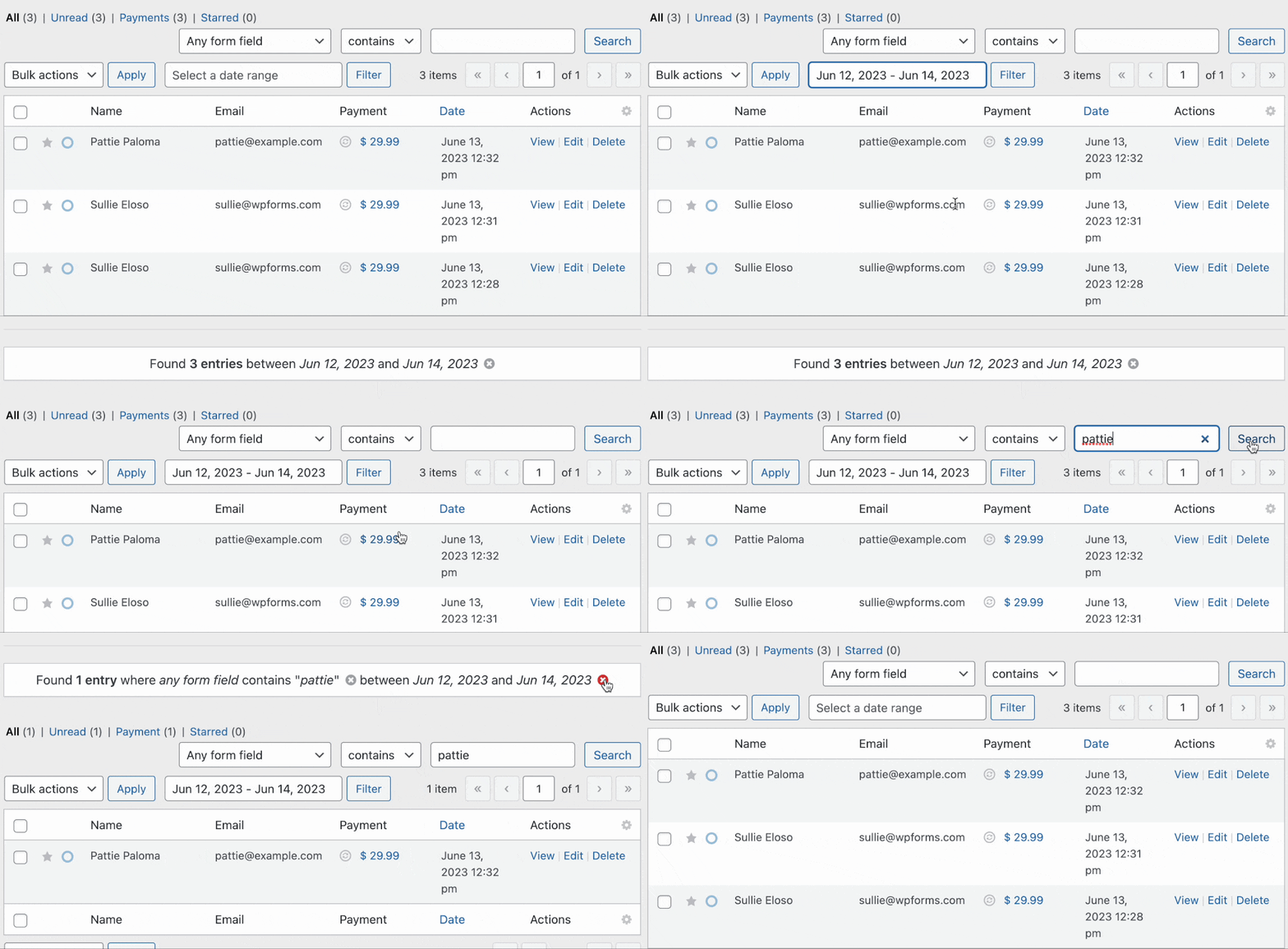
¿Le gustaría localizar rápidamente ciertas entradas para sus formularios? Con las herramientas de búsqueda y filtro de WPForms, puede encontrar fácilmente las entradas que coinciden con los criterios que busca.
Este tutorial le mostrará cómo buscar y filtrar entradas en WPForms.
Búsqueda de palabras clave
Antes de empezar, asegúrese de crear un formulario y recopilar algunas entradas.
Luego, puede ver las entradas de su formulario yendo a WPForms » Entradas. Para ver las entradas de un formulario específico, haga clic en el nombre de ese formulario.
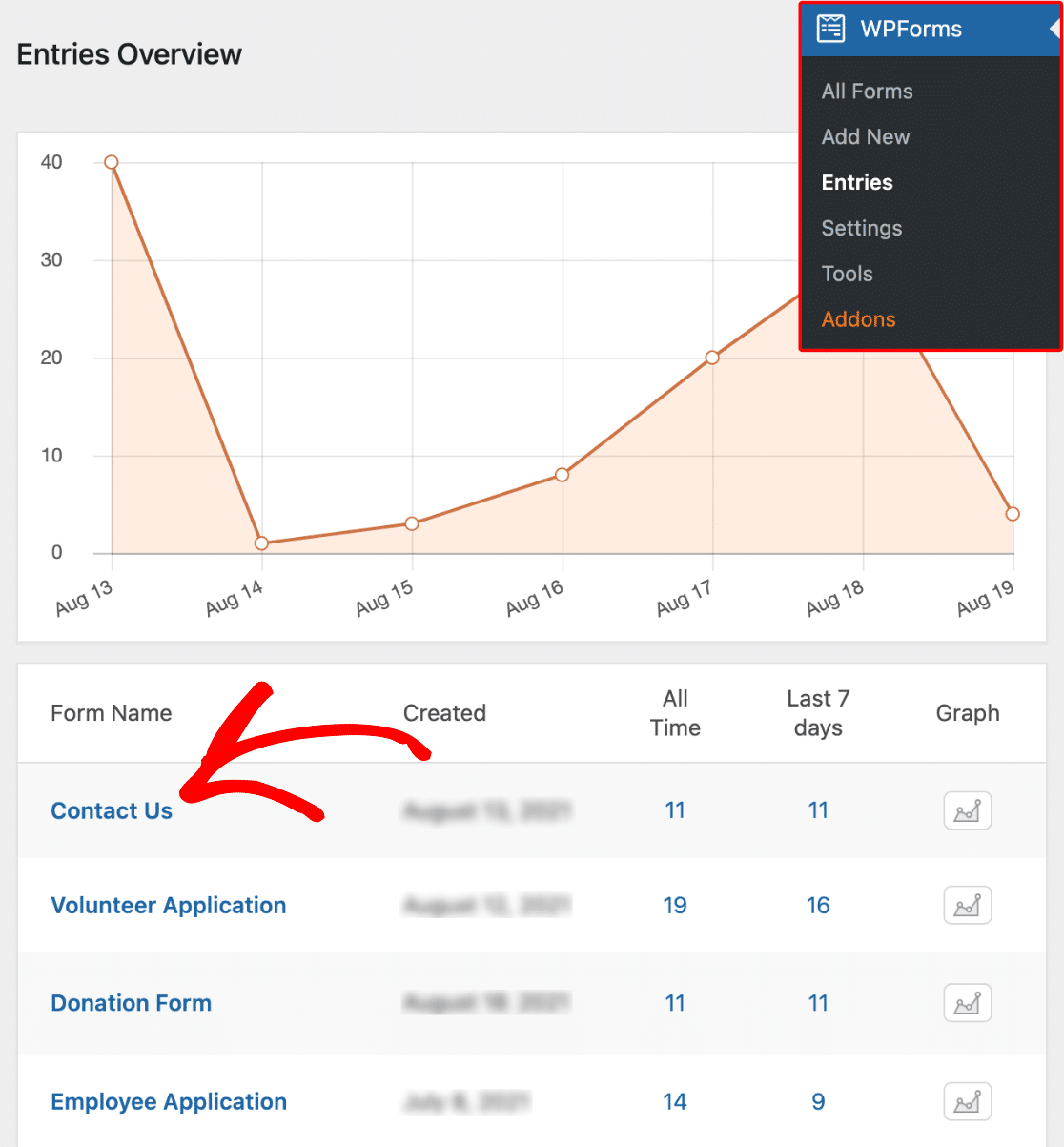
Esto te llevará a la página de Entradas de ese formulario específico.
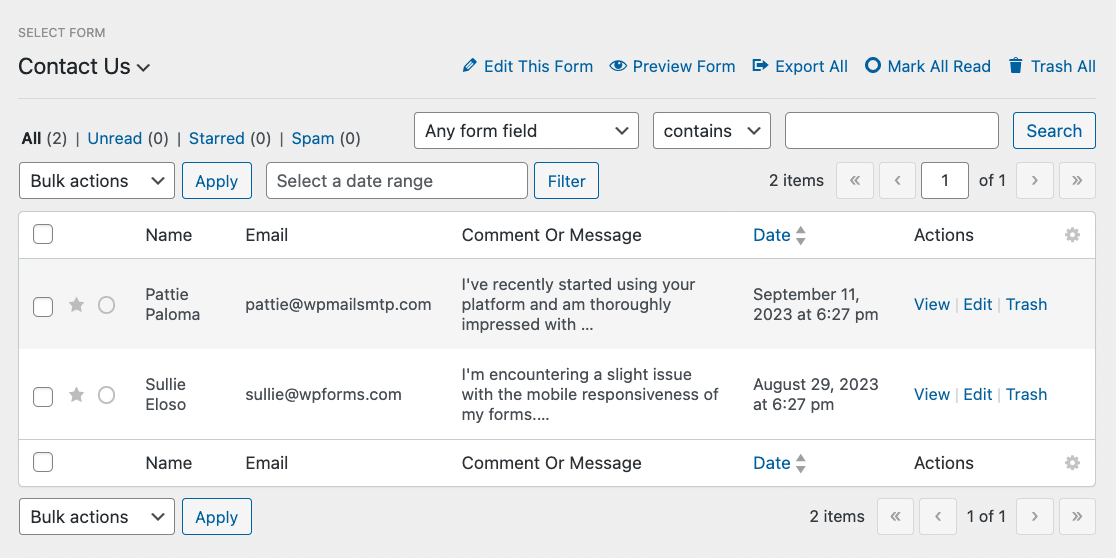
Una vez que esté en la página de Entradas que desea buscar, deberá localizar la barra de búsqueda.

Dentro de la barra de búsqueda, las siguientes opciones se pueden utilizar para establecer sus requisitos de búsqueda:
- Campos del formulario: Puede seleccionar un campo específico de este formulario si lo desea.
- Opciones avanzadas: Hay cuatro opciones avanzadas que puede elegir para refinar aún más sus resultados de búsqueda. Revisaremos cada una de las opciones a continuación:
-
- ID de entrada: Busque entre las entradas basándose en el número de ID de la entrada.
- Notas de entrada: Seleccione esta opción para buscar entradas por las notas de entrada que se han añadido opcionalmente después del envío del formulario.
- Dirección IP: Esto le permite buscar entradas por la dirección IP del usuario que envió su formulario.
- Agente de usuario: Busque entradas por el navegador, sistema operativo o tipo de dispositivo del usuario que envió su formulario.
-
- Operador: Las opciones incluyen contiene, no contiene, es, no es, está vacío y no está vacío.
- Palabra clave: El término o términos específicos que desea buscar.
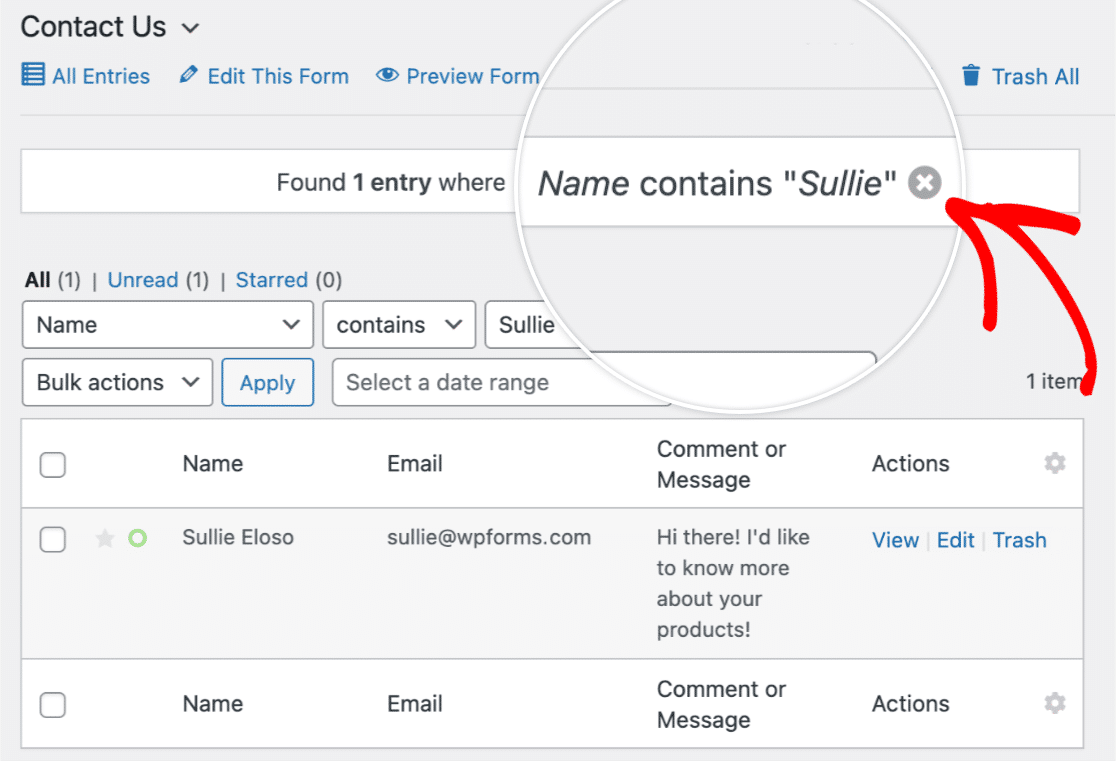
Para nuestro ejemplo, buscaremos cualquier entrada donde el campo Nombre contenga el término Sullie.
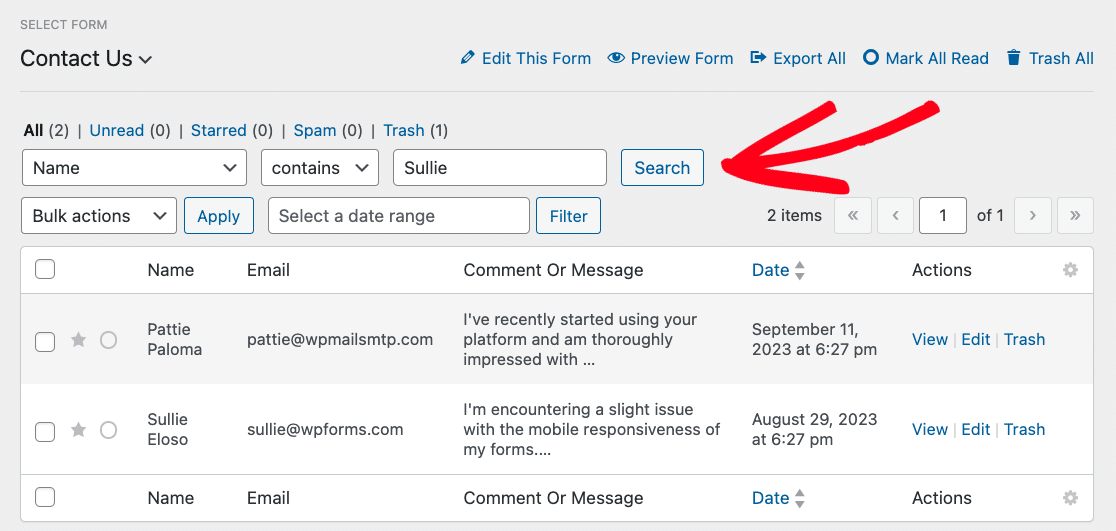
Cuando la búsqueda se complete, verá un resumen de los resultados de la búsqueda cerca de la parte superior de la página.

Filtrado por fecha
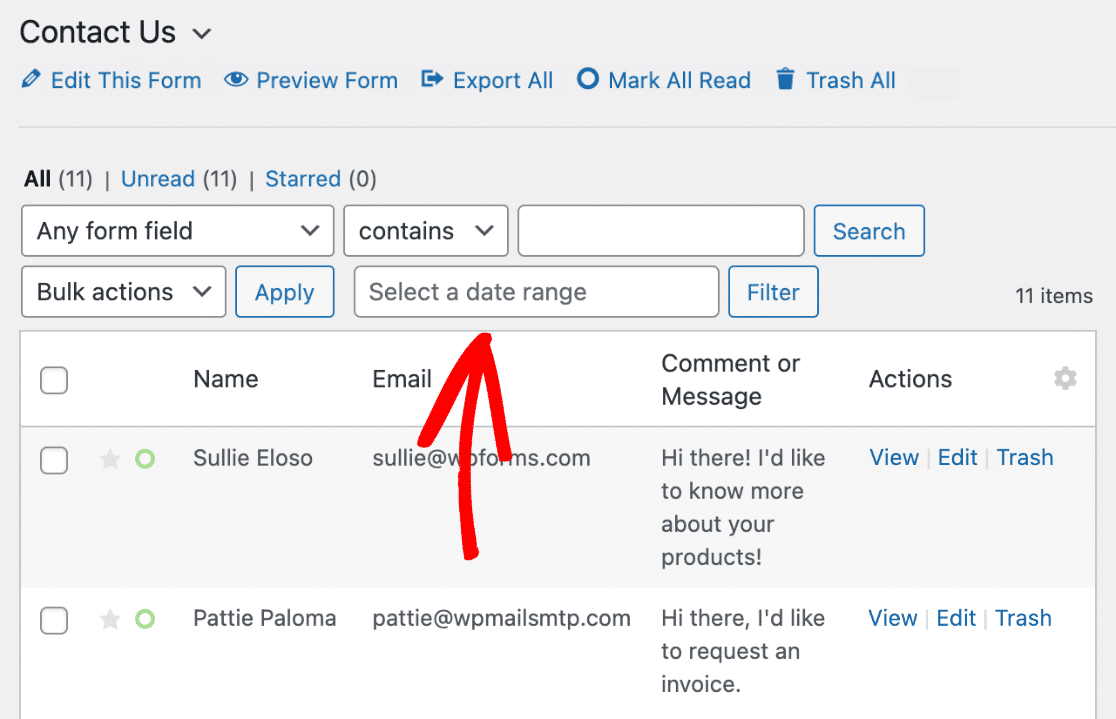
En la página de Entradas, también puede elegir mostrar solo las entradas recopiladas dentro de un rango de fechas específico. Para seleccionar su rango de fechas, primero deberá hacer clic en el campo Seleccionar un rango de fechas.
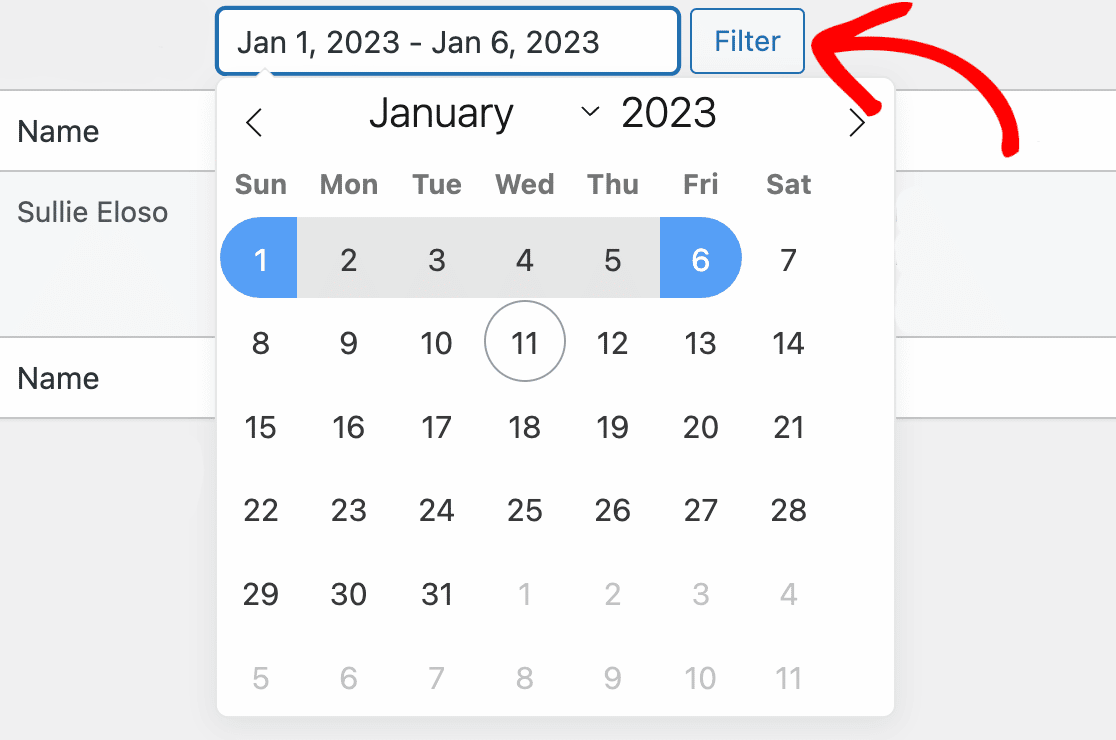
A continuación, simplemente seleccione dos fechas en el calendario selector de fechas y haga clic en el botón Filtrar.
Borrar resultados de búsqueda y filtro
Si desea borrar fácilmente los resultados de búsqueda y filtro, simplemente haga clic en el icono “X”. Esto mostrará la lista completa de entradas.
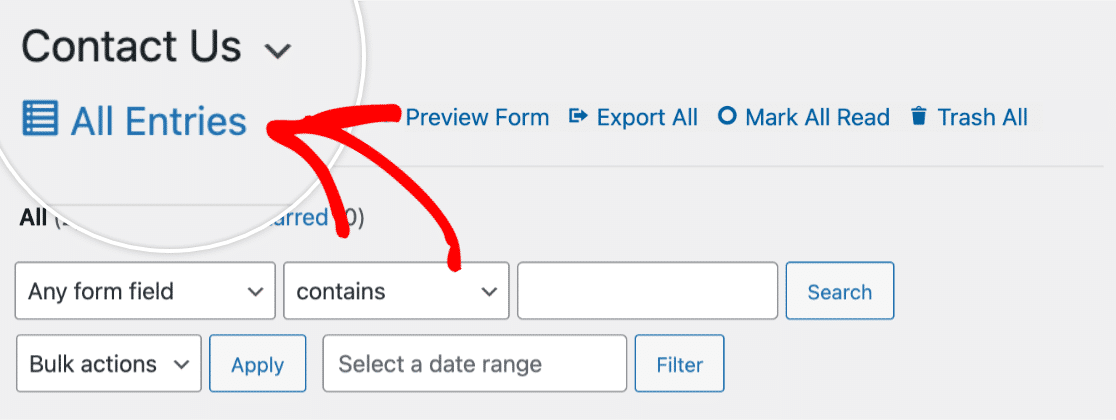
Alternativamente, puede hacer clic en Todas las entradas para borrar los resultados.
¡Eso es todo! Ahora puede buscar en las entradas de su formulario por palabras clave o filtrar por rango de fechas.
A continuación, ¿te gustaría aprender sobre todas las demás opciones disponibles para las entradas? Asegúrate de consultar nuestra guía sobre entradas de formularios para obtener todos los detalles.


