


Resumen de IA
Un nuevo cliente acaba de registrarse a través de tu formulario. ¿Cuál es el siguiente paso? ¿Crear manualmente un certificado, un contrato o su primera factura en PDF?
Ese proceso manual es donde ocurren errores costosos. Un error tipográfico en el contrato, el importe incorrecto en una factura o un certificado desactualizado te hacen parecer poco profesional desde el principio.
Con WPForms, puedes generar un PDF a partir de cada envío de formulario sin tocar nada. El complemento PDF integrado se encarga de facturas, certificados, contratos y resúmenes de notificaciones.
Cómo generar PDFs de marca con WPForms
Ahora, vamos a configurar esto en tu sitio. Sigue estas instrucciones para automatizar tu flujo de trabajo de documentos en solo unos minutos.
Paso 1: Instalar el plugin WPForms
La mayoría de los complementos de formularios te obligan a hacer malabares para crear documentos profesionales. WPForms adopta un enfoque diferente al incluir la generación de PDF como una característica principal.
Con WPForms Pro, obtienes acceso al Complemento PDF, además de otras potentes funciones como pagos con Stripe, lógica condicional e integraciones de marketing por correo electrónico.
Lo que más me gusta de WPForms para este trabajo en particular es que el generador de PDF se encuentra dentro del generador de formularios, por lo que estás editando el documento junto a los campos que lo rellenan.

Si aún no has instalado WPForms, hazlo primero. Solo lleva un minuto. Y si no estás seguro de cómo instalar un complemento en WordPress, puedes consultar esta guía paso a paso para obtener ayuda.
Una vez que esté instalado y listo, tendrás todo lo que necesitas para empezar a crear un PDF de marca con un estilo coherente y sin necesidad de codificación.
¡Consigue WPForms Pro ahora! :)
Paso 2: Activa el Complemento PDF
Después de haber instalado el complemento WPForms y activarlo, dirígete a tu panel de WordPress y ve a WPForms » Complementos.

En la barra de búsqueda, escribe "PDF". Una vez que aparezca el Complemento PDF de WPForms, haz clic en el botón Instalar Complemento y luego, después de unos segundos, actívalo.

El complemento PDF genera automáticamente PDFs con estilo a partir de las entradas de tu formulario. Incluye múltiples categorías de plantillas, más de 40 temas de color y control total sobre tu marca.
Los complementos de PDF de terceros también pueden hacer una versión de esto, pero se comunican con WPForms a través de ganchos y mantienen sus propias pantallas de plantillas separadas.
Eso te deja con un segundo sistema que actualizar cada vez que cambias el nombre de un campo o agregas una notificación. El complemento integrado lee los mismos datos del formulario y la lógica condicional que WPForms ya utiliza, por lo que no hay nada que sincronizar.
Paso 3: Crea o Edita tu Formulario
Antes de sumergirte en la configuración del PDF, necesitas un formulario con los campos adecuados para tu documento. Navega a WPForms » Añadir Nuevo para crear un formulario nuevo.

A continuación, elige una plantilla que coincida con tu objetivo. Para facturas, empieza con la plantilla Formulario de Pedido. Para certificados, prueba el formulario de Registro de Eventos.
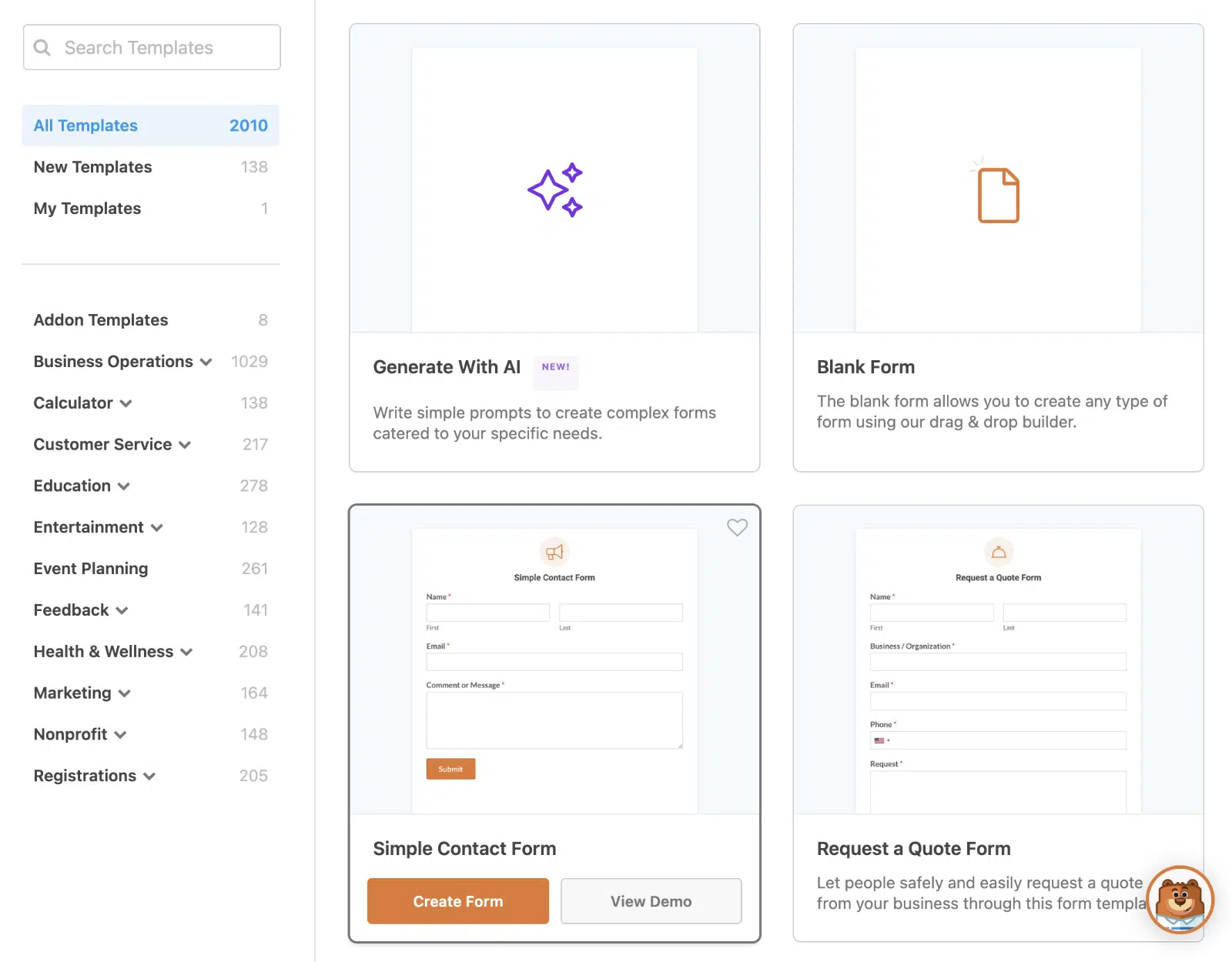
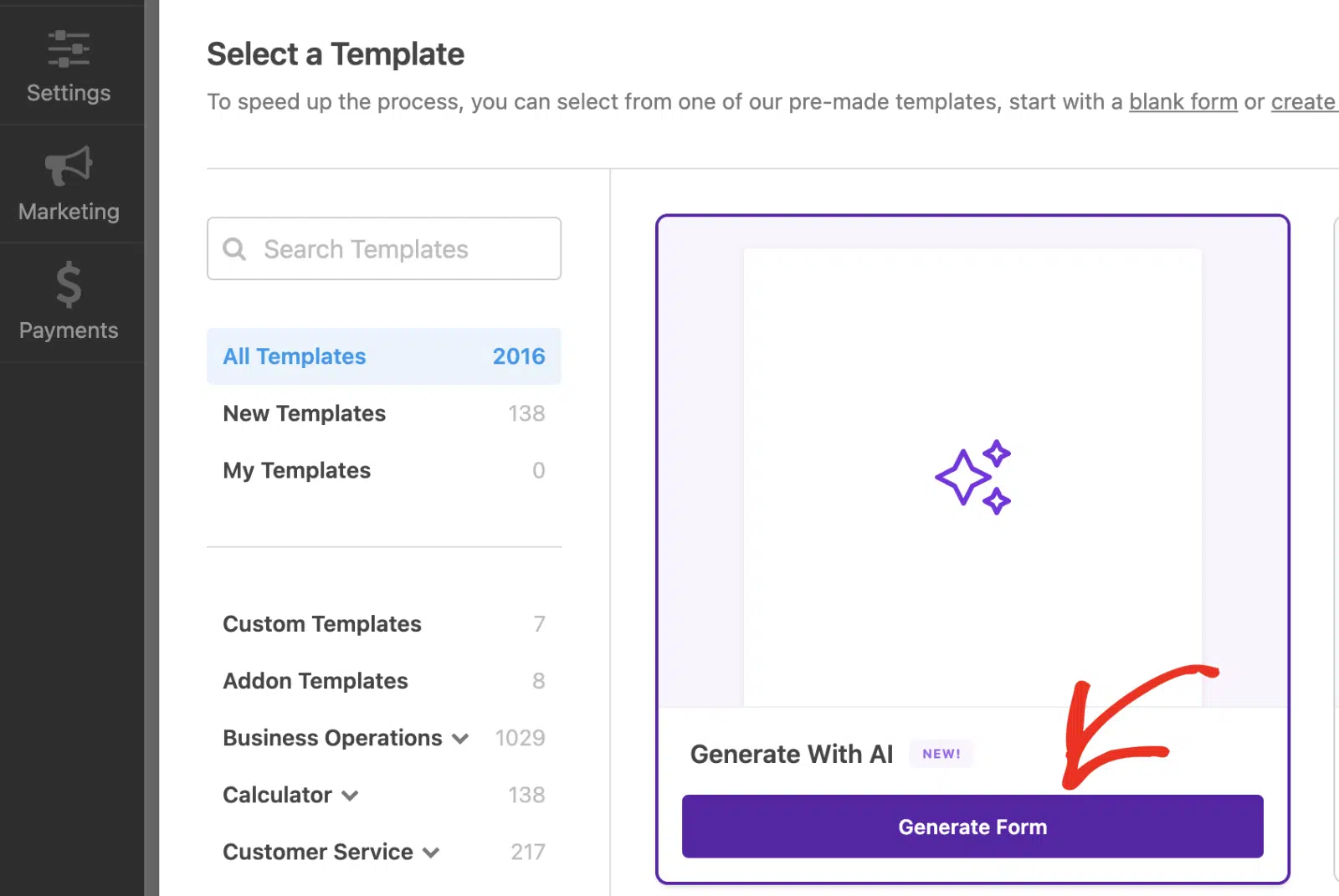
También puedes usar Generar con IA para acelerar rápidamente el proceso de creación de formularios. Al pasar el ratón por encima, se muestra el botón Generar Formulario. Deberás hacer clic en este botón para continuar.
También puedes usar el Formulario en Blanco si prefieres empezar desde cero. Incluye campos de Nombre y Correo electrónico para personalizar, campos de Menú desplegable o Casillas de verificación para servicios o productos, y campos numéricos para cantidades o importes.
Es mejor pensar en el documento final al añadir campos. Por ejemplo, un formulario de registro de cursos podría necesitar campos de Nombre del Curso, Fecha de Inicio e Instructor para generar certificados adecuados.
Paso 4: Configura tu PDF
Con el formulario listo, navega a Ajustes » PDF en el constructor de formularios. Haz clic en el botón Añadir nuevo PDF para crear tu primer documento.

Dale un nombre descriptivo a tu PDF en la ventana emergente y haz clic en OK. Verás el editor de PDF con una vista previa en vivo a la izquierda y todas las opciones de personalización a la derecha.

En la configuración básica, el campo Nombre del archivo tiene como valor predeterminado el nombre de tu formulario más “.pdf”, aunque puedes personalizarlo o agregar etiquetas inteligentes para nombres dinámicos como “Factura-{entry_id}.pdf”.
Cada vez que alguien envía tu formulario, WPForms extrae sus datos y genera el PDF automáticamente. No necesitas copiar nada ni formatear un solo campo a mano.
Elige qué notificaciones por correo electrónico deben incluir este PDF como archivo adjunto y habilita la Lógica condicional si solo deseas que los PDF se generen bajo condiciones específicas.
Paso 5: Elige tu Plantilla y Estilo
El complemento PDF incluye cuatro categorías de plantillas, cada una diseñada para diferentes necesidades empresariales.
- Notificaciones coinciden con los estilos de correo electrónico para resúmenes sencillos.
- Documentos ofrecen diseños flexibles para contratos y solicitudes.
- Las plantillas Financieras están creadas específicamente para facturas y cobros.
- Certificados proporcionan diseños de premios y finalización.
Si los certificados son tu principal caso de uso, hay una guía separada sobre certificados en PDF a partir de resultados de cuestionarios que también cubre el aspecto de la puntuación.
Selecciona una Categoría del menú desplegable, luego elige un Estilo dentro de esa categoría. Para este tutorial, usaré la categoría Financiera y el estilo Moderno, ya que quiero crear una factura en PDF.

Si no estás seguro de qué plantilla y estilo usar, no dudes en hacer clic en el botón Ver todas las plantillas para explorar todas las opciones con vistas previas en vivo.

Ahora viene la parte divertida de hacer la plantilla tuya. Haz clic en cualquier campo del panel de ajustes para ver un contorno rojo a su alrededor en la vista previa, para que sepas exactamente qué estás editando.
Reemplaza el texto de marcador de posición con tu propio contenido. Para áreas de contenido más grandes, usa el editor de texto integrado para añadir encabezados, texto en negrita, viñetas e incluso formato HTML.
El verdadero poder proviene de las etiquetas inteligentes. Haz clic en el icono de Etiqueta inteligente junto a cualquier campo y selecciona de tus campos del formulario para extraer datos dinámicos, como usar el ID del formulario como Número de Factura.

También puedes cambiar los colores del texto usando el selector de color junto a cada campo, y activar o desactivar elementos opcionales como insignias o bloques de firma según tus necesidades.

A continuación, dirígete a la sección Apariencia para hacer que el PDF sea verdaderamente tuyo. Elige entre más de 40 temas predefinidos en el menú desplegable Tema, cada uno mostrando vistas previas de color para ayudarte a decidir rápidamente.

¿Quieres personalizar más? Haz clic en Editar colores del tema para ajustar la paleta. WPForms crea automáticamente una copia del tema en lugar de sobrescribir el original, por lo que siempre puedes volver atrás.

Debajo de los controles de tema se encuentran la configuración que realiza la mayor parte del trabajo para que un documento coincida con el estilo de una marca real.
- Fondo de página Establece el color detrás de todo el documento y ofrece algunos patrones de imagen si un color plano parece demasiado simple.
- Fondo del contenedor Controla el panel sobre el que se asienta tu contenido, incluido su color y si las esquinas están redondeadas.
- Borde del contenedor Agrega un marco alrededor de ese panel, y estableces su estilo, ancho y color por separado.
Una plantilla financiera con un contenedor blanco sobre una página gris suave y un borde delgado se lee como una factura adecuada, mientras que la misma plantilla dejada en sus valores predeterminados se lee más como una impresión de formulario.
También puedes subir tu logo haciendo clic en Subir imagen (admite archivos .png, .gif, .jpg y .svg). Establece el Tamaño del logo en Pequeño, Mediano, Grande o Completo, y elige su Posición como Izquierda, Centro o Derecha.

Paso 6: Establecer el tamaño del papel, la orientación y las reglas de acceso
La sección Avanzado es la que la mayoría de la gente se salta, porque los valores predeterminados ya producen un archivo que se ve bien en pantalla, y también es donde decides cómo se imprime el documento y quién tiene permitido abrirlo.
- Tamaño del papel Te ofrece A4 junto con Carta y Legal, y la elección correcta depende de dónde se encuentren tus lectores en lugar de dónde te encuentres tú.
- Carta es el estándar en EE. UU. y Canadá, mientras que A4 cubre casi todas partes, por lo que un documento dimensionado para la región incorrecta se imprime con márgenes incómodos.
- Orientación Vertical funciona para facturas y contratos, mientras que Horizontal te da el espacio horizontal que las tablas anchas y los certificados suelen necesitar.

Para un mayor control sobre quién puede ver el PDF, también puedes activar Habilitar restricciones de acceso, que te permite limitar un PDF generado a usuarios conectados, a roles específicos, a personas nombradas o a cualquier persona que tenga la contraseña.
Un PDF generado reside en su propia URL y, sin ninguna restricción, esa URL funciona para cualquiera que reciba el enlace. Es razón suficiente para activarlo para facturas y contratos firmados.

Paso 7: Probar e iniciar su sistema de PDF
Después de crear tu formulario y configurar tu PDF, haz clic en Guardar para conservar tus ajustes, luego envía una entrada de prueba para ver tu PDF en acción. Ve a WPForms » Entradas y haz clic en Ver en tu envío de prueba.

Encontrarás un enlace de descarga en la sección PDF de la página de entrada. Ábrelo para revisar el formato, la marca y la población de contenido dinámico.

Si has configurado el PDF como un archivo adjunto de correo electrónico, revisa también tu bandeja de entrada. Asegúrate de que el PDF llegó con la notificación y de que se ve bien al abrirlo desde el correo.
Para un tutorial completo sobre esa configuración, consulta cómo enviar un archivo adjunto PDF en correos electrónicos de notificación. Abre también el PDF en tu teléfono para confirmar que el diseño se mantiene en pantallas más pequeñas.
Si todo se ve bien, publica tu formulario y empieza a recopilar envíos. Puedes revisar y descargar todos tus PDF generados desde el panel de gestión de entradas de WPForms.
Preguntas frecuentes sobre cómo crear PDF de marca con WPForms
Aprender a crear PDF de marca con WPForms es un tema de interés popular entre nuestros lectores. Aquí tienes respuestas a algunas consultas comunes al respecto:
¿Qué tipos de PDF puedo crear con WPForms?
El complemento PDF admite cuatro tipos principales de documentos:
- resúmenes de notificación sencillos que coinciden con los estilos de tu correo electrónico,
- documentos flexibles como contratos y solicitudes,
- documentos financieros como facturas y recibos,
- certificados profesionales para cursos o premios.
Cada categoría incluye múltiples estilos de diseño para que coincidan con tus necesidades de marca.
¿Necesito conocimientos de codificación para personalizar las plantillas PDF?
En absoluto. El complemento PDF incluye un editor visual con personalización de arrastrar y soltar.
Puedes editar texto, cambiar colores, subir logotipos e insertar contenido dinámico usando etiquetas inteligentes, todo a través de una interfaz intuitiva con vista previa en vivo.
¿Puedo crear varios tipos de PDF a partir del mismo formulario?
Sí, puedes configurar varios PDF para un solo formulario. Utiliza la lógica condicional para generar diferentes documentos según las selecciones del usuario, como enviar facturas a clientes de pago y recibos sencillos para descargas gratuitas, todo desde el mismo formulario de registro.
¿Qué tan seguros son los PDF generados?
WPForms incluye restricciones de acceso para los PDF. Puedes limitar la visualización a usuarios conectados, roles de usuario específicos o proteger documentos con contraseñas.
Esto mantiene la información confidencial, como facturas y contratos, segura y, al mismo tiempo, permite una fácil distribución a los destinatarios autorizados.
¿Puedo enviar PDF automáticamente por correo electrónico a los remitentes del formulario?
Absolutamente. En la configuración del PDF, elige qué notificaciones por correo electrónico deben incluir tu PDF como archivo adjunto. El documento se genera y se envía automáticamente cuando alguien envía tu formulario.
¿Qué licencia de WPForms necesito para el complemento de PDF?
El complemento de PDF requiere una licencia Pro o superior. Esto también te da acceso a la lógica condicional, procesamiento de pagos, integraciones de marketing por correo electrónico y más de 40 complementos potentes para crear flujos de trabajo completos de automatización empresarial.
¿Puedo generar PDFs a partir de entradas de formulario existentes?
Sí. El complemento de PDF utiliza los datos de las entradas de tu formulario para crear cada documento, por lo que funciona tanto con envíos nuevos como con entradas que ya estaban en tu sistema cuando activaste el complemento. Una vez que tu configuración de PDF esté lista, cada nuevo envío generará el documento automáticamente.
¿Cuál es la diferencia entre el complemento de PDF de WPForms y los plugins de PDF de terceros?
El complemento de PDF de WPForms está integrado directamente en el plugin. Comparte los mismos datos del formulario, lógica condicional y sistema de notificaciones que WPForms ya utiliza, por lo que no hay nada adicional que configurar por separado.
Los plugins de PDF de terceros se conectan a través de hooks, lo que puede implicar una configuración adicional y es posible que no admitan todas las funciones de WPForms de forma nativa.
Si deseas una mirada más profunda a los casos de uso de documentos, consulta convertir envíos de formularios en contratos y facturas.
Siguiente, Cómo añadir un campo de cámara a tu formulario de WordPress
¿Alguna vez has intentado subir una foto a un formulario y te has encontrado desplazándote por un montón de capturas de pantalla, memes y fotos de vacaciones solo para encontrar la correcta?
Es por eso que el campo de Cámara en WPForms se siente como un pequeño milagro. Permite a las personas tomar una foto o video al instante, directamente desde la cámara de su dispositivo, sin salir del formulario.
¡Crea tu formulario de WordPress ahora! :)
¿Listo para crear tu formulario? Empieza hoy mismo con el plugin de creación de formularios de WordPress más fácil. WPForms Pro incluye muchas plantillas gratuitas y ofrece una garantía de devolución de dinero de 14 días.
Si este artículo te ha sido útil, síguenos en Facebook y X (Twitter) para más tutoriales y guías gratuitas de WordPress.





