


Resumen de IA
Crear un formulario de reservas en tu sitio puede ahorrarte mucho tiempo y es una excelente manera de facilitar que los clientes programen citas o servicios.
Ya sea que gestiones un salón de belleza, una consultoría o un servicio de alquiler, un formulario de reservas sencillo garantiza que todo se mantenga organizado sin la molestia de ir y venir por correo electrónico.
En esta guía, te mostraré cómo configurar un formulario de reservas en WordPress usando WPForms, un plugin fácil de usar para principiantes que hace que todo el proceso sea realmente simple.
Crea tu formulario de reserva de citas ahora 📅
Cómo crear un formulario de reservas en WordPress
Aquí tienes un vídeo que te muestra todo el proceso de añadir un formulario de reservas a WordPress usando WPForms.
Si prefieres leer las instrucciones, ¡puedes seguir los pasos a continuación para crear un formulario de reservas usando WPForms!
- 1. Instala y activa el plugin WPForms
- 2. Crea un formulario de reserva de citas (con una plantilla)
- 3. Configura los ajustes de tu formulario de reserva de citas
- 4. Personaliza los ajustes de notificaciones y confirmaciones
- 5. Añade tu formulario de reserva de citas a tu sitio web
- Consejo extra: Envía las entradas de WPForms a Google Calendar
- Preguntas frecuentes sobre la creación de un formulario de reserva de WordPress
1. Instala y activa el plugin WPForms
Como el mejor constructor de formularios del mundo, WPForms viene con muchas características y funcionalidades que pueden ayudarte a gestionar y organizar tu negocio en línea.
Esto incluye la capacidad de crear formularios de reserva de citas, formularios de reservación e incluso formularios de cálculo para atraer nuevos clientes potenciales.

Por lo tanto, lo primero que necesitarás hacer para empezar a recibir solicitudes de reserva en línea es instalar y activar el plugin WPForms. Para más detalles, consulta esta guía paso a paso sobre cómo instalar un plugin en WordPress.
Crea tu formulario de reserva de citas ahora 📅
2. Crea un formulario de reserva de citas (con una plantilla)
A continuación, necesitarás crear un formulario dentro de tu plugin de citas de WordPress. Para empezar rápidamente, puedes usar una de nuestras más de 2100 plantillas de formularios.
Hay varias plantillas de formularios de reservas y reservaciones para WordPress para elegir, incluso formularios de admisión de pacientes veterinarios. También puedes reservar citas virtuales con WPForms. Por ejemplo, PushEngage utiliza WPForms para permitir a los clientes programar una demostración de software. Para este tutorial, usaremos la plantilla de formulario de reserva de salón de belleza.
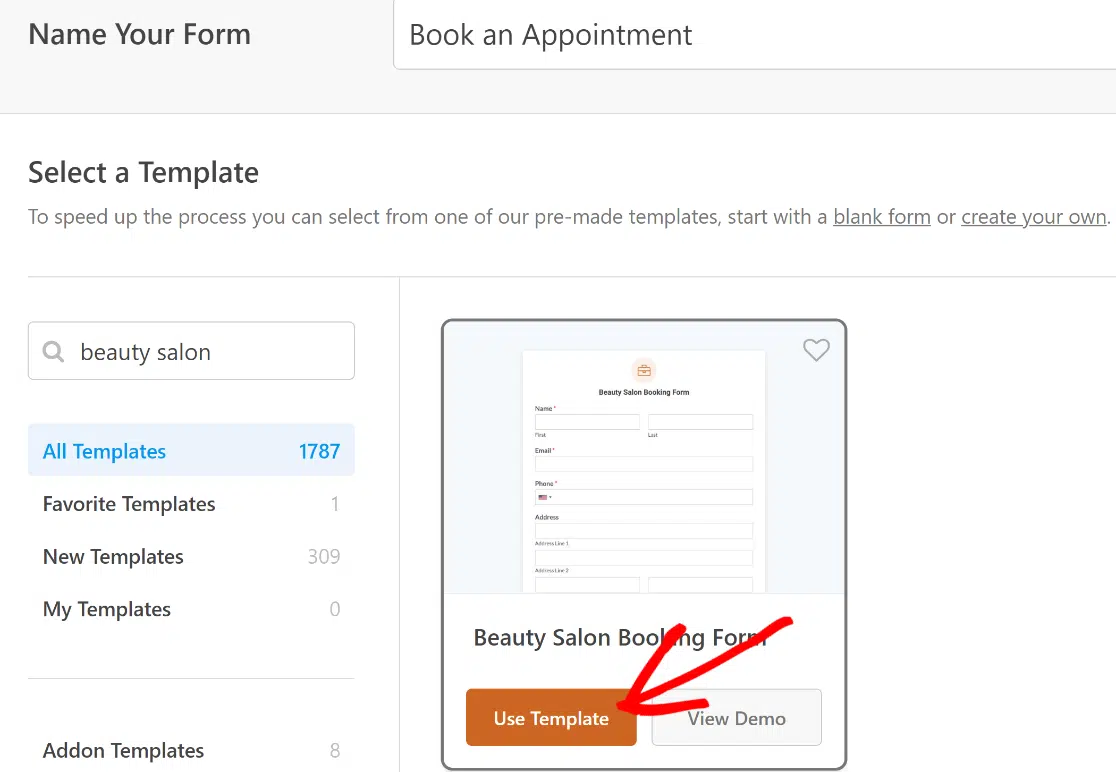
Esta plantilla incluye los siguientes campos de formulario predeterminados para recopilar detalles personales:
- Nombre
- Correo electrónico
- Teléfono
- Dirección
- Fecha de nacimiento
- Casillas de verificación (Tratamientos que te gustaría reservar)
- Fecha / Hora
- Comentario o Mensaje
Si necesitas más información de contacto u otra información personal, puedes añadir campos personalizados adicionales a tu formulario arrastrándolos desde el panel izquierdo al panel derecho.
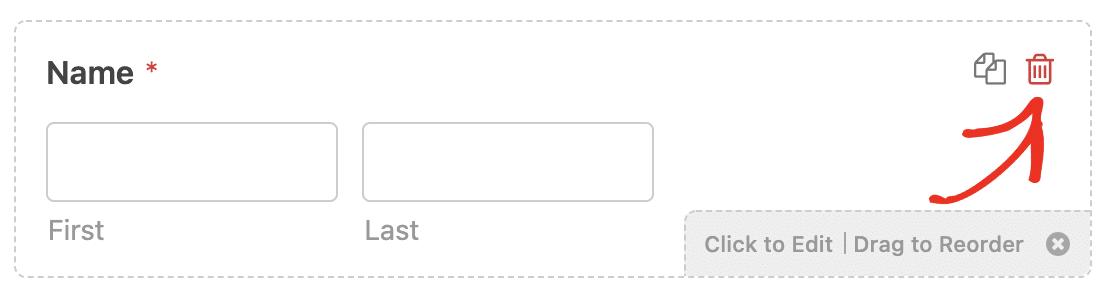
También puedes eliminar cualquier campo de la plantilla que no desees haciendo clic en el icono de la papelera. Es completamente personalizable.
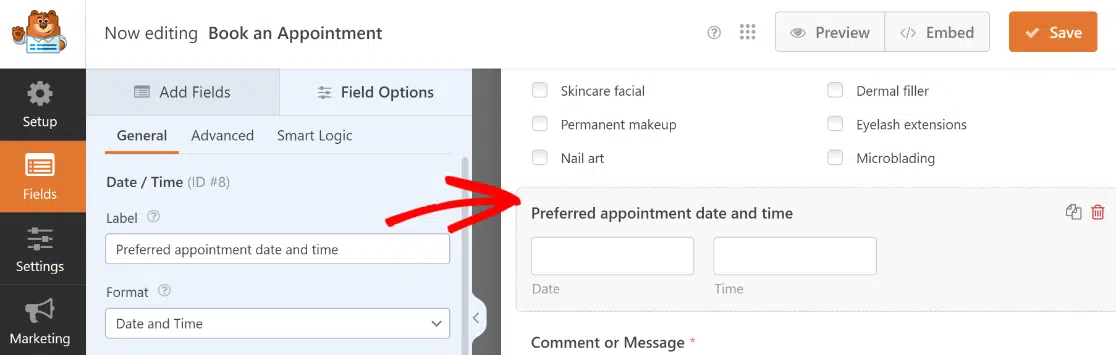
Vamos a revisar el campo Fecha/Hora etiquetado como "Fecha y hora preferida de la cita" en esta plantilla. Haz clic en él para abrir las Opciones del campo en el panel izquierdo.
Después de eso, ve a la pestaña Avanzado. Aquí, puedes seleccionar los días de la semana en los que estás abierto para nuevas citas.
Adem ilde{s;, el interruptor Desactivar fechas pasadas ya est ilde{a; pulsado, lo cual es conveniente porque los clientes solo deber ilde{a;n poder seleccionar fechas futuras para las citas.
Tambi ilde{e;n puedes limitar las horas para asegurarte de que las personas solo reserven citas en momentos que coincidan con tu disponibilidad.
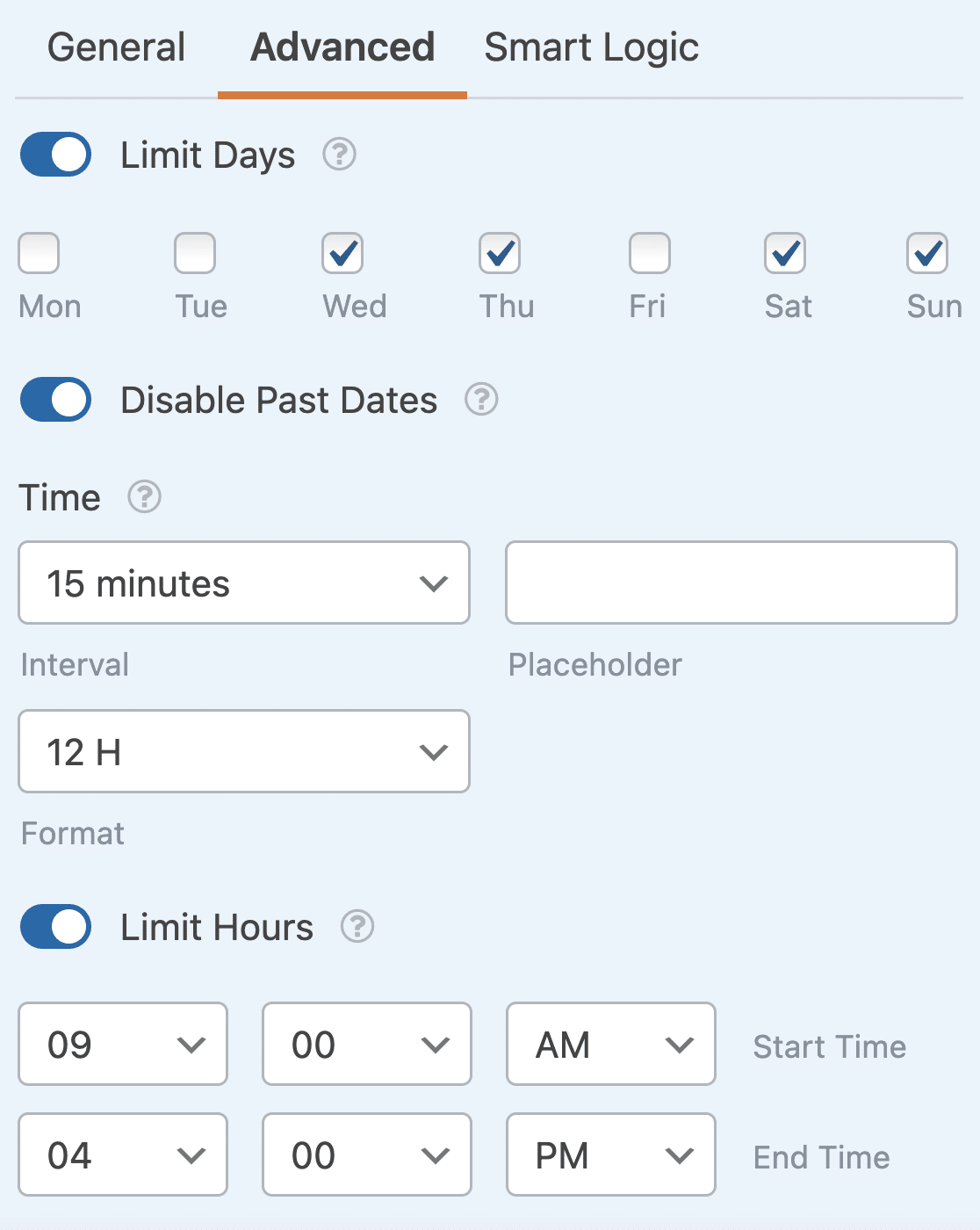
Lee nuestra gu ilde{a;a completa sobre c ilde{o;}mo crear un formulario de WordPress con un selector de fechas si necesitas m ilde{a;s ayuda.
Tambi ilde{e;n puedes hacer clic en un campo del formulario y arrastrarlo para reorganizar el orden en tu formulario de reserva de citas. Cuando todos tus campos del formulario est ilde{e;n personalizados a tu gusto, haz clic en Guardar.
Crea tu formulario de reserva de citas ahora 📅
3. Configura los ajustes de tu formulario de reserva de citas
Hay varios ajustes que configurar al crear un formulario de reserva de clientes en WordPress. Empezaremos primero con los ajustes generales. Para empezar, ve a Ajustes ilde{a;}» General.
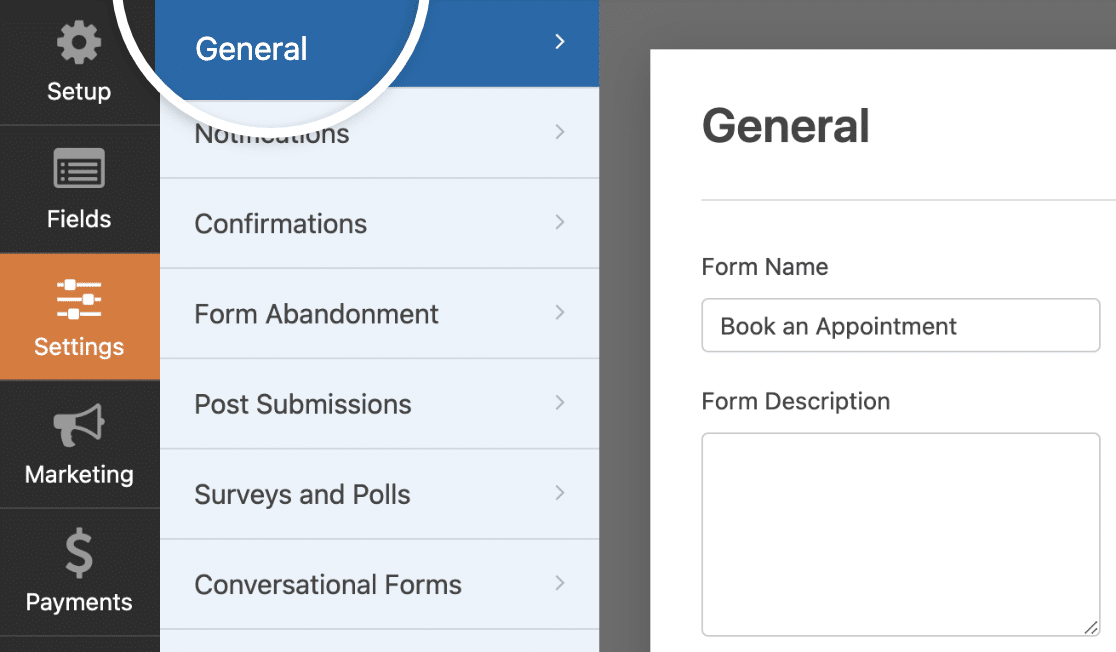
Aqu ilde{i;} puedes configurar los siguientes ajustes:
- Nombre del formulario — Cambie el nombre de su formulario aquí si lo desea.
- Descripción del formulario — Dé una descripción a su formulario.
- Etiquetas — A ilde{a;}ade etiquetas para organizar los formularios de tu sitio.
- Texto del botón de envío — Personalice el texto del botón de envío.
- Texto de procesamiento del bot ilde{o;}n de env ilde{a;o — Cambia el texto que ser ilde{a;} visible mientras se env ilde{a;a tu formulario.
Y tambi ilde{e;n puedes personalizar estos ajustes avanzados:
- Clases CSS del formulario — A ilde{a;}ade CSS personalizado a tu formulario.
- Clase CSS del bot ilde{o;}n de env ilde{a;o — A ilde{a;}ade CSS a tu bot ilde{o;}n de env ilde{a;o.
- Activar autocompletado por URL — Puedes usar este ajuste para autocompletar algunos campos de tu formulario.
- Habilitar envío de formularios AJAX — Habilite la configuración AJAX sin recarga de página.
- Desactivar el almacenamiento de informaci ilde{o;}n de entradas en WordPress — Puedes desactivar el almacenamiento de informaci ilde{o;}n de entradas y detalles del usuario, como direcciones IP y agentes de usuario, en un esfuerzo por cumplir con los requisitos del GDPR. Consulta nuestras instrucciones paso a paso sobre c ilde{o;}mo a ilde{a;}adir un campo de acuerdo GDPR a tu formulario.
Una vez que termines de configurar todas estas opciones, baja a los ajustes de Protecci ilde{o;}n contra spam y seguridad .

Aquí puede:
- Activar protecci ilde{o;}n antispam — Det ilde{e;}n el spam de formularios de contacto con el token antispam de WPForms. El ajuste antispam se activa autom ilde{a;ticamente en todos los formularios nuevos.
- Activar protecci ilde{o;}n antispam de Akismet — Si usas el plugin Akismet, puedes conectarlo a tu formulario para bloquear env ilde{a;os de spam.
- Activar filtro de pa ilde{i;}ses — Bloquea env ilde{a;os de pa ilde{i;}ses especificados.
- Activar filtro de palabras clave — Evita entradas que contengan ciertas palabras o frases.
Haz clic en Guardar.
4. Personaliza los ajustes de notificaciones y confirmaciones
Todas las plantillas de WPForms est ilde{a;n configuradas para enviar notificaciones del formulario al administrador por defecto.
Las notificaciones son muy ilde{u;}tiles en un formulario de reserva porque sabr ilde{a;s de nuevas citas tan pronto como un cliente complete una reserva.
Si quieres cambiar algo sobre estas notificaciones, simplemente puedes ir a Ajustes ilde{a;}» Notificaciones dentro del constructor de formularios.
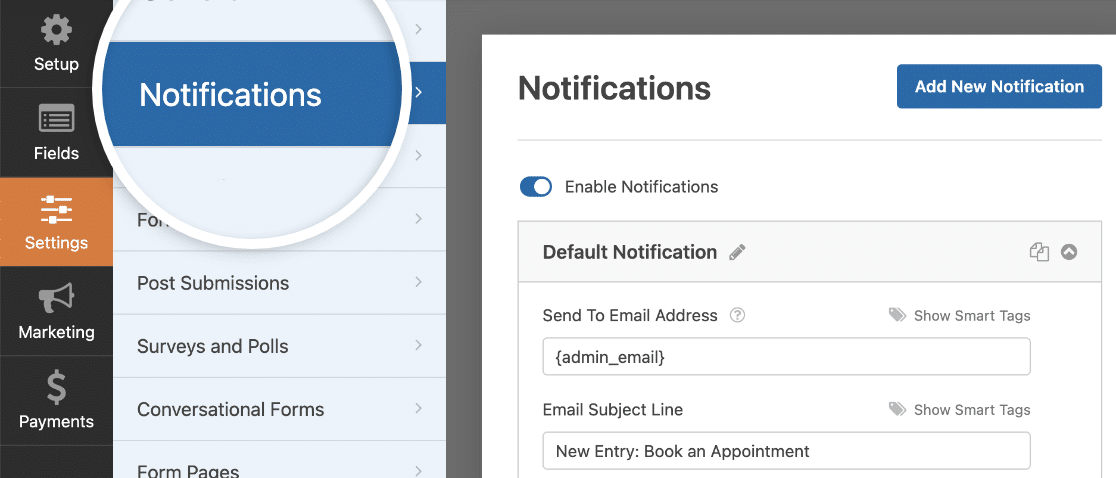
Y ya que est ilde{a;s en ello, ilde{¿;}qu ilde{e;} tal configurar una segunda notificaci ilde{o;}n para tus clientes para hacerles saber que su cita est ilde{a;} confirmada?
Con WPForms, es f ilde{a;cil crear m ilde{u;}ltiples notificaciones para administradores del sitio, diferentes miembros de tu equipo y clientes.
A continuación, veamos cómo configurar una confirmación sencilla de formularios en WPForms para que pueda personalizar el mensaje que verán los visitantes del sitio al reservar una cita en su sitio web.
Para empezar, haga clic en la pestaña Confirmaciones en el editor de formularios, en Ajustes.
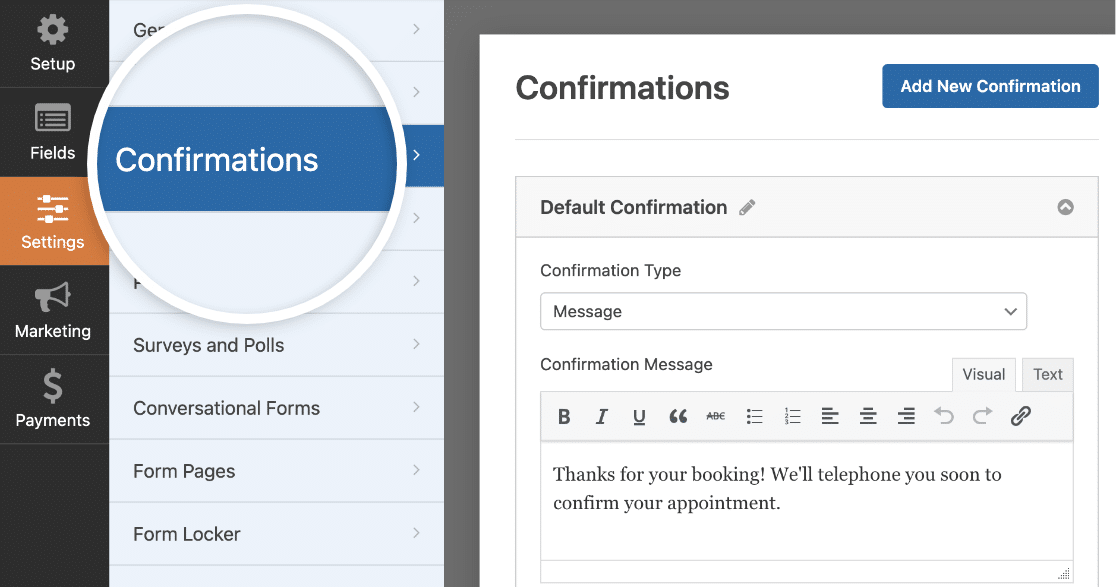
Puede elegir diferentes tipos de confirmación. En el ejemplo anterior, he utilizado el tipo Mensaje . Una vez seleccionado, simplemente personalice el mensaje de confirmación a su gusto y haga clic en Guardar cuando haya terminado.
Para obtener ayuda con otros tipos de confirmación, consulte nuestra documentación sobre cómo configurar confirmaciones de formularios.
Lea también: Plantillas de recordatorios de citas para correo electrónico y SMS
5. Añade tu formulario de reserva de citas a tu sitio web
Una vez que haya creado su formulario de reserva de clientes, deberá agregarlo a su sitio web de WordPress.
WPForms le permite agregar sus formularios a muchas ubicaciones en su sitio web, incluyendo sus publicaciones de blog, páginas e incluso widgets de barra lateral.
Echemos un vistazo a la opción de incrustación de página más común. Para empezar, haga clic en el botón Incrustar en la parte superior del creador de formularios.

Después de eso, seleccione el botón Crear nueva página para crear una nueva página de formulario.

En este punto, deberá dar un nombre a la página donde desea incrustar su formulario de reserva. Una vez que haya introducido un nombre, haga clic en ¡Vamos!.

Al hacer clic, se abrirá el editor de bloques de WordPress, donde encontrará su formulario listo para su publicación.
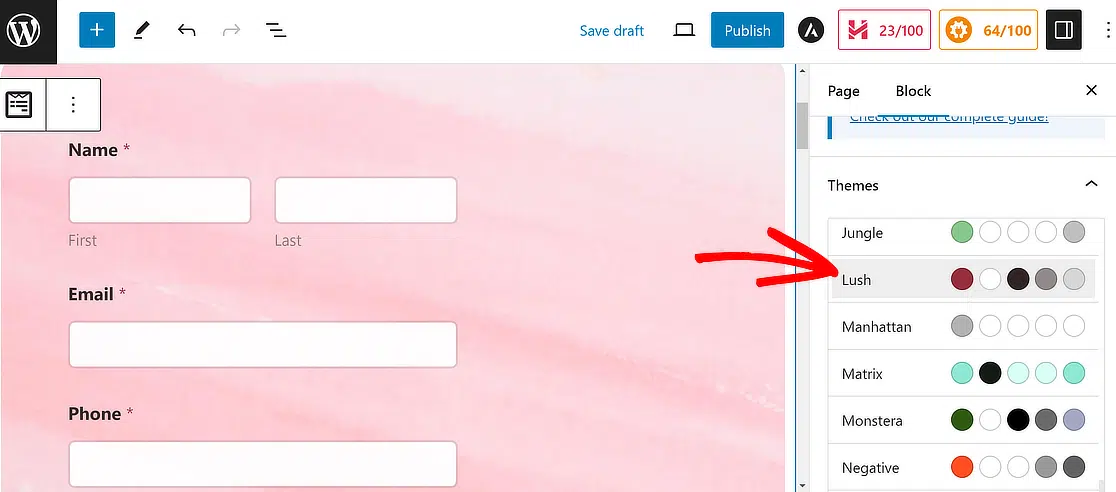
Antes de continuar y publicar, siéntase libre de probar un tema para este formulario o añadir cualquier estilo personalizado que considere oportuno.
Puede acceder a los temas de formularios y a las opciones de estilo adicionales haciendo clic en el área alrededor del formulario incrustado. Luego, desplácese hacia abajo hasta la sección Temas en el panel derecho y seleccione uno de los muchos temas exclusivos de WPForms disponibles.
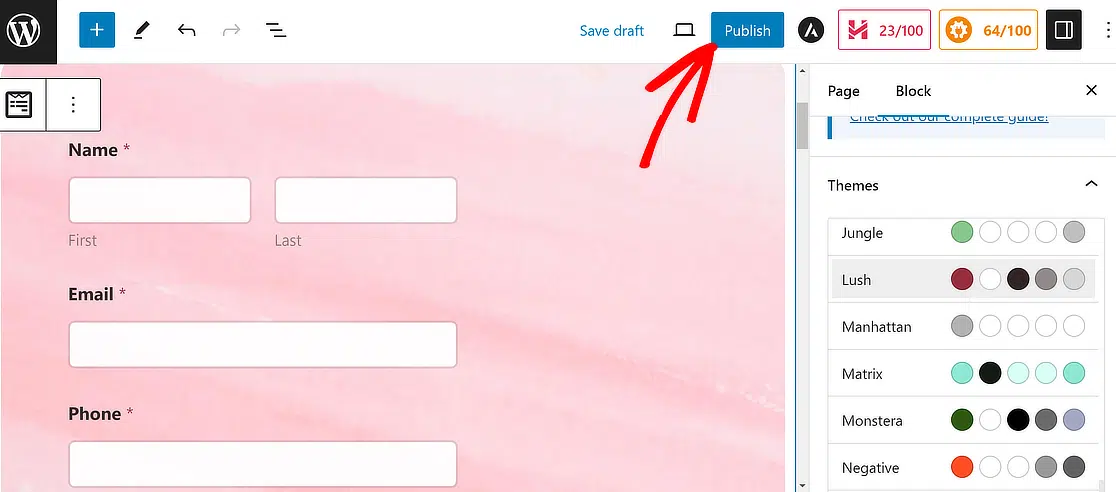
Cuando haya terminado de realizar cambios, pulse el botón Publicar en la parte superior.
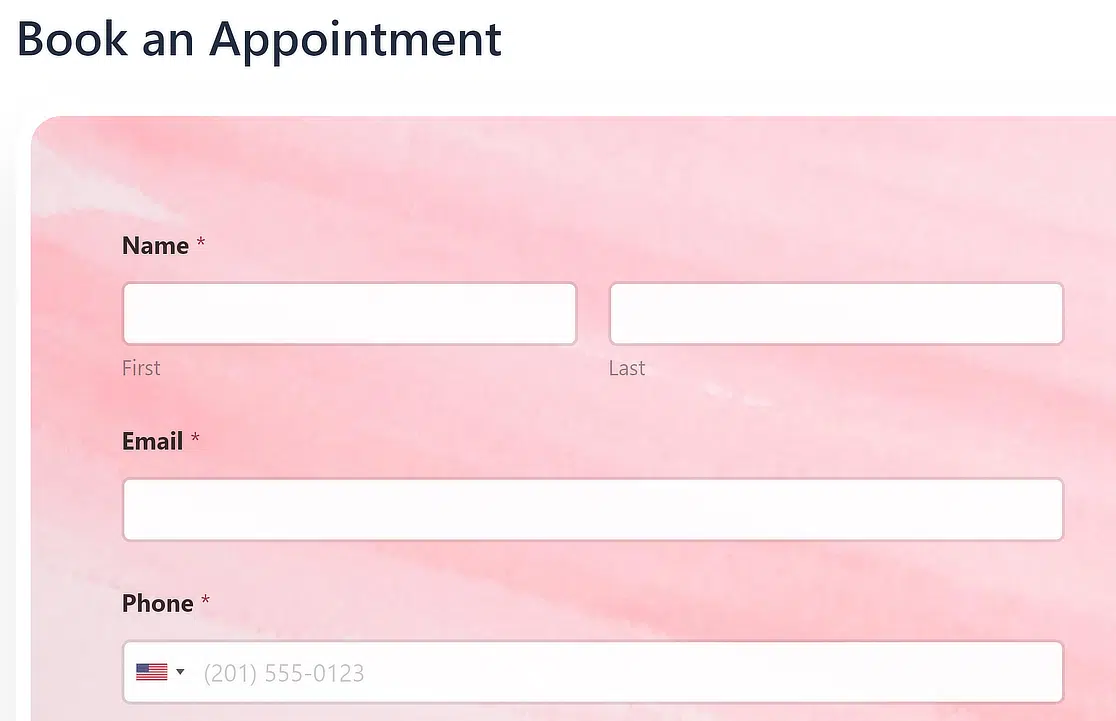
¡Y eso es todo! Ahora sabe cómo aceptar citas en línea y crear un formulario de reserva de WordPress que se adapte a las necesidades de su negocio.
Sería un buen momento para visitar su página de formulario y echarle un vistazo.
Antes de continuar, quiero compartir un consejo adicional que podría hacer que la gestión de citas sea mucho más conveniente para usted.
Consejo extra: Envía las entradas de WPForms a Google Calendar
Para facilitar la gestión de las citas de sus clientes, es posible que desee considerar la sincronización de su plugin de citas de WordPress con Google Calendar.
De esta manera, toda la información de la reserva se envía automáticamente a su Google Calendar. Le ahorra la molestia de tener que introducir manualmente cada cita de cliente reservada a través de su sitio web.
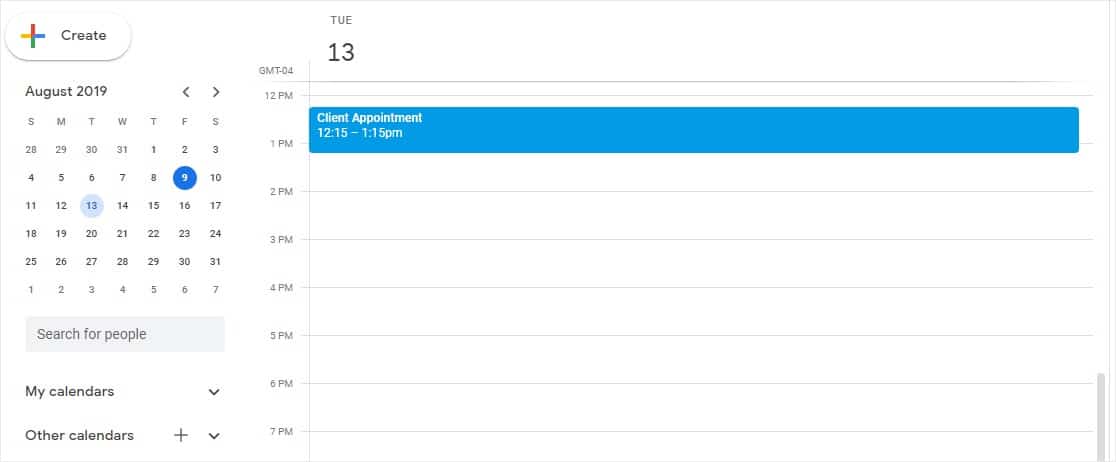
Para hacer esto, consulte nuestro tutorial sobre cómo enviar entradas de WPForms a Google Calendar.
¿Desea que los usuarios puedan hacer un seguimiento de la cita? Asegúrese de leer sobre cómo incluir una opción de Añadir al calendario en sus formularios de WordPress.
Crea tu formulario de reserva de citas ahora 📅
Preguntas frecuentes sobre la creación de un formulario de reserva de WordPress
¿Busca respuestas a sus preguntas? Consulte algunas de las preguntas más frecuentes que recibimos sobre los formularios de reserva de WordPress:
¿Cómo creo un formulario de reserva en WordPress?
Para crear un formulario de reserva en WordPress, una forma sencilla es utilizar el plugin WPForms. Primero, instale WPForms y actívelo.
Luego, crea un nuevo formulario y selecciona una plantilla de formulario de reserva o empieza desde cero. Añade los campos que necesites, como nombre, correo electrónico, fecha y opciones de hora.
Personalízalo para que se ajuste a tus necesidades, luego guárdalo e incrusta el formulario en la página deseada usando un código corto. ¡Y eso es todo!
¿Puedes crear un sistema de reservas con WordPress?
Sí, puedes configurar un sistema de reservas completo en tu sitio de WordPress. Utilizando plugins como WPForms, puedes crear formularios de reserva detallados.
Para un sistema más completo, considera usar plugins adicionales diseñados específicamente para reservas y apartados.
Estas herramientas te permiten gestionar citas, disponibilidad e incluso pagos directamente dentro de tu sitio de WordPress, haciéndolo versátil para diversas necesidades empresariales.
¿Tiene WordPress un plugin de reservas?
WordPress ofrece varios plugins de reservas para simplificar la gestión de citas y reservas.
Estos plugins te proporcionan las herramientas para crear formularios de reserva, calendarios y sistemas de programación directamente en tu sitio web.
Los usuarios pueden seleccionar fechas, horas y servicios, mejorando la experiencia general del usuario.
¿Cuál es el mejor plugin de reservas gratuito para WordPress?
Entre las opciones gratuitas, WPForms Lite destaca como un plugin muy versátil, no solo para crear formularios de contacto sencillos, sino también para formularios de reserva básicos. Su constructor de arrastrar y soltar hace que la creación de formularios sea accesible para todos los niveles de habilidad.
Para las empresas que buscan funciones de reserva más avanzadas, puede valer la pena explorar la versión premium de WPForms, que ofrece una gama más amplia de funcionalidades específicas para las necesidades de reserva y programación de citas.
A continuación, Acepta Pagos Cuando los Clientes Reserven sus Citas en Línea
¿Quieres aceptar pagos de tus clientes al mismo tiempo que envían su formulario de solicitud de reserva? Echa un vistazo a nuestra publicación sobre Stripe vs Paypal para decidir cuál funcionará mejor para ti. También nos integramos con Square y Authorize.Net.
¡Crea tu Formulario de Reserva de Citas Ahora! 🙂
¿Listo para crear tu formulario? Empieza hoy mismo con el plugin de creación de formularios de WordPress más fácil. WPForms Pro incluye muchas plantillas gratuitas y ofrece una garantía de devolución de dinero de 14 días.
Si este artículo te ha sido útil, síguenos en Facebook y X (Twitter) para más tutoriales y guías gratuitas de WordPress.





Me gustaría que el usuario pudiera ver una vista previa del formulario enviado e imprimirlo. También que el formulario de vista previa tenga un número de formulario distinto.
Hola Olawole,
Claro, puedes ver e imprimir entradas fácilmente. Para más detalles, aquí tienes nuestro tutorial sobre cómo imprimir entradas.
¡Espero que esto ayude! :)
¿Tienes un formulario que permita a un cliente adjuntar una foto al formulario?
Hola Kelly,
¡Claro que sí! Para hacer esto, solo necesitarías añadir un campo de Carga de Archivos a cualquier formulario (esto es posible con cualquiera de nuestras licencias de pago). Para más detalles, aquí tienes nuestro tutorial sobre cómo permitir a los usuarios enviar imágenes.
¡Espero que esto ayude! Si tienes alguna pregunta adicional, ponte en contacto con nosotros y estaremos encantados de ayudarte 🙂
¿Tenéis la capacidad de ocultar ciertos días de la semana o horas? Ejemplo: el negocio no está abierto los sábados o domingos. ¿Se podrían ocultar esos días? Si es así, ¿cómo lo haría? Mismo ejemplo para las horas. Si solo abren hasta las 18:00, por ejemplo, ¿cómo podría ocultar las franjas horarias posteriores a las 18:00?
Hola Brian:
No tenemos una forma integrada de hacer esto, pero se puede lograr con algo de código personalizado (puedes encontrar detalles aquí para el selector de fecha y hora).
Si tienes alguna pregunta adicional, ponte en contacto con nosotros y estaremos encantados de ayudarte 🙂
Hola,
Haces referencia a estas páginas en tu comentario, sin embargo, ambos son enlaces no válidos. ¿Puedes actualizarlos por favor?
[URL Eliminado]
Gracias, Simon
¡Hola Simon! ¡Gracias por avisarnos! Hemos actualizado los enlaces válidos ahora 🙂
Que tengas un buen día :)
Hola SYED
WPForms recibe muchas críticas positivas, así que probé la versión Lite para evaluarla. Apenas hay nada y es básicamente una herramienta de marketing para que actualices a una versión de pago. Mi jefe no pagará nada a menos que lo haya evaluado, así que tendré que buscar en otro sitio.
Hola Jeremy:
Lamento escuchar que no quedaste satisfecho con la versión gratuita de WPForms. Si tienes alguna pregunta o inquietud que te gustaría abordar, por favor, háznoslo saber.
¡Gracias!
Hola,
¡En primer lugar, quiero agradecerte por el artículo informativo sobre el producto!
¿Necesito un formulario que, después de enviarlo, haga que el producto esté inactivo en el campo "seleccionar"? ¿Podemos hacer eso con tu wpforms?
Gracias de antemano,
Dimitrios
Hola Dimitrios,
No tenemos una forma de hacer esto en este momento, ¡pero he tomado nota en nuestra lista de solicitudes de funciones para poder tenerla en cuenta! Gracias por la sugerencia :)
Hola, ¿hay alguna forma de ocultar los días que ya están reservados en el calendario de WP forms?
gracias
Hola Marnix,
No tenemos una forma de hacer esto en este momento, ¡pero he tomado nota en nuestra lista de solicitudes de funciones para poder tenerla en cuenta! Gracias por la sugerencia :)
¡Me encantaría esta función también!
Hola Joy, lamento que no podamos ofrecerte lo que buscas en este momento.
Sin embargo, he tomado nota de tu interés en esta función y he añadido tu correo electrónico a nuestra lista para recibir actualizaciones sobre ella.
¡Gracias!
Esto es bastante sencillo, pero no veo una forma de evitar algo como reservas duplicadas, ya que solo se añade al Calendario de Google pero no bloquea fechas/horas según la disponibilidad. ¿Hay alguna forma de comprobar el calendario para asegurarse de que nadie haya programado ya esa franja horaria?
Hola Andrew:
Lamentablemente, no tenemos una forma de hacer esto en este momento, ¡pero he tomado nota en nuestra lista de solicitudes de funciones para poder tenerla en cuenta! Gracias por la sugerencia 🙂
¡Me encantaría ver esta función también!
¡Me encantaría ver esto! ¿Alguna novedad?
Hola Elizabeth: Actualmente, no tenemos la función integrada de gestión de inventario/franjas horarias. Hemos añadido tu voto a la lista de solicitudes de funciones.
¡Agradecemos tu interés! Gracias y que tengas un buen día 🙂
Exactamente lo que busco, hay muchas aplicaciones de reserva avanzada, pero solo necesito un formulario simple con 4 franjas horarias de citas. La franja desaparecería si un cliente la reserva. Avísame si tienes alguna novedad.
Hola John:
Actualmente no disponemos de una función integrada de gestión de franjas horarias. He añadido tu voto a la lista de solicitudes de funciones para futuras mejoras.
¡Agradecemos tu interés! Gracias y que tengas un buen día 🙂
Este software es completamente inútil si no evita las reservas duplicadas...
Hola Nikki: Actualmente no tenemos la función para evitar reservas duplicadas en el plugin. Nuestros desarrolladores están trabajando para tener esta función y, aunque no puedo dar una fecha estimada, esperamos lanzar una actualización pronto en un futuro cercano.
Hola, gracias por el buen plugin.
También necesitamos bloquear fechas/horas según la disponibilidad. Pudimos lograrlo con otro plugin, pero nos encantaría tener esto en wpforms. ¿Tiene alguna actualización sobre este asunto? ¿O está en su hoja de ruta?
Gracias de nuevo por el buen trabajo
¡Hola Lucas!
Actualmente, no tenemos la función de ocupación de tiempo en WPForms. Sin embargo, estoy de acuerdo en que sería muy útil. He tomado nota de la solicitud de funciones y la tendremos en cuenta a medida que planifiquemos nuestra hoja de ruta para el futuro.
Que tengas un buen día :)
Esta función parece increíble, pero no quiero que los envíos se envíen directamente a mi Google Calendar.
¿Es posible adjuntar un enlace/botón en el envío del formulario en el que pueda hacer clic para agregarlo al calendario de Google SI apruebo la solicitud del cliente?
¡Hola Jørn, gracias por tu pregunta!
Deberías poder lograr esto agregando un enlace personalizado al correo electrónico de notificación que te enviamos en la configuración de Notificación del formulario.
El enlace debe contener todos los parámetros necesarios para poder generar un evento de calendario, como:
texto
fechas
detalles
ubicación
Y puedes tomar los valores para esos parámetros de los envíos del formulario a través de las etiquetas inteligentes de los campos.
En caso de que te sirva, tenemos un excelente tutorial sobre cómo usar las etiquetas inteligentes en las notificaciones del formulario.
¡Espero que esto ayude!
Que tengas un buen día 🙂
Por favor, cuando un cliente reserve con el formulario que creé, ¿dónde recibiré el correo electrónico? ¿Es en WPForm en mi WordPress o en mi correo de Google? Gracias
¡Hola Lawrence!
Sí, absolutamente puedes configurar correos electrónicos de notificación de formulario automáticos, tanto para ti como para cualquier otra persona que desees (incluida la persona que completó el formulario). Tenemos un excelente tutorial sobre eso aquí
El correo electrónico de notificación se enviará a la dirección de correo electrónico elegida en la configuración de notificación.
Espero que esto ayude.
Que tengas un buen día 🙂
Hola, estoy usando tu formulario para tomar pedidos en línea y está funcionando bien.
Me gustaría agregar la opción de seleccionar un día de recogida, pero quiero permitir un margen de 24 horas para preparar los pedidos antes de la recogida. ¿Hay alguna forma de bloquear el día siguiente? Por ejemplo, los pedidos realizados el lunes no se pueden recoger el martes, el usuario tiene que seleccionar a partir del miércoles.
Muchas gracias de antemano.
Hola Henry, me temo que no hay una opción incorporada como esta, pero debería ser factible con algo de código personalizado. Te sugiero que te pongas en contacto con nuestro equipo de soporte para esto.
Si tienes una licencia de WPForms, tienes acceso a nuestro soporte por correo electrónico, así que por favor envía una solicitud de soporte.
De lo contrario, ofrecemos soporte gratuito limitado en el foro de soporte de WPForms Lite en WordPress.org.
Gracias 🙂
¿Hay planes para agregar la integración de Zoom con el Formulario de Reserva de Citas? Si es así, ¿se implementaría con tokens OAuth o solo con clave API? ¡Gracias!
¡Hola Alexis! ¡Suena como una integración interesante de tener! Estoy de acuerdo en que sería súper útil, y lo tendremos en cuenta mientras planificamos nuestra hoja de ruta en el futuro.
Me temo que no puedo proporcionar ninguna ETA ni detalles en este momento, pero me aseguraré de sugerirlo al equipo de desarrollo para su futura consideración.
Que tengas un buen día :)
Si te integras con Google Calendar, ¿las fechas y horas disponibles en el selector de fechas del formulario se actualizan para reflejar cuándo ya no están disponibles para reservar o esto tiene que hacerse manualmente?
Hola Matt, me temo que esta función no está disponible actualmente. He añadido una solicitud de función para que el equipo de desarrollo pueda considerarla en el futuro.
¡Gracias por la sugerencia!
¿Hay alguna forma de limitar el número de personas que pueden reservar por día?
¡Hola Tara! No tenemos una función específica para limitar el número de personas que pueden reservar por día, pero hay una manera de lograrlo con nuestras funciones actuales.
Sería básicamente tener una copia de tu formulario por día, y cada uno de esos formularios tendría un límite en el número de entradas que puede recibir, configurado a través de nuestro complemento Forms Locker. Este complemento está disponible con nuestra licencia de nivel Pro (o superior), y puedes encontrar más detalles sobre esta función específica aquí.
Así que, esencialmente, tendrías una copia de tu formulario para (por ejemplo) el 25 de septiembre, luego una nueva copia para el 26 de septiembre, y así sucesivamente. Sin embargo, significaría que tendrías que cambiar qué formulario se está incrustando en tu página de reservas cada día, pero sería una tarea fácil de hacer, simplemente eliminando el bloque y luego incrustando la copia del formulario del día siguiente 🙂
Espero que esto ayude a aclarar 🙂 Si tienes alguna otra pregunta al respecto, por favor contáctanos si tienes una suscripción activa. Si no la tienes, no dudes en enviarnos tus preguntas a nuestros foros de soporte.
Hola, tenemos WP Pro. Me gustaría saber cómo puedo tener la opción que muestre todo el calendario y muestre solo las fechas y horas disponibles. Gracias
Hola Eric, disculpa, actualmente no tenemos una función nativa para lograr lo que buscas en este momento.
He tomado nota de tu interés en esta función y he añadido tu correo electrónico a nuestra lista para recibir actualizaciones sobre ella.
¡Gracias y que tengas un buen día!
Hola,
El problema con tu plugin es que los formularios de reserva de citas a menudo requieren no solo fechas de salida sino también fechas de regreso.
Y si insertas dos campos de Fecha/Hora en el formulario, el campo de regreso te permite seleccionar una fecha anterior a la que se puede seleccionar en el campo de salida.
Por lo tanto, la fecha de salida puede ser marzo de 2023 y la fecha de regreso, enero de 2023, lo cual es absurdo. La opción 'Desactivar fechas pasadas' no resuelve este problema en noviembre de 2022.
No encontré ningún hook ni snippet en tu sitio para ayudar a resolver este problema.
¿Estoy equivocado?
Hola David,
¿Intentaste habilitar el rango de fechas como se muestra en esta documentación para desarrolladores usando código personalizado?
¡Espero que esto ayude!
¡Hola! ¿Cómo puedo hacer que el formulario elimine automáticamente una opción de casilla de verificación del formulario después de que haya sido elegida y enviada? No parece que encuentre esa opción. ¿Esto no está incluido en WPForms? Estamos tratando de evitar que varias personas elijan la misma opción.
Hola:
Actualmente, no tenemos una gestión de inventario de existencias para eliminar las opciones una vez seleccionadas. He añadido tu voto para considerar esto como una solicitud de función.
Gracias,
¿Es posible reservar mesas limitadas? ¿Permitir que el usuario elija "mesa x" que está disponible 3 veces o "mesa y" que está disponible 2 veces?
Hola Bas: Actualmente no tenemos la función para reservar mesas limitadas en el formato específico que buscas. Estoy de acuerdo en que sería útil y lo añadiré a nuestro rastreador de solicitudes de funciones. Mientras tanto, puedes echar un vistazo a nuestro complemento Form Locker, que te permite limitar las presentaciones.
¿Se puede integrar este formulario de reserva con el calendario de Outlook?
Sí, puedes, Liz. Con WPForms y nuestro complemento Zapier podrás conectar tu formulario con aplicaciones como Outlook.
Esta guía muestra cómo conectar WPForms con Google Calendar. Pero puedes seguir los pasos y elegir Microsoft Outlook Calendar al crear tu Zap.
Espero que esto ayude. ¡Gracias!
¿Es posible usar este plugin para reservar espacios de trabajo y luego bloquear las fechas a través de un calendario?
Hola Nicola,
Sí, es posible crear un formulario de reserva para espacios de trabajo con WPForms. Sin embargo, no bloquea automáticamente las fechas que ya han sido reservadas. Puedes limitar la disponibilidad usando la configuración del campo Fecha/Hora para deshabilitar fechas pasadas y limitar qué días u horas se pueden seleccionar. Si necesitas bloquear fechas o rangos de fechas específicos (por ejemplo, días festivos o días completos), puedes usar un fragmento de código personalizado para deshabilitarlos en el selector de fechas.
Si deseas que las fechas se bloqueen automáticamente una vez reservadas, eso no es algo que WPForms maneje por sí solo. Para esa funcionalidad, recomendamos usar Sugar Calendar junto con WPForms. Sugar Calendar añade un sistema completo de gestión de eventos a tu sitio, para que puedas gestionar reservas en un calendario y evitar reservas duplicadas.
¡Espero que esto ayude!