



Resumen de IA
Gestionar eventos solía significar copiar manualmente envíos de formularios en Google Calendar, una tarea repetitiva que a menudo provocaba errores o detalles omitidos.
Era un engorro y, sinceramente, empecé a preocuparme si había una forma más fácil de mantener todo organizado. Fue entonces cuando descubrí que puedes añadir eventos automáticamente a Google Calendar directamente desde WPForms.
Ya sea que gestiones citas de clientes, reserves eventos o programes clases, esta función puede ahorrarte mucho tiempo. Déjame mostrarte cómo configurarla para que nunca más tengas que introducir eventos manualmente.
¡Añade eventos a Google Calendar desde WPForms! 🙂
Cómo añadir eventos al Calendario de Google desde WPForms
- Paso 1: Instala el plugin WPForms Pro
- Paso 2: Conecta WPForms a tu cuenta de Google
- Paso 3: Crea un formulario con campos de evento
- Paso 4: Añade una conexión de Google Calendar al formulario
- Paso 5: Configura los detalles del evento
- Paso 6: Establece permisos y lógica condicional (opcional)
- Preguntas frecuentes: Cómo añadir eventos a Google Calendar desde WPForms
Paso 1: Instala el plugin WPForms Pro
Primero, asegúrate de que estás ejecutando WPForms Pro (o superior) y que has actualizado a la versión 1.9.7 o posterior; esto es necesario para el complemento de Google Calendar.

Luego, desde tu panel de WordPress, ve a WPForms » Complementos, busca el Complemento de Google Calendar y haz clic en Instalar complemento. Una vez instalado, se activará automáticamente.
Paso 2: Conecta WPForms a tu cuenta de Google
A continuación, conectarás WPForms directamente a tu Google Calendar.
Ve a WPForms » Ajustes » Integraciones.

luego haz clic en Google Calendar. Selecciona Continuar con Google para iniciar la conexión.

Cuando se te solicite, elige la cuenta de Google que deseas usar y concede a WPForms los permisos necesarios para crear y gestionar eventos del calendario.

Una vez conectado, verás un estado verde "Conectado" de vuelta en WPForms.

Paso 3: Crea un formulario con campos de evento
Ahora crea el formulario que deseas usar para recopilar los detalles del evento. Ve a WPForms » Añadir nuevo y elige una plantilla.
Por ejemplo, me gusta usar la plantilla de formulario Planificador de eventos porque ya incluye campos como Nombre, Correo electrónico, Fecha del evento, Hora de inicio y Hora de fin.
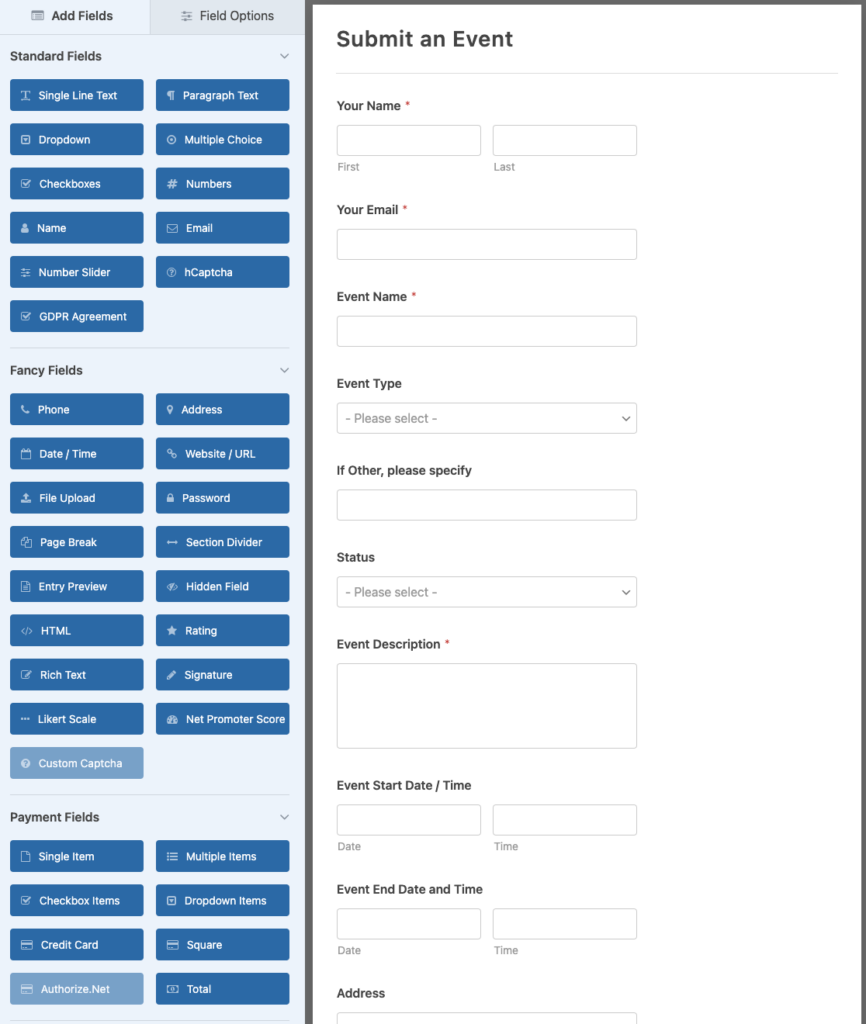
Puedes personalizar el formulario añadiendo campos como:
- Fecha/Hora (para horas de inicio y fin)
- Texto de párrafo (para la descripción del evento)
- Dirección (para la ubicación del evento)
- Correo electrónico (para invitar a los asistentes automáticamente)
¡Asegúrate de guardar tu formulario cuando estés satisfecho con él!
Paso 4: Añade una conexión de Google Calendar al formulario
Con tu formulario listo, abre su configuración y ve a Ajustes » Google Calendar. Haz clic en Añadir nueva conexión.

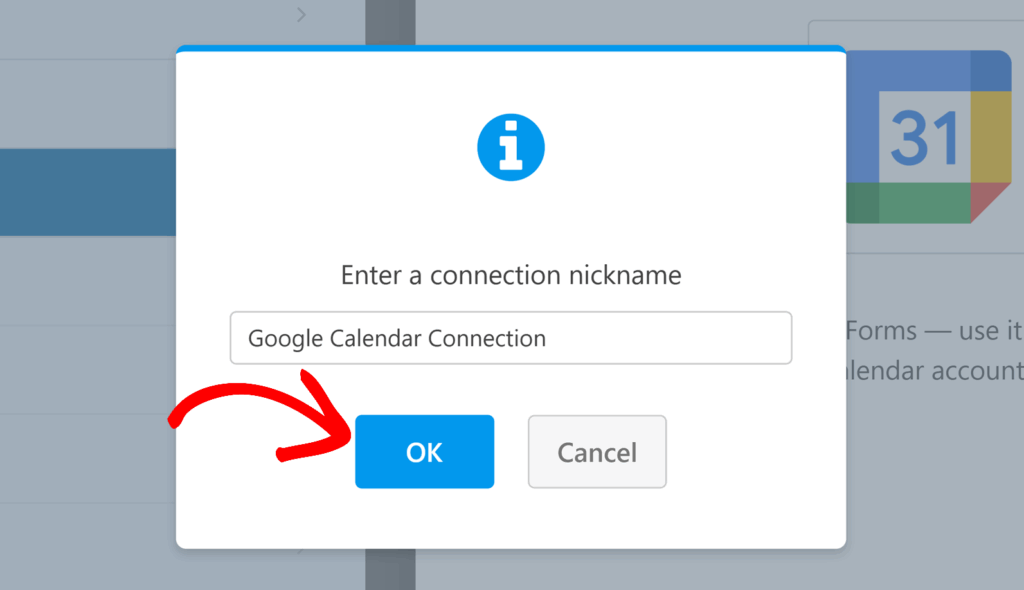
Una ventana emergente te pedirá un apodo para la conexión. Esto es solo para tu referencia (por ejemplo, "Citas de clientes"). Introduce un nombre y haz clic en Aceptar.
Paso 5: Configura los detalles del evento
Ahora es el momento de mapear tus campos del formulario a los campos de eventos de Google Calendar.
- Título: Usa un nombre estático (como “Nueva cita”) o inserta una etiqueta inteligente de tu formulario, como
{Nombre}. - Descripción: Mapea esto a un campo de Texto de Párrafo para capturar detalles.
- Ubicación: Usa un campo de Dirección o añade texto como “En línea”.
- Invitados: Elige el campo de Correo electrónico de tu formulario para invitar automáticamente a los asistentes.
- Fecha y hora de inicio/fin: Mapea esto a tus campos de Fecha/Hora.
- Duración: Elige una duración fija (como 30 minutos) o deja que los usuarios definan una hora de finalización.
- Repetir: Elige si el evento debe repetirse diaria, semanal o mensualmente.

Esta flexibilidad significa que tu evento de Google Calendar coincidirá exactamente con lo que los usuarios envíen en tu formulario.
Paso 6: Establece permisos y lógica condicional (opcional)
En la sección Permisos, puedes decidir qué pueden hacer los invitados:
- Ver la lista de invitados
- Invitar a otros
- Modificar el evento

También puedes habilitar la Lógica Condicional para que los eventos solo se creen bajo ciertas condiciones.
Por ejemplo, es posible que solo quieras añadir eventos si alguien selecciona “Confirmado” de un menú desplegable.

¡Eso es todo!
Tus entradas de WPForms ahora se convertirán automáticamente en eventos de Google Calendar. ¡Feliz planificación!
Crea tu formulario de WordPress ahora
Preguntas frecuentes: Cómo añadir eventos a Google Calendar desde WPForms
¿Puedo invitar a personas automáticamente a los eventos?
Sí. Simplemente mapea el campo Correo electrónico de tu formulario al campo Invitados en el complemento, y recibirán una invitación de Google Calendar.
¿Puedo crear eventos recurrentes?
Sí. El complemento incluye opciones para repeticiones diarias, semanales o mensuales.
¿Puedo limitar quién ve o edita los eventos?
Sí. La configuración de Permisos te permite elegir si los invitados pueden ver la lista de invitados, invitar a otros o editar el evento.
¿Puedo limitar quién ve o edita los eventos?
Sí. La configuración de Permisos te permite elegir si los invitados pueden ver la lista de invitados, invitar a otros o editar el evento.
¿Puedo controlar qué eventos se añaden?
Sí. Puedes habilitar la lógica condicional para que solo ciertas envíos creen eventos (por ejemplo, solo si se selecciona una casilla de verificación).
A continuación, Conecta tus formularios a Google Drive
Esta entrada de blog te mostró cómo conectar fácilmente tus formularios a Google Calendar para planificar eventos automáticamente. ¿Sabías que también puedes conectarte directamente a Google Drive?
¡E incluso puedes subir archivos! Echa un vistazo a nuestro próximo tutorial relacionado con Google para aprender cómo subir archivos a Google Drive desde un formulario de WordPress.
¿Listo para crear tu formulario? Empieza hoy mismo con el plugin de creación de formularios de WordPress más fácil. WPForms Pro incluye muchas plantillas gratuitas y ofrece una garantía de devolución de dinero de 14 días.
Si este artículo te ha sido útil, síguenos en Facebook y X (Twitter) para más tutoriales y guías gratuitas de WordPress.





¿Hay alguna forma de bloquear las fechas en los campos del calendario que ya tienen un evento en nuestro calendario de Google para que las citas no se puedan reservar dos veces? Gracias.
Hola Jordan:
No tenemos una forma de hacer esto en este momento, ¡pero he tomado nota en nuestra lista de solicitudes de funciones para poder tenerla en cuenta! Gracias por la sugerencia :)
¿Está arreglada esta función? Veo que el año pasado alguien preguntó sobre esta función de bloqueo de fechas.
Hola Dominykas.
Actualmente, no tenemos una opción integrada para gestionar la disponibilidad en el calendario.
¡Lamento cualquier inconveniente!
Que tengas un buen día 🙂
Sí, por favor, si esto fuera posible, WPforms sería de nuevo excepcional. Una idea podría ser usar la API de Google Calendar, sería lo mejor para tener una selección y se pueden definir las fechas en gcal.
hola, estoy usando contact form 7, rellenando el formulario de cita dental y añadiendo detalles en google calendar, ¿es posible con contact form 7? por favor, ayúdame.
Hola Prachi:
Desafortunadamente, no podemos ofrecer ningún soporte para Contact Form 7, ¡así que lamento el inconveniente! Es posible que desees contactar con su equipo de soporte si tienes alguna pregunta o necesitas ayuda.
Si tienes curiosidad sobre las diferencias entre Contact Form 7 y WPForms, definitivamente consulta nuestro artículo donde profundizamos en este tema para que puedas decidir qué opción podría ser la mejor para ti.
¡Gracias! 🙂
¿Es posible ahora sincronizar WP Forms con Google Calendar para mostrar solo las horas disponibles?
¡Hola Oscar!
Actualmente, no tenemos una opción integrada para sincronizar WPForms con Google Calendar de la manera que has descrito. Sin embargo, estoy de acuerdo en que sería muy útil. He tomado nota de la solicitud de función y la tendremos en cuenta a medida que planifiquemos nuestra hoja de ruta para el futuro.
Gracias por la sugerencia.
Que tengas un buen día 🙂
¿esto también funciona con sitios intranet?
¡Hola Sebastian! Lo siento, no estoy seguro de entender tu pregunta. ¿Podrías enviar un ticket de soporte con más detalles si tienes una suscripción activa? Si no la tienes, no dudes en contactarnos en nuestros foros de soporte.
¡Gracias!
Realmente necesito una función para poder bloquear fechas como un sitio web de reserva de alojamiento, es bastante inútil de lo contrario.
Hola Mitchell: Actualmente, no tenemos una función integrada para gestionar el inventario y bloquear/restringir fechas como has mencionado. He añadido tu voto a la lista de solicitudes de funciones para futuras mejoras.
Gracias 🙂
Hola. He visto muchas preguntas relacionadas con este tema. Por favor, háganos saber si esto es ahora una opción. ¿Nos gustaría sincronizar WP Forms con Google Calendar para mostrar solo los días disponibles?
Hola Jay: Me disculpo, actualmente no tenemos esta función, aunque nuestros desarrolladores están trabajando para tener una opción de programador de franjas horarias de reserva para el calendario. Esperamos tener esta función pronto en una de nuestras próximas actualizaciones.
¿Alguna novedad?
Hola Soeren: Gracias por preguntar. Me disculpo, esta función aún no está disponible. Sin embargo, está en el radar de nuestros desarrolladores y he añadido un voto a esta solicitud en tu nombre. Gracias 🙂
¿Hola, alguna novedad sobre WP Forms con Google Calendar para mostrar solo los días disponibles?
¡Hola, gracias por contactarnos!
En este momento, el complemento de Google Calendar no admite la extracción de disponibilidad en tiempo real de tu Google Calendar para mostrar automáticamente solo los días u horarios disponibles en tu formulario.
Lamento las molestias. He anotado tu solicitud como una solicitud de función para que nuestro equipo la revise.
Para obtener la mejor solución alternativa basada en tu configuración, te recomiendo que te pongas en contacto con nuestros Asesores de Confianza del equipo de soporte. Por favor, envía un ticket de soporte y estarán encantados de echarle un vistazo más de cerca.
¡Gracias!