


Resumen de IA
Como alguien que depende de WordPress para administrar mi sitio web, sé lo crucial que es asegurarse de que los correos electrónicos de mi sitio lleguen realmente a mi audiencia.
Enviar correos electrónicos de WordPress a través de Gmail SMTP es una excelente idea para mejorar la entregabilidad y evitar que los correos electrónicos vayan a la carpeta de spam.
En esta guía, te guiaré a través de los pasos sobre cómo configurar el mailer de Google Workspace / Gmail en WP Mail SMTP a través de 2 métodos diferentes.
¿Cómo conecto mi correo electrónico de WordPress a Gmail?
WP Mail SMTP hace que sea increíblemente fácil configurar un SMTP de Google Workspace / Gmail a través de 2 métodos diferentes:
Si estás utilizando la versión WP Mail SMTP Pro, te recomiendo encarecidamente que utilices el proceso de configuración con un clic porque:
- No necesitas generar una contraseña de aplicación en tu cuenta de Google.
- No necesitas compartir contraseñas en WordPress para mejorar la entrega de correos electrónicos.
Con la función de configuración con un clic, puedes solucionar los problemas de entrega de correo electrónico de tu sitio web de forma rápida y segura, sin tener que realizar ninguna configuración complicada.
WP Mail SMTP soluciona todos los problemas de entregabilidad de correo electrónico para tu sitio web de WordPress y también funcionará para ti si:
- Los puertos SMTP (Protocolo Simple de Transferencia de Correo) están bloqueados, lo cual es un problema común en algunos proveedores de hosting de WordPress y en Amazon EC2.
- Estás usando localhost y quieres enviar correos salientes desde tu sitio a través de un proceso de configuración simple y un puerto SMTP.
- Tu proveedor de hosting no está configurado para usar la función de correo PHP por alguna otra razón.
Encontrarás más detalles en nuestra reseña de WP Mail SMTP. ¡Es uno de los mejores plugins de G-Suite para WordPress!
Vamos a ver cómo configurar WP Mail SMTP para enviar correos a través del SMTP de Gmail.
Cómo configurar WP Mail SMTP con Gmail
Configurar WP Mail SMTP con el servidor de correo de Gmail es fácil. Te recomiendo mantener esta guía abierta en una pestaña para que puedas seguir los pasos mientras la realizas.
Método n.º 1: Usar la función de configuración con un clic
Con la opción de configuración con un clic en WP Mail SMTP Pro, ahora es fácil conectar tu sitio de WordPress al servicio de correo de Google y usar la API de Gmail para enviar correos desde tu sitio de inmediato.
Paso 1: Instalar el plugin WP Mail SMTP Pro
Dado que la función de Configuración con un clic solo se puede usar con la licencia de WP Mail SMTP Pro, asegúrate de actualizar tu cuenta.
Una vez hecho esto, prepárate para instalar el plugin WP Mail SMTP. Para obtener instrucciones paso a paso, puedes consultar esta guía sobre cómo instalar un plugin de WordPress.
Paso 2: Seleccionar Google / Gmail como tu remitente
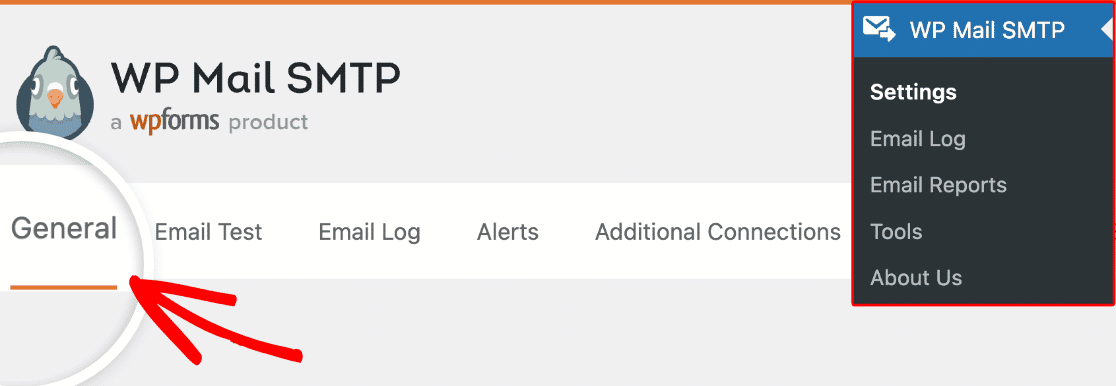
Ahora conectaremos WP Mail SMTP con Gmail. Para ello, ve a WP Mail SMTP » Ajustes y haz clic en la pestaña General.
Ahora, desplázate hacia abajo desde la sección Conexión Principal hasta que llegues al encabezado Servidor de correo. Luego, elige la opción Google / Gmail.
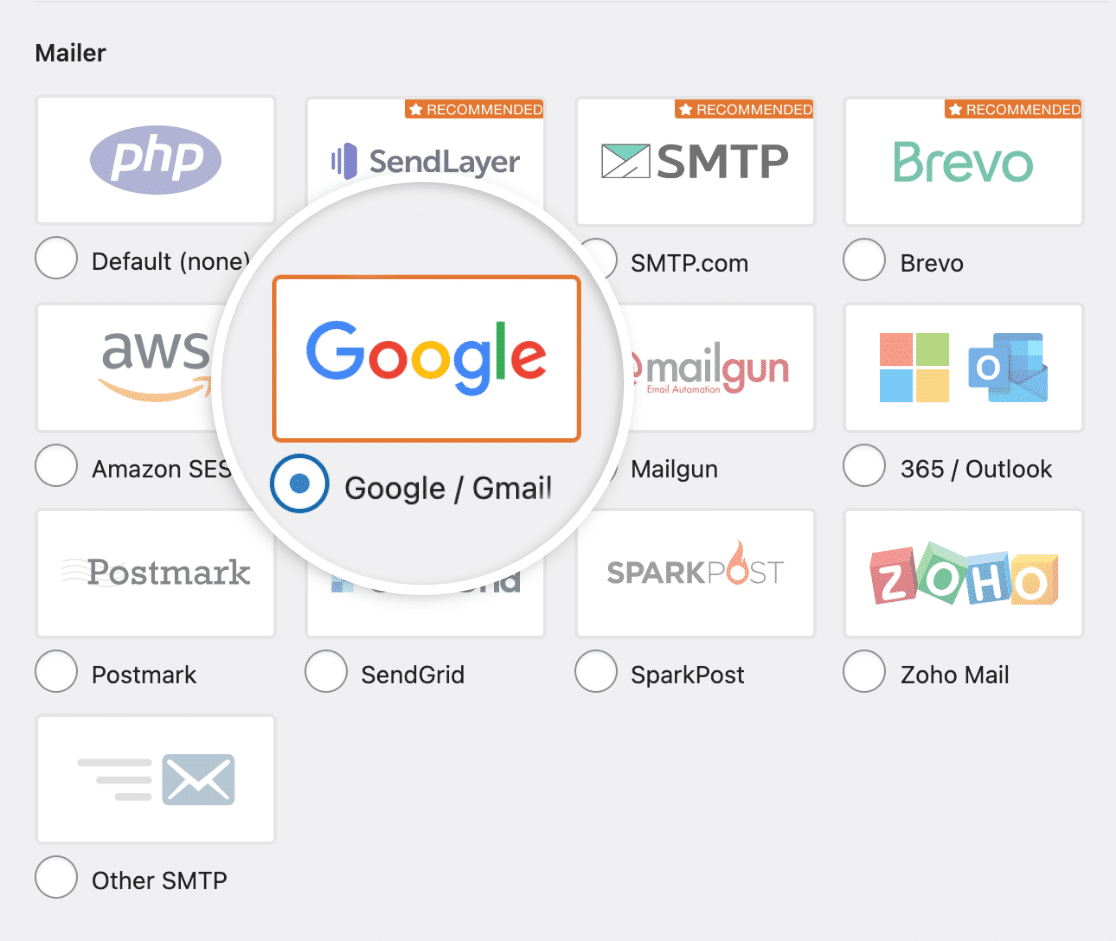
Cuando elijas el servidor de correo para tu sitio de WordPress, verás una nueva sección llamada Google / Gmail con más opciones de autorización.
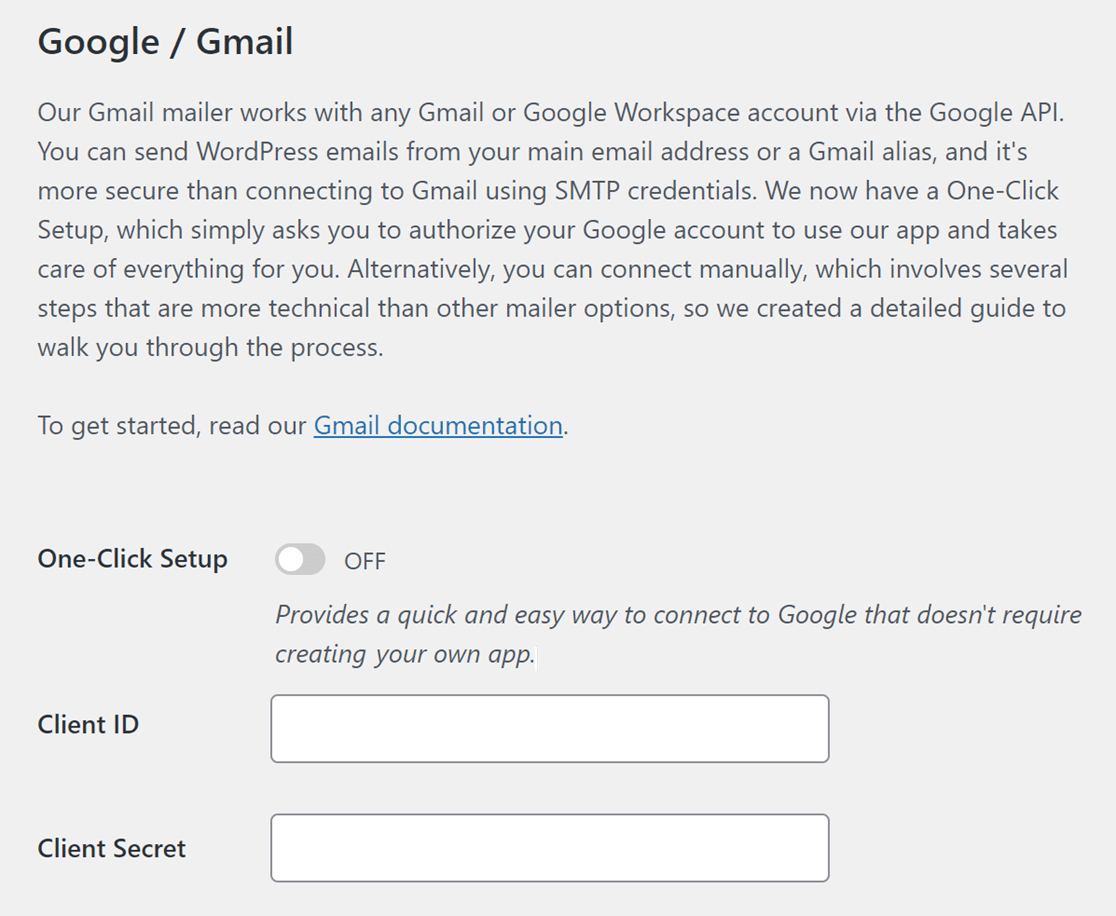
Ahora deberían aparecer dos opciones disponibles: usar el proceso de Configuración con un clic o generar tu ID de cliente y Secreto de cliente.
Como queremos mantener las cosas sencillas, movamos el interruptor a la posición ACTIVado para la opción Configuración con un clic.
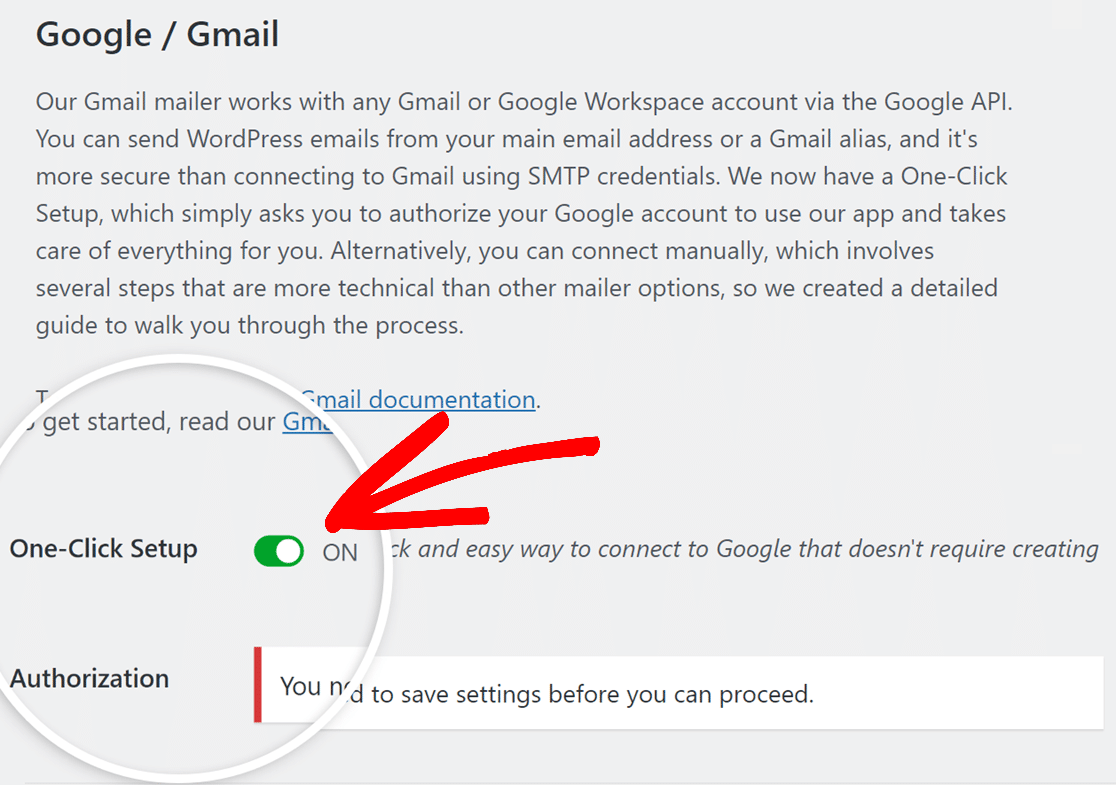
Después de activar la Configuración con un clic, todo lo que tienes que hacer es hacer clic en el botón Guardar ajustes en la parte inferior de la página.
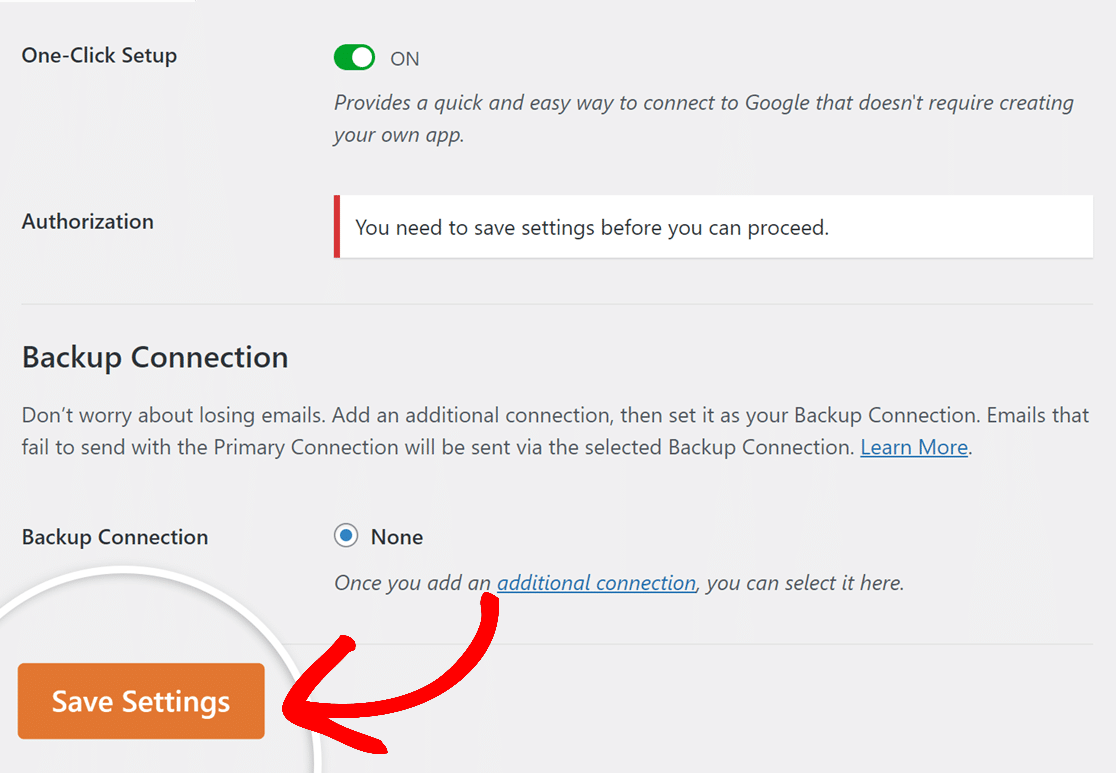
Simplemente ten paciencia un momento y la página se recargará, permitiéndote acceder a los ajustes de autorización.
Paso 3: Autorizar tu cuenta de Google con WP Mail SMTP
Después de que la página se recargue, desplázate hacia abajo hasta que encuentres la sección Autenticación. Desde allí, haz clic en el botón Iniciar sesión con Google.
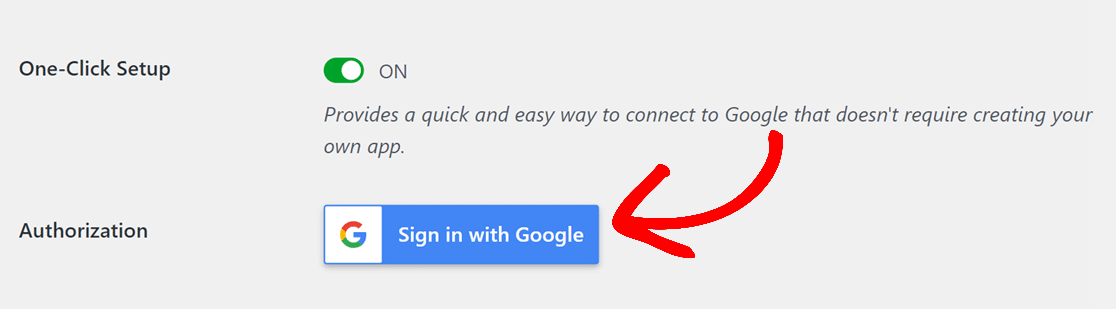
Ahora serás redirigido a la pantalla de inicio de sesión de Gmail. Introduce los detalles de la cuenta de Gmail que deseas utilizar para enviar correos electrónicos en WordPress.
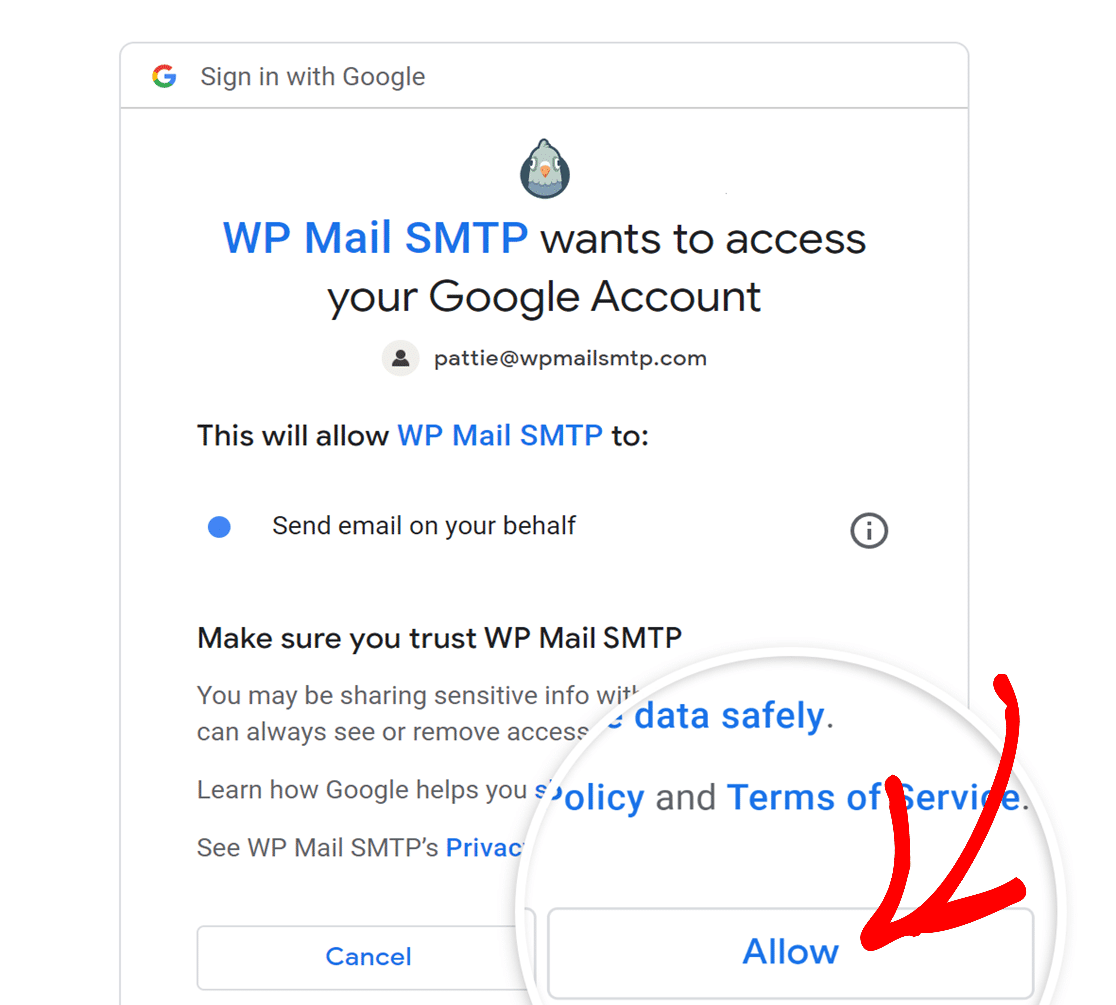
Una vez hecho esto, se te pedirá que proporciones autorización de WP Mail SMTP a tu cuenta de Gmail. Haz clic en el botón Permitir para continuar.
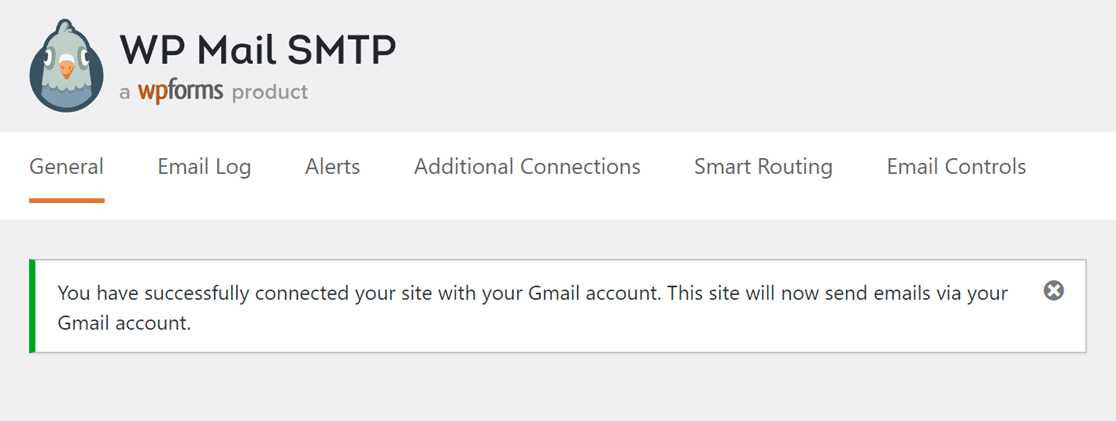
Una vez completado el proceso de autorización, serás redirigido a la página de configuración de WP Mail SMTP, donde podrás ver un mensaje de éxito.
Al desplazarte un poco hacia abajo, también notarás que la cuenta de Gmail que configuraste se puede ver en la sección Autorización.
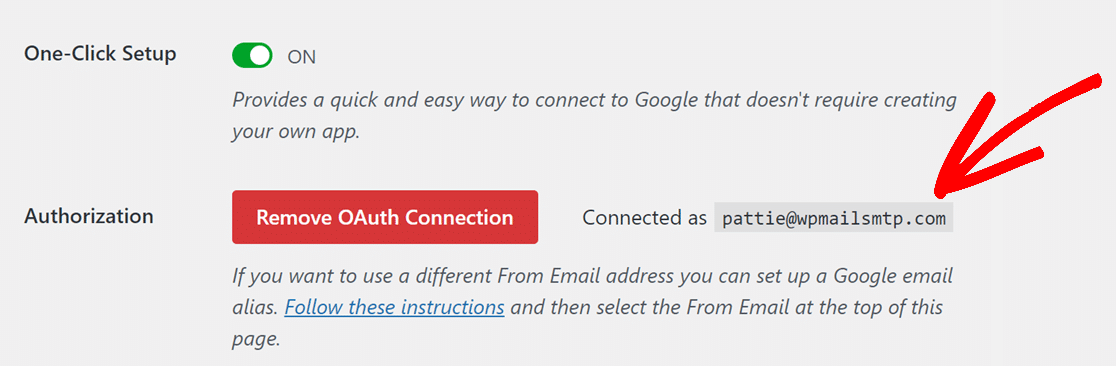
¡Y ahí lo tienes! Has conectado con éxito tu cuenta de Gmail con WP Mail SMTP a través del método de configuración con un clic.
Método n.º 2: Usar la conexión manual de la API de Gmail
Si estás utilizando WP Mail SMTP Lite (la versión gratuita del plugin), aún puedes usar Gmail SMTP para enviar todos los correos electrónicos de WordPress. Este proceso requiere que utilices tu cuenta de Google para crear una aplicación web.
Paso 1: Crear una aplicación web en tu cuenta de Google
Después de instalar el plugin WP Mail SMTP Lite y seleccionar Google / Gmail como tu remitente, WP Mail SMTP te pedirá 2 cosas: Secreto del cliente y ID del cliente.
Para obtener esta información, abre una nueva pestaña en tu navegador, inicia sesión en tu cuenta de Gmail y abre tu panel de Google Cloud Console.
Asegúrate de no haber iniciado sesión en ninguna otra cuenta de Google además de la que utilizarás para configurar SMTP antes de continuar.
Recuerda que si utilizas Google Workspace, la cuenta de Google que utilices debe poder enviar correos electrónicos y tener acceso a su propia bandeja de entrada.
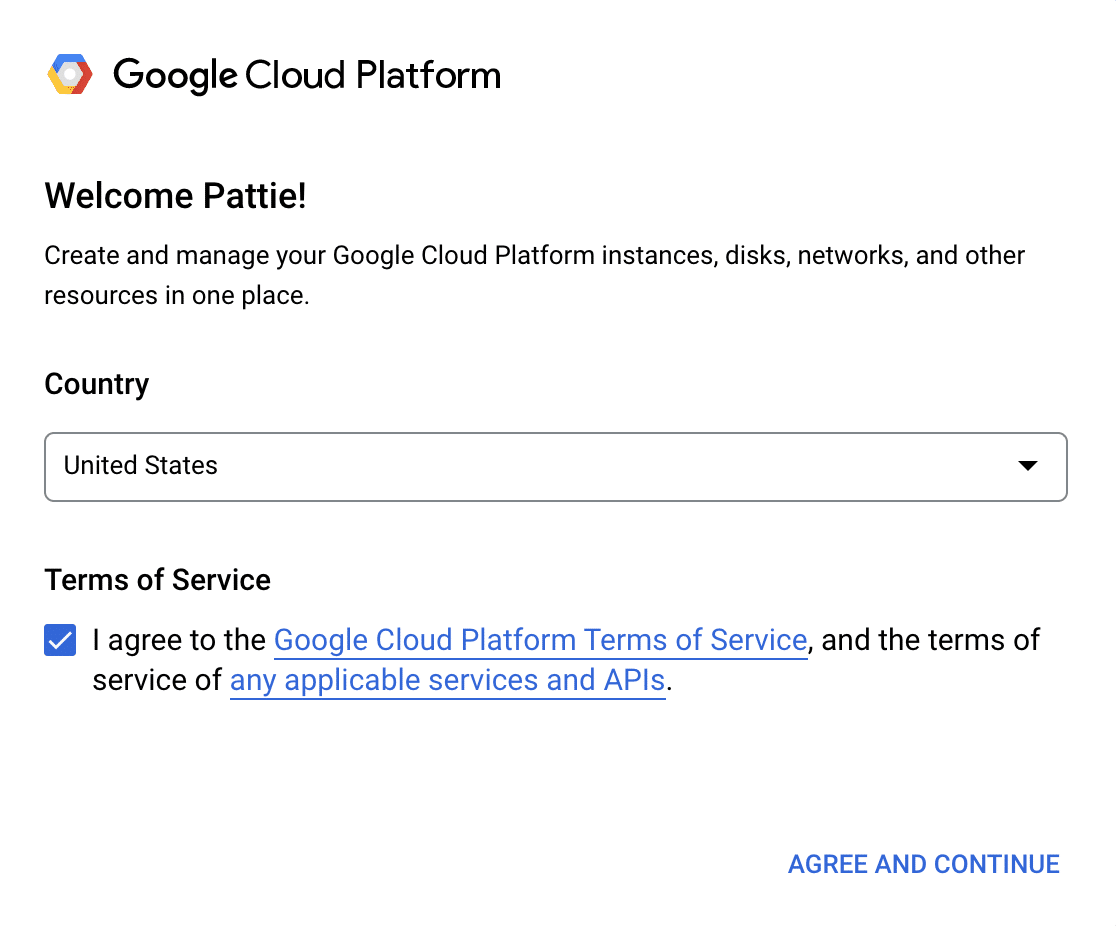
Si es la primera vez que utilizas Google Cloud, se te pedirá que aceptes los Términos de servicio. Luego, haz clic en ACEPTAR Y CONTINUAR.
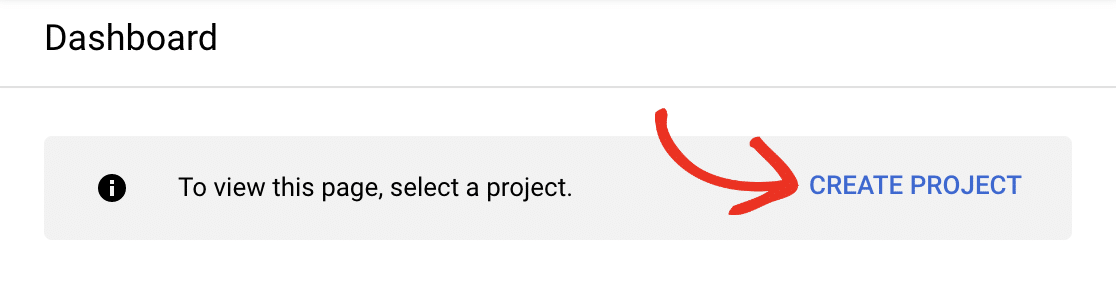
Si ya tienes un proyecto de Google Cloud, asegúrate de que esté seleccionado en el menú desplegable Seleccionar un proyecto en la parte superior de tu panel.

Por otro lado, si eres nuevo en Google Cloud, deberás configurar un nuevo proyecto. Haz clic en Crear proyecto.
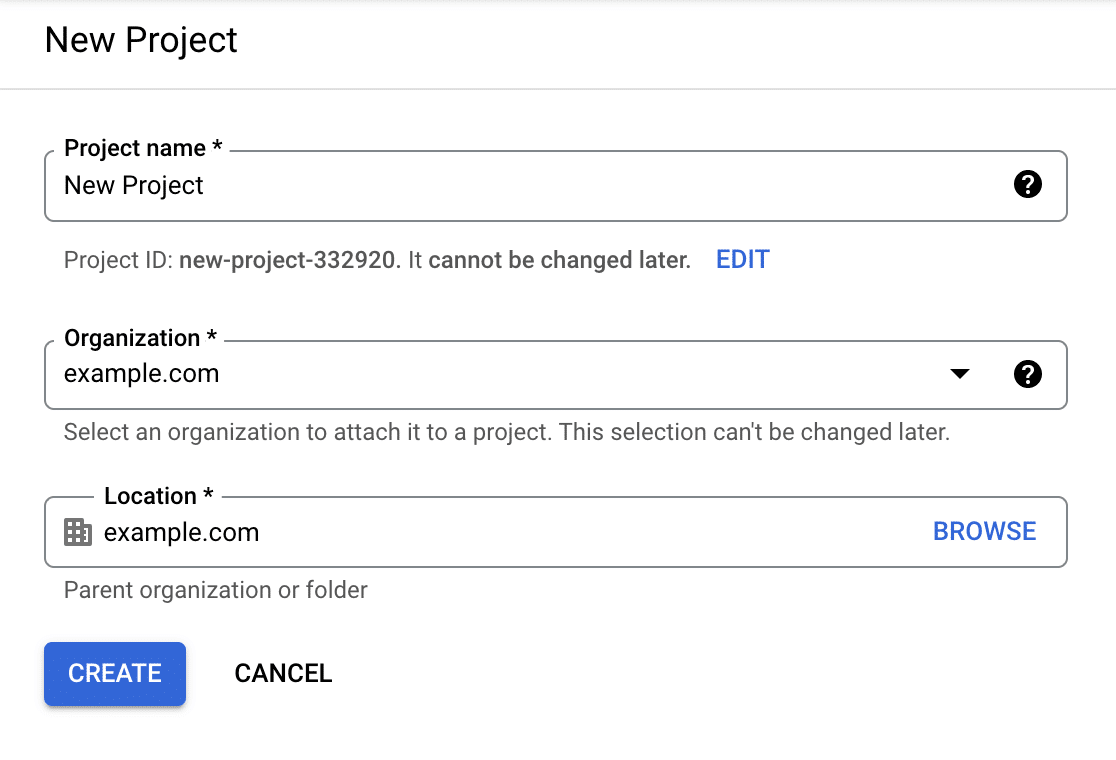
Para un nuevo proyecto, introduce un nombre de proyecto y selecciona una organización y ubicación en los menús desplegables. Luego, haz clic en el botón CREAR.
Habilitar la API de Gmail
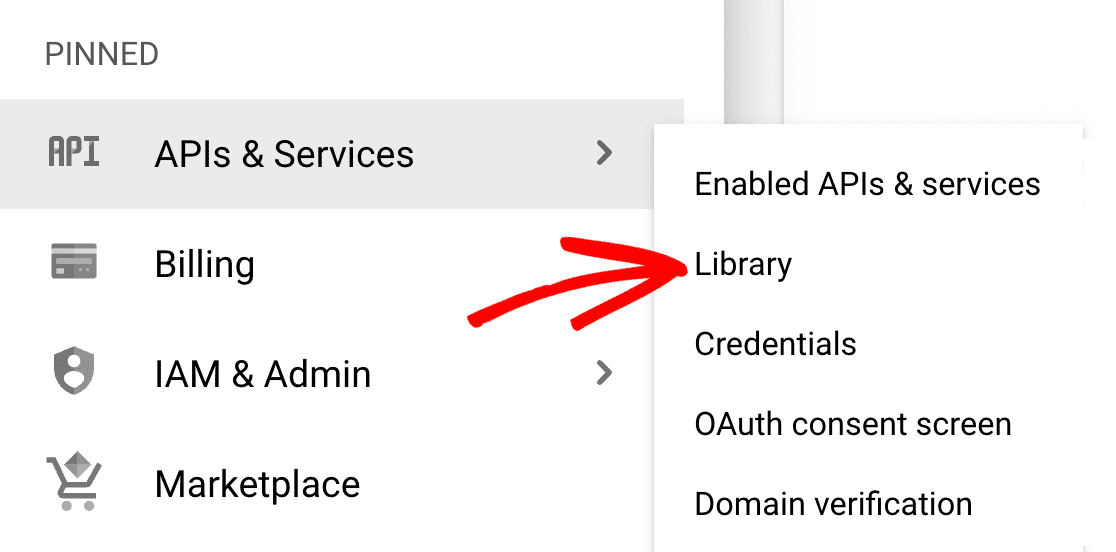
A continuación, debes habilitar la API de Gmail. Abre el menú de navegación desde la esquina superior izquierda de la pantalla. Luego, ve a APIs y servicios » Biblioteca.
En la página de la Biblioteca de API, ahora solo tienes que buscar "Gmail API". Luego haz clic en el resultado Gmail API y después en el botón azul Habilitar.
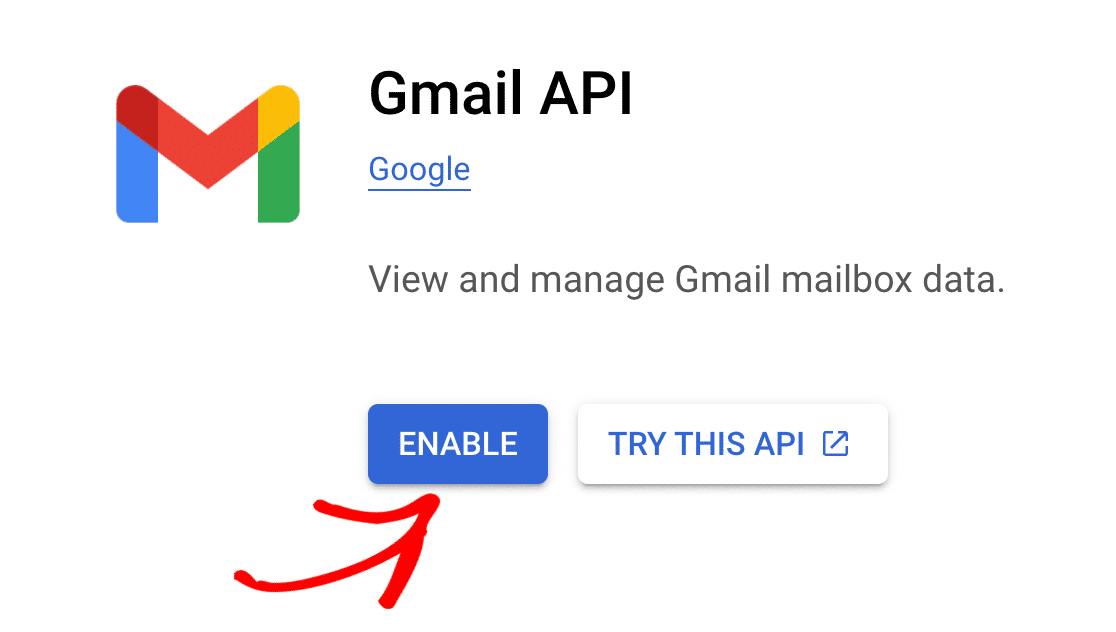
Crear credenciales de aplicación
Una vez que la API de Gmail esté habilitada, serás llevado a su página de descripción general. Aquí, simplemente haz clic en el botón CREAR CREDENCIALES.
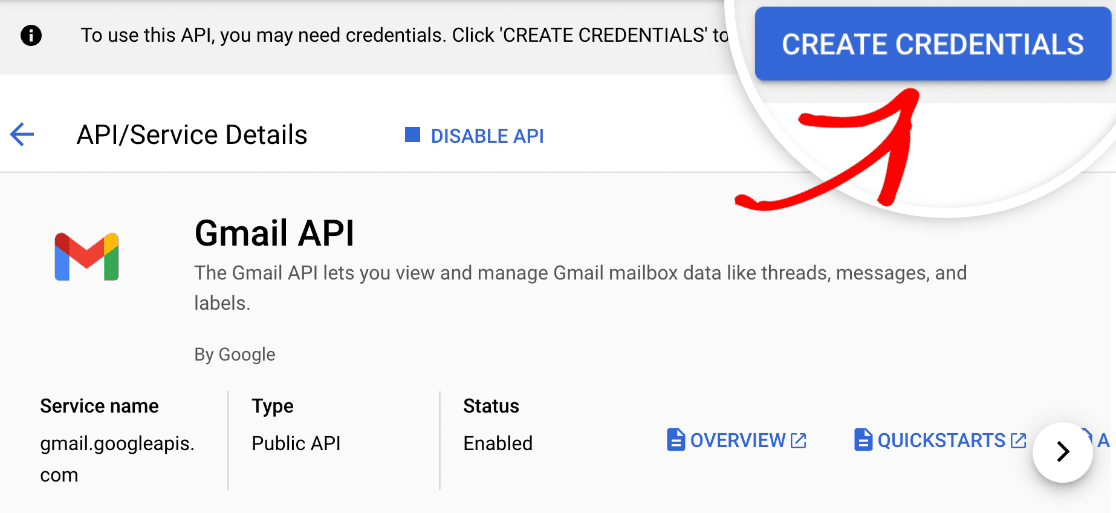
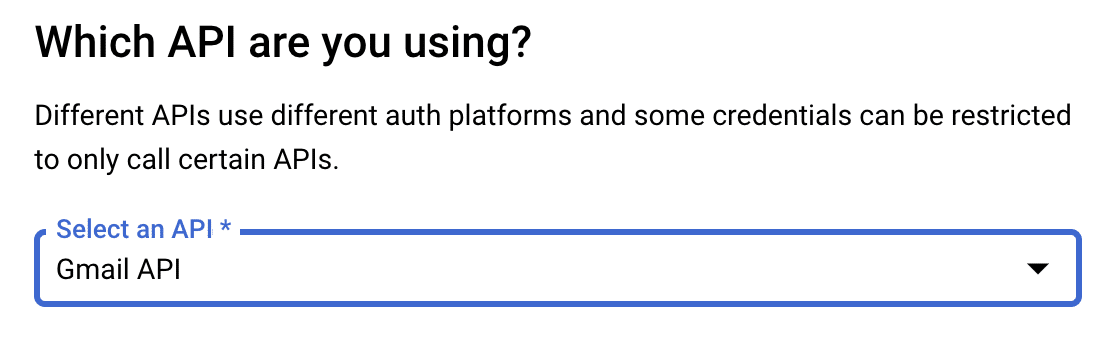
Google ahora te hará algunas preguntas para determinar tu tipo de credencial. En ¿Qué API estás utilizando? selecciona Gmail API.
Luego desplázate un poco hacia el encabezado ¿A qué datos accederás?. Continúa y selecciona Datos del usuario y pulsa el botón Siguiente.
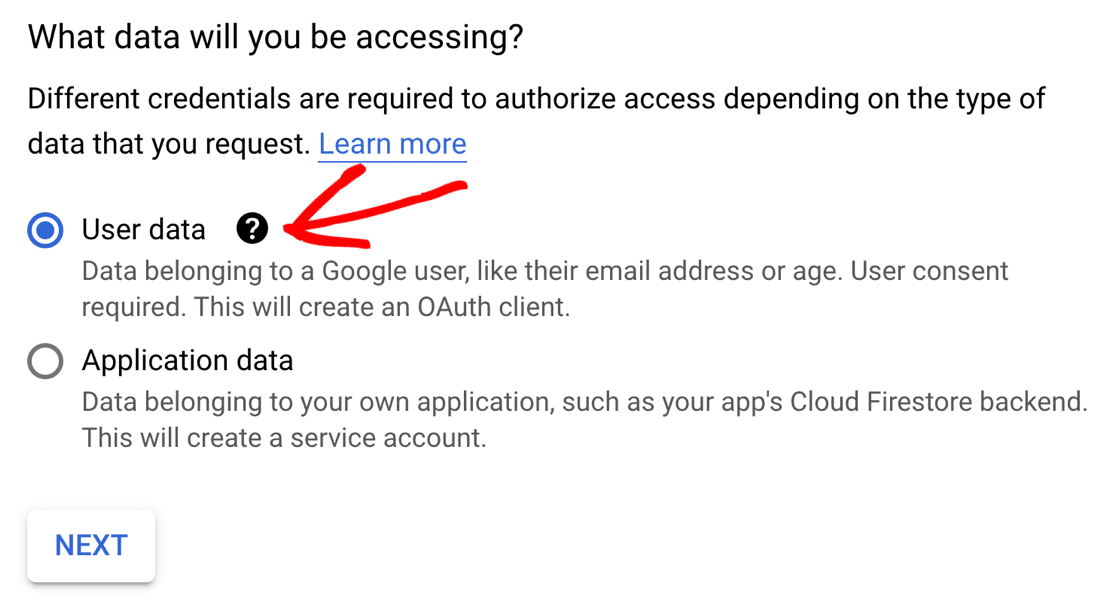
Configurar pantalla de consentimiento OAuth
A continuación, necesitamos configurar una pantalla de consentimiento. Nadie la verá nunca, pero debemos hacerlo antes de publicar tu aplicación.
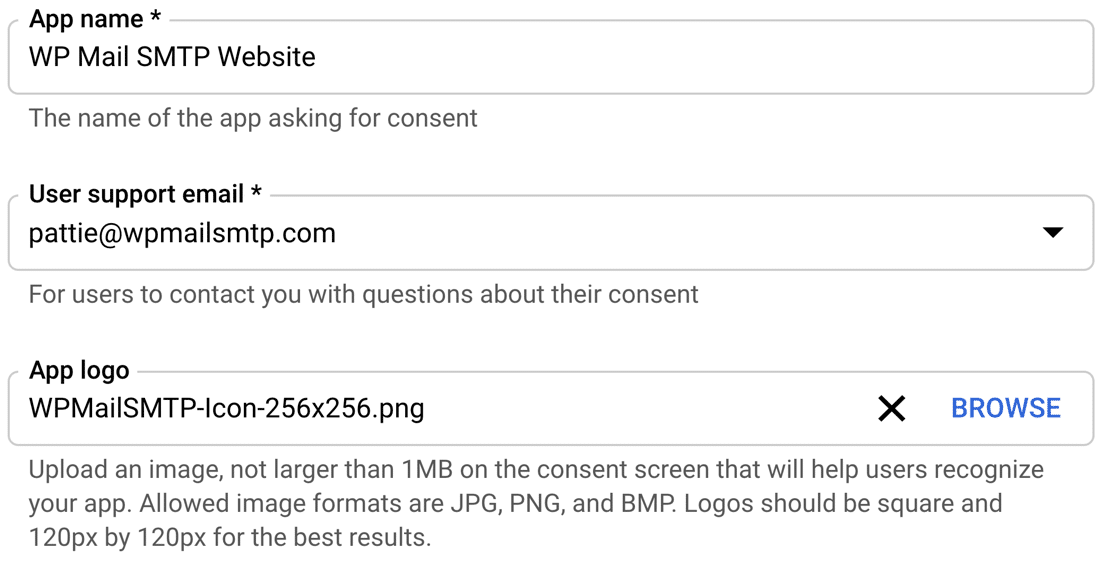
Los detalles de este formulario no son muy importantes porque nadie más usará tu aplicación. Es privada para ti. Aquí tienes lo que sugiero:
- Introduce un Nombre de la aplicación que tenga sentido para ti.
- Elige tu correo electrónico en el menú desplegable Correo electrónico de soporte al usuario.
- Si lo deseas, puedes subir un logotipo para tu aplicación. Es opcional.
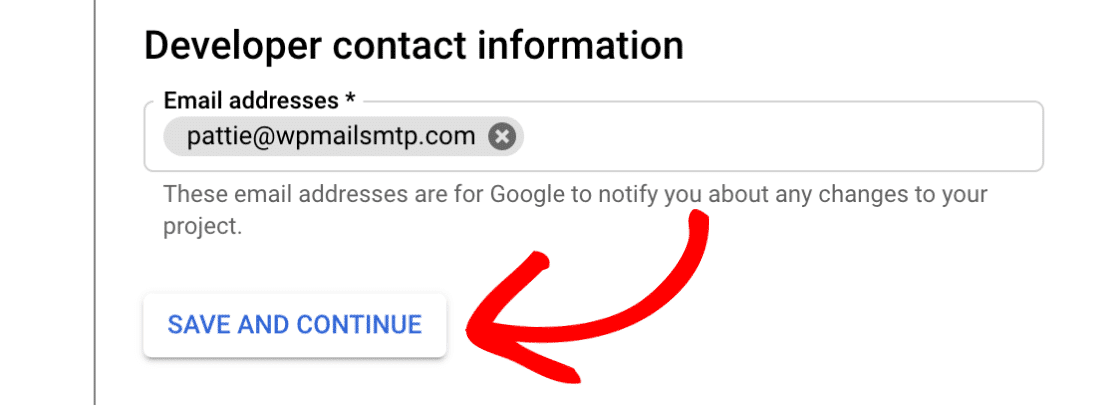
En la sección Información de contacto del desarrollador, introduce tu propia dirección de correo electrónico. Ahora pulsa Guardar y continuar para guardar la configuración y pasar a Ámbitos.
Configurar Ámbitos (Opcional)
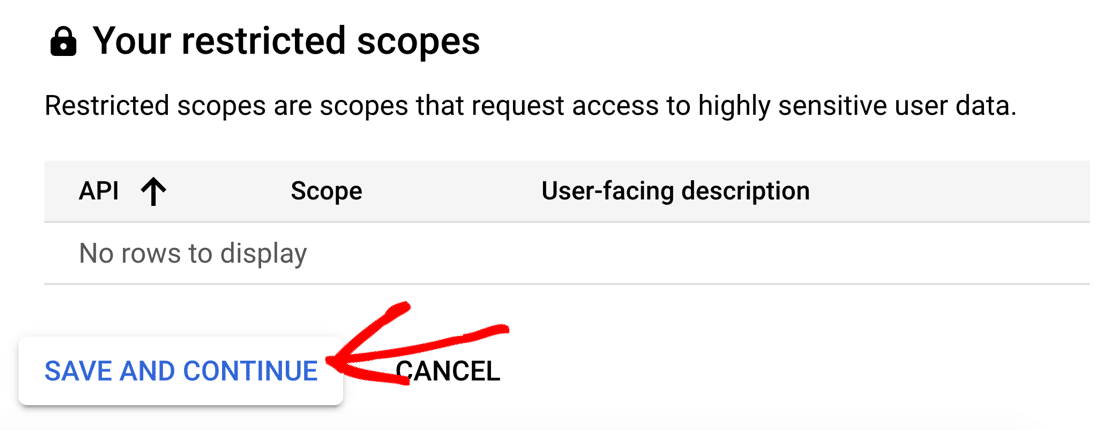
Los ámbitos no son necesarios para tu aplicación, así que no necesitamos usar esta sección. Desplázate por toda la sección y pulsa de nuevo GUARDAR Y CONTINUAR.
Configurar el ID de cliente OAuth
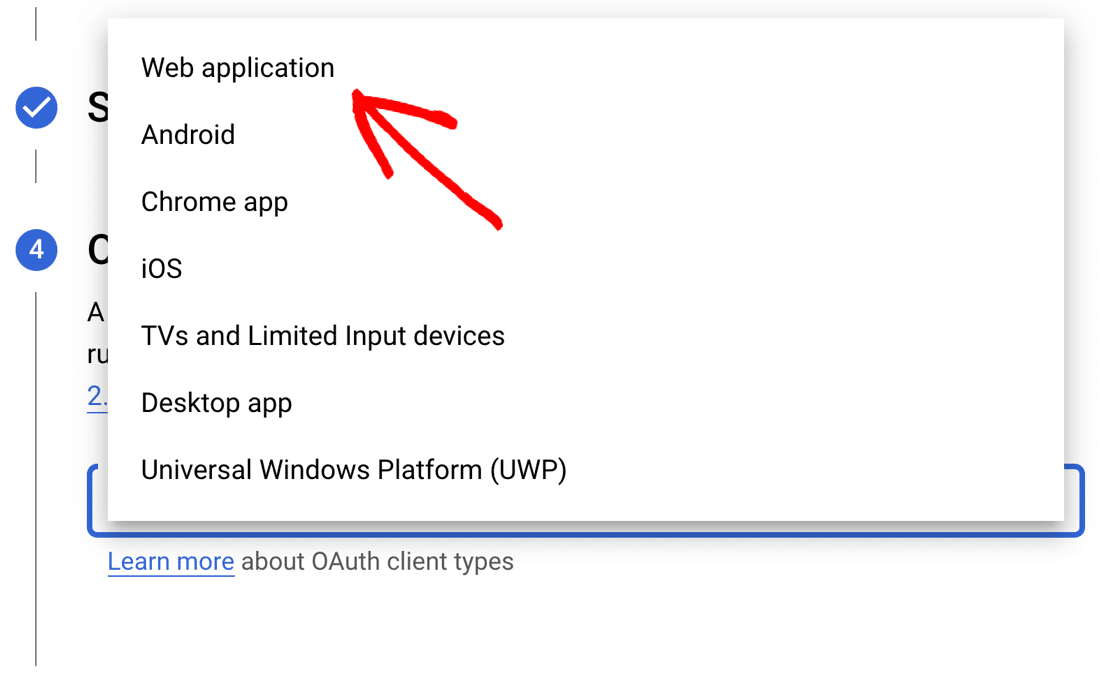
Ahora estamos listos para configurar el ID de cliente. En el menú desplegable ID de cliente OAuth, selecciona Aplicación web. Esto rellenará automáticamente algunos campos nuevos.
Puedes cambiar el Nombre si quieres, pero está bien mantener el predeterminado. Luego, desplázate hacia abajo hasta la sección URIs de redirección autorizadas.
Haz clic en Añadir URI y pega: https://connect.wpmailsmtp.com/google/ del Asistente de Configuración de WP Mail SMTP. Pulsa Crear para completar este paso.
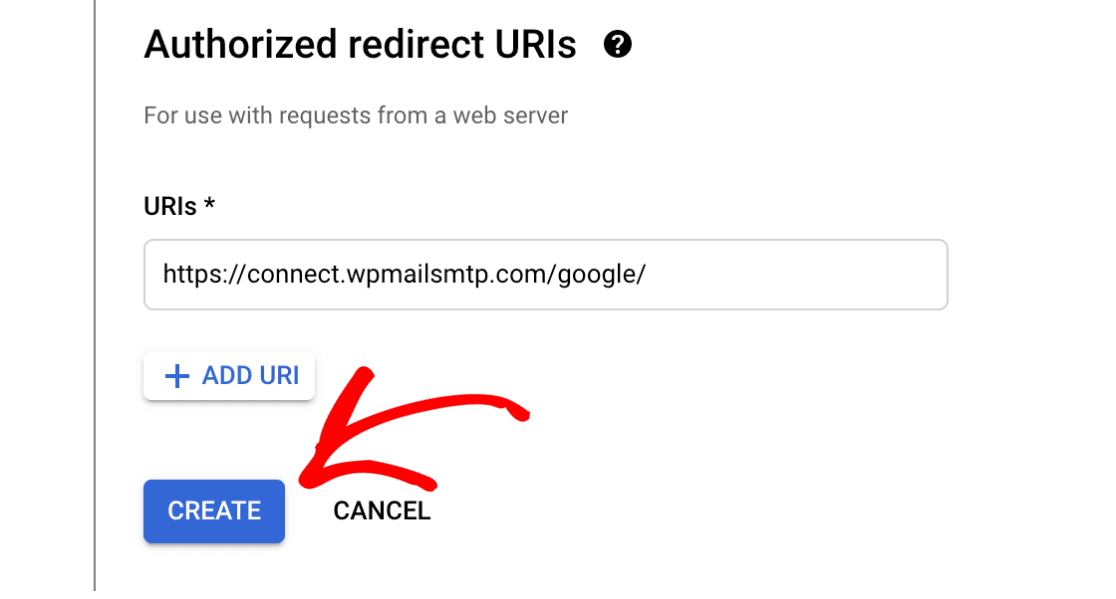
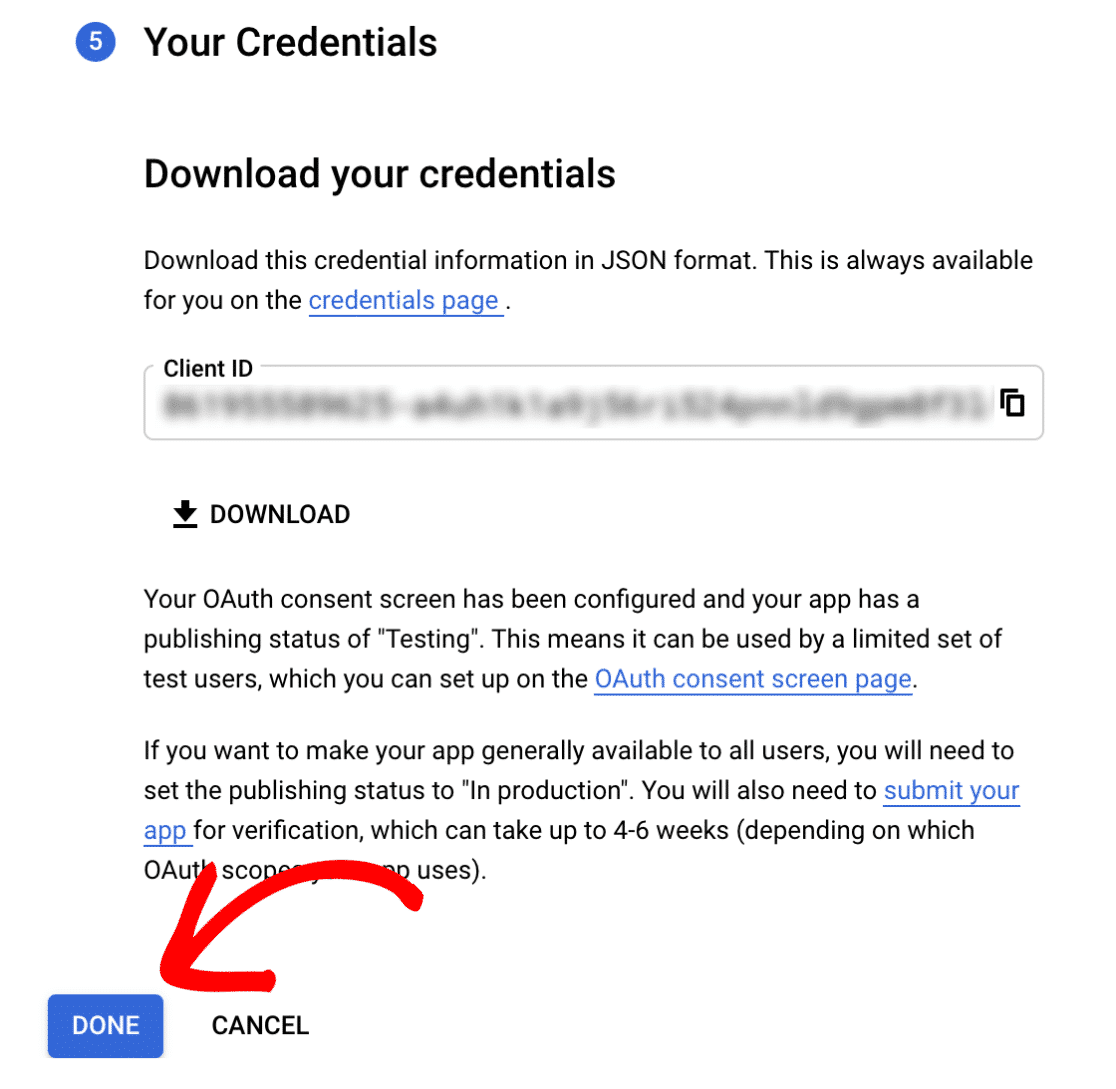
Cuando Google te pida descargar tus credenciales, copia el ID de cliente o espera hasta el tercer paso. Luego, haz clic en el botón HECHO en la parte inferior de la página.
Paso 2: Actualizar el estado de publicación
Si tienes una cuenta gratuita de Gmail, Google habrá publicado tu aplicación en modo de prueba. Es muy importante cambiar esta configuración.
Ahora vamos a editar tu aplicación para ponerla en Producción. Sigue los sencillos pasos para usuarios de Google Workspace y Gmail a continuación:
Google Workspace
Ve a APIs y servicios » Pantalla de consentimiento de OAuth desde la barra lateral de la Consola de Google Cloud. Luego, haz clic en HACER EXTERNO en Tipo de usuario.
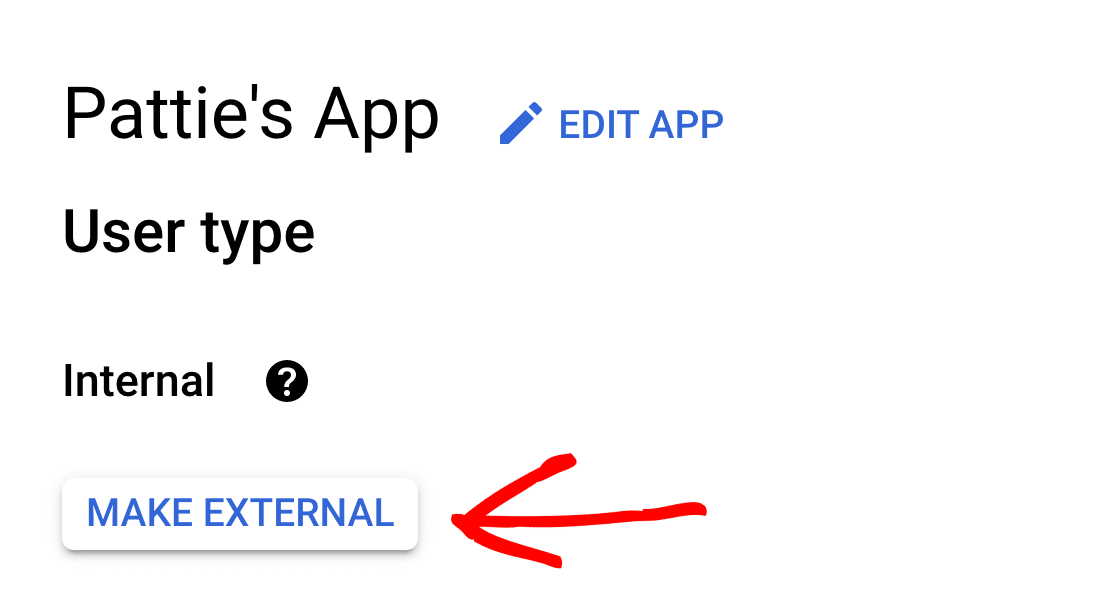
Si el Tipo de usuario está configurado como Interno, solo las personas de tu empresa pueden usar tu aplicación. Esto significa que, si el dominio de tu Workspace es @example.com, solo aquellos con un @example.com pueden acceder a la aplicación.
En caso de que habilites el acceso de WP Mail SMTP a tu aplicación, cualquier dirección de correo electrónico externa utilizada mostrará un mensaje de error que dice Error 403: org_internal.
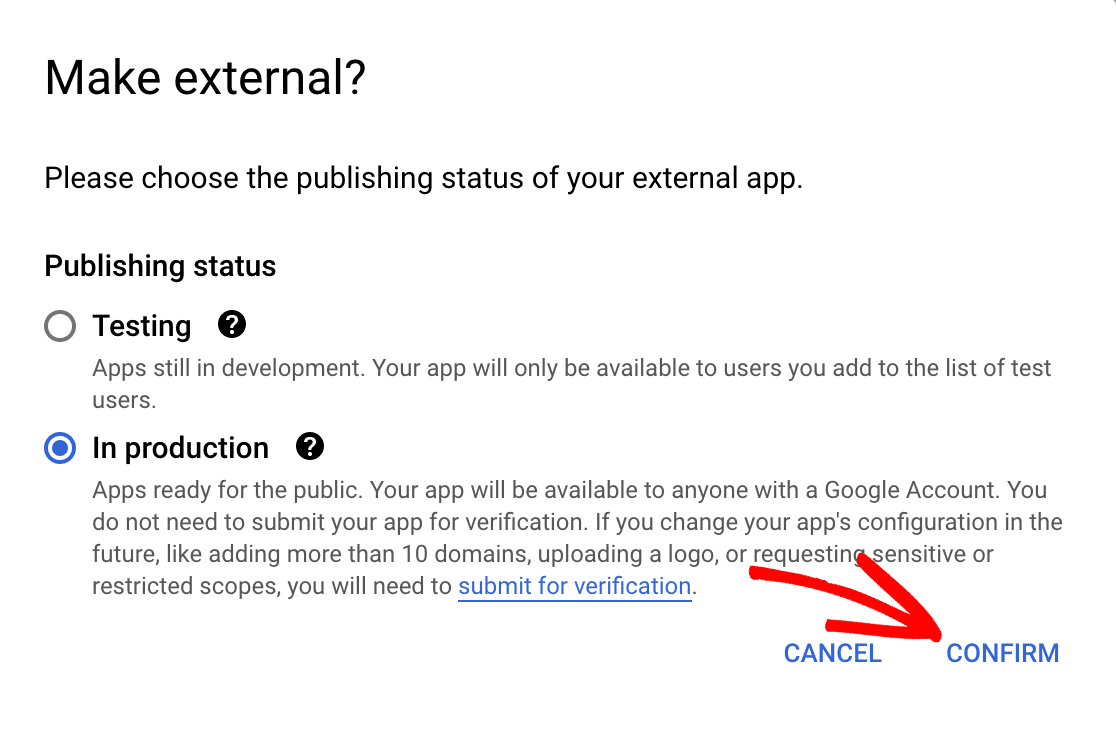
Después de hacer clic en el botón HACER EXTERNO, aparecerá una nueva ventana emergente. Selecciona la opción En producción aquí y luego haz clic en CONFIRMAR.
Usuarios de Gmail
Si usas Gmail en lugar de una cuenta de Google Workspace, haz clic en APIs y servicios » Pantalla de consentimiento de OAuth en el panel de navegación de la izquierda.
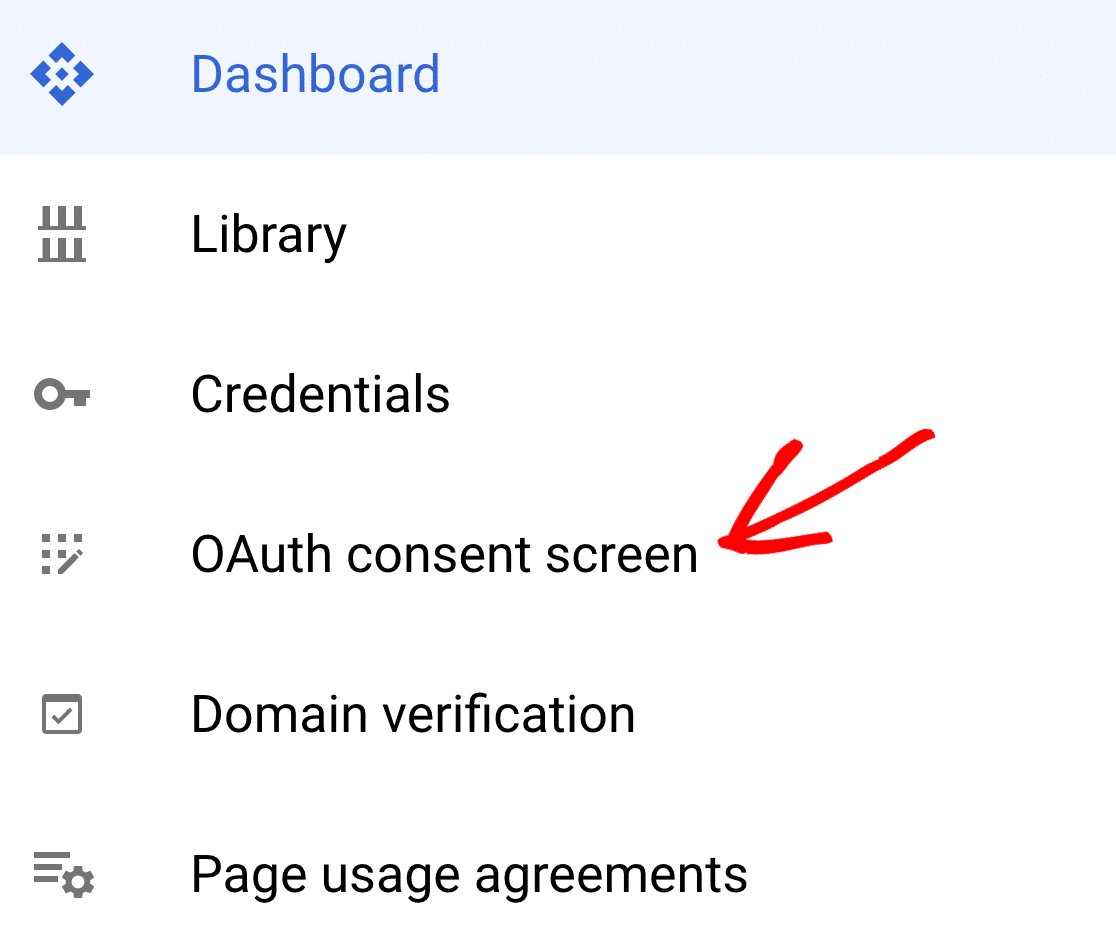
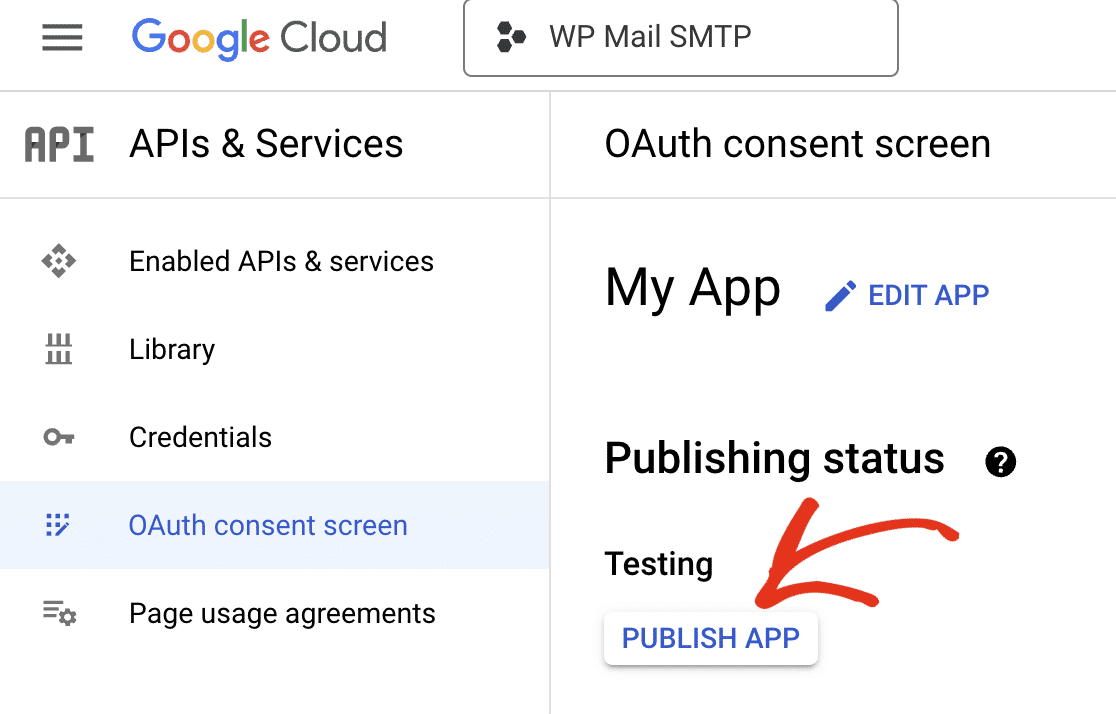
En Estado de publicación, verás que el estado de la aplicación está configurado como En prueba. Haz clic en el botón PUBLICAR APLICACIÓN para actualizar el estado de tu aplicación.
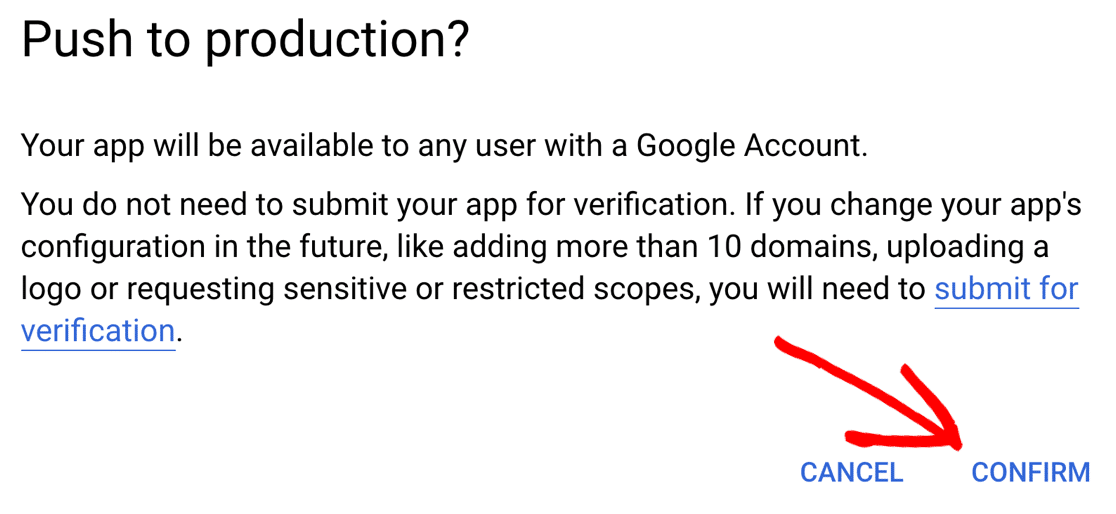
Verás el mensaje Tu aplicación estará disponible para cualquier usuario con una cuenta de Google. Haz clic en CONFIRMAR para publicar tu aplicación.
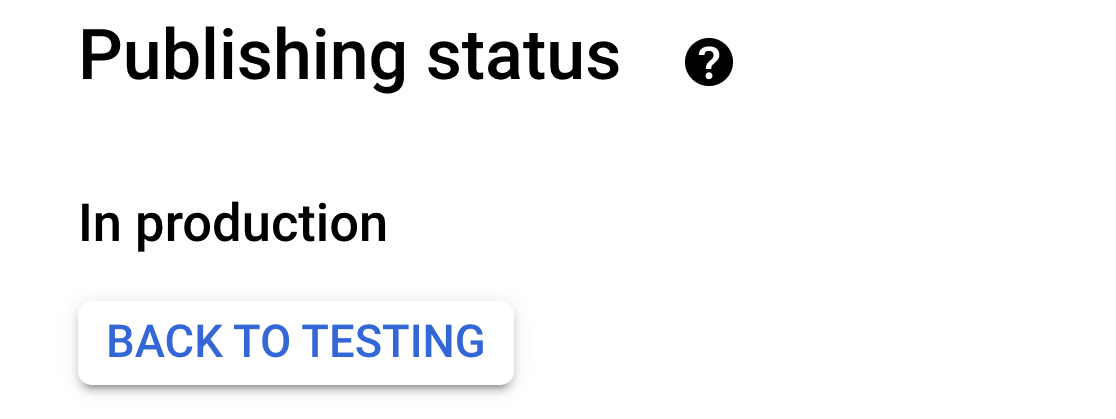
Una vez finalizado el proceso de confirmación, notarás que el estado de publicación de tu aplicación ha cambiado a En producción.
Paso 3: Otorgar permisos de Google / Gmail a tu sitio
Ahora, vamos a copiar y pegar el ID de cliente y el Secreto de cliente en WP Mail SMTP. Para ello, haz clic en Credenciales en el menú lateral izquierdo.
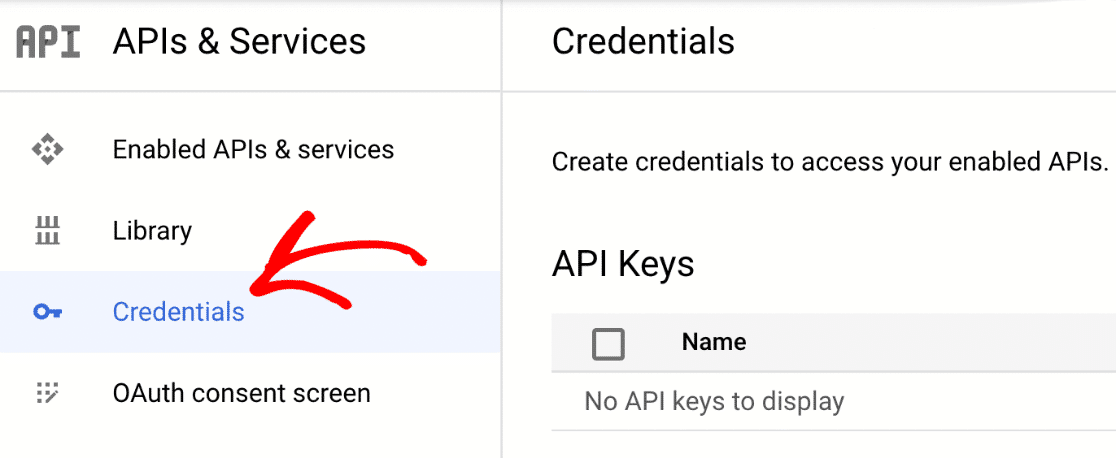
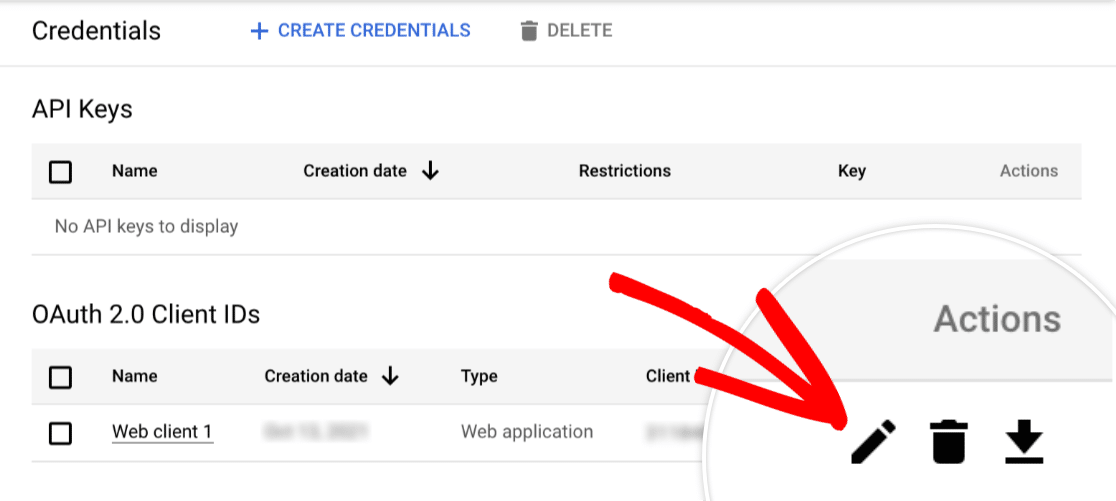
Puedes ver información sobre la aplicación web que acabas de crear en la sección IDs de cliente de OAuth 2.0. Haz clic en el botón del lápiz para ver el ID de cliente y el Secreto de cliente.
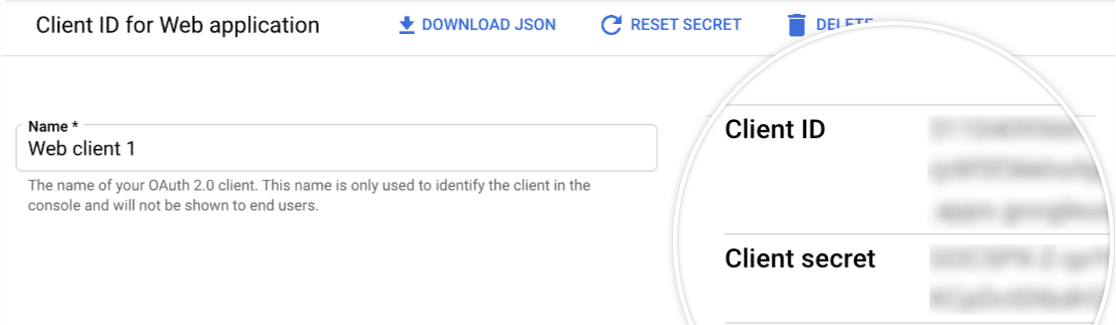
Esto te mostrará todo sobre tu aplicación. El ID de cliente y el Secreto de cliente se muestran en el lado derecho de esta página.
¡Buen trabajo! Copia ambos valores en los campos correspondientes de la configuración de WP Mail SMTP para configurar el servidor SMTP de Gmail.
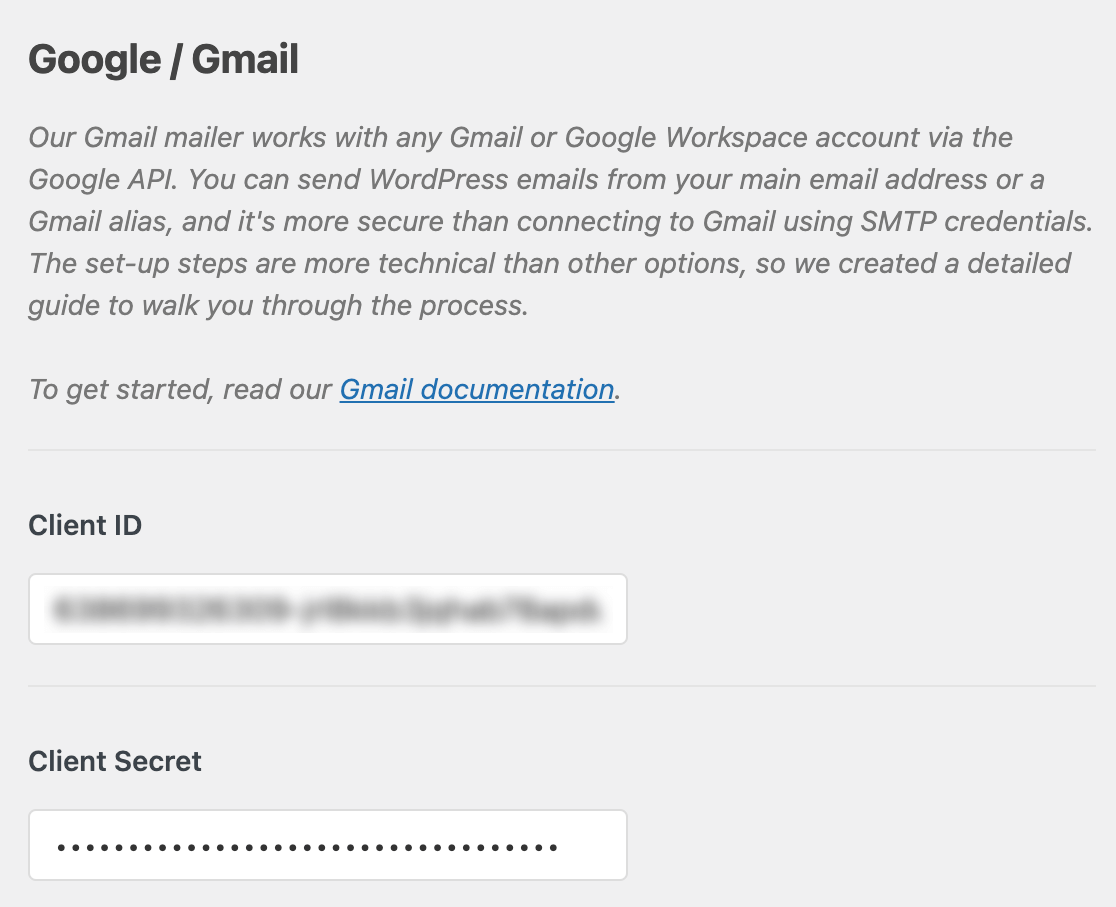
Cuando hayas terminado de añadir estos valores, deberías hacer clic en el botón Guardar configuración en la parte inferior de la página.
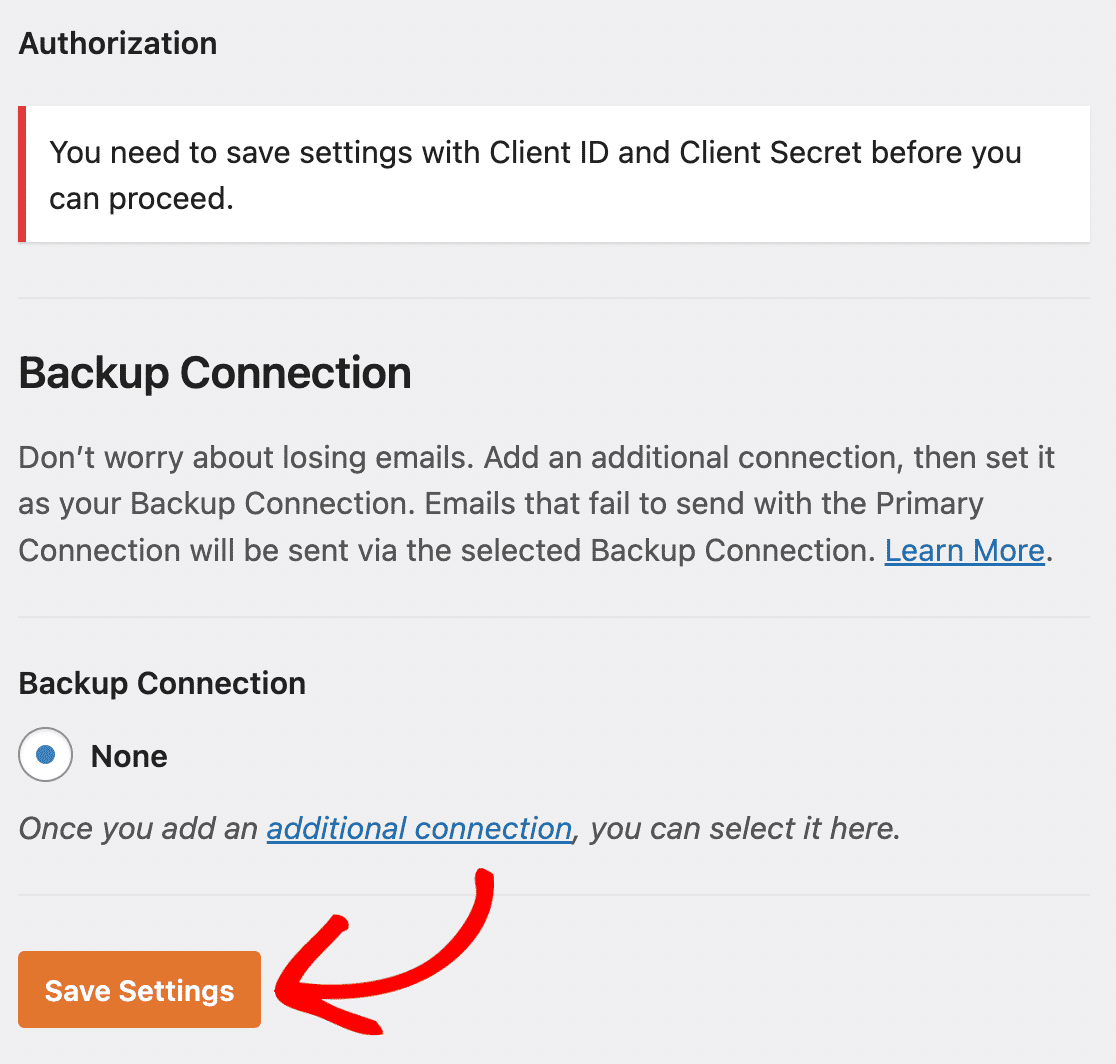
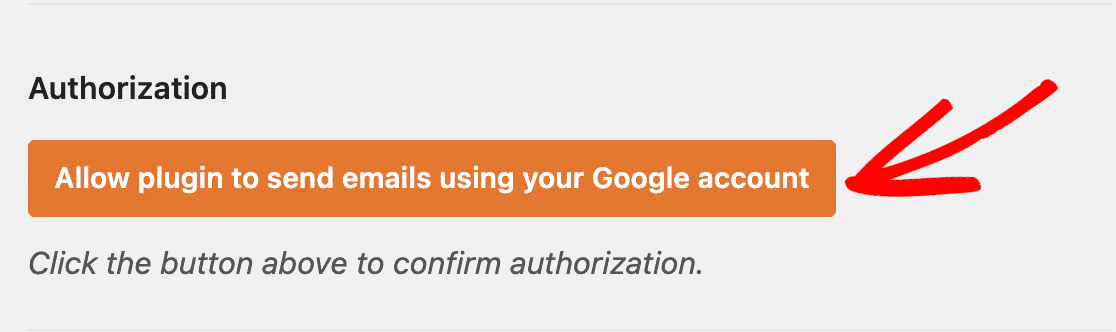
A continuación, en la página de configuración de WP Mail SMTP, haz clic en el botón Permitir que el plugin envíe correos electrónicos usando tu cuenta de Google.
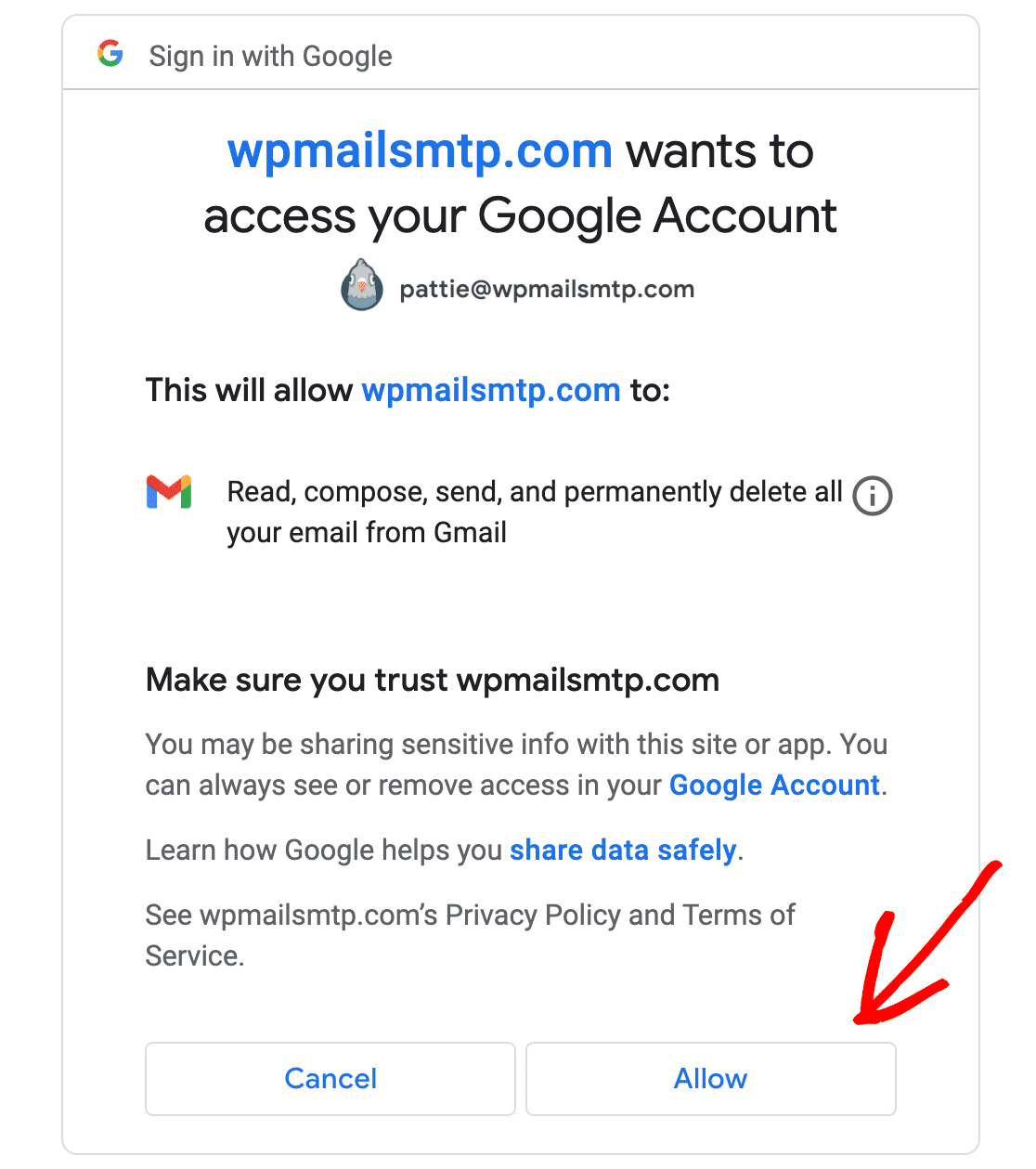
Esto abrirá una pantalla de inicio de sesión de Google. Inicia sesión y luego haz clic en el botón Permitir para conceder permiso a tu sitio para enviar correos electrónicos.
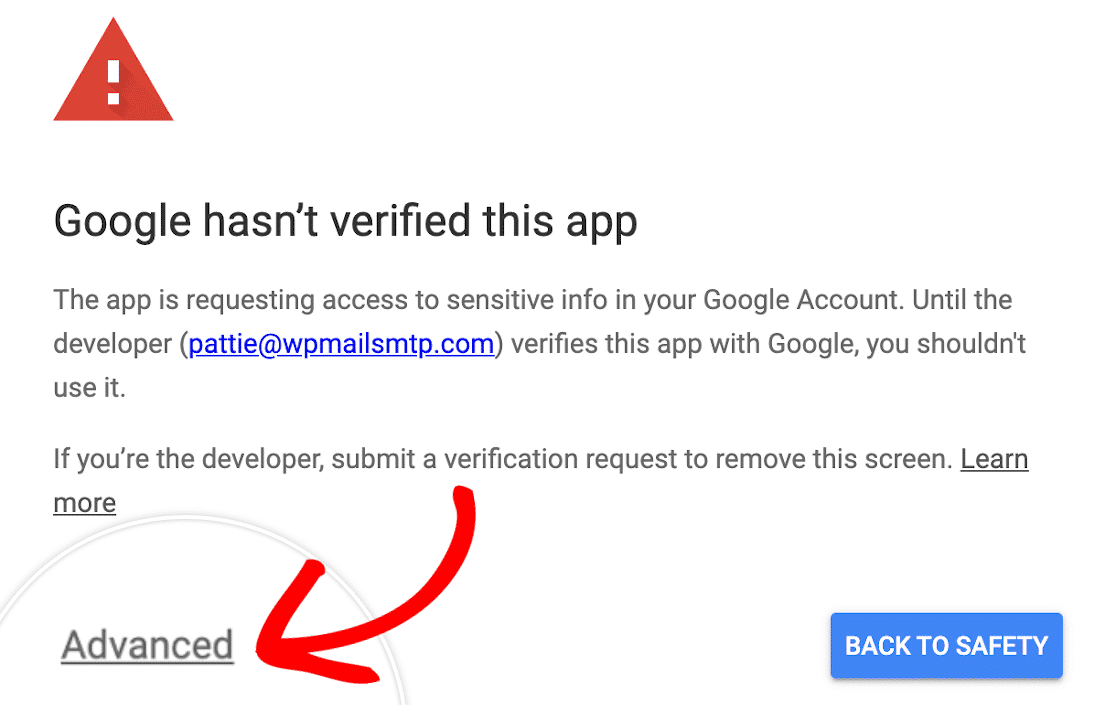
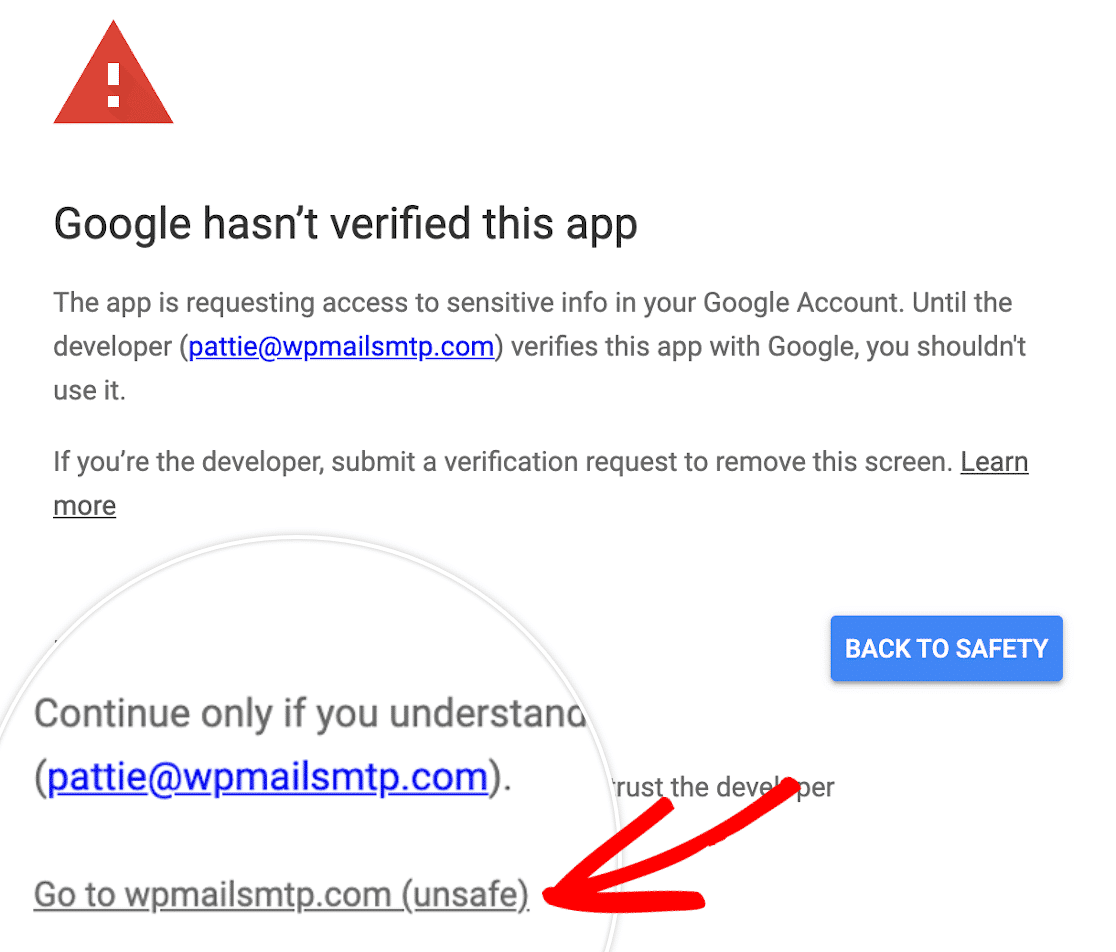
Si ves una advertencia de que tu aplicación no está verificada, no te preocupes. Los usuarios gratuitos de Gmail verán esto porque Google no ha revisado la aplicación.
No necesitamos que Google la revise; nadie más usará la aplicación. Haz clic en el enlace Avanzado en la esquina inferior izquierda.
En la sección expandida, haz clic en Ir a wpmailsmtp.com (no seguro). Luego, haz clic en el botón Permitir, como se muestra a continuación.
¡Excelente trabajo! ¡Ahora has conectado con éxito WP Mail SMTP con la configuración SMTP de Gmail utilizando el método manual de la API!
Envía un correo electrónico de prueba para confirmar la configuración
Antes de darlo por terminado, envía un correo electrónico de prueba para asegurarte de que WP Mail SMTP realmente puede llegar a tu bandeja de entrada. Esto funciona de la misma manera tanto si utilizaste la configuración con un clic como el método manual de la API de Gmail.
Ve a WP Mail SMTP » Herramientas y abre la pestaña Prueba de correo electrónico.
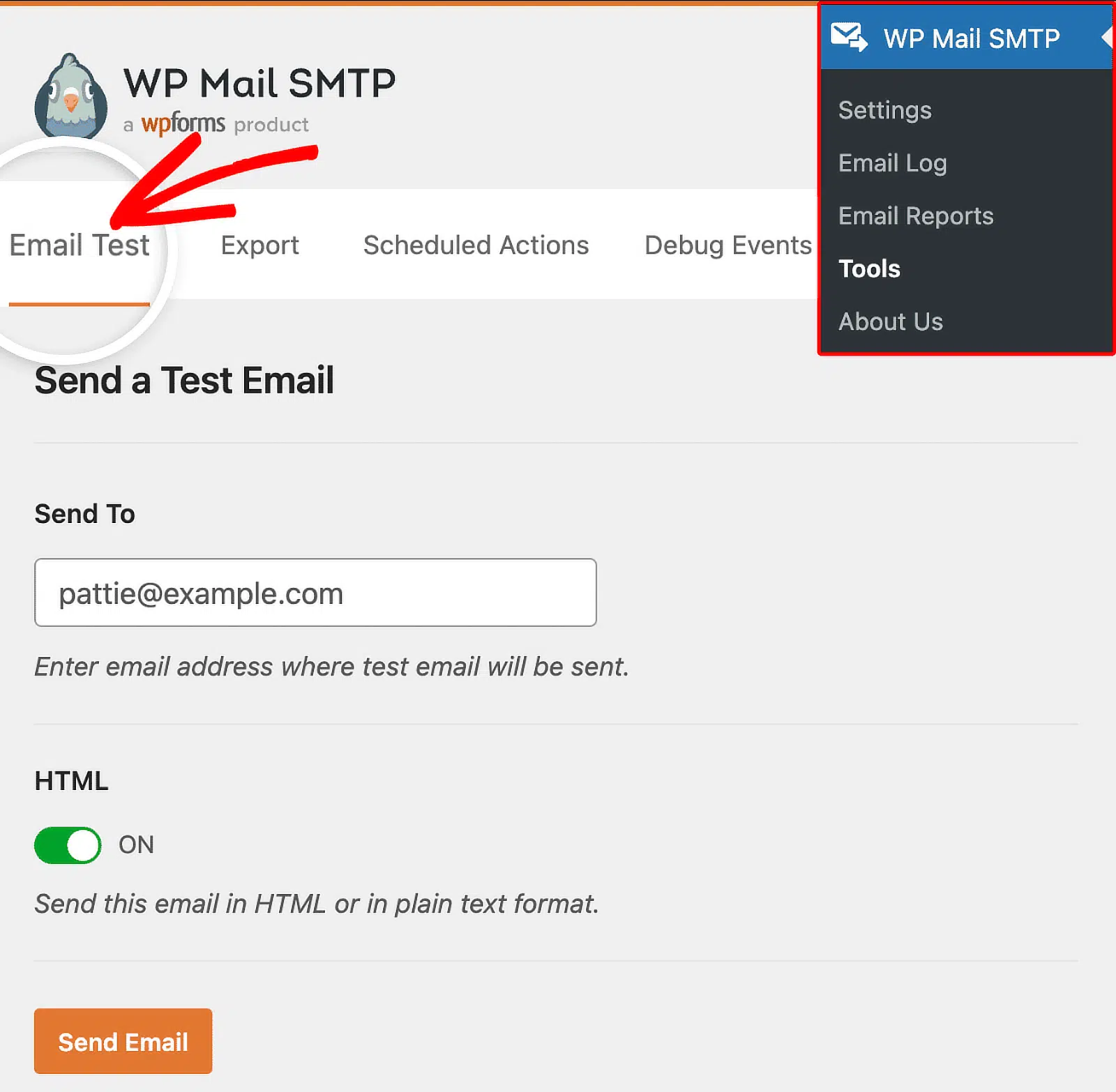
Introduce la dirección de correo electrónico a la que quieres enviar un mensaje de prueba (tu propia bandeja de entrada está bien) y te recomiendo dejar el interruptor HTML en la posición ACTIVado para que puedas ver cómo se renderizará una notificación real. Luego haz clic en Enviar correo electrónico.
Si todo está conectado correctamente, verá un mensaje de éxito en verde en la parte superior de la página, y el correo electrónico de prueba llegará a la bandeja de entrada del destinatario en uno o dos minutos.
Si la prueba falla, desplácese hacia arriba hasta la sección Autenticación para confirmar que su cuenta de Google todavía está autorizada y consulte la sección Mensajes y soluciones de errores de Gmail SMTP / Mailer a continuación. La mayoría de los fallos se deben a uno de un puñado de errores comunes con soluciones claras.
Si el correo electrónico de prueba llega pero Gmail o WP Mail SMTP marcan una advertencia de entregabilidad (registros SPF o DKIM faltantes en su dominio, por ejemplo), vale la pena solucionarlo antes de enviar correos electrónicos en vivo. Encontrará una guía para cada uno en la tabla de mensajes de error a continuación.
Configurar tu correo electrónico y nombre de remitente en WP Mail SMTP
WP Mail SMTP le da la opción de forzar que todos los complementos y formularios de contacto utilicen el mismo Nombre del remitente si lo desea.
Esta es una forma rápida y sencilla de asegurarse de que sus clientes y visitantes siempre vean el mismo Nombre en el campo del remitente de cada correo electrónico.
No tiene que forzar esta configuración. Puede optar por habilitarla aquí en la configuración del complemento si lo desea.
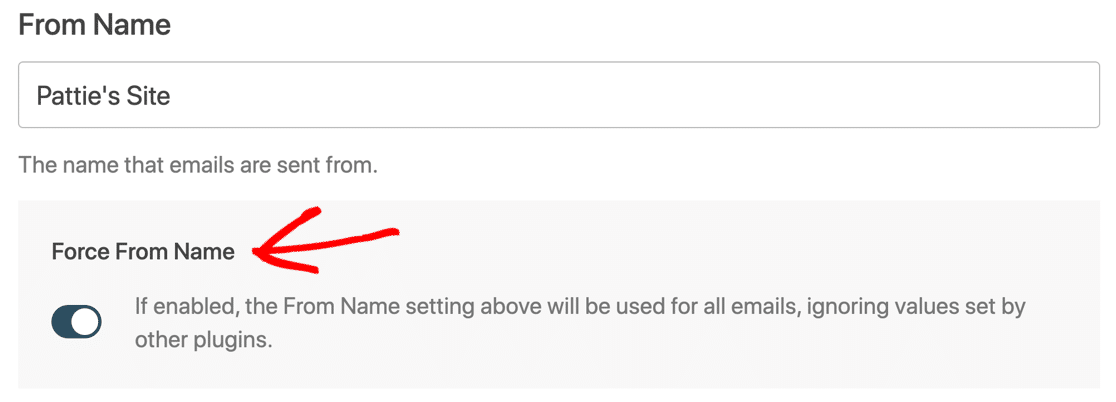
Debajo de eso, hay una configuración de Correo electrónico del remitente, y WP Mail SMTP le mostrará automáticamente todas las alias configuradas en su cuenta de Google Workspace o Gmail.
¡La dirección de correo electrónico que elija en el menú desplegable aquí será la dirección de Correo electrónico del remitente *predeterminada* en WordPress desde la que se enviarán todos sus correos electrónicos!
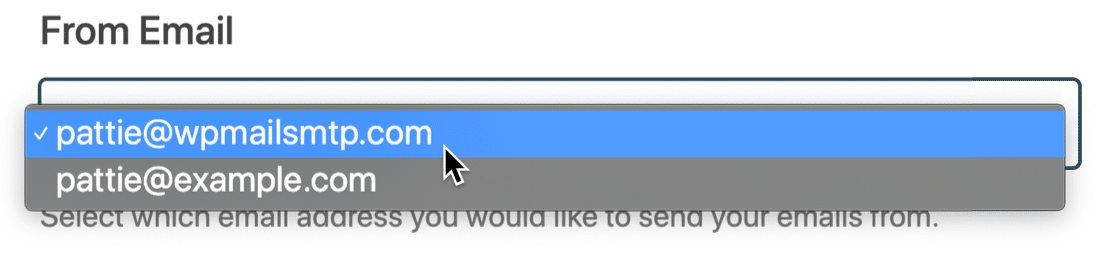
Puede usar cualquier correo electrónico que aparezca en este menú desplegable para enviar correos electrónicos desde WordPress. Simplemente escríbalo como el Correo electrónico del remitente en la configuración de su complemento o formulario de contacto.
WP Mail SMTP autenticará el correo electrónico por usted. La dirección de correo electrónico "principal" que seleccione se utilizará como remitente predeterminado.
¿Quiere agregar más alias de Gmail aquí? Consulte cómo enviar correos electrónicos de WordPress desde un alias de Gmail para obtener una guía completa sobre cómo configurarlos.
Si desea comprobar si todo funciona correctamente, también aprenda cómo enviar un correo electrónico de prueba desde WP Mail SMTP.
Mensajes de error y soluciones de Gmail SMTP / Mailer
Ahora, hablemos de algunos mensajes de error comunes y sus soluciones en caso de que encuentre un problema diferente al configurar Gmail.
| Mensaje de error | Solución |
|---|---|
| – Concesión no válida – El token ha expirado o ha sido revocado – Error 403: access_denied El desarrollador no le ha dado acceso a esta aplicación. Actualmente se está probando y no ha sido verificada por Google. | Es probable que su aplicación de Google todavía esté en modo de Prueba. Si bien esto funcionará, su conexión se interrumpirá cada 7 días. Para solucionarlo, es fácil poner su aplicación en modo Producción. |
| – 401. Eso es un error. Error: invalid_client – 400. Eso es un error. Error: invalid_request Falta el parámetro requerido: client_id | Vaya a WP Mail SMTP » Configuración y haga clic en el botón Iniciar asistente de configuración. Vuelva a copiar el ID de cliente. Compruebe que no haya espacios en blanco ni texto adicional al principio o al final del ID de cliente. |
| Error cURL 60: problema con el certificado SSL | Contacte al proveedor de alojamiento de su sitio para solicitar la instalación de este certificado. Lo más probable es que sea el certificado cacert.pem, aunque lo mejor es pedirle a su host que lo compruebe. |
| 401 Se requiere inicio de sesión | Vaya a WP Mail SMTP » Ajustes y haga clic en el botón Iniciar asistente de configuración. Repita el asistente de configuración y asegúrese de conectar su cuenta de Google con WP Mail SMTP. |
| La solicitud carece de la credencial de autenticación requerida. Se esperaba un token de acceso OAuth 2, una cookie de inicio de sesión u otra credencial de autenticación válida. | Esto significa que la configuración de Gmail no está completa. Vaya a WP Mail SMTP » Ajustes y haga clic en el botón Iniciar asistente de configuración para revisar sus ajustes. |
| Google no ha verificado esta aplicación La aplicación solicita acceso a información confidencial de su cuenta de Google. | Para omitir este mensaje, deberá hacer clic en Avanzado y luego en Continuar. No se preocupe, su aplicación no necesita ser verificada por Google para funcionar. |
| Solicitud demasiado grande (Error 413) | La API de Gmail limita cada mensaje a aproximadamente 22 MB en total, incluido el cuerpo del mensaje y cualquier archivo adjunto codificado. Reduzca el tamaño de los archivos adjuntos o elimine los archivos más grandes y vuelva a intentarlo. |
| Hubo un problema al recuperar la autenticación para Gmail: No se pudo decodificar el token JSON | Esto generalmente significa que otro plugin está cargando una versión diferente de la biblioteca cliente de la API de Google y está en conflicto con WP Mail SMTP. UpdraftPlus es un culpable común. Desactive el plugin sospechoso y vuelva a ejecutar el correo de prueba. Si el conflicto no se puede resolver, cambie a otro remitente como SendLayer o Mailgun. |
| Error 400: redirect_uri_mismatch | La URI de redireccionamiento en Google Cloud Console no coincide con lo que espera WP Mail SMTP. Asegúrese de que https://connect.wpmailsmtp.com/google/ esté agregado en URIs de redireccionamiento autorizadas (no en Orígenes de JavaScript autorizados), y que el estado de publicación de su aplicación esté configurado como En producción. |
| Acción requerida: Parece que el registro SPF requerido por Google no se ha agregado a su dominio. Consulte la guía SPF de Google para obtener detalles sobre cómo agregar este registro al DNS de su dominio. | WP Mail SMTP no puede encontrar un registro SPF en su DNS. Agregar un registro SPF podría ayudar a mejorar la entregabilidad del correo electrónico. Si está utilizando Google Workspace o una cuenta de Gmail con un dominio personalizado, siga el tutorial de Google para resolver esto. Si está utilizando una cuenta de Gmail gratuita sin un dominio personalizado, puede ignorar esta advertencia. |
| Acción requerida: Parece que el registro DKIM requerido por Google no se ha agregado a su dominio. Consulte la guía DKIM de Google para obtener detalles sobre cómo agregar este registro al DNS de su dominio. | WP Mail SMTP no puede encontrar un registro DKIM en tu DNS. Añadir un registro DKIM podría ayudar a mejorar la entregabilidad de los correos electrónicos. Si utilizas Google Workspace o una cuenta de Gmail con un dominio personalizado, sigue el tutorial de Google para solucionarlo. Si utilizas una cuenta de Gmail gratuita sin un dominio personalizado, puedes ignorar esta advertencia. |
| Acción recomendada: Parece que DMARC no se ha configurado en tu dominio (ejemplo.com). Recomendamos usar el protocolo DMARC porque ayuda a proteger tu dominio del uso no autorizado. Por favor, consulta nuestra guía paso a paso para obtener detalles sobre cómo añadir este registro al DNS de tu dominio. | WP Mail SMTP no puede encontrar un registro DMARC en tu DNS. Añadir un registro DMARC podría ayudar a mejorar la entregabilidad de los correos electrónicos. Si utilizas Google Workspace o una cuenta de Gmail con un dominio personalizado, lee cómo añadir un registro DMARC a tu dominio. Este artículo incluye un ejemplo genérico de DMARC que puedes copiar y pegar. Si utilizas una cuenta de Gmail gratuita sin un dominio personalizado, puedes ignorar esta advertencia. |
Si tu mensaje de error no aparece aquí, puedes contactar con el soporte de WP Mail SMTP:
- Usuarios Lite: Haz una pregunta en el foro de soporte en WordPress.org.
- Si tienes una licencia de pago: Abre un ticket de soporte en tu cuenta de WP Mail SMTP.
Preguntas frecuentes sobre cómo configurar Gmail SMTP en WordPress
Configurar Gmail SMTP en WordPress con WP Mail SMTP plantea varias preguntas para la mayoría de los usuarios, especialmente en torno al modo de prueba, los límites de envío y la seguridad. Aquí tienes una rápida recopilación de preguntas frecuentes que te ayudarán a resolver cualquier problema que tengas.
¿Qué significan "testing" y "production" en Google Cloud Console?
En Google Cloud Console, Production significa que tu aplicación está activa. Esta es la configuración predeterminada para los usuarios de Google Workspace. Testing es la configuración predeterminada para las cuentas gratuitas de Gmail.
Aunque el modo Testing funcionará, tiene un tiempo de espera de 7 días. Así que cada semana, tus correos electrónicos dejarán de funcionar y tendrás que volver a conectar la aplicación. Para solucionarlo, pon tu aplicación en modo Production.
¿Tiene el gestor de correo de Google / Gmail algún límite de envío?
Tanto Gmail como Google Workspace tienen límites de envío de correos electrónicos para toda la cuenta. Estos límites se aplican a toda tu cuenta de Google.
Tipo de cuenta de Google:
- Google (gratuito): 500 por día
- Google Workspace: 2000 por día
Por lo tanto, cualquier correo electrónico enviado desde productos de Google (como las notificaciones de Google Forms) contará. Los correos electrónicos que envíes desde tu buzón normal también contarán.
¿Qué significan las opciones "Internal" y "External"?
En Google Cloud Console, Internal significa que la aplicación estará disponible para tu organización. Esta es la configuración predeterminada para los usuarios de Google Workspace.
External significa que la aplicación estará disponible para cualquier cuenta de Google. Esta es la configuración predeterminada para las cuentas gratuitas de Gmail porque no forman parte de una organización.
No necesitas preocuparte por esta configuración. Puedes continuar y usar la opción predeterminada que Google selecciona para tu cuenta.
¿Por qué no puedo usar mi dominio para la "URI de redireccionamiento autorizada"?
La URI de redireccionamiento autorizada solo se utiliza la primera vez que conectas tu sitio a Gmail. Proporcionamos nuestra propia URL para esta conexión inicial para que no experimentes ningún problema con plugins de seguridad o mod_security en tu servidor.
¿Por qué veo una advertencia de DMARC, SPF o DKIM?
WP Mail SMTP tiene un Comprobador de dominio incorporado. Escanea automáticamente los registros DNS de tu dominio en busca de reglas llamadas DMARC, SPF y DKIM y te advertirá si faltan.
Si usas Google Workspace o un dominio personalizado con Gmail, te recomiendo agregarlos a tu DNS. Salta a nuestra tabla de errores comunes de Gmail para ver las instrucciones.
Los usuarios gratuitos de Gmail (sin dominio personalizado) pueden ignorar estas advertencias. Como usuario gratuito de Gmail, no tienes control sobre el DNS del dominio de envío, por lo que no puedes agregar estos registros.
¿Por qué los correos electrónicos de WordPress aparecen en la carpeta de enviados en Gmail?
Cuando usas WP Mail SMTP para enviar correos electrónicos usando la API de Google, es esencialmente lo mismo que si los enviaras tú mismo desde tu buzón de correo normal.
Por lo tanto, cada correo electrónico que se envía desde tu sitio aparecerá también en tu carpeta de Correo enviado en tu buzón.
Si no quieres que esto suceda, te recomiendo que elijas un remitente de correo diferente, como SendLayer.
¿Cómo cambio las cuentas de Gmail en WP Mail SMTP?
Si quieres enviar correos electrónicos desde una dirección de Gmail diferente en WordPress, tienes 2 opciones con WP Mail SMTP.
Usar un alias de Gmail
WP Mail SMTP te permite enviar correos electrónicos desde múltiples alias de Gmail o Google Workspace. Por lo tanto, si quieres usar una dirección de correo electrónico "De" diferente, puedes agregarla fácilmente como un alias en tu cuenta de Google.
Para aprender cómo agregar un alias y usarlo en WordPress, consulta cómo enviar correos electrónicos de WordPress desde un alias de Gmail.
Cambiar cuentas de Google
Si deseas cambiar a una cuenta de correo electrónico de Gmail o Google Workspace *diferente*, deberás ir a WP Mail SMTP » Ajustes y hacer clic en el botón Eliminar conexión.

Después de desconectar tu cuenta, desplázate hacia arriba hasta la sección de Correo y haz clic en Iniciar asistente de configuración para crear una nueva conexión SMTP de Gmail.

Recuerda: hacer clic en Iniciar asistente de configuración borrará tu configuración existente, por lo que es mejor no hacer clic a menos que estés listo para cambiar.
A continuación, haz crecer tu negocio con WordPress
Ahora que tus correos electrónicos se envían perfectamente, es hora de consultar nuestra recopilación de los mejores plugins de correo electrónico para WordPress si deseas agregar suscripciones a boletines, envíos transaccionales o automatización de marketing además de tu configuración SMTP.
Y si alguna vez tienes problemas de entrega en el futuro, nuestra guía sobre cómo solucionar fallos en la entrega de correo electrónico en WordPress cubre las causas más comunes más allá de los errores específicos de Gmail.
¿Listo para crear formularios personalizados de WordPress? Empieza hoy mismo con el plugin de creación de formularios de WordPress más fácil.
Crea tu formulario de WordPress ahora
WPForms Pro incluye más de 2100 plantillas gratuitas y ofrece una garantía de devolución de dinero de 14 días. Y puedes cobrar pagos a través de Stripe, Square y PayPal para tu negocio.
Si este artículo te ha sido útil, síguenos en Facebook y Twitter para obtener más tutoriales y guías gratuitas de WordPress.





