


Resumen de IA
Digamos que alguien se registra a través de tu formulario de contacto, hace una reserva o solicita un presupuesto, pero luego no pasa nada. Ni un correo electrónico. Ni una confirmación. Ni idea de si su envío se ha procesado.
¿Ese silencio? Es lo que pone nervioso a la gente. He visto a usuarios reenviar formularios, enviar mensajes de seguimiento o irse por completo porque no estaban seguros de si el formulario funcionaba.
Ahí es donde un correo electrónico de confirmación lo cambia todo. No es solo un "gracias", sino que sirve como prueba de que se recibió su envío y les da tranquilidad de inmediato.
En esta guía, te mostraré cómo enviar un correo electrónico de confirmación automáticamente después de que alguien envíe tu formulario. ¡Podrás dar las gracias, indicar los próximos pasos o simplemente asegurar a los usuarios que su envío se ha procesado!
🛠️ ¡Añade un correo electrónico de confirmación ahora!
Cómo enviar correos electrónicos de confirmación después del envío de un formulario
- Paso 1: Instala WPForms y crea tu primer formulario
- Paso 2: Configura un nuevo correo electrónico de confirmación
- Paso 3: Establece la dirección de correo electrónico de envío y la línea de asunto
- Paso 4: Comprueba los detalles del remitente y el correo electrónico de respuesta
- Paso 5: Escribe el mensaje del correo electrónico de confirmación del formulario
- Paso 6: Selecciona una plantilla de correo electrónico (opcional)
- Preguntas frecuentes sobre cómo enviar correos electrónicos de confirmación a los usuarios después del envío de un formulario de contacto
También he compartido un vídeo a continuación que describe todas las instrucciones que necesitas seguir para enviar correos electrónicos después del envío de un formulario utilizando WPForms.
Sin embargo, si prefieres instrucciones escritas, sigue leyendo a continuación y utiliza la útil tabla de contenidos para navegar por la guía.
Paso 1: Instala WPForms y crea tu primer formulario
WPForms te permite configurar correos electrónicos de confirmación que promueven la confianza y el profesionalismo desde el principio. Al reducir las consultas de atención al cliente relacionadas con los envíos de formularios, ahorras tiempo y recursos valiosos.
Puedes utilizar los correos electrónicos para vender productos adicionales, fomentar seguidores en redes sociales o proporcionar contenido valioso, lo que potencialmente aumenta el valor de vida del cliente. Puedes consultar todas las características en nuestro análisis en profundidad de los correos electrónicos de confirmación.
Lo primero que necesitarás hacer es instalar y activar el plugin WPForms. WPForms es el plugin de formularios mejor valorado para WordPress, con más de 13.000 reseñas de 5 estrellas en WordPress.org.

Si no sabes cómo instalar el plugin, sigue esta guía paso a paso sobre cómo instalar un plugin en WordPress.
A continuación, deberás crear un nuevo formulario de WordPress. Para obtener ayuda con esto, consulta nuestro tutorial sobre cómo crear un formulario de contacto sencillo en WordPress.
Si utilizas WPForms Lite, puedes configurar 1 correo electrónico de confirmación por formulario. Necesitas una licencia activa de WPForms para poder configurar múltiples notificaciones por correo electrónico.
¡Actualiza a WPForms Pro ahora! :)
Paso 2: Configura un nuevo correo electrónico de confirmación
Si utilizas WPForms, configurar la confirmación de un formulario es fácil y no requiere ningún código. Desde la pantalla del constructor de formularios, ve a Ajustes » Notificaciones.
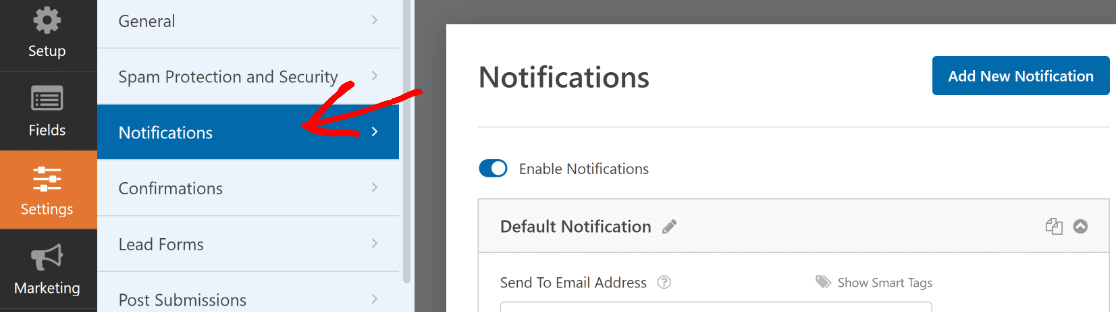
Aquí, notarás que una notificación destinada al administrador del sitio ya está habilitada por defecto. Este correo electrónico sirve para notificarte inmediatamente de los nuevos envíos de formularios a medida que ocurren.
Puedes cambiar la línea de asunto e incluso el cuerpo del correo electrónico de esta notificación editando la configuración de notificación predeterminada.
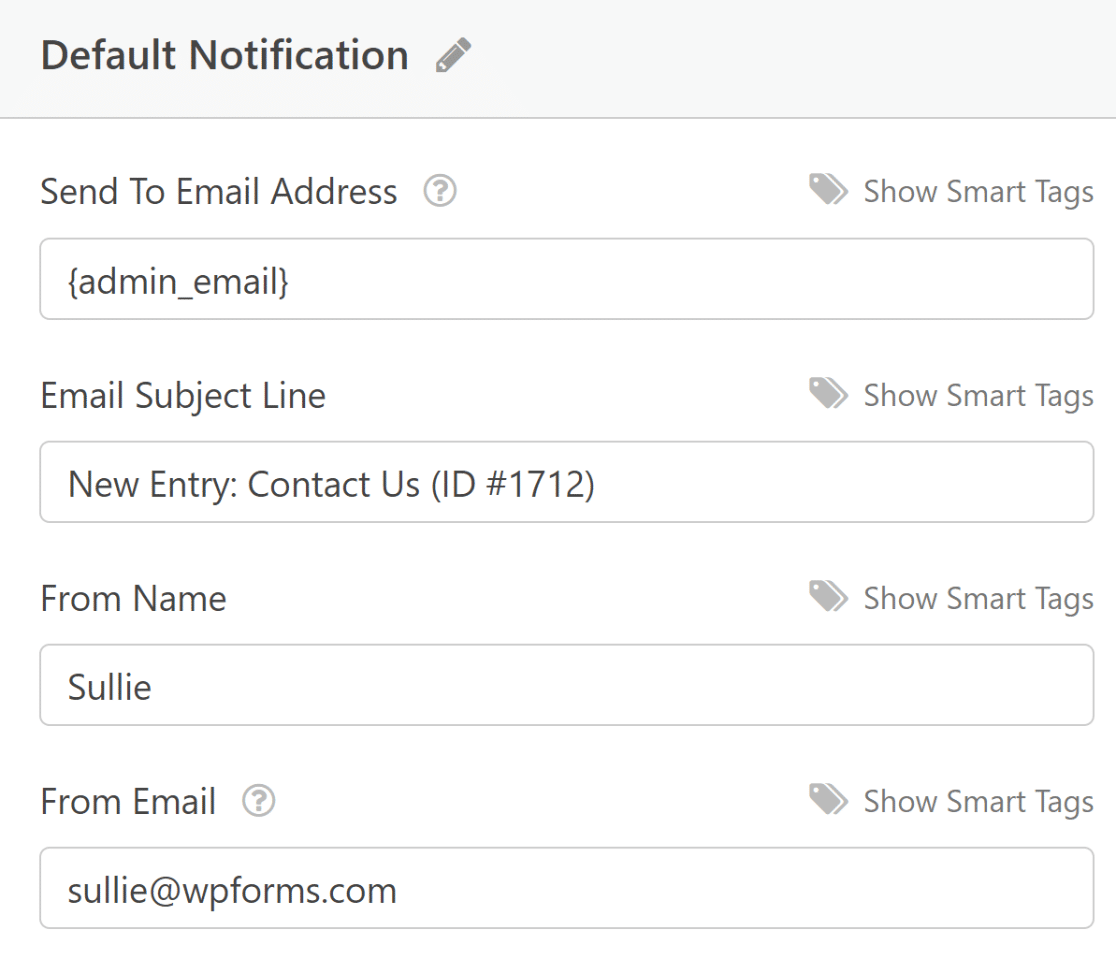
Sin embargo, nuestro objetivo aquí es crear un nuevo correo electrónico de confirmación que esté destinado al usuario final que envía el formulario. Naturalmente, el correo electrónico de confirmación para el cliente necesita ser diferente del correo electrónico centrado en el administrador en muchos aspectos.
Por ejemplo, necesitarás una línea de asunto, texto del cuerpo, etc., más adecuados para el cliente. Para crear este nuevo correo electrónico de confirmación, haz clic en el botón Añadir Nueva Notificación en la parte superior derecha del área de Notificaciones.
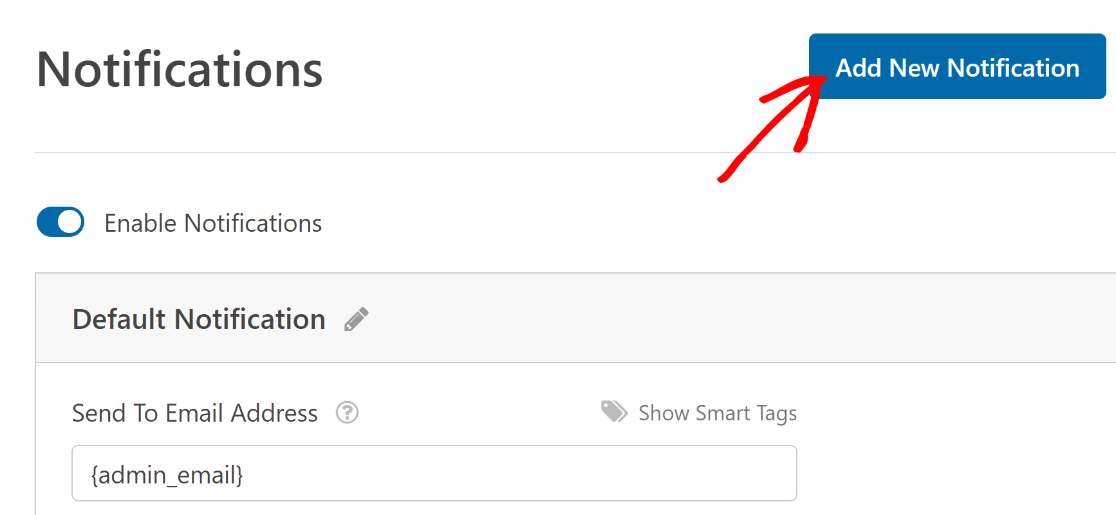
A continuación, asígnale un nombre para diferenciarlo de la notificación de administrador predeterminada y luego presiona OK. Hecho esto, es hora de configurar la nueva notificación.
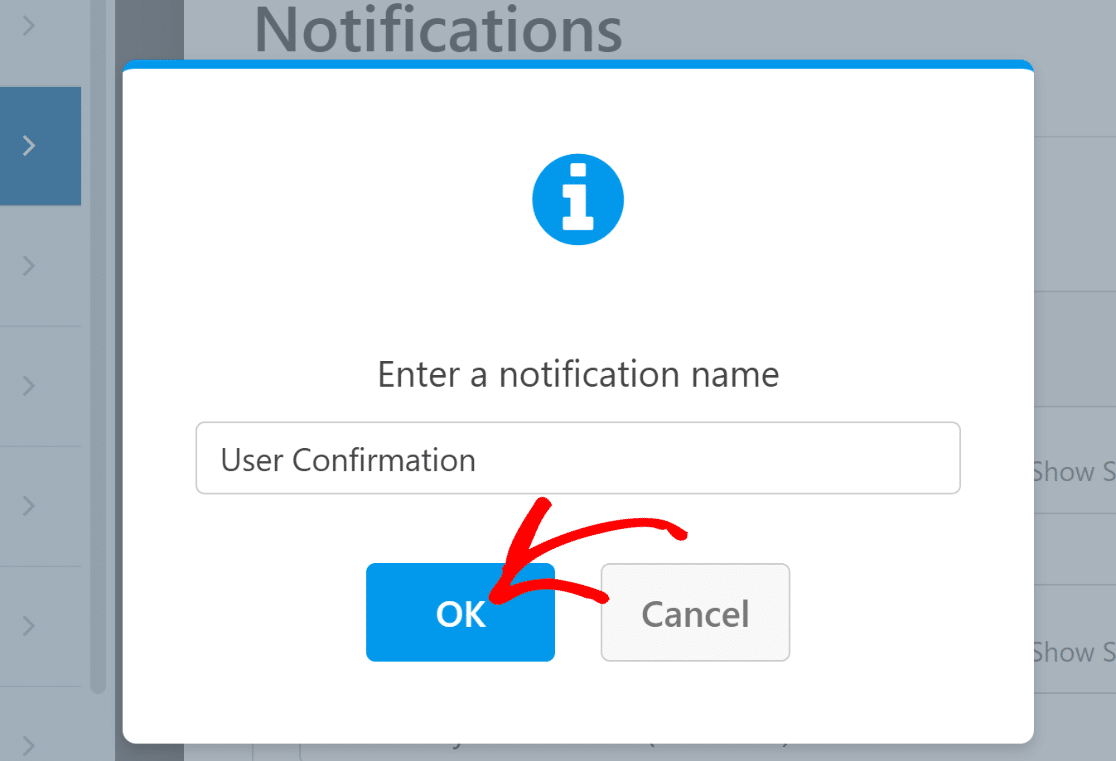
Paso 3: Establece la dirección de correo electrónico de envío y la línea de asunto
La nueva notificación que acabas de crear debería aparecer ahora con su propia configuración para configurar. El primer ajuste aquí, la Dirección de Correo Electrónico de Envío, tendrá la etiqueta inteligente del correo electrónico del administrador ya incluida.
Pero necesitamos cambiar esto porque estamos intentando enviar una confirmación por correo electrónico a los visitantes del sitio después de que hayan enviado tu formulario.
Para hacer esto, primero elimina la etiqueta {admin_email} de la Dirección de Correo Electrónico de Envío. Luego, haz clic en Mostrar Etiquetas Inteligentes junto al campo Dirección de Correo Electrónico de Envío.
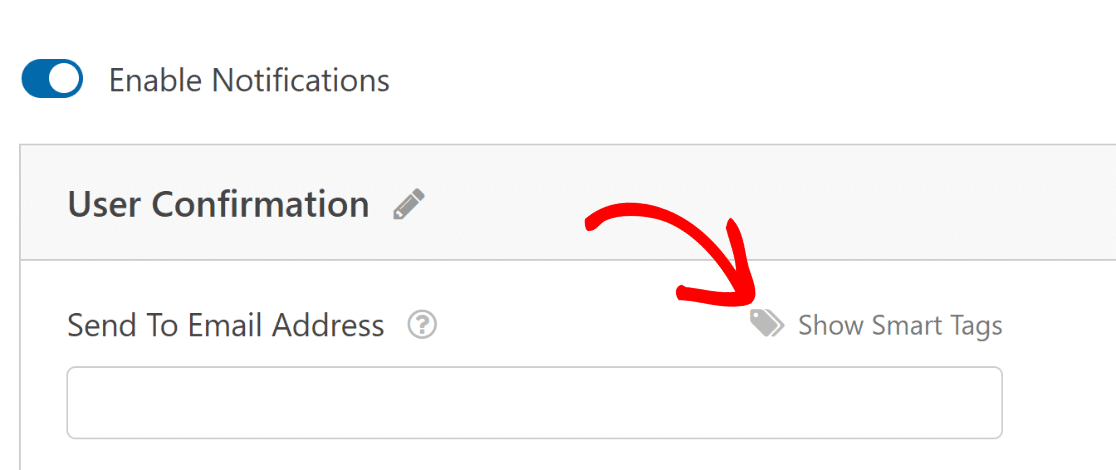
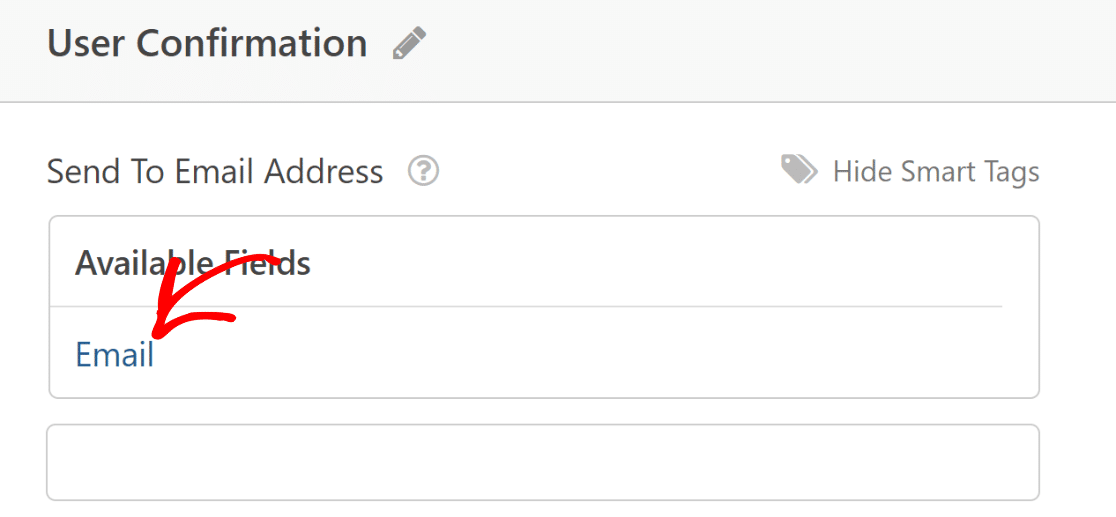
Ahora, selecciona la etiqueta inteligente Correo Electrónico del menú desplegable. Al usar la etiqueta inteligente de Correo Electrónico, simplemente estás indicando a WPForms que envíe este correo electrónico de confirmación a la dirección de correo electrónico proporcionada por el usuario cuando completó tu formulario.
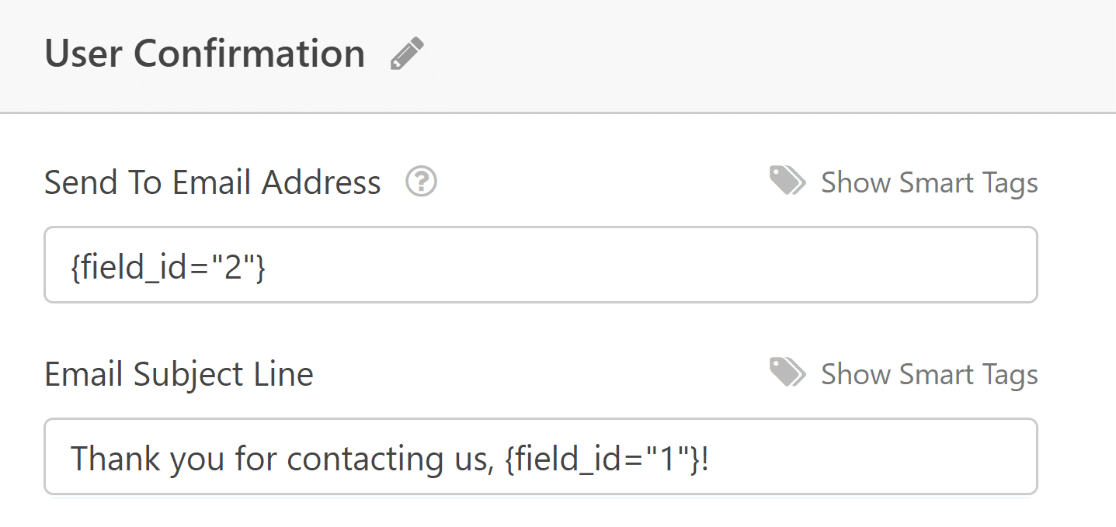
La siguiente configuración justo debajo de Dirección de Correo Electrónico de Envío es la Línea de Asunto del Correo Electrónico. Es una buena idea editar la línea de asunto para que suene más como una confirmación del envío del formulario.
También recomiendo echar un vistazo a nuestra guía de documentación sobre etiquetas inteligentes para aprender más sobre cómo usarlas de manera efectiva en tus formularios.
Paso 4: Comprueba los detalles del remitente y el correo electrónico de respuesta
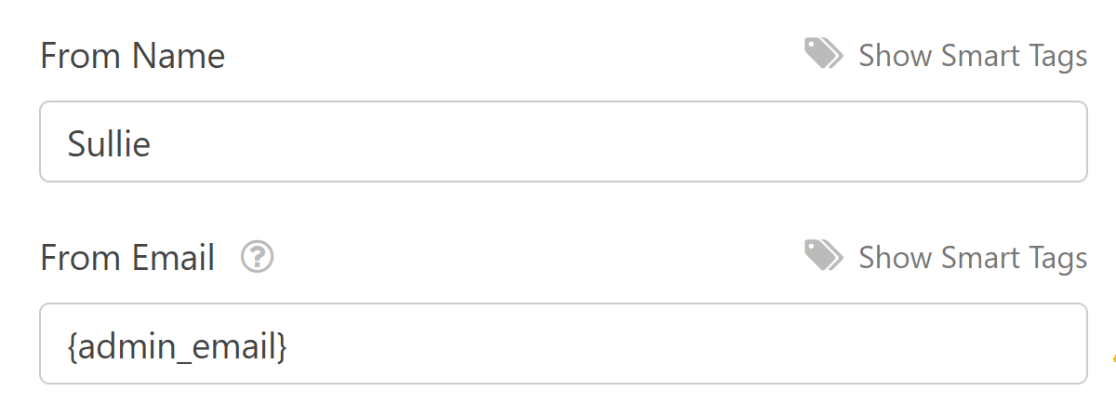
Hay dos configuraciones importantes que juntas componen los detalles del remitente de tu mensaje de correo electrónico: Nombre del Remitente y Correo Electrónico del Remitente.
Puedes consultar esta guía sobre mejores prácticas para configurar tu Nombre del Remitente y Correo Electrónico del Remitente. Como guía general:
- Puedes usar el nombre de tu marca como Nombre del Remitente o incluso el nombre de cualquier individuo que los clientes reconozcan en tu empresa.
- Asegúrate de que tu Correo Electrónico del Remitente coincida con el nombre de dominio de tu sitio web para evitar ser marcado como spam por los servidores de correo electrónico.
Si el correo electrónico de tu administrador tiene el dominio de tu sitio web en lugar de un dominio genérico como @gmail.com, también puedes usar la etiqueta {admin_email} en el Correo electrónico de remitente.
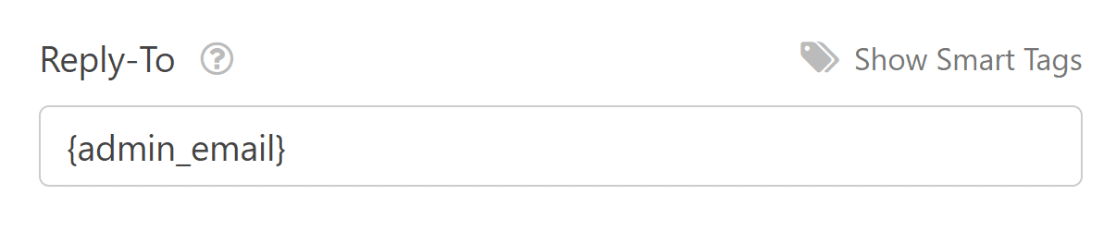
Si quieres que los visitantes de tu sitio puedan responder al correo electrónico de confirmación que les envías, asegúrate de incluir el correo electrónico del administrador de tu sitio, o cualquier otro correo electrónico al que quieras que vayan las respuestas, en el campo Responder a.
(No recomiendo usar 'noreply@…' como Correo electrónico de remitente o correo electrónico de respuesta. Puedes leer sobre las ventajas y desventajas de noreply para obtener más información).
¡Genial! Ya te has encargado de la configuración básica de las notificaciones. En el siguiente paso, podemos pasar a editar el mensaje de correo electrónico de confirmación.
Paso 5: Escribe el mensaje del correo electrónico de confirmación del formulario
El último paso para personalizar tu correo electrónico de confirmación es la sección Mensaje de correo electrónico. Es una buena práctica usar un tono conversacional e indicar claramente que el formulario se ha enviado correctamente.
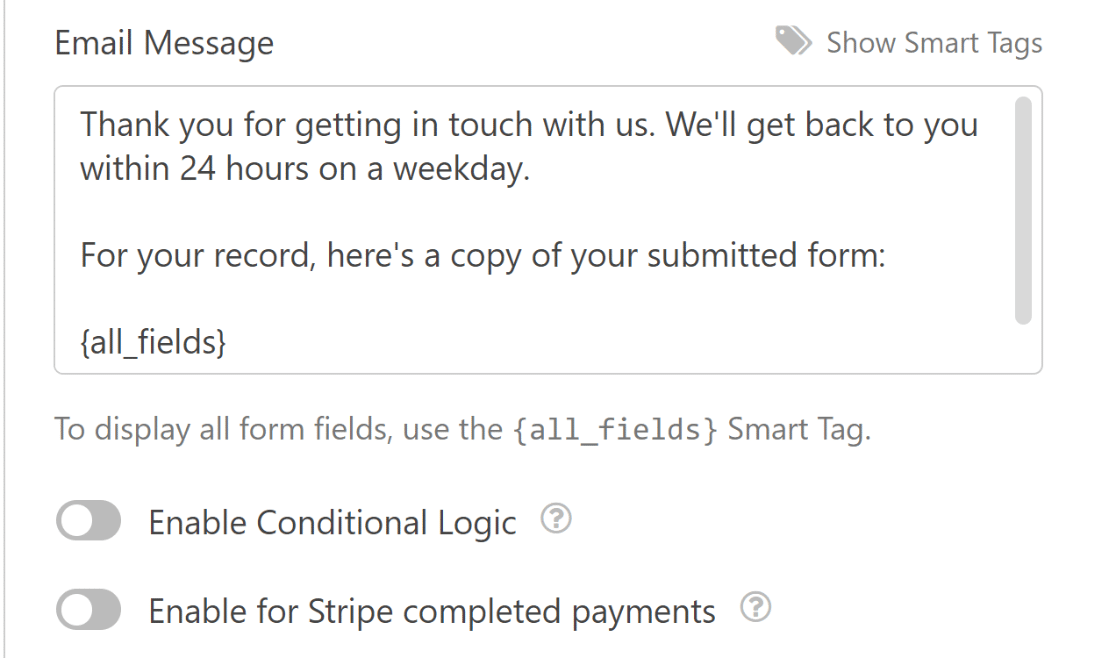
Si quieres incluir todos los campos del formulario rellenados por el visitante de tu sitio en el mensaje de confirmación, usa la etiqueta inteligente all_fields. Esta es una forma útil de permitir que tus visitantes tengan una copia de su mensaje enviado en su bandeja de entrada.
También puedes usar cualquier otra etiqueta inteligente disponible en el menú desplegable al hacer clic en Mostrar etiquetas inteligentes. Así que, si quieres personalizar más el mensaje añadiendo una etiqueta inteligente para el nombre del visitante o insertando cualquier otra información del formulario, puedes hacerlo fácilmente.
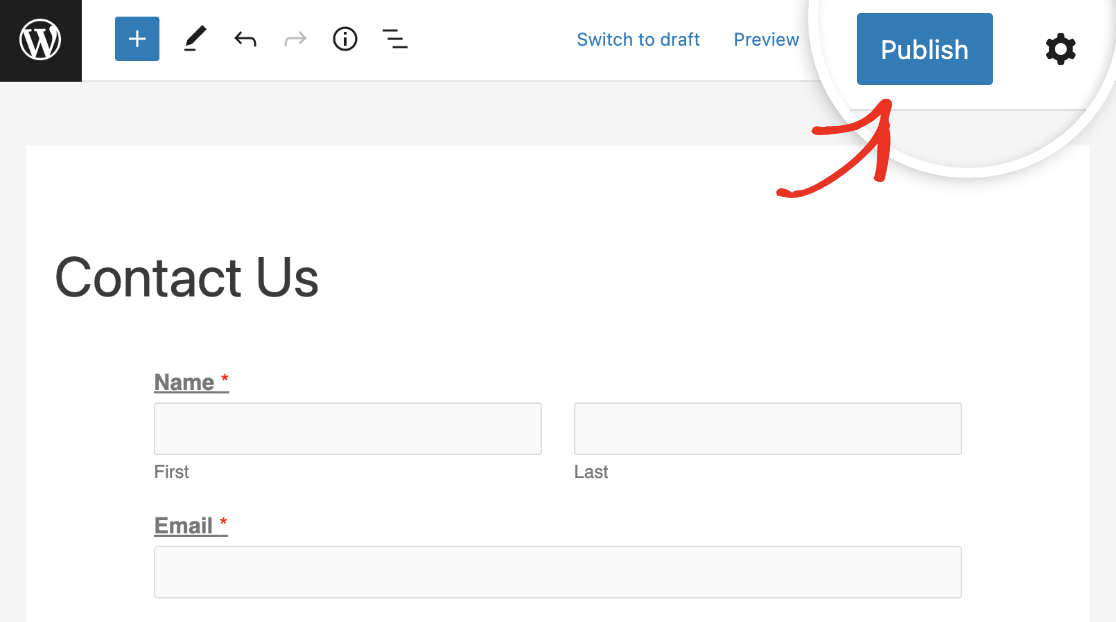
Una vez que haya creado su formulario, lo haya personalizado y configurado los ajustes de notificación por correo electrónico, todo lo que queda por hacer es publicar su formulario.
Cree una nueva página o publicación, o actualice una existente. Luego, haga clic en el botón Añadir bloque y luego elija el icono WPForms.

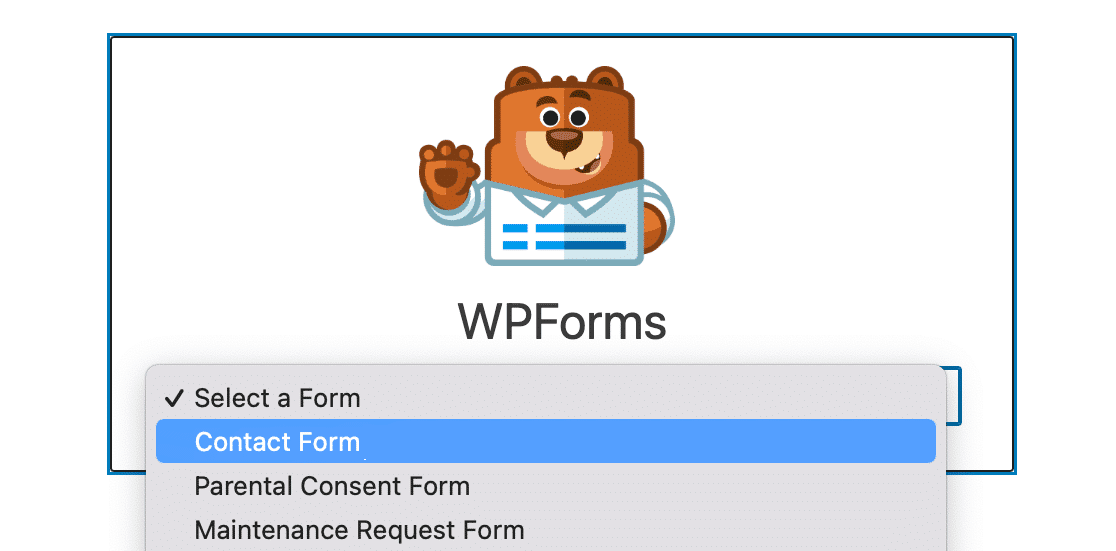
A continuación, utilice el menú desplegable del widget WPForms para elegir su formulario personalizado y añadirlo a su página o publicación.
Si está satisfecho con el aspecto de su formulario, todo lo que tiene que hacer es pulsar el botón Actualizar o Publicar para que esté en línea.
Paso 6: Selecciona una plantilla de correo electrónico (opcional)
WPForms Pro incluye varias plantillas para confirmaciones por correo electrónico. La mejor parte es que puedes seleccionar una plantilla única para cada notificación por correo electrónico individual en cualquier formulario.
Para seleccionar la plantilla de una notificación en particular, haz clic en la sección Avanzado en la parte inferior del área de notificación, luego usa el menú desplegable Plantilla de correo electrónico para seleccionar tu plantilla de notificación.
Para anular la plantilla predeterminada, simplemente haga clic en el menú desplegable Plantilla de correo electrónico y elija la plantilla deseada.
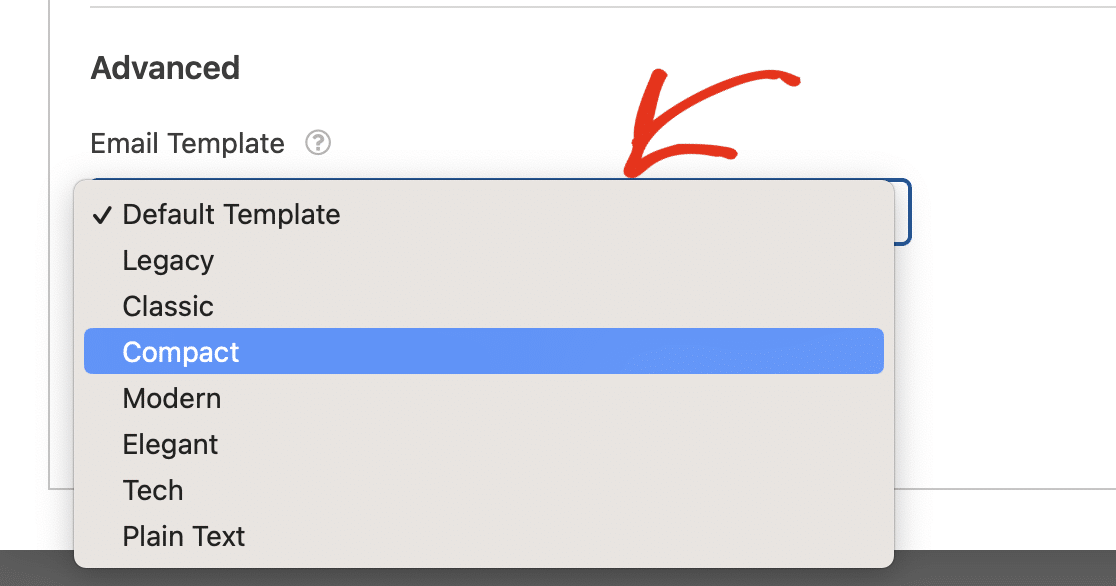
(La plantilla compacta es mi favorita, pero todas se ven súper bien. ¡Siéntete libre de experimentar!) Si te tomas en serio la marca, no deberías ignorar tus correos electrónicos de confirmación.
Puedes personalizar los estilos de los correos electrónicos de confirmación con mayor precisión en la configuración global de correos electrónicos de WPForms. Esto te permite elegir una plantilla de correo electrónico predeterminada, agregar una imagen de encabezado, establecer el esquema de colores y la tipografía, y más.
Finalmente, para que los correos electrónicos de confirmación se envíen correctamente, asegúrate de que la configuración de correo electrónico de WordPress esté configurada correctamente en tu sitio.
¡Así que ahí lo tienes! Ahora sabes cómo enviar correos electrónicos de confirmación de formularios de contacto a los usuarios después de que hayan enviado tus formularios de WordPress.
Preguntas frecuentes sobre cómo enviar correos electrónicos de confirmación a los usuarios después del envío de un formulario de contacto
¿Tienes más preguntas sobre los correos electrónicos de confirmación de formularios? Muchos de nuestros clientes se han puesto en contacto con nosotros en el pasado con estas preguntas frecuentes que también podrían proporcionarte algunas respuestas:
¿Puedo enviar diferentes correos electrónicos de confirmación según las respuestas de los usuarios?
Sí, puedes configurar múltiples correos electrónicos de confirmación en WPForms y enviarlos condicionalmente al usuario según la respuesta. Esta función puede ayudarte a adaptar tus confirmaciones a la naturaleza exacta de la consulta del usuario para que tus usuarios puedan identificarse con tus correos electrónicos a un nivel más personal.
¿Puedo incluir una copia del envío del formulario del usuario en el correo electrónico de confirmación?
Sí, al usar la etiqueta inteligente {all_fields}, puedes incluir todos los detalles que el usuario envió en el correo electrónico de confirmación de una manera agradable y compacta.
¿Cómo puedo agregar un logotipo o personalizar el diseño del correo electrónico de confirmación?
Puedes agregar un logotipo a tus correos electrónicos de confirmación de formularios yendo al área de Configuración de WPForms y seleccionando la pestaña Correo electrónico.
Aquí, puedes agregar un logotipo, seleccionar una plantilla de correo electrónico y elegir el esquema de colores y la tipografía para tus correos electrónicos sin necesidad de código. Para más detalles, consulta nuestra guía sobre plantillas de correo electrónico personalizadas para WordPress.
¿Hay alguna forma de enviar un correo electrónico de confirmación solo después de que se procese el pago correctamente?
Cuando editas los correos electrónicos de confirmación para un formulario de pago, WPForms te permite enviar el correo electrónico de confirmación condicionalmente tras un pago exitoso.
Esto se puede configurar fácilmente habilitando la opción para tu procesador de pago seleccionado debajo del cuadro de texto Mensaje de correo electrónico.
¿Puedo rastrear si los correos electrónicos de confirmación se entregan y abren correctamente?
Necesitarás un plugin de terceros como WP Mail SMTP para rastrear las estadísticas de entrega, apertura y clics de los correos electrónicos de confirmación. Puedes aprender a agregar esta funcionalidad a tu sitio de WordPress en nuestra guía sobre cómo habilitar el seguimiento de correos electrónicos de WordPress.
¿Se puede enviar un correo electrónico de confirmación en WPForms Lite?
Sí, puedes. WPForms Lite te permite enviar un correo electrónico de confirmación por formulario. Eso suele ser suficiente para casos de uso sencillos como formularios de contacto o reservas.
Pero si deseas enviar diferentes mensajes según cómo alguien complete tu formulario, o activar correos electrónicos después de pagos exitosos, necesitarás una licencia de WPForms Pro.
¿Cuál es la diferencia entre un correo electrónico de confirmación y uno de notificación?
Es fácil confundir los dos; me ha pasado.
- Un correo electrónico de notificación se envía a usted (el propietario del sitio) y le informa que alguien ha completado su formulario.
- Un correo electrónico de confirmación se envía a la persona que envió el formulario para informarle que su mensaje ha sido recibido.
Ambos son importantes, pero esta guía se centra en la configuración de correos electrónicos de confirmación para los usuarios.
¿Cómo envío un correo electrónico de confirmación con WPForms?
Vaya a Ajustes » Notificaciones de su formulario y, a continuación, haga clic en Añadir Nueva Notificación. Cambie el destinatario al correo electrónico del usuario utilizando la etiqueta inteligente.
¿Puede WPForms enviar una respuesta automática a los usuarios?
Sí. El correo electrónico de confirmación funciona como una respuesta automática. Puede personalizarlo, incluir campos del formulario e incluso retrasar el envío hasta después de que se confirme un pago.
¿Cómo escribir un correo electrónico de confirmación?
¿No está seguro de qué escribir? Aquí tiene un ejemplo de correo electrónico de confirmación que puede personalizar:
“Asunto: ¡Gracias por contactarnos, {Name}!”
Mensaje:
Hola {Name},
Gracias por ponerse en contacto con nosotros. Hemos recibido su mensaje y nos pondremos en contacto con usted en breve.
Si tiene alguna pregunta urgente, no dude en responder a este correo electrónico.
– El equipo de [Su sitio]“
A continuación, aprenda a crear múltiples notificaciones de formulario
Si desea enviar diferentes tipos de correos electrónicos de confirmación a un usuario, consulte esta útil guía sobre cómo crear múltiples notificaciones en formularios de WordPress. Incluso puede utilizar sus formularios para añadir a su visitante a un canal de Slack.
Además, consulte este artículo para aprender a comercializar sus campañas de correo electrónico a aquellos que se han puesto en contacto con usted en el pasado.
🛠️ ¡Añade un correo electrónico de confirmación ahora!
¿Listo para crear tu formulario? Empieza hoy mismo con el plugin de creación de formularios de WordPress más fácil. WPForms Pro incluye muchas plantillas gratuitas y ofrece una garantía de devolución de dinero de 14 días.
Si este artículo te ha sido útil, síguenos en Facebook y X (Twitter) para más tutoriales y guías gratuitas de WordPress.





¿Se puede adjuntar un PDF al formulario de confirmación que se enviará automáticamente al usuario?
Hola Keaton,
Claro, definitivamente puedes añadir un PDF a un correo electrónico de notificación automático para un formulario. Para hacerlo, primero deberás subir el PDF a la biblioteca de medios de tu sitio. Esto te proporcionará una URL para el PDF (marcada en esta captura de pantalla); cópiala.
Luego, deberías abrir el constructor de formularios y ir a Ajustes > Notificaciones. En el campo Mensaje, aquí te mostramos cómo añadir el HTML para un enlace (disculpa la captura de pantalla: los comentarios del blog no comparten bien el código HTML).
Solo asegúrate de enviar tú mismo un formulario para comprobar que este enlace funciona correctamente. Para más detalles sobre cómo probar tus formularios, te recomiendo nuestra guía de pruebas.
¡Espero que esto ayude! :)
Hola, tengo el mismo problema que Torben. ¿Alguien puede ayudar, por favor? Jess Quiq – ¡He hecho todo lo que has aconsejado!
Hola Duncan – Si has seguido todos los pasos y sigues teniendo problemas, te sugiero que te pongas en contacto con el equipo de soporte. Si tienes una licencia de WPForms, tienes acceso a nuestro soporte por correo electrónico, así que por favor envía una solicitud de soporte. De lo contrario, ofrecemos soporte complementario limitado en el foro de soporte de WPForms Lite en WordPress.org.
Gracias 🙂
Hola, gracias por tu tutorial, muy útil. Quiero añadir una URL de PDF al campo de mensaje como se indica arriba, pero tu enlace a las instrucciones ya no funciona. ¿Puedes decírmelo? Pensé que seleccionaría 'url de página' como opción de campo de etiqueta inteligente, pero no funciona. ¡Muestra la URL completa del PDF y luego en realidad no funciona!
¡Hola! ¡Gran pregunta!
Absolutamente puedes incrustar el enlace del PDF en la sección de mensajes de la Configuración de Notificaciones. Aquí tienes un excelente tutorial que te ayudará a lograr lo que has mencionado.
¡Espero que esto ayude! :)
Lo que no entendí del video es si AMBOS, yo y mi cliente, podemos ver los detalles enviados en el correo electrónico de confirmación. Es decir, si mi sistema le envía un correo electrónico de confirmación DESPUÉS de que pague, ¿podemos ver lo mismo?
Además, ¿cómo puede este sistema conectarse a un sistema de pago existente que ya tengo en mi sitio? El nombre de la empresa es Tranzila.com, de Israel.
Hola Yair: Para asegurarnos de responder a tu pregunta de la manera más completa posible, ¿podrías contactar a nuestro equipo con algunos detalles adicionales sobre lo que buscas hacer?
¡Gracias! 🙂
Tengo un problema en el que cuando el usuario envía el mensaje, se recibe la misma notificación en el correo electrónico del usuario y del administrador. Quiero que cuando el usuario envíe el formulario reciba un mensaje como gracias por contactar y el administrador reciba un correo electrónico con lo que el usuario ha rellenado en el formulario, pero ahora me doy cuenta de que ambos reciben el mismo correo electrónico. ¿Cómo puedo solucionar este problema?
Hola Jess:
¿Hay alguna forma de enviar el correo electrónico como una hoja de cálculo CSV o Excel?
Quiero que cada envío de formulario me envíe un CSV que contenga los datos de esa presentación en particular. Esto me permitiría revisar mi correo electrónico y abrir la hoja de cálculo de las respuestas, para luego poder hacer que diferentes scripts que uso lean los CSV.
¡Sería una característica increíble y parece que solo se trata de formatearla de cierta manera y enviarla por correo electrónico como un archivo con la extensión .csv! ¡Espero que sea una característica o algo en el futuro!
Espero tu respuesta. ¡Gracias!
Hola Mark:
Actualmente no tenemos una forma de hacer lo que describes, aunque lo he anotado en nuestra lista de solicitudes de funciones para considerarlo más adelante. Por ahora, solo es posible exportar manualmente CSV de las entradas (ya sea para entradas individuales o para todas las entradas de un formulario).
¡Gracias por la sugerencia! 🙂
¡Muchas gracias!
Algo funciona y algo no.
En primer lugar: {admin_email} = el correo configurado que tengo en WP mail SMTP, ¿correcto?
Enviar a la dirección de correo electrónico: {field_id="1"}, [email protected]
Asunto del correo electrónico: Besked
Nombre del remitente: {field_id="0"}
Correo electrónico del remitente: {admin_email}
Responder a: [email protected]
Mensaje: Kære {field_id="0"}
Tak for din besked: {field_id="2"}
Vi vender tilbage snarest muligt.
Entonces, a [email protected] le llega el correo, todo incluido: nombre, correo, mensaje.
Pero el remitente no recibe ninguna notificación. Nada, en absoluto, ni siquiera en la carpeta de spam.
¿Qué estoy haciendo mal?
Básicamente, solo necesito que se envíe el mensaje y una copia a la persona que lo envía.
¿Ves algo mal en la configuración? Ayuda, por favor.
Hola Torben:
¡Lamento los problemas! Para solucionarlo, te recomiendo los siguientes pasos:
1) Ve a Ajustes > WP Mail SMTP y asegúrate de que el correo de prueba funciona. Si no es así (o si no sabes a qué me refiero), asegúrate de revisar todos los pasos de configuración. Aquí tienes nuestro artículo que enlaza a nuestros tutoriales para cada opción de SMTP.
2) Si el correo de prueba funciona, a continuación, deberás asegurarte de que el correo utilizado para configurar SMTP coincide con el Correo del remitente en tus formularios. Para ello, elimina la etiqueta inteligente `{admin_email}` y en su lugar añade el correo utilizado para configurar SMTP.
Y si sigues teniendo problemas, después de esto, ponte en contacto con nosotros. Si tienes una licencia de WPForms, tienes acceso a nuestro soporte por correo electrónico, así que por favor envía una solicitud de soporte.
De lo contrario, ofrecemos soporte gratuito limitado en el foro de soporte de WPForms Lite en WordPress.org.
Gracias 🙂
Algo funciona y algo no.
En primer lugar: {admin_email} = el correo configurado que tengo en WP mail SMTP, ¿correcto?
Enviar a la dirección de correo electrónico: {field_id="1"}, [email protected]
Asunto del correo electrónico: Besked
Nombre del remitente: {field_id="0"}
Correo electrónico del remitente: {admin_email}
Responder a: [email protected]
Mensaje: Kære {field_id="0"}
Tak for din besked: {field_id="2"}
Vi vender tilbage snarest muligt.
Entonces, a [email protected] le llega el correo, todo incluido: nombre, correo, mensaje.
Pero el remitente no recibe ninguna notificación. Nada, en absoluto, ni siquiera en la carpeta de spam.
¿Qué estoy haciendo mal?
Básicamente, solo necesito que se envíe el mensaje y una copia a la persona que lo envía.
¿Ves algo mal en la configuración? Ayuda, por favor.
Hola Torben:
Lamento que estés experimentando problemas de entrega de correo. Para obtener detalles sobre por qué sucede esto y cómo solucionarlo, consulta nuestro tutorial.
Ese artículo también enlazará a tutoriales paso a paso para poner esto en marcha, específicos para la solución que elijas 🙂
Hola, ¿podemos enviar automáticamente por correo el formulario que el usuario ha rellenado?
Hola Hadrien:
Lo siento, pero no estoy seguro de si estoy entendiendo bien su pregunta. Cuando tenga un momento, ¿podría ponerse en contacto con algunos detalles adicionales sobre lo que está buscando?
¡Gracias! 🙂
Hola,
¿Hay alguna forma de editar el cuerpo del correo electrónico automatizado que se envía a un usuario después de que se registra utilizando el complemento de registro de usuarios?
El correo electrónico que se envía al usuario contiene su enlace de activación, pero no encuentro una forma de editar el texto de este correo electrónico ni de añadir un logotipo.
Cualquier ayuda es apreciada.
Gracias
Hola Brian:
Actualmente no tenemos una opción incorporada para esto, sin embargo, puede ajustar este correo electrónico con un poco de código personalizado. Aquí tiene nuestra documentación para desarrolladores con más detalles y el código que necesitaría para empezar.
¡Espero que esto ayude! Si tiene preguntas adicionales, póngase en contacto 🙂
No estamos recibiendo ningún correo electrónico a través de los formularios de nuestro sitio web. Los correos electrónicos de Contacto y de Informe de Vehículos deberían llegar a [email protected]
Hola Harsh:
Si ya ha comprobado su configuración de notificaciones y se ha asegurado de que son correctas, esto puede ser causado por un problema mayor. Una forma de resolver el problema es usar el plugin WP Mail SMTP. Puede encontrar más información sobre cómo esto puede ayudar (y por qué estos problemas tienden a ocurrir) consultando nuestra guía de WP Mail SMTP; también le guiará a través del proceso de configuración.
¡Gracias! 🙂
Gracias por toda la valiosa información. Pregunta: ¿Es posible adjuntar un archivo de Excel al formulario de confirmación que se enviará automáticamente al usuario?
Hola Diego:
No tenemos una forma de hacer esto en este momento, ¡pero he tomado nota en nuestra lista de solicitudes de funciones para poder tenerla en cuenta! Gracias por la sugerencia :)
¡Hola!
¿Hay alguna forma de ver en las entradas de wpforms si su correo electrónico ya está confirmado o no?
Cualquier ayuda es apreciada.
Gracias
Hola Ces:
No tenemos una forma de hacer esto en este momento, ¡pero he tomado nota en nuestra lista de solicitudes de funciones para poder tenerla en cuenta! Gracias por la sugerencia :)
Acabo de actualizar al plan básico y no muestra el correo electrónico como una etiqueta inteligente. ¿Me estoy perdiendo algo?
Hola Morgan:
¡Lamento escuchar que estás teniendo problemas con esto!
Asegúrate de que la versión de pago de WPForms esté instalada y activada en tu sitio, junto con la clave de licencia. Si anteriormente usabas nuestra versión gratuita, WPForms Lite, deberás desactivarla primero para tener acceso a todas las funciones de la versión de pago. Puedes descargar tu copia del plugin de pago iniciando sesión en tu cuenta de WPForms.com y yendo a la página de Descargas.
¡Espero que esto ayude!
Hola
Además de mirar en mi bandeja de entrada, ¿puedo ver usuarios y envíos de formularios específicos?
Necesito ver todas las asistencias a un evento específico y lo que han enviado.
Saludos
Hola Andreas:
Si tienes una licencia de pago de WPForms, puedes ver las entradas de tus formularios iniciando sesión en tu sitio y yendo a WPForms > Entradas.
¡Espero que esto ayude! :)
hola,
¿cómo envío una copia de la información del usuario al administrador? Entiendo que el usuario recibirá una notificación por correo electrónico sobre sus detalles de inicio de sesión. ¿Qué pasa si un administrador también quiere recibir el mismo correo electrónico?
Hola Jenna:
Los administradores del sitio recibirán una notificación por correo electrónico cuando un usuario envíe un formulario de forma predeterminada, pero por si acaso, te recomiendo que consultes nuestra guía de notificaciones por correo electrónico para comprender mejor cómo funciona esta función y cómo configurarla.
¡Espero que esto ayude! :)
Muchas gracias por esto. Obtuve exactamente lo que estaba buscando, ¿es posible agregar un logotipo al correo de confirmación como el encabezado? Agradecería si esto fuera posible y cómo se podría hacer. Gracias
¡Hola Segun, gracias por tus comentarios!
Sí, absolutamente puedes agregar una imagen de encabezado al encabezado del correo de notificación en WPForms > Ajustes > Correo electrónico. Puedes consultar esta captura de pantalla para más detalles.
¡Espero que esto ayude!
¡Que tengas un buen día! :)
Hola Anatolii, ya estoy teniendo un buen día con tu respuesta. Muchas gracias.
¡Hola Segun,
¡De nada!
Gracias :)
Hola
¿Hay alguna forma de enviar a los usuarios su propio PIN único al registrarse?
¡Hola Maya!
Actualmente, no tenemos una función integrada para enviar un código único a los usuarios que envían el formulario. Sin embargo, estoy de acuerdo en que sería muy útil.
Tenemos un excelente tutorial sobre cómo lograr esto usando un fragmento de código personalizado.
Espero que esto ayude.
Que tengas un buen día 🙂
Hola,
¿Es posible tener un gráfico o botón enlazado para “VOLVER AL SITIO” en un correo electrónico de respuesta automática?
Así, cuando se envíe la respuesta automática, ¿el destinatario podrá hacer clic en el enlace para que le lleve de vuelta al sitio de donde se originó la respuesta automática?
¡Hola Gavin!
Puedes añadir un enlace HTML a tu correo electrónico de notificación.
La forma más fácil es ponerlo así:
Volver al sitioEspero que esto ayude.
Que tengas un buen día 🙂
¿Hay alguna forma de retrasar el envío del correo electrónico de notificación? No queremos que se envíe cuando se envía el formulario. Queremos que se envíe dentro de unas 2 semanas.
Hola Sandy, ahora mismo no tenemos una forma de hacerlo. En su lugar, todos los correos electrónicos de notificación se envían justo cuando se envía el formulario. Añadiré esto a nuestra lista de solicitudes de funciones para considerarlo en el futuro 🙂
Hola, me encanta este plugin. Actualmente no puedo obtener una lista desplegable de las etiquetas inteligentes para enviar un correo electrónico de confirmación a la persona que envió el formulario. ¿Puedes ayudar? Gracias
¡Hola Deb!
Normalmente, cuando hemos visto problemas como este, la razón es que no hay un campo de correo electrónico en el formulario. ¿Quizás estás usando un campo de texto de una sola línea en su lugar para recopilar el correo electrónico en tu formulario? En este caso, la lista de etiquetas inteligentes estará vacía.
Espero que esto ayude.
Que tengas un buen día 🙂
¡PERFECTO! Lo introduje como “línea única”. Gracias por una respuesta tan rápida. Ahora funciona de maravilla.
¿puedo enviar la respuesta multilingüe?
Hola Yeasin – Si estás utilizando un sitio multilingüe, tu plugin multilingüe debería permitirte configurar el formulario en varios idiomas. Por favor, consulta nuestra guía sobre cómo crear un formulario multilingüe usando WPML. Esta guía incluye el tutorial de WPML que te ayuda a traducir todos los elementos de tu formulario, incluido el mensaje de confirmación y el correo electrónico de notificación.
¡Espero que esto ayude!
¿Cómo puedo mostrar los datos introducidos en el formulario en la siguiente página? No quiero enviarlos por correo electrónico, sino mostrarlos inmediatamente en la siguiente página.
Hola Florent.
Actualmente, no tenemos una función integrada para mostrar datos de los campos del formulario en las siguientes páginas del mismo formulario. Sin embargo, estoy de acuerdo en que sería muy útil. He tomado nota de la solicitud de función y la tendremos en cuenta mientras planificamos nuestra hoja de ruta para el futuro.
Que tengas un buen día 🙂
Hola,
Deseo enviar un correo electrónico a mi cliente una vez que haya completado el formulario.
El campo de nombre tiene el ID 19.
Si pongo
Hola {field_id=”19″}
El correo electrónico contiene "Hola Fred Flintstone" (¡por ejemplo!).
¿Hay alguna forma de modificar el código para que el correo electrónico solo diga "Hola Fred" por favor (sin segundo nombre) para hacerlo más personal?
Gracias de antemano.
Hola Dean.
Actualmente, no tenemos una opción integrada para tener Smart Tags separadas para el nombre y el apellido del campo Nombre.
Mientras tanto, tengo una sugerencia que podría proporcionar una solución rápida. Si reemplaza el campo Nombre con formato Nombre Apellido combinado por dos campos de Texto de una sola línea separados, podrá extraer fácilmente solo los datos de entrada del campo que utiliza para el Nombre.
También puede hacer que esos campos se muestren en dos columnas utilizando este tutorial.
Espero que esto ayude.
Que tenga un buen día 🙂
Hola Anatoli,
Tengo la misma pregunta que Dean. Quiero separar la etiqueta inteligente 'nombre'. ¿Es esto posible en 2024?
Hola Anthony. Por favor, consulta esta guía sobre cómo separar la entrada de subcampos con Smart Tags.
Hola,
¿Hay alguna forma de que los usuarios que completaron y firmaron el formulario puedan obtener una copia en PDF del formulario/documento que firmaron?
¡Gracias!
Hola Mihai – Actualmente, no tenemos la capacidad de generar un PDF automáticamente para las entradas enviadas. He añadido tu voto a la solicitud de función y lo tendremos en cuenta mientras planificamos nuestra hoja de ruta para el futuro.
Lamento las molestias.
También me gustaría tener esta función. Gracias – Brad.W
Hola Brad – He añadido tu voto a nuestro rastreador de solicitudes de funciones para la opción de generar un PDF para las entradas enviadas. ¡Gracias por compartir tu interés aquí! :)
¿Cómo puedo crear un correo electrónico que se envíe desde un WP Form cuando publico nuevas entradas de blog en WordPress?
Hola Carol – ¡Gran pregunta! Tengo un par de ideas que podrías considerar.
1) Si tienes una licencia Plus o superior para WPForms (o te gustaría considerar obtener una), entonces tendrías acceso a nuestro complemento de Mailchimp. Mailchimp tiene una función interesante donde puedes enviar correos electrónicos a personas en tu lista de correo basándote en el feed RSS de tu sitio. Tenemos una publicación completa sobre esto con detalles :)
2) Si prefieres una opción diferente, el tutorial de WPBeginner explica cómo puedes usar una herramienta llamada Feedly para el mismo tipo de cosa.
¡Espero que alguna de estas opciones te ayude!
Hola-
Usamos wpforms activamente. Estamos teniendo un problema con las respuestas automáticas de "fuera de la oficina" para el grupo "para" de la notificación que se envían al remitente del formulario. Así es como funciona:
– El cliente rellena el formulario.
– Se configura una notificación para que se envíe a un grupo de direcciones de correo electrónico cuando se envía el formulario.
-Al enviar, si alguno del grupo "para" está fuera de la oficina, el cliente recibirá la respuesta automática de "fuera de la oficina".
¿Cómo evito que eso suceda? En este punto, el cliente debería enviar el formulario y no recibir ninguna notificación.
Hola Bethani – ¿Podrías revisar la configuración de correo electrónico de respuesta a en la pestaña de configuración de notificaciones del formulario? En general, cuando configuras una respuesta automática, enviará el correo electrónico al encabezado de respuesta a de ese correo. Eliminar el correo electrónico de respuesta de la configuración de tu formulario o añadir uno de tus correos allí debería evitar que se envíen notificaciones por correo electrónico a los usuarios.
Para obtener más ayuda con esto, te sugiero que te pongas en contacto con nuestro equipo de soporte. Si tienes una licencia de WPForms, tienes acceso a nuestro soporte por correo electrónico, así que por favor envía un ticket de soporte. De lo contrario, ofrecemos soporte gratuito limitado en el foro de soporte de WPForms Lite en WordPress.org.
Después de que un usuario se registra en mi sitio usando el Formulario de Registro de Usuario de WPForms, recibe un correo electrónico predeterminado con,
Asunto: [Nombre del sitio web] Tu información de nombre de usuario y contraseña
Cuerpo:
Nombre de usuario: abcxyz9
Contraseña: #MH2d%y@@Bq)COH90D
https://example.com/wp-login.php
¿Puedo cambiar este correo electrónico predeterminado?
Como tengo una página de inicio de sesión personalizada, me gustaría evitar enviar a mis usuarios a wp-login.php
Hola Akash - ¡Gran pregunta!
Actualmente, no tenemos una opción incorporada para personalizar el correo electrónico predeterminado. Sin embargo, esto se puede lograr utilizando un poco de código personalizado
¡Espero que esto ayude! Si tienes más preguntas sobre esto, o si he malinterpretado tu pregunta de alguna manera, por favor contacta a nuestro equipo de soporte. ¡Estaremos encantados de ayudarte más desde allí! :)
Hola,
¿Podemos *reenviar* el correo de activación de cuenta al usuario hasta que la cuenta del usuario esté activada?
Hola Sejal - No tenemos una forma de hacer esto en este momento. Sin embargo, esto ya se ha añadido a nuestra lista de solicitudes de funciones para considerarlo en el futuro :)
Cuando envío el formulario de WP, funciona y muestra el mensaje de confirmación “¡Gracias por contactarnos! Nos pondremos en contacto con usted en breve.”
Al actualizar la página, aparece un error o una ventana emergente “Confirmar reenvío de formulario
La página que está buscando utilizó información que usted introdujo. Volver a esa página podría hacer que se repita cualquier acción que haya realizado. ¿Desea continuar?
Si pulso continuar, se reenviará el formulario y si pulso cancelar, solo se cerrará la ventana emergente. 🙁
¿Cómo puedo resolver esto?
Hola Hamza: Así es como funciona en general con cualquier tipo de formulario. Cuando envías el formulario, todos los detalles del formulario están en una consulta del navegador (aunque no te sean visibles en la barra de direcciones del navegador) y si recargas la página, esa consulta oculta intentará ejecutarse y mostrar este mensaje. Eso provocará envíos duplicados del formulario.
En este caso, una posible solución podría ser redirigir a los usuarios a una página de agradecimiento en lugar de un mensaje de confirmación al enviar el formulario. Esta puede ser a menudo una opción aún mejor, ya que las páginas de agradecimiento pueden diseñarse para ayudar a sus usuarios de más maneras. Consulte este artículo para obtener más detalles sobre cómo configurar una página de agradecimiento.
¡Espero que esto ayude!
Hola,
He utilizado este método para enviar un correo electrónico de confirmación automático, pero ahora los mismos correos electrónicos de confirmación se envían todos los días. Incluso cuando el asistente solo envió un formulario una vez. Estoy usando la versión lite por ahora porque quería probarla. ¿Tienes alguna idea de cómo es posible que el asistente reciba una confirmación todos los días y cómo puedo desactivarla?
¡Gracias de antemano!
Hola Julia: ¡Lamento los problemas! Este problema puede ocurrir si el formulario se actualiza después de enviarse. Para resolver esto, por favor habilite el envío de formularios AJAX.
Si necesita más ayuda, por favor, póngase en contacto con el foro de soporte de WPForms Lite en WordPress.org. Donde ofrecemos soporte limitado a nuestros usuarios Lite.
¡Espero que esto ayude! :)
¿Cómo puedo configurar una página de registro que no requiera una instanciación de contraseña inmediata, sino que envíe al usuario un correo electrónico pidiéndole que establezca una contraseña?
De esta manera, también puedo confirmar el correo electrónico de una vez.
Hola Garrison: ¡Buena pregunta!
Actualmente, no tenemos una función incorporada para lograr lo que ha mencionado. Estoy de acuerdo en que esta función sería súper útil y sería un método optimizado.
Sin embargo, si está dispuesto a lograr esto a través de un poco de código personalizado para eliminar la contraseña del correo electrónico de activación, puede consultar este documento para desarrolladores aquí. (Consulte la sección de preguntas frecuentes "¿Qué pasa si quiero eliminar el nombre de usuario y la contraseña del correo electrónico?")
¡Espero que esto ayude! Si tiene alguna pregunta, no dude en ponerse en contacto con nuestro equipo.
Hola, quiero enviar un correo electrónico de confirmación al usuario una vez que envíe el formulario y, una vez que confirme su dirección de correo electrónico, el usuario recibirá otro correo electrónico (automatizado) con un mensaje personalizado a la misma dirección de correo electrónico.
¿Podrías decirme cómo puedo lograr esto?
Hola Shobit: Actualmente, no tenemos una forma automatizada de validar su dirección de correo electrónico basándonos en la respuesta después del envío del formulario. Sin embargo, estoy de acuerdo en que sería muy útil. He tomado nota de la solicitud de función y la tendremos en cuenta mientras planificamos nuestra hoja de ruta para el futuro.
Para cualquier ayuda adicional, por favor, escríbenos a soporte para que podamos ayudarte.
Si tienes una licencia de WPForms, tienes acceso a nuestro soporte por correo electrónico, así que por favor envía una solicitud de soporte. De lo contrario, ofrecemos soporte gratuito limitado en el foro de soporte de WPForms Lite en WordPress.org.
¡Gracias! 🙂
Hola, esto funciona perfectamente en cuanto al envío del mensaje, pero todos mis destinatarios han dicho que la respuesta automática solo llegó a su carpeta de spam. ¿Hay alguna manera de evitar esto y enviar el correo electrónico a su bandeja de entrada normal?
¡Hola Ajay! Lamento el problema de entrega de correo electrónico que estás experimentando. ¿Podrías solucionar la configuración de notificación por correo electrónico como se muestra en esta guía?
Para cualquier ayuda adicional, por favor, escríbenos a soporte para que podamos ayudarte.
Si tienes una licencia de WPForms, tienes acceso a nuestro soporte por correo electrónico, así que por favor envía una solicitud de soporte. De lo contrario, ofrecemos soporte gratuito limitado en el foro de soporte de WPForms Lite en WordPress.org.
¡Gracias! 🙂
Utilicé el formulario Zume para crear un formulario de registro y pegué el código HTML en una de mis páginas, pero cuando se envía el formulario, simplemente se queda ahí y la información desaparece... ¿hay alguna forma de redirigir a una página de agradecimiento ya que no utilicé los formularios de WordPress?
Hola Raisa: Con WPForms, puedes redirigir a los usuarios a una página de agradecimiento después de enviar el formulario. Aquí tienes un excelente artículo sobre esto.
¡Espero que esto ayude! 🙂
¿Hay alguna forma de que los usuarios que completaron y firmaron el formulario puedan obtener una copia en PDF del formulario/documento que firmaron?
¡Hola Aamir! Actualmente, no tenemos la capacidad de generar un PDF automáticamente para las entradas enviadas. Sin embargo, estoy de acuerdo en que sería muy útil. He tomado nota de la solicitud de función y la tendremos en cuenta mientras planificamos nuestra hoja de ruta para el futuro.
Mientras tanto, podrías configurar correos electrónicos de notificación del formulario para enviar un correo electrónico con el contenido de la entrada enviada. La mayoría de los navegadores te permitirán guardar un correo electrónico como PDF (aquí tienes un ejemplo para Chrome). Por si te sirve de ayuda, aquí tienes nuestro tutorial sobre cómo configurar notificaciones por correo electrónico.
Espero que esto ayude a aclarar 🙂 Si tienes alguna otra pregunta al respecto, por favor contáctanos si tienes una suscripción activa. Si no la tienes, no dudes en enviarnos tus preguntas a nuestros foros de soporte.
¿Es posible enviar más de un correo electrónico de respuesta automática a alguien que ha rellenado un formulario? Es decir, uno que sea inmediato como describes en este artículo, pero también uno, digamos, 3 o 4 días después, como seguimiento a la persona que rellenó tu formulario.
Hola Jordan: Lo siento, actualmente no tenemos la función integrada para programar notificaciones como recordatorios. Sin embargo, estoy de acuerdo en que sería muy útil. He tomado nota de la solicitud de función y la tendremos en cuenta mientras planificamos nuestra hoja de ruta para el futuro.
Gracias 🙂
¿Dónde se configuran los correos electrónicos para todos los formularios? Tengo unos 50 formularios y necesito cambiar el remitente y el destinatario de los correos electrónicos de admin a otro, porque admin es un técnico de TI y los formularios no son su trabajo. No encontré nada en la configuración.
¡Hola Barbora! Disculpa, pero no tenemos opciones integradas para cambiar la configuración de notificaciones de forma global, ya que cada formulario actúa de manera independiente de los demás. Necesitarás cambiar la configuración en cada uno, individualmente. Sin embargo, puedo ver que la capacidad de tener configuraciones globales puede ser útil, así que he anotado los detalles como una Solicitud de Funcionalidad para que nuestro equipo considere añadirla en el futuro.
Lamento no poder ofrecerte lo que buscas aquí. Si tienes alguna pregunta adicional al respecto, por favor contáctanos si tienes una suscripción activa. Si no la tienes, no dudes en plantearnos tus preguntas en nuestros foros de soporte.
Hola, he intentado configurar este plugin en mi WordPress pero no puedo recibir el correo de confirmación "Enviar a la dirección de correo electrónico" proporcionada.
¡Hola Owa! Lamento escuchar que no puedes recibir correos de notificación de tus formularios después de que se realiza un envío. Esto generalmente indica que tu sitio tiene problemas con la entregabilidad de correos electrónicos.
Para solucionar el problema, puedes verificar que la configuración de notificación de tu formulario sea correcta utilizando nuestro tutorial.
Si la configuración de notificación es correcta, el problema probablemente se deba a que los correos electrónicos enviados desde WordPress no están autenticados (a diferencia de los correos enviados desde proveedores de servicios de correo electrónico dedicados). Como resultado, es probable que sean filtrados por el servidor de correo receptor.
Para resolver problemas de entrega de correo electrónico como este, puedes configurar un plugin SMTP en tu sitio para que los correos se envíen de forma autenticada.
Tenemos un artículo con una lista de opciones SMTP recomendadas y enlaces a sus tutoriales de configuración aquí.
Por favor, prueba las sugerencias anteriores y, si tienes alguna pregunta adicional al respecto, contáctanos si tienes una suscripción activa. Si no la tienes, no dudes en plantearnos tus preguntas en nuestros foros de soporte.
Hola,
¿Puedo añadir JS en mi mensaje de confirmación? ¡Alguien por favor que me ayude!
Hola Ancy. Para asegurarnos de responder a tu pregunta de la manera más completa posible, ¿podrías contactar a nuestro equipo con algunos detalles adicionales sobre lo que buscas hacer?
Si tienes una licencia de WPForms, tienes acceso a nuestro soporte por correo electrónico, así que por favor envía un ticket de soporte. De lo contrario, ofrecemos soporte gratuito limitado en el foro de soporte de WPForms Lite en WordPress.org.
Gracias.
Hola,
gracias por tu increíble plugin.
He comprado la licencia PRO, pero tengo una pregunta.
Necesito reenviar la notificación por correo electrónico de mis entradas, porque tuve un problema con mi servicio SMTP que no envió algunos correos. Vi que puedo hacerlo uno por uno, pero tengo más de 500 entradas que gestionar. ¿Hay alguna forma de hacerlo automáticamente?
Espero tu respuesta lo antes posible.
Muchas gracias de antemano.
Hola Luca, lamento informarte que no tenemos una función integrada para generar notificaciones de reenvío. He enviado una solicitud de función para esto, pero no tengo una fecha estimada de cuándo se agregará, ¡pero es una gran sugerencia! Si recibimos alguna actualización, te la haremos saber.
Gracias
Hola Luca,
¡Lamento escuchar los problemas que estás experimentando! Sin embargo, no tenemos una función para reenviar múltiples notificaciones por correo electrónico. He agregado tu voto para considerar esta función como una mejora para el futuro.
¡Gracias!
Me preocupa que no tengas una forma de verificar la dirección de correo electrónico enviada, sin hablar de una doble confirmación en todos estos años.
¿Cuál es el plan? Este es el mismo problema que experimento con su competencia.
Necesito su respuesta. 🙁
Hola John, te recomiendo usar la opción "Verificar acceso por correo electrónico" que está disponible con nuestro complemento "Form Locker" como se describe aquí.
Espero que esto ayude.
Quiero agregar la dirección de correo electrónico y/o el número de móvil del remitente que ingresaron en el formulario. ¿Cómo puedo hacerlo?
Hola Theresa, para esto recomendamos configurar el "Mensaje de correo electrónico" usando la etiqueta inteligente {all_fields} como se describe aquí. Esto mostrará todos los campos ingresados por el usuario (más los campos ocultos) y sus etiquetas.
Espero que esto ayude.
¿Hay algún plugin para WP forms para hacer lo siguiente?
Los visitantes del sitio web completan el formulario de contacto.
Una vez que hayan presionado enviar, recibirán un correo electrónico automático donde deberán confirmar su dirección de correo electrónico antes de que yo sea notificado de una entrada del formulario.
Hola:
No tenemos una función incorporada para tener una confirmación intermedia para confirmar el correo electrónico. He agregado tu voto para considerar esto como una solicitud de función.
Gracias,
¿Cómo podemos agregar el nombre de usuario (por ejemplo, {field-id=\"id para nombre de usuario\"}) con la etiqueta del correo electrónico del usuario (por ejemplo, {field-id=\"1\"}) en la sección Reply_to?
Hola Shivaleela: el campo dirección de correo electrónico de respuesta es la dirección de correo electrónico que recibirá cualquier respuesta al correo electrónico de notificación que se envíe. Puedes usar la etiqueta inteligente del campo de correo electrónico, es decir, {field_id=\"3\"} sin duda allí, pero este campo no es para el nombre de usuario. En caso de que prefieras incluir el nombre de usuario en algún lugar, puedes agregarlo en la línea de asunto del correo electrónico.
Espero que esto ayude. Gracias 🙂
Hola, no veo estas opciones en la versión gratuita, hay que pagar para enviar una simple confirmación por correo electrónico a la persona que envió el mensaje. Es una funcionalidad básica, sin embargo, me parece.
¿Es posible enviar dos correos electrónicos de confirmación diferentes? Necesito que se envíe un correo electrónico de confirmación al "Administrador del sitio" con los datos del formulario enviado y un segundo correo electrónico al "Usuario" que envió el formulario con un mensaje que diga que su envío fue exitoso. Intenté agregar una segunda notificación después de configurar la notificación del administrador y me dice que necesito actualizar a PRO. Por favor, ¿podría aconsejarme? ¡Gracias!
Hola Brian. Sí, es posible crear dos o más correos electrónicos de confirmación diferentes con cualquiera de nuestros planes de pago, incluido el Básico. Por ejemplo, para crear un correo electrónico de agradecimiento para el remitente, puedes seguir este documento.
Espero que esto ayude. Gracias 🙂
¿Podemos descargar el formulario de WordPress directamente como PDF sin enviar un correo electrónico?
Hola Burak. Sí, puedes imprimir las entradas de WPForms en un archivo PDF sin enviar un correo electrónico.
Estabas hablando de descargar un formulario escrito desde el panel de administración. Lo que digo es que un formulario creado en línea se puede descargar sin correo electrónico... En otras palabras, quiero que un usuario que prepara un currículum pueda descargar su currículum como PDF.
Hola Burak. Entiendo. WPForms está diseñado para envíos de formularios en línea en lugar de imprimir la información. La única solución alternativa que puedo sugerir es agregar una opción amigable para la impresión a la página, lo que permitiría al visitante imprimir en PDF.
Si esta no es la solución que tenías en mente, por favor contáctanos directamente y podremos echar un vistazo a tu sitio. Si tienes una licencia de WPForms, tienes acceso a nuestros asesores de confianza en el equipo de soporte, y deberías recibir una respuesta en 1 día hábil. Por favor, envía un ticket de soporte y comparte los mismos detalles que publicaste aquí.
Si estás utilizando nuestra versión gratuita, dirígete al foro de soporte de WPForms Lite en WordPress.org y abre un nuevo hilo.
¡Gracias!