


Resumen de IA
¿Te gustaría usar etiquetas inteligentes para mostrar el contenido de un subcampo, como el nombre de pila del usuario o una sola línea de un campo de dirección? Este método puede ser útil para personalizar notificaciones por correo electrónico o resaltar detalles de una entrada.
En esta guía, te mostraremos cómo mostrar la entrada de un subcampo usando etiquetas inteligentes en WPForms.
Para obtener más información sobre las etiquetas inteligentes y cómo usarlas, consulta nuestra guía sobre el uso de etiquetas inteligentes.
Nota: Es posible extraer información adicional en los campos y ajustes del formulario utilizando una etiqueta inteligente personalizada. Para más detalles y ejemplos, consulta nuestra guía sobre cómo crear tu propia etiqueta inteligente.
Mostrar solo el nombre de pila o el apellido
Si deseas extraer un subcampo del campo Nombre de tu formulario, puedes usar la etiqueta inteligente {field_id} con una barra vertical para mostrar esta información.
Por ejemplo, para extraer solo el nombre de pila de tu formulario, usarías la etiqueta inteligente {field_id="#|first"}.
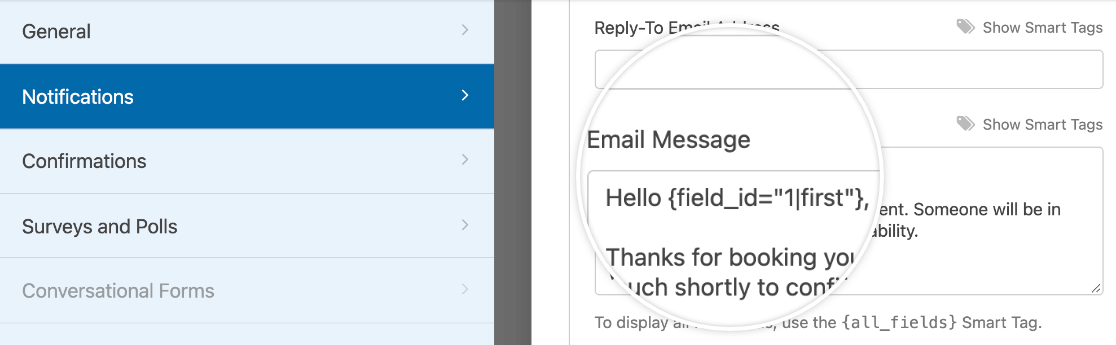
A continuación, se muestra la lista completa de opciones disponibles para el campo Nombre:
- Nombre de pila:
{field_id="#|first"} - Segundo nombre:
{field_id="#|middle"} - Apellido:
{field_id="#|last"}
Esto puede ser útil para crear mensajes personalizados en tus notificaciones por correo electrónico o confirmaciones que suenen más conversacionales que usar el nombre completo.
Mostrar líneas individuales de un campo de dirección
También puedes usar la etiqueta inteligente {field_id} seguida de una barra vertical (|) para mostrar líneas individuales del campo Dirección de tu formulario.
Por ejemplo, si solo quisieras mostrar la calle introducida por un usuario, usarías la etiqueta inteligente {field_id="#|address1"}.
Las opciones de etiquetas inteligentes disponibles para el campo Dirección son:
- Línea 1:
{field_id="#|address1"} - Línea 2:
{field_id="#|address2"} - Ciudad:
{field_id="#|city"} - Provincia/Comunidad Autónoma:
{field_id="#|state"} - Código postal:
{field_id="#|postal"}
Si principalmente atiendes a clientes locales, es posible que desees utilizar estas variaciones de Smart Tag para autocompletar subcampos con la ciudad, el estado y el código postal de tu negocio. También puedes usar estos detalles para mensajes personalizados sobre oportunidades o eventos locales.
Mostrar solo el valor de la hora de un campo de fecha/hora
Puedes extraer datos de hora de tus formularios añadiendo el sufijo H:i a la {date} Smart Tag.
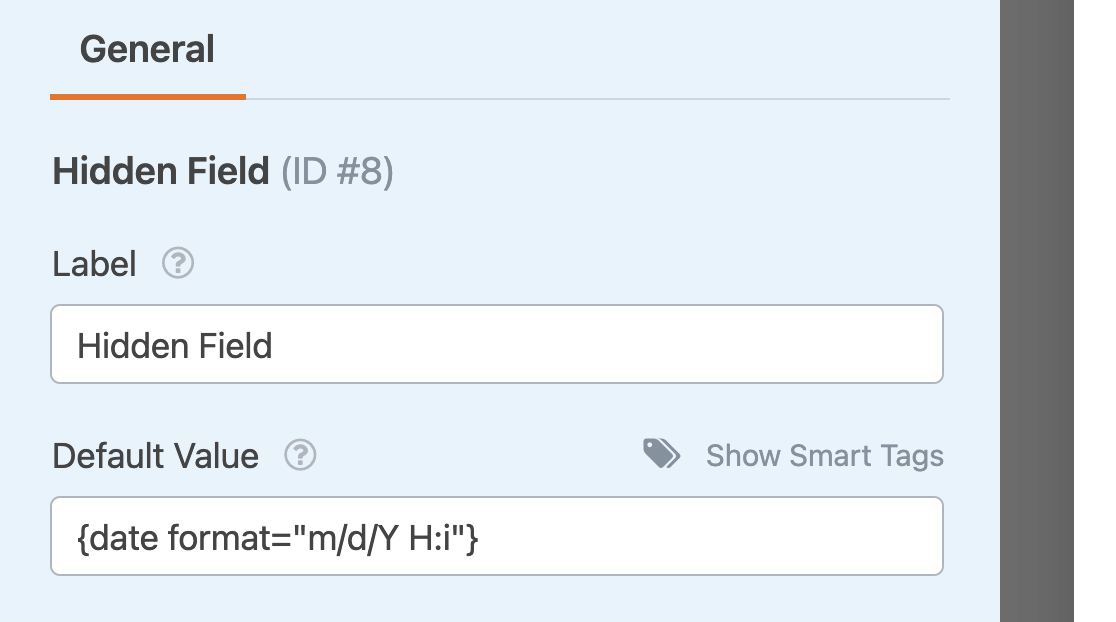
Si buscas separar la hora de la fecha, puedes usar {field_id="#|time"} para la hora y {field_id="#|date"} para la fecha.
Mostrar solo la cantidad de un campo de artículo único o de elementos desplegables
Si deseas aislar la cantidad que un cliente ha seleccionado para un producto específico, puedes usar {field_id="#|quantity"} para mostrar el número de artículos pedidos separado del nombre del producto.
Esta Smart Tag es compatible con los campos de pago de Artículo único y Elementos desplegables en WPForms.
Mostrar solo el importe de un campo de artículo único o de elementos desplegables
Si necesitas mostrar solo el valor numérico de un campo de pago sin el nombre del producto, puedes usar {field_id="#|amount"}. Esto mostrará el importe total asociado a los artículos seleccionados.
Esta Smart Tag es compatible con los campos de pago de Artículo único y Elementos desplegables en WPForms.
Mostrar valor sin procesar de los campos de pago
La Smart Tag {field_value_id} extrae el valor sin formato que un usuario ha añadido o seleccionado en un campo de pago específico de tu formulario. Cuando se utiliza en una notificación por correo electrónico, mostrará una versión sin formato del contenido.
Nota: Esta Smart Tag solo se recomienda para desarrolladores y usuarios avanzados.
Esto es útil si buscas realizar algún desarrollo personalizado utilizando los valores enviados a los campos de pago de tus formularios.
Al igual que la Smart Tag {field_html_id}, puedes introducir la Smart Tag {field_value_id} directamente en el cuerpo de tu notificación por correo electrónico.
Nota: Si buscas personalizar los valores que devuelve esta Smart Tag, consulta nuestra documentación para desarrolladores para obtener más información.
¡Eso es todo! Ahora sabes cómo usar Smart Tags para mostrar información de subcampos en WPForms.
¿A continuación, quieres ver ejemplos de cómo usar Smart Tags comunes en WPForms? Consulta nuestros ejemplos de uso de Smart Tags para obtener más ideas sobre cómo utilizar esta función en tus formularios.


