


Resumen de IA
¿Quieres ver algunos ejemplos de cómo puedes usar las etiquetas inteligentes de WPForms? Esta útil función puede mostrar la entrada de tus formularios en tus notificaciones, confirmaciones, valores predeterminados y más.
En esta guía, compartiremos algunos ejemplos de cómo puedes usar las etiquetas inteligentes en WPForms.
- Envío de notificaciones a la dirección de correo electrónico del administrador de WordPress
- Mostrar la entrada de un campo específico
- Mostrar valores procesados con HTML
- Mostrar todos los campos de un formulario
- Ver la página desde la que se envió el formulario
- Ver la fecha en que se envió el formulario
- Identificar entradas del mismo usuario
- Mostrar detalles del autor en tus formularios
- Mostrar detalles del usuario conectado en tus formularios
- Añadir enlaces de cuenta de usuario a tus formularios
- Añadir un enlace de recuperación de contraseña a tu formulario
- Mostrar información de registro de usuario
- Pre-rellenar campos de pago en formularios
Para obtener más información sobre las etiquetas inteligentes y cómo usarlas, consulta nuestra guía sobre el uso de etiquetas inteligentes.
Envío de notificaciones a la dirección de correo electrónico del administrador de WordPress
Esta etiqueta inteligente insertará la dirección de correo electrónico del administrador del sitio de tu configuración de WordPress.
Para comprobar el correo electrónico del administrador de tu sitio, inicia sesión en tu área de administración de WordPress y navega a Ajustes » Generales. En esta página, busca el campo Dirección de correo electrónico de administración.
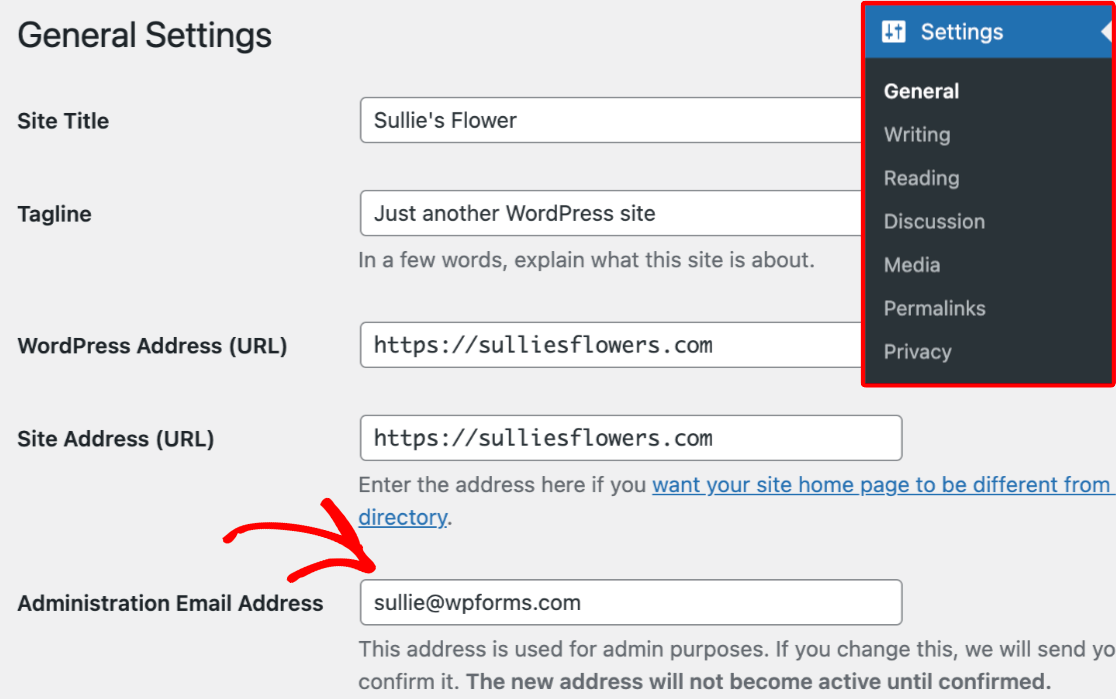
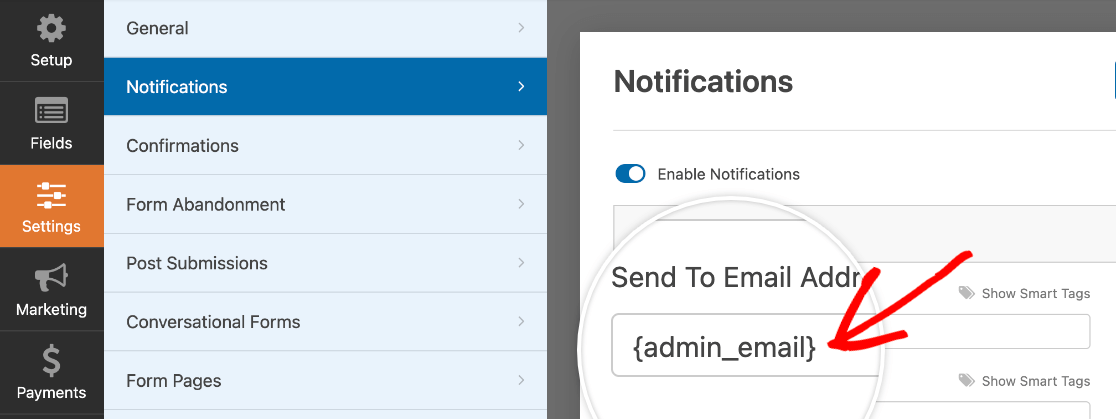
En la configuración de las notificaciones de tu formulario, puedes añadir esta etiqueta inteligente a los campos Enviar a la dirección de correo electrónico, Correo electrónico de origen o Dirección de correo electrónico de respuesta, en lugar de escribir la dirección de correo electrónico del administrador del sitio.
Mostrar la entrada de un campo específico
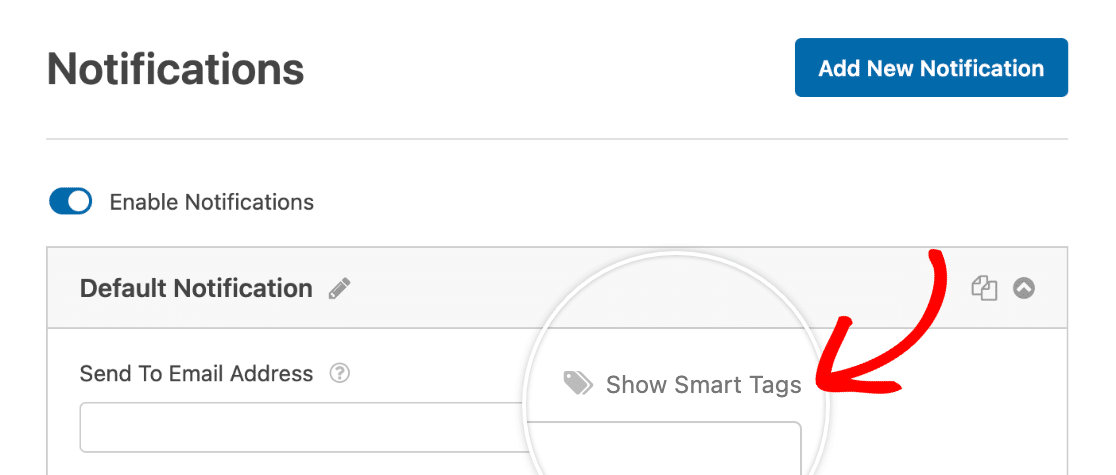
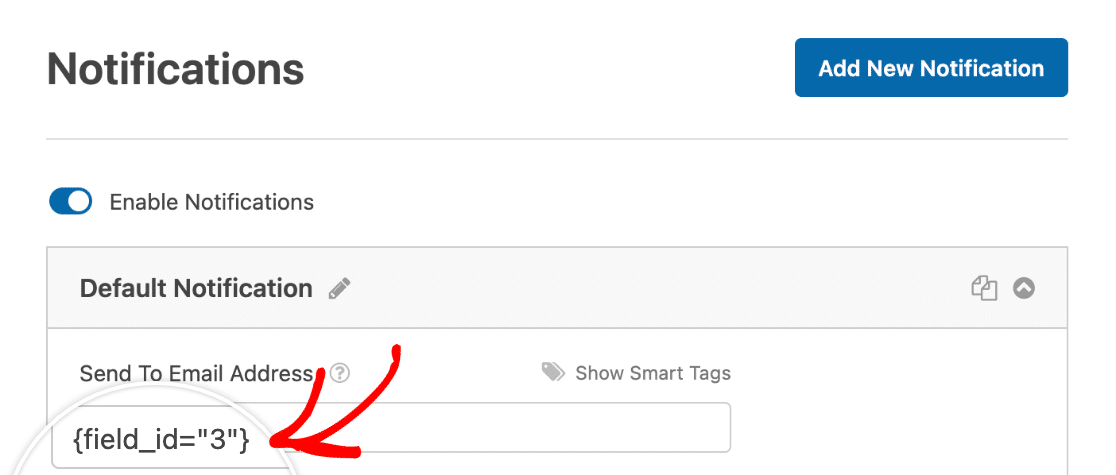
La etiqueta inteligente {field_id} extrae el valor que un usuario ha añadido o seleccionado de un campo específico de tu formulario. Se puede encontrar en la configuración de notificaciones en el constructor de formularios al hacer clic en Mostrar etiquetas inteligentes.
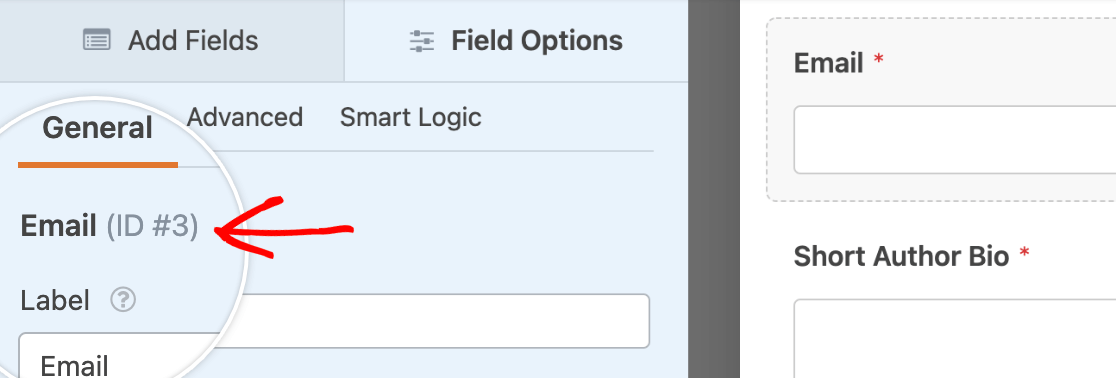
Si deseas crear manualmente una etiqueta inteligente específica para un campo, puedes reemplazar # con el ID de un campo específico. Por ejemplo, un campo con el ID #3 usará la etiqueta inteligente {field_id="3"}.
En el constructor de formularios, puedes hacer clic en un campo en el área de vista previa del formulario para ver su ID de campo en el panel Opciones de campo.
Puedes usar una etiqueta inteligente específica para un campo si deseas incluir información enviada por el usuario en tus notificaciones. Por ejemplo, puedes añadir una etiqueta inteligente para el campo Correo electrónico en el campo Enviar a la dirección de correo electrónico de tu notificación.
Mostrar valores procesados con HTML
La etiqueta inteligente {field_html_id} extraerá el valor procesado con HTML de un campo específico de tu formulario. Al hacer esto, el valor conservará sus etiquetas HTML cuando se envíe por correo electrónico, lo que te permitirá incrustar etiquetas de campo, firmas, opciones de imagen y más directamente en tus correos electrónicos de notificación.
Puedes añadir esta etiqueta inteligente directamente al campo Mensaje de correo electrónico en la configuración de tus notificaciones.
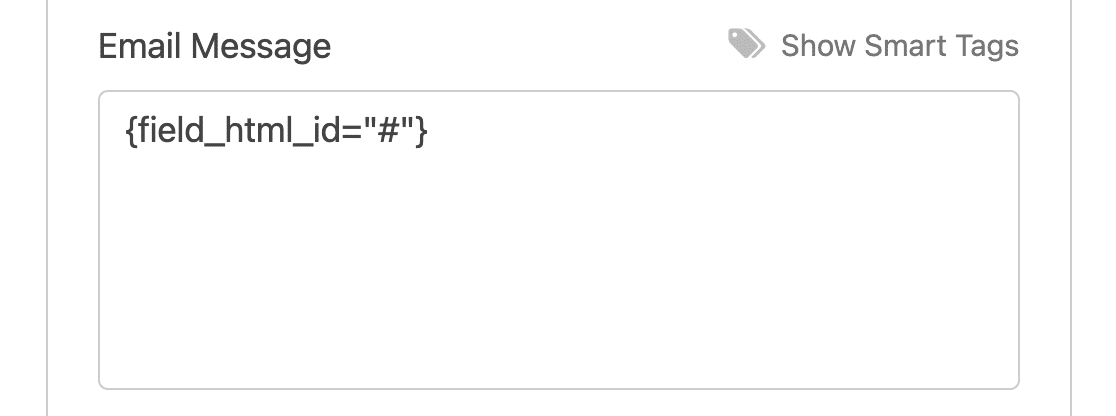
Como ejemplo, veamos cómo funciona esto con el campo Firma.
Nota: Asegúrate de reemplazar # con el número de ID del campo de Firma de tu propio formulario.
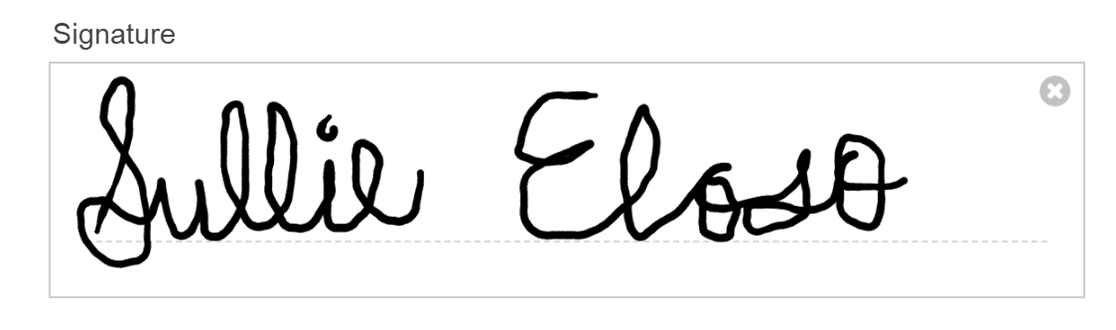
En el frontend de tu sitio, los usuarios pueden dibujar sus firmas en el campo Firma:
Si usas la etiqueta inteligente {field_id="#"}, este campo aparecerá en los correos de notificación de tu formulario como un enlace, en el que tendrías que hacer clic para ver la firma.
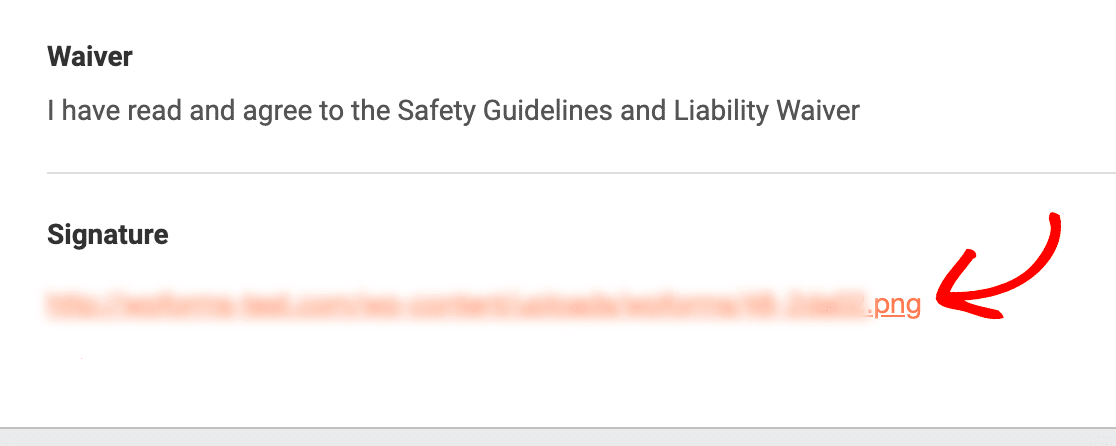
Sin embargo, al usar la etiqueta inteligente {field_html_id}, puedes incrustar la firma directamente en tu correo de notificación.
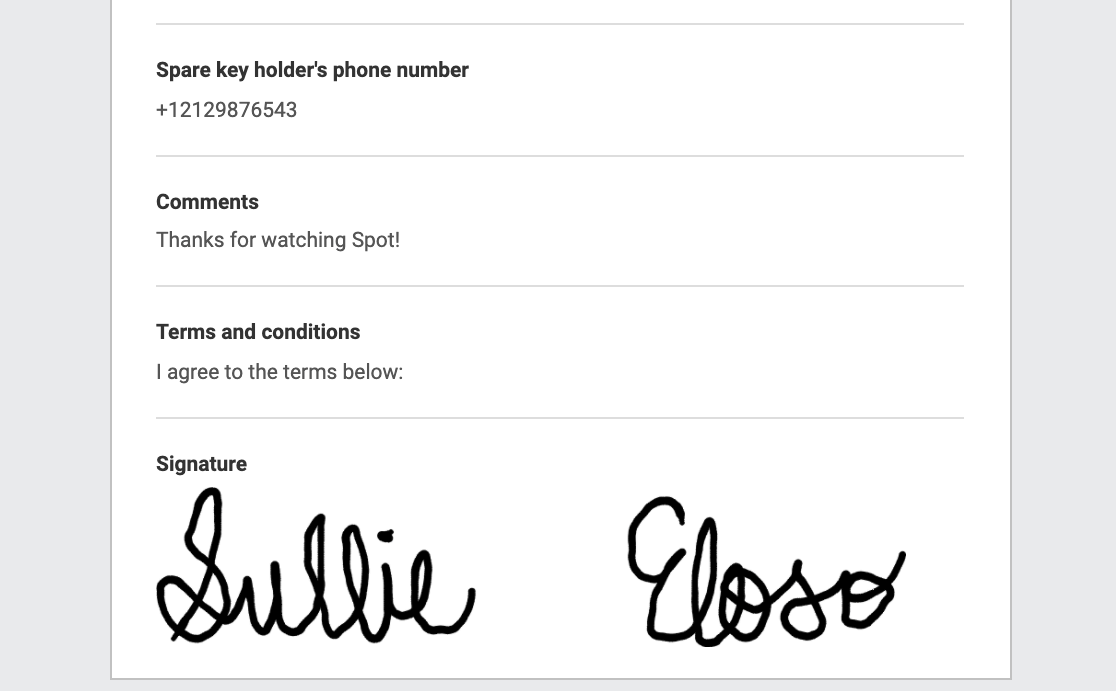
A continuación, se muestra una lista de todos los campos que puedes cambiar con la etiqueta inteligente {field_html_id}:
- Firma: Incrusta directamente una imagen de la firma en los correos de notificación.
- Control deslizante numérico: Formatea la entrada numérica en tu correo de notificación como "Valor seleccionado: [X] (0 min / 10 máx.)".
- Carga de archivos: Muestra las rutas de los archivos cargados por nombre de archivo, en lugar de mostrar el enlace completo de WordPress.
- Valoración: Muestra la valoración con estrellas y una representación numérica de la valoración en el cuerpo del correo.
- Opciones de imágenes: Muestra la imagen seleccionada para campos que admiten opciones de imagen.
Mostrar todos los campos de un formulario
Esta etiqueta inteligente muestra toda la información enviada de los campos de tu formulario en los correos de notificación.
Por defecto, la configuración de notificaciones del formulario incluye esta etiqueta inteligente en el campo Mensaje de correo electrónico para mostrar el contenido de la entrada cuando se envía el correo de notificación.
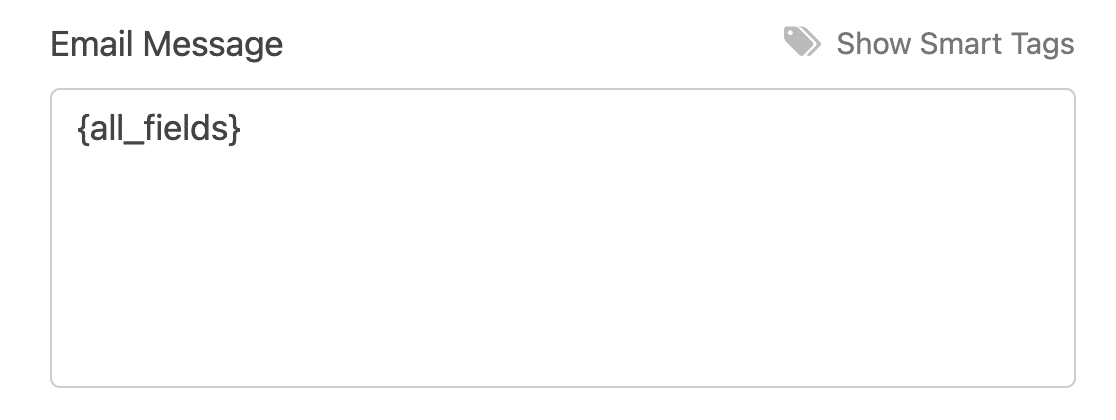
Nota: Los campos de Salto de página, Divisor de sección y HTML no se incluyen en la etiqueta inteligente {all_fields} por defecto. Para incluirlos en la etiqueta inteligente {all_fields} y mostrarlos en tus notificaciones, necesitarás añadir un fragmento de código personalizado.
Si deseas proporcionar más información al usuario, puedes añadir detalles antes o después de la etiqueta inteligente. También puedes eliminar la etiqueta inteligente para que el contenido de la entrada no se incluya en tu correo de notificación.
Si deseas ver cómo se ve un correo de notificación con la etiqueta inteligente {all_fields}, consulta nuestra guía sobre cómo configurar los correos de notificación.
Ver la página desde la que se envió el formulario
Las etiquetas inteligentes {page_title}, {page_url} y {page_id} muestran el título, la URL o el ID de la página en la que está incrustado el formulario. Es más útil cuando has incrustado el mismo formulario en más de una página.
Al añadir una de estas etiquetas inteligentes al Asunto del correo electrónico o al Mensaje del correo electrónico en la configuración de tus notificaciones, puedes ver exactamente en qué página estaba un usuario cuando envió tu formulario.
Ver la fecha en que se envió el formulario
La etiqueta inteligente {date format="m/d/Y"} te indicará la fecha en que se envió un formulario. Esto puede ser útil para llevar un registro, especialmente si vuelves a enviar una notificación algún tiempo después del envío, o si la fecha de envío es particularmente importante.
Puedes añadirla al campo Mensaje del correo electrónico de la configuración de tus notificaciones.
Nota: Si tu sitio utiliza caché, los valores de fecha y hora que se extraigan en esta etiqueta inteligente serán la fecha en que la página se almacenó en caché por última vez (esto suele ser en las últimas 12-24 horas). Por lo tanto, si estás utilizando esta etiqueta inteligente para rastrear la fecha y hora de envío de formularios, este valor podría no coincidir con la fecha real de la entrada.
Para asegurarte de que se extraiga la información correcta de la fecha de la entrada al usar caché, utiliza la etiqueta inteligente {entry_date}.
Si también deseas incluir una marca de tiempo, puedes cambiar la etiqueta inteligente {date format="m/d/Y"} al siguiente formato: {date format="m/d/Y h:i:s A"}.
Nota: Si deseas utilizar parámetros PHP alternativos, consulta nuestra guía para desarrolladores sobre el uso de formatos de fecha y hora PHP en WPForms.
Para personalizar el formato de la etiqueta inteligente de fecha en tus formularios, consulta nuestra documentación para desarrolladores.
Identificar entradas del mismo usuario
Con la etiqueta inteligente {unique_value}, puedes añadir identificadores únicos a cada entrada del formulario. Es útil para identificar entradas individuales del mismo usuario o dirección de correo electrónico. También puedes mostrar su resultado en el frontend y en las notificaciones del formulario.
Para incluir la etiqueta inteligente {unique_value} en tus formularios, recomendamos usar un Campo Oculto o un campo HTML.
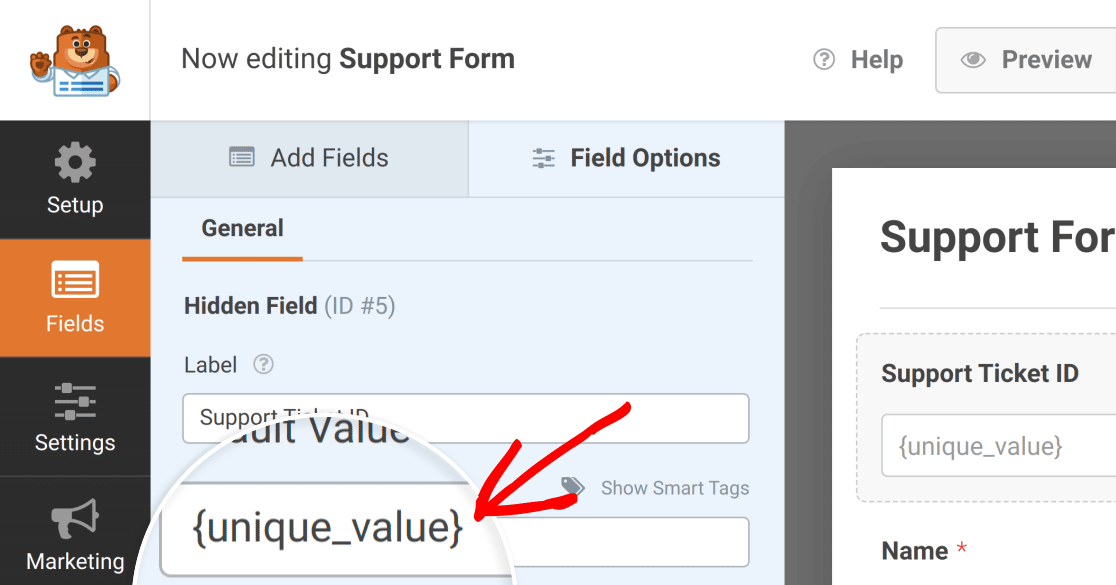
Al usar un Campo Oculto, puedes marcar cada entrada con un ID único que solo es visible dentro de tus entradas de WPForms. Con un campo HTML, puedes mostrar el resultado de la etiqueta inteligente {unique_value} en el frontend de tus formularios.
Nota: Para obtener más información sobre los Campos Ocultos, asegúrate de consultar nuestro tutorial sobre el uso de Campos Ocultos con WPForms.
Si deseas usar esta etiqueta inteligente en el frontend, consulta nuestro tutorial sobre el uso de campos HTML.
Mostrar detalles del autor en tus formularios
Las siguientes etiquetas inteligentes te permiten extraer detalles sobre los autores de tu sitio de WordPress:
{author_id}: Revela el número de ID del autor de la página o publicación en la que está incrustado un formulario.{author_display}: Revela el nombre del autor de la publicación o página en la que está incrustado el formulario.{author_email}: Inserta la dirección de correo electrónico del autor de la página donde está incrustado el formulario.
Puedes encontrar el ID de un autor haciendo clic en su nombre en las secciones Publicaciones o Páginas de tu área de administración de WordPress y mirando la barra de direcciones del navegador. En este ejemplo, el autor tiene un ID de 1.
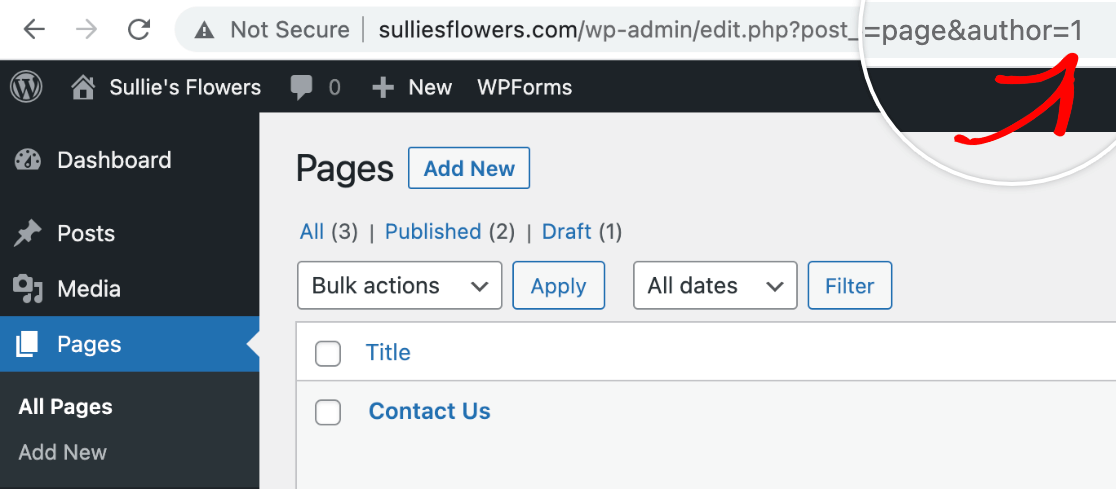
La etiqueta inteligente {author_id} podría ser útil si deseas un registro rápido del autor de una publicación o página incluido en el Mensaje de correo electrónico de una notificación.
La etiqueta {author_email} es útil si deseas que el autor de la página reciba una notificación cuando un usuario envía el formulario. Puedes añadirla como la Dirección de correo electrónico de envío para la notificación para lograr esto sin tener que configurar una nueva notificación condicional para cada autor.
Mostrar detalles del usuario conectado en tus formularios
Las etiquetas inteligentes de gestión de usuarios son algunas de las etiquetas inteligentes más útiles para sitios impulsados por la comunidad, como foros o sitios de membresía que requieren que los usuarios creen cuentas.
Por ejemplo, la etiqueta inteligente {user_display} insertará el nombre de visualización del usuario.
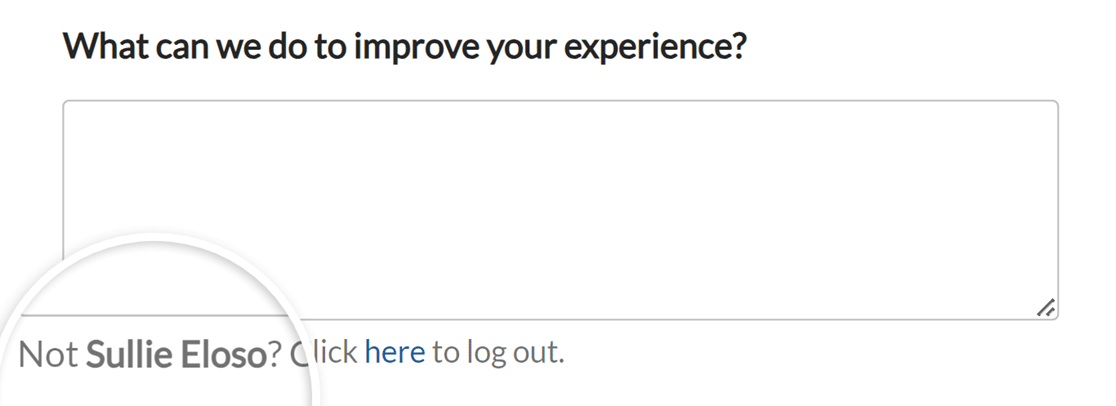
Puedes añadir esta etiqueta inteligente a la descripción de un campo para mostrar el nombre de visualización del usuario actual para que pueda comprobar que está utilizando la cuenta correcta.
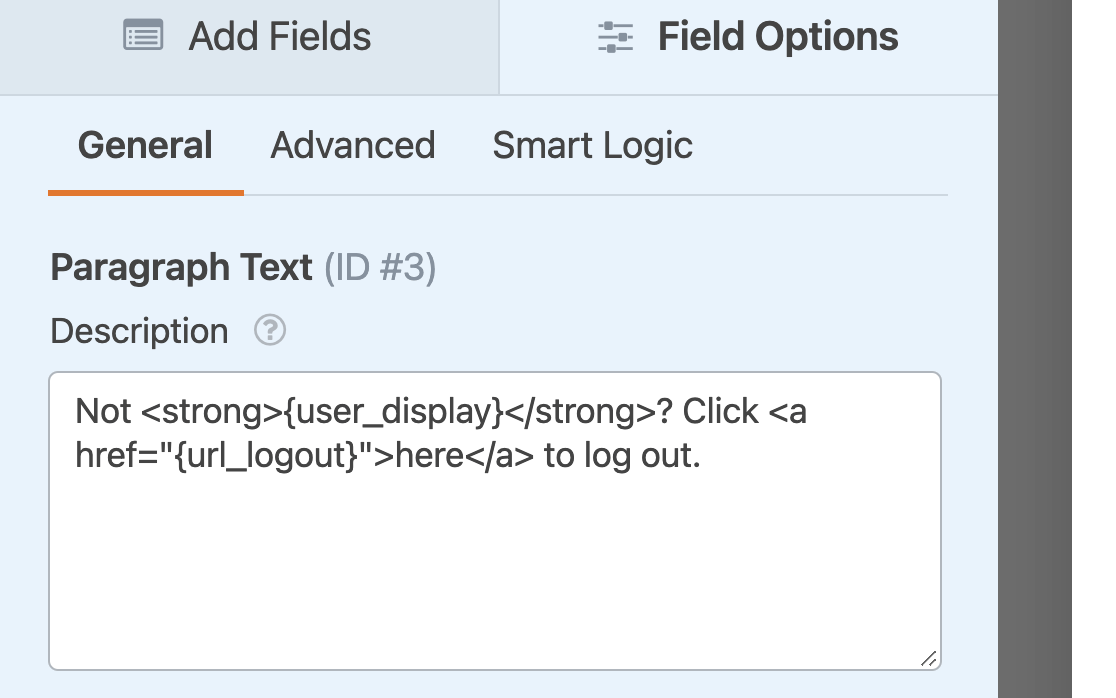
Aquí tienes un ejemplo de cómo podría verse en el frontend:
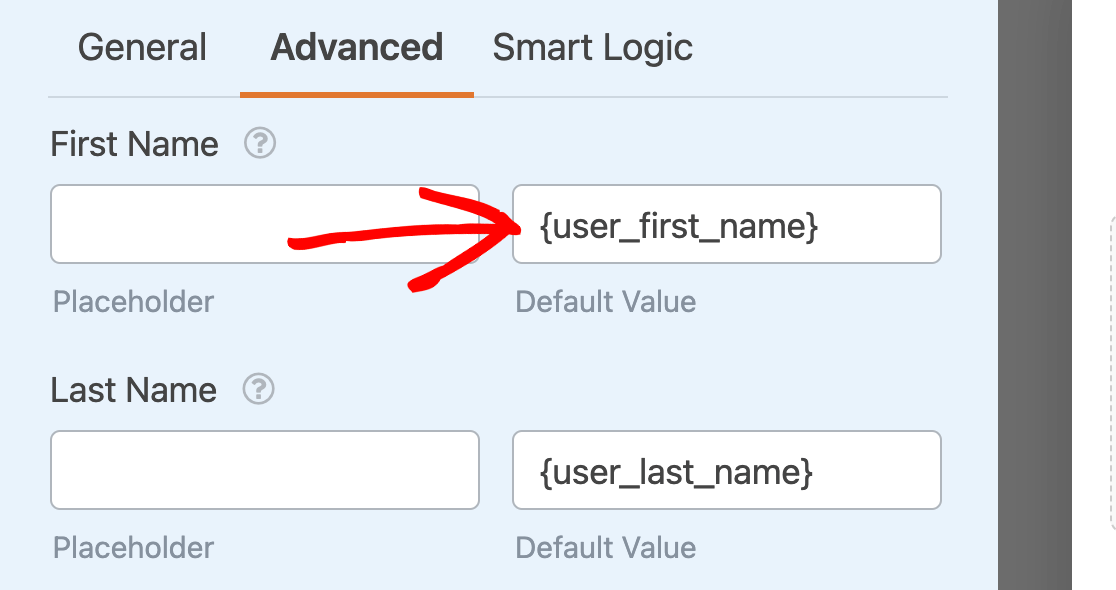
También puedes añadir nombres y direcciones de correo electrónico de usuarios como valores predeterminados para autocompletar los campos Nombre y Correo electrónico utilizando las etiquetas inteligentes {user_full_name}, {user_first_name}, {user_last_name} y {user_email}. Simplemente introduce la etiqueta inteligente apropiada en el campo Valor predeterminado en las Opciones avanzadas del campo.
La etiqueta inteligente {user_meta} se puede utilizar para extraer metadatos personalizados de usuario de tu sitio. Puedes extraer cualquier dato del perfil de un usuario siempre que conozcas la clave de metadatos.
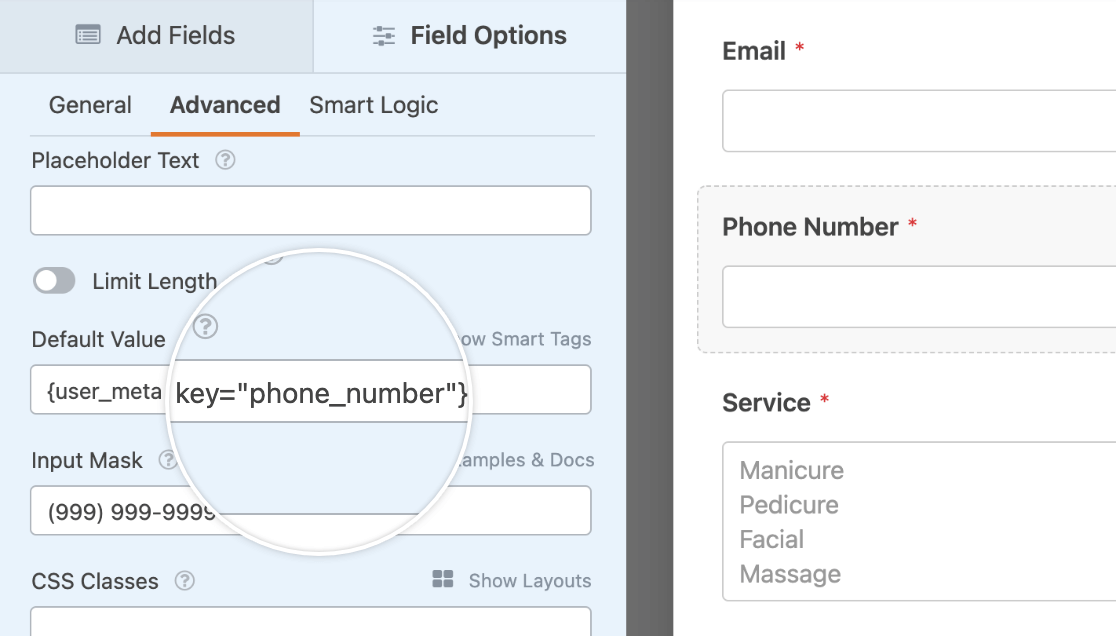
Puedes leer nuestra guía sobre configuración de campos de metadatos de usuario personalizados para más detalles e instrucciones paso a paso.
Añadir enlaces de cuenta de usuario a tus formularios
Puedes añadir enlaces en tus formularios para que los usuarios inicien sesión, cierren sesión o se registren para una nueva cuenta utilizando las siguientes etiquetas inteligentes:
{url_login}{url_logout}{url_register}
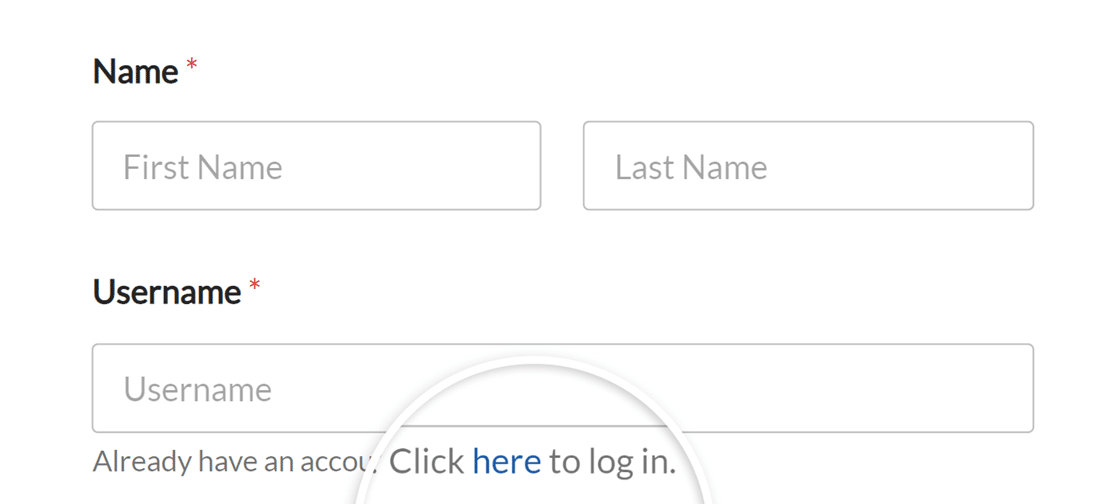
Estas etiquetas inteligentes pueden ser útiles para formularios de inicio de sesión y registro personalizados. Por ejemplo, podrías añadirlas en la descripción del campo Nombre de usuario de tu formulario de inicio de sesión para que los usuarios con cuentas existentes puedan iniciar sesión fácilmente.
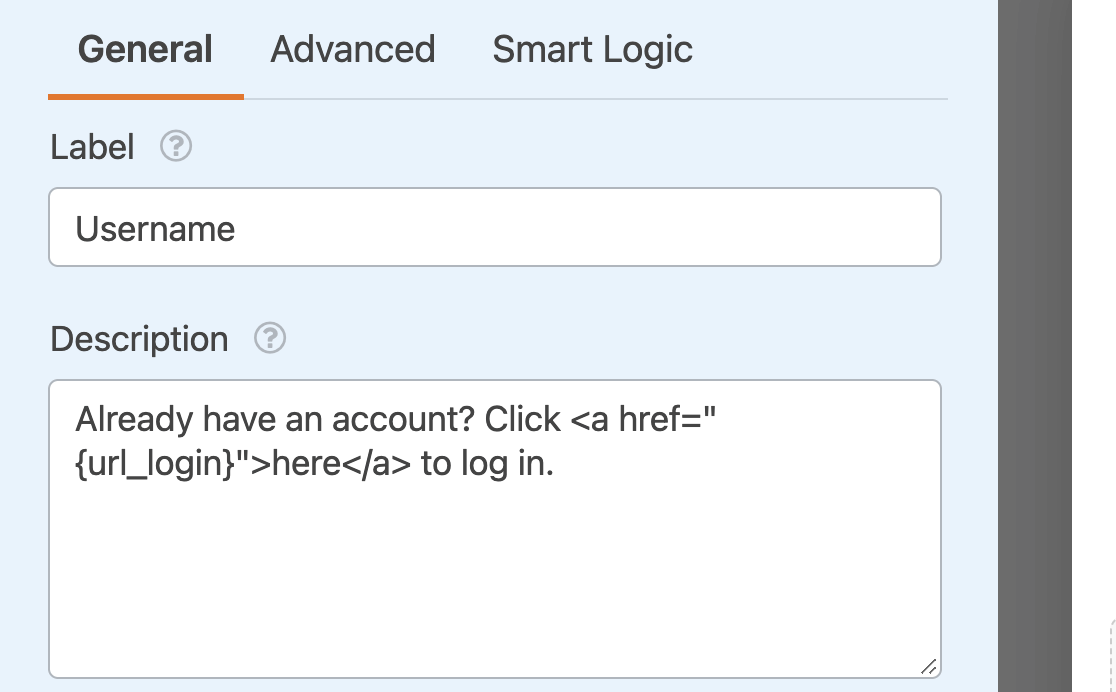
Aquí tienes un ejemplo de cómo podría verse en el frontend:
Añadir un enlace de recuperación de contraseña a tu formulario
La etiqueta inteligente {url_lost_password} inserta el enlace de contraseña olvidada para tu sitio.
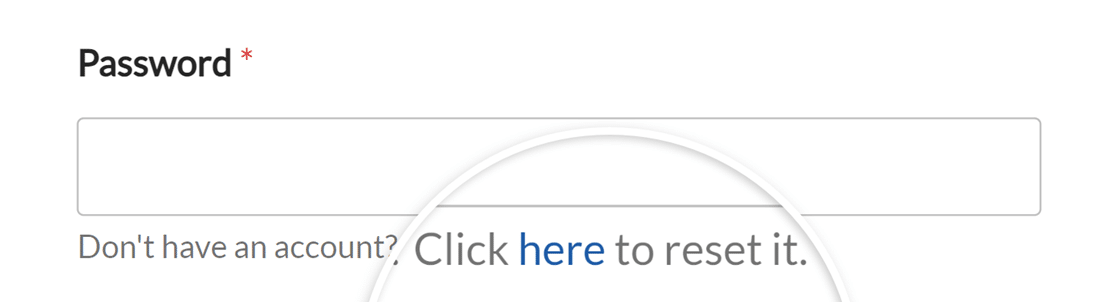
Cuando un usuario olvida su contraseña, esta etiqueta inteligente proporciona la dirección a la que necesita ir para restablecerla. Si tienes un formulario de inicio de sesión creado con WPForms, podrías considerar incluir un enlace de restablecimiento en el área de descripción del campo Contraseña.
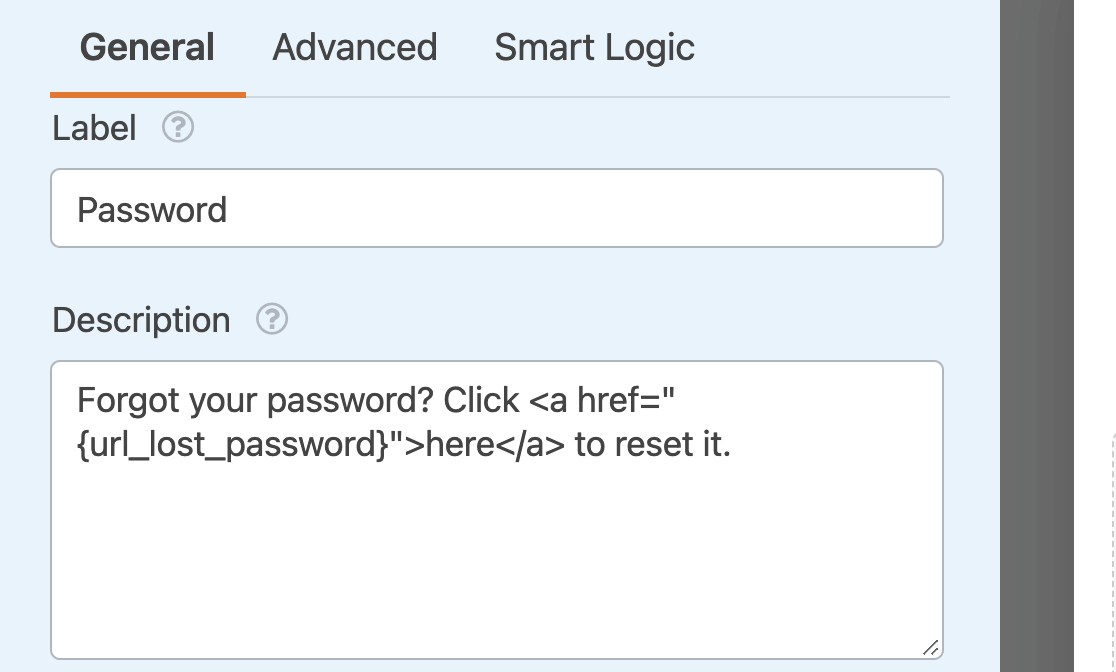
Aquí tienes un ejemplo de cómo podría verse en el frontend:
Nota: ¿Interesado en crear etiquetas inteligentes de usuario personalizadas que puedan extraer información directamente de los perfiles de usuario de WordPress? Para obtener instrucciones detalladas sobre cómo configurar esto, incluida la adición de datos de usuario únicos como apodos, roles de usuario y biografías, consulta nuestra documentación para desarrolladores sobre cómo crear más etiquetas inteligentes de usuario.
Mostrar información de registro de usuario
Las siguientes etiquetas inteligentes funcionan con nuestro complemento de registro de usuarios. Extraen datos útiles para incluirlos en correos electrónicos automatizados para la activación de usuarios, restablecimiento de contraseñas y más:
{site_name}: Inserta el nombre de tu sitio tal como aparece en la configuración de tu WordPress.{user_registration_login}: Inserta el nombre de usuario del nuevo usuario que se ha creado.{user_registration_email}: Añade la dirección de correo electrónico del nuevo usuario a los correos electrónicos de notificación enviados por el complemento de registro de usuarios.{user_registration_password}: Inserta la contraseña del usuario recién registrado.{url_manage_activations}: Inserta un enlace a la pantalla de administración donde puedes aprobar y activar manualmente las cuentas de usuario nuevas en tu sitio.{url_user_activation}: Añade un enlace que los usuarios pueden hacer clic para activar sus nuevas cuentas.{user_registration_password_reset}: Inserta un enlace para restablecer la contraseña.
Nota: Estas etiquetas inteligentes solo funcionan en los correos electrónicos generados por el complemento de Registro de Usuarios. No extraerán datos en otras partes de tus formularios, como correos electrónicos de notificación normales o valores predeterminados.
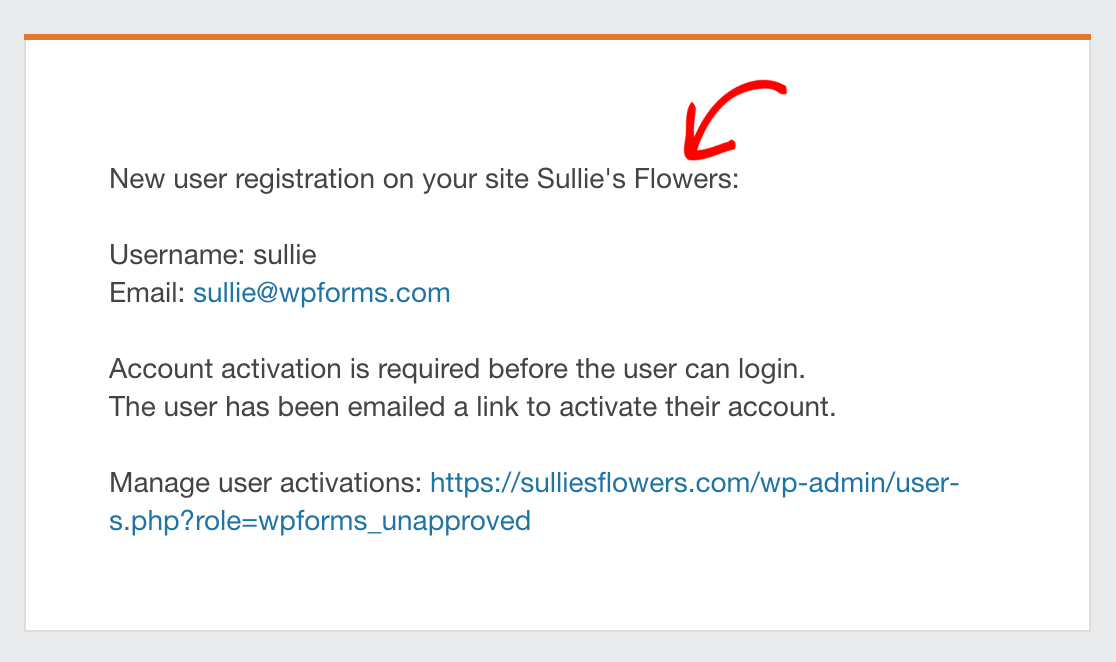
En este ejemplo, puedes ver el nombre del sitio mostrado en la parte superior del correo electrónico. El mensaje también incluye las etiquetas inteligentes {user_registration_login}, {user_registration_email} y {url_manage_activations}.
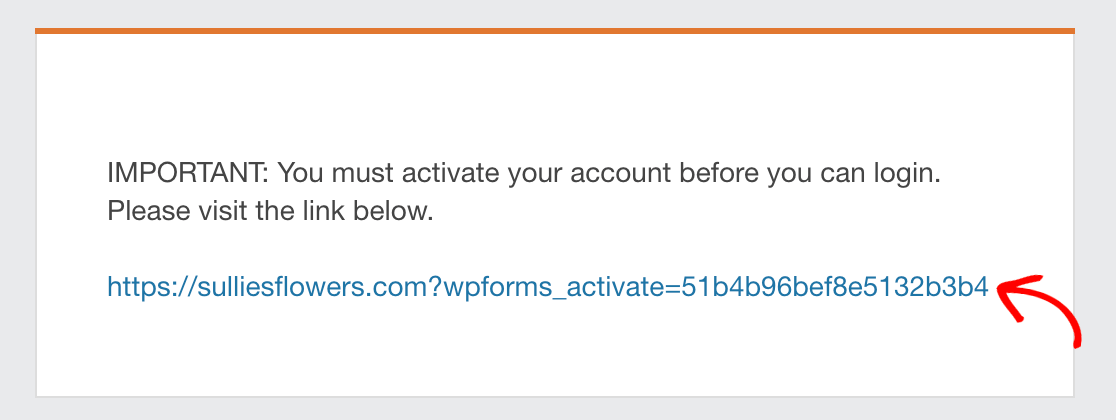
Este correo electrónico utiliza la etiqueta inteligente {url_user_activation} para permitir a los usuarios activar sus nuevas cuentas por correo electrónico.
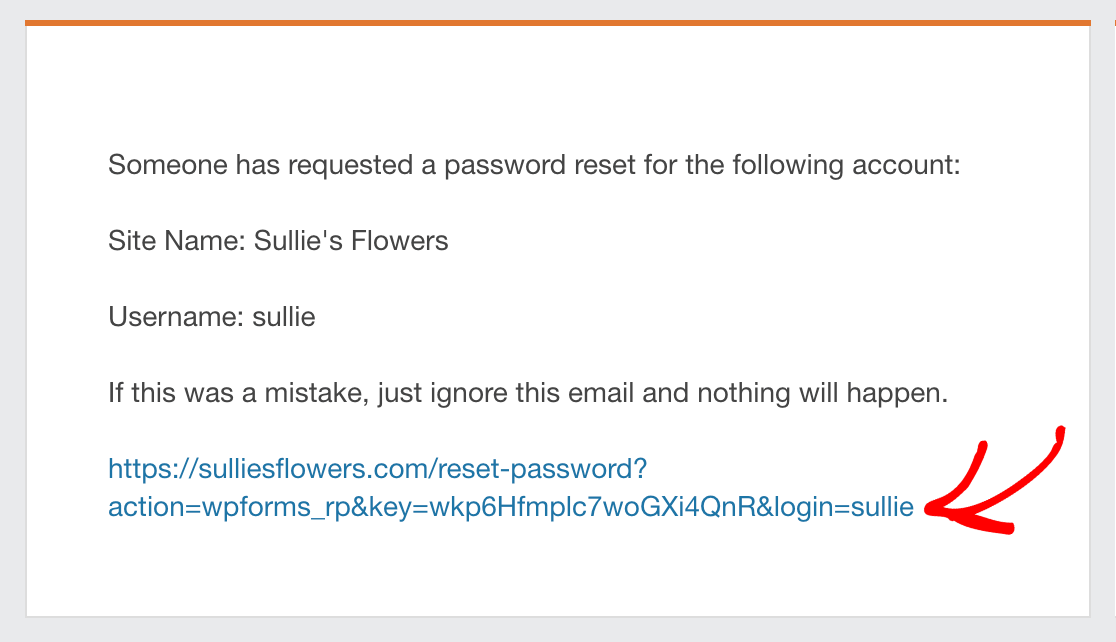
Y este correo electrónico muestra el enlace que se inserta cuando usas la etiqueta inteligente {user_registration_password_reset}.
Pre-rellenar campos de pago en formularios
Al trabajar con campos de pago (como Elementos de Casilla de Verificación, Elementos Múltiples o Elementos Desplegables), puedes usar un formato especial de etiqueta inteligente para rellenar previamente valores de un formulario a otro:
{field_id="#|value_choice"}
Por ejemplo, si tienes un campo de pago con ID 4, usarías: {field_id="4|value_choice"}
¡Eso es todo! Ahora conoces algunas de las formas en que puedes usar las etiquetas inteligentes en tus formularios.
¿A continuación, quieres recopilar datos ocultos de usuarios de tus formularios? Aprende a recopilar direcciones IP, datos de ubicación y más usando etiquetas inteligentes en nuestra guía para desbloquear datos ocultos de usuarios.


