


Resumen de IA
¿Buscas recopilar más información de los nuevos usuarios que solo sus nombres y direcciones de correo electrónico? Al configurar campos de metadatos de usuario personalizados en WordPress y crear un formulario de registro con WPForms, puedes mostrar datos únicos en los perfiles de usuario de tu sitio.
Esta guía te mostrará cómo configurar campos de metadatos de usuario personalizados en WordPress y luego recopilar esos datos con WPForms.
Requisitos: Necesitarás una licencia Pro o superior para acceder al complemento User Registration.
Antes de empezar, asegúrate de instalar y activar el plugin WPForms en tu sitio de WordPress. Además, necesitarás tener el complemento User Registration instalado y activado.
¿Qué son los campos de metadatos de usuario personalizados?
Los campos de metadatos de usuario personalizados son detalles adicionales que recopilas de tus usuarios durante el proceso de registro y que WordPress no admite de forma nativa en la página de perfil de usuario.
Por ejemplo, aquí tienes algunos campos personalizados que puedes añadir al formulario de registro de usuarios de tu sitio:
- Dirección
- Número de teléfono
- Cumpleaños
- Género
WPForms te permite personalizar completamente tus formularios de registro de usuarios. Además de los campos de texto, también puedes añadir menús desplegables, botones de radio y más a tu página de registro.
Sin embargo, para poder ver esos datos en los perfiles de tus usuarios, necesitarás configurar campos personalizados en tu sitio de WordPress utilizando un plugin.
Instalación de Advanced Custom Fields
El plugin Advanced Custom Fields te permite crear tus propios campos de metadatos de usuario para tu sitio de WordPress. Estos pueden incluir campos que te permiten recopilar información de tu formulario de registro y mostrarla en los perfiles de tus usuarios.
Puedes consultar esta guía sobre cómo instalar un plugin si no estás seguro de cómo hacerlo.
Añadir nuevos campos personalizados
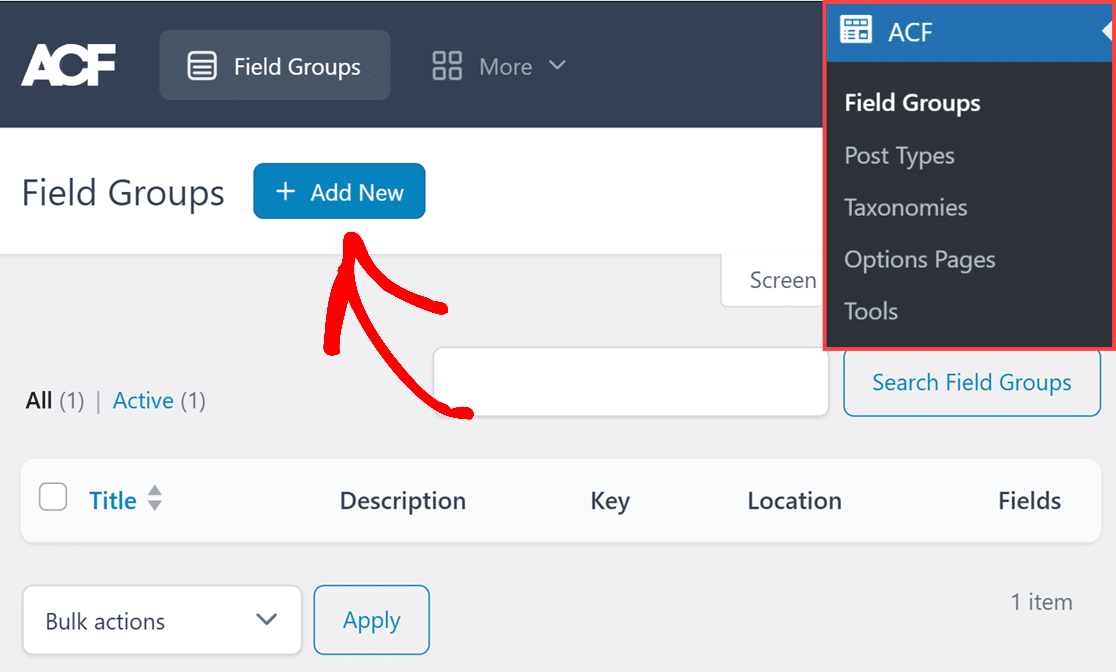
Para empezar, deberás haber iniciado sesión en tu área de administración de WordPress. Una vez allí, haz clic en ACF en la barra lateral de administración para ir a la página de Grupos de Campos.
Luego, para crear campos personalizados, haz clic en el botón + Añadir Nuevo.
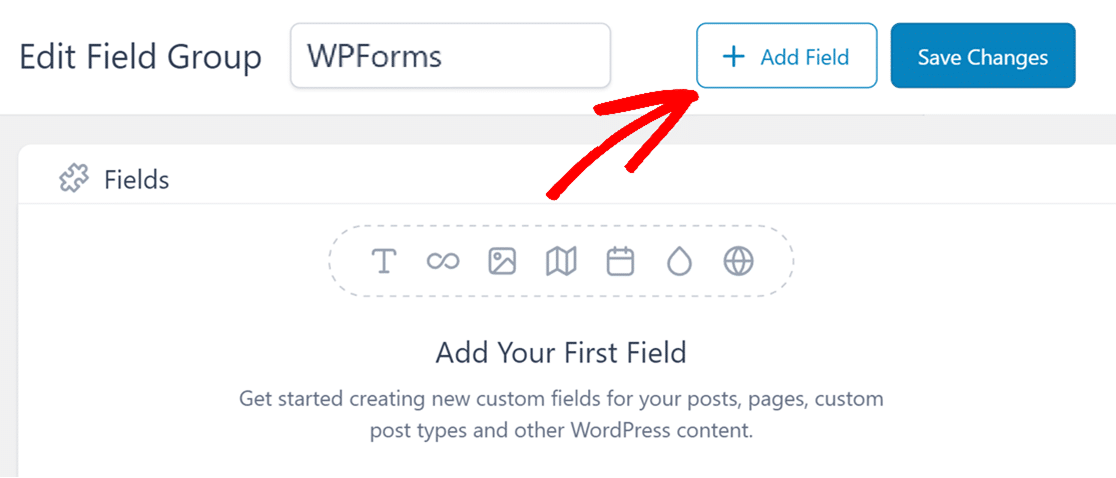
En la siguiente página, añade un título para tu nuevo grupo de campos en el campo Editar Grupo de Campos. Para nuestro ejemplo, lo llamaremos WPForms. Luego, deberás añadir un nuevo campo haciendo clic en el botón + Añadir Campo.
En este ejemplo, añadiremos campos de metadatos de usuario personalizados para la dirección, el número de teléfono y el género del usuario.
Para cada campo personalizado, se te pedirá que especifiques un Tipo de Campo, una Etiqueta de Campo y un Nombre de Campo, junto con otros detalles opcionales.
- Tipo de Campo: Puedes seleccionar un tipo de campo apropiado para cada campo, como texto, número, contraseña, etc. Para obtener detalles sobre los tipos de campo disponibles, consulta la descripción general de Advanced Custom Fields.
- Etiqueta de Campo: Este es el nombre del campo tal como aparece en las páginas de perfil de tus usuarios.
- Nombre de Campo: Esta es la clave de metadatos que utilizarás más adelante en tu formulario de registro de usuarios. Se creará automáticamente una vez que hayas especificado la Etiqueta de Campo.
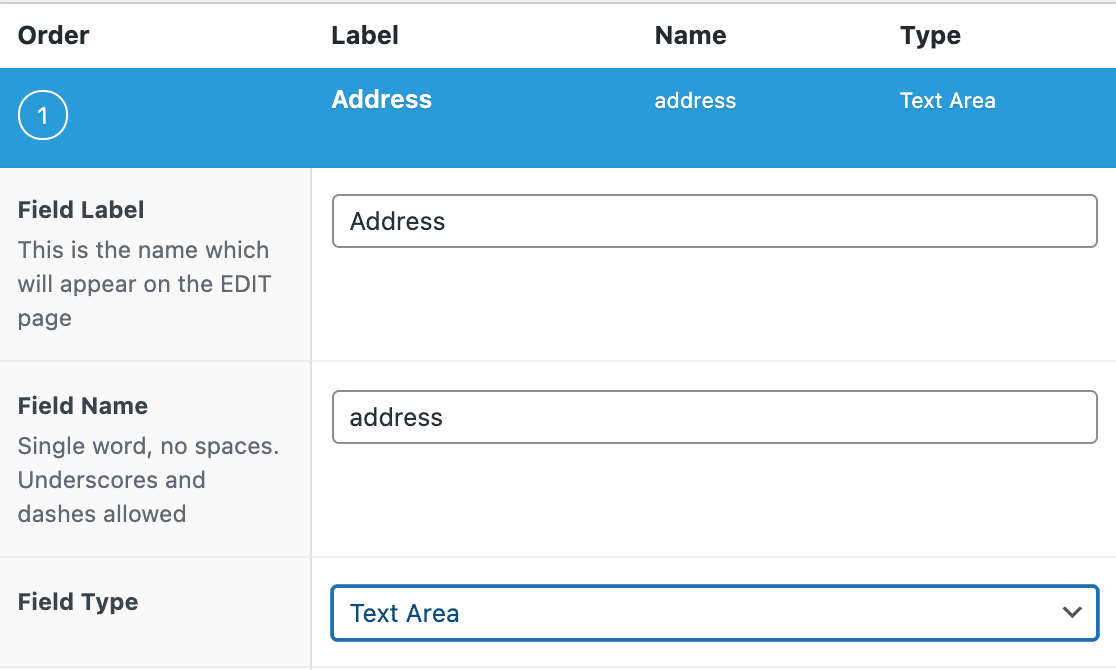
A continuación, se incluyen algunas recomendaciones para elegir el tipo de campo adecuado en Advanced Custom Fields.
- Dirección: Elige Área de texto como tipo de campo. Esta opción es lo suficientemente grande como para mostrar toda la información de un vistazo en la página del perfil del usuario.
- Número de teléfono: Elige Texto como tipo de campo. Los números de teléfono incluyen caracteres especiales como corchetes, que no se pueden almacenar en el tipo de campo Número.
- Género: Si utilizas un campo desplegable en WPForms, elige Seleccionar como Tipo de campo. Si utilizas un campo de opción múltiple, elige Botón de radio. Además, deberás especificar las opciones en el campo Opciones.
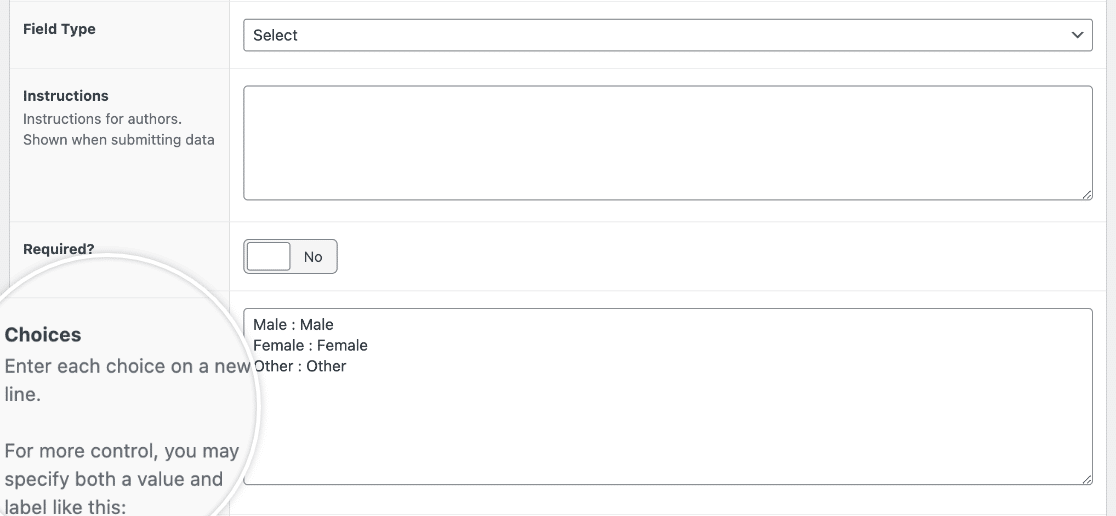
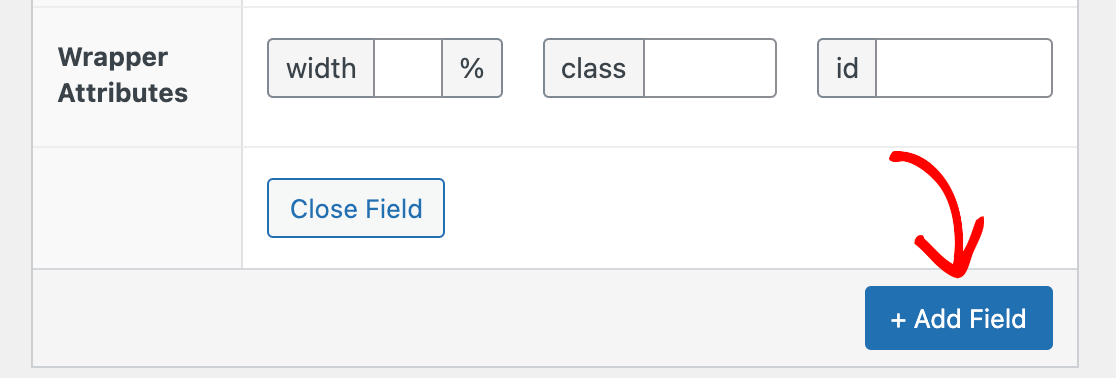
Una vez que hayas proporcionado toda la información requerida para tu nuevo campo personalizado, desplázate hacia abajo y haz clic en + Añadir campo para configurar el siguiente.
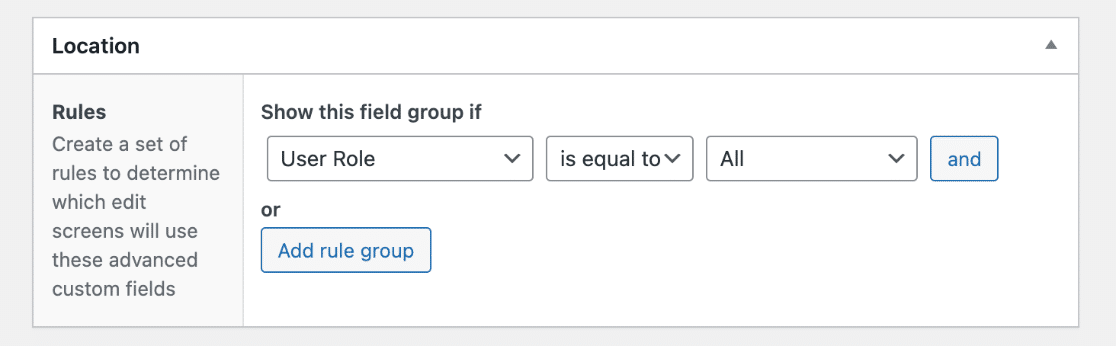
Para mostrar los campos de este grupo en la página de usuario de WordPress, desplázate hacia abajo hasta la sección Ubicación y configura la regla para que diga Mostrar este grupo de campos si el Rol de usuario es igual a Todos.
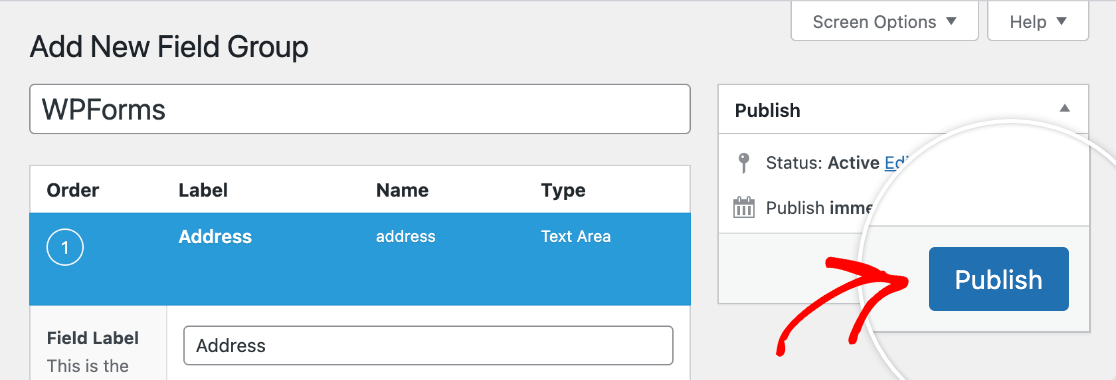
Cuando estés listo, haz clic en Publicar en la esquina superior derecha de la pantalla para guardar tus campos.
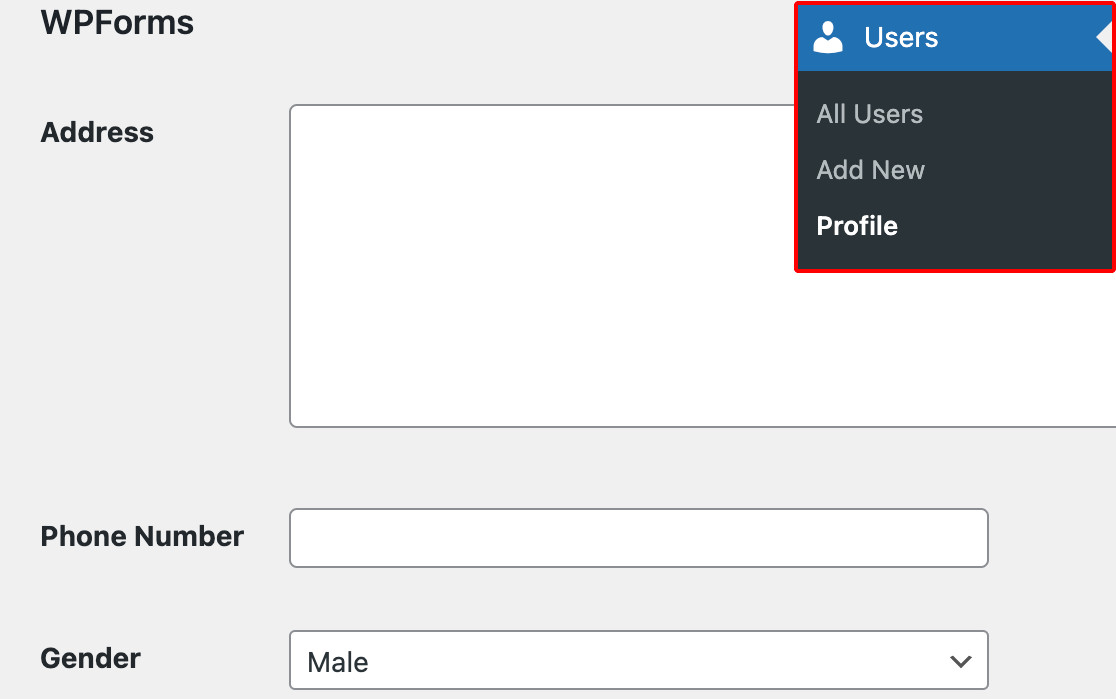
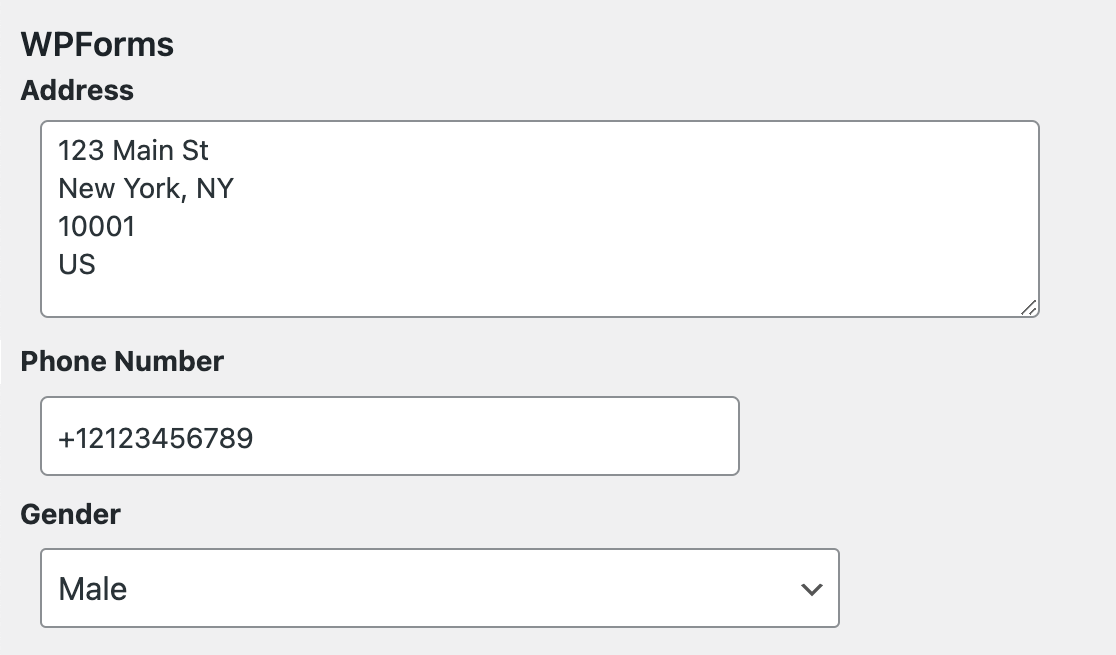
Si deseas ver los campos personalizados que acabas de añadir, puedes navegar a tu propia página de perfil haciendo clic en Usuario » Perfil y desplazándote hasta la sección titulada con el nombre de tu grupo de campos (en nuestro ejemplo, WPForms).
Crear un formulario de registro de usuarios
Una vez configurados tus campos personalizados, puedes crear un formulario de registro de usuarios si aún no tienes uno. Para ello, navega a WPForms » Añadir nuevo.
Añade un nombre para tu nuevo formulario en la parte superior de la pantalla. Luego, introduce "Registro de usuarios" en la barra de búsqueda del lado izquierdo de la biblioteca de plantillas. Haz clic en Usar plantilla para añadirla al constructor de formularios.
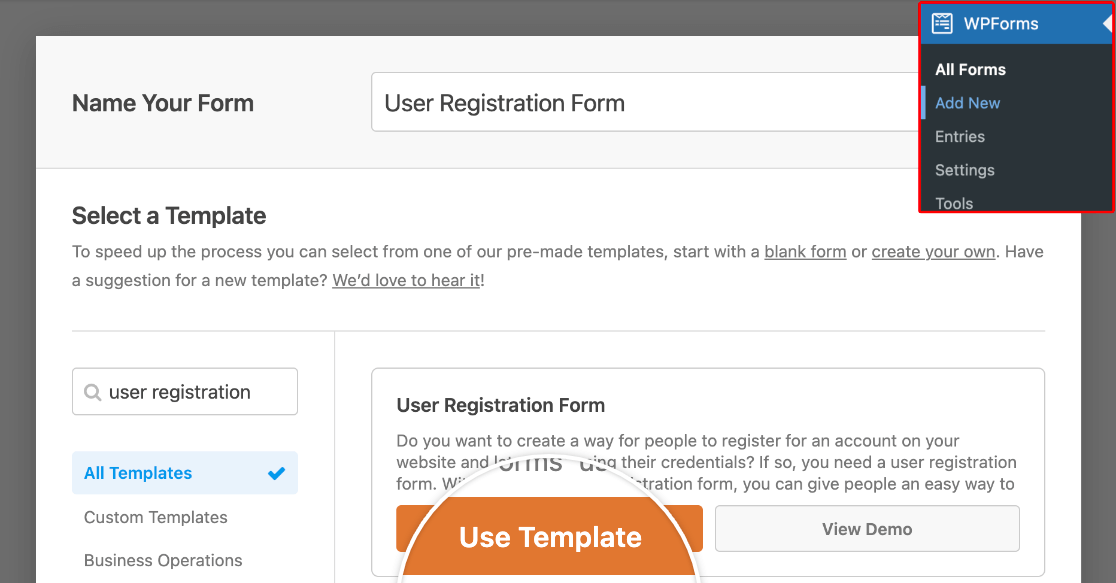
Por defecto, nuestra plantilla de Formulario de registro de usuarios incluye los siguientes campos, que se asignan a los campos meta de usuario predeterminados en WordPress:
- Nombre
- Nombre de usuario
- Correo electrónico
- Contraseña
- Breve biografía
Puedes añadir nuevos campos desde el panel izquierdo y personalizar el orden en que aparecen utilizando nuestro constructor de arrastrar y soltar.
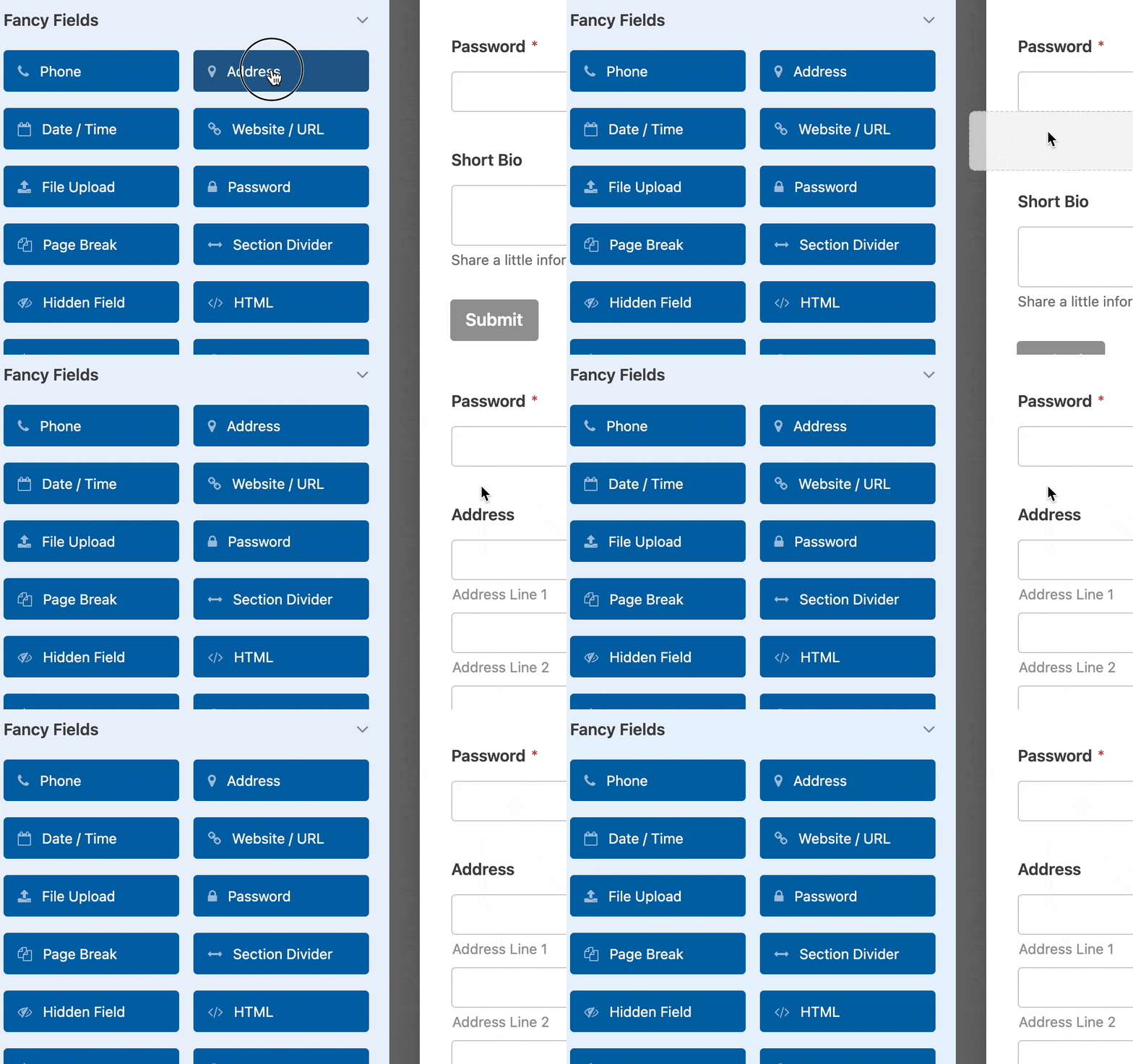
En este ejemplo, añadiremos los campos que creamos anteriormente: Dirección, Número de teléfono y Género (este podría ser un campo Desplegable o de Opción múltiple, dependiendo de lo que hayas decidido anteriormente al configurar tus campos personalizados).
Nota: ¿Quieres saber más sobre cómo configurar los campos de tu formulario? Consulta nuestra guía sobre cómo personalizar las opciones de campo.
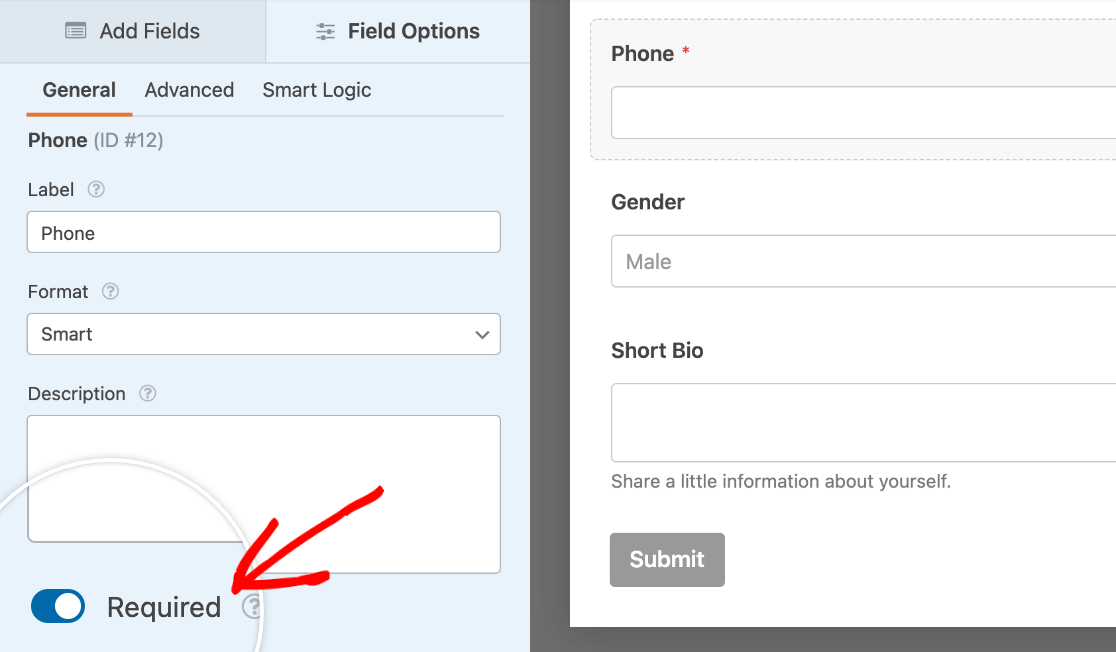
Si deseas que los usuarios rellenen estos campos para enviar tu formulario de registro, puedes hacerlo haciendo clic en un campo en la vista previa de la derecha para abrir sus opciones de campo. Luego, activa el ajuste Requerido.
Cuando hayas añadido todos tus campos a tu formulario, deberás configurar los ajustes de registro de usuarios yendo a Ajustes » Registro de usuarios.
Para asignar tus campos del formulario a los campos meta de usuario personalizados que añadiste anteriormente, desplázate hacia abajo hasta la sección Meta de usuario personalizada.
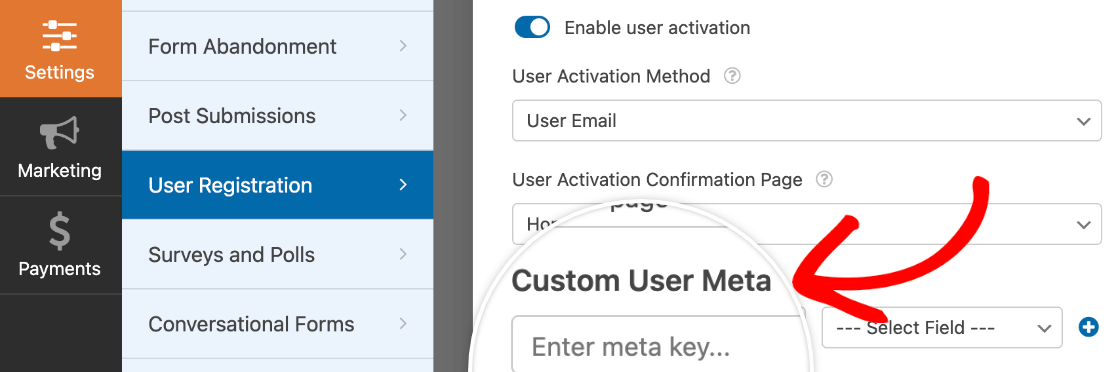
En el campo meta key, puedes copiar el Field Name que Advanced Custom Fields generó para ti. Después de añadir cada campo, haz clic en el botón signo más (+) para crear otro.
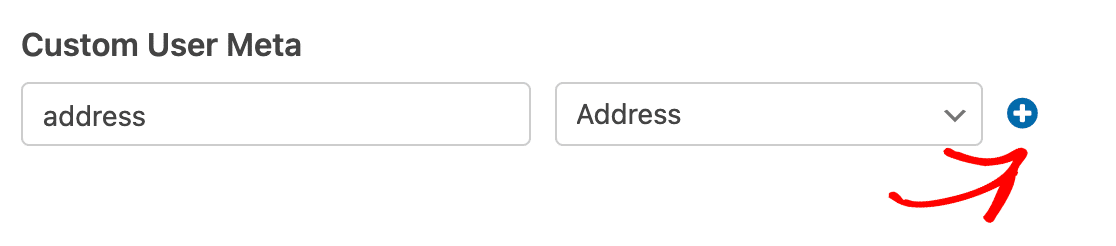
Para los menús desplegables del Select Field, elige los campos de tu formulario que deseas asociar a tus campos personalizados. En nuestro ejemplo, hemos etiquetado nuestros campos como Dirección, Teléfono y Género.
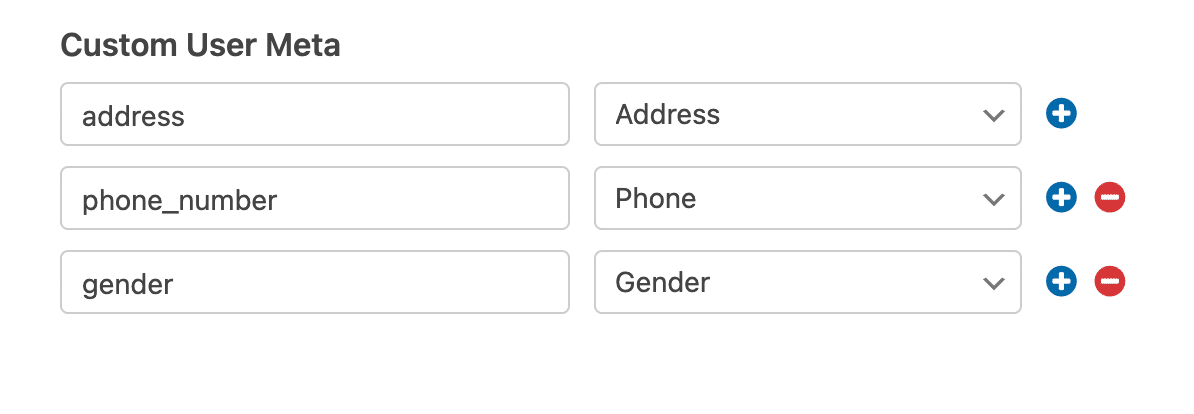
Una vez que hayas terminado de configurar tu formulario de registro de usuarios, asegúrate de hacer clic en el botón Guardar en la parte superior del constructor.
Publicar tu formulario
Para publicar tu formulario de registro de usuarios, puedes crear una nueva página o editar una existente.
En el editor de páginas, haz clic en el botón signo más (+) para añadir un nuevo bloque.

Luego, busca “WPForms” en la barra de búsqueda de la biblioteca de bloques a la izquierda, o desplázate hacia abajo hasta la sección Widgets y haz clic en WPForms.
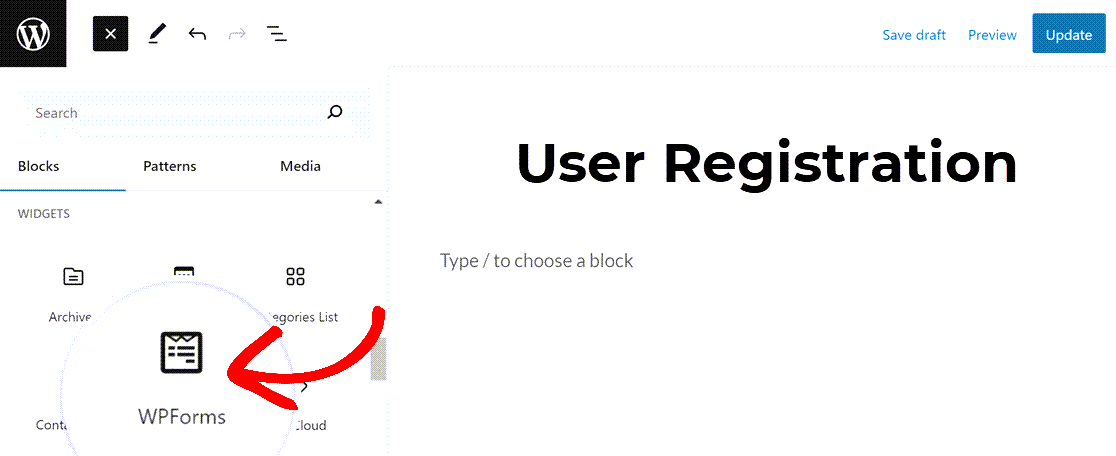
En el editor de páginas, selecciona tu formulario de registro de usuarios en el menú desplegable.
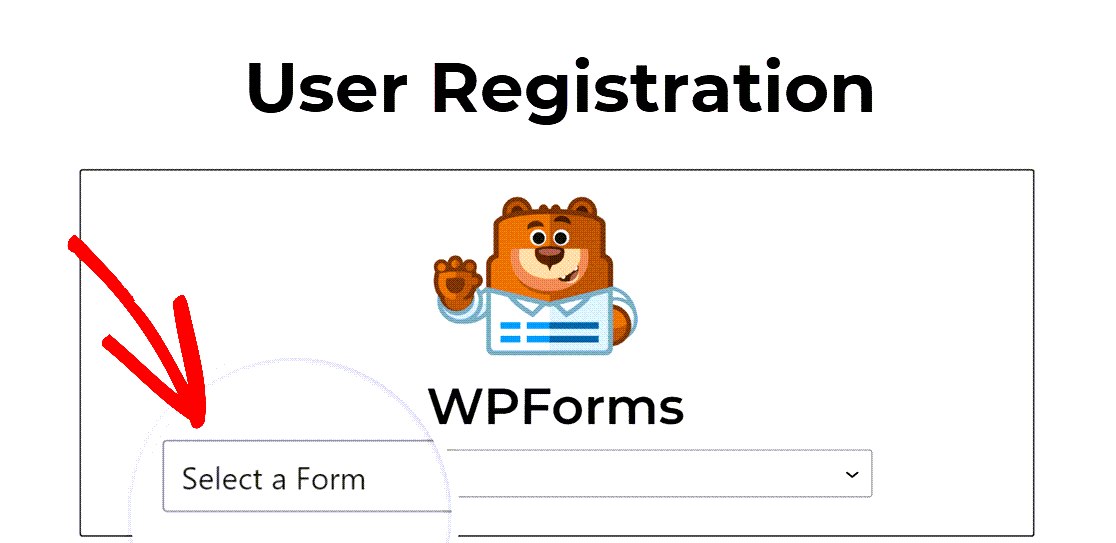
Una vez que esta página se publique, los usuarios podrán registrarse utilizando tu nuevo formulario.
Nota: Siempre recomendamos probar tus formularios antes de publicarlos. Consulta nuestra lista de verificación previa al lanzamiento del formulario para obtener consejos sobre cómo previsualizar tus formularios.
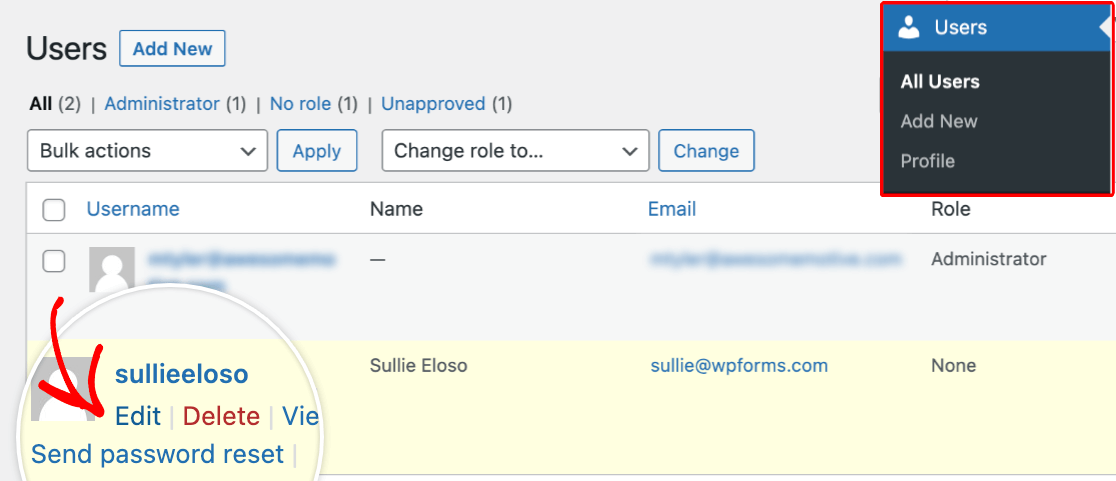
Para acceder a los datos enviados por los usuarios, ve a Usuarios » Todos los Usuarios. Luego, selecciona un usuario y haz clic en Editar debajo de su nombre.
Finalmente, desplázate hacia abajo en la página y busca tus nuevos campos en el perfil del usuario seleccionado.
¡Eso es todo! Ahora puedes configurar campos meta de usuario personalizados y recopilar datos a través de tu formulario de registro de usuarios de WPForms.
¿A continuación, te gustaría que tus visitantes pudieran contribuir contenido a tu sitio sin acceder a tu panel de WordPress? Asegúrate de consultar nuestra guía sobre cómo instalar y usar el complemento Post Submissions.


