


Resumen de IA
¿Te gustaría permitir que tus usuarios creen una entrada de WordPress enviando un formulario en el frontend de tu sitio? Con el complemento Envío de Entradas para WPForms, puedes aceptar fácilmente envíos de entradas de invitados, eventos enviados por usuarios y más sin conceder acceso a tu panel de WordPress.
Este tutorial te mostrará cómo instalar y usar el complemento Envío de Entradas para WPForms.
Requisitos:
- Necesitarás una licencia Pro o superior para acceder al complemento Envío de Entradas
- Asegúrate de haber instalado la última versión de WPForms para cumplir con la versión mínima requerida para el complemento Envío de Entradas.
Antes de empezar con este tutorial, asegúrate de instalar el plugin WPForms en tu sitio de WordPress. Luego verifica tu clave de licencia y instala el complemento Envío de Entradas.
1. Creación de un Formulario de Envío de Entradas
Aunque puedes personalizar el formulario que usas para aceptar envíos de entradas más o menos como quieras, hay algunas características importantes que incluir.
Crea un nuevo formulario o abre uno existente para editarlo. Si empiezas desde cero, quizás quieras considerar usar nuestra plantilla de Formulario de Envío de Entradas de Blog.
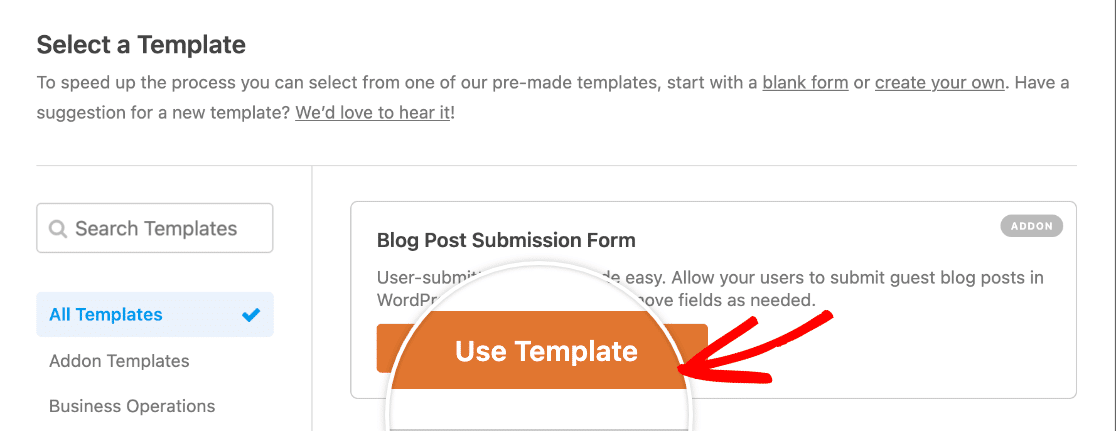
Ya sea que uses una plantilla o crees tu formulario desde cero, recomendamos incluir campos para lo siguiente:
- Detalles del Autor
- Nombre: Usa el campo Nombre.
- Correo electrónico: Usa el campo Correo electrónico.
- Breve biografía del autor: Usa el campo Texto de Párrafo.
- Crear una Entrada de Blog
- Título de la entrada: Usa el campo Texto de una sola línea.
- Contenido de la entrada: Usa el campo Texto de Párrafo o Texto Enriquecido.
- Imagen destacada: Usa el campo Carga de Archivo.
- Extracto de la entrada: Usa el campo Texto de Párrafo.
- Categoría: Usa el campo Desplegable o Opción Múltiple con opciones dinámicas.
Estos son los campos que puedes conectar a una entrada estándar de WordPress. Puedes personalizar estos campos como desees, eliminar campos o agregar campos nuevos según la información que quieras incluir en tus entradas de blog.
Permitir que los usuarios escriban y den formato a sus entradas en tu formulario
Hay varias formas de permitir que los usuarios envíen el contenido de sus entradas en tu formulario. Sin embargo, la mayoría de ellas requerirán que realices un formato (como agregar encabezados y enlaces) en el backend.
Para reducir la cantidad de trabajo que tienes que hacer después de que un usuario envíe una entrada a través de tu formulario, te recomendamos usar el campo Texto enriquecido para recopilar el contenido de la entrada.
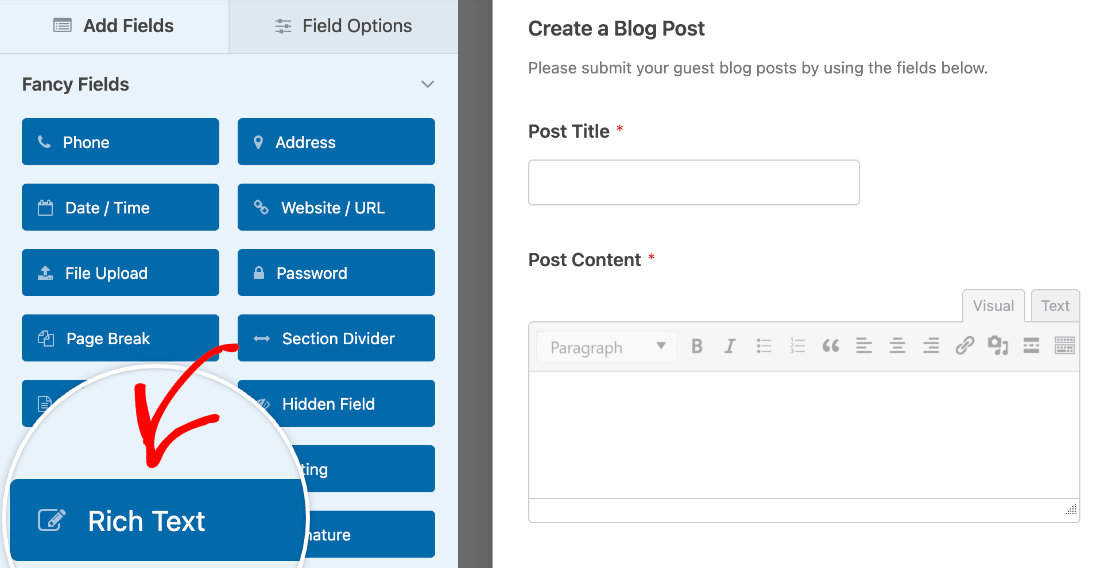
Este campo insertará un editor de texto en tu formulario para que los usuarios puedan aplicar estilos básicos de texto. También puedes optar por habilitar la carga de archivos en el campo de Texto enriquecido para que los usuarios puedan incluir imágenes en sus entradas.
Permitir a los usuarios seleccionar una categoría de entrada
WordPress utiliza categorías para organizar las entradas en tu sitio. Puedes permitir que los usuarios seleccionen categorías para sus entradas usando un campo Desplegable o Opción múltiple.
Para permitir que los usuarios seleccionen una categoría de entrada, agrega el tipo de campo (Desplegable o Opción múltiple) que deseas usar a tu formulario. Luego, haz clic en el campo para abrir su panel de Opciones de campo y selecciona la pestaña Avanzado.

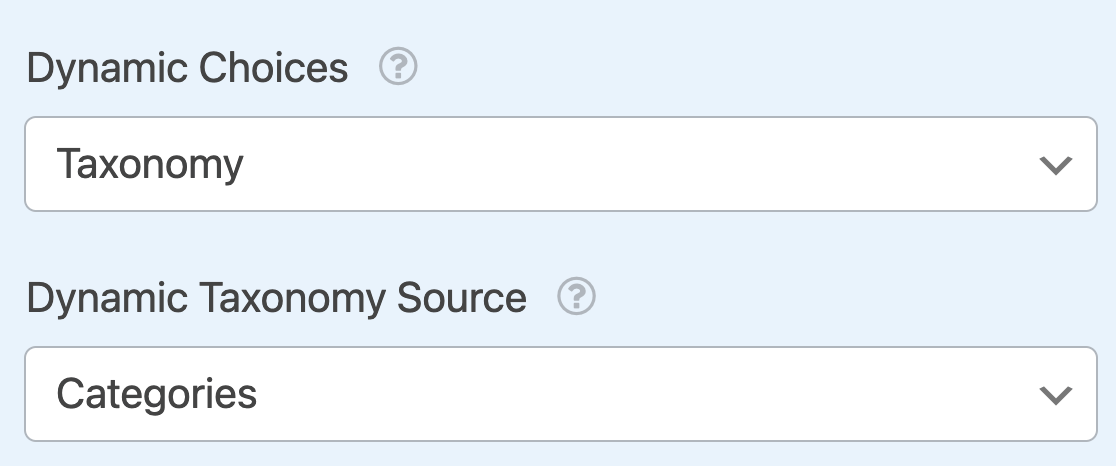
Hacia el final de esta sección, deberías ver un desplegable etiquetado como Opciones dinámicas. Deberás configurarlo en Taxonomía. Luego, en Fuente de taxonomía dinámica, selecciona Categorías.
2. Configuración de los Ajustes de Envío de Entradas
Cuando consideres que tu formulario está listo, haz clic en Ajustes en el menú del constructor de formularios de la izquierda y luego selecciona la pestaña Envíos de entradas.
Para habilitar la creación de entradas, asegúrate de que el interruptor Habilitar envíos de entradas esté en la posición ACTIVADO .
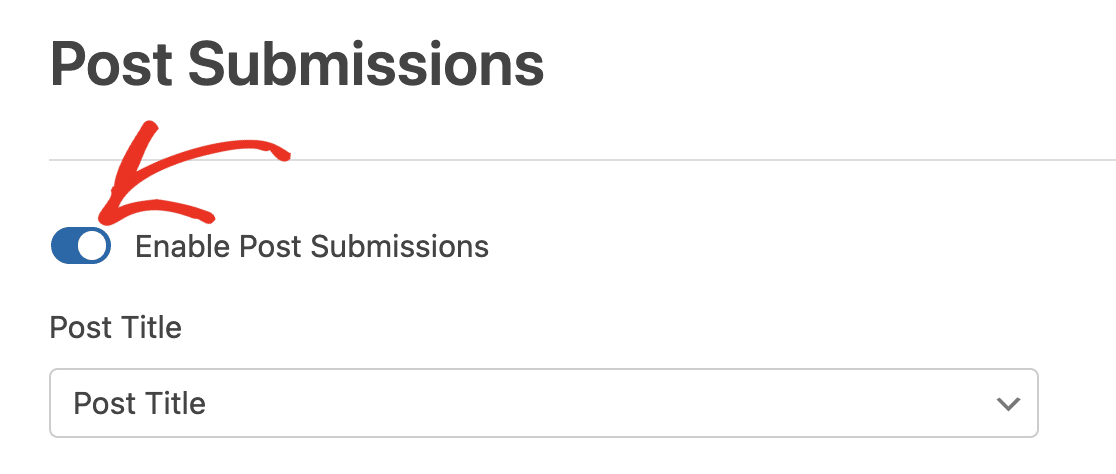
Si estás utilizando la plantilla predeterminada del Formulario de envío de entradas de blog, la configuración de esta página ya estará configurada para ti. Sin embargo, ya sea que estés usando la plantilla o un formulario personalizado, es una buena idea revisar esta configuración.
Mapeo de Campos del Formulario a Entradas de WordPress
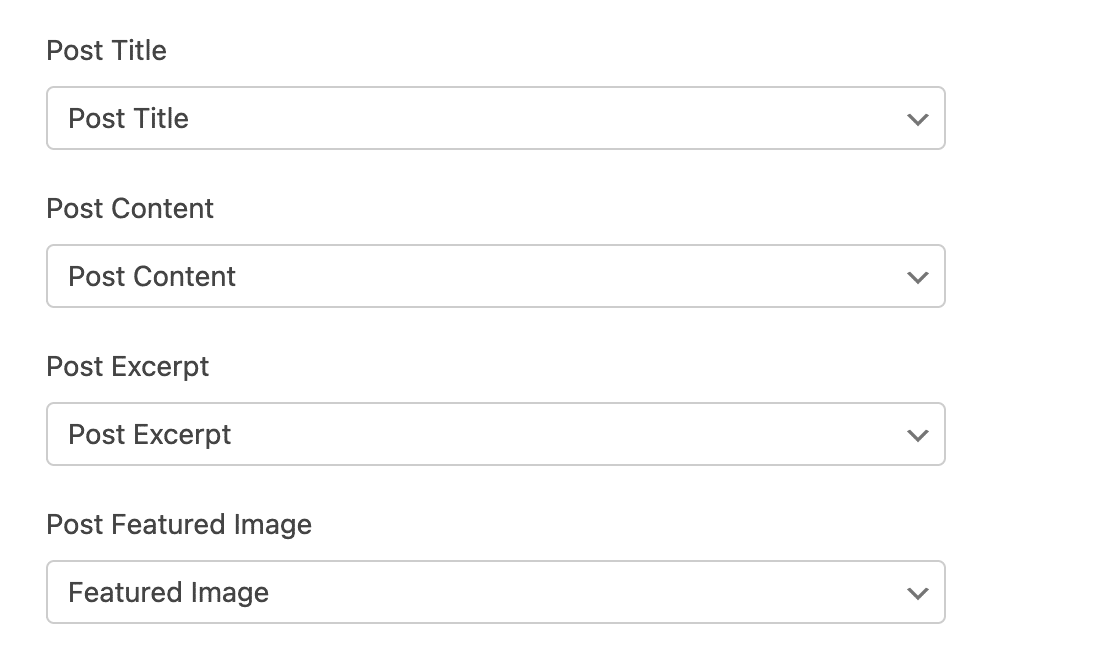
A continuación, deberá asignar ciertos campos de su formulario a una nueva entrada de WordPress. Utilizando los menús desplegables proporcionados, seleccione el campo correspondiente para cada uno de los siguientes elementos:
- Título de la entrada
- Contenido de la entrada
- Extracto de la entrada
- Imagen destacada de la entrada
Elección de un Tipo de Entrada
Luego, use el menú desplegable Tipo de entrada para seleccionar si el contenido enviado en este formulario debe guardarse como una Entrada, una Página u otro tipo de entrada.

Establecimiento del Estado Predeterminado de la Entrada
También deberá elegir el estado que desea asignar a todas las entradas nuevas enviadas a través de este formulario. Aunque puede permitir que los usuarios publiquen sus entradas de inmediato, recomendamos configurar la opción Estado de la entrada en Borrador o Pendiente de revisión para que pueda revisar el contenido antes de que se haga público en su sitio.

Selección del Autor de la Entrada
Finalmente, deberá seleccionar un usuario registrado de su sitio para que sea el autor de todas las entradas nuevas enviadas utilizando este formulario. Si elige la opción Usuario actual, los usuarios que inicien sesión y envíen una entrada a través de este formulario serán listados como los autores de sus entradas.

Añadir Metadatos Personalizados de Entrada (Opcional)
Si ha agregado campos personalizados a sus entradas de WordPress, puede recopilar los detalles relevantes de los usuarios en su formulario y asignarlos a sus entradas.
Primero, deberá configurar sus campos personalizados. Recomendamos usar el plugin Advanced Custom Fields para esto.
Luego, localice la clave de metadatos del campo que desea asignar. Puede encontrarla yendo a la pantalla Campos personalizados » Grupos de campos y buscando en la columna Nombre el campo al que desea asignar datos.
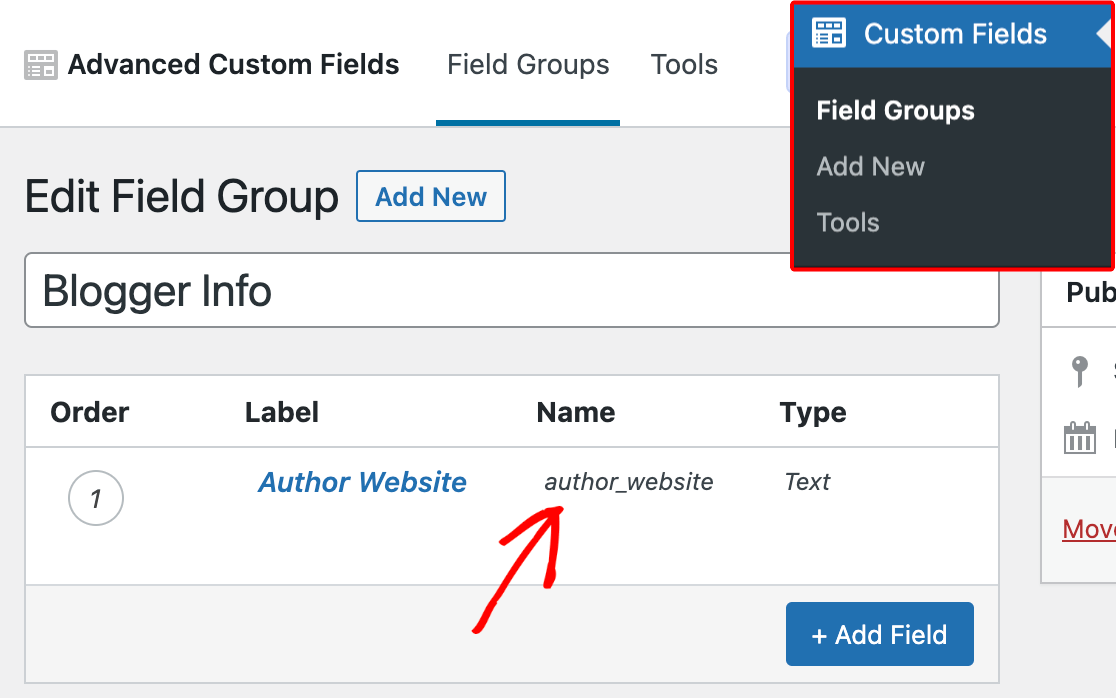
En el constructor de formularios, vaya a Ajustes » Envíos de entradas y desplácese hasta la sección Metadatos personalizados de entradas. Aquí, introduzca la clave de metadatos del campo personalizado que desea asignar y, a continuación, seleccione el campo correspondiente de su formulario utilizando el menú desplegable proporcionado.

Recuerde guardar siempre sus cambios antes de salir del constructor de formularios.
3. Preguntas Frecuentes
Estas son las respuestas a algunas preguntas frecuentes sobre el uso del complemento de envíos de entradas.
¿Puede el usuario editar/actualizar la entrada después de enviarla a través del formulario?
No. Una vez que el usuario envía una entrada de blog a través de su formulario, solo los usuarios con acceso al panel de administración de su sitio pueden actualizar la entrada. Sin embargo, podría otorgar al usuario un rol de Autor para que pueda acceder a su panel y editar su entrada.
Nota: Consulte el tutorial de WPBeginner para obtener más información sobre los roles de usuario de WordPress.
¡Eso es todo! Ahora puede permitir fácilmente que los usuarios agreguen entradas a su sitio de WordPress desde el frontend utilizando un formulario.
A continuación, ¿quieres permitir que los usuarios se registren para obtener cuentas en tu sitio antes de que envíen publicaciones en tu formulario? Consulta nuestro tutorial sobre el complemento Registro de usuarios para obtener más detalles.


