


Resumen de IA
¿Le gustaría cambiar el aspecto o la funcionalidad de los campos desplegables de sus formularios? Hay muchas maneras de personalizar este tipo de campo para que se adapte a sus necesidades.
Este tutorial le mostrará todas las formas en que puede personalizar el campo desplegable en WPForms.
- Edición de la etiqueta y la descripción del campo
- Edición, adición y eliminación de opciones
- Generación de opciones con IA de WPForms
- Requerir el campo
- Habilitar la selección de múltiples opciones
- Elegir un estilo de campo desplegable
- Cambiar el tamaño del campo
- Añadir texto de marcador de posición
- Usar opciones dinámicas desplegables
- Ocultar la etiqueta del campo
- Preguntas frecuentes
Antes de empezar, asegúrese de que WPForms está instalado y activado en su sitio de WordPress. Luego, puede crear un nuevo formulario o editar uno existente para abrir el creador de formularios.
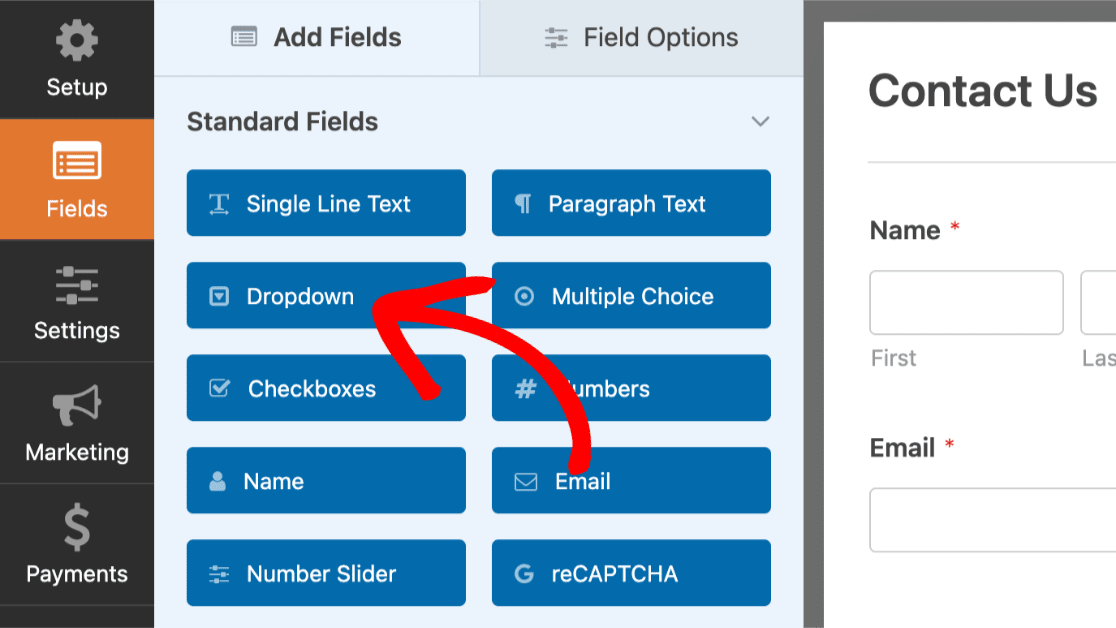
Si aún no lo ha hecho, añada un campo desplegable a su formulario haciendo clic en Desplegable en la sección Campos estándar del creador, o arrastrando y soltando este campo en el área de vista previa del formulario.
Edición de la etiqueta y la descripción del campo
Primero, puede optar por editar la etiqueta y la descripción de su campo desplegable. Haga clic en el campo desplegable que desea personalizar en el área de vista previa del formulario para abrir las opciones del campo.
Nota: ¿Quiere saber más sobre todas las opciones de campo disponibles en WPForms? Consulte nuestra guía completa para obtener consejos de personalización adicionales.
Cambiar la etiqueta del campo
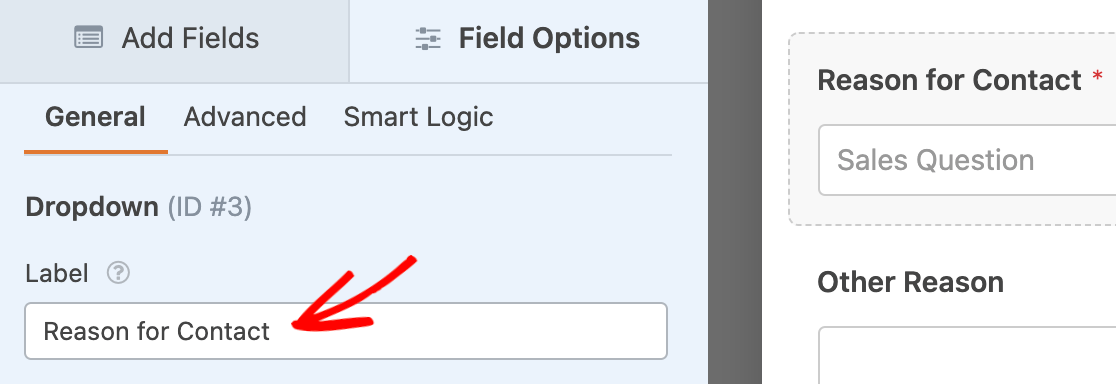
Por defecto, la etiqueta del campo será “Desplegable”. En el panel Opciones de campo, puede introducir su propia etiqueta personalizada para que este texto sea lo que usted quiera.
Agregar una descripción
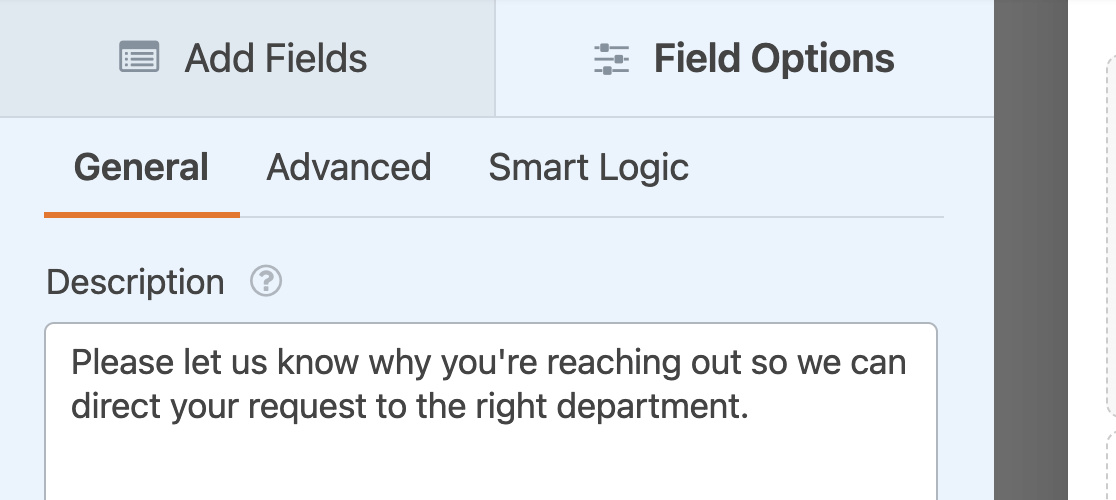
Las descripciones de campo pueden proporcionar a los usuarios más detalles e instrucciones para rellenar su formulario. Puede añadir una a su campo desplegable en el campo Descripción del panel Opciones de campo.
Nota: ¿Quiere saber más formas de añadir instrucciones a sus formularios? Consulte nuestro tutorial sobre cómo añadir texto adicional a sus formularios.
Edición, adición y eliminación de opciones
Los campos desplegables permiten a los usuarios seleccionar entre varias opciones. Puede personalizar estas opciones en el panel Opciones de campo.
Edición de opciones desplegables
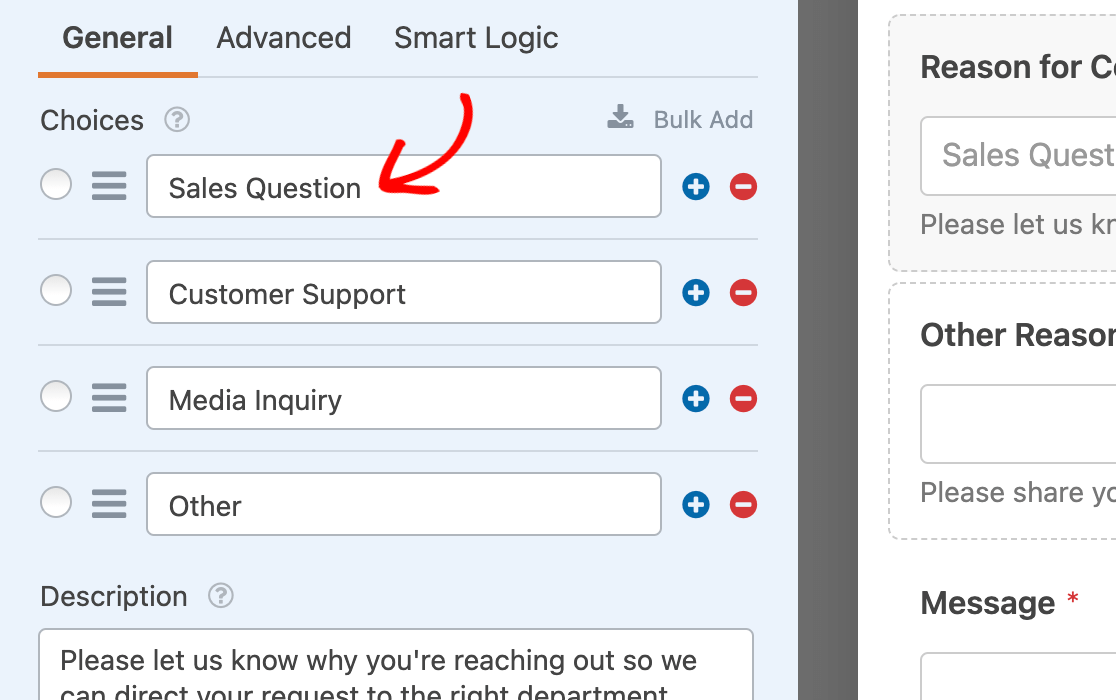
Para personalizar el texto de cada una de sus opciones desplegables, escriba la etiqueta deseada en el campo proporcionado.
Nota: ¿Quiere saber cómo añadir una opción condicional "Otra" a su campo desplegable? Consulte nuestro tutorial sobre cómo configurar este tipo de opción para campos de selección.
Para reordenar sus opciones desplegables, simplemente arrástrelas y suéltelas en el orden en que desea que aparezcan.
Puede preseleccionar una opción haciendo clic en el botón de radio a la izquierda de su etiqueta.
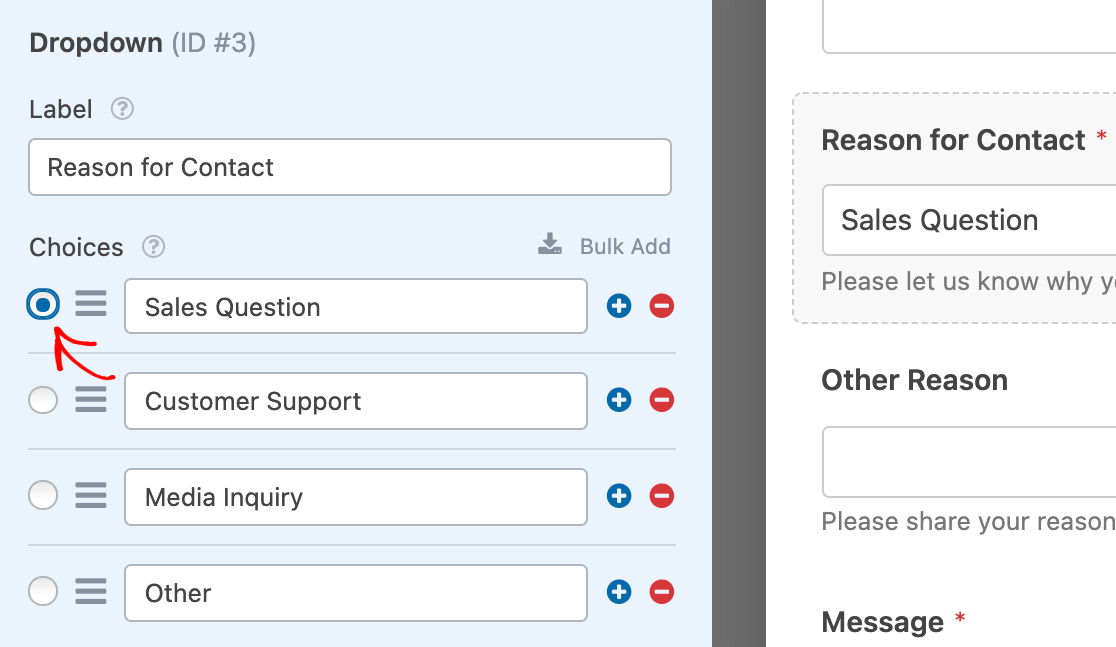
Nota: Para más detalles sobre cómo preseleccionar una opción de su campo desplegable, consulte nuestro tutorial sobre cómo añadir valores predeterminados a los campos de su formulario.
Añadir o eliminar opciones desplegables
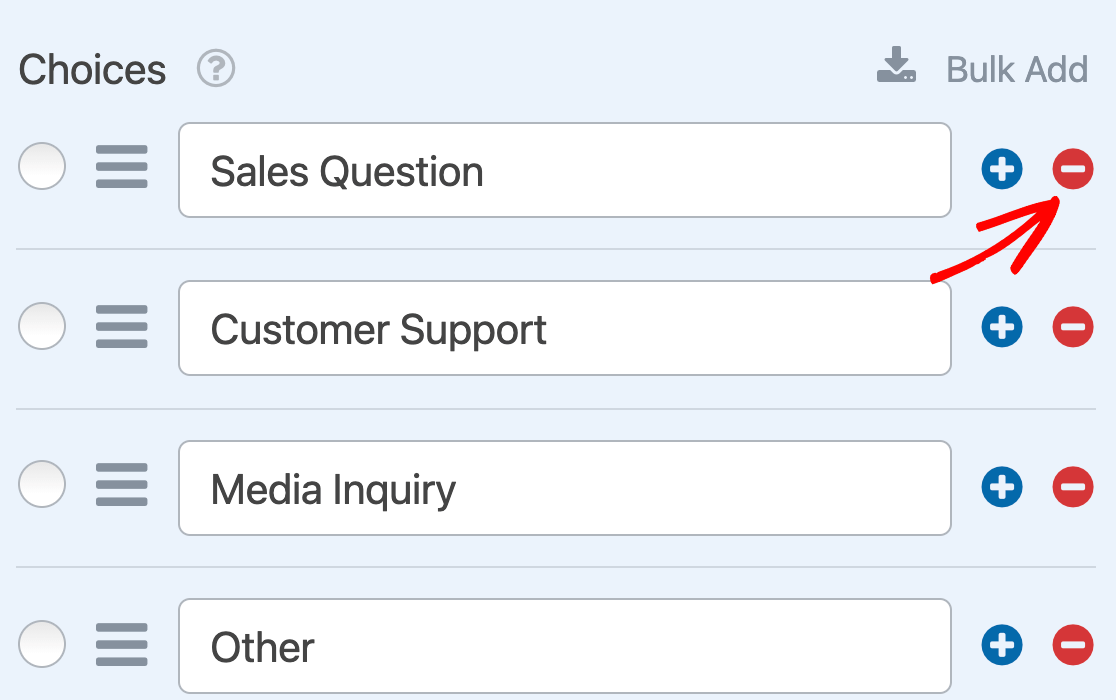
Para añadir una nueva opción a su campo desplegable, haga clic en uno de los botones azules más (+) junto a una opción existente en las opciones del campo.
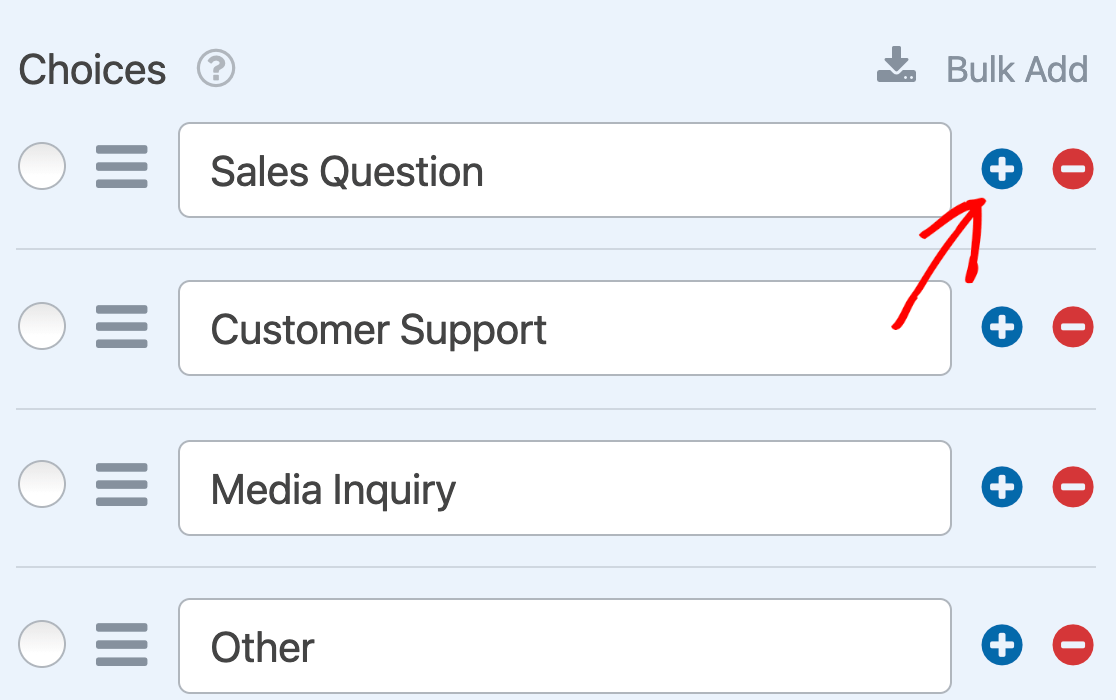
La nueva opción aparecerá inmediatamente después de aquella cuyo botón de más (+) ha hecho clic.
Si desea añadir varias opciones a la vez, haga clic en Añadir en bloque.
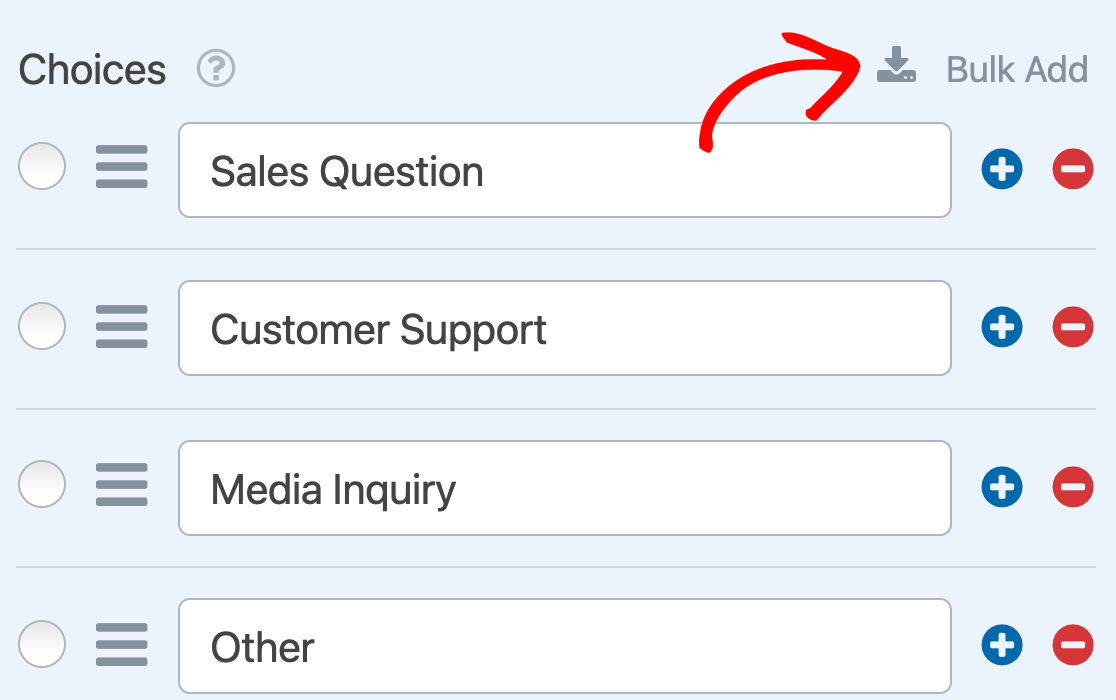
Luego, introduce cada una de tus nuevas opciones en una línea separada. Una vez que hayas introducido todas las opciones que deseas incluir, haz clic en Añadir nuevas opciones.
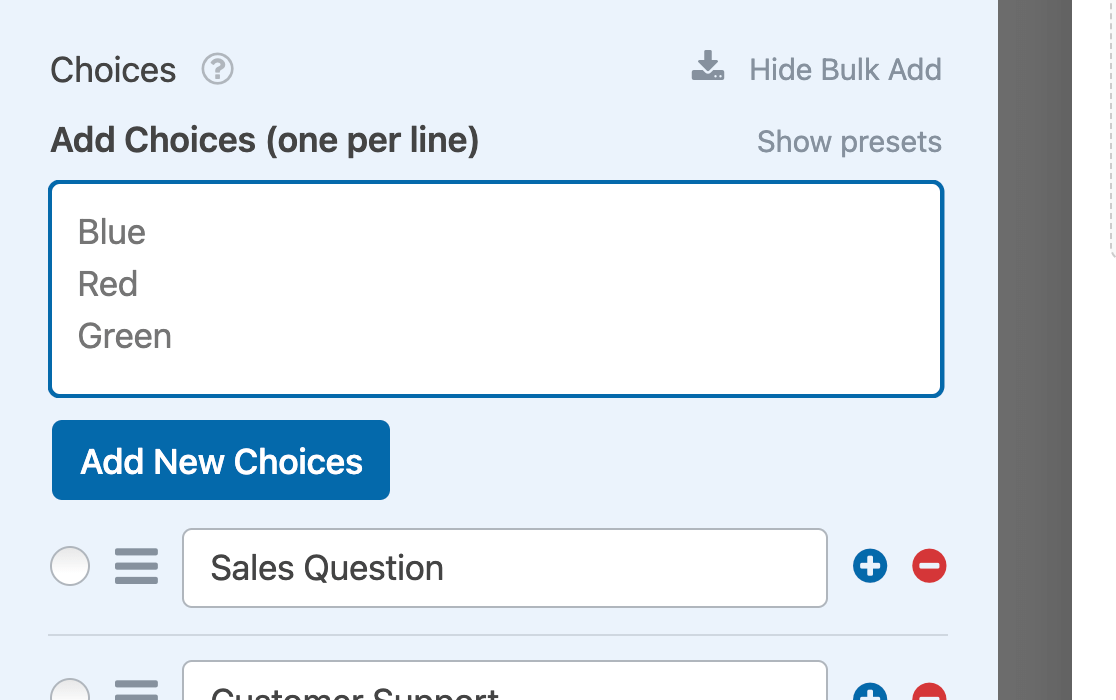
Tus nuevas opciones se añadirán después de la última opción existente.
Nota: ¿Buscas más orientación sobre cómo añadir opciones a tus campos desplegables? Consulta nuestra guía sobre cómo añadir opciones en bloque a los campos de selección.
Para eliminar una opción de tu campo desplegable, haz clic en el botón rojo menos (-) junto a ella.
Generación de opciones con IA de WPForms
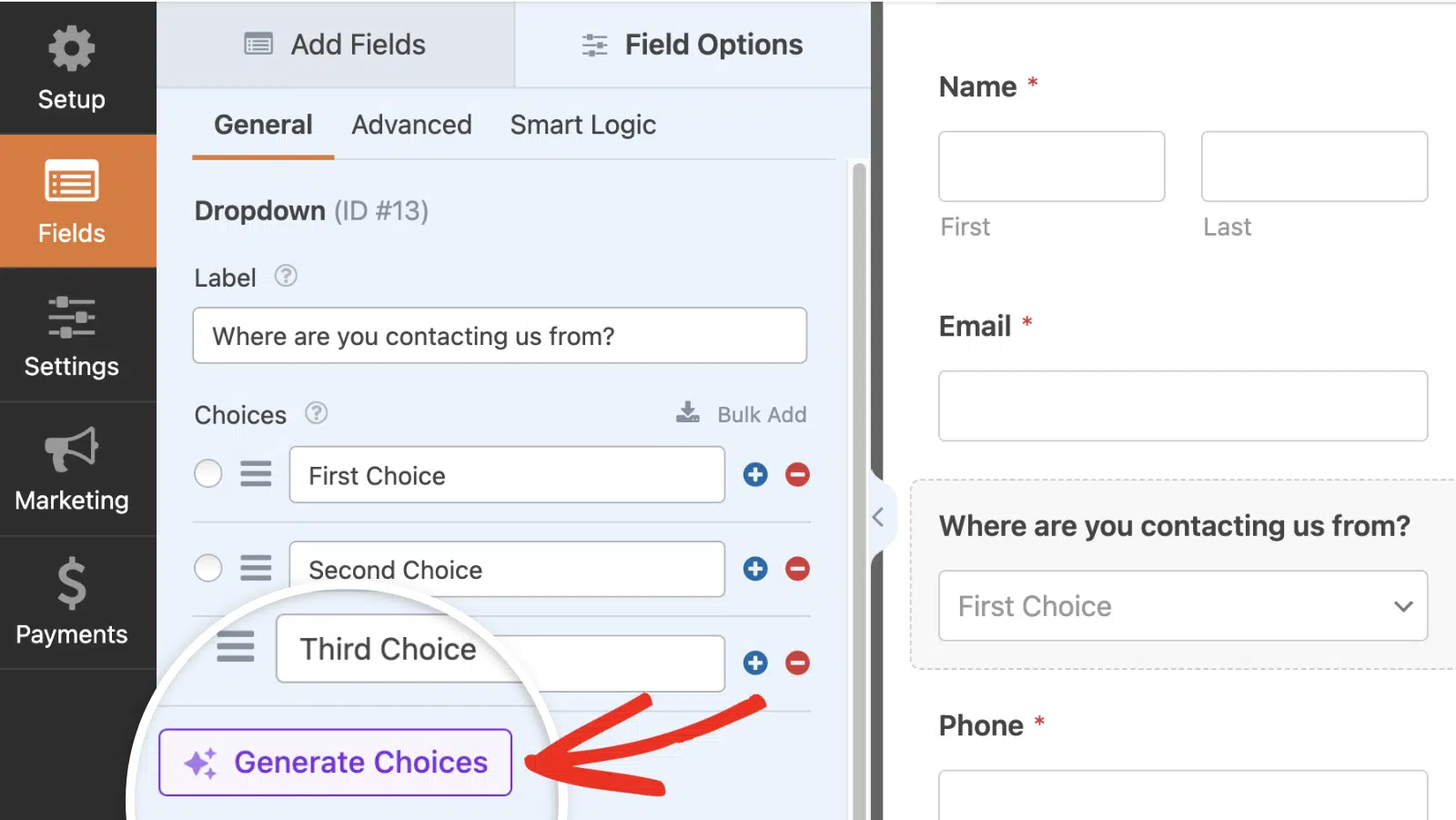
También puedes añadir opciones a tu campo desplegable utilizando la IA de WPForms. Esta función te permite generar rápidamente opciones relevantes basadas en tu indicación. Para usar la IA de WPForms, simplemente haz clic en el botón Generar opciones debajo de la sección Opciones.
Nota: Para saber más sobre cómo generar opciones con la IA de WPForms, asegúrate de consultar nuestro tutorial sobre el uso de Opciones de IA.
Requerir el campo
Al hacer que tu campo desplegable sea obligatorio, puedes asegurarte de que los usuarios hagan una selección antes de enviar tu formulario.
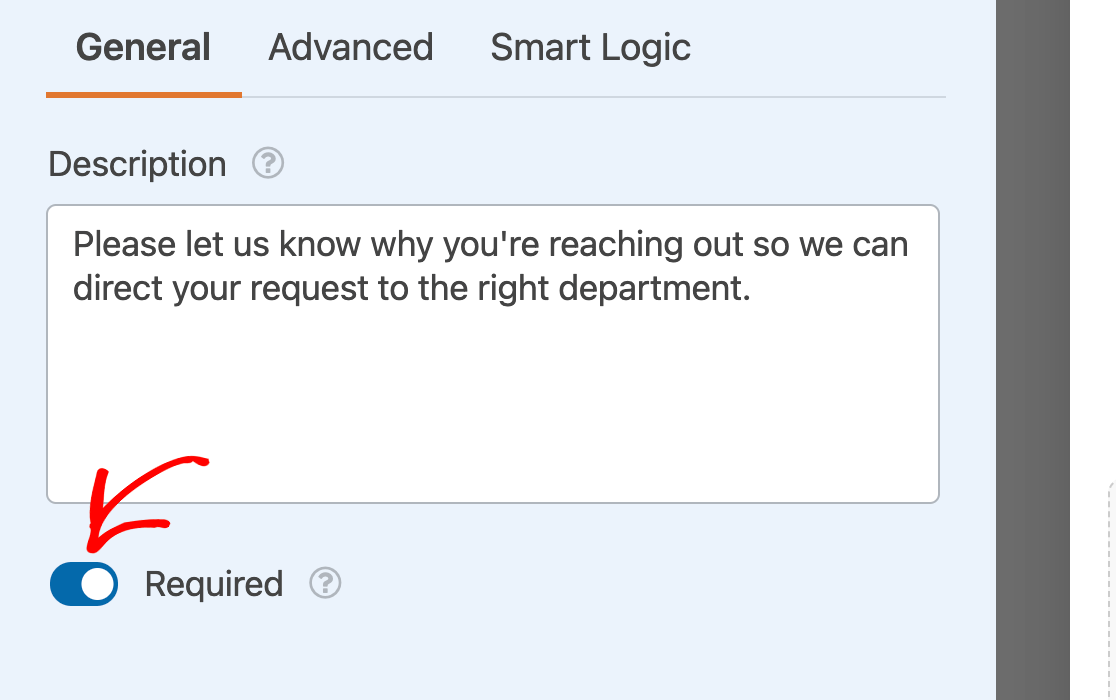
Para hacer obligatorio tu campo desplegable, activa el ajuste Obligatorio en la parte inferior de las opciones del campo.
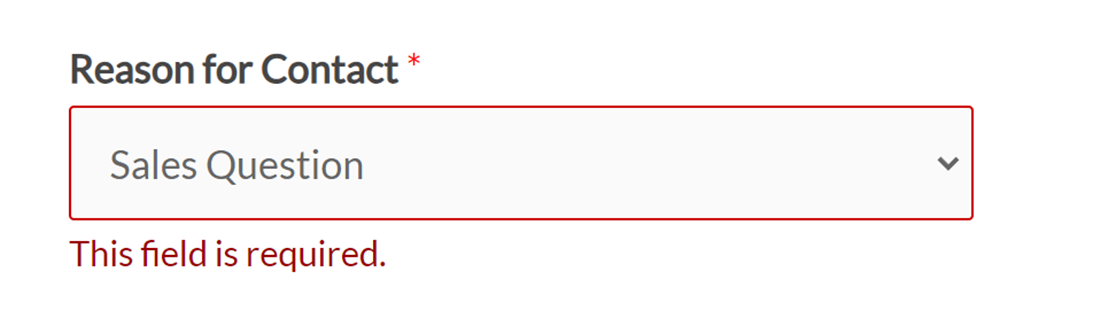
Si un usuario intenta enviar tu formulario sin hacer una selección de este campo desplegable, verá un mensaje que dice: «Este campo es obligatorio».
Nota: ¿Te gustaría modificar el mensaje que verán los usuarios si intentan enviar un formulario sin rellenar un campo obligatorio? Nuestro tutorial sobre cómo personalizar los mensajes de validación tiene todos los detalles.
Habilitar la selección de múltiples opciones
Normalmente, los usuarios solo pueden elegir una opción de un campo desplegable. Sin embargo, puedes permitirles elegir varias opciones configurando algunos ajustes en las opciones avanzadas del campo.
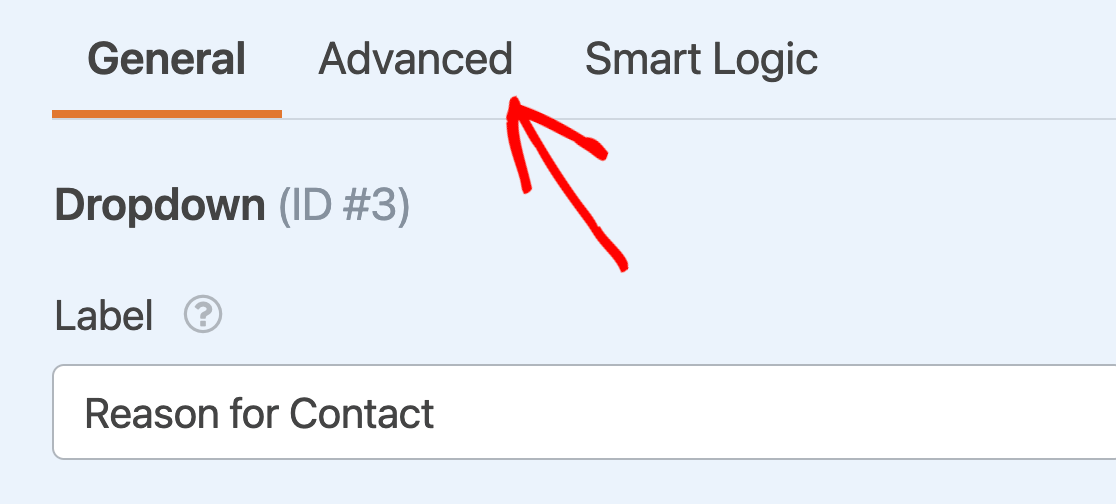
Para habilitar la selección de varias opciones para tu campo desplegable, haz clic en la pestaña Avanzado en el panel Opciones del campo.
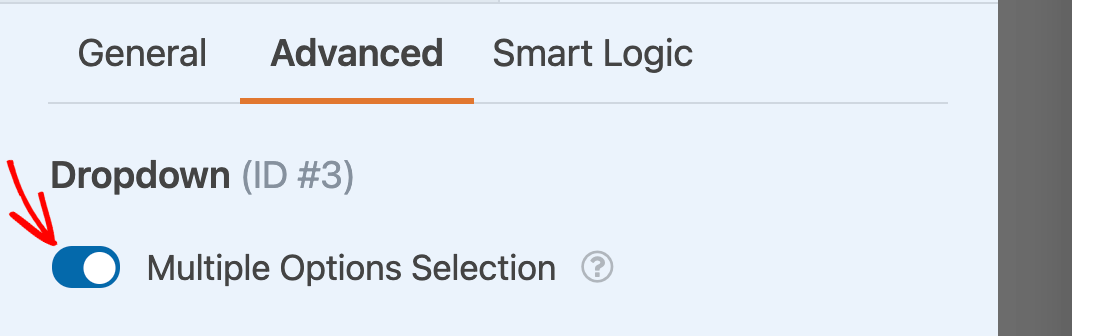
Luego, activa el ajuste Selección de varias opciones.
Nota: ¿Necesitas ayuda adicional para configurar la selección de varias opciones? Consulta nuestro tutorial completo sobre este ajuste para más detalles.
Elegir un estilo de campo desplegable
Hay dos estilos disponibles para el campo desplegable: Moderno y Clásico.
Estilo Desplegable Moderno
El estilo Moderno aparece con una pequeña flecha rellena en la que los usuarios pueden hacer clic para expandir las opciones del campo.
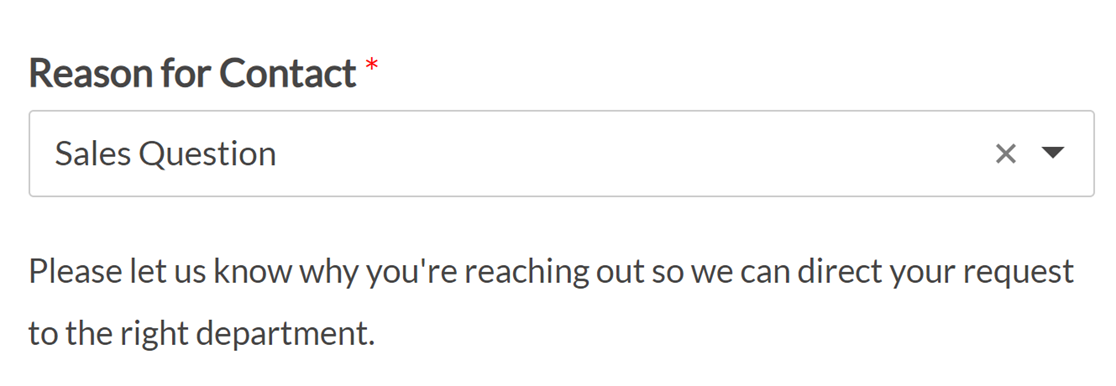
Por defecto, no hay ninguna opción preseleccionada en un campo desplegable Moderno.
Si habilitas la selección de varias opciones, los usuarios verán el campo desplegable típico. Cuando hagan clic en la flecha para expandir las opciones disponibles, podrán hacer clic en tantas como deseen para añadir sus selecciones al campo.
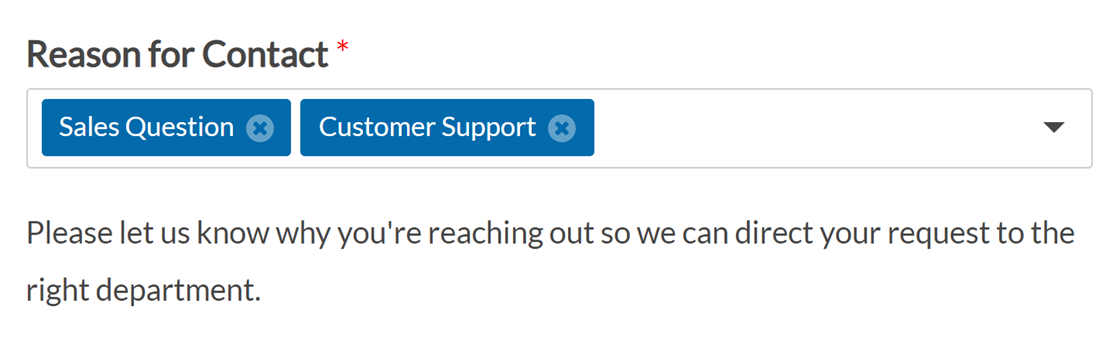
Cada opción seleccionada tendrá un botón X en el que los usuarios podrán hacer clic para eliminarla.
Nota: Para personalizar aún más el campo desplegable Moderno, como controlar el número de resultados de búsqueda mostrados, consulta nuestra documentación para desarrolladores para opciones de configuración adicionales.
Estilo Desplegable Clásico
El campo desplegable de estilo Clásico aparece con una flecha abierta en la que los usuarios pueden hacer clic para expandir las opciones disponibles.
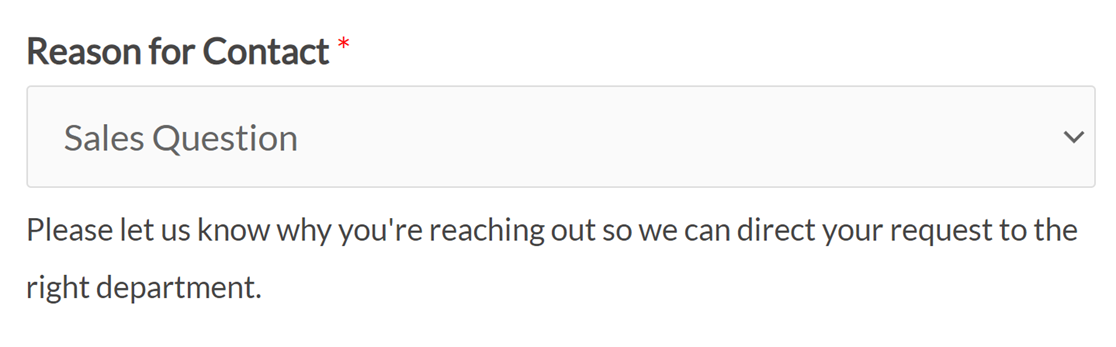
Por defecto, la primera opción listada en la pestaña General de las Opciones del campo estará seleccionada a menos que preselecciones una opción diferente o añadas texto de marcador de posición al campo.
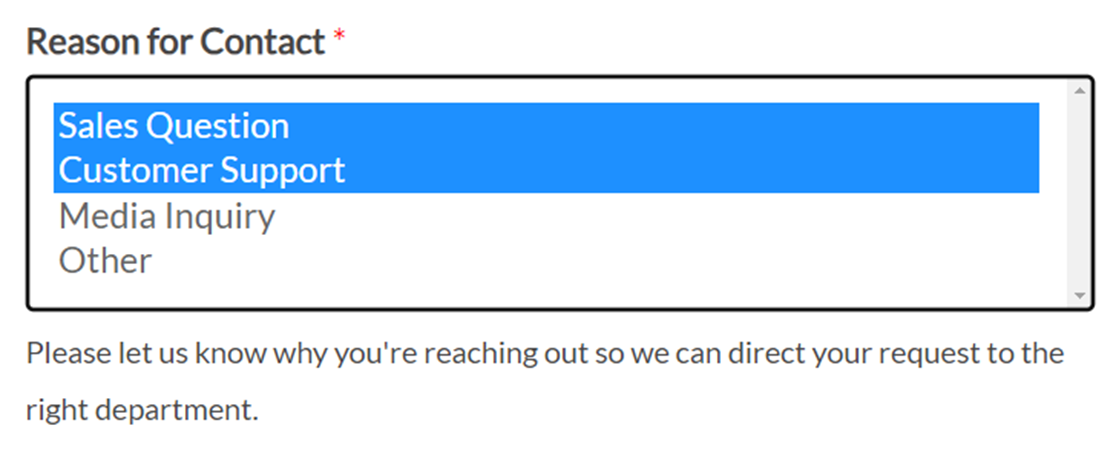
Si la selección de múltiples opciones está habilitada, los usuarios verán este campo como una lista de opciones. Pueden hacer clic en una sola opción para seleccionarla, o presionar la tecla Shift en su teclado y seleccionar varios elementos.
Las opciones seleccionadas aparecerán atenuadas.
Cambiar el tamaño del campo
Puede ajustar el ancho de su campo desplegable en su formulario publicado seleccionando Pequeño, Mediano o Grande en el desplegable Tamaño del campo.
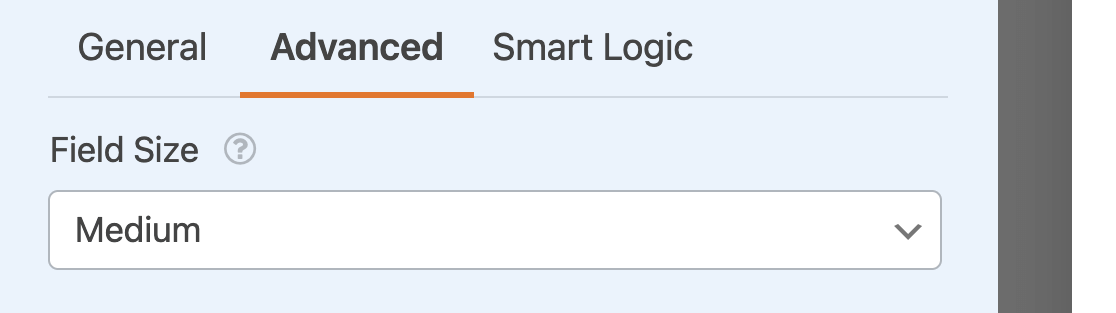
Esta opción es especialmente útil al crear un diseño de varias columnas.
Nota: Para más detalles sobre los tamaños de campo, consulte nuestra guía completa de opciones de campo en WPForms.
Añadir texto de marcador de posición
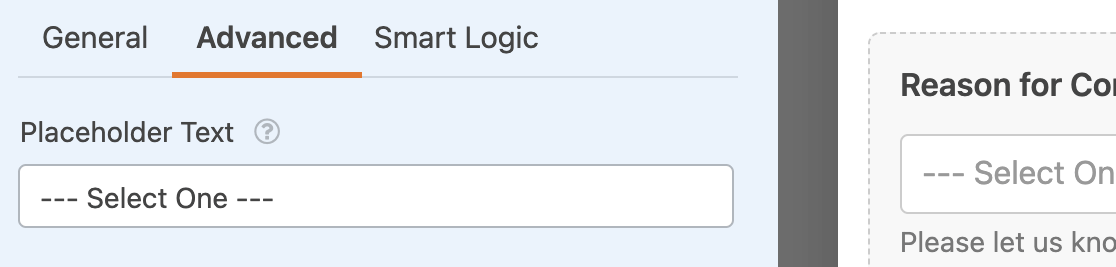
Puede agregar texto de marcador de posición a su campo desplegable para dar a los usuarios instrucciones adicionales sobre cómo hacer sus selecciones. Esta opción también evita que un desplegable clásico preseleccione la primera opción.
Para agregar texto de marcador de posición a su campo desplegable, ingrese su texto personalizado en el campo Texto de marcador de posición en las opciones avanzadas del campo.
Nota: ¿Necesita más ayuda para agregar texto de marcador de posición a sus campos desplegables? Consulte nuestro tutorial sobre el uso de texto de marcador de posición en WPForms para obtener más información.
Usar opciones dinámicas desplegables
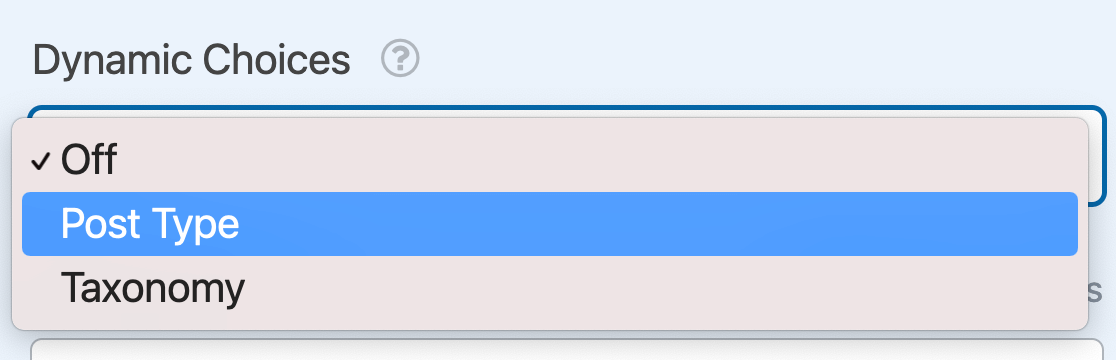
Los campos desplegables pueden extraer datos de su sitio, como taxonomías y títulos de contenido, para usarlos como opciones. Estas opciones se actualizarán automáticamente en sus formularios a medida que las cambie en otras partes de su sitio de WordPress.
Para habilitar opciones dinámicas, abra las opciones avanzadas del campo. Luego seleccione Tipo de publicación o Taxonomía en el desplegable Opciones dinámicas.
Nota: ¿Necesita más ayuda para configurar las opciones dinámicas de su campo desplegable? Consulte nuestra guía completa sobre el uso de valores dinámicos en WPForms para obtener detalles adicionales.
Ocultar la etiqueta del campo
Finalmente, puede activar la configuración Ocultar etiqueta para ocultar la etiqueta de su campo desplegable en su formulario incrustado.
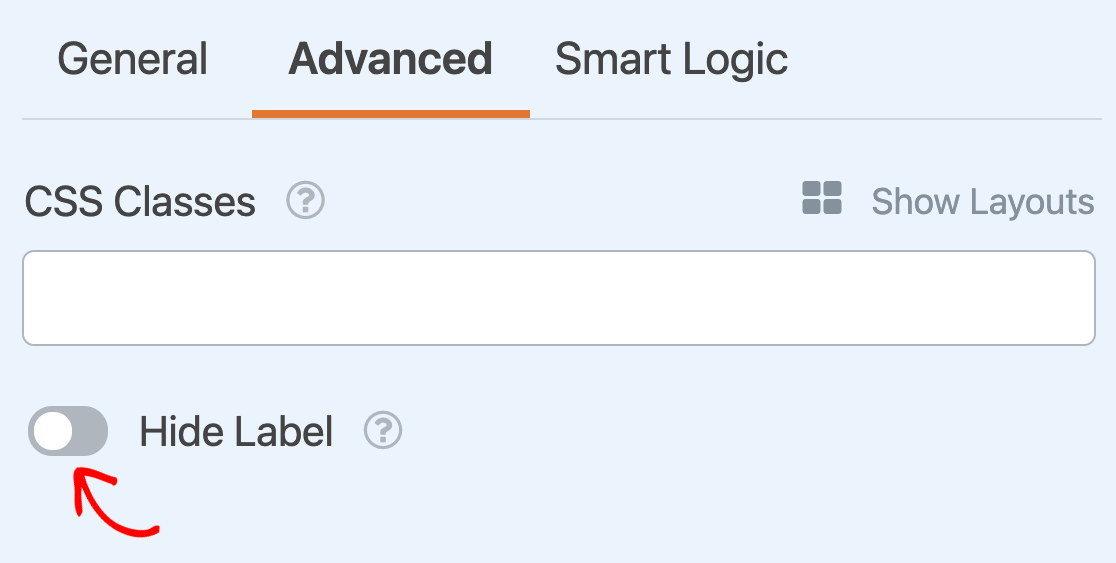
Nota: Recomendamos que agregue una etiqueta de campo en las opciones generales del campo para su campo desplegable, incluso si oculta su etiqueta en el frontend. Esto asegurará que su campo desplegable siga estando etiquetado en las entradas de su formulario.
Preguntas frecuentes
A continuación, hemos respondido algunas de las preguntas más frecuentes sobre la personalización del campo desplegable en WPForms.
¿Puedo estilizar la apariencia del campo desplegable?
Sí. Con CSS personalizado, puede personalizar la apariencia del campo desplegable en su sitio. Sin embargo, esto implica agregar código CSS a su sitio y está destinado a usuarios con conocimientos técnicos. Para obtener más información, asegúrese de consultar nuestro tutorial sobre el estilizado del campo desplegable.
¡Eso es todo! Ahora puede personalizar los campos desplegables de sus formularios para que se vean y funcionen como usted desea.
¿A continuación, desea agregar lógica condicional a sus campos desplegables? Consulte nuestro tutorial sobre el uso de lógica condicional inteligente en WPForms.


