


Resumen de IA
¿Te gustaría generar rápidamente opciones relevantes para los campos de tu formulario usando IA? Con la función WPForms AI, puedes generar fácilmente listas de opciones para tus campos de Casillas de verificación, Menú desplegable y Opción múltiple.
Este tutorial te mostrará cómo usar WPForms AI para generar opciones para los campos de tu formulario.
Requisitos:
- Necesitarás una licencia válida de WPForms para acceder a la función WPForms AI.
- Asegúrate de haber instalado la última versión de WPForms para cumplir con la versión mínima requerida para WPForms AI.
Creación de un formulario
Antes de empezar, primero deberás asegurarte de que WPForms esté instalado y activado en tu sitio de WordPress y que hayas verificado tu licencia. Luego, puedes crear un nuevo formulario o editar uno existente para acceder al constructor de formularios.
Una vez que el constructor de formularios esté abierto, podrás generar opciones para cualquiera de los siguientes tipos de campo:
- Desplegable
- Opción múltiple
- Casillas de verificación
Para este ejemplo, agregaremos un campo de Opción múltiple.

Si haces clic en el campo de Opción múltiple que acabas de agregar, podrás ver sus Opciones de campo. Busca el botón Generar opciones debajo de la sección Opciones.

Al hacer clic en el botón Generar opciones, se abrirá una ventana emergente con varias opciones:
- Ejemplos de indicaciones predefinidas: Incluyen opciones como "Días festivos públicos estadounidenses" y "Las 5 principales redes sociales".
- Indicación personalizada: En la parte inferior del modal, puedes introducir tu propia indicación.

Para usar una indicación de ejemplo predefinida, simplemente haz clic en ella. Para usar una indicación personalizada, escríbela en el campo de texto en la parte inferior y presiona la tecla Intro o haz clic en el icono de enviar.

WPForms AI generará entonces una lista de opciones basada en tu indicación seleccionada o personalizada.

Personalizar las opciones generadas por WPForms AI
Después de que WPForms AI genere la lista inicial de opciones, puedes personalizarlas aún más. Si deseas realizar cambios, simplemente escribe los cambios que te gustaría hacer en el campo de texto. WPForms AI entiende una amplia gama de comandos, lo que te permite refinar y modificar las opciones con facilidad.
Por ejemplo, si has generado una lista de títulos académicos, puedes escribir "Reorganiza la lista en orden inverso, comenzando por el título más alto". WPForms AI reorganizará la lista, comenzando por el título de doctorado y terminando con el diploma de escuela secundaria.

Para mejorar la información proporcionada, también puedes introducir una indicación como "Añade una breve descripción junto a cada nivel de titulación". WPForms AI añadirá entonces breves explicaciones a cada opción, proporcionando más contexto a los usuarios de tu formulario.

Insertar opciones de WPForms AI
Cuando estés satisfecho con la lista de opciones generadas por WPForms AI, puedes añadirlas al campo de tu formulario haciendo clic en el botón Insertar opciones en la parte inferior de la interfaz de chat.
Nota: Si ya tienes opciones en tu campo, insertar nuevas opciones generadas por IA sobrescribirá las existentes.

Esto añadirá las opciones generadas al campo de formulario seleccionado.

Borrar historial de chat
Para empezar de nuevo, puedes borrar el historial del chat en cualquier momento. Para hacerlo, haz clic en el icono de papelera en la interfaz de chat.

Al hacer clic en este icono se abrirá una ventana emergente de confirmación. Una vez que haga clic en el botón Sí, continuar, se borrará todo el historial de chat, lo que le permitirá comenzar una nueva conversación con WPForms AI.

Nota: El historial de chat también se borrará automáticamente si sale del creador de formularios o actualiza la página.
Desactivar la función WPForms AI
Si prefiere no utilizar la función WPForms AI, puede deshabilitarla en la configuración de WPForms. Para ello, vaya a WPForms » Ajustes en su panel de WordPress. A continuación, haga clic en la pestaña Varios.
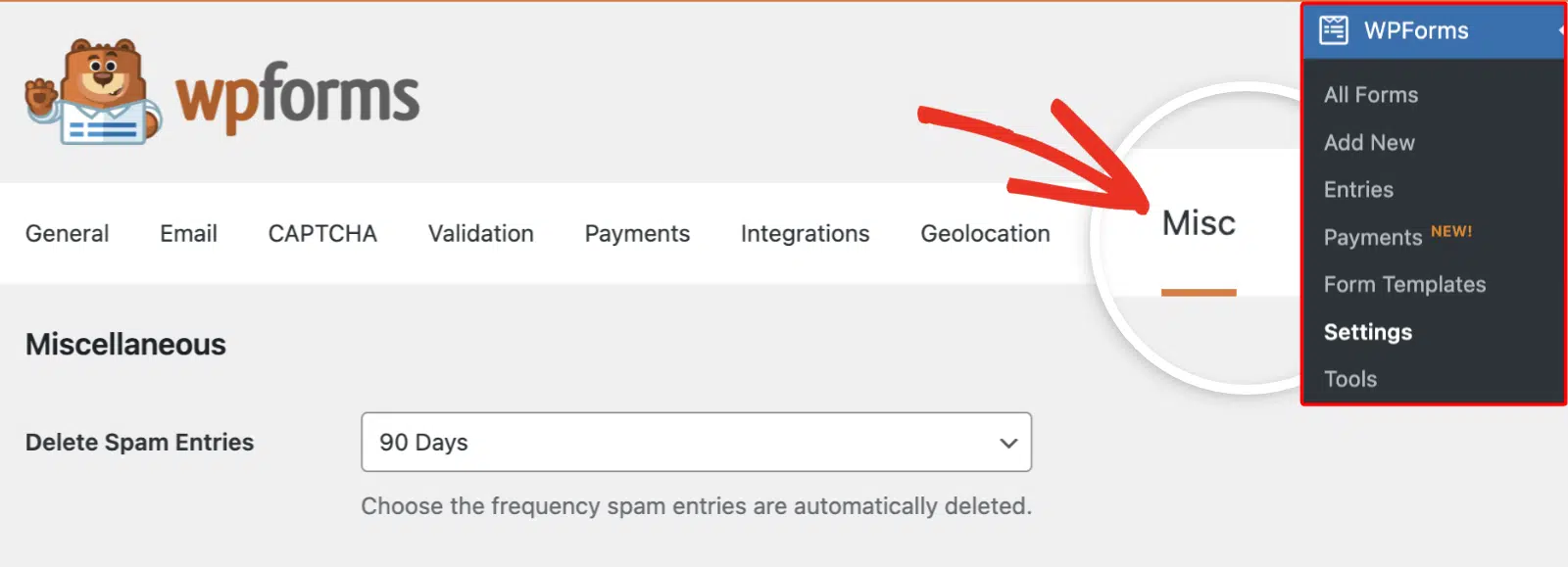
En la pestaña Varios, active la opción Ocultar funciones de IA a la posición Activado para deshabilitar las funciones de IA en todo WPForms.

Preguntas frecuentes
Estas son algunas de las preguntas más comunes que recibimos sobre la generación de opciones de formulario con WPForms AI.
¿Hay un límite en la frecuencia con la que puedo usar WPForms AI para generar opciones?
Sí. Se aplica un límite de frecuencia a todos los usuarios al usar WPForms AI para generar opciones. Este límite se restablece a diario. Si excede el límite para su sitio, deberá esperar hasta el día siguiente para continuar usando WPForms AI.
¿Puedo acceder a WPForms AI con el plugin Lite?
Sí, puede acceder a WPForms AI con el plugin WPForms Lite. Cuando haga clic en el botón Generar opciones por primera vez, aparecerá una ventana emergente pidiéndole que habilite WPForms AI. Para continuar, haga clic en el botón Habilitar funciones de IA en esta ventana emergente.

Una vez habilitado, puede empezar a usar WPForms AI para generar opciones para los campos de su formulario.
¿Puedo usar WPForms AI para generar opciones para todos los tipos de campos?
No, la opción para generar opciones con WPForms AI solo está disponible para los campos de Casillas de verificación, Desplegable y Opción múltiple.
¿Puedo editar las opciones generadas por WPForms AI después de insertarlas?
Sí, una vez que haya insertado las opciones en el campo de su formulario, puede editarlas, eliminarlas o reordenarlas como cualquier opción introducida manualmente.
¡Eso es todo! Ahora sabe cómo usar WPForms AI para generar opciones para los campos de su formulario.
A continuación, ¿le gustaría aprender a crear lógica condicional en sus formularios? Consulte nuestra guía sobre cómo configurar la lógica condicional en WPForms para obtener más detalles.


