


Resumen de IA
¿Quieres verificar tu licencia de WPForms? La verificación de tu clave de licencia te dará acceso a actualizaciones automáticas y soporte, completando el proceso de instalación.
Este tutorial te mostrará cómo verificar tu licencia de WPForms desde tu área de administración de WordPress.
Antes de empezar, asegúrate de instalar el plugin WPForms en tu sitio.
Nota: Si acabas de actualizar desde WPForms Lite, primero necesitarás instalar nuestro plugin de pago por separado. Por favor, consulta nuestro tutorial sobre cómo actualizar desde WPForms Lite para obtener todos los detalles.
Accediendo a tu clave de licencia
Una vez que hayas instalado y activado el plugin, necesitarás obtener tu clave de licencia para verificar tu instalación de WPForms.
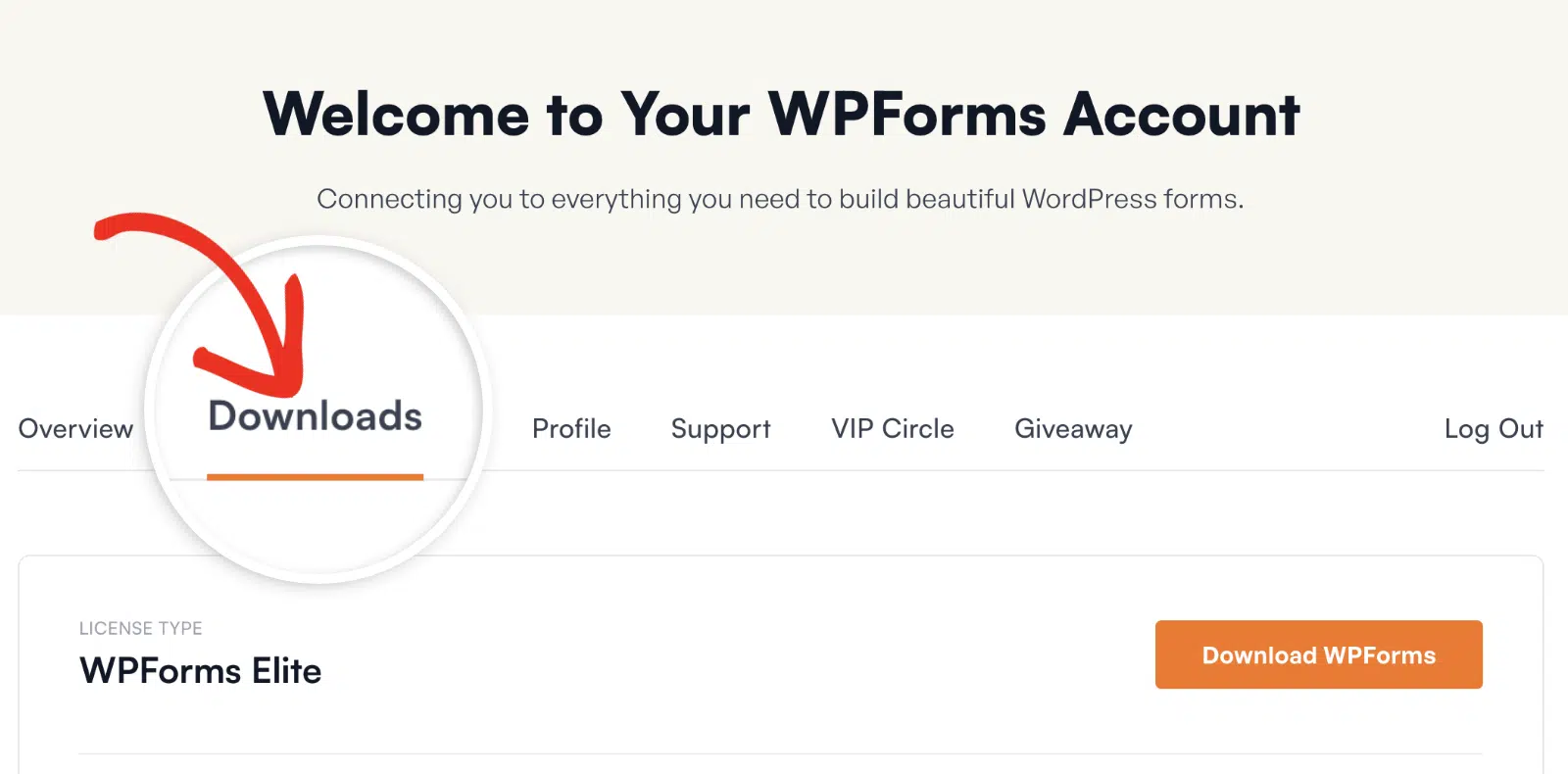
Para acceder a tu clave de licencia, debes iniciar sesión en tu cuenta de WPForms. Una vez que inicies sesión, encontrarás tu Clave de Licencia haciendo clic en la pestaña Descargas.
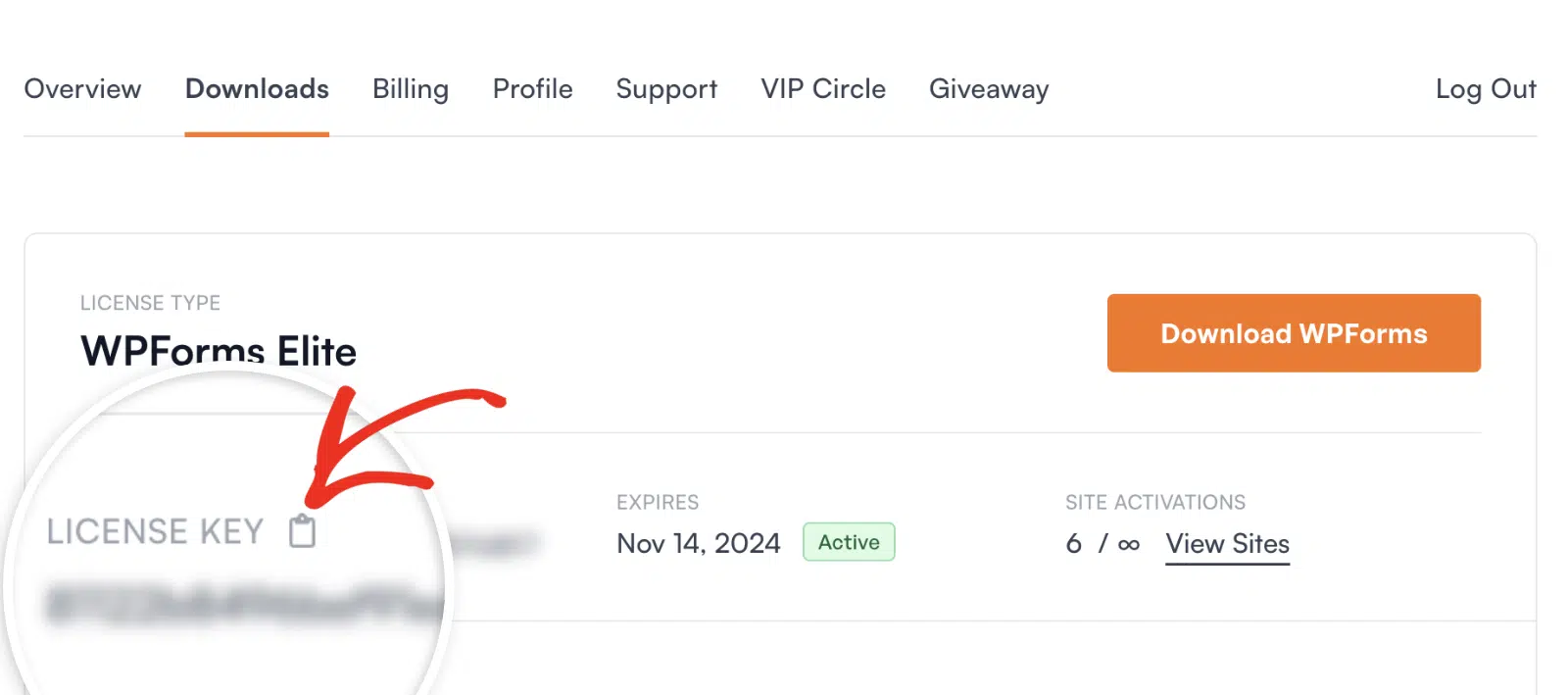
Puedes copiar rápidamente tu clave de licencia haciendo clic en el icono del portapapeles.
Verificando tu licencia de WPForms
Después de copiar tu clave de licencia, tendrás que verificar tu licencia de WPForms para acceder a las funciones que vienen con tu licencia y a las actualizaciones del plugin.
Puedes hacer esto yendo a WPForms » Ajustes en tu Panel de WordPress.
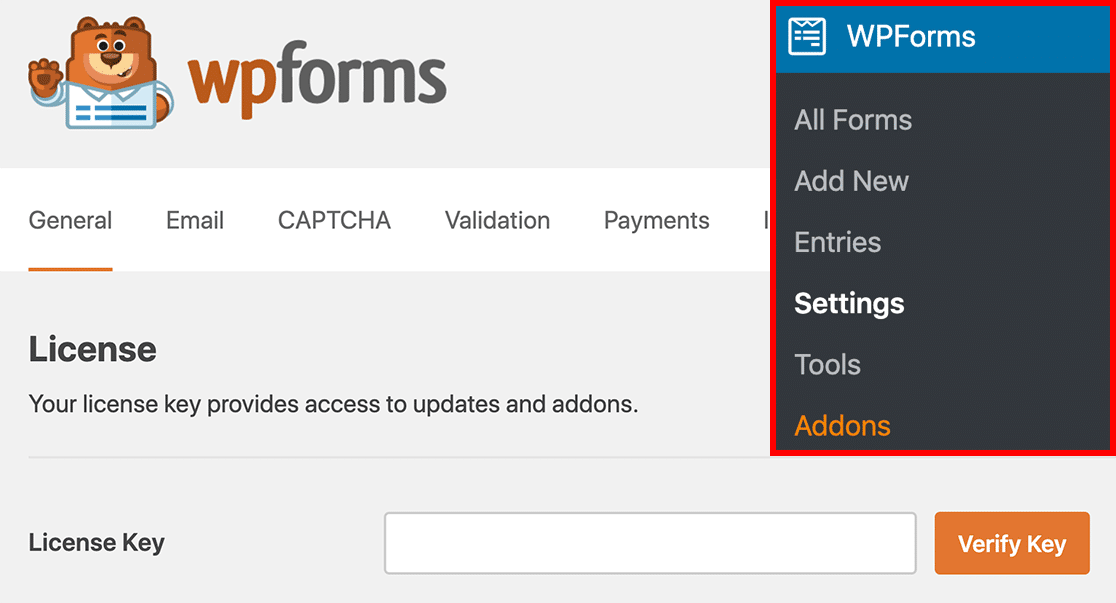
Luego, pega la clave de licencia que acabas de copiar en el campo Clave de Licencia de los ajustes de tu plugin WPForms.
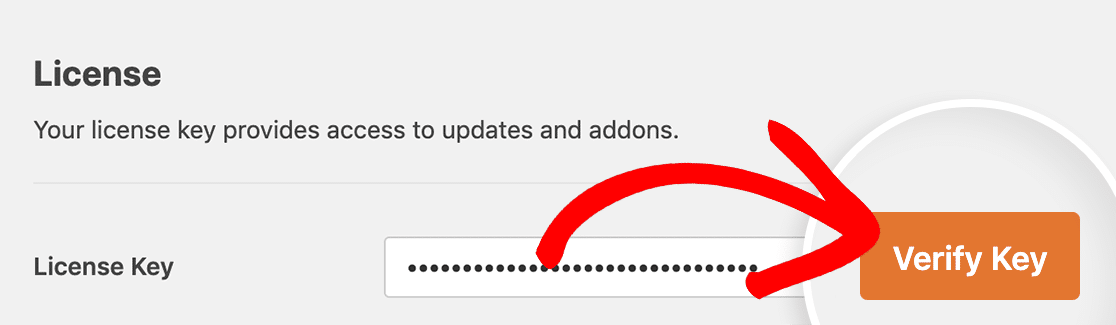
Después de eso, haz clic en el botón Verificar Clave para activar tu licencia en tu sitio.
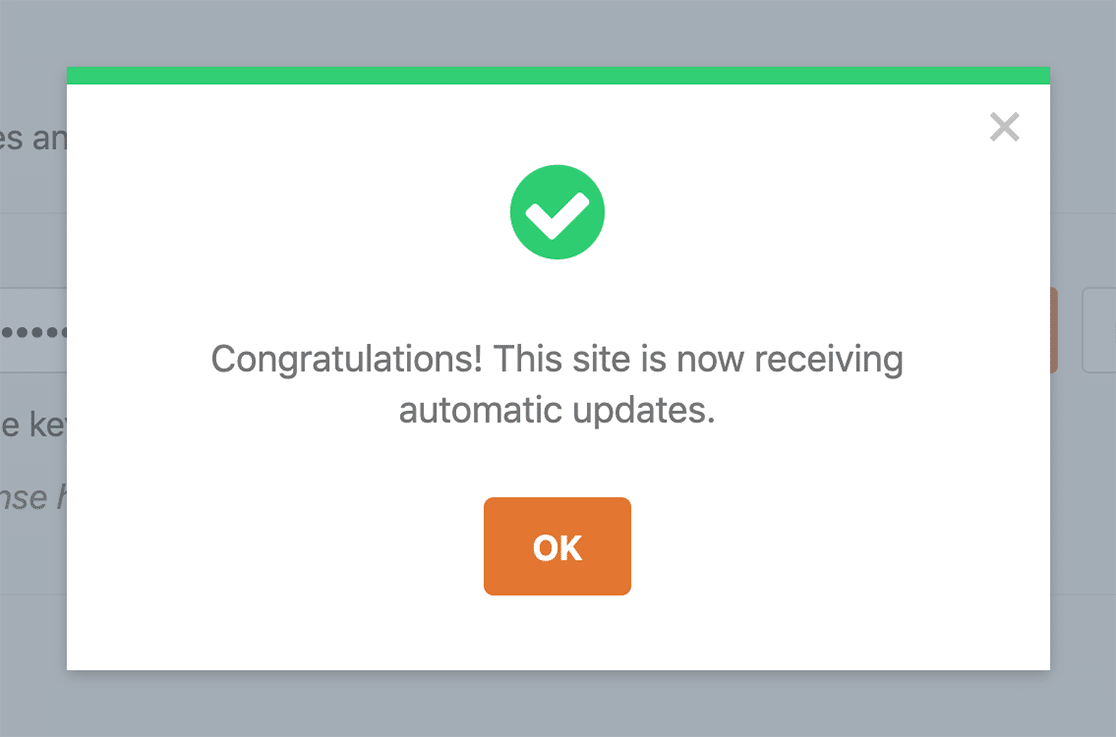
Si tu licencia se ha activado correctamente, verás un aviso de que tu sitio está recibiendo actualizaciones automáticas.
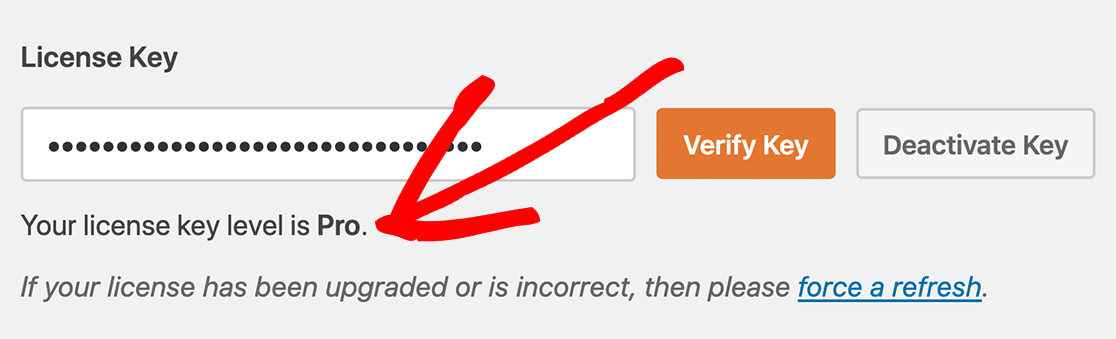
Debajo del campo Clave de Licencia, ahora deberías ver una nota con tu nivel de licencia.
Preguntas frecuentes
Aquí, hemos respondido a las preguntas más comunes que recibimos sobre la verificación de licencias.
¿En cuántos sitios puedo usar mi licencia de WPForms?
Cada uno de nuestros niveles de licencia tiene diferentes límites de sitios. Así, por ejemplo, nuestra licencia Básica solo se puede usar en un único sitio. Consulta nuestra página de precios para ver la lista completa de los límites de sitios para cada nivel de licencia.
¿Los subdominios cuentan para los límites de sitios?
Cada subdominio/subsitio contará por separado para el límite de sitios. Si tienes un subdominio/subsitio pero has alcanzado el límite de sitios de tu nivel de licencia, tienes la opción de actualizar tu clave de licencia.
¿El sitio localhost/staging cuenta para los límites de sitios?
Los sitios alojados localmente no cuentan para tu límite de sitios. En tu panel de control de tu cuenta de WPForms, los sitios localhost tienen la etiqueta sitio de prueba junto a cada uno de ellos. Y no se añaden a la lista de sitios que utilizan tu licencia de WPForms.
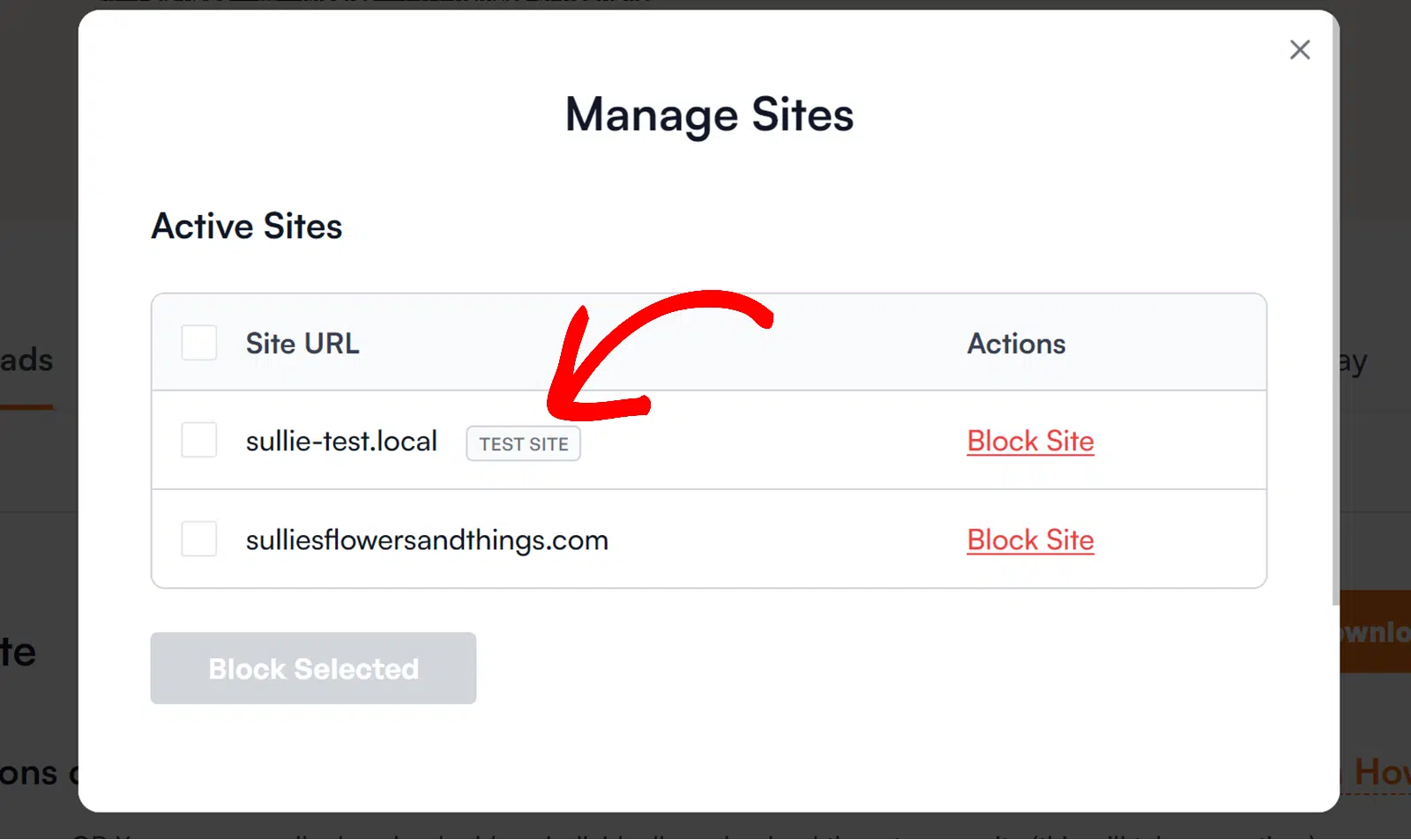
Sin embargo, para los sitios de staging, varía según tu subdominio. Si tu sitio de staging entra dentro de las extensiones de dominio admitidas, se etiquetará como sitio de prueba y no contará para tu límite de sitios. A continuación, hemos resaltado los formatos de dominio admitidos que nuestro sistema detecta automáticamente como sitios de prueba:
- localhost
- 10.0.0.0/8
- 172.16.0.0/12
- 192.168.0.0/16
- *.local
- *.test
- dev.*
- staging.*
¡Enhorabuena! Ahora que su licencia ha sido verificada, su sitio recibirá actualizaciones automáticas para WPForms.
A continuación, ¿le gustaría saber cómo configurar un formulario o cómo cambiar el comportamiento de su formulario según la entrada de un usuario? Asegúrese de consultar nuestras guías que le muestran cómo crear su primer formulario y cómo hacer que sus formularios sean más potentes con lógica condicional.


