


Resumen de IA
¿Te gustaría cambiar el comportamiento de tu formulario en función de lo que el usuario selecciona o introduce en un campo? La lógica condicional te permite cambiar lo que el usuario ve en tus formularios, qué correo electrónico de notificación se envía y más.
Este tutorial te introducirá a la lógica condicional en WPForms.
Antes de empezar, primero deberás asegurarte de que WPForms está instalado y activado en tu sitio de WordPress y que has verificado tu licencia. Luego, puedes crear un nuevo formulario o editar uno existente para acceder al constructor de formularios.
Lógica condicional básica
El uso más común de la lógica condicional es mostrar u ocultar campos dependiendo de la selección de un usuario. Para este ejemplo, haremos que un solo campo aparezca cuando el usuario seleccione una opción específica de un campo desplegable.
Empecemos abriendo el constructor de formularios. Desde allí, haz clic en el campo del formulario que deseas mostrar u ocultar. Esto abrirá su panel de Opciones de campo.
Verás una pestaña de Lógica inteligente al abrir el panel de Opciones de campo. Haz clic en ella para abrirla y luego selecciona Habilitar lógica condicional.
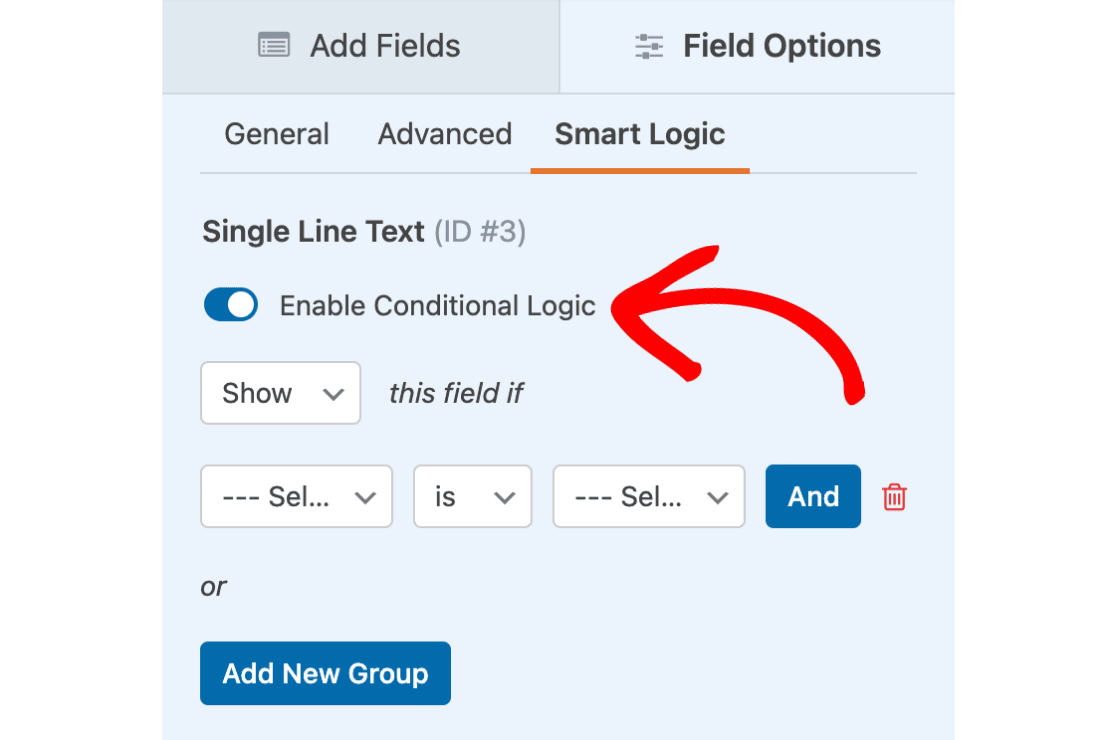
Ahora que la lógica condicional está habilitada, deberías ver algunos desplegables para establecer tu regla de condición. Aquí están las preguntas que necesitarás considerar al completar estos desplegables:
- Mostrar/Ocultar: ¿Quieres que esta lógica haga que el campo se muestre u oculte cuando se cumplan las condiciones?
- Seleccionar campo: ¿De qué campo quieres que dependa esta lógica?
- Comparación: ¿Qué comparación te gustaría usar en este campo? Las opciones incluyen: es, no es, está vacío, no está vacío, contiene, no contiene, empieza por, termina en, mayor que y menor que.
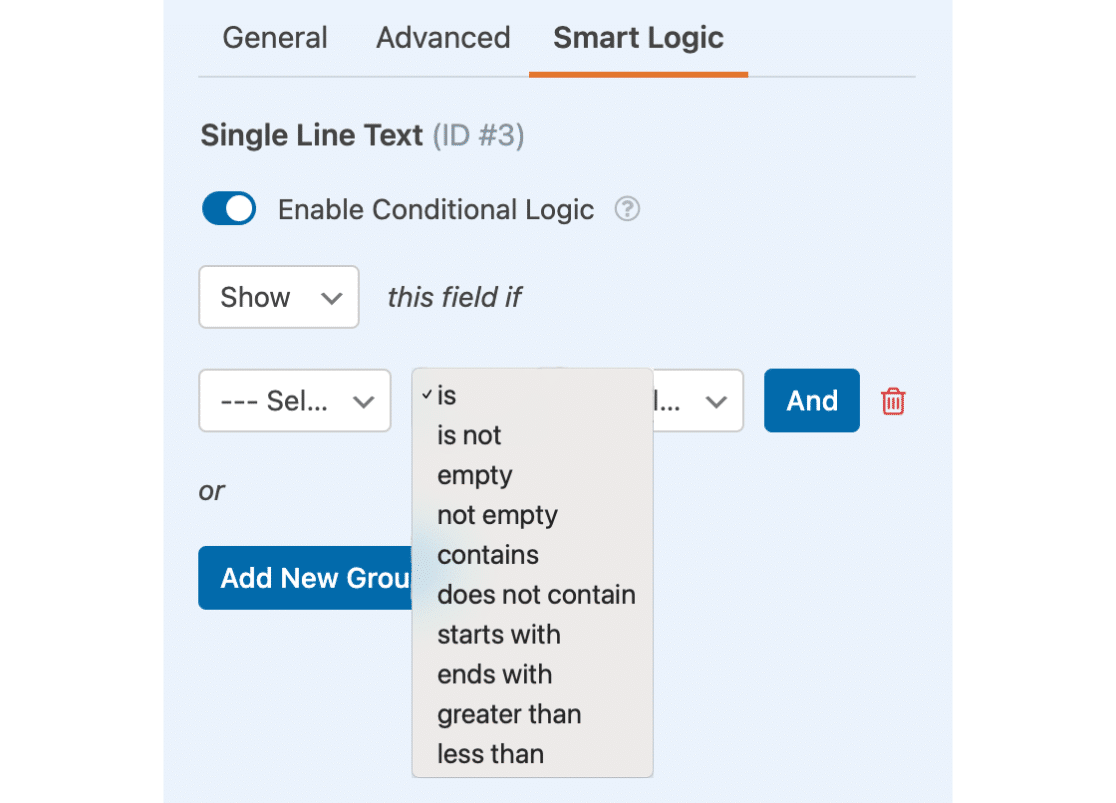
Nota: Las comparaciones de lógica condicional no distinguen entre mayúsculas y minúsculas.
- Seleccionar opción: ¿Qué valor quieres que contenga el campo para que se aplique esta condición? Este campo se desactivará si seleccionas está vacío o no está vacío en el desplegable de comparación.
Completa cada uno de estos desplegables. Para nuestro ejemplo, aplicaremos lógica condicional a nuestro campo Otro tipo de negocio. Estableceremos la lógica para decir: Mostrar este campo si el desplegable Tipo de negocio está establecido en Otro.
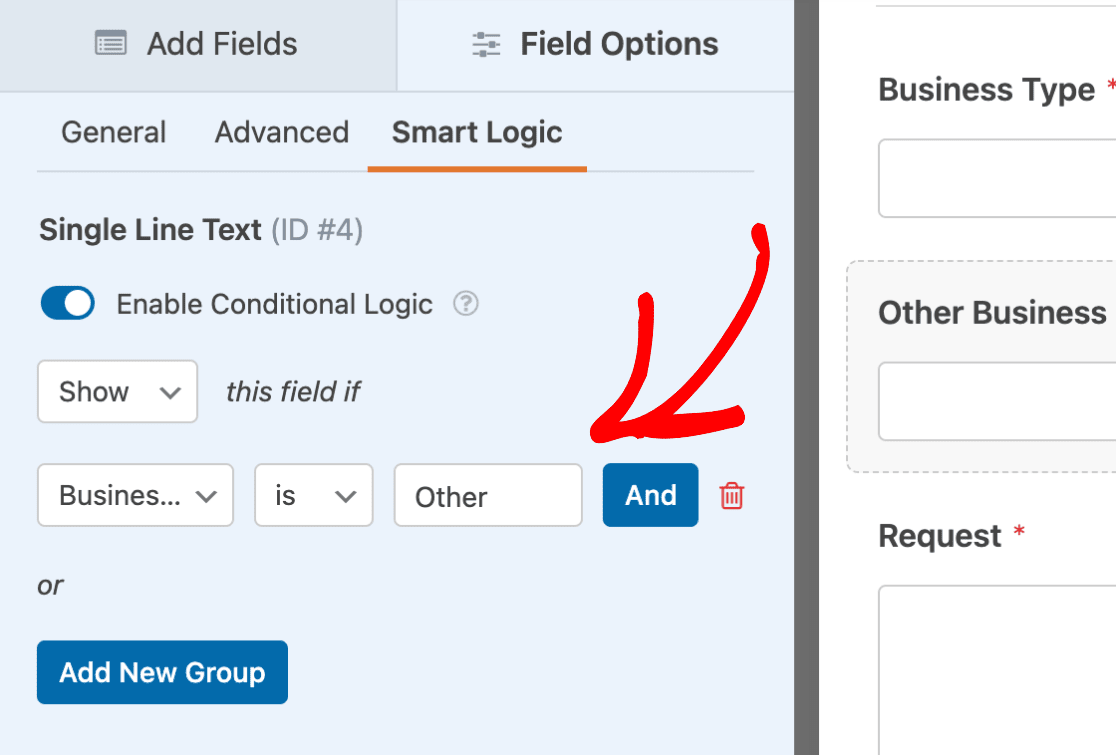
Ahora, cuando un usuario seleccione la opción Otro en este campo, se mostrará el campo Otro tipo de negocio. De lo contrario, el campo adicional permanecerá oculto.
Lógica condicional compleja
Es posible que descubras que una sola regla de lógica condicional no es lo suficientemente compleja para algunas situaciones. Sin embargo, es posible agregar tantas condiciones como desees.
Nota: Al agregar múltiples condiciones, ten cuidado de que no entren en conflicto entre sí. Siempre es una buena idea probar tu formulario antes de añadirlo a una página o publicación activa.
Por ejemplo, preguntaremos a los usuarios si desean suscribirse a nuestro boletín de marketing minorista. Sin embargo, solo queremos mostrar esta opción si han compartido una dirección de correo electrónico y han elegido Minorista como su tipo de negocio.
Para configurar esto, primero agregaremos un campo de Casillas de verificación a nuestro formulario. Luego, personalizaremos la etiqueta y las opciones del campo para que se ajusten a nuestras necesidades.
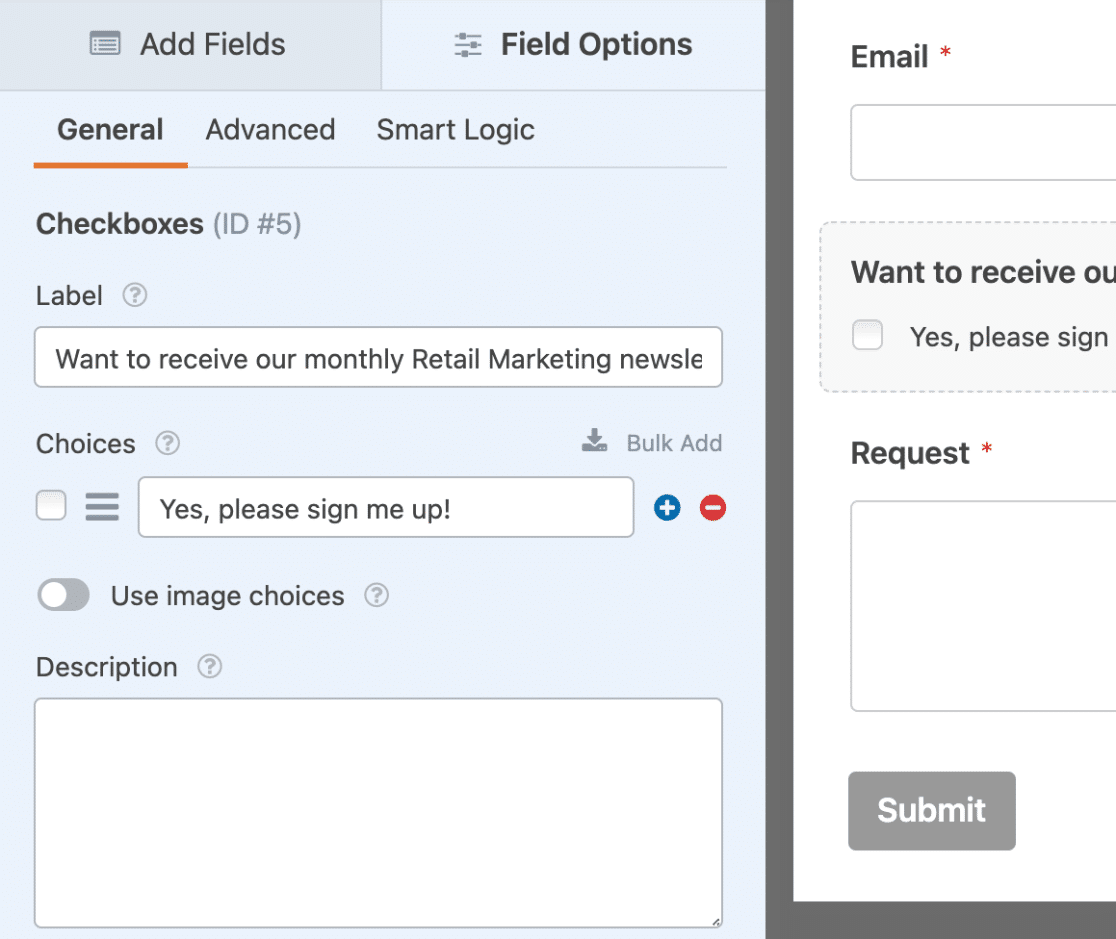
A continuación, repetiremos el proceso de la sección anterior para habilitar la lógica condicional y agregar nuestra primera regla. Esta regla dirá: Mostrar este campo si Correo electrónico no está vacío.
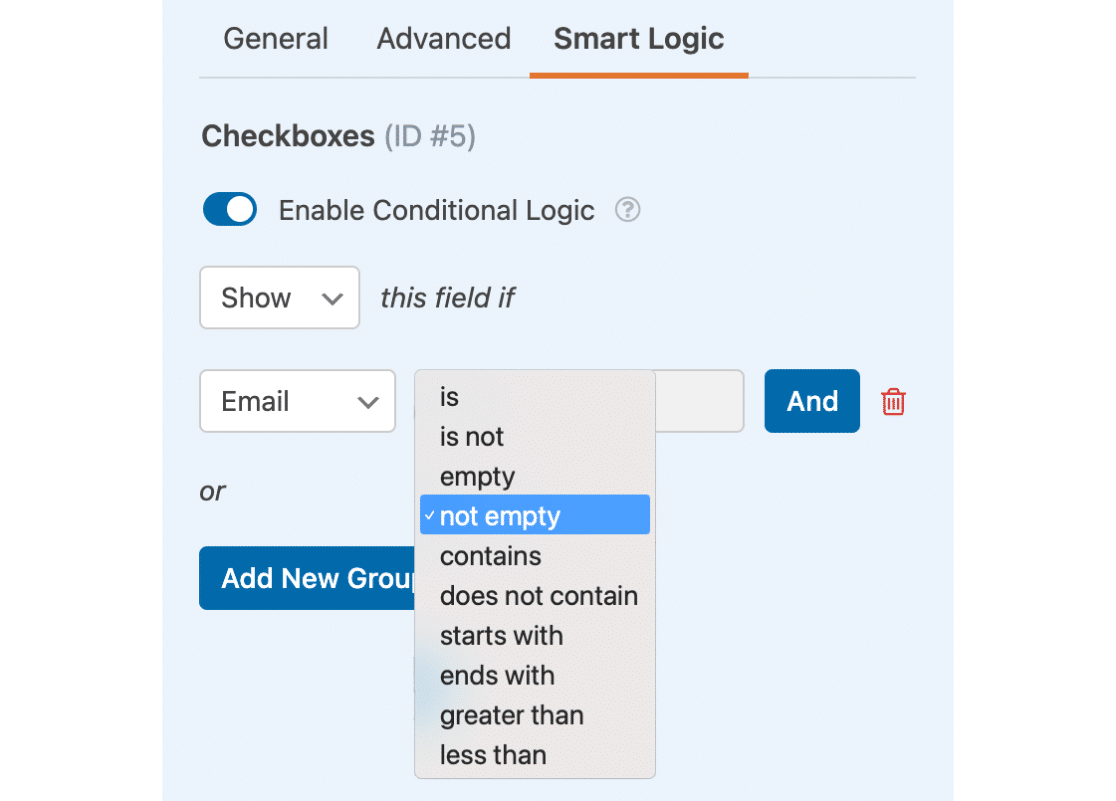
Ahora que tenemos la primera condición configurada, debemos decidir si usar lógica condicional Y o O para la segunda condición.
Para nuestro ejemplo, queremos que la casilla de verificación se muestre si el usuario introduce un correo electrónico y elige Minorista, así que haremos clic en el botón Y para agregar lógica Y.
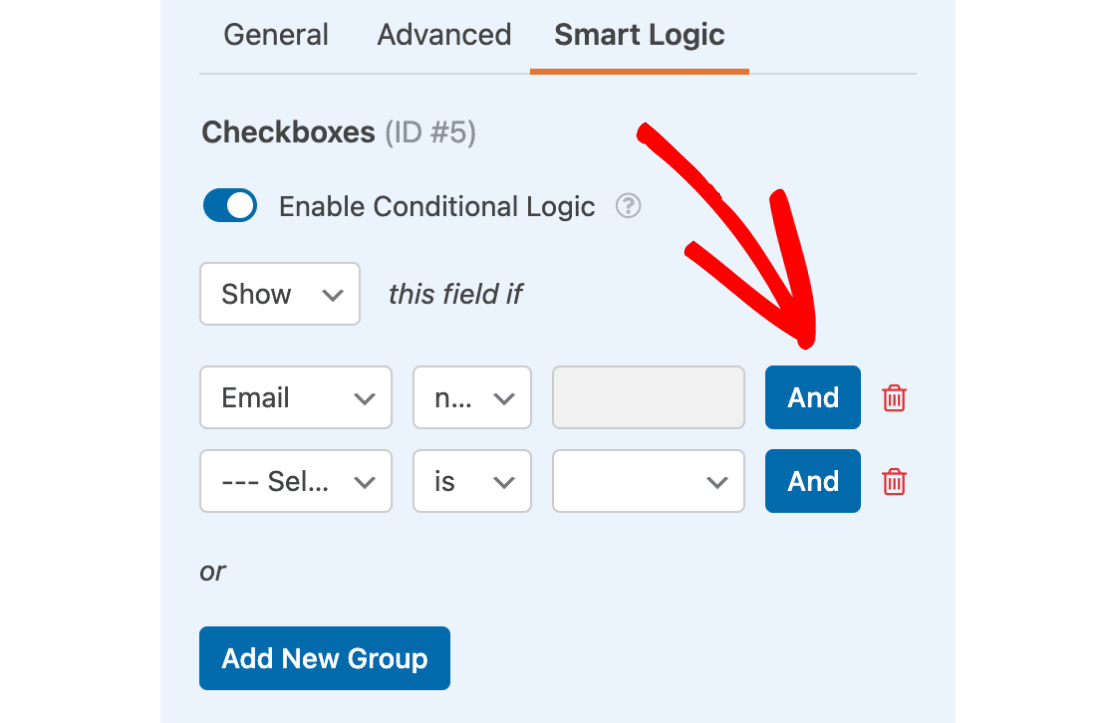
Ahora necesitamos configurar nuestra segunda regla y guardar el formulario. Con nuestra lógica Y implementada, nuestro campo de casilla de verificación solo se mostrará si se cumplen ambas condiciones.
Elegir coincidencias individuales de campos multivalor
La lógica condicional no busca coincidencias individuales en campos multivalor. Necesitarás reglas adicionales para excluir los valores que no deseas que coincidan.
En este ejemplo, te mostraremos cómo mostrar un nuevo campo de Opción múltiple con opciones de frecuencia cuando el usuario solo selecciona Ofertas y Ventas.
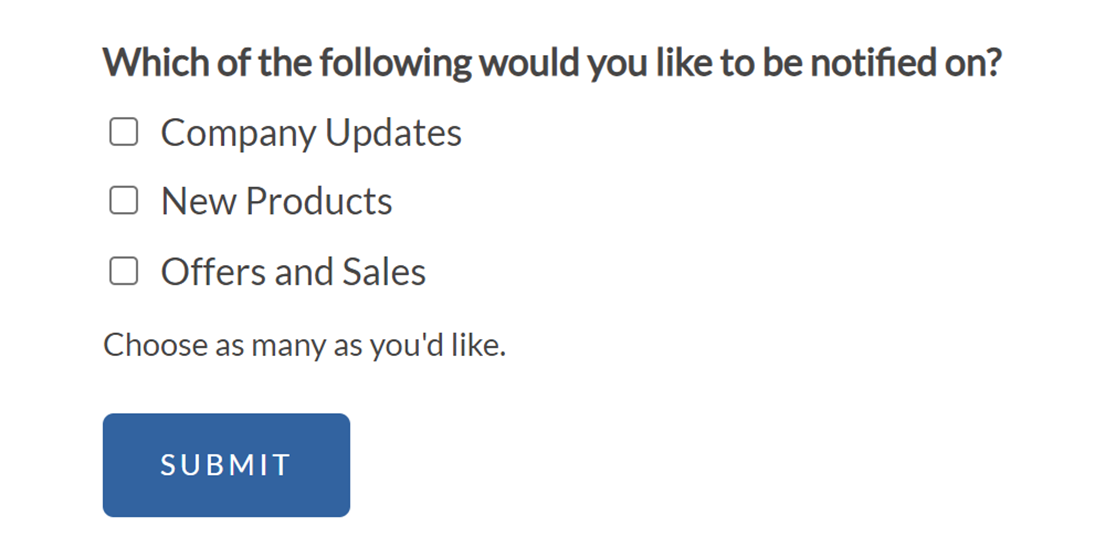
Para lograr este resultado, necesitamos agregar 3 reglas de lógica condicional para el campo de Opción múltiple que pretendemos mostrar.
Primero, configuraremos el campo para que se Muestre si se selecciona la opción Ofertas y Ventas.
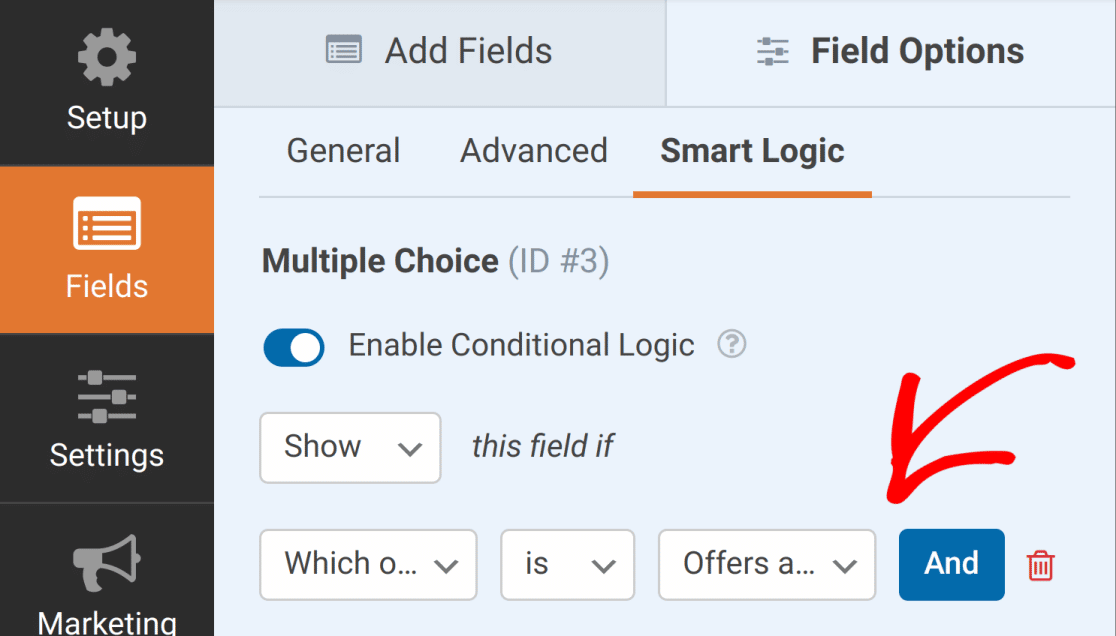
A continuación, necesitamos 2 reglas adicionales que indiquen a nuestro formulario que excluya las 2 primeras opciones de nuestra lógica condicional. Para cada regla, usaremos el campo de casilla de verificación de nuestro ejemplo.
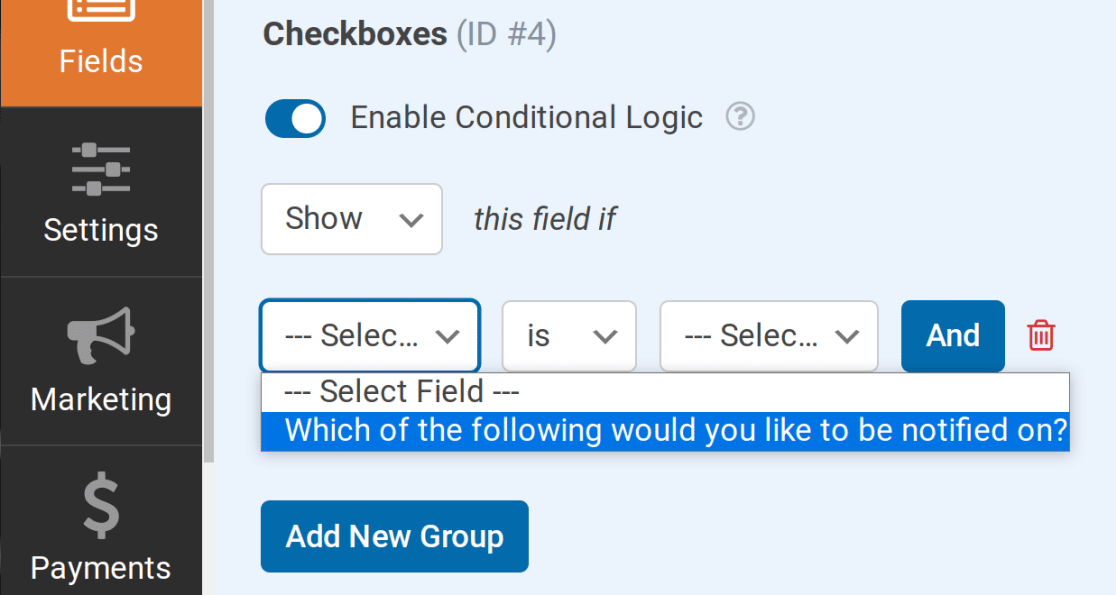
A continuación, configuraremos la Seleccionar opción como Actualizaciones de la empresa para la primera regla y Nuevos productos para la segunda. Para la comparación en cada regla, usaremos no es.
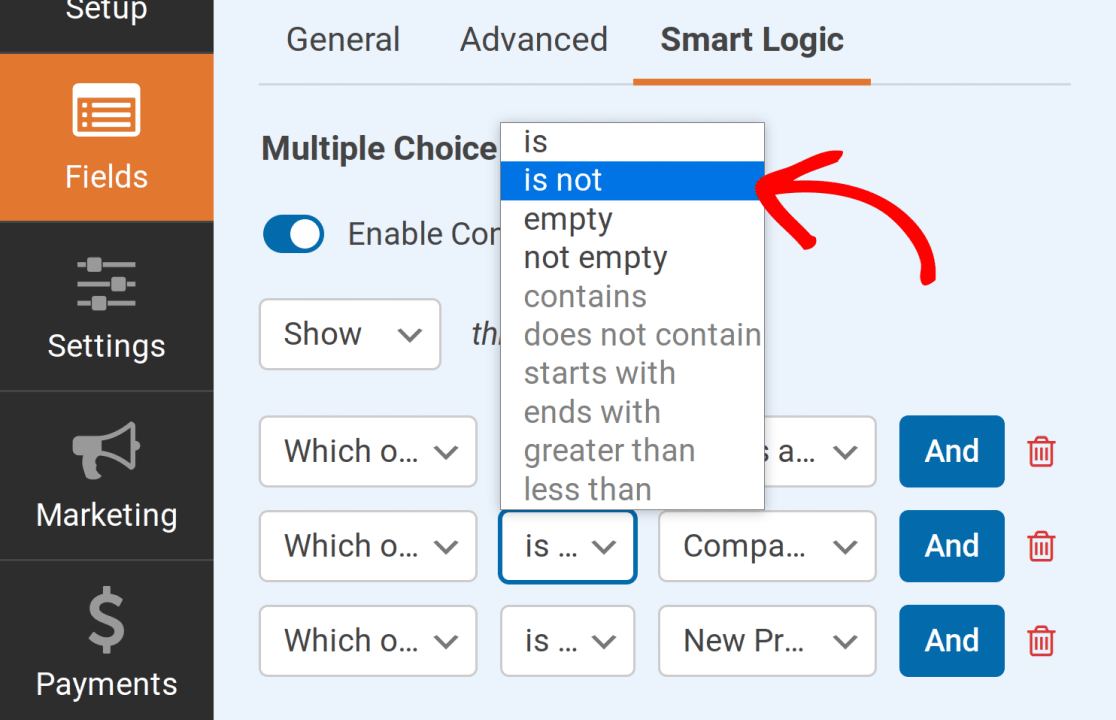
Nota: Si se utiliza algún campo de opción múltiple (menú desplegable, casillas de verificación o opción múltiple) como parámetro, solo estarán disponibles las opciones es, no es, vacío y no vacío.
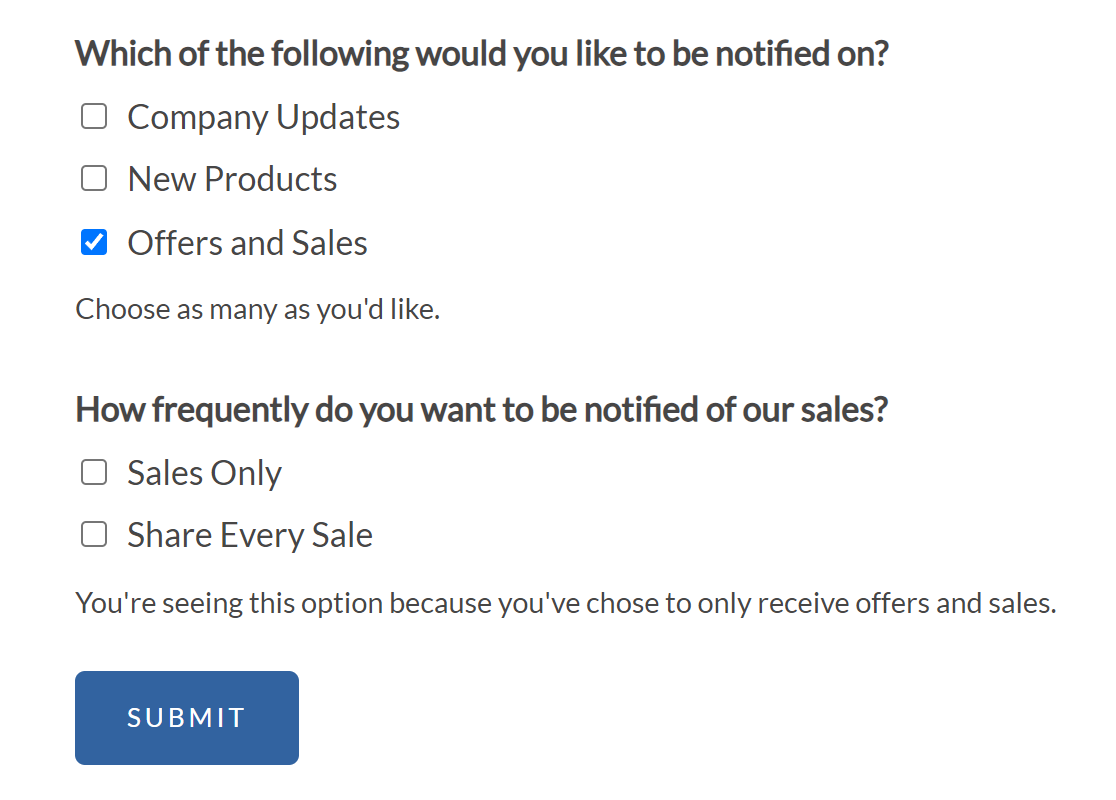
Con estas reglas implementadas, el campo de Opción múltiple solo estará disponible si solo se selecciona Ofertas y Ventas.
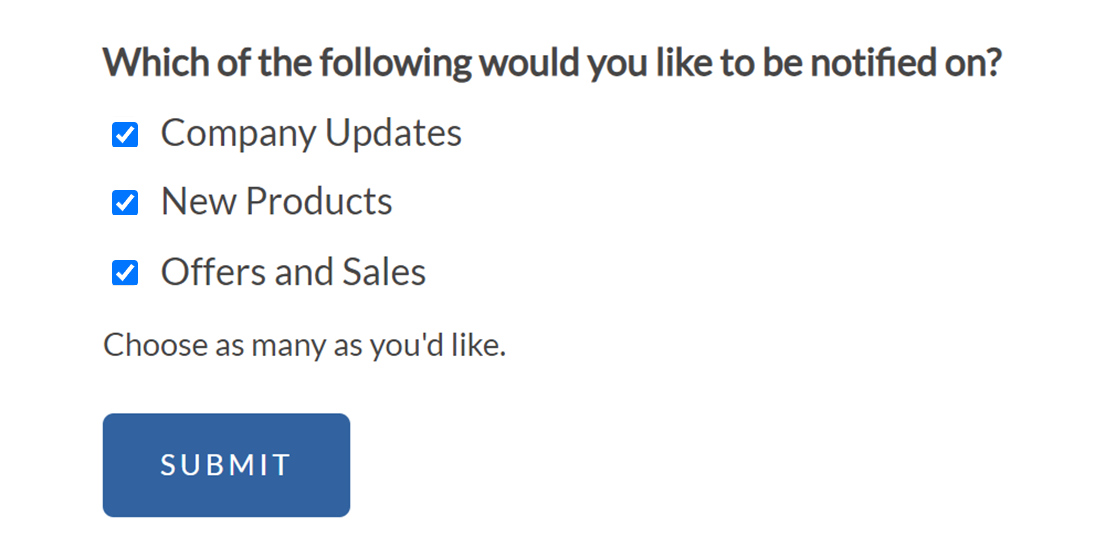
No se mostrará cuando se seleccionen Actualizaciones de la empresa o Nuevos productos.
Más ejemplos
Hay tantas formas de usar la lógica condicional en tus formularios que sería difícil cubrirlas todas en un solo tutorial. En su lugar, hemos compartido ejemplos detallados en muchos otros documentos y publicaciones de blog.
A continuación, encontrará una lista de algunos de nuestros tutoriales más populares que muestran ejemplos de cómo usar la lógica condicional en WPForms:
- Instrucciones generales/Inspiración
- Ejemplos para Objetivos Específicos
- Ejemplos para Integraciones de Marketing por Correo Electrónico
Preguntas frecuentes
Estas son respuestas a algunas de las preguntas más frecuentes sobre el uso de la Lógica Condicional en WPForms.
¿Qué campos del formulario se pueden utilizar al configurar la lógica condicional para ocultar/mostrar otros campos?
A continuación, se muestra una lista de los campos que se pueden utilizar con la lógica condicional:
- Texto de una sola línea
- Texto de párrafo
- Control deslizante de números
- Desplegable
- Opción múltiple
- Correo electrónico
- Sitio web / URL
- Casillas de verificación
- Números
- Múltiples artículos
- Elementos de casilla de verificación
- Artículos desplegables
- Campo oculto
- Valoración
- Puntuación Neta del Promotor
¡Eso es todo! Esperamos que este artículo te haya ayudado a aprender cómo usar la lógica condicional con WPForms.
¿Te gustaría aprender sobre los tipos de campos disponibles en WPForms? Asegúrate de consultar nuestra guía completa de campos estándar de WPForms para más detalles.


