


Resumen de IA
¿Quieres crear una suscripción de correo electrónico fácil para los visitantes de tu sitio utilizando Constant Contact y formularios de WordPress? Es un proceso súper rápido y sencillo de ejecutar. También hace que sea muy fácil para tus visitantes suscribirse a tus correos electrónicos con solo un clic rápido en una casilla.
Crea tu formulario de WordPress ahora
Pasa un rato conmigo y te mostraré cómo añadir fácilmente una casilla de verificación de suscripción a tu formulario para que puedas empezar a hacer crecer tu lista de correo en poco tiempo.
WPForms y Constant Contact: Añadir una casilla de verificación de suscripción
Conectar Constant Contact y WordPress es rápido y fácil usando WPForms, que es lo que voy a usar en este tutorial. WPForms se integra perfectamente con Constant Contact, por lo que tendrás un formulario publicado, recopilando direcciones de correo electrónico en cuestión de minutos. Hay 3 pasos rápidos. ¡Eso es todo!
¿Listo? Empecemos.
Configuración
Para agilizar el proceso, asegúrate de tener algunas cosas configuradas y listas antes de empezar. Esto mantendrá las cosas funcionando sin problemas mientras seguimos el tutorial juntos.
- WPForms. Asegúrate de registrarte para obtener una cuenta (necesitarás Basic o superior para acceder a la integración de Constant Contact) y instalar el plugin WPForms en tu sitio de WordPress.
- Constant Contact. Dado que este tutorial en particular está dirigido a usuarios de Constant Contact, asegúrate de tener una cuenta actualizada y ten a mano tu información de inicio de sesión.
Nivel de dificultad: Principiante
Paso 1: Conectar WPForms y Constant Contact
Aunque también puedes completar este paso más tarde —y te indicaré dónde cuando lleguemos allí—, siempre me gusta asegurarme de que mis integraciones estén conectadas al principio.
Desde tu panel de WordPress, navega a WPForms » Ajustes y luego haz clic en la pestaña Integraciones.
En esa pantalla, localiza la opción de integración con Constant Contact.
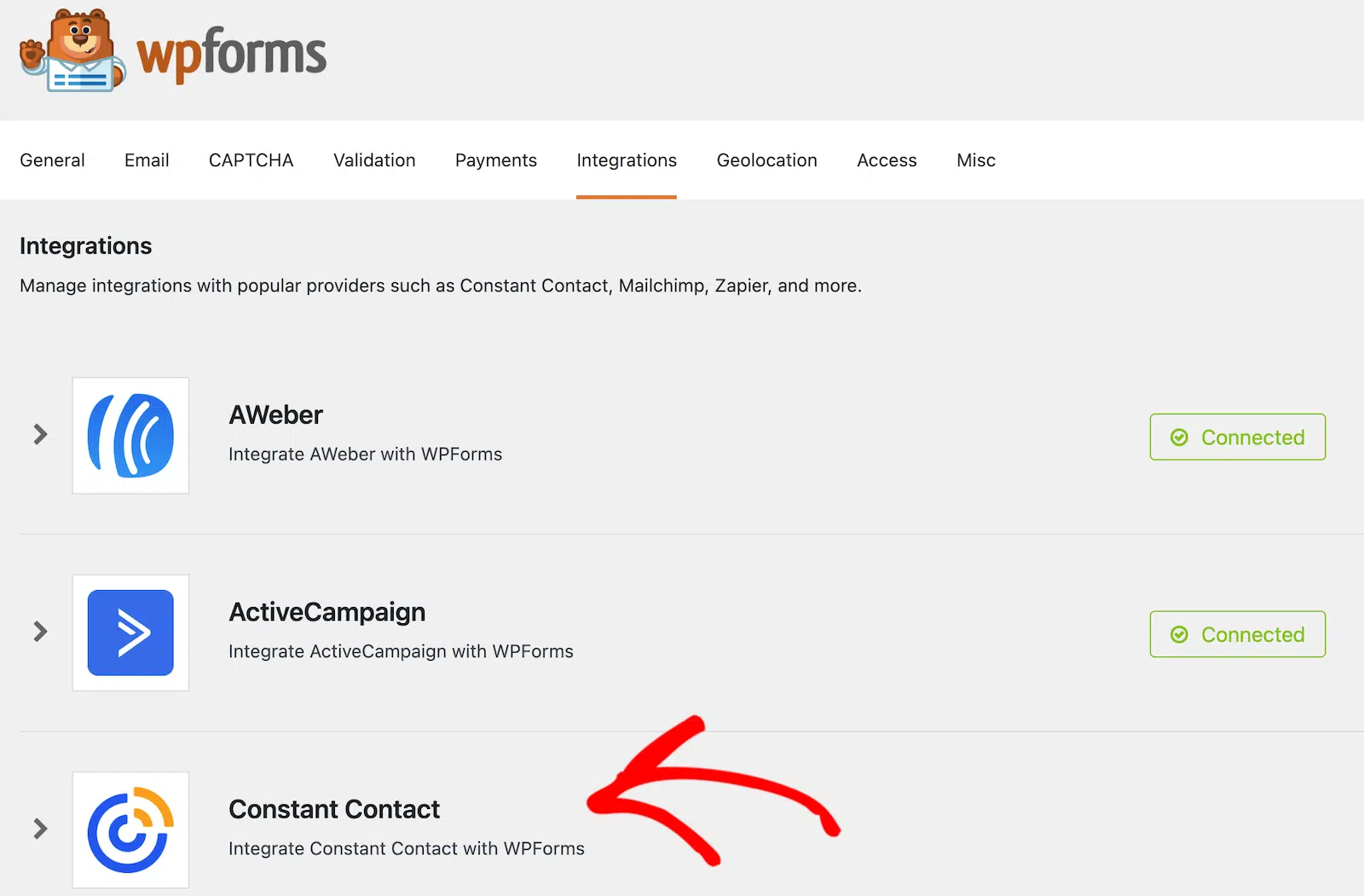
Haz clic en Constant Contact para empezar a configurar la integración.
Cuando aparezcan las opciones, haz clic en el enlace que dice Haz clic aquí para registrarte en Constant Contact. Verás un aviso para iniciar sesión en tu cuenta de Constant Contact, y luego pasarás por el proceso de configuración.
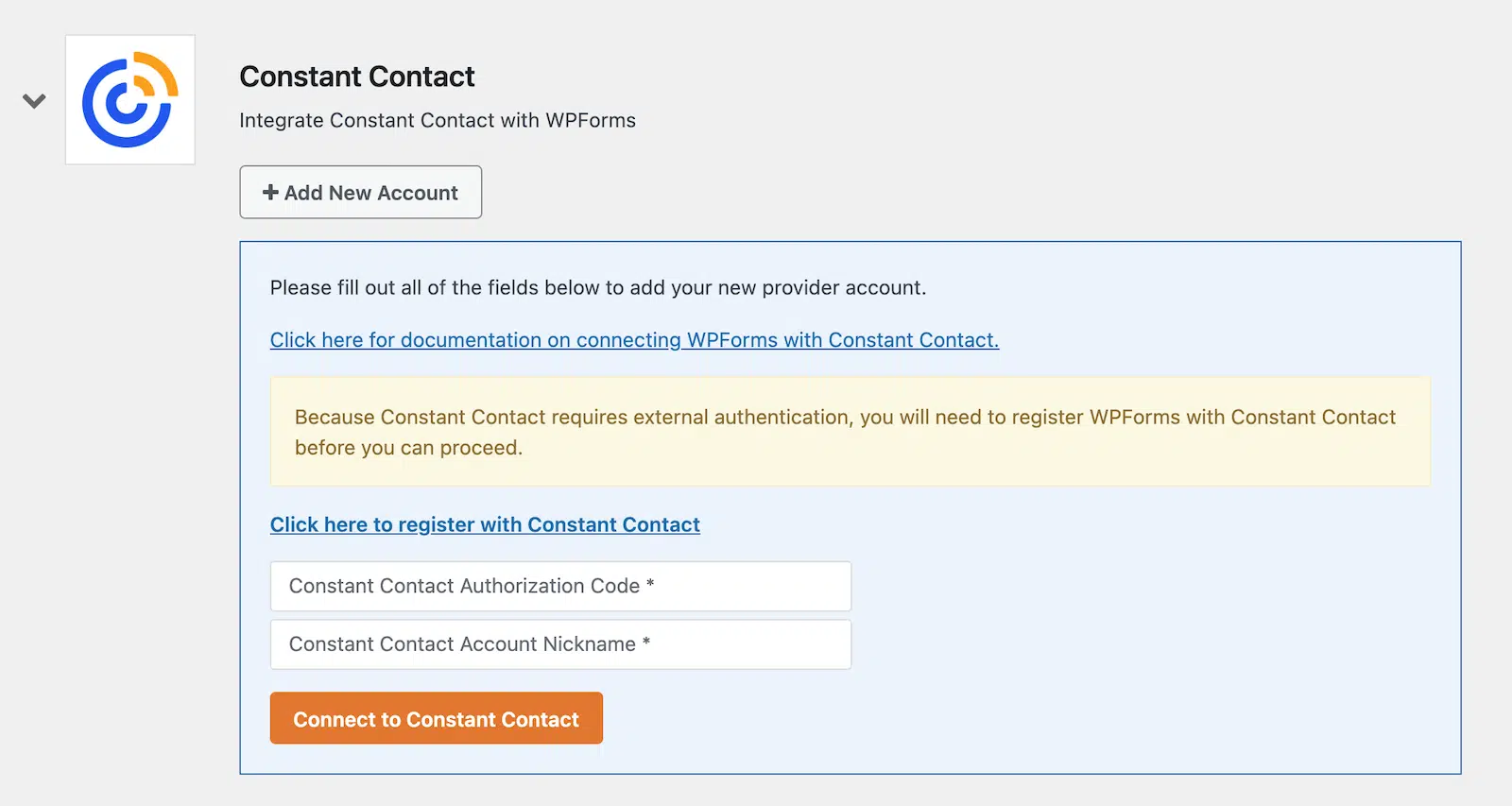
Cuando termines de autenticar tu cuenta, recibirás un código de autorización de Constant Contact. Cópialo y pégalo en el campo correspondiente, ponle un apodo a tu cuenta y haz clic en Conectar a Constant Contact para finalizar la configuración.
Cuando el proceso se complete con éxito, verás un indicador que te informará de que estás conectado.
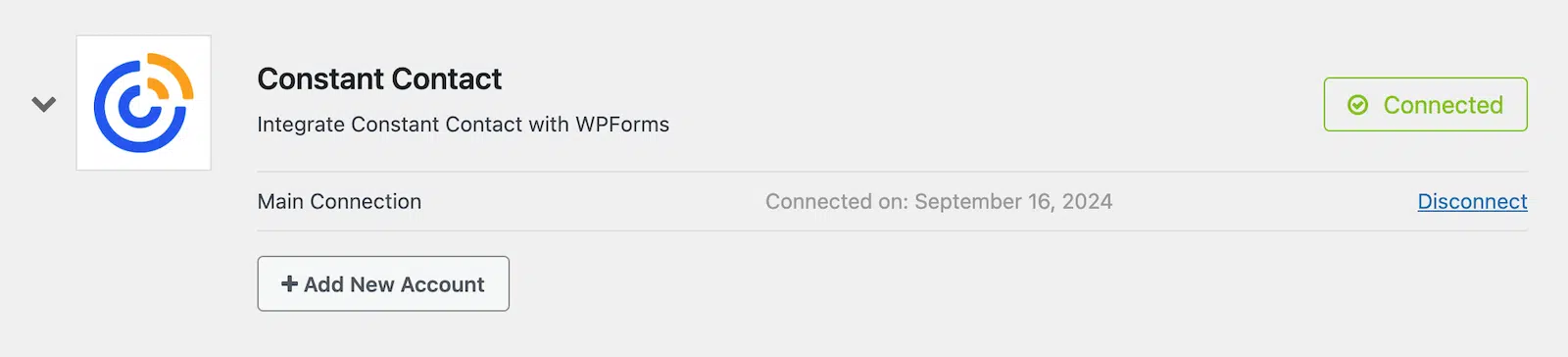
Bastante fácil, ¿verdad? Con la conexión establecida, pasemos a configurar tu formulario.
Paso 2: Crear un formulario
Desde la barra de navegación izquierda en tu panel de WordPress, ve a WPForms » Añadir nuevo.
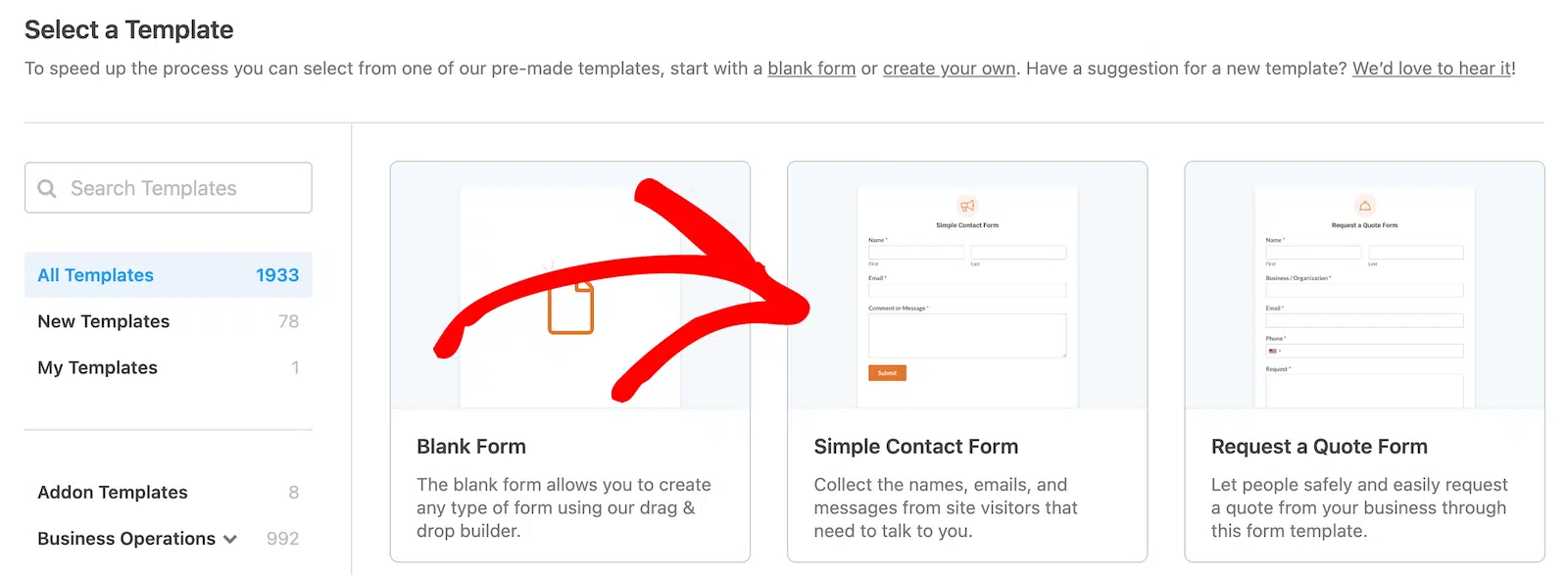
Verás una pantalla con opciones de plantillas. WPForms viene con más de 2100 plantillas de formularios. Puedes usarlas tal cual o editarlas para hacerlas tuyas. Las plantillas pueden ahorrarte mucho tiempo, así que eso es lo que vamos a hacer aquí.
Selecciona la plantilla Formulario de contacto simple. Si por alguna razón no la ves cerca de la parte superior de tus opciones de plantilla, también puedes buscarla.
Cuando selecciones la plantilla, se abrirá en el editor de formularios. Verás que incluye campos para Nombre, Correo electrónico y Comentario o Mensaje. Siéntete libre de añadir o quitar campos como consideres oportuno. Todo lo que tienes que hacer es arrastrarlos y soltarlos desde las opciones de campos de la izquierda en el constructor de formularios.
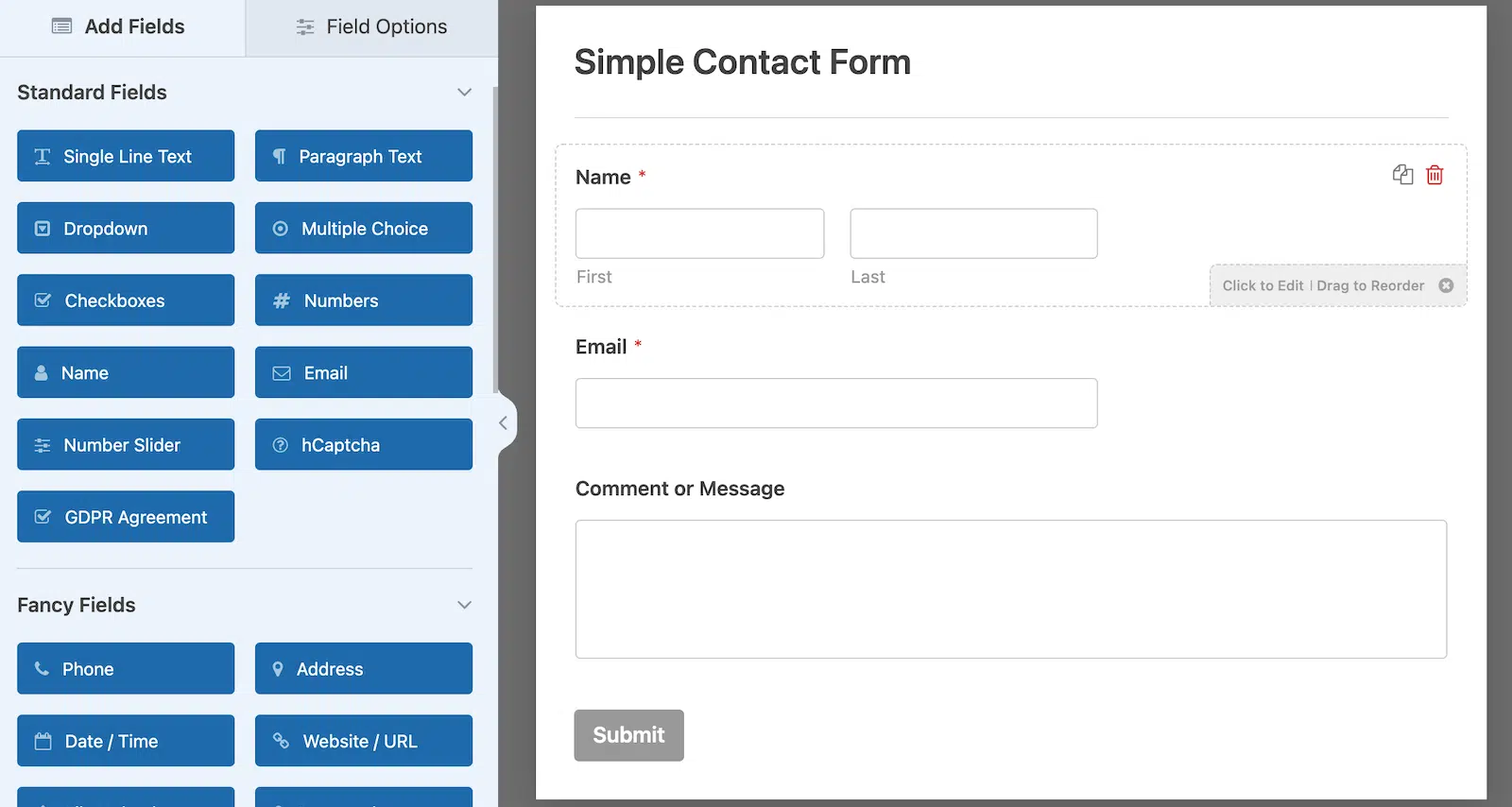
Este formulario me parece bastante bien tal como está, así que lo único que voy a hacer es añadir una casilla de verificación que permitirá a la gente suscribirse a mis correos electrónicos.
Para ello, simplemente arrastraré un campo de Casillas de verificación de las opciones de Campos estándar y lo soltaré en el constructor de formularios donde quiera que esté.
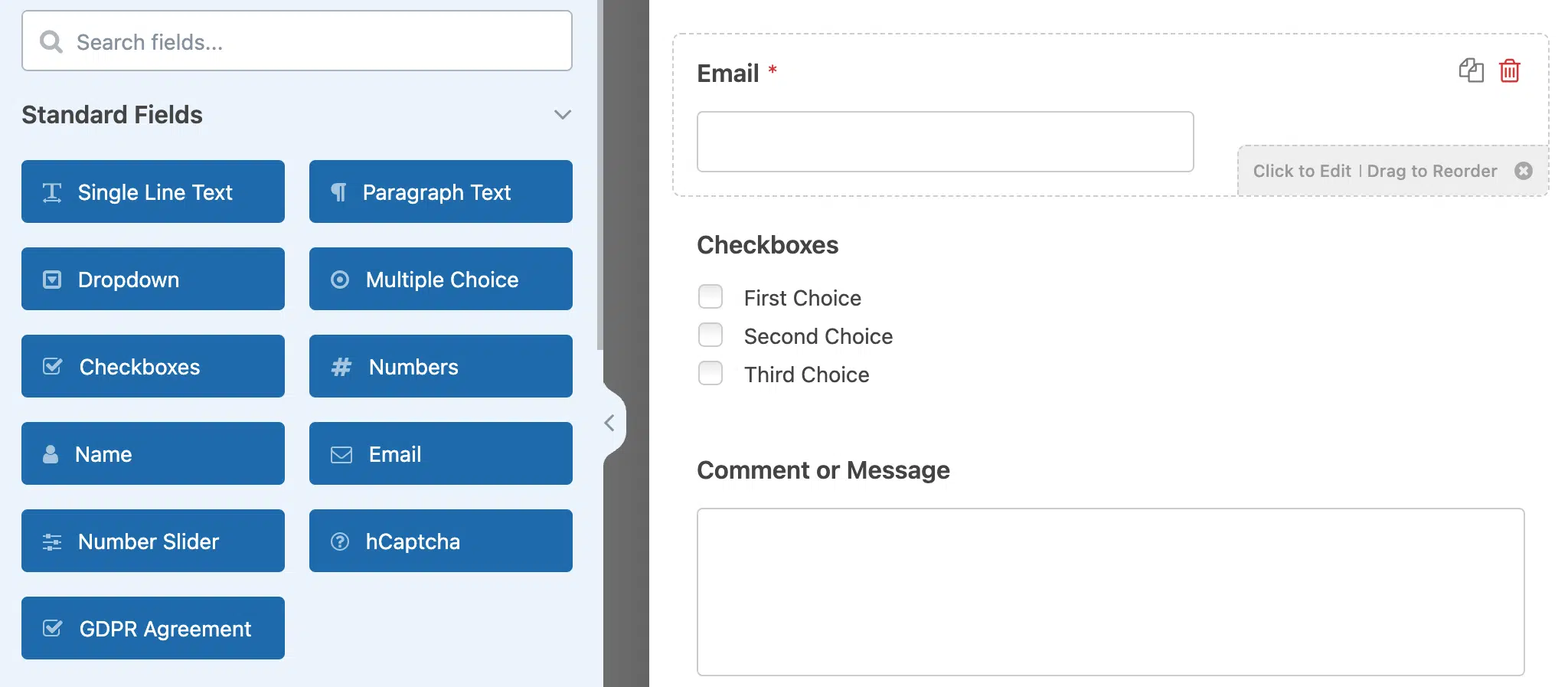
Hay 3 opciones por defecto. Si haces clic en el campo, puedes eliminar 2 de ellas y cambiar la opción restante por el texto que quieras usar para la suscripción. Yo usaré "¡Suscríbete a nuestro correo!" para el mío.
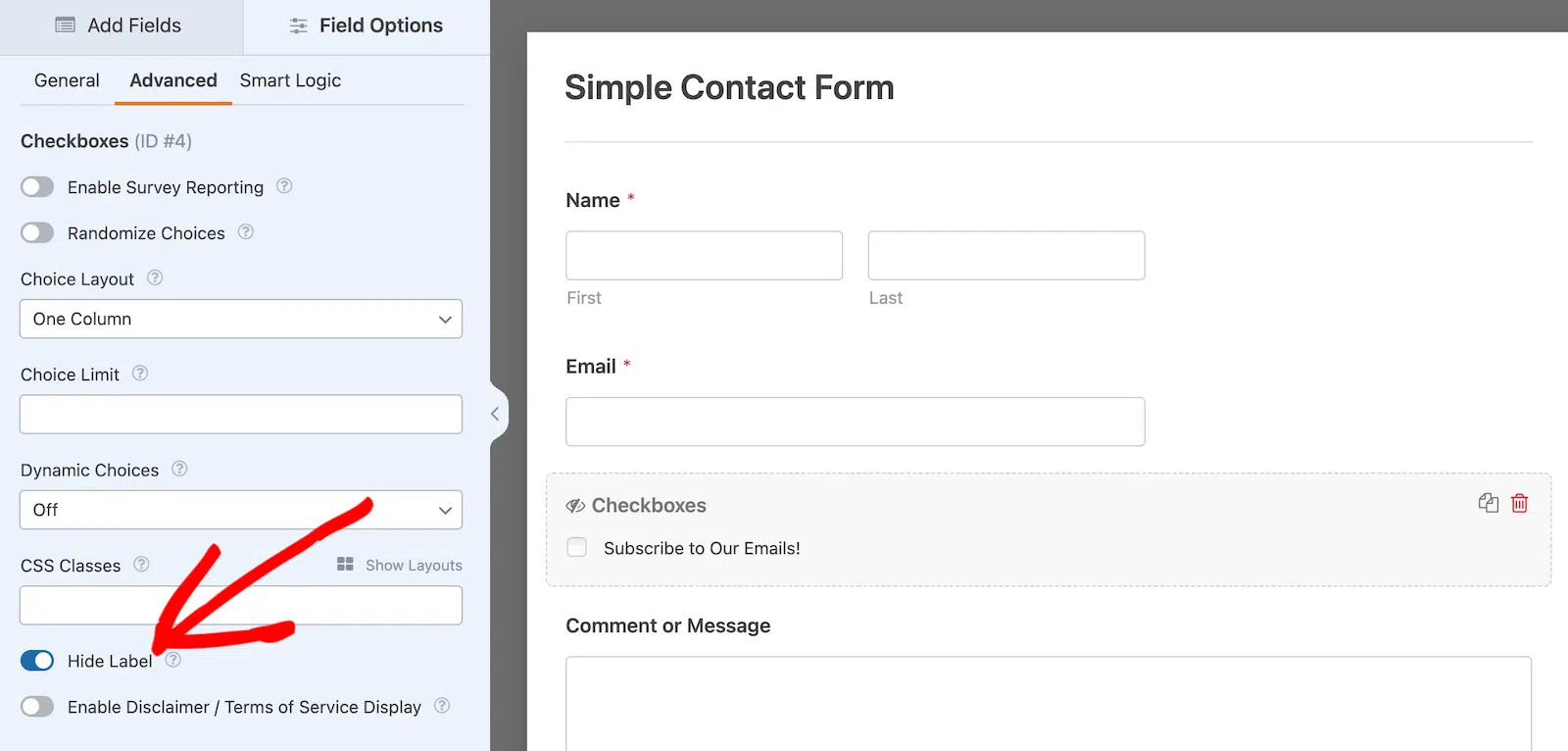
Sin embargo, no queremos que los usuarios vean el encabezado de Casillas de verificación en el formulario, así que ocultémoslo.
Con las opciones del campo de casillas de verificación aún abiertas, haz clic en la pestaña Avanzado. Luego desplázate hacia abajo hasta que veas una opción de alternancia para Ocultar etiqueta. Actívala. Entonces verás que el encabezado de las casillas de verificación está oculto a la vista del público.
Ahora haz clic en el botón naranja Guardar en la esquina superior derecha.
Si previsualizas tu formulario, deberías ver la casilla de verificación sin el encabezado.
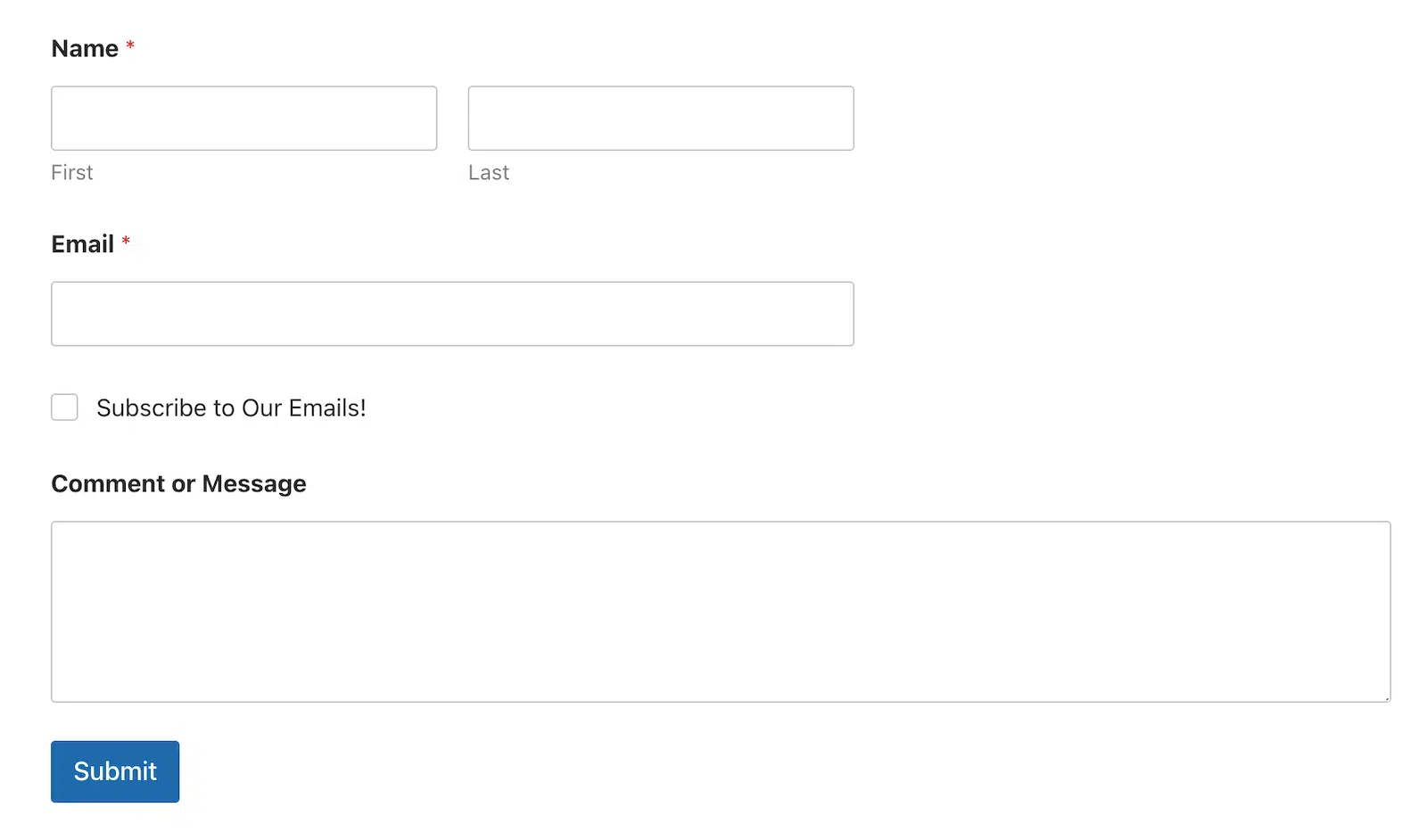
¡Ya casi hemos terminado! Todo lo que tenemos que hacer es mapear los campos del formulario a Constant Contact y habilitar la lógica condicional. Pero no te preocupes, aunque esto suene complicado, es rápido y sencillo.
Paso 3: Mapear campos del formulario a Constant Contact
Si no configuraste la integración de Constant Contact antes de empezar este tutorial, aquí es donde la configurarás. Te guiará a través de los pasos, si es necesario.
Voy a asumir que ya la tienes configurada, así que simplemente continuaremos con el siguiente paso.
Con el constructor de formularios aún abierto, navega a Marketing » Constant Contact desde la navegación lateral de WPForms. Haz clic en el botón Añadir nueva conexión, y se te pedirá que introduzcas un apodo para la conexión. Esto es solo para tu uso.
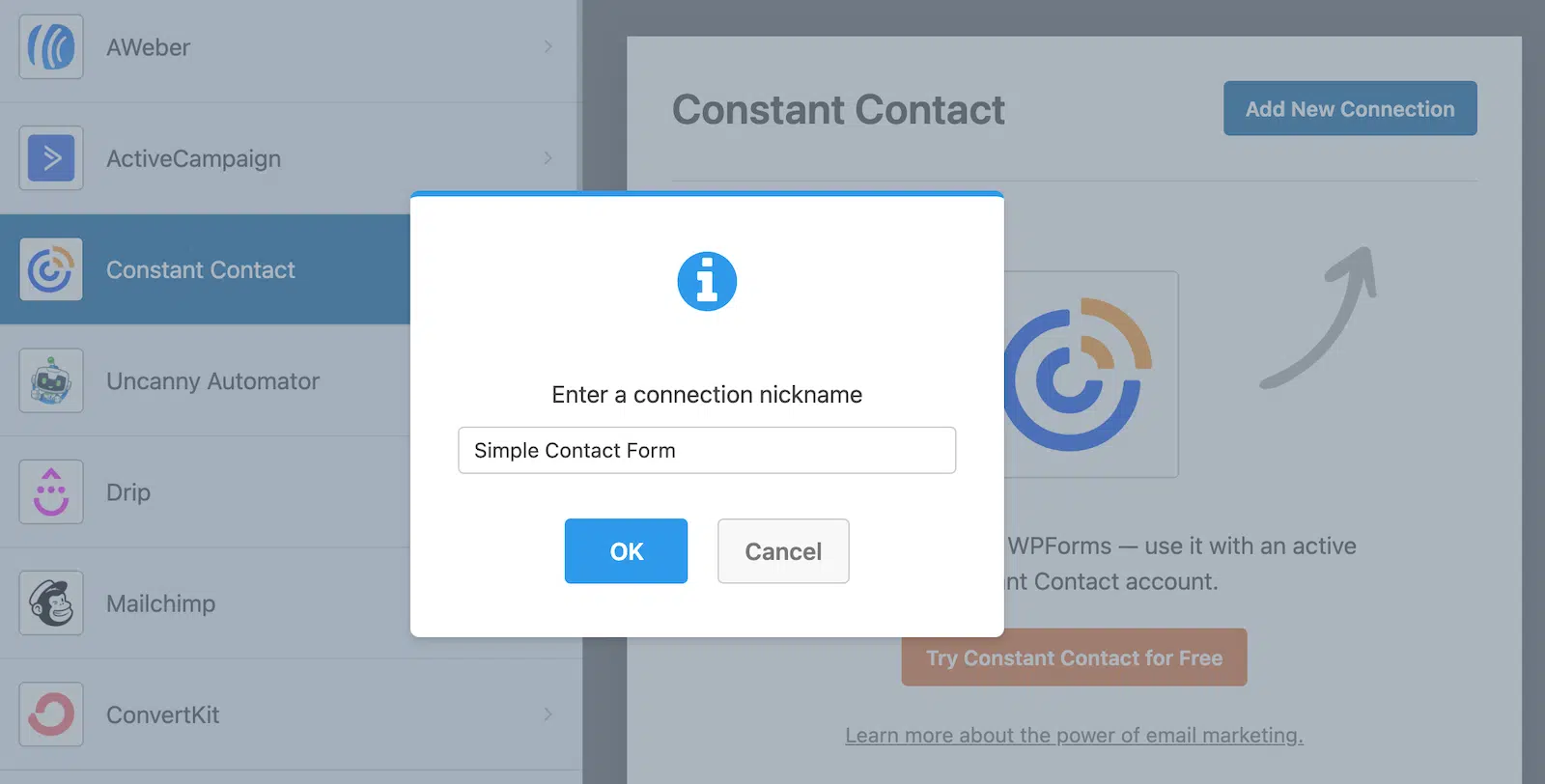
Una vez que hayas dado un apodo a la conexión, verás opciones para mapear los campos del formulario entre el formulario que creaste en WPForms y tu cuenta de Constant Contact.
Selecciona la cuenta y la lista de correo a la que deseas enviar la información recopilada en tu formulario de contacto. Luego puedes mapear los Campos de la lista. Se requiere una dirección de correo electrónico, pero recomiendo también mapear el campo del nombre para que el nombre del suscriptor vaya a Constant Contact.

Después de seleccionar los campos que deseas mapear, desplázate hacia abajo hasta que veas un interruptor para Lógica condicional. Haz clic en el interruptor para Habilitar Lógica condicional.

Una vez que habilites la lógica condicional, puedes indicarle qué hacer con información específica de tu formulario. En este caso, cuando alguien selecciona la casilla de verificación para suscribirse a los correos electrónicos, queremos asegurarnos de que el nombre y la dirección de correo electrónico se añadan a nuestra lista de Constant Contact.
Haremos esto indicándole que procese la conexión si el campo de casillas de verificación es ¡Suscríbete a nuestros correos! En otras palabras, procesa la conexión si la opción de suscribirse está seleccionada.

¡Tu formulario ahora está completo! Haz clic en el botón naranja Guardar en la esquina superior derecha. Todo lo que tienes que hacer ahora es incrustar el formulario en tu sitio. Puedes hacerlo usando el botón Incrustar en el constructor de formularios. Si necesitas ayuda, consulta nuestra guía sobre 3 formas de incrustar un formulario en tu sitio de WordPress.
Una vez que tu formulario esté activo en tu sitio, puedes ir a tu cuenta de Constant Contact para ver quién se está suscribiendo.
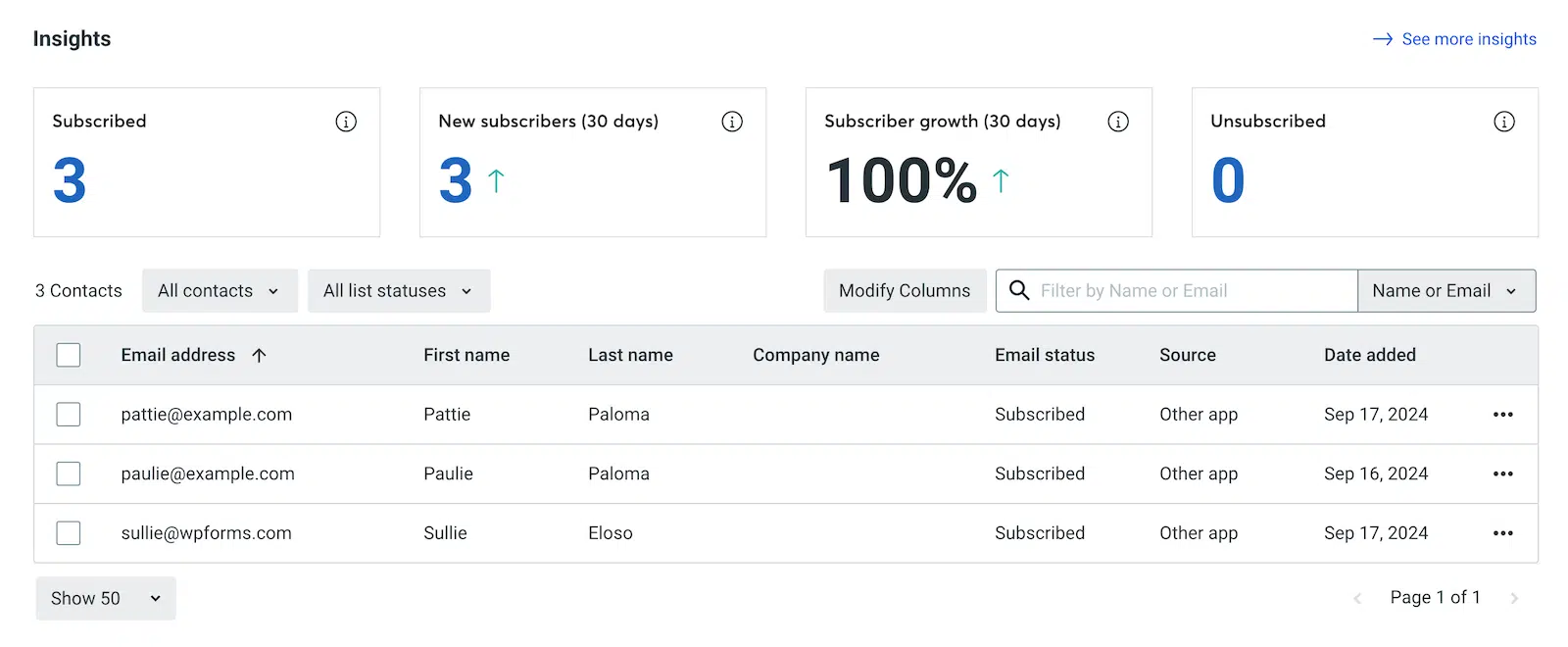
¡Y eso es todo! Aunque lo recorrimos paso a paso, todavía fue bastante fácil, ¿verdad? Conecta Constant Contact y WordPress usando WPForms, y luego solo 3 pasos rápidos. Nada complicado. 🙂
¿La integración de Constant Contact funciona con WPForms Lite?
No, necesitarás al menos la licencia básica de WPForms para usar la integración de Constant Contact y agregar una casilla de verificación de suscripción a tus formularios.
¿Puedo agregar suscriptores a más de una lista de Constant Contact al mismo tiempo?
Seleccionarás una lista por conexión de Constant Contact, pero puedes agregar múltiples conexiones a un solo formulario. Así que si alguien marca la casilla, puedes enviarlos a una lista de boletines y a una lista de clientes a la vez.
¿Debo premarcar la casilla de verificación de suscripción para los visitantes?
Es mejor dejarla desmarcada. Las casillas de opción premarcadas no cumplen con el RGPD y reglas de consentimiento similares, y las propias políticas antispam de Constant Contact esperan un consentimiento explícito. Deja que el visitante tome la decisión por sí mismo.
¿Qué sucede si alguien ya es suscriptor y completa el formulario nuevamente?
Constant Contact no creará un duplicado. Actualiza el registro de contacto existente con cualquier información nueva del formulario, para que tu lista se mantenga limpia.
¿Puedo usar esto en formularios que no sean un formulario de contacto?
Sí. La misma configuración de casilla de verificación + lógica condicional funciona en cualquier formulario que crees con WPForms: formularios de registro, solicitudes de presupuesto, formularios de imanes de leads, formularios de pago, formularios de comentarios, en cualquier lugar donde recopiles una dirección de correo electrónico.
¿Qué pasa si no veo Constant Contact en mis integraciones?
Ve a WPForms » Complementos e instala primero el complemento de Constant Contact. Una vez que esté activo, la opción de integración aparecerá en WPForms » Ajustes » Integraciones, lista para que conectes tu cuenta.
¿Puedo etiquetar suscriptores según el formulario del que provienen?
Constant Contact utiliza listas en lugar de etiquetas para la segmentación, por lo que el enfoque más limpio es enviar los suscriptores de cada formulario a su propia lista dedicada (por ejemplo, "Suscripciones al blog" frente a "Descargas de imanes de leads"). Luego puedes segmentar tus campañas desde allí.
¿Necesito configurar un correo electrónico de confirmación separado?
Constant Contact se encarga del correo electrónico de bienvenida por su parte; puedes personalizarlo dentro de tu cuenta de Constant Contact en la configuración de la lista. WPForms también envía su propio mensaje de confirmación del formulario al visitante, que puedes editar en la pestaña Ajustes » Confirmaciones del formulario.
A continuación, haz crecer tu lista de correo electrónico para aumentar las conversiones
El marketing por correo electrónico es una parte importante de cualquier estrategia de marketing. Si dudas de su importancia, consulta algunas de estas estadísticas recientes de marketing por correo electrónico.
Para obtener más información sobre cómo crear y hacer crecer tu lista de correo electrónico, consulta nuestras publicaciones sobre por qué deberías crear una lista de correo electrónico y cómo hacerla crecer rápidamente.
Crea tu formulario de WordPress ahora
¿Listo para crear tu formulario? Empieza hoy mismo con el plugin de creación de formularios de WordPress más fácil. WPForms Pro incluye muchas plantillas gratuitas y ofrece una garantía de devolución de dinero de 14 días.
Si este artículo te ha sido útil, síguenos en Facebook y X (Twitter) para más tutoriales y guías gratuitas de WordPress.





Hola, gran artículo. ¿Debo tener wp pro para que los suscriptores de correo electrónico se envíen a Constant Contact? Esto parece ser lo que se comenta en otros artículos y no consigo una respuesta real. No quiero perder el tiempo si voy con la versión "lite" y no puedo integrar las dos. Gracias.
Hola Suzie,
Pregunta muy válida. Nuestra integración con Constant Contact funciona con WPForms Lite. Espero que esto ayude 🙂