


Resumen de IA
¿Quieres crear un boletín de correo electrónico en WordPress?
Si tienes una lista de correo, ¡no la dejes pasar! Podrías estar disparando tus ventas al interactuar con tus clientes potenciales e invitándolos de vuelta a tu sitio web a través del marketing por correo electrónico.
En este tutorial, te mostraré exactamente cómo crear un boletín de correo electrónico para que puedas empezar a hacer crecer tu negocio en línea.
Cómo crear un boletín de correo electrónico en WordPress (paso a paso)
Hay un montón de plugins de boletines disponibles para WordPress. Para este tutorial, usaremos The Newsletter Plugin, que es una de las formas más populares de crear un boletín para pequeñas empresas y bloggers en WordPress.
Paso 1: Instalar y configurar el plugin de boletín
En tu panel de WordPress, haz clic en Plugins » Añadir nuevo. Luego escribe “newsletter plugin” en el campo de búsqueda. Puedes elegir cualquier plugin de boletín de tu elección, pero vamos a instalar Newsletter como se muestra a continuación.
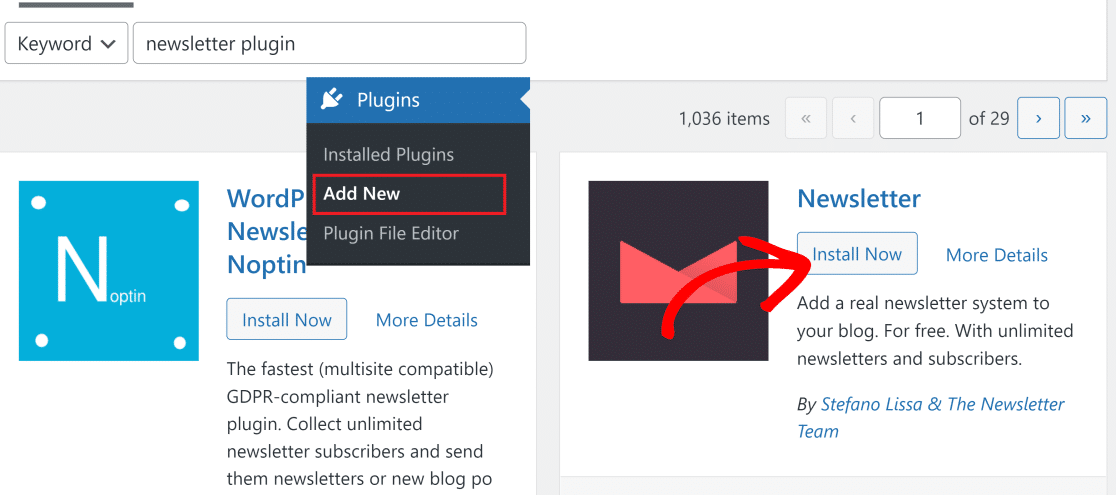
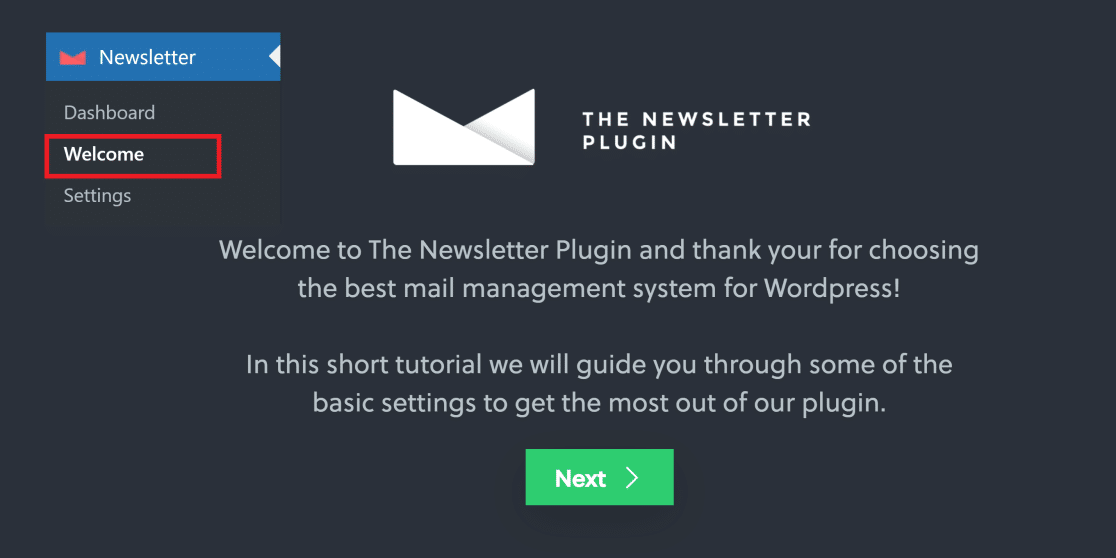
Después de que el plugin se haya instalado, el botón Instalar ahora cambiará a Activar. Púlsalo para activar el plugin, lo que te llevará al asistente de configuración del boletín. También puedes iniciar la configuración manualmente haciendo clic en Boletín » Bienvenido.
Luego, haz clic en Siguiente para comenzar la configuración.
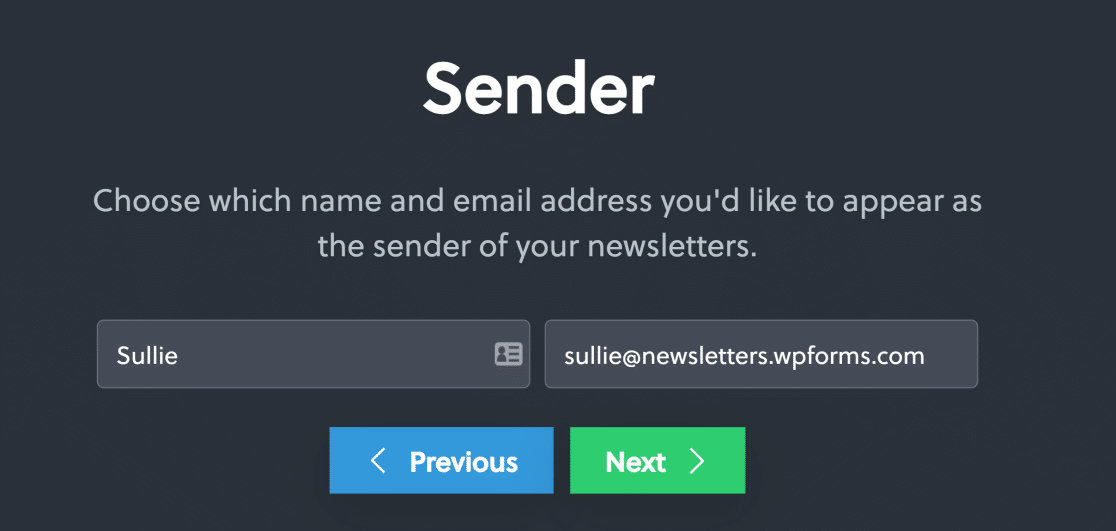
Lo primero que necesitarás hacer es proporcionar tu nombre y dirección de correo electrónico del remitente. Hemos utilizado una dirección de correo electrónico en un subdominio, pero puedes usar tu dirección de correo electrónico estándar aquí. Haz clic en Siguiente después de introducir la información del remitente.
En la siguiente pantalla, puedes usar los interruptores para elegir los campos de tu formulario de suscripción al boletín (además de la dirección de correo electrónico). Pulsa Siguiente cuando hayas terminado.
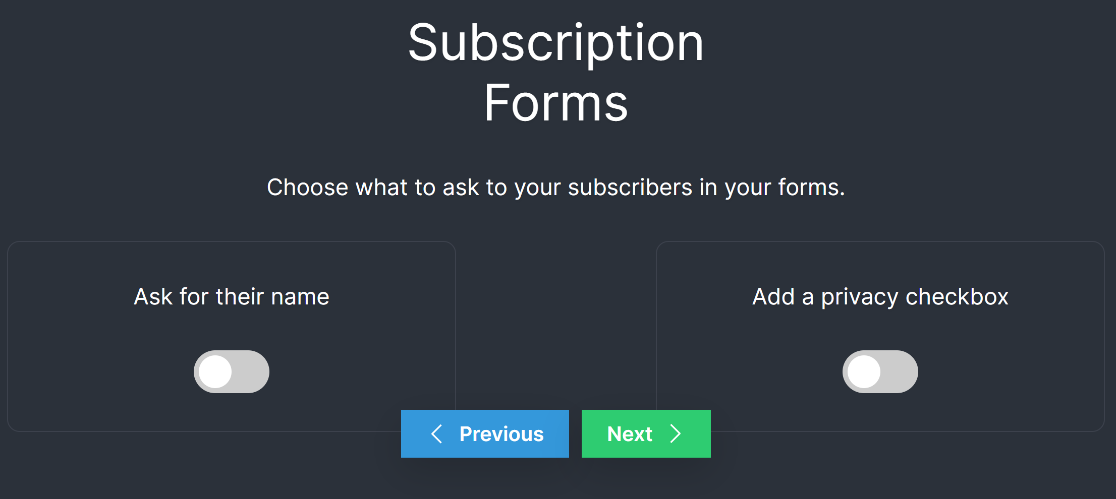
El plugin creará automáticamente una página de suscripción en tu sitio que contendrá un formulario con los campos para tu formulario de suscripción por correo electrónico, tal como elegiste en el paso anterior.
Los formularios creados con The Newsletter Plugin son extremadamente básicos, con opciones de personalización muy limitadas.
En el siguiente paso, puedes realizar algunas pruebas para asegurarte de que los correos electrónicos se envían correctamente desde tu sitio. Introduce tu dirección de correo electrónico de prueba y haz clic en Enviar un mensaje de prueba.
Recibirás una notificación en el navegador confirmando la entrega del mensaje. Pulsa Siguiente para continuar.
Ten en cuenta que el correo electrónico de prueba puede tardar unos minutos en llegar a tu bandeja de entrada.
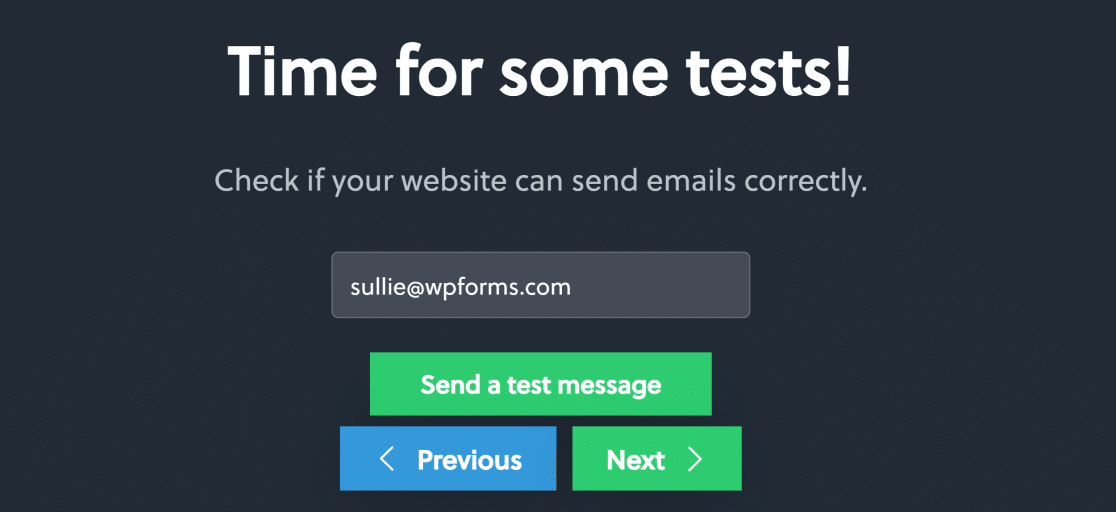
Si el correo llega a tu bandeja de entrada, es hora de empezar a crear tu boletín. Pero si aún no has recibido el correo, es probable que tengas algunos problemas de entregabilidad que deberás solucionar primero con SMTP.
Crea tu formulario de WordPress ahora
Paso 2: Crear un boletín
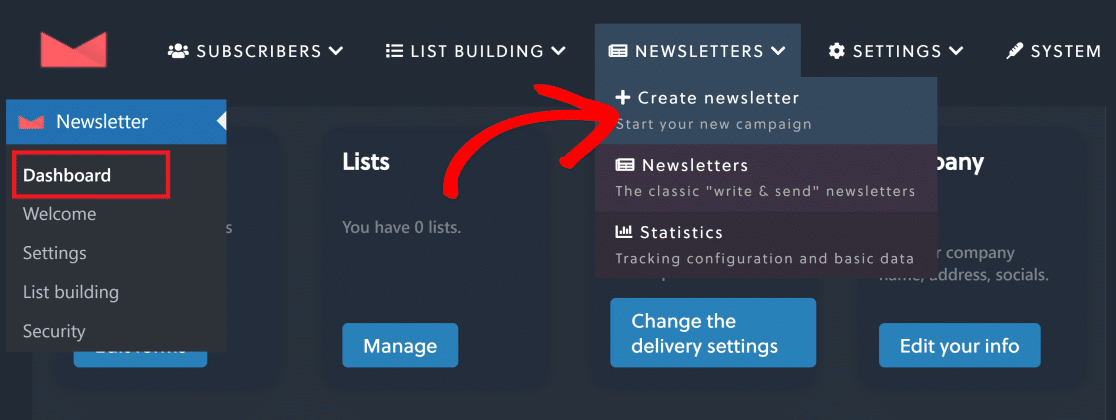
Ahora, haz clic en Boletín » Panel de control. Desde esta pantalla, pasa el ratón por encima de la pestaña Boletines y pulsa Crear boletín.
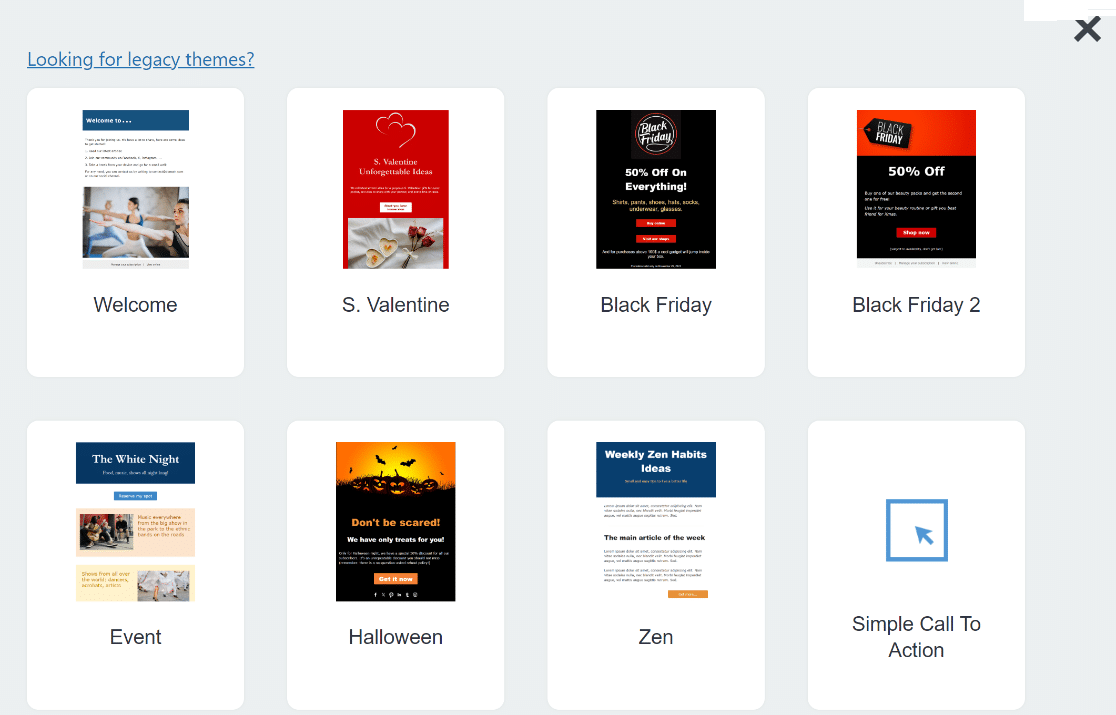
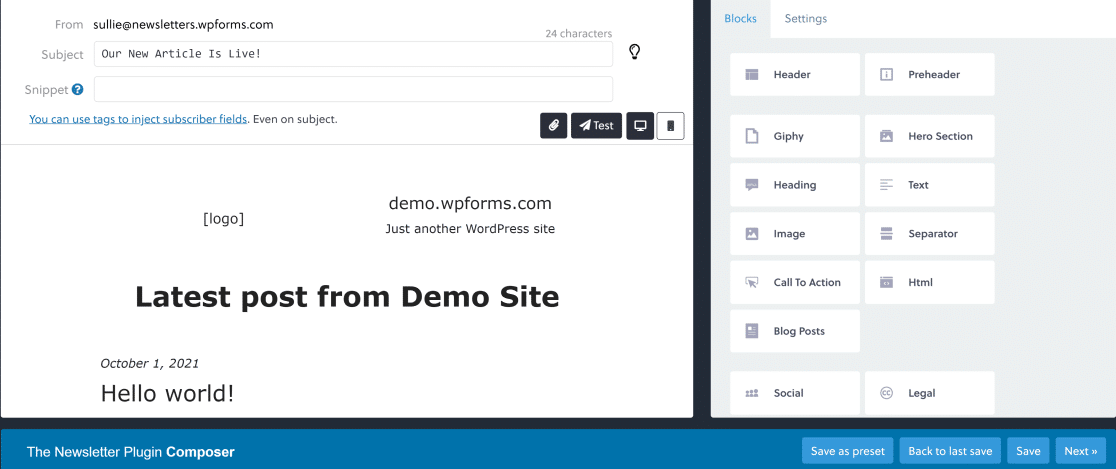
Ahora, verás diferentes plantillas de boletín. Elige una que se ajuste mejor a los objetivos de tu boletín. Vamos a usar la plantilla Últimas noticias de tu blog .
Después de seleccionar tu plantilla, puedes editar tu boletín real utilizando una interfaz fácil de arrastrar y soltar.
Esto te permite escribir el asunto del correo y añadir elementos como iconos sociales, publicaciones recientes del blog, llamadas a la acción, imágenes y mucho más colocando bloques dentro del editor.
Cuando tu boletín tenga el aspecto que deseas, haz clic en Siguiente en la parte inferior derecha de la pantalla.
En esta pantalla, puedes usar las opciones de envío para elegir la lista de correo (si tienes varias) a la que quieres enviar el boletín y también para segmentar a tus suscriptores por género.
El modo Avanzado proporciona algunas opciones adicionales, como elegir si deseas rastrear las aperturas y clics de los correos y cambiar el correo o el nombre del remitente.
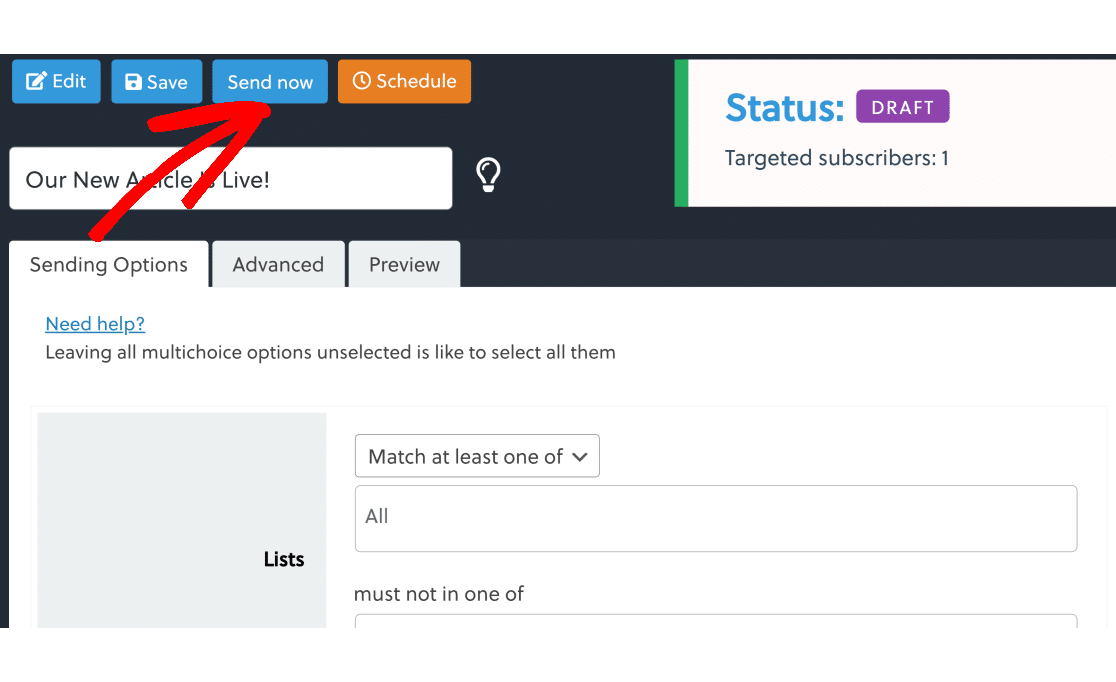
Cuando hayas revisado la configuración, haz clic en Enviar ahora si deseas enviar el boletín inmediatamente. También puedes pulsar el botón Programar si deseas enviarlo en un momento posterior.
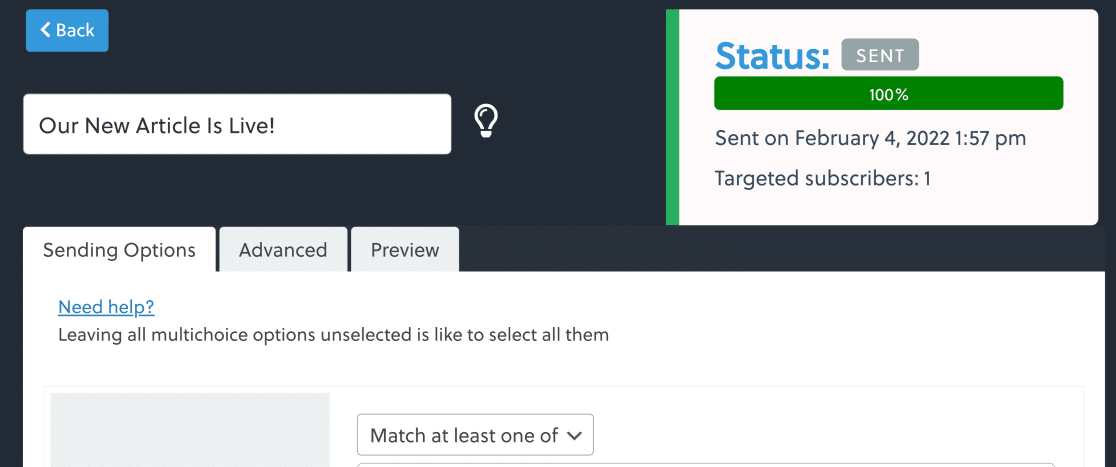
Cuando el boletín se haya enviado, el estado dirá Enviado.
A continuación, veremos cómo ver la tasa de apertura y de clics de tu boletín.
Paso 3: Seguir las estadísticas del correo electrónico
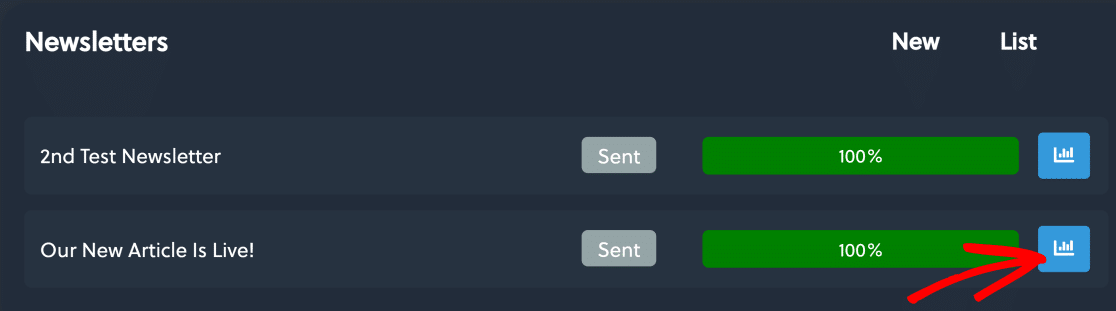
Ve a Boletín » Panel de control y, en la sección Boletín, haz clic en el icono del gráfico de barras junto al boletín cuyas estadísticas deseas ver.
En esta pantalla, encontrarás datos para:
- Alcance: El número de personas que recibieron el boletín
- Aperturas: La proporción de destinatarios que abrieron tu boletín
- Clics: La proporción de destinatarios que hicieron clic en tu boletín.
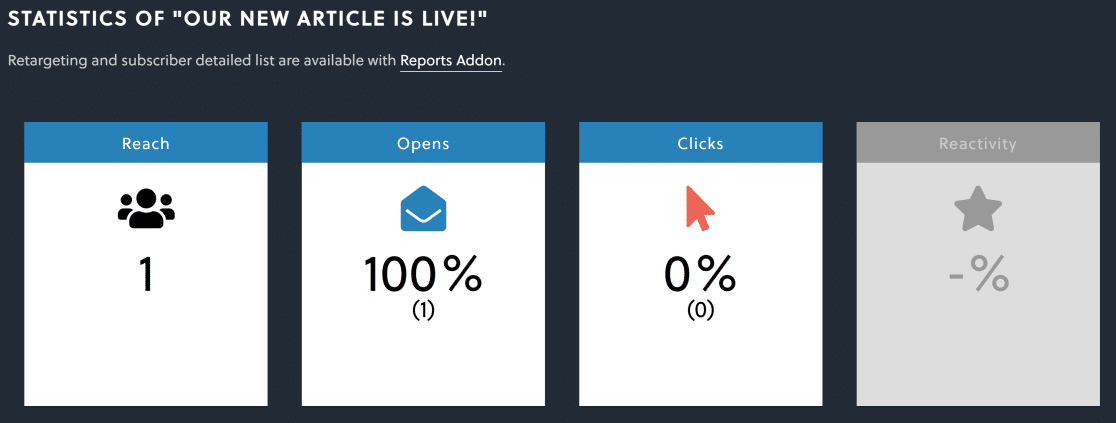
Con estos datos, puedes supervisar el rendimiento de diferentes boletines con distintas líneas de asunto. Esto es genial para experimentar y mejorar tus líneas de asunto para obtener mejores tasas de apertura y clics.
Si bien The Newsletter Plugin es excelente para rastrear tus correos de boletines, no puede rastrear otros tipos de correos (como los correos de pedidos) que envías desde tu sitio de WordPress.
Si deseas rastrear tus correos desde todas las fuentes de tu sitio de WordPress, consulta los pasos a continuación para aprender cómo.
WP Mail SMTP para seguimiento de correos electrónicos

WP Mail SMTP es un plugin de correo que soluciona los problemas de entregabilidad de tu correo de WordPress. Aún mejor, la versión Pro es el mejor plugin de registro de correos para WordPress.
Puedes mantener un registro de todos tus correos salientes de WordPress (incluidos los boletines) y rastrear las aperturas y los clics de todos los correos.
Así que si desea realizar un seguimiento de los correos electrónicos en todos sus complementos de WordPress y ver estadísticas en un único panel, WP Mail SMTP es la mejor solución.
Instalar WP Mail SMTP
Para obtener el seguimiento de correos electrónicos con WP Mail SMTP, primero necesita una licencia de WP Mail SMTP Pro o superior. Esto se debe a que la función de seguimiento de correos electrónicos no es compatible con los planes de nivel inferior.
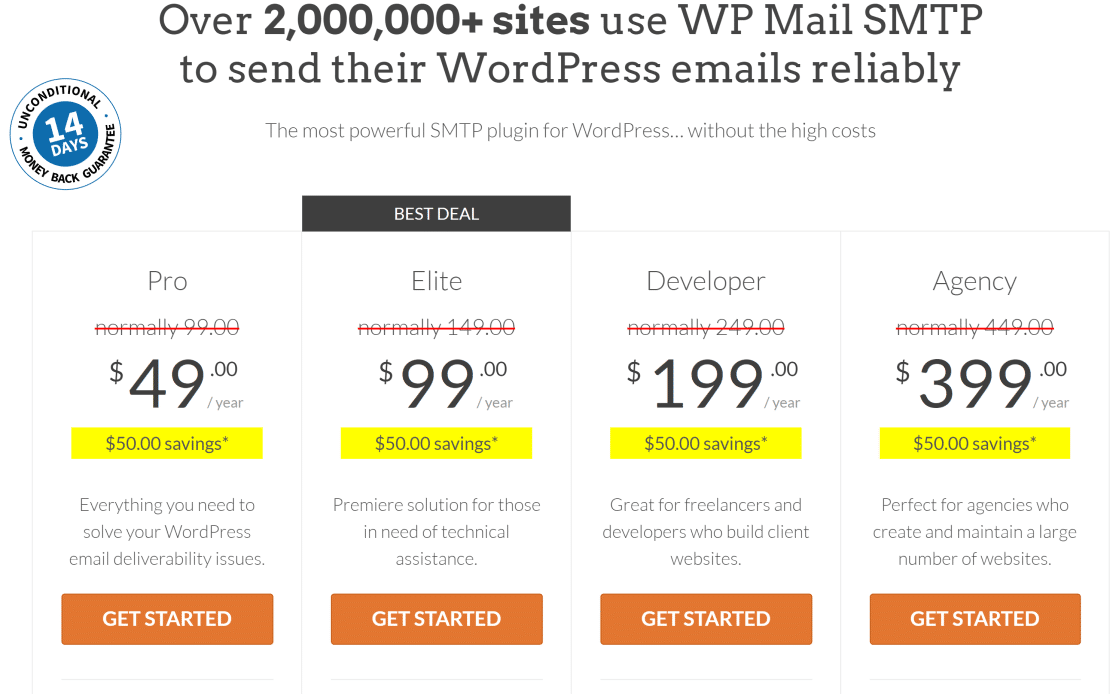
Una vez que haya comprado el plan, proceda a instalar WP Mail SMTP en su sitio. Si necesita ayuda para configurarlo, consulte estas instrucciones para instalar WP Mail SMTP.
Cuando haya instalado WP Mail SMTP y lo haya activado en su sitio, se le llevará al asistente de configuración. Para obtener ayuda con la configuración del complemento, consulte este documento sobre cómo usar el asistente de configuración de WP Mail SMTP. Le ayudará a conectar su sitio a un servicio de envío de correos como SendLayer.
Cuando WP Mail SMTP se haya instalado y configurado correctamente en su sitio, pase al siguiente paso.
Habilitar registro de correos electrónicos, seguimiento de aperturas y seguimiento de clics
Una vez que haya instalado WP Mail SMTP en su sitio, puede habilitar el seguimiento de correos electrónicos para monitorear clics y aperturas de cada boletín informativo que haya enviado a sus suscriptores.
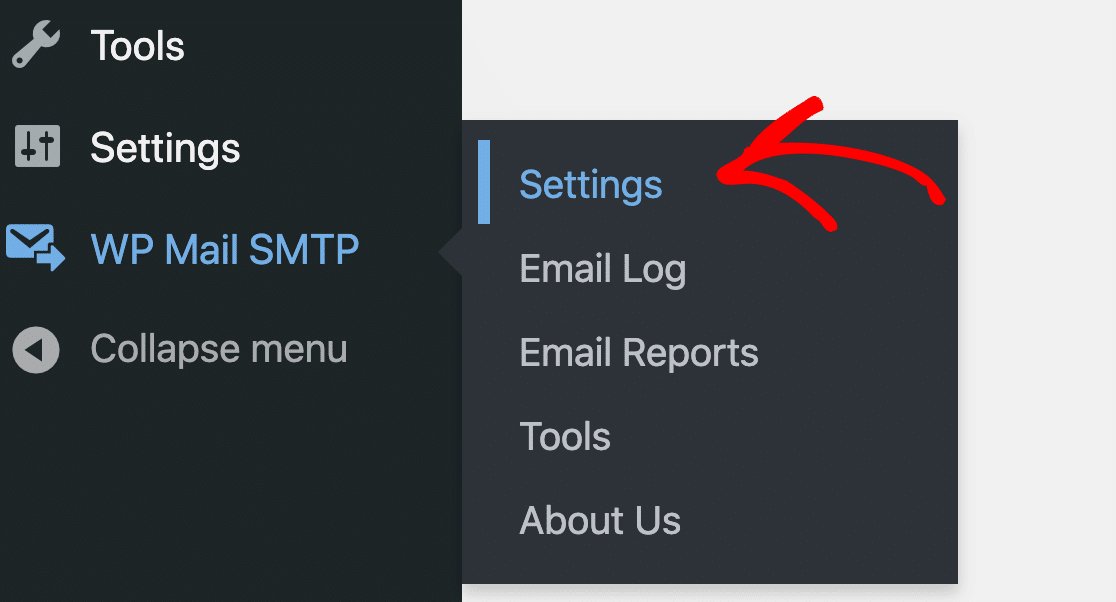
Para habilitar el seguimiento de correos electrónicos, vaya a WP Mail SMTP » Configuración.
Luego, haga clic en la pestaña Registro de correos electrónicos en el menú de navegación debajo del logotipo de WP Mail SMTP.
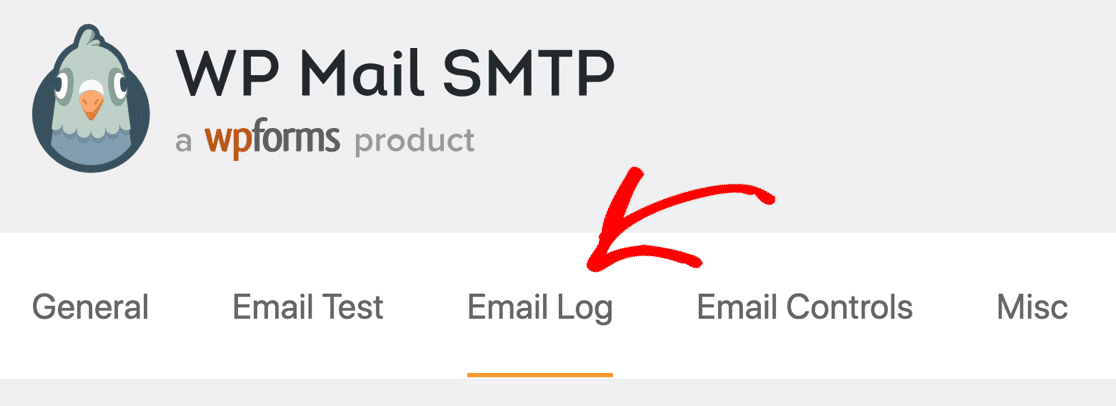
En esta pantalla, haga clic en Habilitar registro para expandir la lista de opciones de seguimiento.

Ahora desplácese hacia abajo y asegúrese de que ambas configuraciones estén habilitadas:
- Seguimiento de apertura de correos electrónicos: Con esta función de seguimiento, puede ver cuántas veces sus destinatarios abrieron sus boletines informativos.
- Seguimiento de clics en enlaces: Habilite esto para ver qué enlaces dentro de sus boletines fueron clicados por los usuarios.
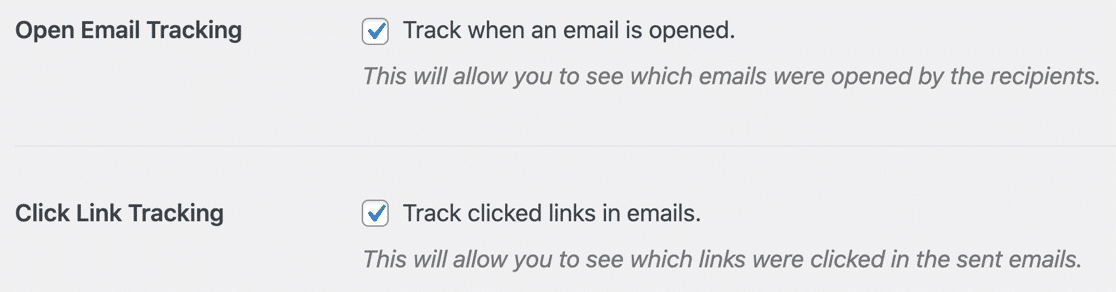
Haga clic en Guardar configuración después de habilitar estas funciones.
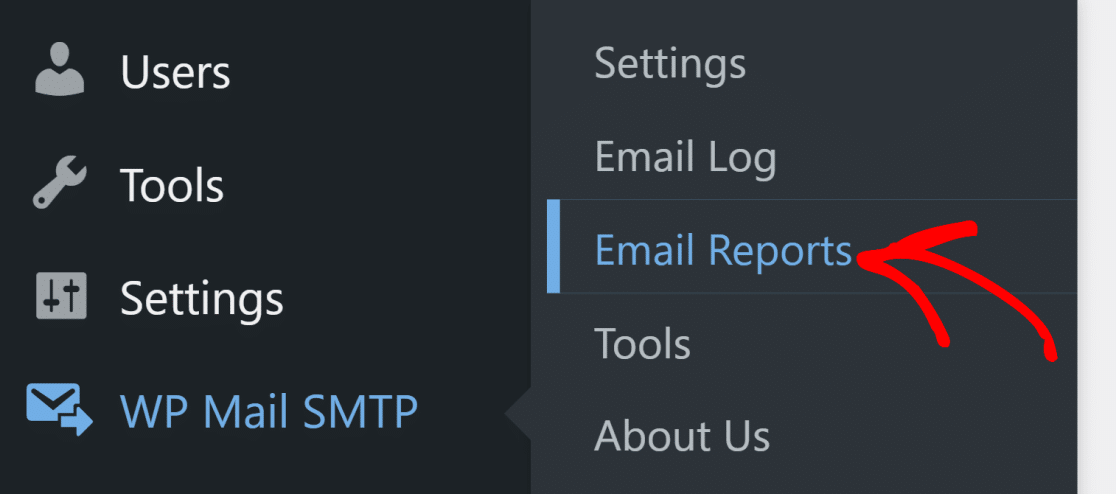
Para ver las estadísticas de apertura y clics de sus boletines informativos, haga clic en WP Mail SMTP » Informes de correo electrónico.
Ahora verá un panel que muestra todos sus correos electrónicos por líneas de asunto junto con los recuentos de aperturas y clics para cada uno.

Esto es lo que hace que WP Mail SMTP sea tan especial porque, ya sea que esté enviando boletines informativos, correos electrónicos de confirmación de pedidos, cualquier otro mensaje automatizado, o todos ellos, puede rastrear todos sus correos electrónicos enviados.
Además, también puede ver detalles adicionales para cada boletín informativo, como el destinatario y si lo abrió, el estado de entrega, el número de archivos adjuntos y más.
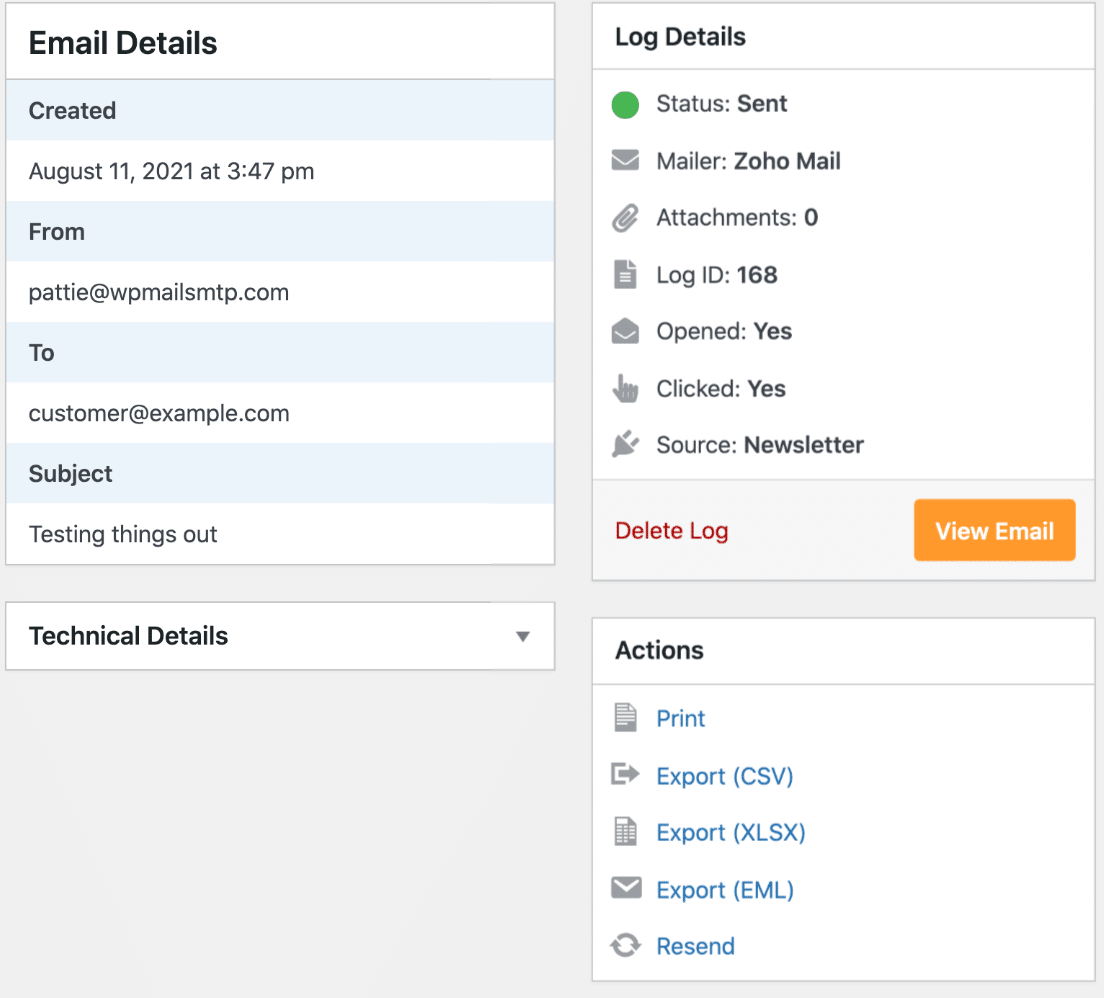
En el siguiente paso, veremos cómo reenviar correos electrónicos que fallaron en la entrega.
Reenviar boletines informativos en WordPress
Ahora que puede rastrear el estado de cada uno de sus boletines informativos, puede averiguar fácilmente si su boletín informativo no se entregó a algunos destinatarios.
En ese caso, WP Mail SMTP le permite reenviar su boletín informativo con un solo clic.
Para hacer esto, primero vaya a WP Mail SMTP » Registro de correos electrónicos.
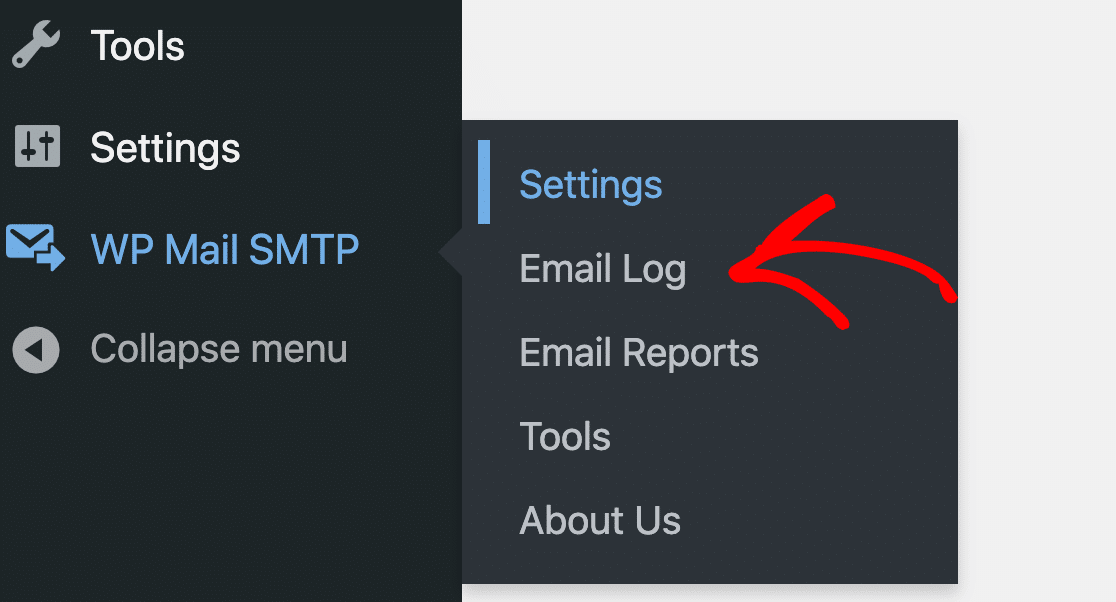
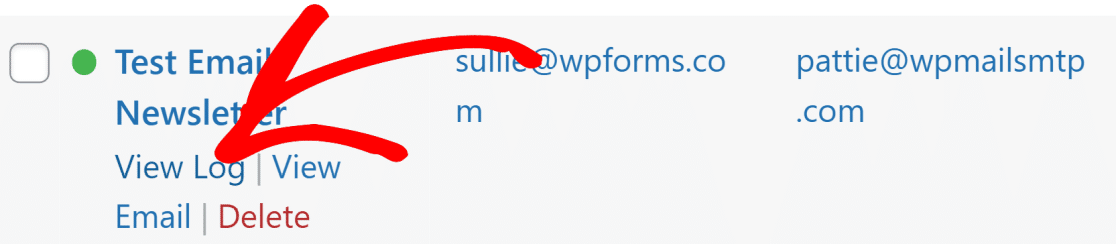
Ahora, pase el mouse sobre el correo electrónico que desea reenviar y haga clic en Ver registro.
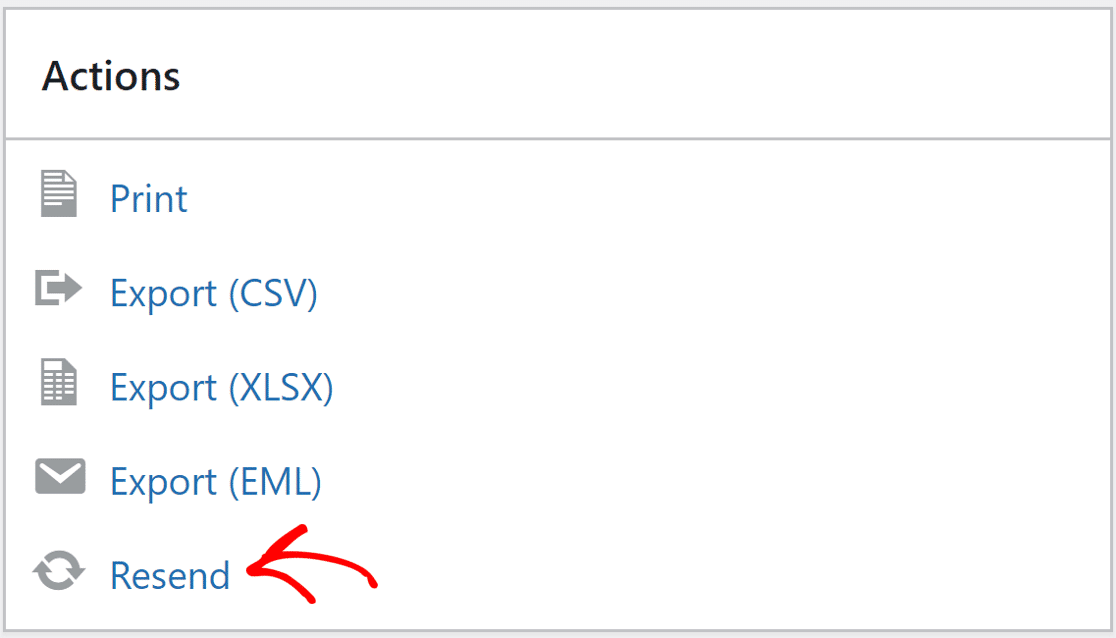
Ahora, haga clic en Reenviar.
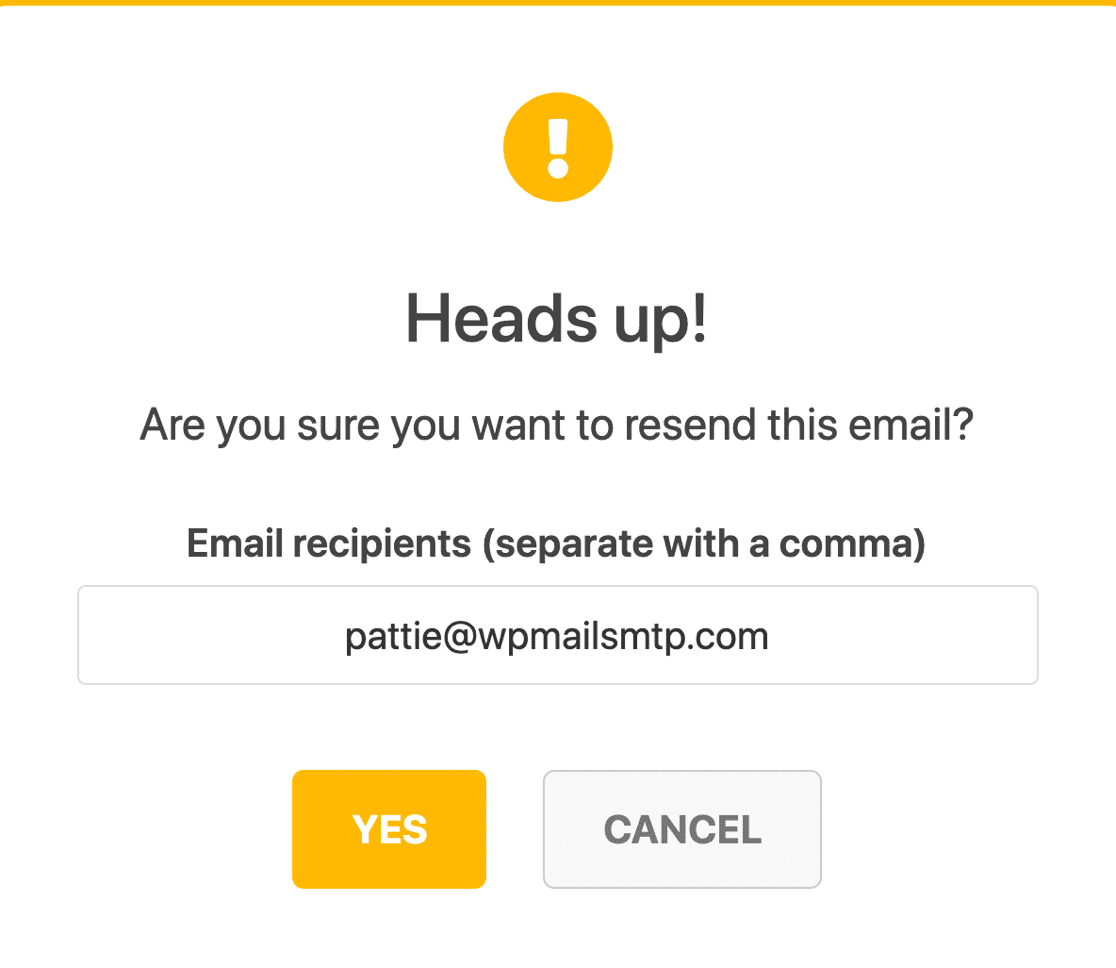
Ahora recibirás una indicación donde podrás editar la dirección de correo electrónico antes de confirmar el reenvío. Es una buena idea comprobar la dirección de correo electrónico, ya que una dirección incorrecta es una de las principales causas de fallos en la entrega de boletines.
Cuando hayas comprobado todo y estés satisfecho, haz clic en Sí para reenviar tu boletín.
WP Mail SMTP intentará ahora una segunda entrega. Si la dirección de correo electrónico es correcta y has configurado todo correctamente, debería llegar instantáneamente a tu destinatario deseado.
WP Mail SMTP es excelente para solucionar problemas de entregabilidad en general en tu sitio de WordPress. Por ejemplo, si tienes problemas con WooCommerce, puedes contar con WP Mail SMTP para resolver problemas de envío de correos electrónicos de WooCommerce.
¡Y eso es todo! ¡Ahora puedes crear boletines por correo electrónico en WordPress y rastrear clics para obtener una mejor visión de tus campañas de correo electrónico!
Crea tu formulario de WordPress ahora
Preguntas frecuentes sobre boletines de correo electrónico de WordPress
Aquí tienes algunas preguntas comunes que solemos recibir sobre el envío de boletines por correo electrónico:
¿Por qué necesito un boletín?
Los boletines desempeñan un papel importante como estrategia de nutrición de leads. Si te esfuerzas en producir contenido de valor en tu sitio, merece ser leído por tus suscriptores. Los boletines aseguran que la audiencia adecuada encuentre tus publicaciones a través del correo electrónico.
Así que, si quieres asegurarte de que el contenido de tu blog y sitio atrae tráfico recurrente, no ignores el envío de boletines a tus suscriptores.
¿Cómo creo un boletín exitoso?
Al planificar tu boletín, es importante prestar atención a estos detalles:
- Define tu audiencia — Pregúntate quién es tu público objetivo y cuáles son sus necesidades. Si aún no lo sabes, considera crear un formulario de encuesta para averiguarlo.
- Establece tus objetivos — ¿Simplemente quieres más tráfico? ¿Involucrar a los lectores? ¿Te estás preparando para una venta de temporada? Una vez que decidas qué quieres obtener de tus campañas de correo electrónico, podrás decidir qué tipo de contenido crear y enviar.
- Elige la frecuencia — Los correos electrónicos de marketing pueden ser molestos si se envían con demasiada frecuencia. Decide con qué frecuencia enviarás correos a tu lista, ya sea semanal, mensual, trimestral, etc.
- Reúne tu mejor contenido — No tienes que empezar de cero con tu boletín. Haz una lista del contenido más útil de tu sitio y crea un calendario editorial en torno a esas publicaciones para ganarte a los lectores con tus excelentes consejos.
- Usa emojis en las líneas de asunto — Si coincide con tu tono, intenta usar emojis en tus líneas de asunto. Las líneas de asunto impactan mucho en tu tasa de apertura, así que dales mucho cariño e investigación.
- Escribe con cuidado — Independientemente de si tus destinatarios son nuevos clientes potenciales o clientes existentes, tu boletín debe ser un contenido bien elaborado. Comprueba si hay erratas y utiliza un tono conversacional.
- Utiliza llamadas a la acción: Asegúrate de que tus correos electrónicos incluyan llamadas a la acción. Es decir, pide al lector que haga algo, como hacer clic en un enlace o botón que diga ‘Haz clic aquí para obtener más detalles’. Las CTA son la forma en que convertirás a los lectores en clientes y los traerás de vuelta a tu sitio web.
¿Qué elementos debería incluir en mi boletín?
Casi todos los boletines incluyen algunos elementos esenciales que son comunes:
- Línea de asunto: Una línea de asunto corta, específica y clara puede atraer más clics de manera efectiva. También puedes intentar añadir emojis para que tu correo electrónico destaque más en la bandeja de entrada del destinatario.
- Texto de preencabezado: Aparece justo después de la línea de asunto y te permite complementar tu asunto con texto adicional importante para atraer clics.
- Llamada a la acción (CTA): Cada boletín debe tener una CTA centrada en un único objetivo específico, como promocionar tu última entrada de blog.
- Contenido: Intenta proporcionar contenido relevante que coincida con los intereses de tu audiencia para asegurar que permanezcan comprometidos contigo. También puedes añadir imágenes (con moderación) a tu boletín para aumentar la participación.
¿Con qué frecuencia debo enviar mi boletín?
La frecuencia común de envío de un boletín por correo electrónico puede variar entre semanal y mensual, dependiendo de la frecuencia con la que publiques en tu blog.
Si tiene sentido para tu negocio, recomiendo enviar un boletín semanal. Este es el "punto óptimo" para un boletín por correo electrónico, ya que si tu frecuencia de envío es superior a una semana, corres el riesgo de que los suscriptores se olviden de ti y pierdan interés.
Por el contrario, si envías correos electrónicos más de una vez por semana, podría resultar en una mayor tasa de cancelación de suscripción y quejas de spam si la gente empieza a molestarse.
Una estrategia alternativa y bastante eficaz es permitir que los suscriptores elijan con qué frecuencia desean recibir correos electrónicos tuyos durante el registro.
¿Puedo diseñar un boletín sin experiencia en codificación?
Sí, si utilizas un plugin fácil de usar con una funcionalidad completa de creación de formularios de arrastrar y soltar, puedes diseñar un boletín sin código. Por ejemplo, puedes usar WPForms para crear tu formulario de boletín y también personalizar el estilo de tu formulario utilizando el editor de bloques de WordPress sin experiencia en codificación.
A continuación, haz más con la automatización del correo electrónico
A continuación, si estás interesado en usar la automatización del correo electrónico, consulta nuestra guía para crear un formulario de WordPress de SendFox.
Además, añadir tu lista de correo a un popup es una de las mejores maneras de hacerla crecer rápidamente. Consulta nuestra publicación sobre los mejores plugins de popup de WordPress para encontrar uno que funcione para ti.
¿Listo para crear tu formulario? Empieza hoy mismo con el plugin constructor de formularios de WordPress más fácil. WPForms Pro incluye muchas plantillas gratuitas y ofrece una garantía de devolución de dinero de 14 días.
Si este artículo te ha sido útil, síguenos en Facebook y Twitter para obtener más tutoriales y guías gratuitas de WordPress.





Hola,
He instalado WPforms, pero parece que hay un problema con el cuadro del boletín. He configurado el formulario del boletín, sin embargo, no puedo escribir nada en ese cuadro de búsqueda de "correo electrónico". ¿Hay alguna solución para solucionar este problema? Gracias de antemano.
Saludos cordiales,
Stepas
Hola Stepas: Lamentamos cualquier inconveniente. Para asegurarnos de responder a tu pregunta de la manera más completa posible y evitar confusiones, ¿podrías ponerte en contacto con nuestro equipo?
Si tienes una licencia de WPForms, tienes acceso a nuestro soporte por correo electrónico, así que por favor envía un ticket de soporte. De lo contrario, ofrecemos soporte gratuito limitado en el foro de soporte de WPForms Lite en WordPress.org.
Gracias.
He instalado el plugin de boletines en mi sitio de WordPress. Pero veo que solo puede enviar 100 correos electrónicos por hora. ¿Qué sugieres para un complemento o algún otro plugin para enviar entre 2000 y 5000 a la vez? Gracias
Hola Jaimie: Desafortunadamente, esto dependería de varios factores, incluido el motivo de tu alojamiento, pero te recomendaría que eches un vistazo a algunos de los remitentes de correo de WP Mail SMTP recomendados, como se describe aquí.
Espero que esto ayude.
¿Puedo usar este boletín si mi sitio se ejecuta en WordPress clásico en lugar del editor de bloques?
Hola Kathy: Deberías poder seguir los pasos compartidos en nuestra publicación de blog y crear el formulario del boletín en el editor de bloques. En caso de que encuentres algún problema, por favor, escríbenos a soporte para que podamos ayudarte.
Si tienes una licencia de WPForms, tienes acceso a nuestro soporte por correo electrónico, así que por favor envía una solicitud de soporte.
De lo contrario, ofrecemos soporte gratuito limitado en el foro de soporte de WPForms Lite en WordPress.org.
Gracias 🙂
Tengo una pregunta, creo un formulario con un campo desplegable y marco "selección de opción múltiple" en el campo desplegable, el correo enviado al cliente cuando uso la etiqueta inteligente {field_id=ID desplegable (con opción múltiple} no está separado claramente, solo por un espacio, ¿hay alguna forma de cambiarlo a coma , o –
Hola Nam:
Parece que estás intentando personalizar la apariencia del campo desplegable en los correos electrónicos de notificación. Actualmente no tenemos esa función de forma predeterminada.
Para un asesoramiento personalizado, puedes ponerte en contacto con nuestros Asesores de Confianza del equipo de soporte si tienes una licencia de WPForms. Por favor, envía una solicitud de soporte y te responderán lo antes posible (normalmente en 1 día laborable).
Si estás utilizando nuestra versión gratuita, dirígete al foro de soporte de WPForms Lite en WordPress.org y abre un nuevo hilo.
¡Gracias!