


Resumen de IA
¿Quieres crear un formulario de registro de usuarios de WordPress personalizado sin complicaciones? Estás en el lugar correcto.
Un formulario de registro de usuarios de WordPress es un formulario de front-end que crea una cuenta de usuario real de WordPress cuando alguien lo envía. Tú eliges los campos, eliges el rol en el que aterrizan los nuevos miembros y te saltas la página de registro predeterminada por completo.
Es posible que estés creando un sitio de membresía, gestionando colaboradores o simplemente quieras ofrecer a tus usuarios una experiencia de registro fluida. Si es así, un formulario de registro personalizado es el camino a seguir.
En esta publicación, te guiaré a través de la forma más sencilla de crear un formulario de registro de usuarios en WordPress, sin necesidad de código. Tendrás nuevos usuarios registrándose en tu sitio en solo unos pocos clics.
Crea tu formulario de registro de usuarios ahora
¿Por qué usar un formulario personalizado en lugar del registro predeterminado de WordPress?
La versión corta es que el formulario integrado recopila un nombre de usuario y un correo electrónico, y nada más. Sin campos personalizados, sin control de diseño, sin protección contra spam y sin decir qué rol obtienen los nuevos usuarios.
WordPress viene con un sistema de registro integrado. Lo activas en Ajustes » Generales marcando Cualquiera puede registrarse, y los nuevos visitantes obtienen la página de registro estándar en /wp-login.php?action=register.
Esa página es básica. Los usuarios ni siquiera pueden elegir su propia contraseña, ya que WordPress les envía un enlace para establecer una después. No puedes añadir tus propios campos, no coincide con el diseño de tu sitio y cada bot que encuentra la URL puede intentarlo.
Así es como se comparan los dos.
| Formulario predeterminado de WordPress | Formulario de registro personalizado | |
|---|---|---|
| Campos que puedes recopilar | Solo nombre de usuario y correo electrónico | Cualquier campo que desees, incluyendo teléfono, dirección y subida de archivos |
| Contraseña | Enviado como un enlace de restablecimiento | El usuario elige uno en el formulario, con un medidor de fortaleza |
| Diseño | Pantalla de inicio de sesión genérica de WordPress | Coincide con tu tema |
| Protección contra spam | Ninguna | Token anti-spam, CAPTCHA y activación por correo electrónico |
| Roles de usuario | Un rol predeterminado para todos | Asignado por formulario, o condicionalmente por respuesta |
| Marketing y pagos | No disponible | Conéctate a tu lista de correo o cobra por el registro |
Si lo único que necesitas es una forma para que dos colegas obtengan cuentas, la opción predeterminada está bien. Para cualquier cosa orientada al público, un formulario personalizado te ahorra el trabajo de limpieza posterior.
Cómo crear un formulario de registro de usuarios de WordPress
¿Listo para permitir que tus usuarios se registren en WordPress y simplificar la gestión de usuarios? Crear un formulario de registro de usuarios de WordPress es muy fácil con WPForms.
1. Instala el plugin WPForms
WPForms es el mejor constructor de formularios de contacto para crear formularios de registro de WordPress de forma rápida y sencilla. Viene con más de 2100 plantillas de formularios, por lo que la mayoría de las veces empiezas desde algo cercano a lo que necesitas en lugar de una página en blanco.
La versión gratuita te permite crear formularios de contacto sencillos, pero WPForms Pro viene con addons premium que habilitan funcionalidades más complejas como el registro de usuarios.
Lo que más me gusta de WPForms para formularios de registro específicamente es que la creación de cuentas es solo una configuración en un formulario normal. Construyes el formulario como construirías cualquier otro, activas el registro de usuarios en la configuración y mapeas los campos. No hay un sistema de membresía separado que aprender.
Lo mejor es que no necesitas saber HTML, PHP ni CSS para crear tu propio formulario de registro de WordPress con WPForms. Es un simple creador de formularios de arrastrar y soltar que cualquiera puede usar.
El complemento User Registration es una función Pro, por lo que ese es el nivel que querrás. Es el complemento que realiza la creación de cuentas, la asignación de roles y la activación por correo electrónico cubiertas en el resto de esta guía.

Para empezar, compra la licencia Pro. Luego, instala WPForms en tu sitio web. Si necesitas ayuda, sigue estas instrucciones sobre cómo añadir un plugin a WordPress.
¡Actualiza a WPForms Pro ahora!
2. Activa el complemento de registro de usuarios
Cuando hayas instalado WPForms en tu sitio, el siguiente paso es instalar y activar el complemento User Registration. Para obtener este complemento, dirígete a WPForms » Complementos desde tu área de administración de WordPress.

Esto abrirá la página Complementos de WPForms. Puedes desplazarte por la lista de complementos o simplemente escribir "user registration" en el campo de búsqueda para encontrar el complemento User Registration. Haz clic en Instalar complemento para comenzar la instalación.
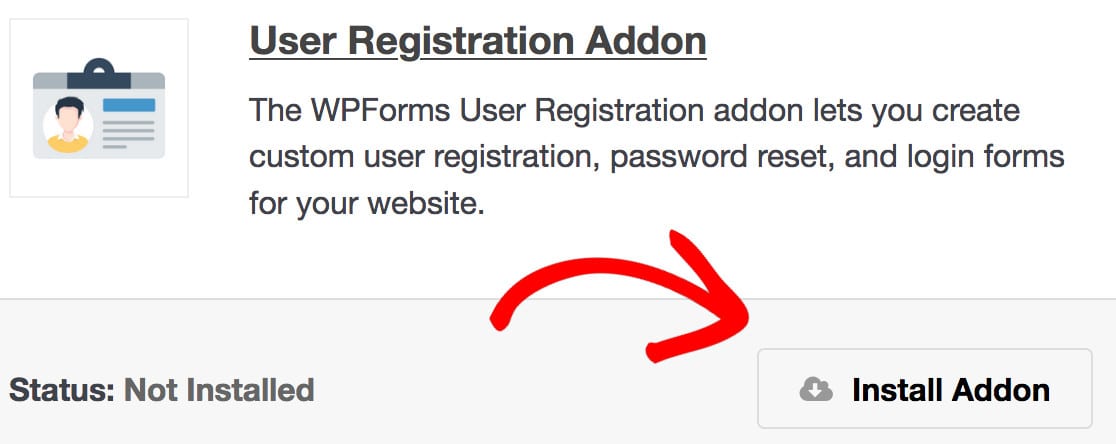
El estado bajo el complemento User Registration ahora dirá Activo. ¡Buen trabajo! Ahora que el complemento User Registration está listo, podemos empezar a crear formularios de registro de usuarios de WordPress usando WPForms.
3. Crea el formulario de registro de usuarios de WordPress
Para crear un nuevo formulario de registro, haz clic en WPForms » Añadir nuevo. Ahora verás la pantalla de configuración del formulario donde puedes nombrar tu formulario y seleccionar una plantilla.
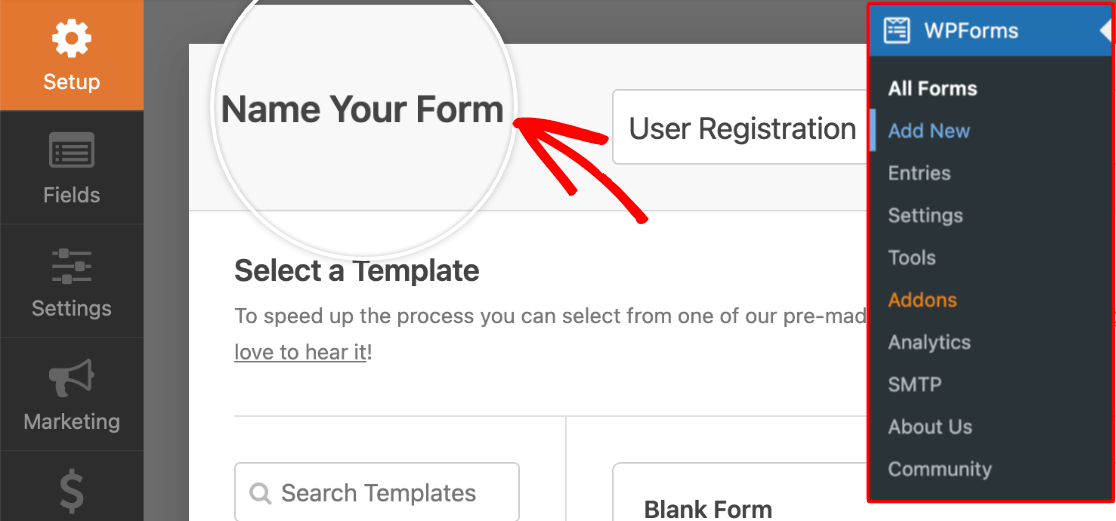
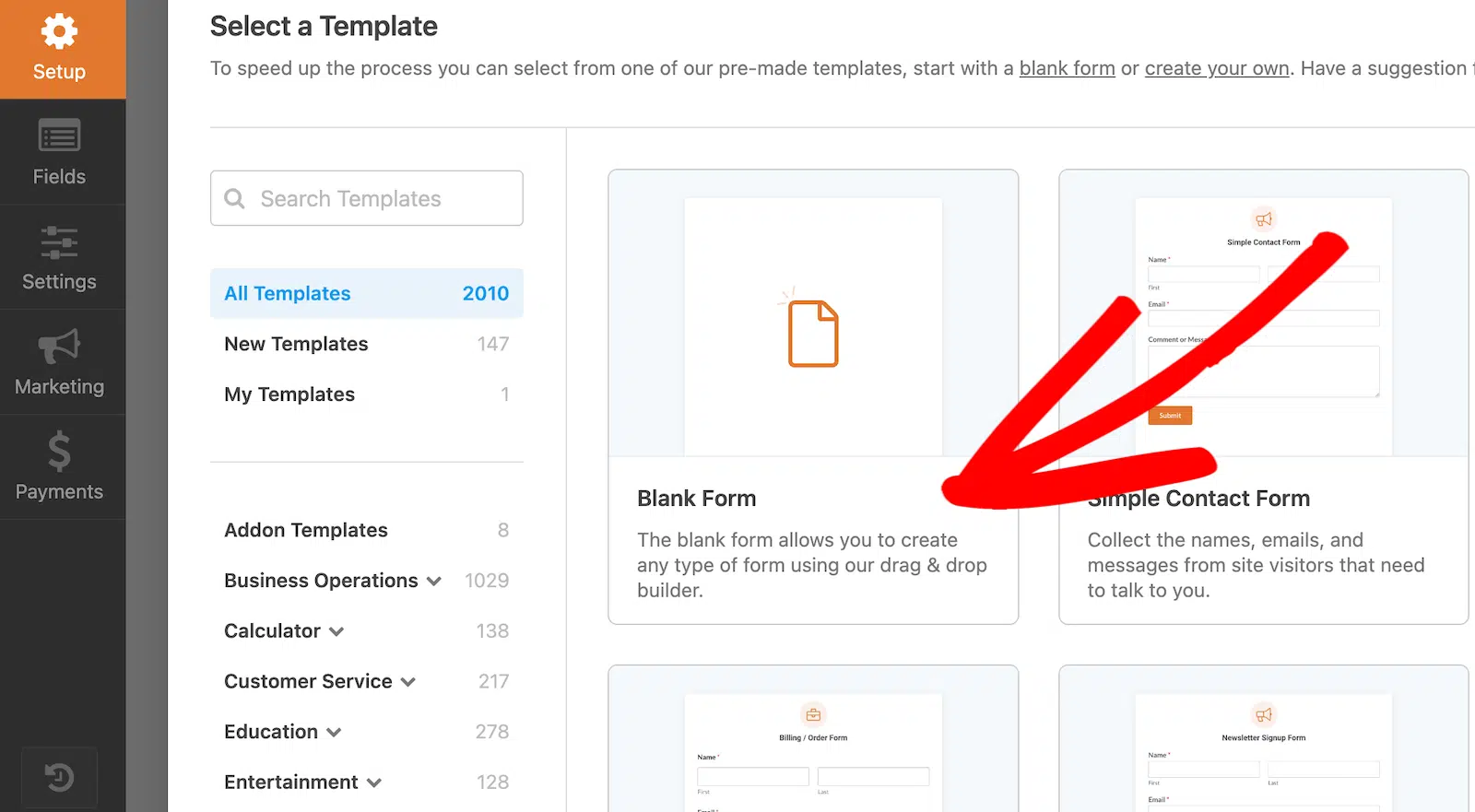
Si quieres hacerlo aún más rápido, puedes empezar con una plantilla de formulario de registro de usuarios lista para usar. En este ejemplo, sin embargo, crearemos el formulario de registro de WordPress desde cero, lo cual también es muy fácil.
Esto te dará también una buena práctica para crear formularios. Ahora, haz clic en Crear formulario en blanco.
Ahora deber uevo ver la pantalla del constructor de formularios. En este punto, el formulario estar uevo vac uevo ya que elegimos crear un nuevo formulario usando la opci uevo n Formulario en blanco.
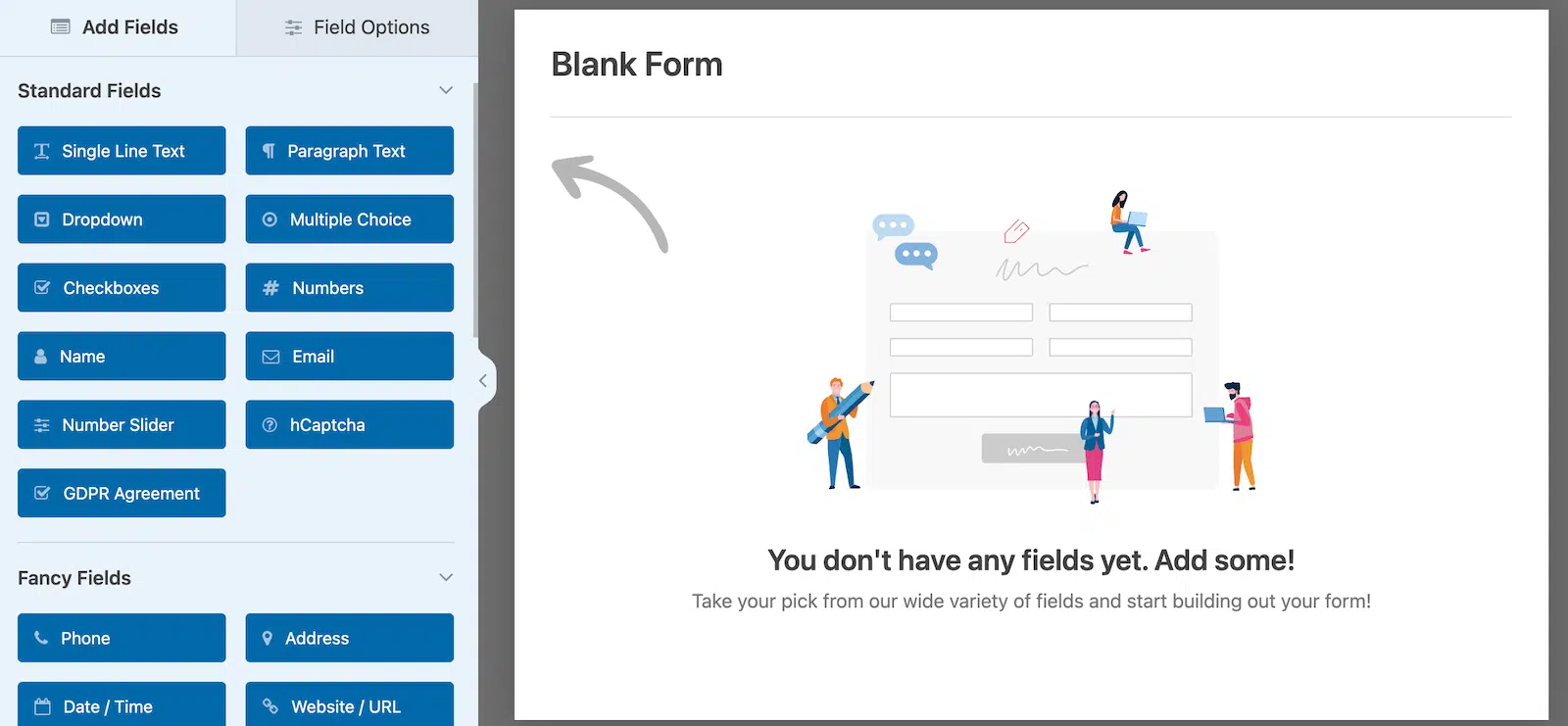
WPForms es extremadamente personalizable e incluye muchos campos personalizados que puede a uevo adir si es necesario. Aprovecharemos sus diversas funciones de registro en los siguientes pasos.
4. Personaliza los campos del formulario de registro de usuarios
Crearemos un formulario de registro muy simple, a uevo diendo solo los campos m uevo s importantes para recopilar informaci uevo n del usuario. Esto es para mantener el proceso de registro corto y dulce para los usuarios.
Los formularios m uevo s largos tienen una probabilidad mucho mayor de ser abandonados por los usuarios, pero a uevo n puede capturar clientes potenciales utilizando el complemento de Abandono de formularios de WPForms.
Ahora, agreguemos algunos campos usando el simple constructor de formularios de arrastrar y soltar. Todo lo que necesita hacer es seleccionar un campo del panel izquierdo y arrastrarlo y soltarlo en su formulario a la derecha.
Repita este proceso hasta que haya a uevo dido todos los campos deseados. Para nuestro formulario, a uevo dimos los siguientes campos:
- Nombre
- Correo electrónico
- Texto de l uevo nea uevo nica (para la entrada del nombre de usuario)
- Contraseña
Puedes personalizar fácilmente las opciones de los campos de tu formulario. Por ejemplo, cambiamos el nombre del campo de Texto de una sola línea para que diga Nombre de usuario, establecimos un límite máximo de caracteres y añadimos una máscara de entrada para controlar los caracteres permitidos para el nombre de usuario.
Para personalizar cualquier campo, haga clic en el campo para abrir las Opciones de campo. En la pesta uevo a General dentro de Opciones de campo, puede cambiar la etiqueta del campo, a uevo adir una descripci uevo n y elegir si desea que el campo sea obligatorio.
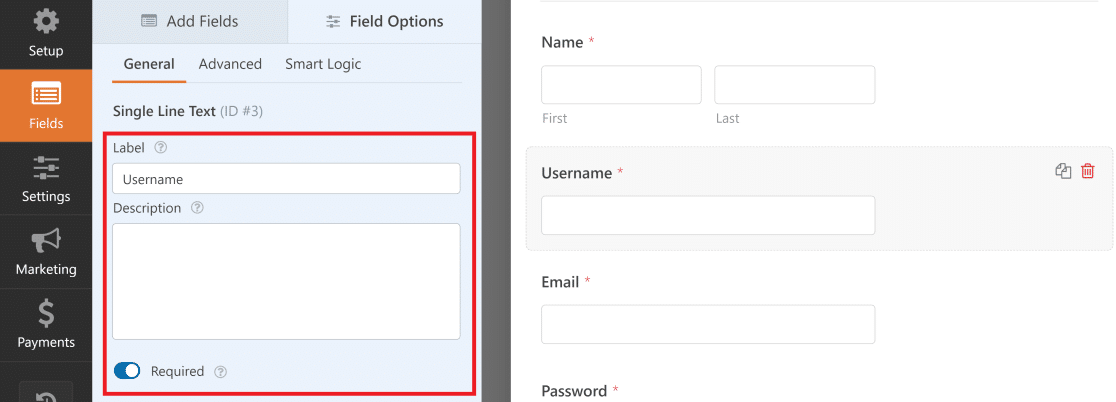
Normalmente, los nombres de usuario solo contienen caracteres alfanum uevo ricos y ning uevo n car uevo cter especial. Puede aplicar este requisito para que el campo Nombre de usuario solo acepte letras o alfabetos.
Para hacer esto, haz clic en la pestaña Avanzado en Opciones de campo para el campo Nombre de usuario. Luego, desplázate hacia abajo para encontrar la opción Máscara de entrada.
WPForms utiliza fórmulas para crear reglas de máscara de entrada. En nuestro ejemplo, queríamos crear un campo Nombre de usuario que acepte números, letras mayúsculas y minúsculas, y una longitud de caracteres entre 4 y 15.
Para definir estas reglas de nombre de usuario de WordPress, la f
uevo rmula para la m
uevo scara de entrada personalizada es: ****[*{0,11}]
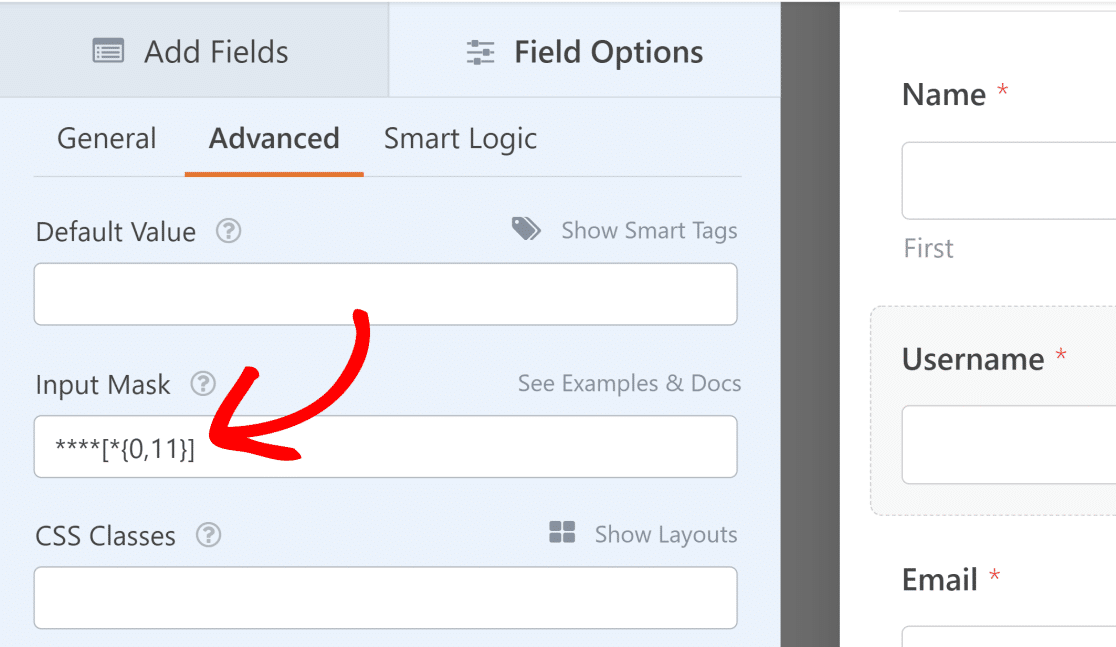
Para m uevo s informaci uevo n sobre m uevo scaras de entrada, consulte nuestra gu uevo a de documentaci uevo n sobre el uso de m uevo scaras de entrada personalizadas en WPForms. Puede establecer sus propias reglas de nombre de usuario de WordPress utilizando m uevo scaras de entrada personalizadas.
De manera similar, personalizamos el campo Contraseña en las Opciones de campo para habilitar las opciones de Confirmación de contraseña y Fuerza de la contraseña.
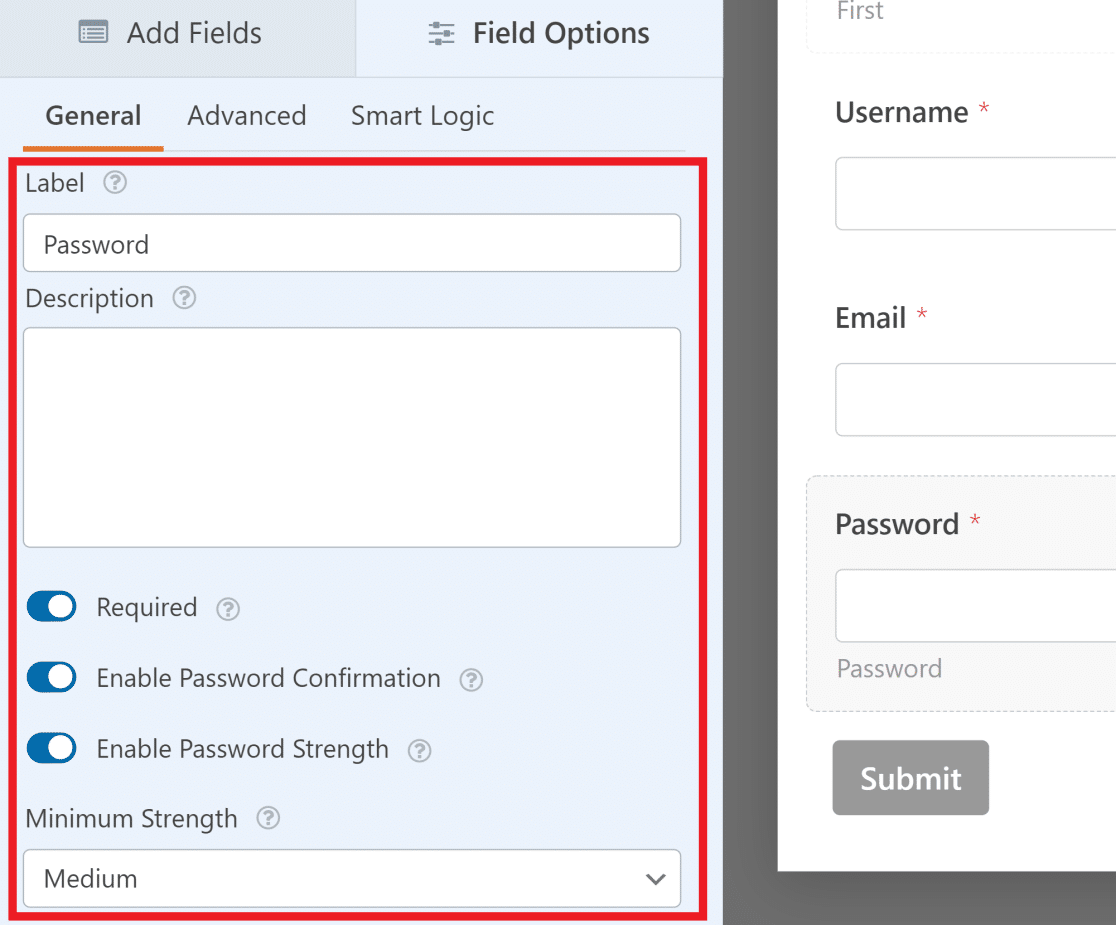
Estas opciones son excepcionalmente útiles si deseas asegurarte de que tus usuarios se registren con credenciales seguras y prevenir el riesgo de hackeo. El medidor interactivo de fuerza de contraseña también ayuda a mejorar la experiencia del usuario.
WPForms también añade una capa adicional de seguridad utilizando técnicas antispam para prevenir ataques de fuerza bruta y spambots. Incluso puedes conectar WPForms con Google reCAPTCHA, como se explica en esta guía sobre cómo detener el spam en formularios de WordPress.
Además, es posible que desees cambiar la etiqueta del botón Enviar en la parte inferior del formulario para que diga Registrar en su lugar.
Para hacer esto, haz clic en el botón Configuración en el menú de la izquierda y luego haz clic en General. Desde aquí, simplemente edita el texto en el campo Texto del botón de envío.
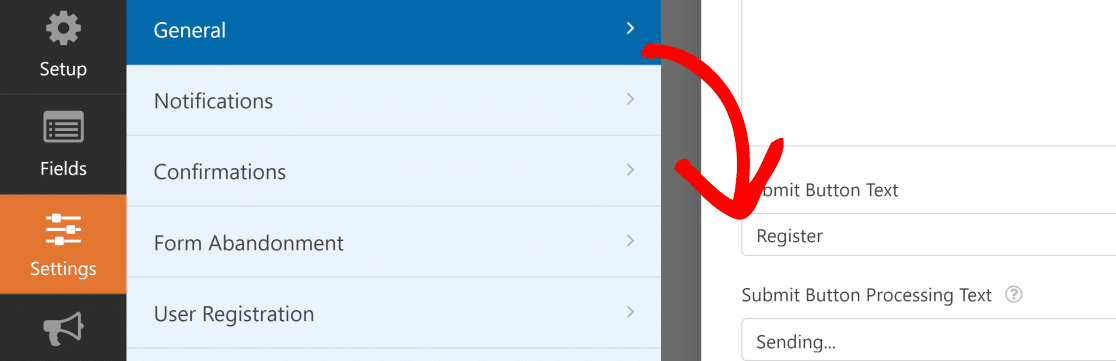
Una vez que hayas terminado de personalizar tu formulario, haz clic en Guardar.
5. Configura los ajustes del formulario de registro de usuarios de WordPress
En este paso, mapearemos los campos de nuestro formulario al perfil de usuario de WordPress y asignaremos un rol de usuario a los nuevos usuarios. Para empezar, haz clic en Configuración » Registro de usuarios.
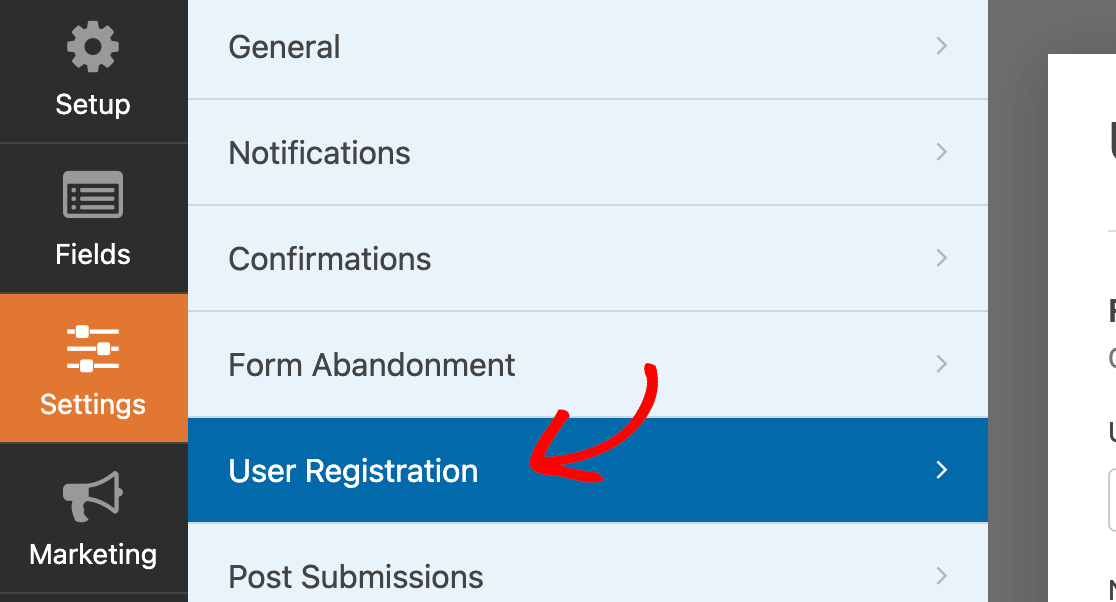
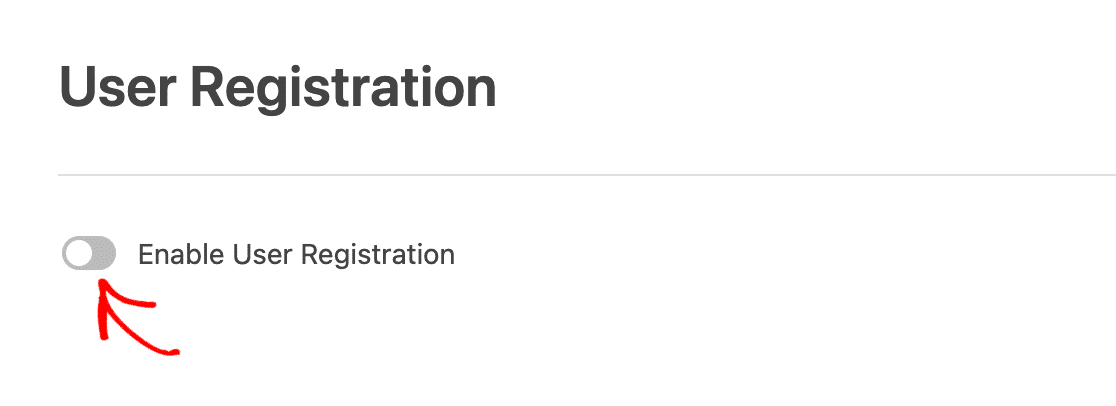
Ahora, haz clic en el botón junto a Habilitar Registro de Usuario para activarlo.
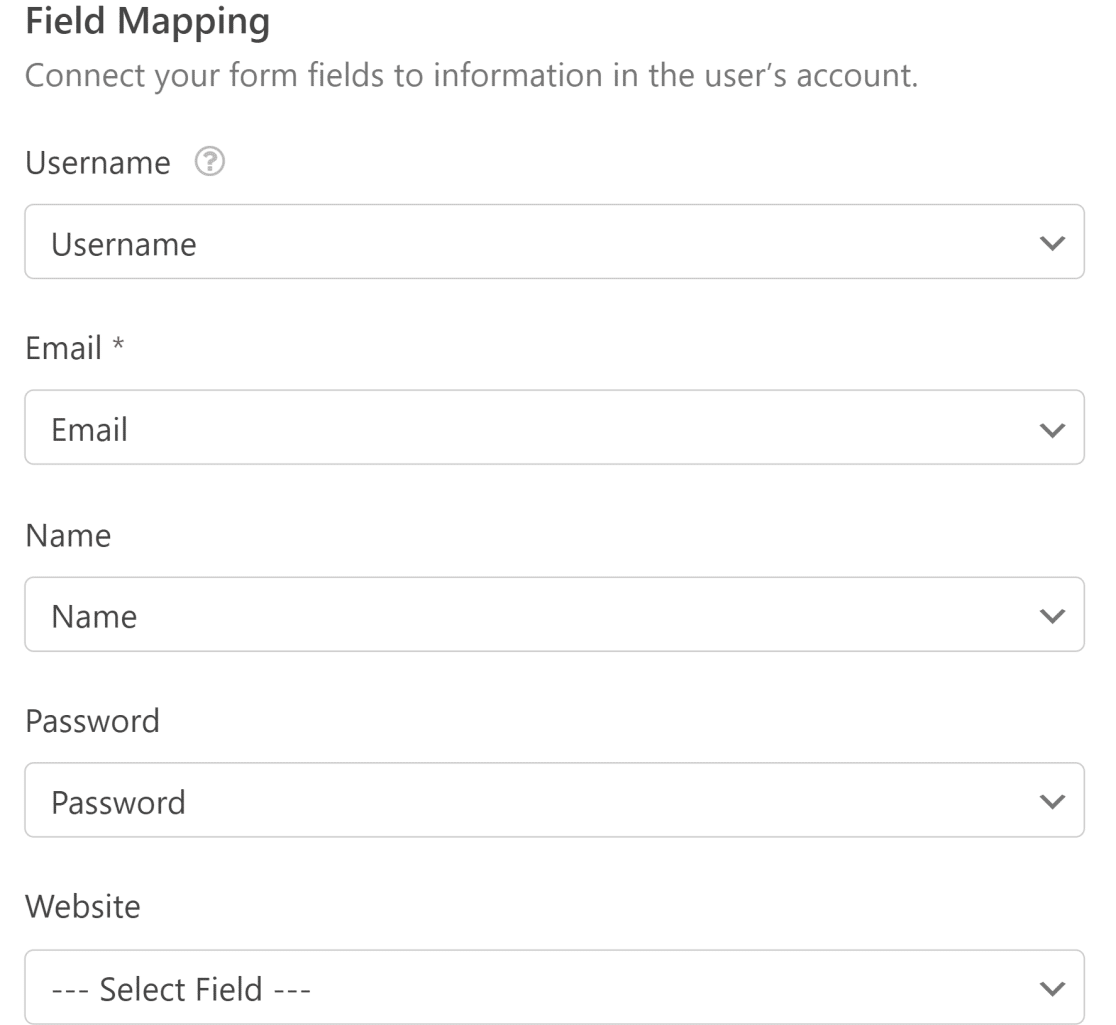
En esta página, puedes hacer lo siguiente:
- Mapear cada campo del formulario
- Seleccionar roles de usuario predeterminados
- Habilitar notificaciones
- Seleccionar a qué página de confirmación redirigir a los usuarios
- Habilitar actualizaciones de perfil para usuarios existentes
Para el mapeo de campos, simplemente usa los menús desplegables para seleccionar un campo de tu formulario que corresponda al campo del perfil de usuario.
Desplázate hacia abajo hasta la sección Roles de usuario para asignar uno de los roles de usuario predefinidos de tu sitio de WordPress a los nuevos usuarios.

Por defecto, asignarás un solo rol a todos los nuevos registrados. Sin embargo, si necesitas más flexibilidad, puedes aprender cómo asignar roles de usuario condicionalmente según la entrada de otro campo.
En el siguiente paso, configuraremos el método de activación de usuario.
5.1. Elegir un método de activación de usuario
Si te desplazas hacia abajo desde la sección Roles de usuario, deberías ver la sección Activación de usuario e inicios de sesión. Recomendamos activar el botón Habilitar activación de usuario si deseas evitar registros de spam y controlar las activaciones de usuarios.
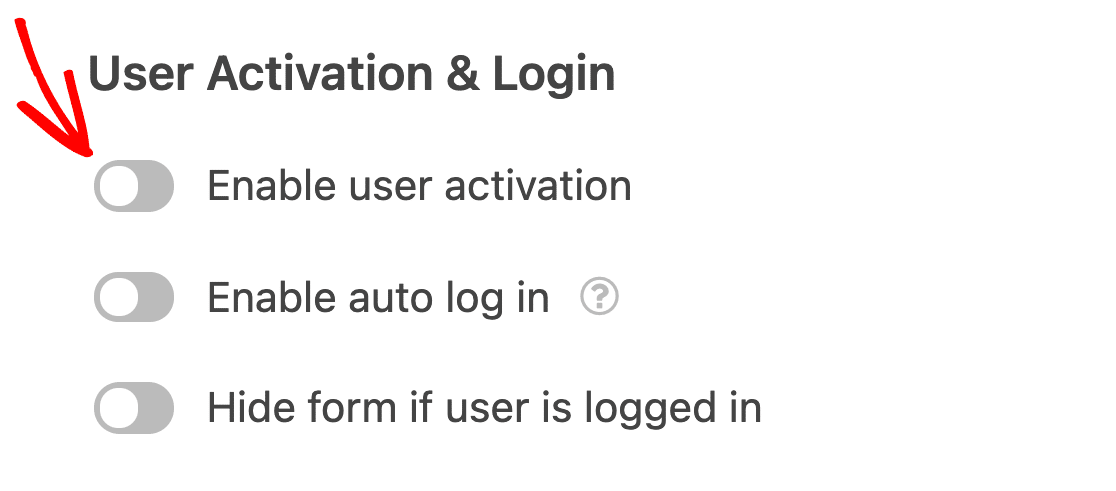
WPForms te ofrece dos métodos de activación de usuario:
- Correo electrónico del usuario
- Aprobación manual
El método de correo electrónico del usuario es más conveniente si hay muchas personas registrándose en tu sitio cada día.
Además, ayudará a prevenir registros de usuarios no deseados y requerirá que todos los nuevos usuarios completen su registro utilizando un enlace especial enviado a su dirección de correo electrónico proporcionada.
Puedes personalizar el asunto y el mensaje del correo electrónico, y seleccionar una Página de confirmación de activación de usuario para mostrar cuando un usuario haga clic en el enlace de activación en su correo.
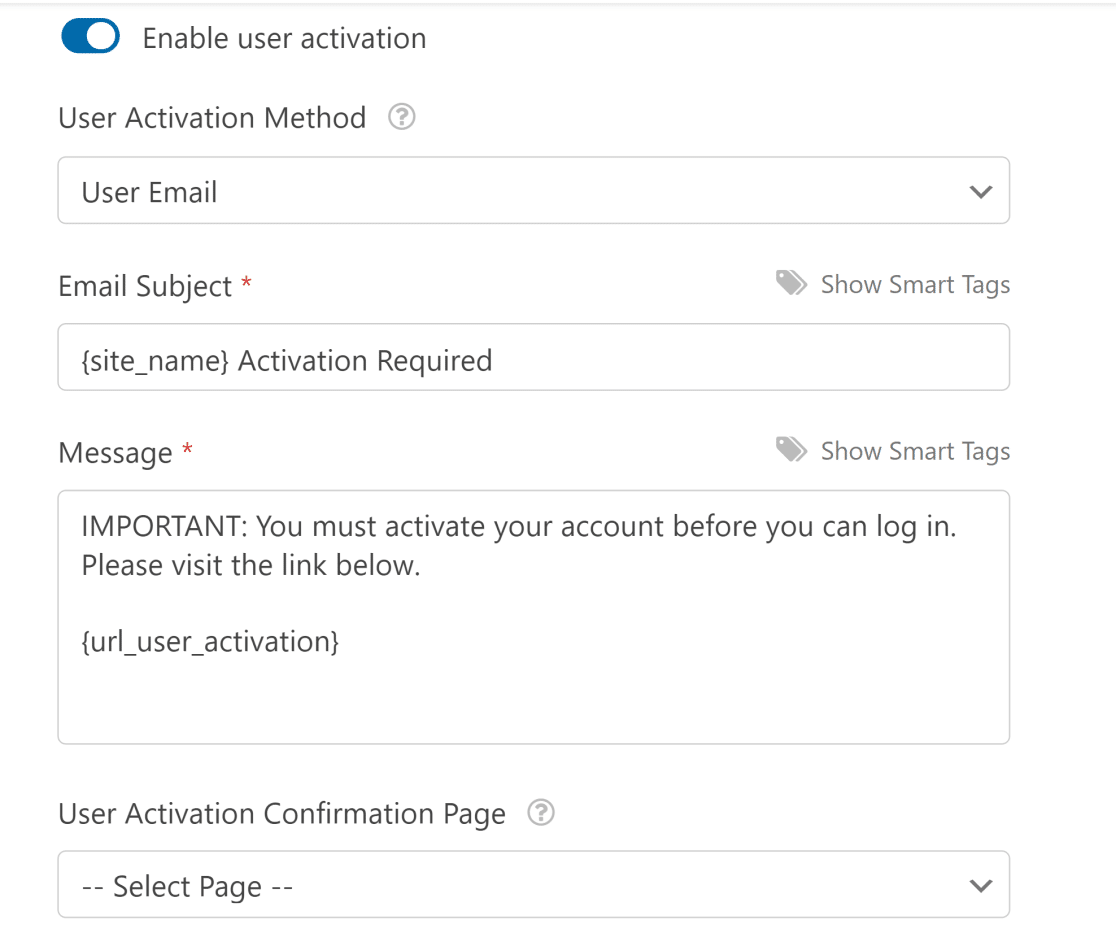
Si seleccionas el método de Aprobación manual, los administradores del sitio deberán aprobar a cada usuario en el backend para confirmar el registro. Esto puede llevar mucho tiempo.
Una vez que hayas terminado de configurar los ajustes de registro de usuarios, haz clic en Guardar para almacenar tus cambios.
5.2. Cambiar la configuración del registro de nuevos usuarios
Si sigues desplazándote hacia abajo desde la configuración de la sección anterior, ahora deberías encontrar la sección Notificaciones por correo electrónico.
Esto te da la capacidad de cambiar las notificaciones de registro de nuevos usuarios. Las opciones disponibles incluyen:
- Enviar un correo electrónico al administrador cuando se registre un nuevo usuario.
- Enviar un correo electrónico al usuario con la información de la cuenta que introdujo durante el registro.
- Enviar un correo electrónico al usuario una vez que su cuenta haya sido activada.
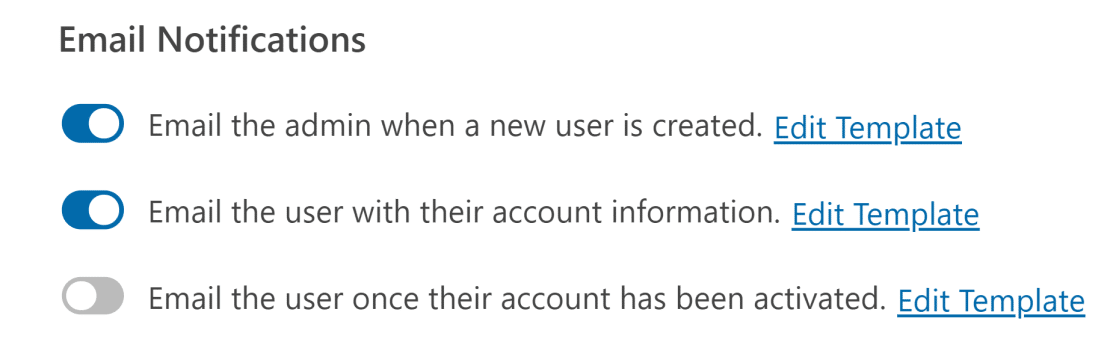
Si deseas editar la cabecera y el contenido de estos correos electrónicos, simplemente puedes hacer clic en el botón Editar plantilla junto a cada tipo de notificación.
Para cualquier problema con la entrega de correos electrónicos, puedes consultar esta guía sobre cómo solucionar problemas de correos electrónicos de registro de usuarios en WordPress.
5.3. Editar la confirmación del formulario de registro en la página
Además de los correos electrónicos de notificación, WPForms también muestra un mensaje de confirmación al usuario cuando envía el formulario. WPForms tiene tres tipos de confirmación para elegir:
- Mensaje. Este es el tipo de confirmación predeterminado. Cuando un usuario completa tu formulario de registro, aparecerá una simple confirmación de mensaje informándole que su formulario ha sido procesado. Busca aquí algunos excelentes mensajes de éxito para ayudar a aumentar la satisfacción del cliente.
- Mostrar página. Este tipo de confirmación dirige a los usuarios a una página web específica en tu sitio agradeciéndoles por registrarse. Para obtener ayuda con este paso, consulta nuestro tutorial sobre cómo redirigir a los clientes a una página de agradecimiento. Además, asegúrate de consultar nuestro artículo sobre cómo crear páginas de agradecimiento efectivas para aumentar la lealtad del cliente.
- Ir a URL (Redirigir). Esta opción se utiliza cuando deseas enviar a los clientes a un sitio web diferente, como un sitio de comercio electrónico para el que eres afiliado.
Puedes personalizar las confirmaciones haciendo clic en Ajustes » Confirmaciones. En este ejemplo, usamos el Tipo de confirmación predeterminado (Mensaje), pero editamos el mensaje para incluir instrucciones para el usuario.
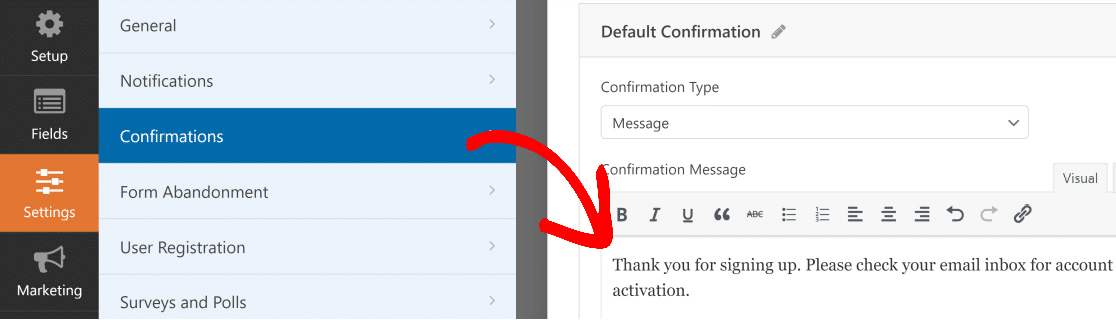
Si deseas iniciar sesión automáticamente para los nuevos usuarios en su cuenta de WordPress recién creada en lugar de mostrarles un mensaje de agradecimiento después de registrarse en tu sitio web, consulta este artículo sobre cómo configurar redirecciones de registro de WordPress.
No olvides Guardar tus cambios. A continuación, incrustaremos y publicaremos el formulario en tu sitio.
5.4. Configurar marketing y pagos de registro de usuarios (Opcional)
Es muy fácil combinar los formularios de registro de usuarios de tu sitio con nuestros complementos de marketing por correo electrónico como Mailchimp, AWeber, Campaign Monitor, MailerLite y GetResponse.
Esto te permite añadir automáticamente todos los usuarios registrados a tu lista de marketing por correo electrónico. Incluso puedes añadirlos a varias secuencias de automatización de marketing desde allí.
Por ejemplo, puedes añadir un campo de casilla de verificación que permita a los usuarios suscribirse a tu boletín mientras se registran.
Con las integraciones de marketing de WPForms, puedes enviar automáticamente los nuevos registros a tu lista de correo. Además, puedes crear un formulario de registro de WordPress con opciones de pago usando WPForms.
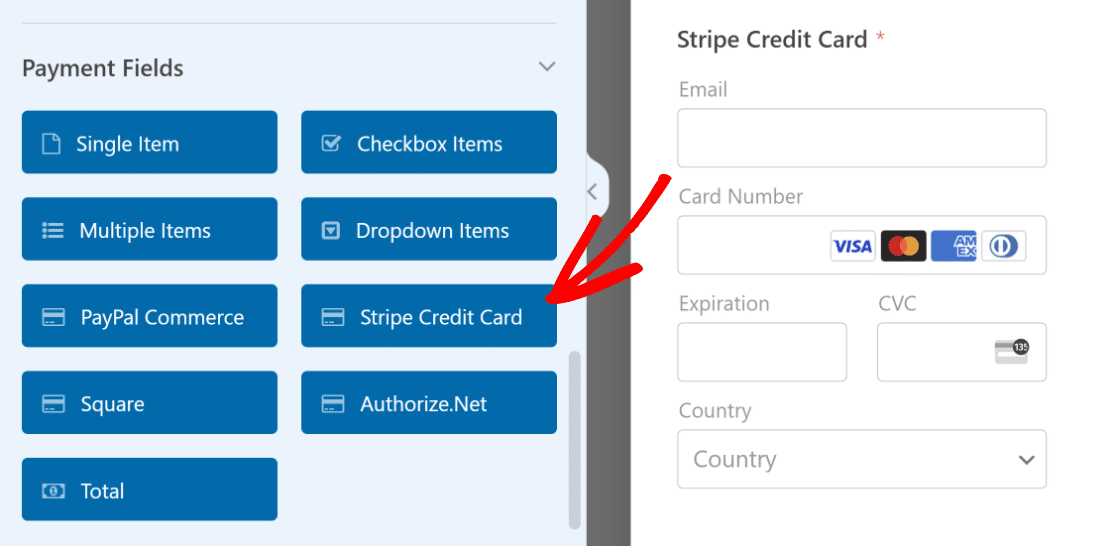
La integración con Stripe está disponible en todos los niveles de licencia, incluida la versión gratuita de WPForms, y es perfecta para cobrar tarjetas de crédito, Google Pay, Apple Pay y pagos de muchos otros métodos populares.
En el plan Pro, también puedes configurar tus formularios de registro de usuarios para aceptar pagos utilizando otras integraciones de pago como PayPal, Square y Authorize.net (solo plan Élite).
5.5 Permitir actualizaciones de perfil
En el constructor de formularios, ve a Ajustes » Registro de Usuarios y activa la opción para permitir que los usuarios existentes actualicen su perfil a través de este formulario.

Luego, mapea solo los campos que deseas que los usuarios puedan cambiar (nombre, correo electrónico, contraseña, meta personalizada, etc.). Por seguridad, recomendamos limitar este formulario a usuarios conectados y mostrar solo los campos que deben editar.
5.6. Detén los registros de spam antes de que comiencen
Abre el registro en un sitio público y los bots lo encuentran rápido. Las cuentas falsas obstruyen tu lista de usuarios, y algunas de ellas buscan una forma de publicar enlaces.
Tres configuraciones hacen la mayor parte del trabajo aquí.
- Activación por correo electrónico: Cubierto en la sección 5.1, y es la más fuerte de las tres. Una cuenta permanece inactiva hasta que alguien hace clic en un enlace en una bandeja de entrada real, lo que detiene la mayor parte de los registros automáticos por sí solo.
- Protección antispam: Activada por defecto en WPForms. Ejecuta una verificación de tokens en segundo plano, por lo que los usuarios reales nunca la ven.
- CAPTCHA: Añade hCaptcha, Cloudflare Turnstile, Google reCAPTCHA o el campo Custom CAPTCHA integrado desde WPForms » Ajustes » CAPTCHA. Turnstile y hCaptcha son los menos molestos para las personas que realmente rellenan el formulario.
Vigila también la configuración de tu rol de usuario. Si una cuenta de spam logra pasar como Suscriptor, el daño se limita a una fila en tu lista de usuarios. Configúralo por defecto como Autor o superior y la conversación es diferente.
Para una visión más amplia de tus opciones, comparamos los mejores plugins antispam para WordPress, y hay una guía dedicada sobre cómo detener el spam en el registro de usuarios.
6. Añade el formulario de registro de usuarios a tu sitio
Una vez que tu formulario de registro esté creado y configurado, necesitas añadirlo a tu sitio web de WordPress.
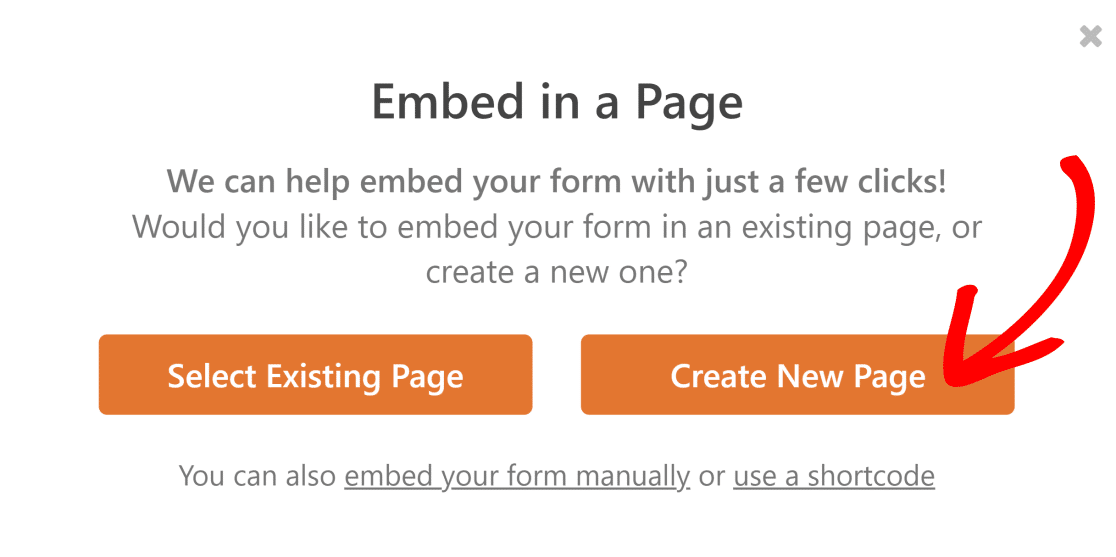
Puedes insertar cualquier formulario de WPForms usando 3 métodos sencillos. El más simple es la herramienta de inserción de WPForms. Haz clic en el botón Insertar en la parte superior derecha de la pantalla del constructor de formularios.

Ahora, selecciona Crear Nueva Página.
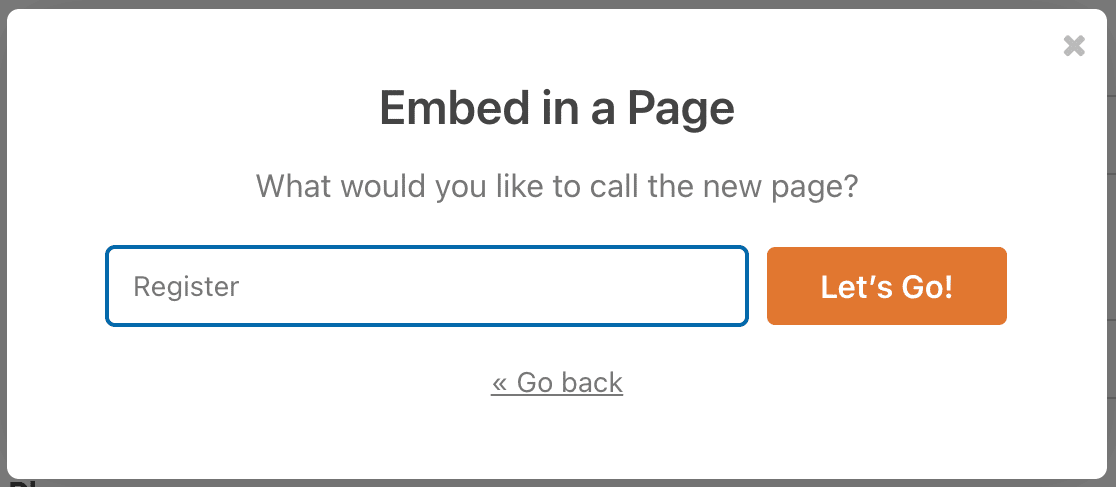
Dale un nombre a tu nueva página y luego haz clic en Empezar.
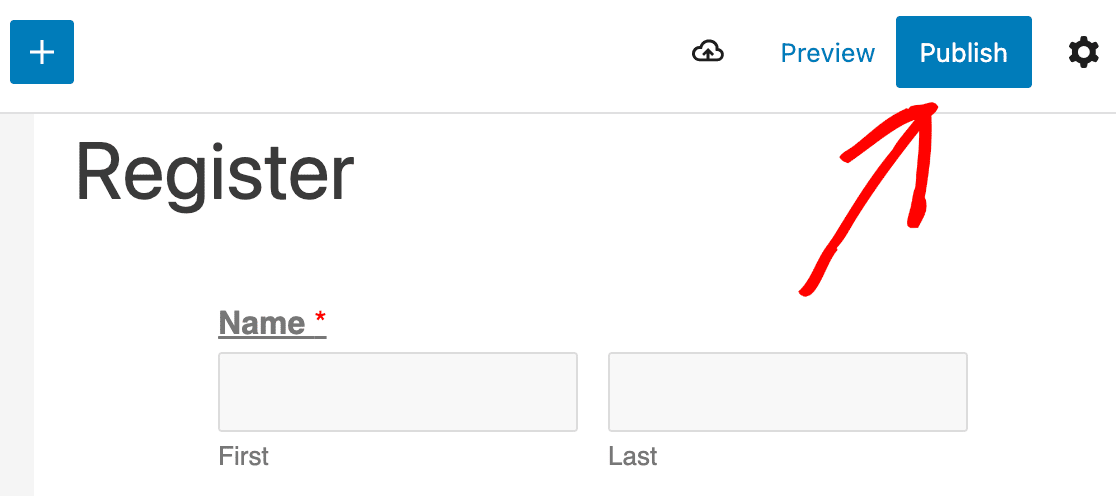
WPForms te llevará ahora a tu editor de WordPress con tu nuevo formulario de registro ya incrustado.
Cuando estés listo, haz clic en Publicar. Con WPForms, esto es todo lo que necesitas hacer para añadir una página de registro a tu sitio de WordPress.
Es posible que desees redirigir la URL de registro predeterminada de WordPress a tu nueva página de inicio de sesión personalizada.
La página de inicio de sesión predeterminada de WordPress es demasiado simple y no coincide con el tema de WordPress de tu sitio, por lo que puede sentirse fuera de lugar usar la página de inicio de sesión estándar en WordPress.
Consulta nuestro artículo sobre cómo añadir redirecciones de inicio de sesión y registro en WordPress para obtener más detalles. También puedes incrustar el formulario de registro en el widget de la barra lateral de tu sitio.
Ahora, los usuarios pueden registrarse en tu sitio utilizando tu formulario de registro personalizado. Una vez que se registran, puedes cambiar sus roles u otras configuraciones desde la página de perfil predeterminada de WordPress para cada usuario.
7. Añade tu página de registro al menú de tu sitio web
Después de publicar tu nuevo formulario de registro de usuarios, estará listo para usarse. Sin embargo, los visitantes deben poder encontrarlo si quieren registrarse.
La forma más sencilla de hacer que tu página de registro sea accesible es añadirla al menú principal de tu sitio de WordPress.
Puedes hacerlo yendo a Apariencia » Menús y eligiendo tu nueva página de registro de las opciones listadas a la izquierda.
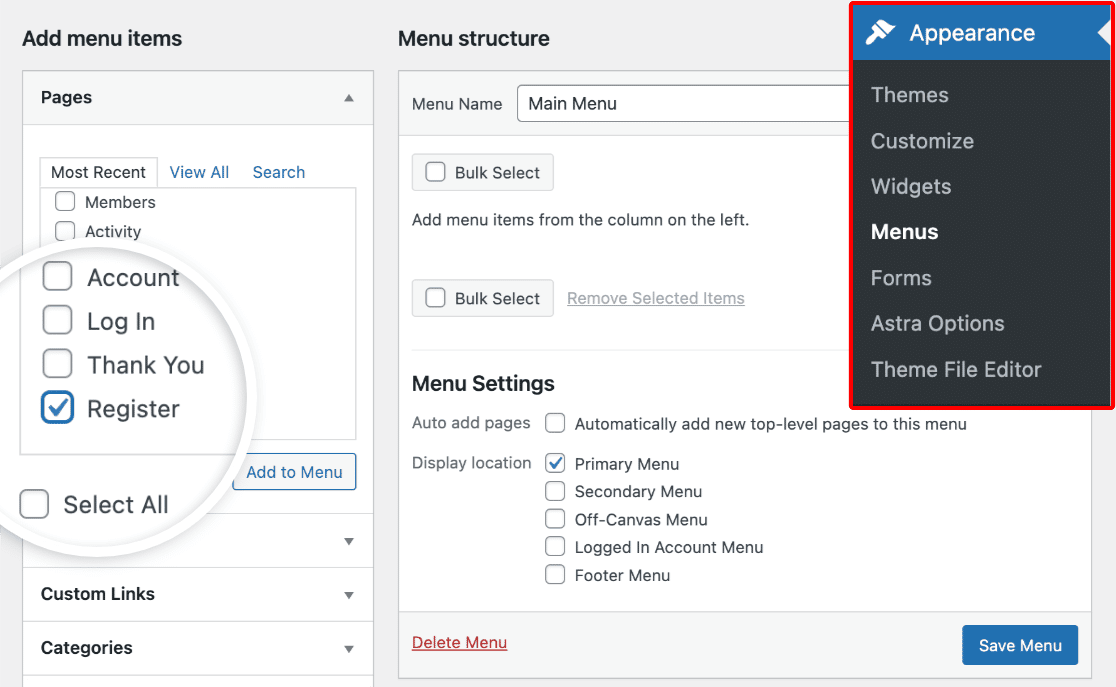
Dependiendo del tema de WordPress que tengas, es posible que también necesites eliminar tu antigua página de registro del menú de tu sitio. También puedes añadir un enlace de menú separado para tu página de ‘Editar perfil’ si ofreces actualizaciones de perfil. ¡No olvides guardar tus cambios!
Si necesitas ayuda con esto, te recomendamos consultar este tutorial de menús de WordPress. ¡Y eso es todo! Ahora sabes cómo crear un formulario de registro de WordPress para permitir un proceso de registro fácil para los nuevos usuarios en tu sitio.
Crea también formularios de inicio de sesión y restablecimiento de contraseña
El registro es solo la mitad de la historia, ya que una vez que las personas se registran, necesitarán una forma de volver a iniciar sesión, y en algún momento alguien olvidará su contraseña.
La buena noticia es que el mismo complemento de registro de usuarios maneja ambos. Puedes crear un formulario de inicio de sesión personalizado y colocarlo en cualquier lugar de tu sitio, y puedes configurar un formulario de restablecimiento de contraseña de marca para que todo el flujo coincida con tu diseño en lugar de los simples predeterminados de WordPress.
Aquí te mostramos cómo mostrar formularios de inicio de sesión y registro en cualquier página y cómo crear un formulario de restablecimiento de contraseña personalizado de WordPress.
Cómo habilitar el registro de usuarios de WordPress sin un plugin
Puedes activar el registro de usuarios en WordPress sin instalar nada. Ve a Ajustes » Generales, marca Cualquiera puede registrarse en Membresía, elige un rol por defecto en el menú desplegable Rol por defecto para nuevos usuarios y guarda.
Tu página de registro ya está activa en yoursite.com/wp-login.php?action=register. Pide un nombre de usuario y una dirección de correo electrónico, y luego envía a la persona un enlace para establecer su contraseña.
Existen otras dos vías gratuitas, dependiendo de lo que necesites.
- Enlaza a ella desde tu menú: Añade un enlace personalizado apuntando a
/wp-login.php?action=registeren Apariencia » Menús para que la gente pueda encontrar la página. - Usa el bloque Forms del editor de bloques: Las versiones recientes de WordPress incluyen un bloque nativo de Formularios para envíos básicos. Está bien para un formulario de contacto o de interés, pero no crea cuentas de usuario, por lo que no reemplazará el registro por sí solo.
Vale la pena ser sincero sobre dónde se queda corto el método gratuito. No puedes añadir campos más allá del nombre de usuario y el correo electrónico, no puedes permitir que las personas elijan su propia contraseña en el formulario, no puedes estilizar la página sin editar los archivos del tema, no hay protección contra spam y cada nuevo usuario obtiene el mismo rol sin importar lo que te hayan dicho. Los bots encuentran /wp-login.php?action=register rápidamente, por lo que dejarlo abierto en un sitio público generalmente significa limpiar cuentas falsas en una semana.
Para un sitio privado o un puñado de compañeros de equipo, es un intercambio perfectamente razonable. Para un sitio de membresía, un portal de clientes o cualquier cosa donde el registro sea parte de la experiencia, un plugin de formularios se paga solo con el tiempo que no dedicas a la limpieza.
Plugins de registro de usuarios de WordPress comparados
WPForms no es la única forma de hacerlo, y dependiendo de tu presupuesto, podría no ser la correcta. Aquí tienes una mirada honesta a dónde aterrizan las principales opciones.
| Plugin | Registro en la versión gratuita | Nivel necesario para el registro | Precio inicial |
|---|---|---|---|
| WPForms | No | Pro | 199,50 €/año (normalmente 399 €) |
| Registro de Usuarios y Membresía | Sí | Gratis | Gratis, planes de pago desde 99 €/año |
| Ninja Forms | No | Pro | 119,40 €/año (normalmente 199 €) |
| Formidable Forms | No | Business | 199,50 €/año (normalmente 399 €) |
Algunas cosas que esa tabla no capta.
Registro de Usuario y Membresía es la opción a considerar si tu presupuesto es cero y el registro es realmente todo lo que necesitas. Ofrece formularios de registro ilimitados en su plan gratuito, algo que ninguno de los otros hace. La lógica condicional y Stripe vienen con los niveles de pago, por lo que volverás a un punto de precio similar una vez que superes lo básico.
Ninja Forms es la entrada de pago más barata con $119.40 para el primer año, aunque su complemento de Gestión de Usuarios requiere Pro y la versión Core gratuita no crea cuentas.
Formidable Forms sitúa el registro de usuarios detrás de su plan Business, lo que supone un salto mayor de lo que la mayoría de la gente espera si compraron Basic o Plus primero.
WPForms tiene más sentido cuando el formulario de registro es uno de varios formularios que estás utilizando, ya que Pro también cubre pagos, encuestas, lógica condicional y gestión de entradas en la misma licencia. Si el registro es lo único que vas a crear, un plugin más barato y de propósito único es la respuesta honesta.
Para una mirada más cercana a las opciones específicas de registro, hemos elaborado un desglose completo de formularios de registro e inicio de sesión de usuarios para WordPress comparados.
Preguntas frecuentes sobre registros de usuarios en WordPress
Los registros de usuarios en WordPress son un tema popular de interés entre nuestros lectores. Aquí tienes respuestas a las preguntas más comunes sobre la creación de formularios de registro, la habilitación de registros y la gestión de nuevos usuarios.
¿Por qué crear un formulario de registro de usuarios en WordPress?
Un formulario de registro personalizado te da control sobre lo que recopilas y quién obtiene qué acceso, algo que la página de registro predeterminada de WordPress no puede hacer. Los beneficios específicos:
- Organización: Cuando permites que los visitantes creen una cuenta de WordPress y creen sus propios perfiles de usuario en tu sitio, tendrás un registro de todos sus detalles importantes necesarios para agregar automáticamente su cuenta.
- Seguridad: Al exigir que los nuevos usuarios envíen un formulario con requisitos de activación, mantendrás tu sitio de WordPress seguro y reducirás los registros falsos.
- Permisos: Puede controlar el nivel de acceso que tienen los diferentes usuarios en su sitio según sus roles de WordPress registrados, como autor, colaborador, suscriptor y más. Si tiene una tienda WooCommerce, incluso puede exigir que los usuarios se registren primero antes de comprarle en línea.
- Sitios de Membresía: Puede crear un sitio de membresía utilizando uno de los mejores plugins de membresía y miembros de WordPress del mercado y exigir que las personas se registren como miembros utilizando un formulario de registro.
- Facilidad de Uso: Una vez que los usuarios se registren en su sitio e inicien sesión a través del inicio de sesión de usuario de WordPress, podrán ver su propia página de cuenta de usuario y editar su perfil dentro de su panel de WordPress.
¿Pueden los usuarios registrarse en WordPress?
Sí. Ve a Ajustes » Generales y marca la casilla junto a Cualquiera puede registrarse para activarlo.
Desde la misma pantalla establecerás el rol de usuario predeterminado para todos los que se registren. Suscriptor es la opción segura para un sitio público, ya que roles más altos como Autor o Editor permiten que las nuevas cuentas publiquen contenido. Una vez activado el registro, los visitantes pueden convertirse en miembros de tu sitio y contribuir escribiendo publicaciones o dejando comentarios, dependiendo del rol que les hayas asignado.
¿Dónde está la página de registro predeterminada de WordPress?
Se encuentra en tudominio.com/wp-login.php?action=register y aparece tan pronto como habilitas Cualquiera puede registrarse. No hay una página separada que crear en tu panel de control.
El formulario solicita solo un nombre de usuario y un correo electrónico, luego envía por correo electrónico un enlace para establecer la contraseña. Si prefieres enviar a las personas a un lugar que coincida con tu sitio, crea un formulario personalizado y redirige la URL predeterminada a él.
¿Se puede crear un formulario de registro de WordPress gratis?
Sí, de dos maneras. El registro integrado del núcleo de WordPress no cuesta nada pero te limita a un campo de nombre de usuario y correo electrónico en una página sin estilo. Algunos plugins de terceros, como User Registration & Membership, incluyen formularios de registro en sus versiones gratuitas.
WPForms gestiona el registro a través de su complemento User Registration, que requiere una licencia Pro. La versión gratuita de WPForms crea formularios de contacto y registro, pero no crea cuentas de usuario de WordPress.
¿Qué significa el registro de nuevos usuarios en WordPress?
Significa que un visitante se registró y WordPress creó una cuenta para él, con un nombre de usuario, una contraseña y un rol que decide lo que tiene permitido hacer.
Ese rol es la parte que más importa. Un Suscriptor puede iniciar sesión y gestionar su propio perfil, un Colaborador puede redactar publicaciones y un Editor puede publicar y editar el trabajo de cualquier persona. El registro es la forma de incorporar personas a una comunidad, un área solo para miembros o un flujo de trabajo de contenido sin añadir cada cuenta manualmente.
¿Cómo creo un registro de usuario en WordPress?
Instala WPForms Pro, activa el complemento User Registration y crea un formulario con campos de nombre, correo electrónico, nombre de usuario y contraseña. Luego, abre Ajustes » User Registration en el creador de formularios, activa Habilitar registro de usuarios, asigna cada campo a su equivalente de perfil de WordPress y elige un rol predeterminado.
Activa la activación por correo electrónico mientras estás en ello, luego incrusta el formulario en una página y añádelo a tu menú. El tutorial completo se encuentra en los siete pasos anteriores.
¿Pueden los usuarios actualizar su perfil de WordPress con un formulario?
Sí. Con el complemento de Registro de Usuarios, puedes habilitar las actualizaciones de perfil para que los usuarios que hayan iniciado sesión puedan enviar un formulario para cambiar los detalles de su cuenta.
Activa esto en Ajustes » User Registration, asigna los campos que deseas permitir e incrusta el formulario en una página solo para miembros.
A continuación, convierte a los usuarios registrados en miembros
Ahora que las personas pueden registrarse en tu sitio, el siguiente paso natural es decidir a qué obtienen acceso una vez que están dentro. Nuestra guía sobre cómo crear un sitio de membresía con WordPress explica cómo restringir el acceso al contenido y emparejar tu formulario de registro con un plugin de membresía.
Si estás sopesando qué herramienta elegir antes de construir nada más, formularios de registro e inicio de sesión de usuarios para WordPress comparados pone los principales contendientes uno al lado del otro.
Crea tu formulario de registro de usuarios ahora
¿Listo para crear tu formulario? Empieza hoy mismo con el plugin constructor de formularios de WordPress más fácil. WPForms Pro incluye muchas plantillas gratuitas y ofrece una garantía de devolución de dinero de 14 días.
Si este artículo te ha sido útil, síguenos en Facebook y Twitter para obtener más tutoriales y guías gratuitas de WordPress.





Quiero crear un formulario de registro de usuarios, pero van a ser 2 formularios diferentes y también quiero poder añadir una firma/fecha en el formulario
y espacio /director de deporte en el formulario, luego habilitar la descarga de un pdf. ¿es posible?
Hola Falana, puedes usar el complemento de Registro de Usuarios y el complemento de Firma . Estos complementos están disponibles solo con las licencias Pro y superiores.
Sin embargo, no tenemos la capacidad de generar un PDF automáticamente para las entradas enviadas. Estoy de acuerdo en que sería muy útil, sin embargo. He tomado nota de la solicitud de función y la tendremos en cuenta a medida que planifiquemos nuestra hoja de ruta para el futuro.
Mientras tanto, hay un par de opciones que podría considerar, dependiendo de sus objetivos particulares:
1) Podrías configurar correos electrónicos de notificación del formulario para enviar un correo electrónico con el contenido de la entrada enviada. La mayoría de los navegadores te permitirán entonces guardar un correo electrónico como PDF (aquí tienes un ejemplo para Chrome). Por si te sirve de ayuda, aquí tienes nuestro tutorial sobre cómo configurar los correos electrónicos de notificación.
2) Podrías crear manualmente PDFs de cada entrada. Aquí tienes nuestro tutorial con todos los detalles.
Espero que esto ayude 🙂
Hola
¿Es posible que cada suscriptor reciba un ID de membresía asignado usando tu solución?
Gracias
Hola Adeniyi: el complemento de registro de usuarios no proporciona una interfaz para administrar o editar usuarios existentes y se centra únicamente en el proceso de creación de cuentas.
Te recomiendo que consideres buscar soluciones completas de membresía/perfiles. Específicamente, echa un vistazo a Ultimate Member o MemberPress, ambos con los que hemos visto que muchos usuarios han tenido éxito.
Ten en cuenta que complementos como estos te brindarán todas las "funcionalidades avanzadas" para tus usuarios, así como herramientas de gestión de membresía/usuarios más sólidas para ti.
¡Espero que esto ayude!
Hola
¿Es posible asignar usuarios a un grupo de membresía específico usando un campo oculto?
Hola Jules: el complemento de registro de usuarios no proporciona una interfaz para administrar o editar usuarios existentes y se centra únicamente en el proceso de creación de cuentas.
Te recomiendo que consideres buscar soluciones completas de membresía/perfiles. Específicamente, echa un vistazo a Ultimate Member o MemberPress, ambos con los que hemos visto que muchos usuarios han tenido éxito.
Ten en cuenta que complementos como estos te brindarán todas las "funcionalidades avanzadas" para tus usuarios, así como herramientas de gestión de membresía/usuarios más sólidas para ti.
¡Espero que esto ayude!
Hola,
¿Es esto posible con tus formularios?
Mi tienda será para clientes habituales y 4 precios de roles de usuario diferentes (para esto estoy usando el complemento User Role Pricing).
Así que necesito:
1. para clientes habituales – registro normal con aprobación automática
2. para 4 roles de usuario diferentes – 4 formularios de registro diferentes, pero con aprobación manual
3. para clientes habituales la capacidad de actualizar la cuenta a otro rol de usuario usando uno de
esos 4 formularios de registro diferentes.
Hola Sergey, para asegurarnos de responder a tu pregunta de la manera más completa posible y evitar confusiones. Permítenos responder por correo electrónico de soporte. Gracias.
Parece que solo puedo hacer que los suscriptores tengan la capacidad de editar todas las presentaciones frente a solo las suyas. ¿Cómo hace un usuario para registrarse y poder completar una solicitud de membresía?
Hola Earle, para esto, te recomiendo que eches un vistazo a nuestra excelente guía sobre cómo crear un sitio de membresía.
Espero que esto ayude y, en caso de que tengas algún problema, te recomendamos que te pongas en contacto con nuestro equipo de soporte con detalles adicionales para que podamos ayudarte.
Gracias.
¿Puedo crear un formulario de registro con una respuesta de comentarios al registro en un PDF descargable?
Hola ALdi,
¿Tuviste oportunidad de revisar este artículo?
Hola Lukman, lamentamos cualquier inconveniente. Para asegurarnos de responder a tu pregunta de la manera más completa posible y evitar confusiones.
¿Te importaría contactarnos con detalles adicionales para que podamos ayudarte más en este caso?
Gracias.
Estoy intentando crear un formulario de registro pero con las citas son una selección única.
Entonces, si el usuario n.º 1 selecciona la franja horaria, debería desaparecer de la lista o mostrarse como no disponible para el usuario n.º 2. ¿Es esto posible?
Hola Ray: Actualmente no tenemos una función integrada para reservar citas y bloquear franjas horarias disponibles como has descrito. Sin embargo, estoy de acuerdo en que sería muy útil.
He tomado nota de la solicitud de función y la tendremos en cuenta al planificar nuestra hoja de ruta para el futuro. Gracias.
Hola, amigo, quiero preguntar. Quiero crear un formulario de registro. Y tomaré el nombre y el número de teléfono móvil para el acceso de inicio de sesión. ¿Cómo puedo hacer que los datos del nombre y el número de teléfono móvil se introduzcan automáticamente en el suscriptor de usuario de WordPress? Gracias.
Hola Nia: Puedes considerar usar nuestro complemento User Registration para crear el formulario de registro que también permitirá a los usuarios iniciar sesión con nombre de usuario/dirección de correo electrónico y contraseña. Sin embargo, si buscas que los usuarios puedan iniciar sesión con número de teléfono, lo siento, actualmente no tenemos esa función en el complemento, y la añadiré a nuestro rastreador de solicitudes de funciones para que esté en el radar de nuestros desarrolladores.
Hola,
Tenemos la versión Pro de WPForm
Tenemos un problema con una cuenta nueva donde la dirección del usuario no se guarda en los detalles del usuario
De hecho, hace 3 meses, funcionaba perfectamente
Hola Devisoft: Lamento mucho escuchar sobre el problema. Cuando tengas un momento, por favor, escríbenos a soporte para que podamos ayudarte y echar un vistazo más de cerca.
Si tienes una licencia de WPForms, tienes acceso a nuestro soporte por correo electrónico, así que por favor envía una solicitud de soporte.
De lo contrario, ofrecemos soporte gratuito limitado en el foro de soporte de WPForms Lite en WordPress.org.
Gracias 🙂