


Resumen de IA
¿Te gustaría permitir que los usuarios añadan sus firmas a tus formularios? Ya sea que necesites que los usuarios firmen un contrato, una petición o cualquier otro formulario, puedes añadir fácilmente un campo para ello con nuestro complemento de Firma.
Este tutorial te mostrará cómo usar el complemento de Firma para WPForms.
Requisitos:
- Necesitarás un nivel de licencia Pro o superior para acceder al complemento de Firma
- Asegúrate de haber instalado la última versión de WPForms para cumplir con la versión mínima requerida para el complemento de Firma
Antes de empezar, asegúrate de haber instalado y activado WPForms en tu sitio de WordPress.
Luego, puedes instalar y activar el complemento de Firma. Para más detalles, consulta nuestra guía paso a paso sobre cómo instalar complementos en WPForms.
Añadir un Campo de Firma a tu Formulario
Con el complemento de Firma activado en tu sitio, crea un nuevo formulario o edita uno existente. El campo de Firma aparecerá en la sección Campos Elegantes en el lado izquierdo del constructor de formularios.
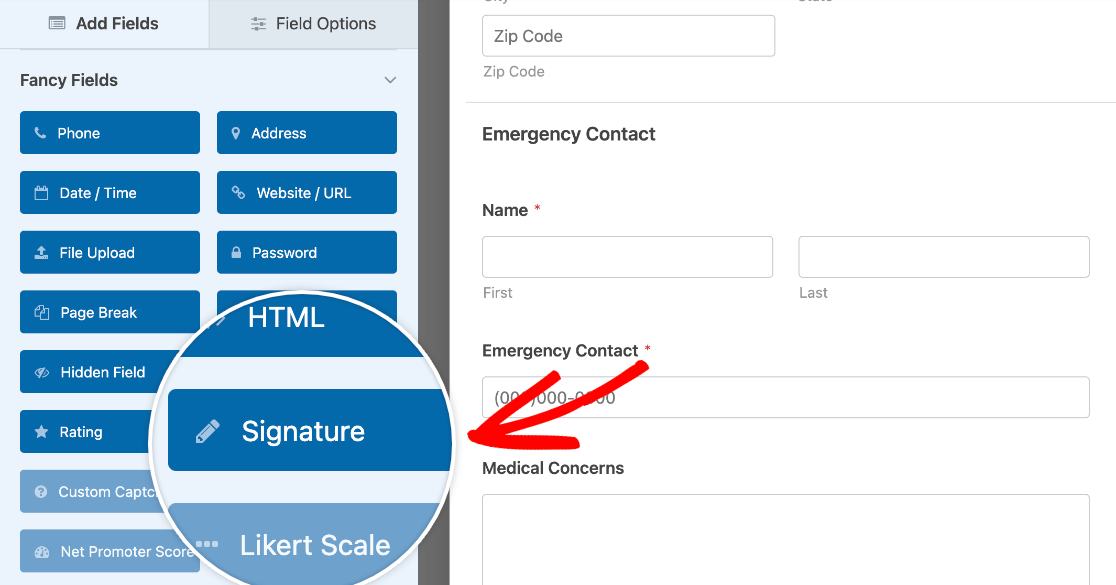
Para agregar este campo a su formulario, puede hacer clic en él o arrastrarlo y soltarlo en el área de vista previa.
Personalizar el Campo de Firma
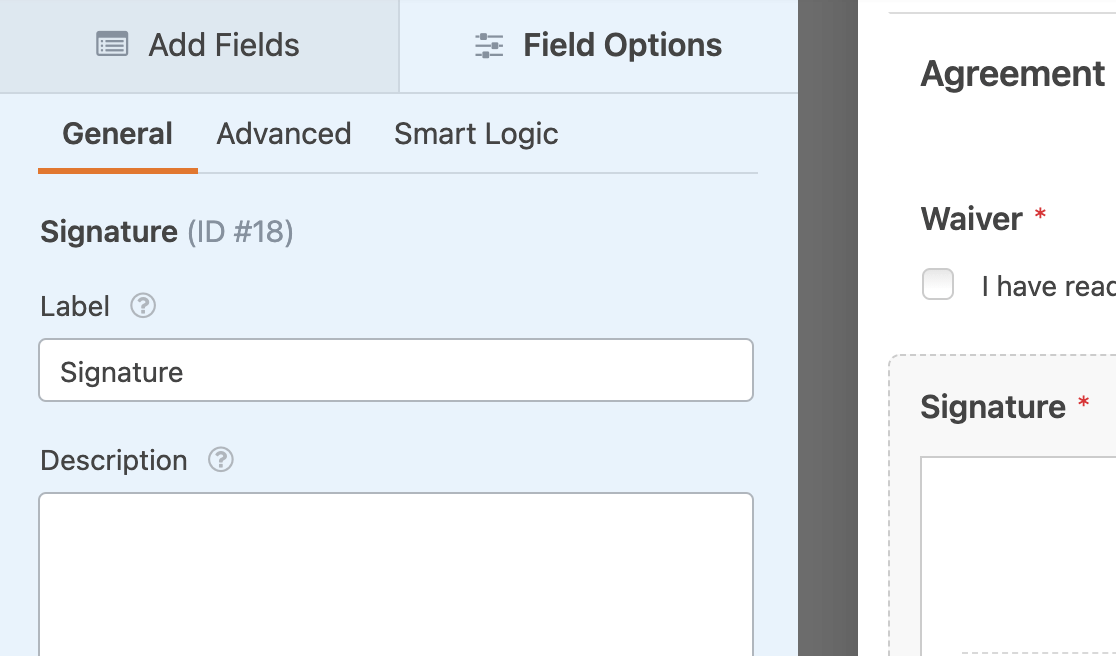
Al hacer clic en el campo de Firma en el área de vista previa, se abrirán las opciones del campo, donde puedes editar su etiqueta y descripción.
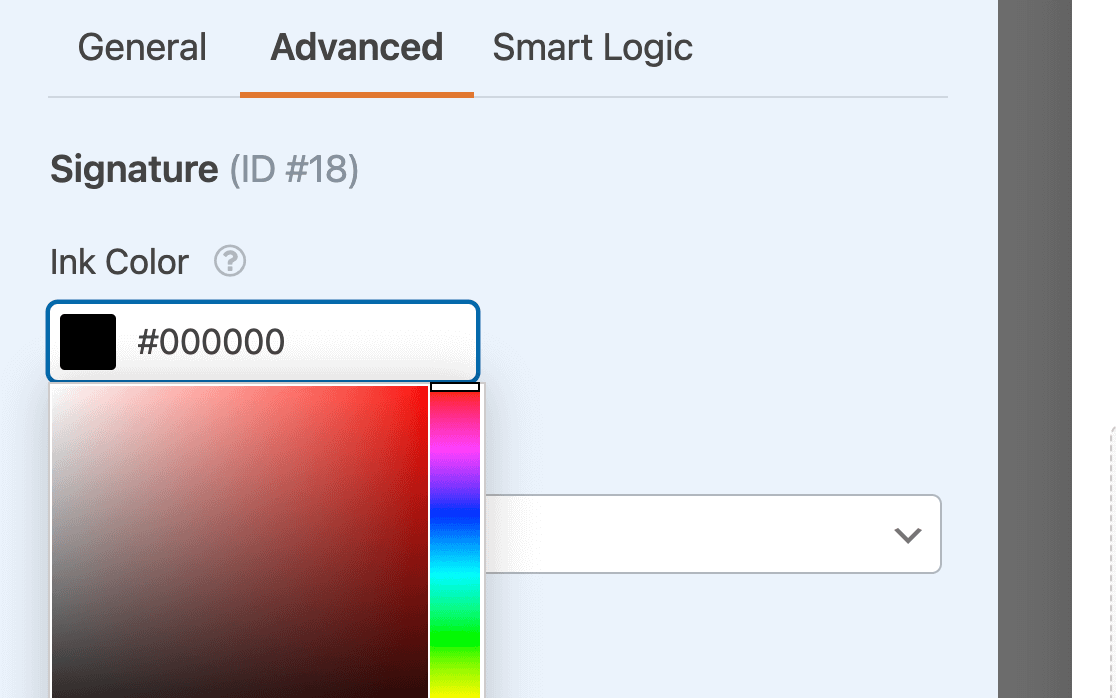
También puedes personalizar el color de la "tinta" de tu campo de Firma en la pestaña Avanzado del panel Opciones de Campo. Haz clic en esta opción para abrir el selector de color o introduce el código HEX del color que deseas utilizar.
Elección de un método de entrada
Por defecto, los usuarios firman sus formularios dibujando su firma con un ratón, un trackpad o una pantalla táctil. El campo Firma también incluye una opción de Escribir que permite a los usuarios escribir su nombre en su lugar y guardarlo como una imagen de estilo de firma. Esto facilita la firma en ordenadores de sobremesa y para los usuarios a los que les resulta difícil dibujar.
Para cambiar el método de entrada, haz clic en el campo Firma en el área de vista previa para abrir las opciones del campo. Luego abre la pestaña Avanzado y selecciona Dibujar o Escribir en el menú desplegable Método de entrada.

Cuando el método de entrada se establece en Escribir, los usuarios verán un cuadro de texto en lugar del área de dibujo. A medida que escriben su nombre, WPForms lo representa con una fuente de estilo de escritura a mano y lo guarda como una imagen. Las firmas escritas tienen el mismo aspecto y se comportan exactamente igual que las dibujadas en tus entradas, correos electrónicos de notificación, exportaciones de entradas y PDF.
La opción Color de tinta solo se aplica a las firmas dibujadas, por lo que se oculta cuando el método de entrada se establece en Escribir. Las firmas escritas utilizan el mismo color de texto que tus otros campos del formulario. El campo Firma también ocupa menos espacio vertical en tu formulario en modo Escribir.
Cuando estés satisfecho con tu formulario, haz clic en el botón Guardar en la esquina superior derecha del constructor.

Ver Firmas en Correos de Notificación y Entradas
Si aún no lo has hecho, el siguiente paso es incrustar tu formulario en tu sitio.
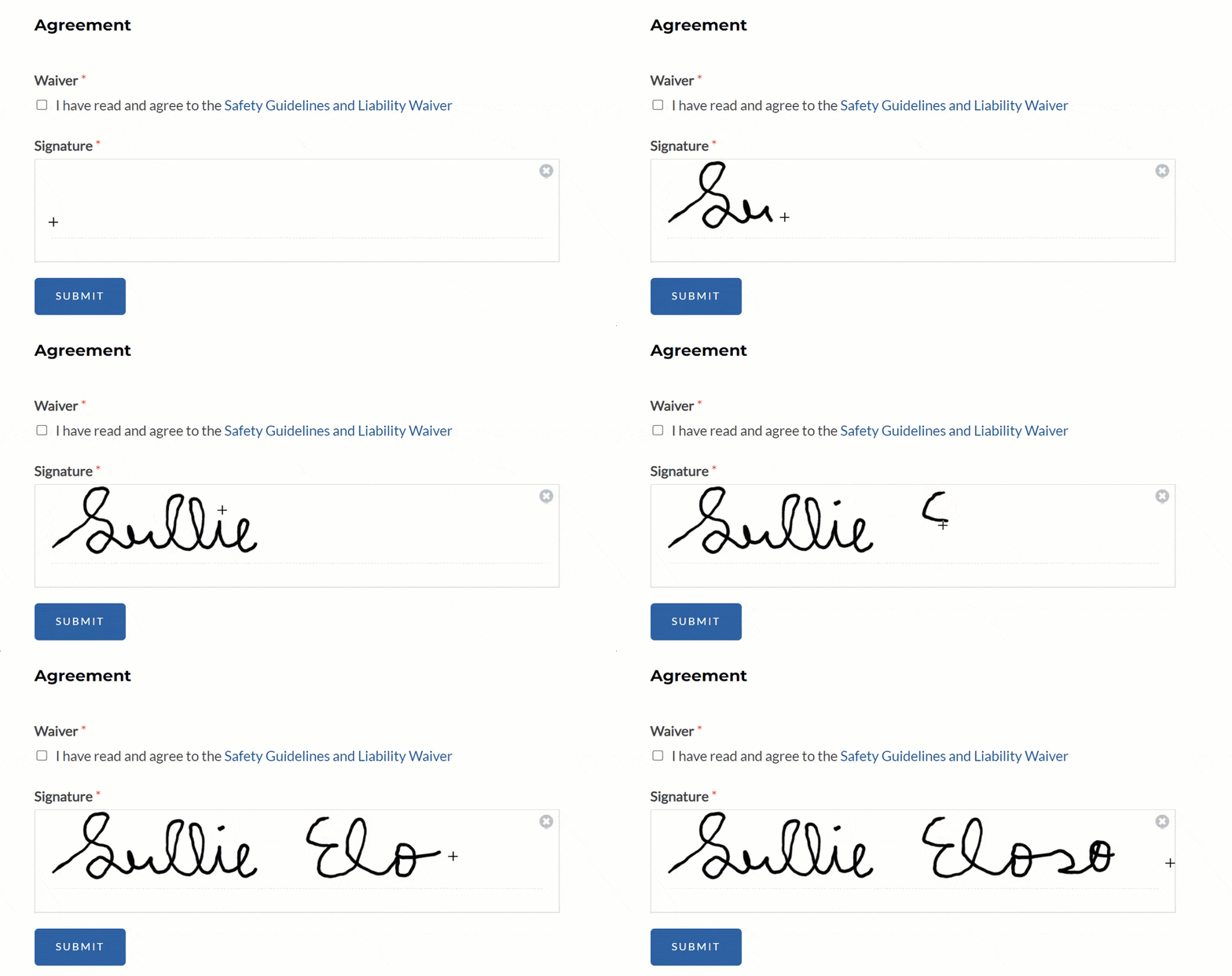
Una vez que el formulario esté incrustado, podrás probar el campo de Firma. Simplemente puedes hacer clic y arrastrar el cursor para firmar tu formulario.
Nota: ¿Quieres más orientación sobre cómo probar tus formularios antes de publicarlos? Consulta nuestra lista de verificación previa al lanzamiento para obtener detalles.
Hay dos formas de ver las firmas que se han enviado a través de uno de tus formularios: en un correo electrónico de notificación o en las entradas de tu formulario.
Ver Firmas en Correos de Notificación
Cuando los datos de la entrada se envían en un correo electrónico de notificación o se guardan en la base de datos de tu sitio, la firma se guardará como una imagen.
Si utilizas la etiqueta inteligente {all_fields} en el Mensaje de correo electrónico de tu notificación por correo electrónico, la imagen de la firma se incrustará directamente en el cuerpo del correo electrónico.
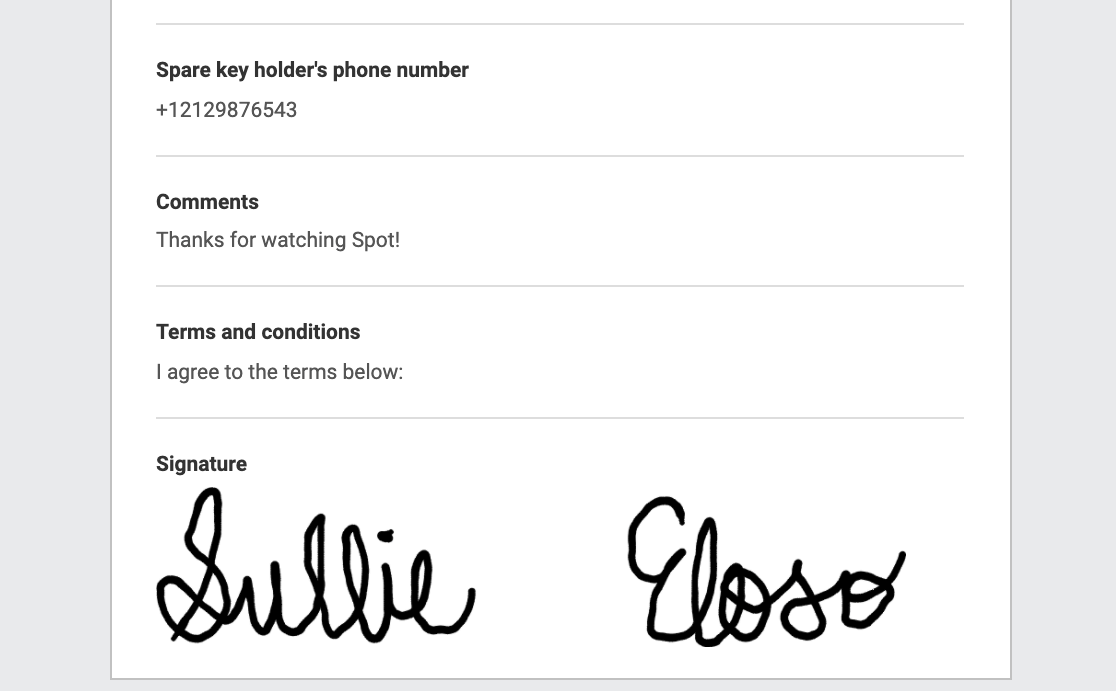
Nota: ¿Quieres aprender sobre otras formas de usar las etiquetas inteligentes para mostrar firmas en tus notificaciones por correo electrónico? Consulta nuestra guía completa sobre el uso de etiquetas inteligentes en WPForms.
Visualización de firmas en las entradas
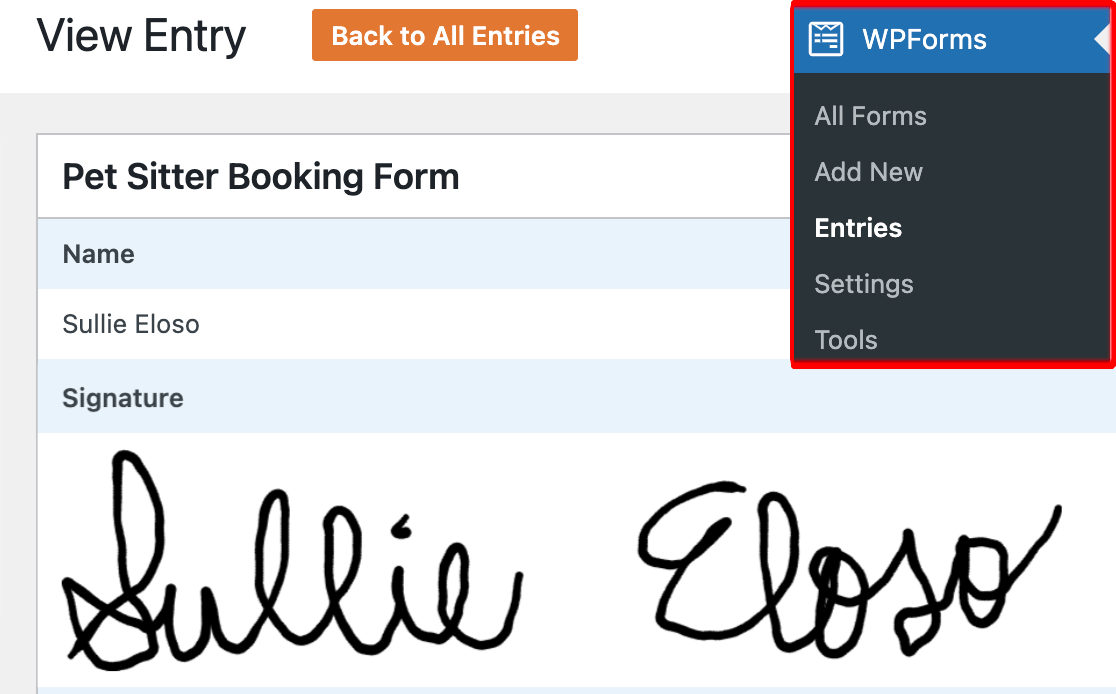
Para ver una firma en una entrada de formulario, navega a WPForms » Entradas y haz clic en el título del formulario correspondiente. Luego, haz clic en Ver junto a una entrada específica y desplázate hasta que veas la firma.
Preguntas frecuentes
Estas son las preguntas más comunes que vemos sobre el complemento de firma.
¿Puedo guardar la imagen de la firma como .jpg?
En este momento, el archivo de imagen de la firma solo se puede guardar como .png. Este tipo de archivo admite fondos transparentes para que puedas incrustar firmas de tus entradas en otros documentos sin problemas.
¿El complemento de firma requiere algún módulo de PHP?
Sí. Dado que las firmas se guardan como archivos de imagen, tu servidor debe tener instalada y habilitada la biblioteca GD (php-gd) o ImageMagick (php-imagick). Sin uno de estos módulos, WPForms no podrá procesar la imagen de la firma, lo que puede causar errores al enviar el formulario.
Si no estás seguro de si tu sitio tiene GD o Imagick habilitado, ponte en contacto con tu proveedor de alojamiento web y pídele que habilite php-gd o php-imagick para tu sitio. (Como referencia, consulta las notas de instalación de GD y las notas de instalación de Imagick).
¡Eso es todo! Ahora puedes recopilar firmas con tus formularios.
¿A continuación, te gustaría añadir una casilla de términos de servicio a tu formulario? Consulta nuestro tutorial para aprender cómo puedes añadir fácilmente una opción para que los usuarios indiquen su acuerdo antes de enviar un formulario.


