


Resumen de IA
¿Quieres recibir una notificación cada vez que un usuario envíe un formulario en tu sitio web? WPForms te permite configurar fácilmente las notificaciones y enviar automáticamente correos electrónicos con la información que un usuario envía a través de tus formularios de WordPress.
Esta guía te guiará a través de los pasos para configurar un correo electrónico básico de notificación de formulario.
- ¿Qué son las notificaciones de formulario?
- Acceso a la configuración de notificaciones de formulario
- Habilitar notificaciones de formulario
- Añadir una nueva notificación
- Configurar un correo electrónico básico de notificación de formulario
- Probar correos electrónicos de notificación
- Solución de problemas de notificaciones de formulario
- Preguntas frecuentes
Antes de empezar, primero deberás asegurarte de que WPForms esté instalado y activado en tu sitio de WordPress. Luego, puedes crear un nuevo formulario o editar uno existente para acceder al constructor de formularios.
¿Qué son las notificaciones de formulario?
Las notificaciones de formulario son correos electrónicos automatizados que se envían cuando un usuario envía un formulario en tu sitio web. Estas notificaciones de formulario suelen incluir la información que un usuario envió a través de tu formulario y pueden ser recibidas tanto por el administrador del sitio como por el usuario que completó el formulario.
Utilizar las notificaciones de formulario es una excelente manera de realizar un seguimiento instantáneo de los envíos de los usuarios y de interactuar con los visitantes de tu sitio de manera oportuna.
Acceso a la configuración de notificaciones de formulario
Desde el constructor de formularios, ve a Ajustes » Notificaciones para acceder a la configuración de notificaciones de tu formulario.

Habilitar notificaciones de formulario
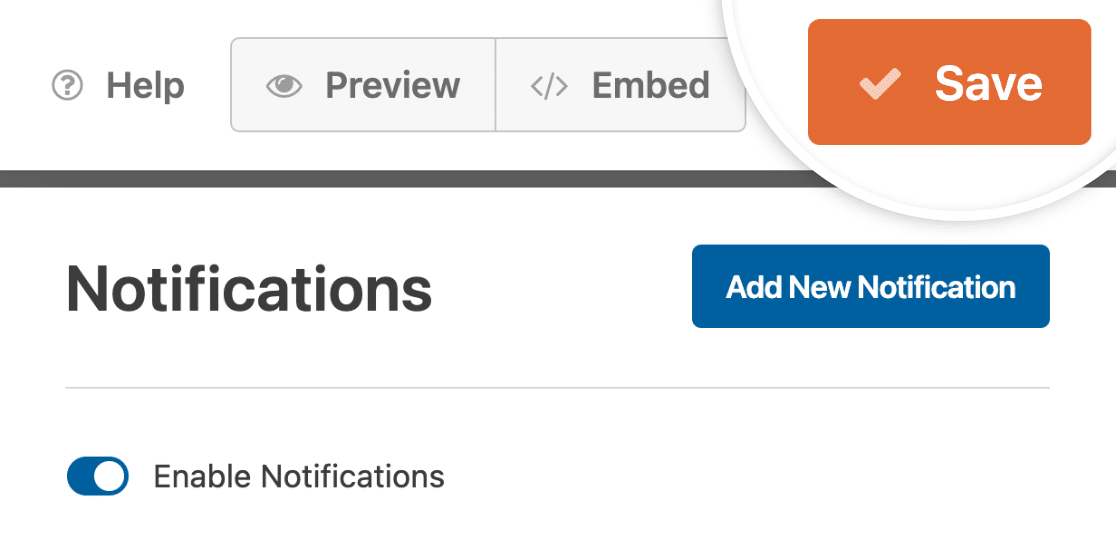
Por defecto, las notificaciones están habilitadas para tu formulario. Sin embargo, te recomendamos que compruebes que estén habilitadas asegurándote de que la opción Habilitar notificaciones esté activada.

Cada notificación también incluye un botón de estado etiquetado como ACTIVO. Hacer clic en este botón desactivará esa notificación específica y la etiqueta cambiará a INACTIVO. Puedes hacer clic de nuevo en cualquier momento para reactivarlo.

Esto facilita la configuración de múltiples notificaciones y la activación solo de las que necesitas en un momento dado.
Añadir una nueva notificación
WPForms proporciona una notificación predeterminada para ti. Sin embargo, para guiarte a través del proceso de principio a fin, crea una nueva notificación haciendo clic en el botón Añadir nueva notificación.

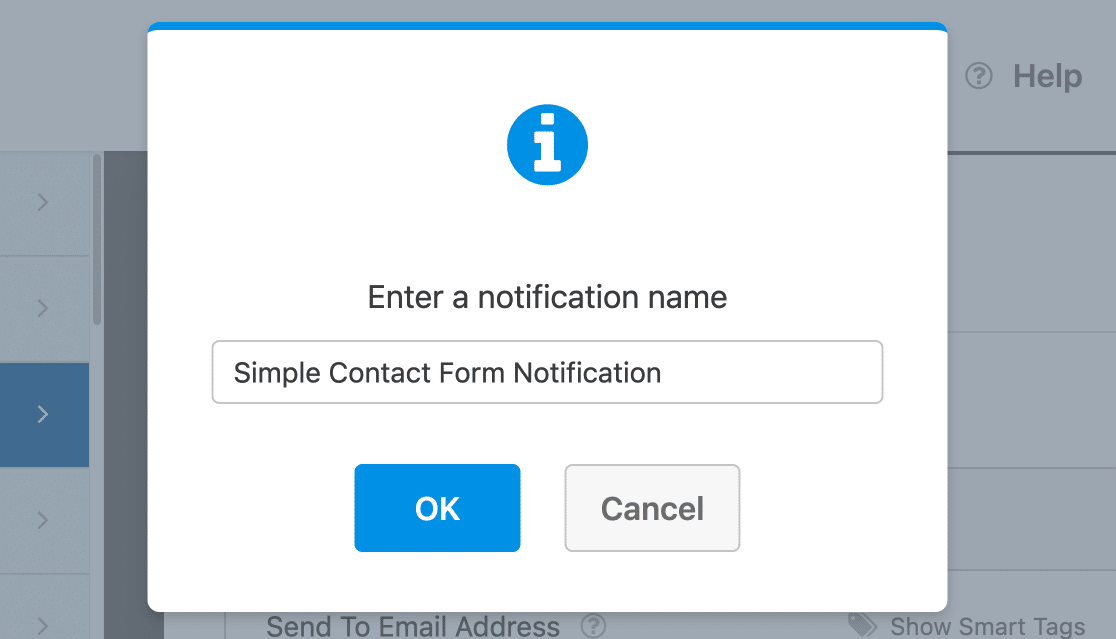
En la ventana superpuesta que aparece, añade un nombre para tu nueva notificación. Este nombre es solo para uso interno y no será visible para las personas que completen tu formulario. Haz clic en el botón Aceptar después de haber añadido un nombre.
Configurar un correo electrónico básico de notificación de formulario
A continuación, deberás rellenar varios campos para completar la configuración de tu notificación de formulario. Cubriremos cómo configurar cada opción en las siguientes secciones.
Nota: Tenga cuidado al configurar sus ajustes de notificación. Un error menor, como una dirección de correo electrónico incorrecta o un error tipográfico, podría hacer que sus correos electrónicos de notificación se marquen como spam o que no lleguen a su bandeja de entrada. Compruebe siempre sus ajustes antes de guardar su formulario.
Enviar a la dirección de correo electrónico

Esta es la dirección de correo electrónico a la que se enviará la notificación de su formulario cuando un usuario envíe su formulario.
Por defecto, este campo se rellena previamente con la Etiqueta Inteligente {admin_email} (Correo Electrónico del Administrador del Sitio), lo que significa que las notificaciones se enviarán al administrador de su sitio de WordPress.
Si lo desea, puede reemplazar la dirección de correo electrónico predeterminada por otra dirección de correo electrónico válida.
Si desea enviar la notificación a varias direcciones de correo electrónico, simplemente agregue una coma entre cada dirección de correo electrónico.

Asunto del Correo Electrónico

Este es el asunto del correo electrónico de notificación.
El asunto del correo electrónico predeterminado será "Nueva Entrada" seguido del nombre del formulario. Siéntase libre de cambiarlo por el texto que prefiera, pero tenga en cuenta que este texto será visible para quien reciba el correo electrónico.
Nombre del Remitente

Este es el nombre desde el cual parecerá que se envía el correo electrónico, que por defecto es el nombre de dominio de su sitio web. Por ejemplo, si su sitio web es example.com, el correo electrónico parecerá enviarse desde example.com.
Puede cambiarlo por el nombre que desee, pero recomendamos usar un nombre que no sea confuso para el destinatario del correo electrónico.
Correo Electrónico del Remitente

Esta es la dirección de correo electrónico desde la que se envían sus correos electrónicos, y es una de las partes más importantes de su configuración de notificación.
Por defecto, este campo se rellena previamente con la Etiqueta Inteligente {admin_email} (Correo Electrónico del Administrador del Sitio), lo que significa que las notificaciones se enviarán desde la dirección de correo electrónico del administrador de su sitio.
Puede cambiar la dirección de correo electrónico del remitente, pero la dirección de correo electrónico que utilice debe cumplir los siguientes criterios:
- Debe ser válida: El Correo Electrónico del Remitente debe ser una dirección de correo electrónico existente y funcional, capaz de enviar y recibir mensajes. Si se utiliza una dirección de correo electrónico no válida o inexistente, sus notificaciones pueden ser marcadas como spam.
- Debe coincidir con su dominio: El Correo Electrónico del Remitente debe corresponder al dominio de su sitio web. Por ejemplo, si su sitio es www.example.com, una dirección de Correo Electrónico del Remitente adecuada sería algo como [email protected]. Al utilizar una dirección de correo electrónico de su dominio, reduce la probabilidad de que sus correos electrónicos de notificación sean tratados como spam.
- Utilice solo una dirección de correo electrónico: Las notificaciones solo se pueden enviar desde una única dirección de correo electrónico, al igual que los correos electrónicos enviados desde cualquier otro proveedor de servicios. Si agrega más de una dirección de correo electrónico, es probable que su notificación no se entregue.
- Evite usar proveedores de servicios de correo electrónico gratuitos: No se deben utilizar proveedores de servicios de correo electrónico gratuitos (como Gmail, Yahoo y Hotmail) como su Correo Electrónico del Remitente, ya que algunos servidores de correo a menudo tratan los correos electrónicos enviados desde estos proveedores como spam.
- Evite usar la dirección de correo electrónico del remitente del formulario: El correo electrónico de la persona que envió su formulario no debe usarse como Correo electrónico del remitente. Esta práctica puede generar confusión y, potencialmente, hacer que sus notificaciones se marquen como intentos de phishing, ya que parece que está enviando correos electrónicos desde una dirección que no posee. Esto puede dañar gravemente la reputación de su dominio, lo que resulta en una mala entregabilidad de los correos electrónicos.
- Cumplimiento de la configuración SMTP: Si está utilizando un complemento SMTP, como WP Mail SMTP, el Correo electrónico del remitente debe cumplir con su configuración SMTP. La mayoría de los servicios SMTP requieren que utilice un Correo electrónico del remitente que coincida con la dirección de correo electrónico utilizada en su configuración SMTP.
Es posible que vea la advertencia: 'El Correo electrónico del remitente actual no coincide con el nombre de dominio de su sitio web' debajo del campo Correo electrónico del remitente.

Esto significa que la dirección de correo electrónico de administración de su sitio o el Correo electrónico del remitente que ingresó está en un dominio diferente, como @gmail.com.
Los correos electrónicos de notificación de su sitio aún pueden entregarse si el Correo electrónico del remitente no coincide con el dominio de su sitio. Sin embargo, algunos proveedores de servicios de correo electrónico marcan los correos electrónicos que provienen de un dominio diferente como spam y pueden bloquear su entrega por completo.
Nota: Para mejorar la entregabilidad de los correos electrónicos, recomendamos encarecidamente configurar WP Mail SMTP, especialmente si planea usar una dirección de Correo electrónico del remitente que no coincida con el dominio de su sitio.
Dirección de correo electrónico de respuesta

Esta es la dirección de correo electrónico que recibirá cualquier respuesta al correo electrónico de notificación que se envíe.
Si ha configurado el Correo electrónico del remitente en su propia dirección de correo electrónico, puede ser útil configurar la Dirección de correo electrónico de respuesta en una Etiqueta inteligente que extraiga el correo electrónico del usuario de la entrada del formulario (como se ve en la captura de pantalla anterior).
De esa manera, si tiene preguntas sobre la entrada de un formulario de un usuario, puede simplemente responder al correo electrónico de notificación para ponerse en contacto con él.
O, si está enviando un correo electrónico de notificación a sus usuarios, podría hacer que el correo electrónico de respuesta sea su propia dirección de correo electrónico para que puedan contactarlo fácilmente.
Si deja este campo vacío, la Dirección de correo electrónico de respuesta será, por defecto, el Correo electrónico del remitente.
Nota: Solo puede haber una Dirección de correo electrónico de respuesta. Si desea utilizar la funcionalidad de responder a todos para responder a varias direcciones de correo electrónico, asegúrese de agregar un campo CC.
Mensaje de correo electrónico

Este es el contenido que se incluye en el cuerpo del correo electrónico de notificación de su formulario.
Por defecto, el campo Mensaje de correo electrónico contendrá la etiqueta inteligente {all_fields}, que muestra todos los campos introducidos por el usuario (más Campos ocultos) y sus etiquetas.
Si desea personalizar aún más el contenido del correo electrónico de notificación, puede agregar texto adicional, Etiquetas Inteligentes e incluso agregar HTML o CSS en línea directamente en el campo Mensaje de correo electrónico.
Finalmente, asegúrese de guardar su configuración de notificación haciendo clic en el botón Guardar.
Nota: ¿Desea enviar más de una notificación cuando se envía su formulario? Asegúrese de consultar nuestra guía sobre cómo enviar múltiples notificaciones de formulario para aprender cómo.
Probar correos electrónicos de notificación
Una vez que la configuración de sus notificaciones esté configurada, le recomendamos que las pruebe. Probar sus formularios es muy útil porque le permite compartir la experiencia del usuario. También brinda la oportunidad de asegurarse de que todo se vea y funcione exactamente como usted desea.
Para obtener todos los detalles sobre cómo probar los correos electrónicos de notificación, así como otros aspectos de sus formularios, consulte nuestra lista de verificación previa al lanzamiento y tutorial de prueba de formularios.
Solución de problemas de notificaciones de formulario
Si no está recibiendo correos electrónicos de notificación, generalmente se debe a problemas en la configuración de notificación o a la necesidad de una configuración SMTP. Aquí tiene una lista de verificación sencilla para ayudarle a abordar estos problemas comunes:
- Asegúrese de que todas las direcciones de correo electrónico en su configuración de notificación sean correctas.
- Compruebe que el Correo electrónico del remitente y Enviar al correo electrónico sean diferentes. Algunos clientes de correo electrónico podrían marcar sus correos como spam si ambas direcciones son iguales.
- Considere configurar un plugin SMTP para mejorar la entregabilidad del correo electrónico.
Para obtener una guía más detallada, consulte nuestra guía sobre cómo solucionar problemas de notificaciones de formularios.
Preguntas frecuentes
Aquí, analizaremos algunas de las preguntas más comunes que recibimos sobre las notificaciones por correo electrónico en WPForms.
¿Puedo configurar mis notificaciones para que se envíen solo si se cumplen ciertas condiciones?
¡Absolutamente! Con cualquier licencia de pago, puede configurar notificaciones condicionales para sus formularios. Para obtener más detalles sobre cómo hacerlo, asegúrese de consultar nuestra guía sobre cómo crear notificaciones de formularios condicionales.
¿Cómo puedo incluir campos que no son de entrada como Salto de página, Divisor de sección y campos HTML en mis notificaciones de WPForms?
Para incluir campos que no son de entrada como Salto de página, Divisor de sección y campos HTML en sus notificaciones por correo electrónico de WPForms, puede agregar un fragmento de código PHP personalizado a su sitio. El fragmento de código necesario para esta función está disponible en la biblioteca de fragmentos de código de WPForms.
Para obtener más información sobre cómo configurar esto, consulte nuestra documentación para desarrolladores.
¡Eso es todo! Ahora sabe cómo configurar un correo electrónico de notificación básico para sus formularios.
Asegúrese de explorar nuestros otros tutoriales sobre notificaciones de formularios para aprender cómo puede sacarles el máximo provecho.


