


Resumen de IA
¿Quieres enviar correos electrónicos de notificación diferentes según las selecciones de los usuarios en tus formularios? Con nuestra lógica condicional inteligente, puedes configurar tu formulario para enviar notificaciones por correo electrónico únicas basadas en la entrada de los usuarios.
Esta guía te mostrará cómo crear notificaciones por correo electrónico condicionales en WPForms.
Antes de empezar, asegúrate de tener WPForms instalado y activado en tu sitio. Luego, necesitarás crear un nuevo formulario o editar uno existente.
Configuración de la lógica condicional para notificaciones
Puedes añadir notificaciones condicionales basadas en las selecciones o la entrada de los usuarios para los siguientes campos:
- Texto de una sola línea
- Texto de párrafo
- Desplegable
- Opción múltiple
- Casillas de verificación
- Números
- Correo electrónico
- Control deslizante de números
- Sitio web / URL (licencia Basic o superior)
- Campo oculto (licencia Basic o superior)
- Valoración (licencia Basic o superior)
- Net Promoter Score (licencia Pro o superior)
- Múltiples elementos (licencia Pro o superior)
- Elementos de casilla de verificación (licencia Pro o superior)
- Elementos desplegables (licencia Pro o superior)
Añade al menos uno de los campos anteriores a tu formulario y configura sus opciones de campo según sea necesario.
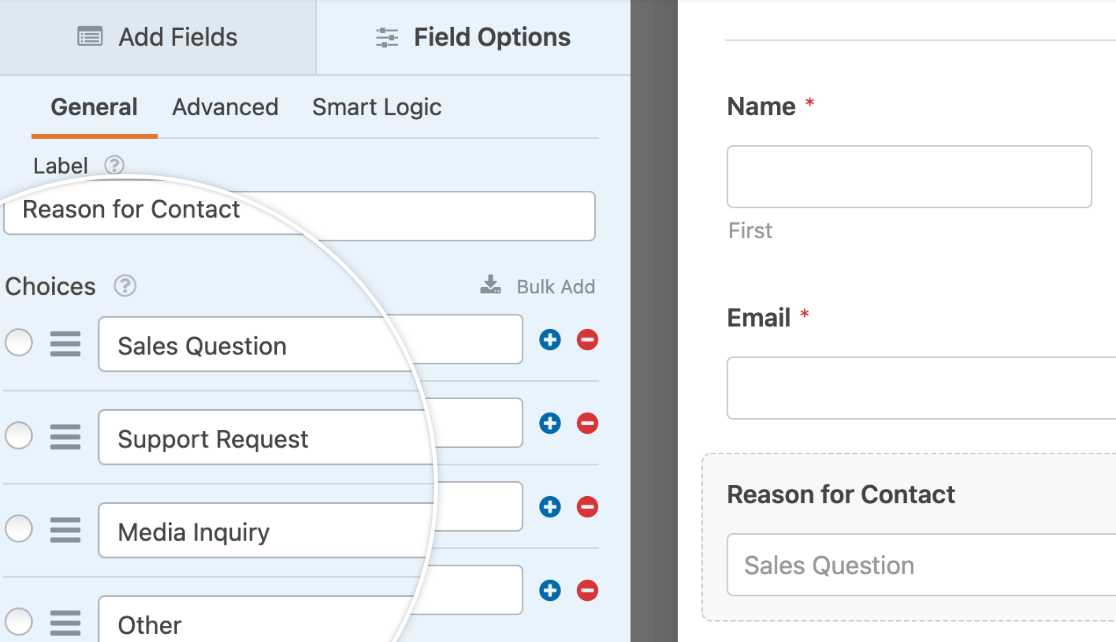
Para nuestro ejemplo, utilizaremos un formulario de contacto con un campo desplegable llamado "Motivo de contacto" y las opciones "Pregunta de ventas", "Solicitud de soporte", "Consulta de medios" y "Otro".
Nota: Recomendamos basar la lógica condicional de tus notificaciones en un campo obligatorio para que los usuarios deban completarlo para enviar tu formulario.
Enviaremos una notificación por correo electrónico a un destinatario diferente según la opción que seleccione el usuario.
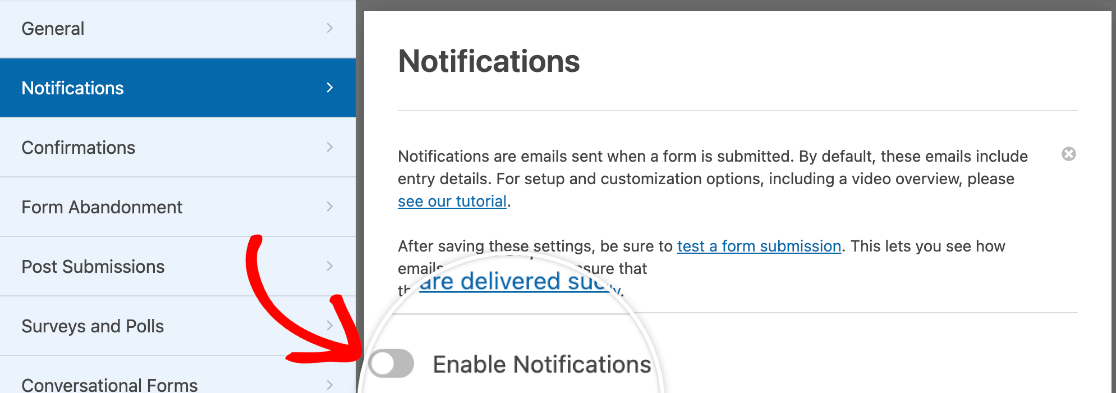
Una vez que estés satisfecho con el campo que vas a utilizar, ve a Ajustes » Notificaciones. Aquí, activa la opción Activar notificaciones si aún no está activada.
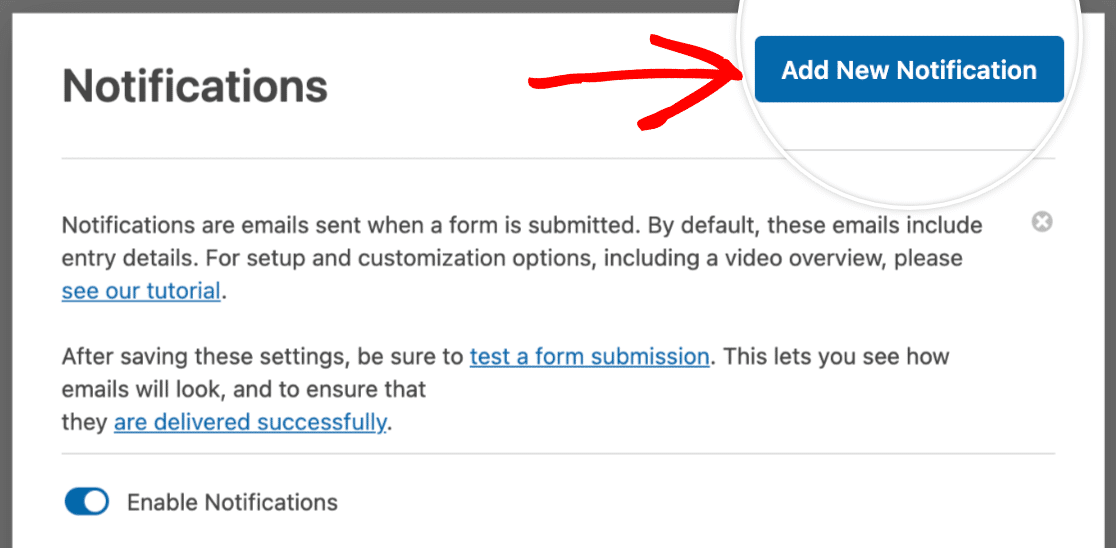
A continuación, personaliza la notificación predeterminada si lo deseas. Luego, haz clic en el botón Añadir nueva notificación para agregar tu primera notificación por correo electrónico condicional.
Esto abrirá una ventana emergente en la que puedes nombrar esta notificación.
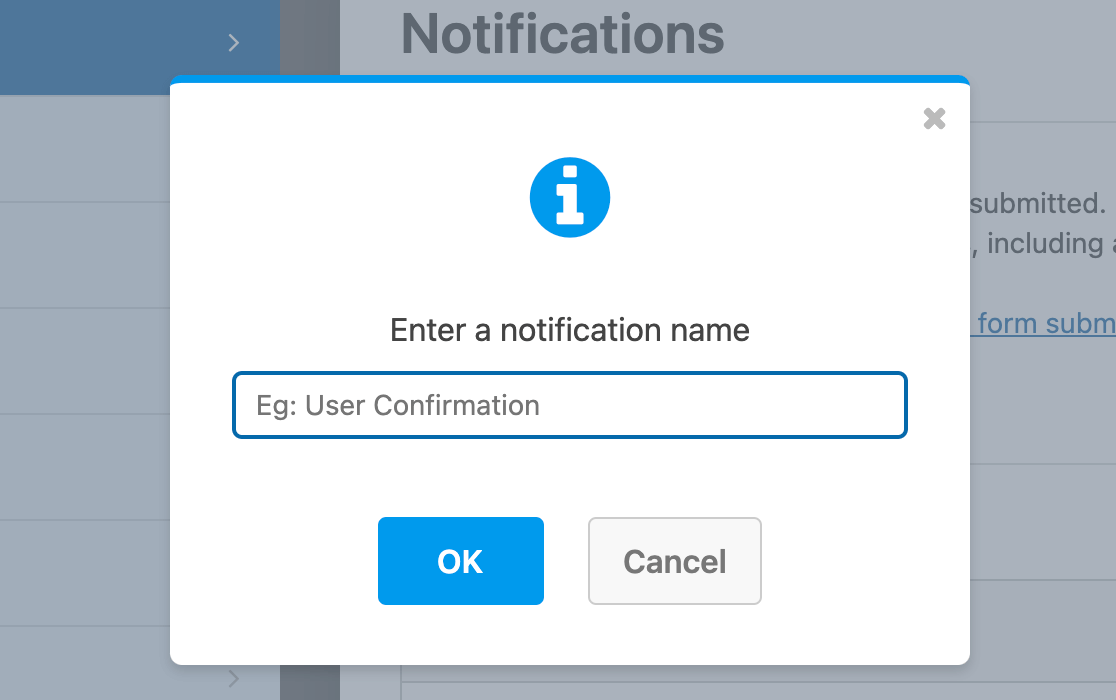
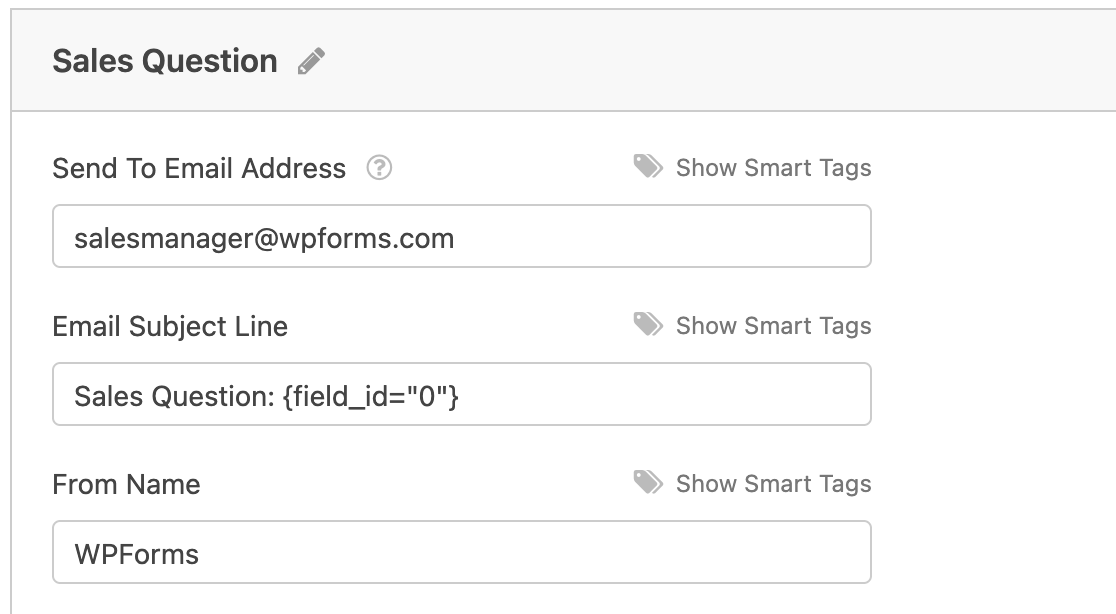
Para nuestro ejemplo, esta será la notificación por correo electrónico para los usuarios que seleccionen "Pregunta de ventas" de nuestro desplegable "Motivo de contacto".
Añadiremos la dirección de correo electrónico del gerente de ventas como la Dirección de correo electrónico de envío y personalizaremos la Línea de asunto del correo electrónico y el Mensaje del correo electrónico en consecuencia.
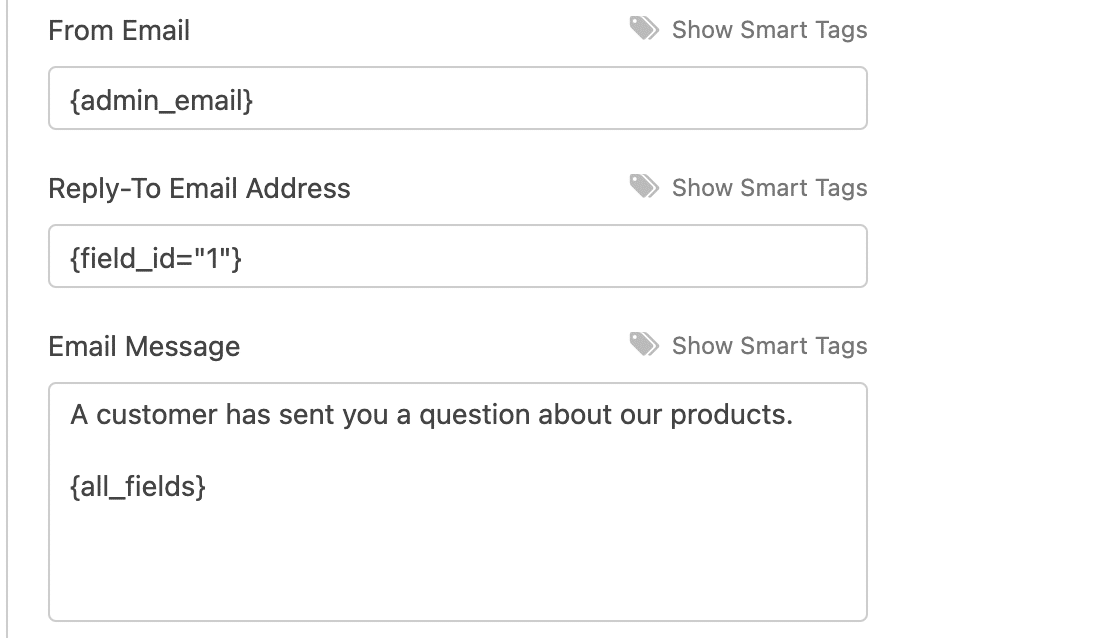
También utilizaremos una etiqueta inteligente para establecer la Dirección de correo electrónico de respuesta al correo electrónico del cliente.
Nota: ¿Quieres incluir datos como los nombres y las direcciones de correo electrónico de los usuarios en las entradas de tu formulario en tus notificaciones? Consulta nuestro tutorial sobre cómo usar etiquetas inteligentes.
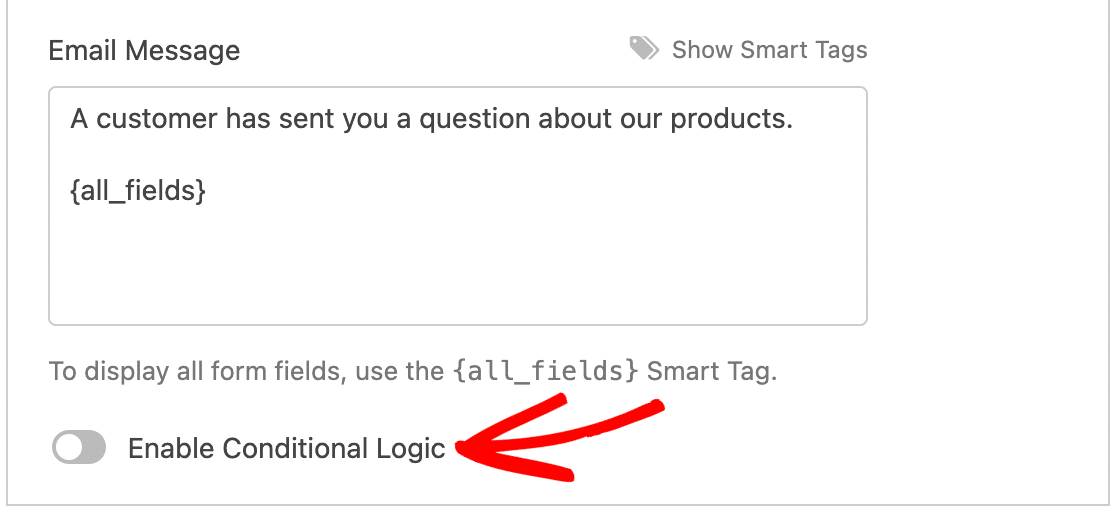
Cuando hayas terminado de personalizar tu notificación por correo electrónico, desplázate hasta el final y activa la opción Activar lógica condicional.
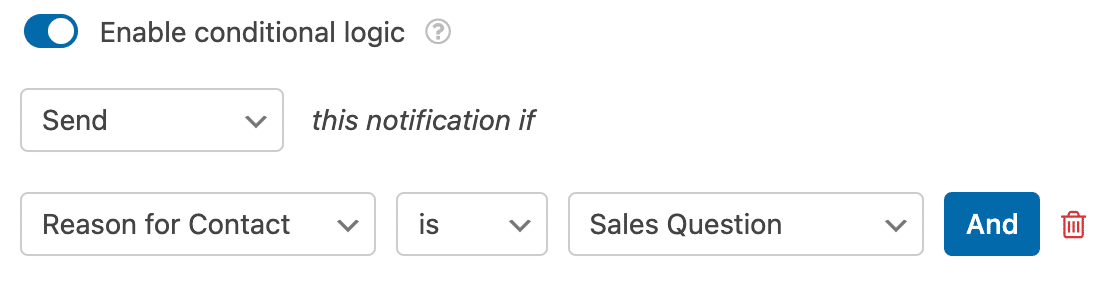
Esto mostrará los ajustes que puedes usar para crear tu regla de notificación por correo electrónico condicional. Para nuestro ejemplo, configuraremos los desplegables para que nuestra regla diga: Enviar esta notificación si el Motivo de contacto es Pregunta de ventas.
Nota: ¿Necesitas ayuda para crear tu regla de lógica condicional? Consulta nuestro tutorial sobre conceptos básicos de lógica condicional para más detalles.
Una vez que hayas terminado de configurar la lógica condicional para tu primera notificación, haz clic en Añadir Nueva Notificación y repite los pasos anteriores para cada una de tus otras notificaciones por correo electrónico.
En nuestro caso, configuraríamos las siguientes notificaciones adicionales:
- Enviar un correo electrónico al equipo de soporte si Motivo de contacto es Solicitud de soporte
- Enviar un correo electrónico al gerente de marketing si Motivo de contacto es Consulta de medios
- Enviar un correo electrónico al administrador del sitio si Motivo de contacto es Otro
Recuerda guardar tus cambios antes de salir del constructor de formularios y probar tu formulario antes de publicarlo.
Nota: Para establecer dinámicamente los destinatarios de correo electrónico basándose en la entrada del usuario, consulta nuestra documentación para desarrolladores para configurar destinatarios de correo electrónico condicionales.
Preguntas frecuentes
Aquí tienes algunas de las preguntas más frecuentes de los usuarios sobre la creación de notificaciones de correo electrónico condicionales con WPForms.
¿Puedo enviar notificaciones de correo electrónico condicionales basándome en la página desde la que el usuario envía el formulario?
¡Absolutamente!
A menudo vemos usuarios que quieren usar un formulario en varias páginas y cambiar el destinatario de la notificación basándose en la página desde la que se envía el formulario.
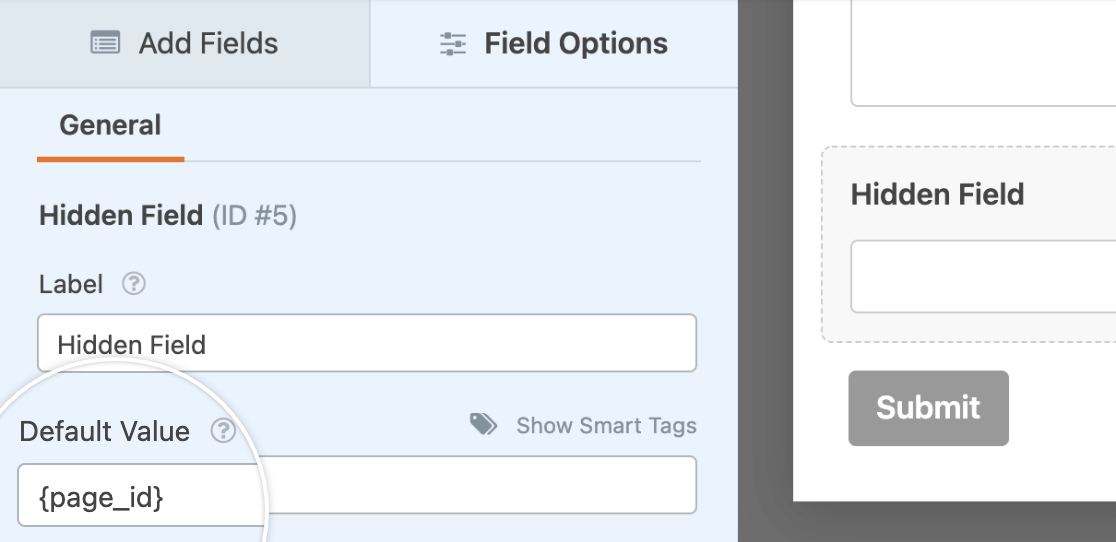
Para hacerlo, necesitarás usar un Campo Oculto y la Etiqueta Inteligente {page_url}, {page_title} o {page_id}.
Primero, añade un Campo Oculto a tu formulario y establece el valor predeterminado a tu Etiqueta Inteligente preferida.
Luego, crea una notificación condicional usando una regla que diga Enviar esta notificación si Campo Oculto es X, donde X es el ID de la página desde la que se está enviando el formulario.
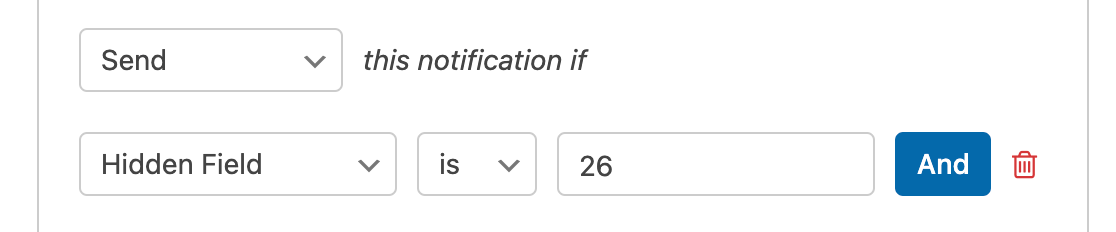
Simplemente sustituye la URL de la página por X si estás usando la Etiqueta Inteligente {page_url}, o sustituye el título de la página por X si estás usando la Etiqueta Inteligente {page_title}.
Necesitarás repetir este proceso para cada página en la que hayas incrustado tu formulario.
¡Eso es todo! Ahora puedes crear notificaciones de formulario condicionales con WPForms.
¿A continuación, quieres mostrar diferentes mensajes de confirmación dependiendo de cómo los usuarios completen tu formulario? Echa un vistazo a nuestro tutorial sobre cómo crear confirmaciones de formulario condicionales.


