


Resumen de IA
¿Te preguntas sobre los campos disponibles con una licencia de pago en WPForms? WPForms ofrece muchos tipos de campos para crear formularios sencillos y complejos en WordPress.
Este tutorial cubrirá los tipos de campos avanzados disponibles que ofrece WPForms y sus funciones.
- Campos avanzados (Disponible con la licencia Basic y superiores, a menos que se indique lo contrario)
- Teléfono
- Dirección
- Fecha / Hora
- Sitio web / URL
- Carga de archivos
- Cámara
- Contraseña
- Texto enriquecido
- Diseño
- Repetidor
- Salto de página
- Divisor de sección
- HTML
- Contenido
- Vista previa de entrada
- Valoración
- Campo oculto
- Captcha personalizado
- Firma (Disponible con la licencia Pro y superiores)
- Escala Likert (Disponible con la licencia Pro y superiores)
- Net Promoter Score (Disponible con la licencia Pro y superiores)
Campos Elegantes
Los campos avanzados están disponibles con todas las licencias de pago de WPForms (a menos que se indique lo contrario).
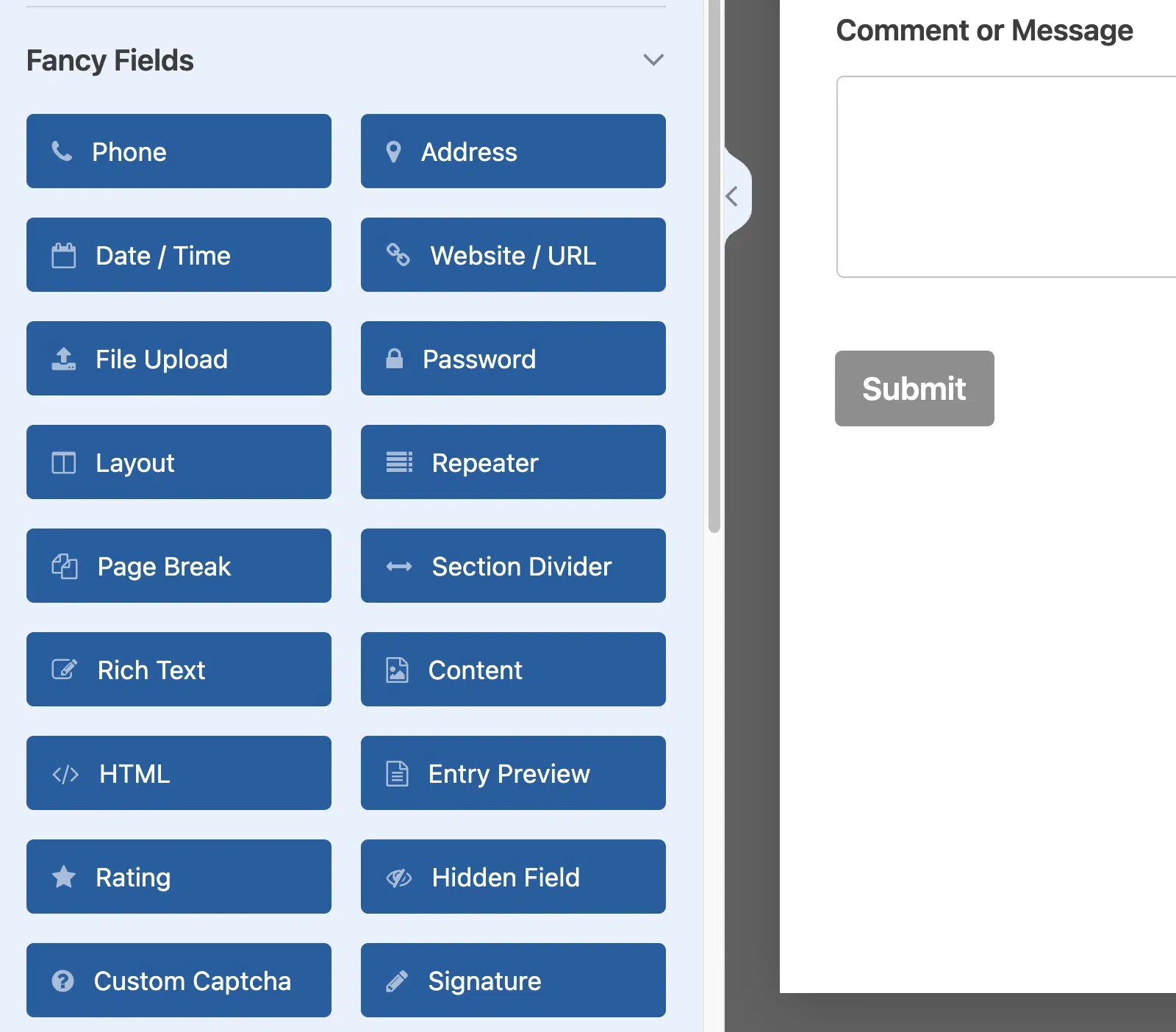
Aquí tienes una vista previa en vivo de algunos de los campos avanzados en WPForms.
Teléfono
El campo Teléfono acepta números de teléfono de los usuarios y permite tres formatos: Inteligente, EE. UU. o Internacional.
El formato Inteligente es el predeterminado y utilizará la ubicación del usuario (basada en la dirección IP) para determinar el formato de número de teléfono requerido. Para ayudar a guiar al usuario, el campo mostrará una bandera que indica su país detectado y texto de marcador de posición para demostrar el formato.

Si la ubicación detectada no es precisa, o si el usuario necesita introducir un número de teléfono en un formato diferente, simplemente puede hacer clic en el icono de la bandera en el lado izquierdo del campo para elegir un país diferente.
Si prefieres requerir un formato de teléfono específico para todos los usuarios, puedes usar los formatos EE. UU. o Internacional. El formato EE. UU. siempre requerirá un formato (###) ### – ####, mientras que el formato Internacional es más flexible.
Dirección
El campo Dirección proporciona una colección de subcampos etiquetados en un formato claro.
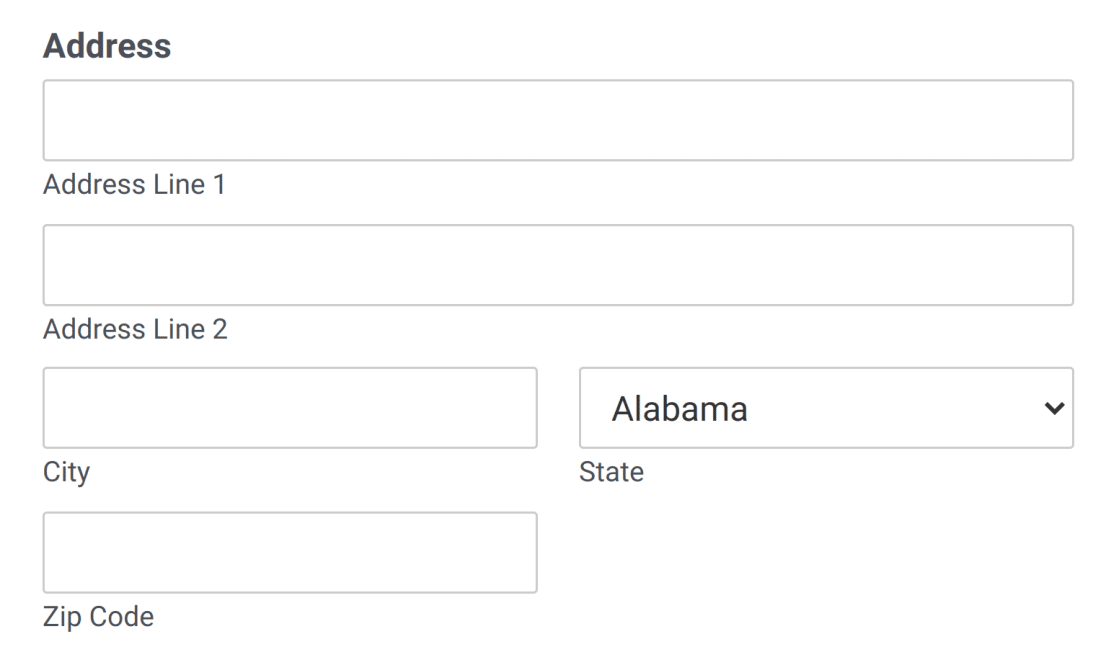
Ofrece dos formatos: EE. UU. e Internacional. El formato EE. UU. permite a los usuarios elegir un Estado de EE. UU. de una lista desplegable precargada, mientras que el formato Internacional permite a los usuarios elegir de una lista desplegable de países.
Fecha / Hora
Por defecto, el campo Fecha / Hora mostrará campos para selecciones de Fecha y Hora.

Sitio web / URL
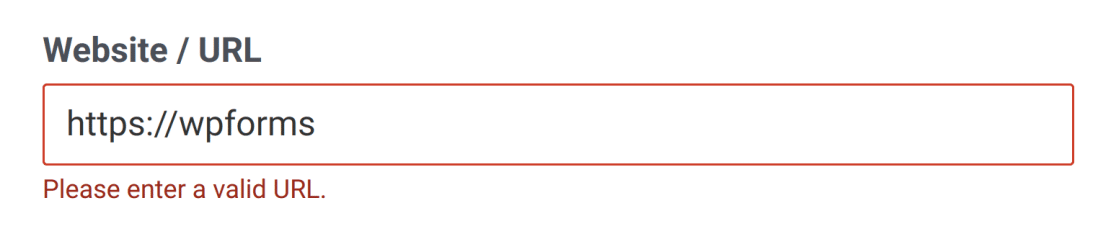
Solo se pueden introducir URL de sitios web en este campo. El formulario comprueba automáticamente si la URL tiene un formato válido (por ejemplo, https://wpforms.com).

Para ayudar a los usuarios a evitar confusiones de formato, este campo agregará automáticamente http:// al principio de una URL escrita en formato abreviado. Por ejemplo, wpforms.com se convertirá automáticamente en https://wpforms.com.
Si un usuario intenta introducir datos que no tienen un formato aceptado, verá un mensaje que dice: «Por favor, introduzca una URL válida».
Carga de archivos
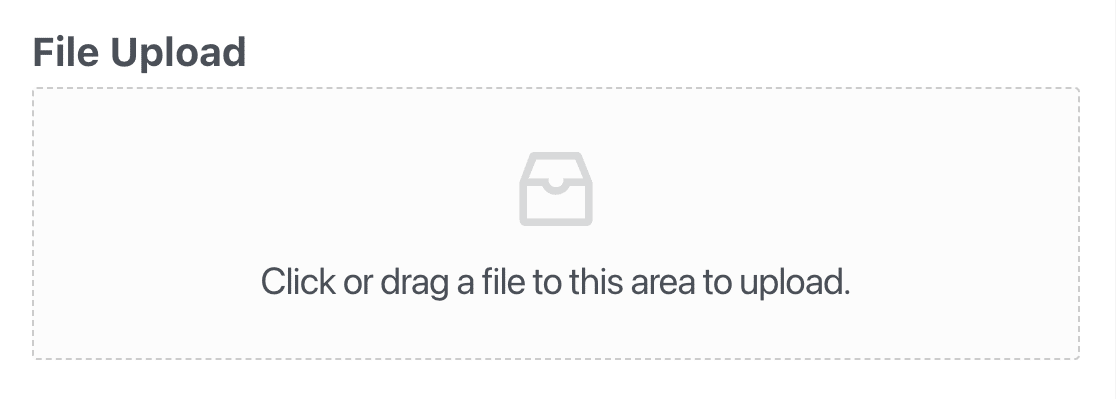
El campo Carga de archivos permite a los usuarios incluir archivos junto con el envío de sus formularios.
Cámara
El campo Cámara permite a los usuarios capturar fotos o grabar vídeos cortos directamente desde la cámara de su dispositivo mientras completan un formulario. Esto es útil para recopilar cosas como fotos de perfil, instantáneas de verificación de identidad o respuestas rápidas en vídeo.
Puede configurar el campo Cámara para capturar fotos o vídeos y ajustar opciones como el tamaño máximo de archivo y el límite de tiempo para las grabaciones.
Para más detalles, asegúrese de consultar nuestra guía sobre cómo usar el campo Cámara.
Contraseña
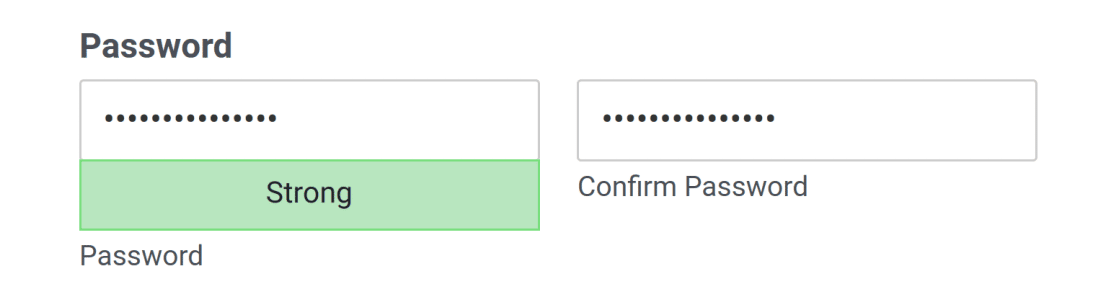
Puede usar el campo Contraseña en un formulario de registro de usuarios o de inicio de sesión. Cuando los usuarios introducen sus datos, cada carácter se oculta con puntos por seguridad.

También puede habilitar una fortaleza mínima de contraseña (débil, media o fuerte) y añadir un campo de Confirmar contraseña.
Texto enriquecido
El campo Texto enriquecido inserta un editor de texto enriquecido en sus formularios para que los usuarios puedan escribir, dar formato y estilizar su propio contenido en sus entradas. Esto es particularmente útil para crear formularios de envío de entradas de blog y otros tipos de formularios que permiten a los usuarios compartir contenido de formato largo.
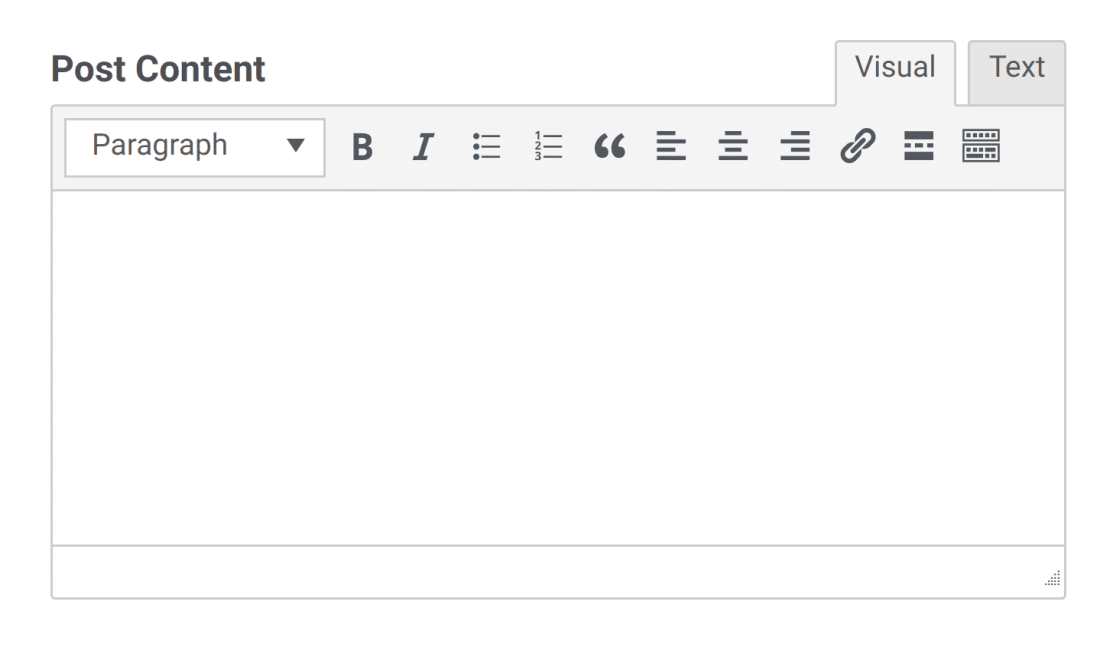
Puede habilitar el campo Texto enriquecido para aceptar cargas de archivos multimedia y almacenarlos también en la Biblioteca de medios de WordPress.
Para más detalles, consulte nuestra guía completa del campo Texto enriquecido.
Diseño
El campo Diseño proporciona un contenedor que le permite mostrar su formulario en 2 a 4 columnas, en las cuales puede colocar otros campos. Las columnas se ajustarán automáticamente para adaptarse al tamaño de la pantalla de los usuarios.
A diferencia de la mayoría de los otros campos, el campo Diseño no es visible para los usuarios. Sin embargo, los otros campos que coloque dentro de las columnas del campo Diseño serán visibles para los usuarios.
Para más detalles, asegúrese de consultar nuestra guía sobre cómo usar el campo Diseño.
Repetidor
El campo Repetidor permite a los usuarios añadir dinámicamente múltiples instancias de un campo o grupo de campos. Esto puede ser útil al crear un formulario para permitir a los usuarios añadir más de una entrada de tipos de datos similares, como enlaces a perfiles de redes sociales o experiencias laborales relevantes.
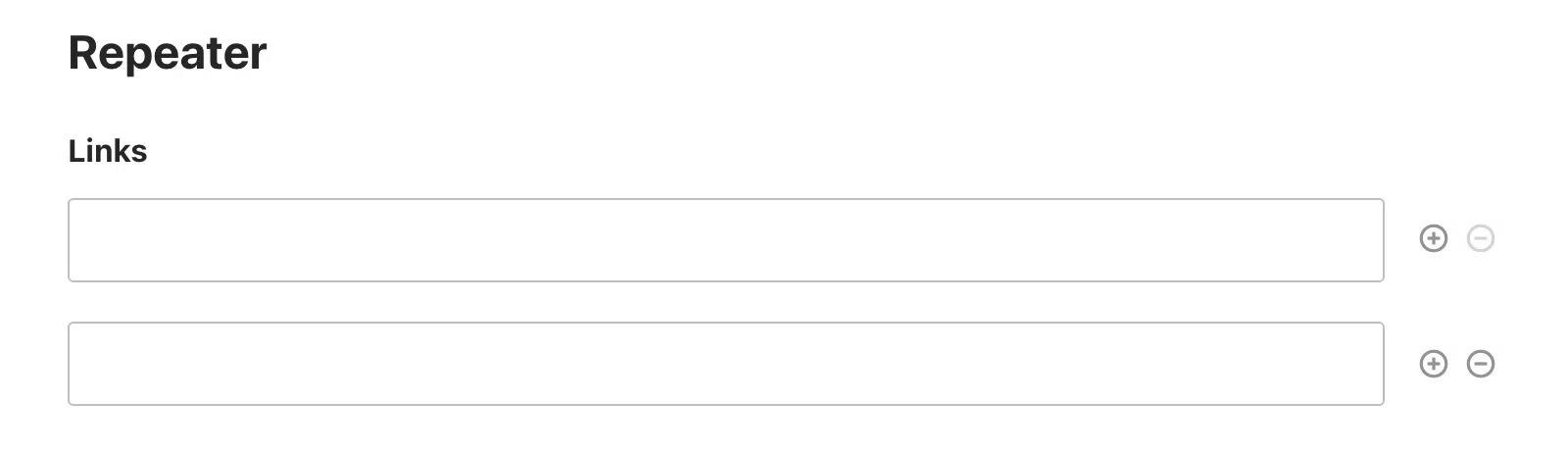
Puedes mostrarlos como Filas o Bloques en el frontend de tu sitio. Para obtener más información sobre cómo funciona este campo, consulta nuestro tutorial sobre el uso del campo Repetidor.
Salto de página
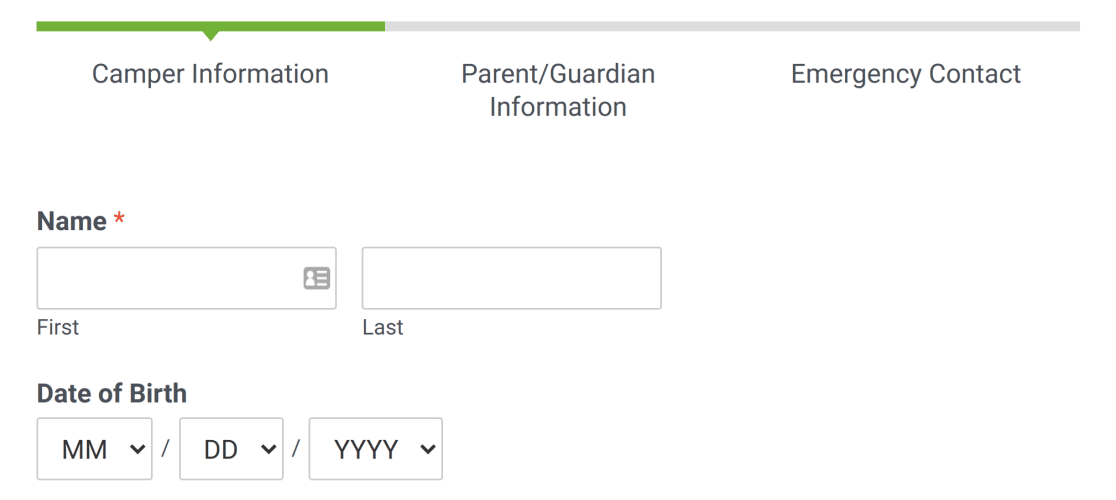
Los saltos de página separan un formulario en dos o más páginas. Esto puede mejorar la experiencia del usuario en formularios más largos.
Divisor de sección
El divisor de sección muestra una indicación clara de una nueva parte del formulario.
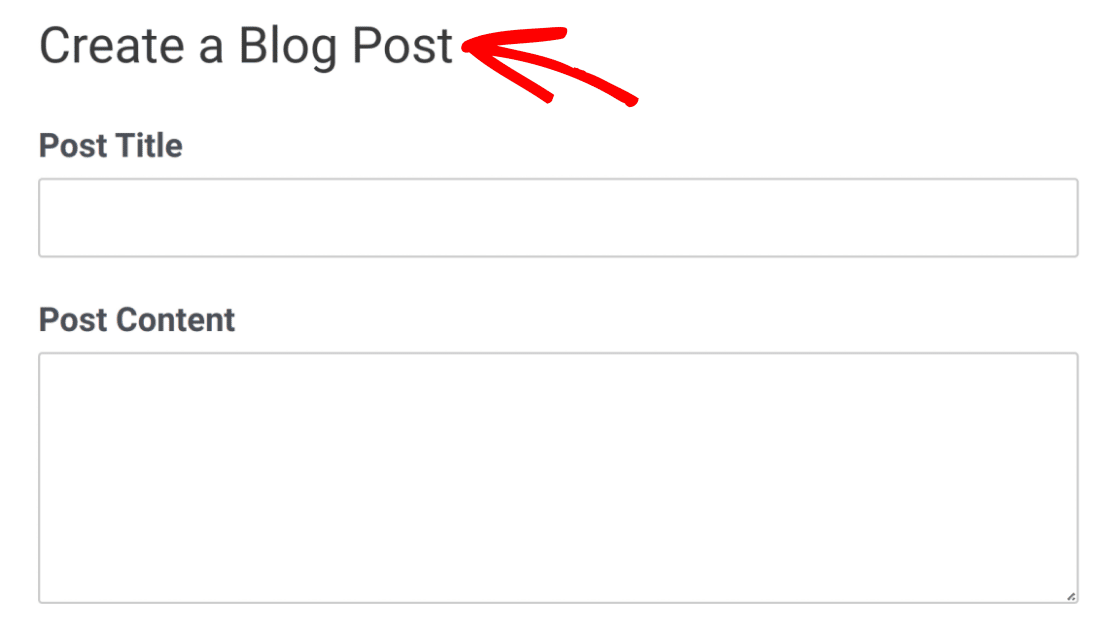
Puedes añadir una descripción a este campo para proporcionar a los usuarios información importante o instrucciones sobre cómo completar el siguiente conjunto de campos.
HTML
El campo HTML es útil para incluir código HTML válido personalizado en tu formulario. Puedes usarlo para añadir texto adicional en tus formularios, incluir enlaces a otros recursos que los usuarios puedan necesitar mientras completan tu formulario, añadir iconos o imágenes a tus formularios, y más.
Contenido
El campo Contenido te permite añadir contenido adicional a tus formularios, como imágenes, vídeos, encabezados y texto, sin usar código. También incluye un editor integrado que facilita el formato y estilo del texto añadiendo una lista con viñetas o numerada, cambiando la alineación del texto, añadiendo texto en negrita y más.
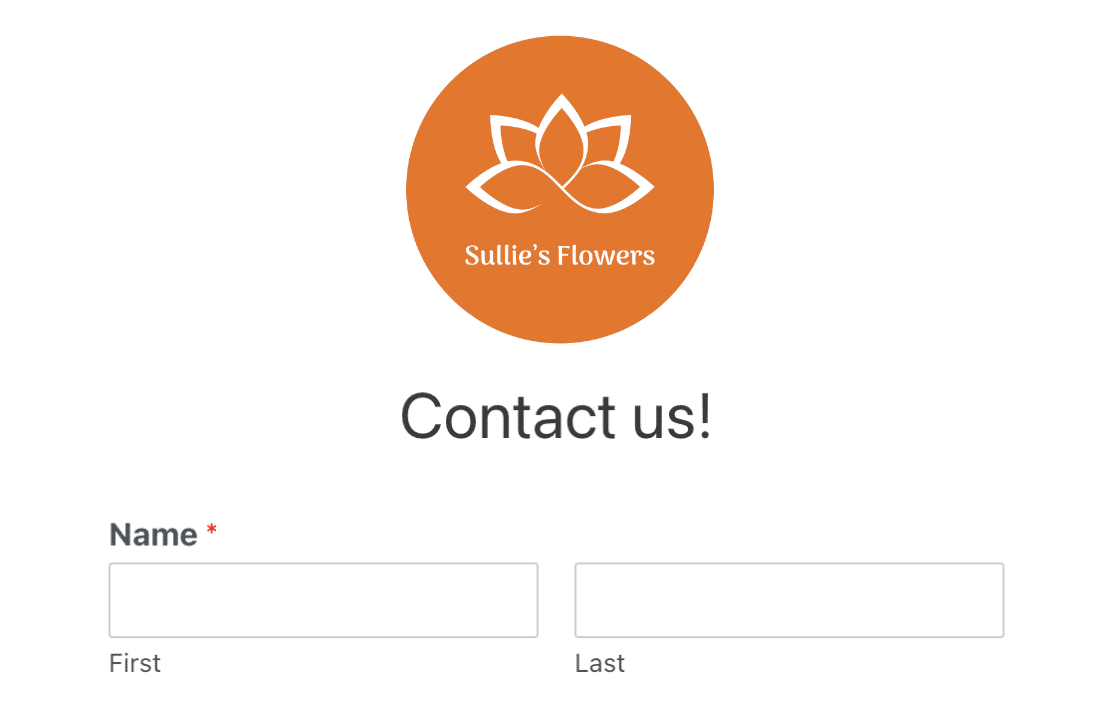
Para más detalles, asegúrate de consultar nuestra guía sobre el uso del campo Contenido.
Vista previa de entrada
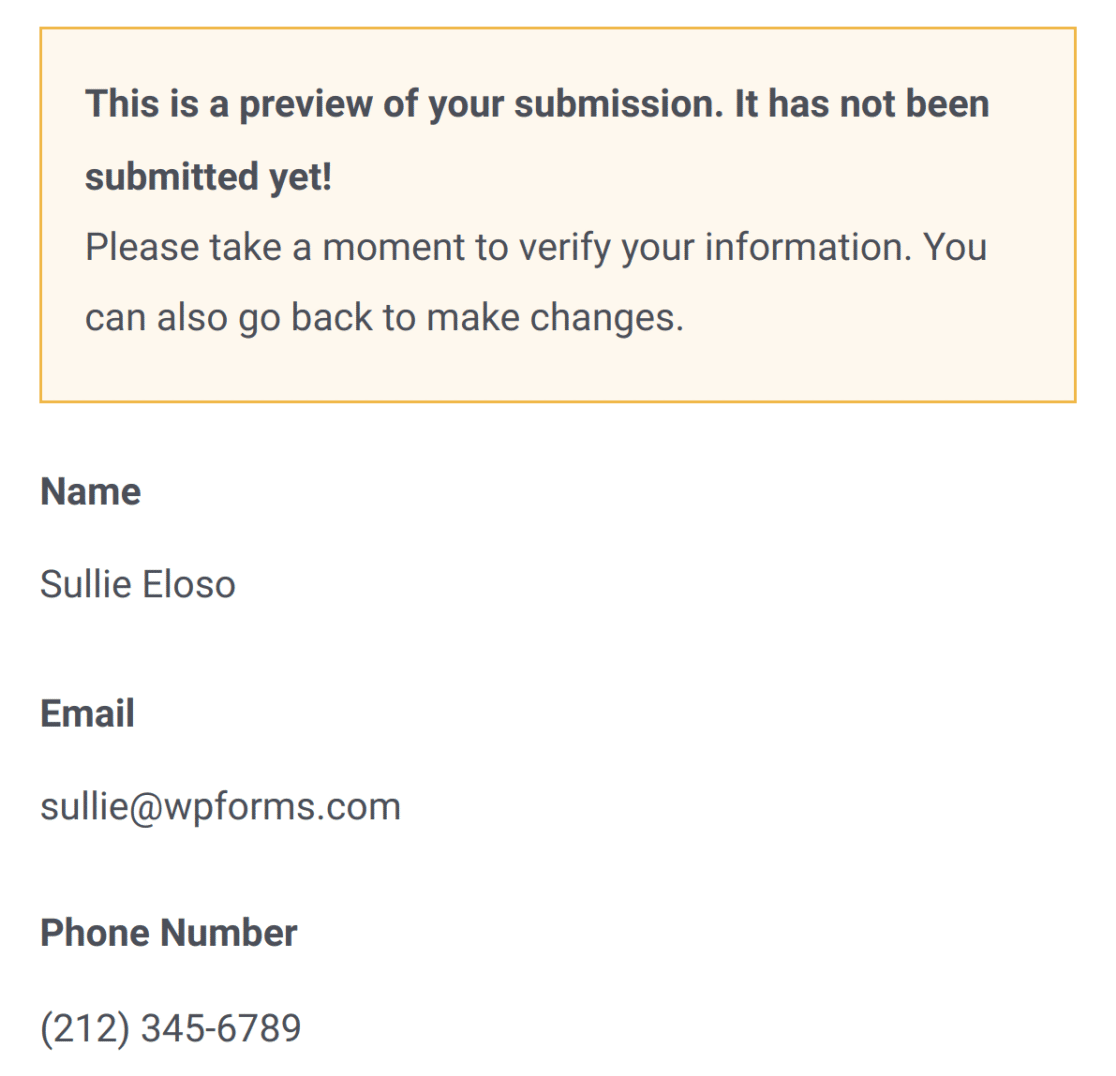
El campo Vista previa de entrada permite mostrar la entrada y las selecciones de los usuarios de tu formulario antes de que lo envíen. Esto les da la oportunidad de volver atrás y hacer cambios antes de confirmar sus envíos.
Valoración
El campo Calificación muestra un número determinado de iconos para que los usuarios puedan seleccionar visualmente una calificación numérica.

Campo oculto
El campo Oculto no es visible para los usuarios. Puedes usarlo para capturar o mostrar cualquier información que desees recopilar sin permitir que los usuarios vean o cambien el valor del campo.
Por ejemplo, puedes usar Etiquetas inteligentes para recopilar información como la URL de la página actual, lo que puede ser útil para que lo veas en una entrada pero probablemente sería confuso para un visitante si fuera visible mientras completa el formulario.
Captcha personalizado
El campo Captcha personalizado ayuda a combatir el spam en los envíos de formularios por parte de bots, requiriendo que los usuarios respondan a una pregunta.
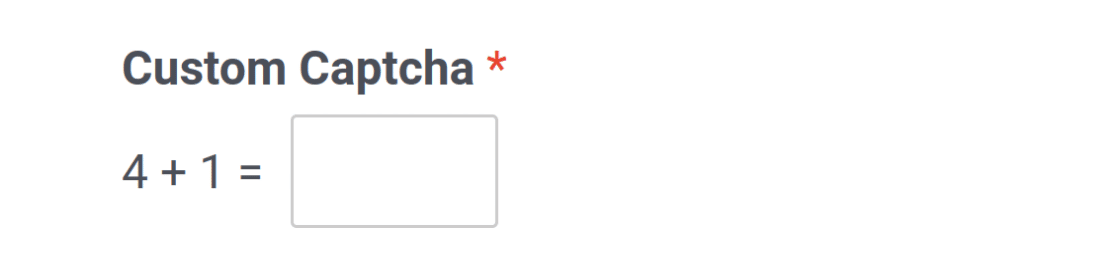
Para más detalles, puedes consultar nuestro tutorial sobre el uso de la función Captcha personalizado.
Si lo prefieres, también ofrecemos integración con reCAPTCHA de Google y hCaptcha para evitar envíos de spam.
Firma
Requisitos: El complemento Firma debe estar instalado para usar el campo Firma. Este complemento está disponible con la licencia Pro o superior.
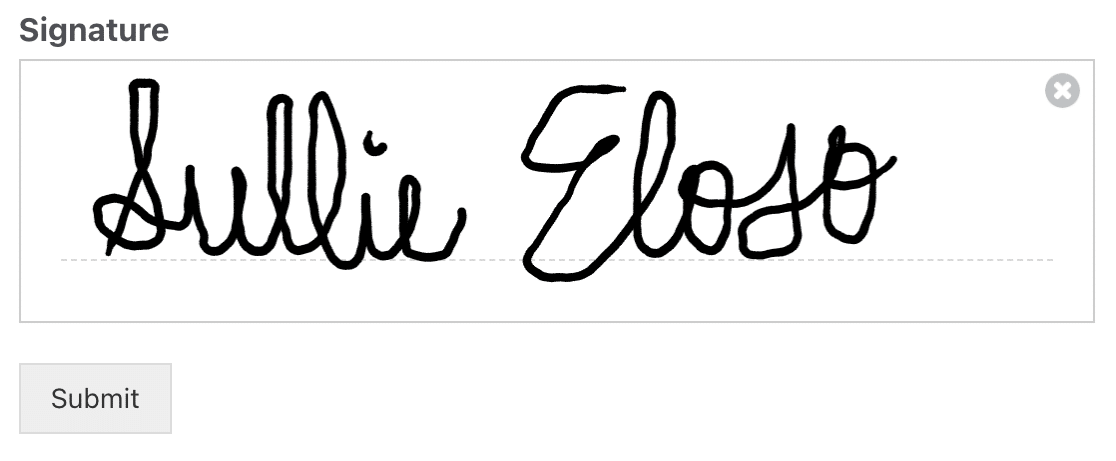
El campo Firma permite a los usuarios dibujar sus firmas en tu formulario.
Escala de Likert
Requisitos: El complemento Encuestas y Sondeos debe estar instalado para usar el campo Escala de Likert. Este complemento está disponible con el nivel de licencia Pro o superior.
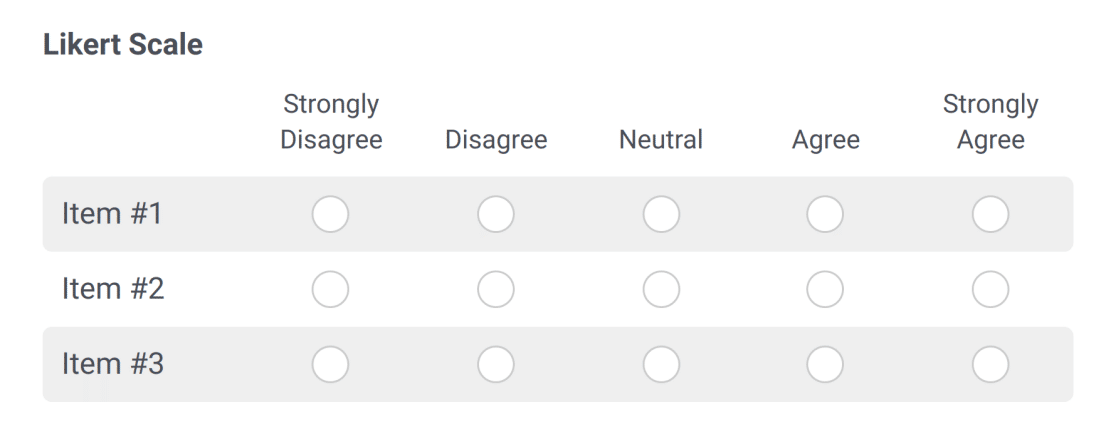
El campo Escala de Likert permite a los usuarios elegir entre una variedad de opciones posibles.
Puntuación Neta del Promotor
Requisitos: El complemento Encuestas y Sondeos debe estar instalado para usar el campo Net Promoter Score. Este complemento está disponible con el nivel de licencia Pro o superior.
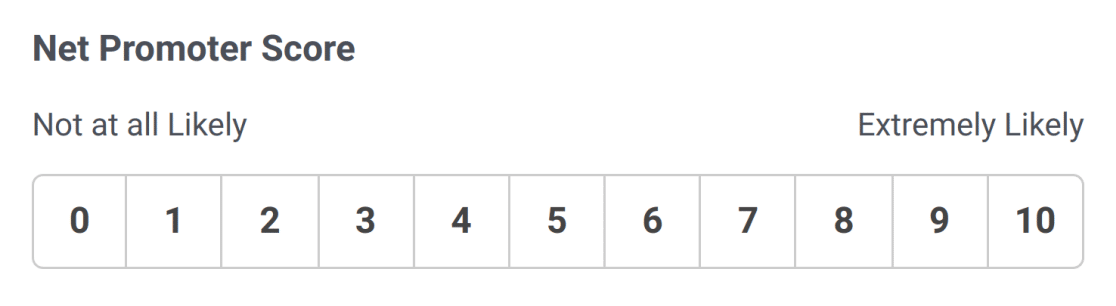
El campo Net Promoter Score permite a los clientes compartir fácilmente cómo se sienten acerca de su empresa, proporcionando información valiosa.
¡Eso es todo! Ahora ha aprendido las funciones y los casos de uso de los tipos de campos avanzados en WPForms.
¿Listo para empezar a crear con WPForms? Quizás le interese consultar nuestro tutorial sobre cómo crear su primer formulario.


