


Resumen de IA
¿Te gustaría permitir que tus usuarios envíen valoraciones en tus formularios? Con el campo de valoración para WPForms, tus usuarios pueden compartir sus opiniones contigo a través de un conjunto de iconos fácil de usar.
Este tutorial te mostrará cómo usar el campo de valoración para WPForms.
Primero, asegúrate de que WPForms está instalado y activado en tu sitio. Luego verifica tu licencia (si aún no lo has hecho) y crea un nuevo formulario o edita uno existente.
Añadir un campo de valoración a tu formulario
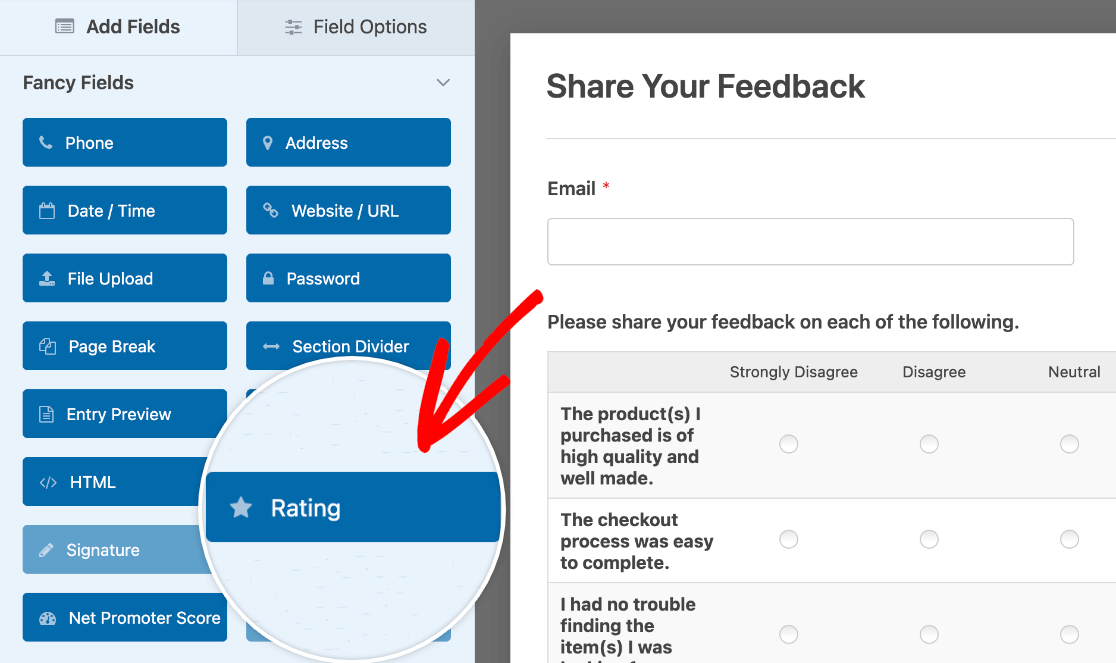
Después de abrir el constructor de formularios, busca en la sección Campos llamativos para encontrar el campo Valoración. Simplemente haz clic en el campo o arrástralo y suéltalo en el área de vista previa para añadirlo a tu formulario.
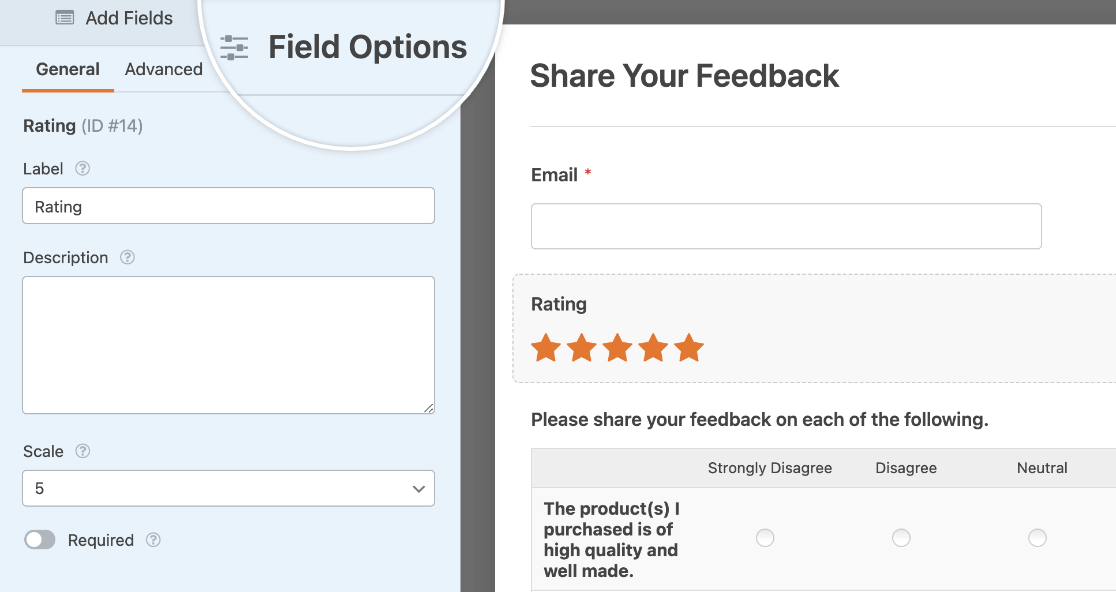
Una vez que hayas añadido el campo a tu formulario, haz clic en él en el área de vista previa para abrir su panel de Opciones de campo.
Personalizar las opciones del campo de valoración
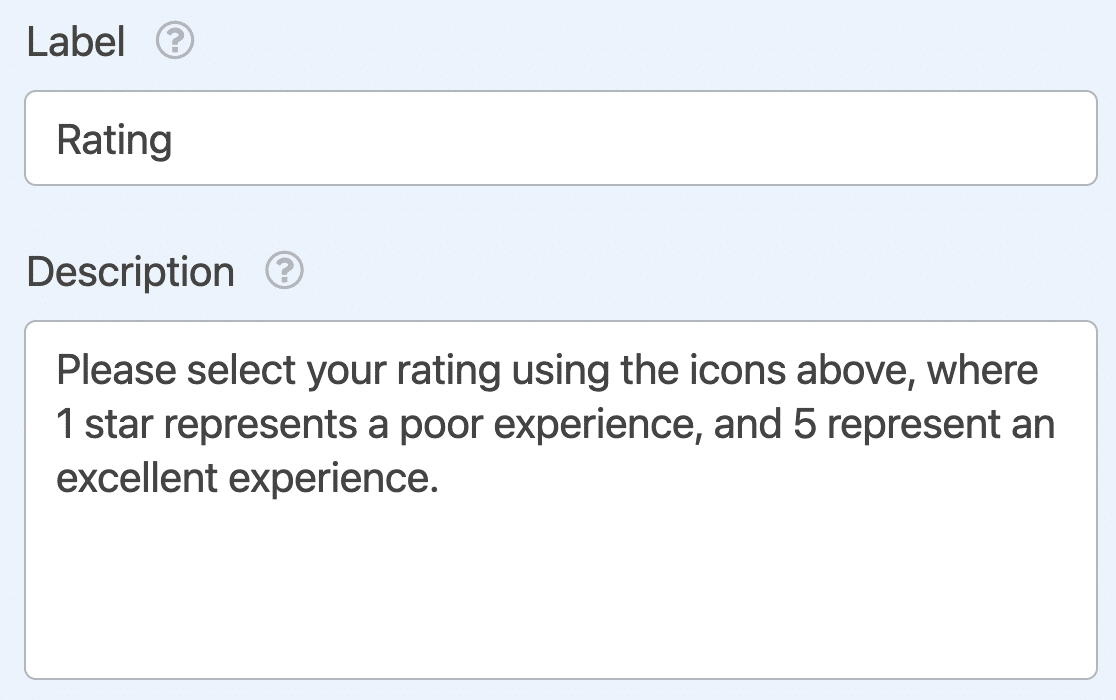
En el panel de Opciones de campo, puedes añadir una etiqueta y una descripción al campo de valoración.
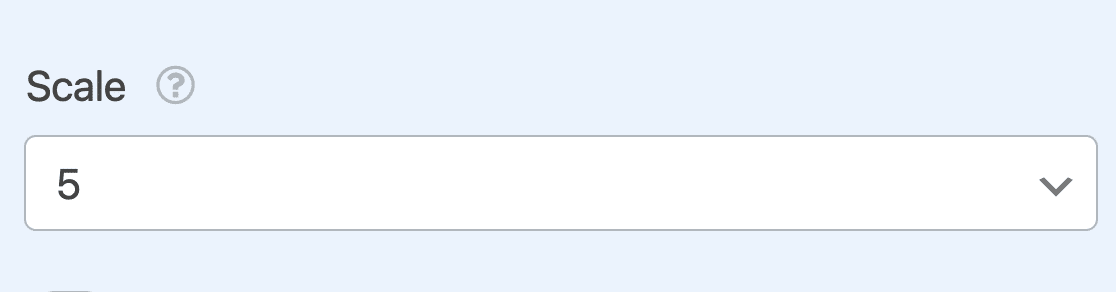
Para ajustar el valor máximo de la valoración, haz clic en el menú desplegable Escala. Aquí, puedes elegir mostrar entre 2 y 10 iconos en el campo de valoración.
También puedes elegir activar la opción Requerido para asegurarte de que los usuarios seleccionen una valoración antes de enviar tu formulario.

Personalizar las opciones avanzadas del campo de valoración
Para personalizar el símbolo, tamaño y color del icono del campo de valoración, haz clic en la pestaña Avanzado en el panel de Opciones de campo.
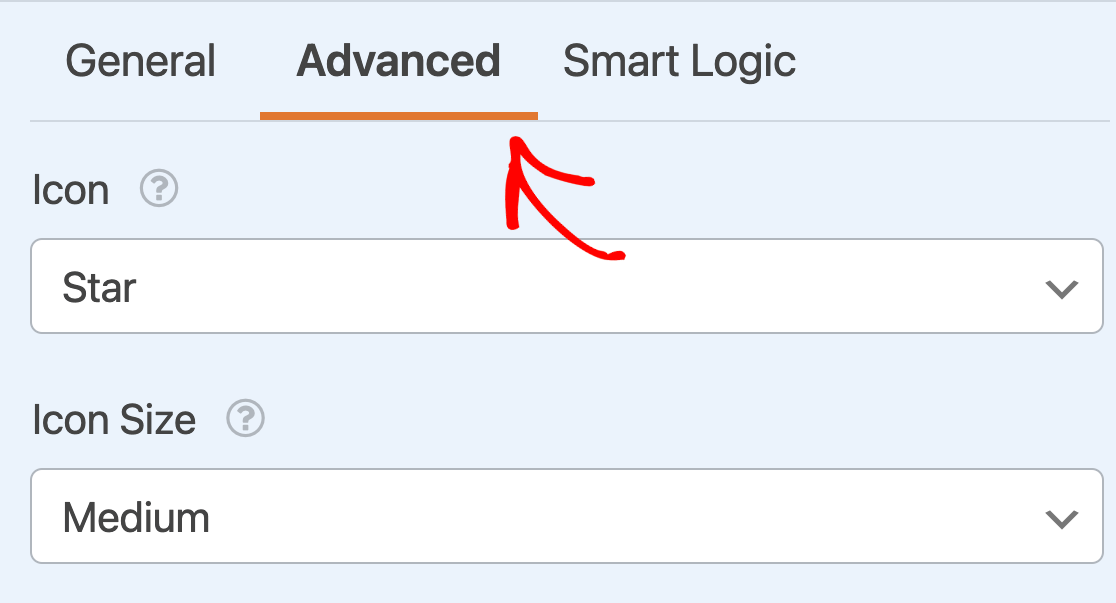
Icono
Por defecto, el campo de valoración mostrará iconos de estrella. Sin embargo, usando el menú desplegable Icono puedes elegir entre cualquiera de las opciones listadas a continuación:
- Estrella
- Corazón
- Pulgar
- Cara sonriente
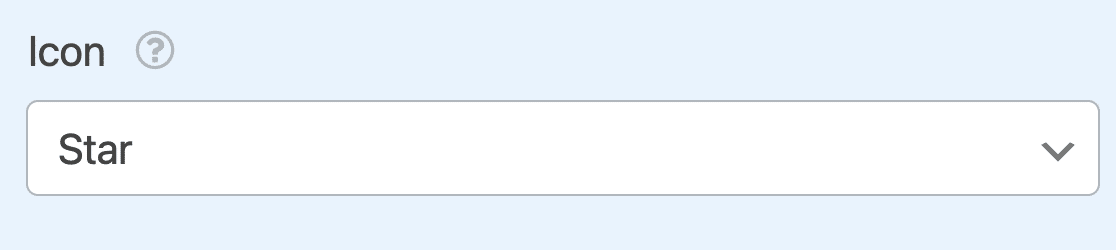
Así es como aparecen estos iconos en el frontend:
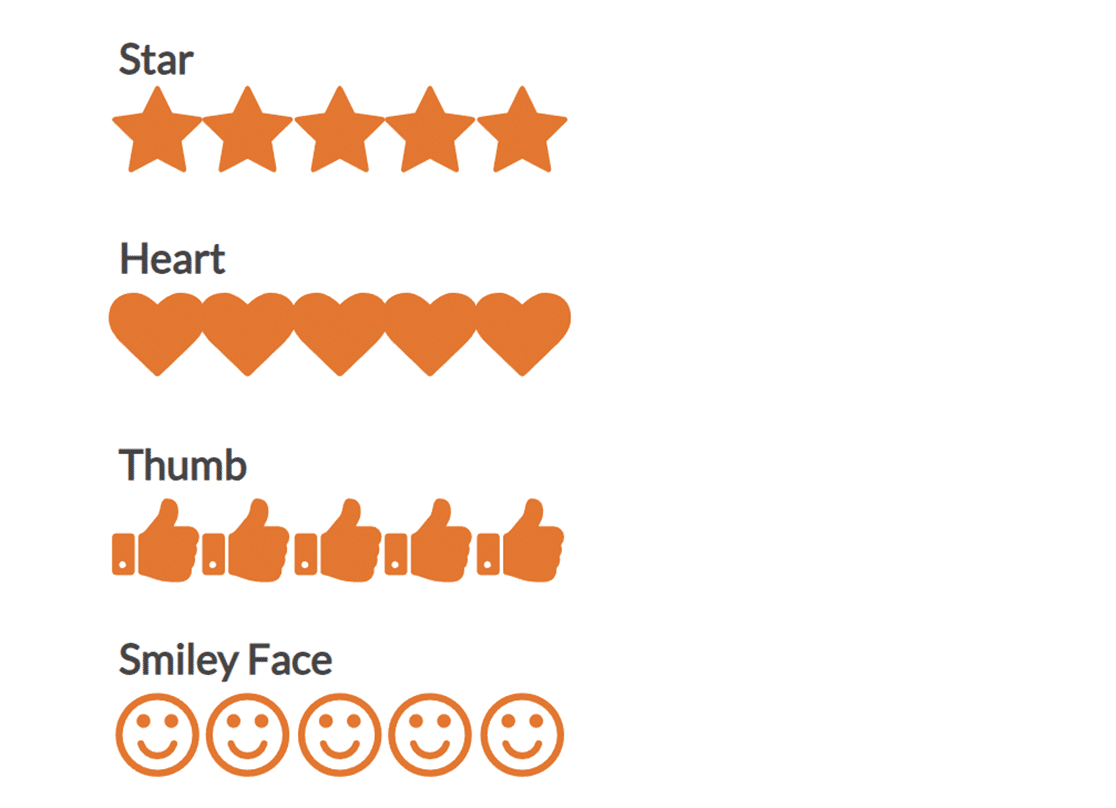
Tamaño del icono
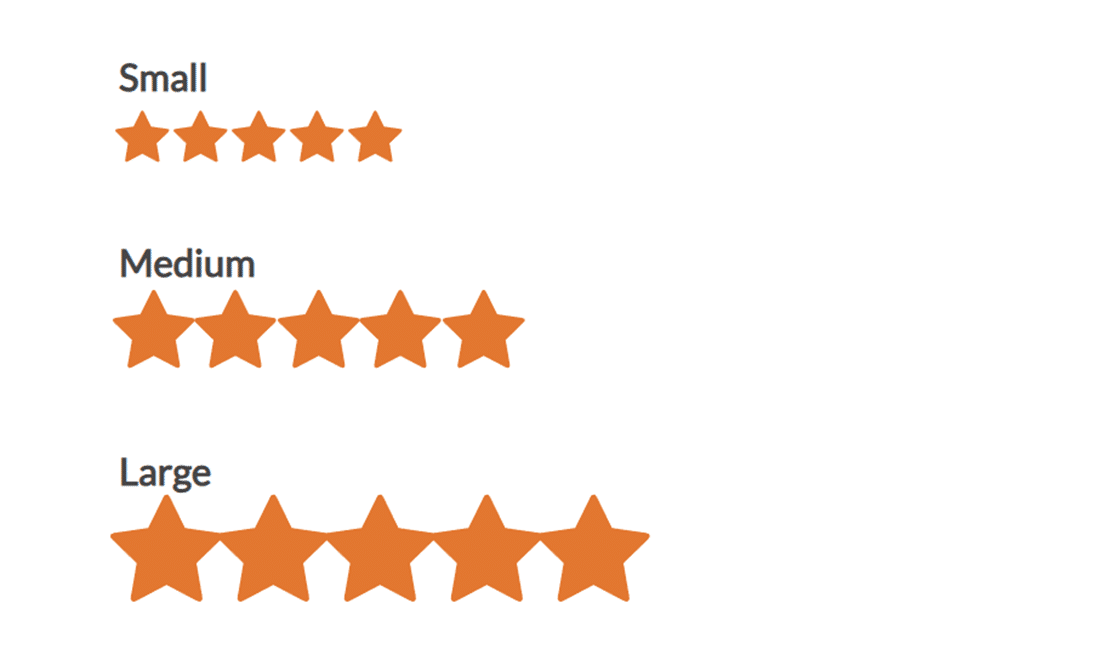
Por defecto, el Tamaño del icono se establecerá en Mediano. Si lo deseas, puedes cambiarlo a Pequeño o Grande.
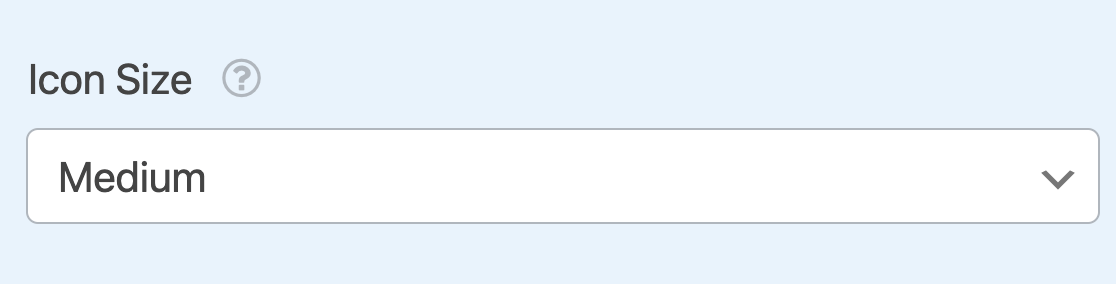
Así es como se comparan las opciones de tamaño en el frontend:
Etiquetas de puntuación y posición
En la pestaña Avanzado, también encontrarás opciones para personalizar las etiquetas que aparecen debajo de tu escala de valoración.
- Etiqueta de Puntuación Más Baja: Texto que aparece debajo del primer icono de la escala. Por ejemplo, podrías etiquetarlo como “Malo” o “El más bajo”.
- Luego, activa la opción para Habilitar Lógica Condicional.
- Posición de la Etiqueta: Controla dónde se muestran las etiquetas en relación con los iconos. Puedes elegir mostrarlas Encima o Debajo de la escala.

Color del Icono
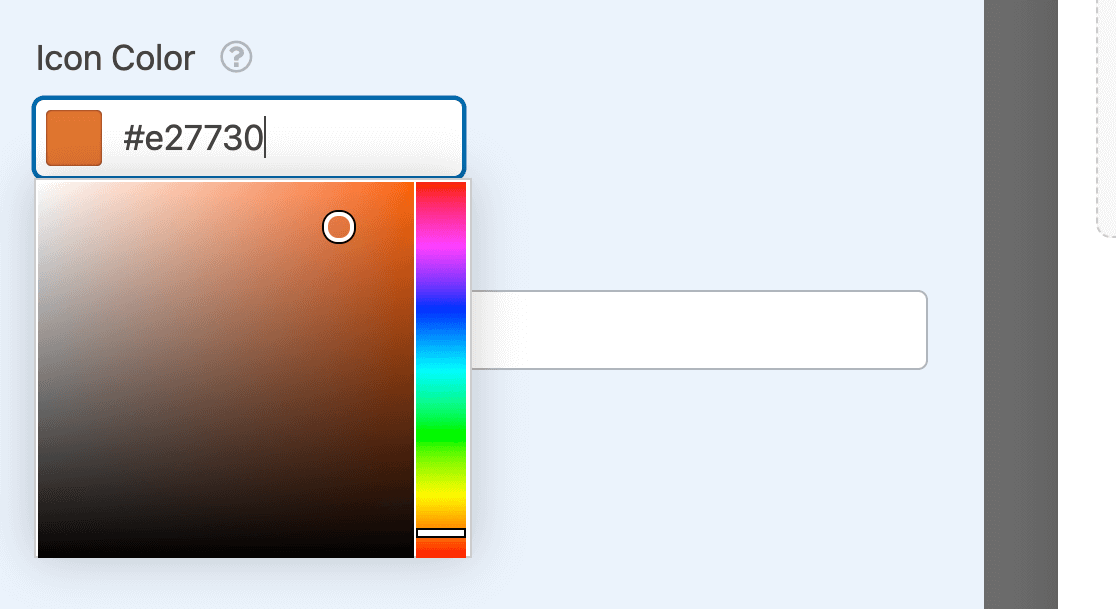
Por defecto, el Color del Icono se establecerá en naranja. Puedes personalizarlo fácilmente haciendo clic en el cuadro de color y utilizando la herramienta de selección de color.
Recopilar datos para valoraciones
Nota: Para desbloquear todo el potencial del campo de Puntuación, como la capacidad de ver estadísticas, generar informes y más, asegúrate de consultar nuestro Complemento de Encuestas y Sondeos.
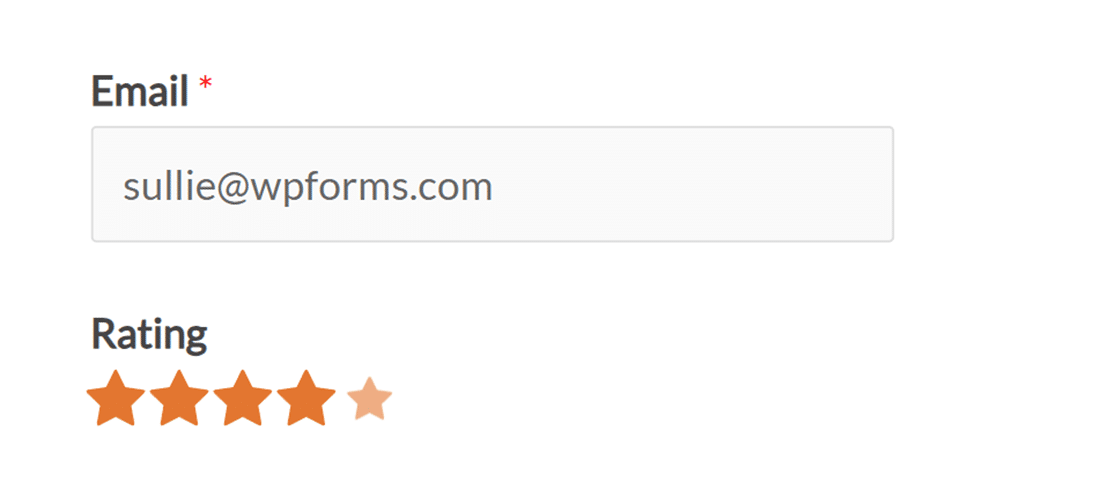
Cuando los usuarios completen el campo de Puntuación, la puntuación que seleccionen aparecerá ligeramente ampliada y con un color más oscuro.
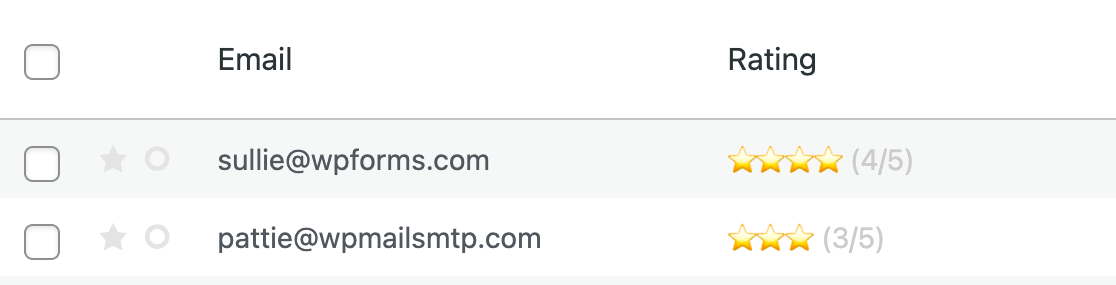
Después de enviar el formulario, verás la puntuación tanto en iconos como en un valor numérico en la lista de entradas.
Nota: Consulta nuestra guía completa sobre entradas en WPForms para obtener detalles sobre cómo verlas.
Habilitar la lógica condicional para las valoraciones
Si lo deseas, también puedes recopilar más información de los usuarios que comparten una puntuación particular utilizando lógica condicional.
Como ejemplo, solicitaremos detalles adicionales a cualquier usuario que comparta una puntuación de 1 o 2 estrellas.
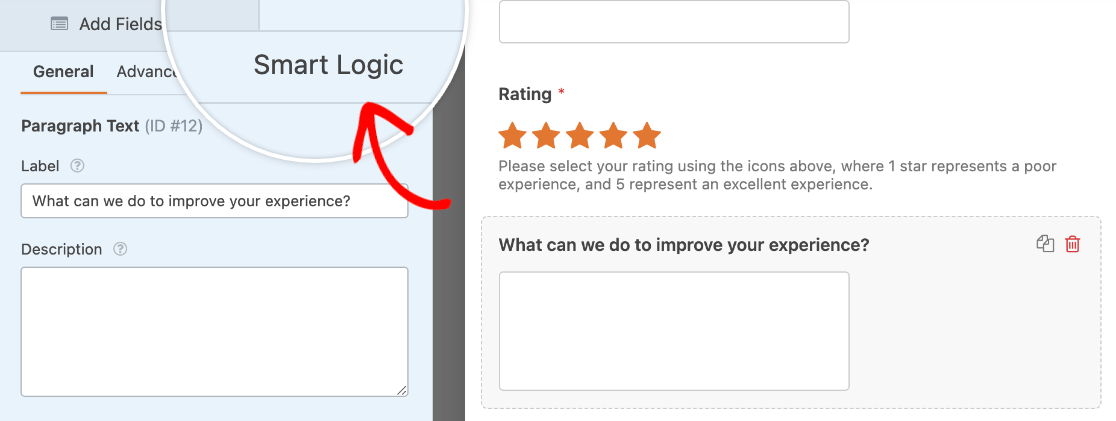
Para configurar esto, primero agregaremos un campo de Texto de Párrafo. Luego, cambiaremos la etiqueta de su campo a, “¿Qué podemos hacer para mejorar tu experiencia?”
A continuación, configuraremos una regla de lógica condicional para que este campo solo aparezca si el usuario comparte una puntuación baja. Para hacer esto, haz clic en la pestaña Lógica Inteligente en el panel Opciones de Campo para el campo de Texto de Párrafo.
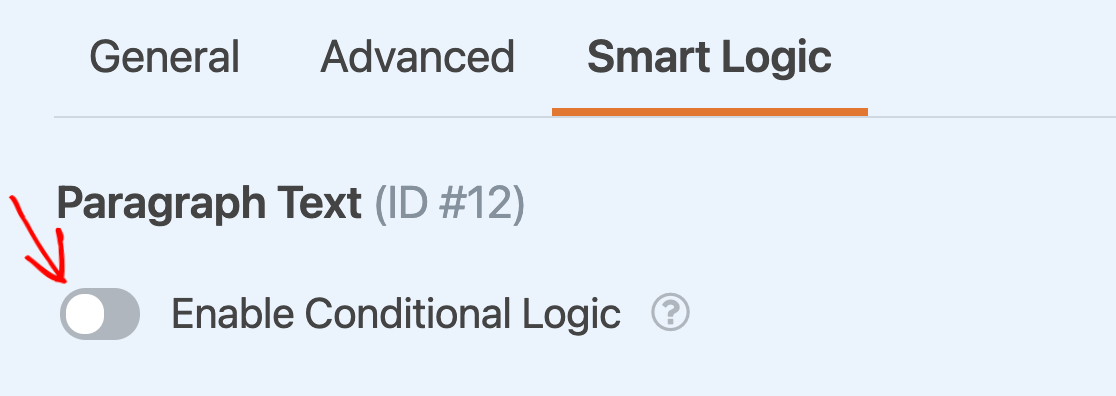
A continuación, active la opci ilde{A3}n para Habilitar l ilde{A3}gica condicional.
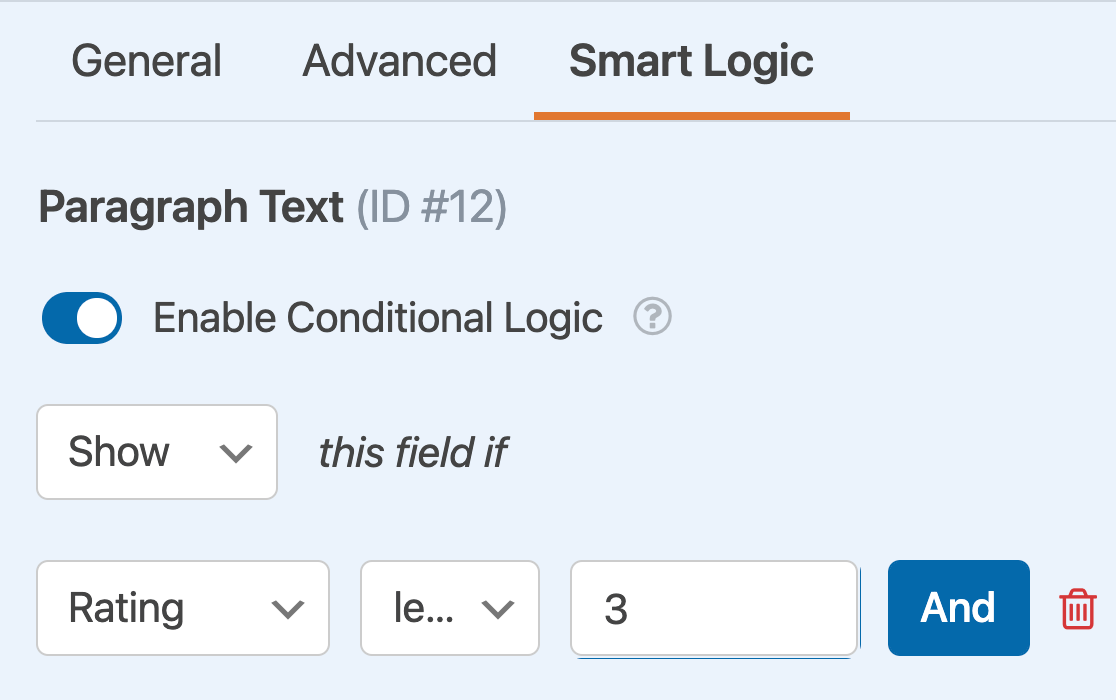
Esto revelará un conjunto de menús desplegables que utilizaremos para configurar una regla que determine cuándo aparecerá el campo de Texto de Párrafo. Para nuestro ejemplo, configuraremos la lógica para que diga: “Mostrar este campo si la Puntuación es menor que 3”.
Nota: ¿Necesitas ayuda para configurar tu regla de lógica condicional? Nuestro tutorial para principiantes sobre cómo usar la lógica condicional en WPForms tiene todos los detalles.
Una vez que guardemos nuestros cambios, el campo de Texto de Párrafo permanecerá oculto a menos que un usuario seleccione 1 o 2 estrellas en el campo de Puntuación.
¡Eso es todo! Ahora puedes agregar y personalizar un campo de Puntuación para cualquiera de tus formularios.
A continuación, ¿te gustaría saber cómo mostrar reseñas de tus usuarios? Asegúrate de consultar nuestro artículo sobre recopilación y visualización de testimonios de usuarios para obtener todos los detalles.


