


Resumen de IA
¿Te gustaría usar reCAPTCHA de Google para ayudar a prevenir el spam en tus formularios de WordPress? Añadir reCAPTCHA te permite usar tecnología de verificación humana en tus formularios, lo que puede disminuir el número de envíos de spam que recibes.
Este tutorial te guiará sobre cómo configurar y usar la opción reCAPTCHA en WPForms.
Nota: Si deseas explorar métodos adicionales de prevención de spam más allá de Google reCAPTCHA, asegúrate de consultar nuestra guía completa para prevenir el spam en WPForms.
Acceder a la configuración de CAPTCHA de WPForms
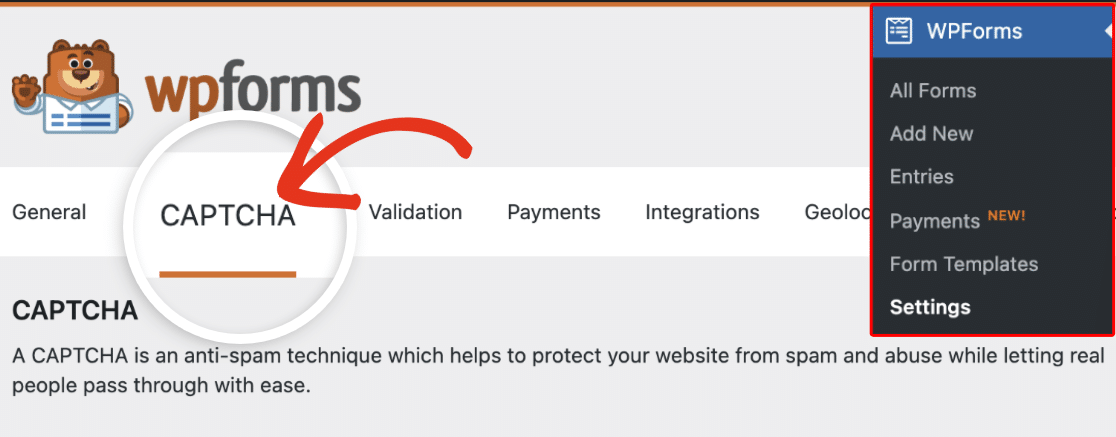
Para empezar, deberás iniciar sesión en tu sitio de WordPress y dirigirte a WPForms » Ajustes. Luego, haz clic en la pestaña CAPTCHA.
Para configurar Google reCAPTCHA, selecciona la opción reCAPTCHA.
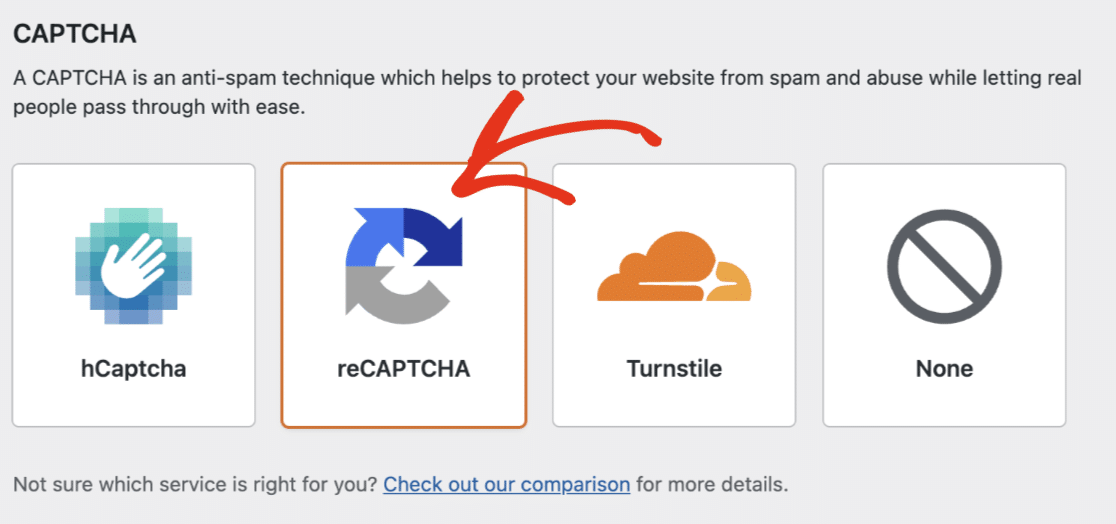
Luego, en los ajustes que aparecen, procede a seleccionar el Tipo de reCAPTCHA que deseas utilizar.

Nota: Para obtener una descripción general de cada tipo de reCAPTCHA, asegúrate de consultar nuestro tutorial sobre cómo elegir un CAPTCHA para tus formularios. Cada tipo de reCAPTCHA requiere un conjunto diferente de claves, por lo que si decides cambiar de tipo más adelante, necesitarás generar un nuevo conjunto de claves.
Generar claves reCAPTCHA en Google
A continuación, deberás configurar reCAPTCHA en tu cuenta de Google para generar las claves necesarias. Para iniciar este proceso de configuración, deberás abrir la consola de administración de reCAPTCHA de Google.
Aquí se te pedirá que inicies sesión en tu cuenta de Google. Lo que veas al iniciar sesión dependerá de si ya has configurado reCAPTCHA con esta cuenta anteriormente.
Si has configurado un reCAPTCHA con esta cuenta en el pasado, deberás hacer clic en el icono + (más) para añadir un nuevo sitio.
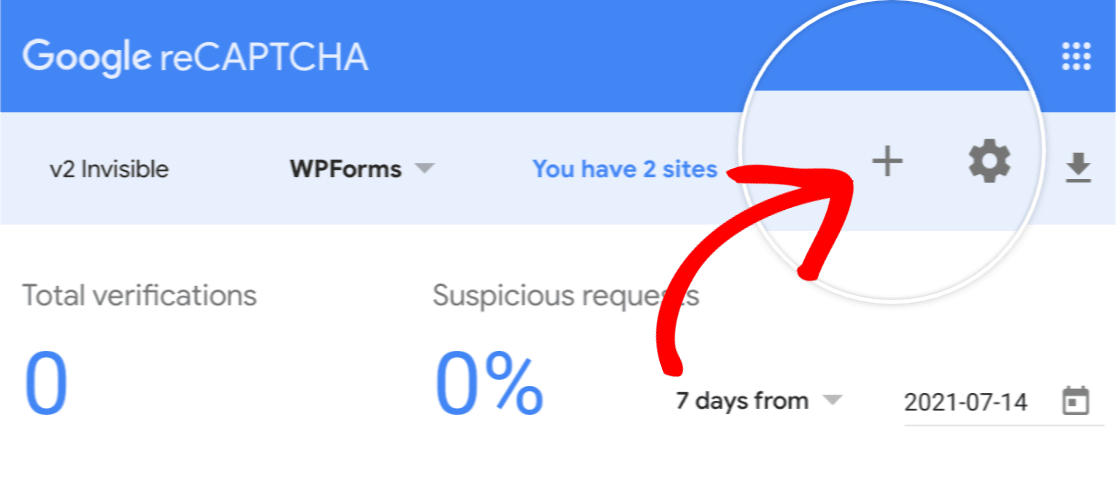
Si nunca antes has configurado reCAPTCHA, se te dirigirá directamente al formulario de configuración de reCAPTCHA.
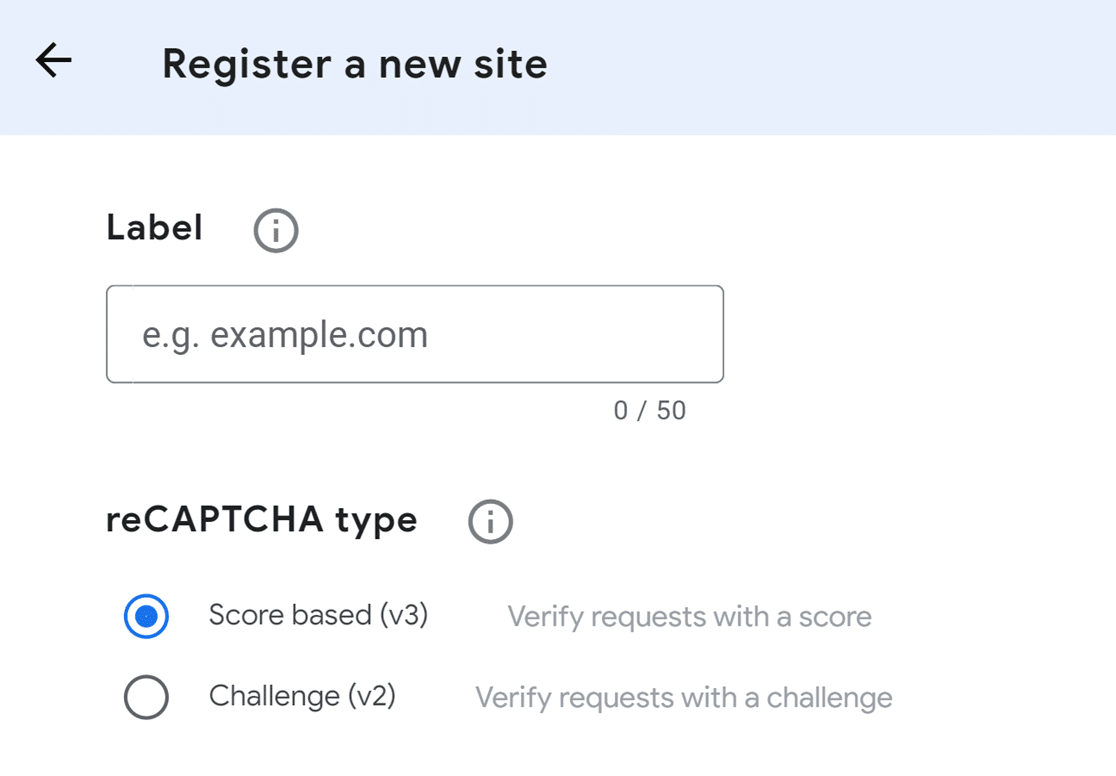
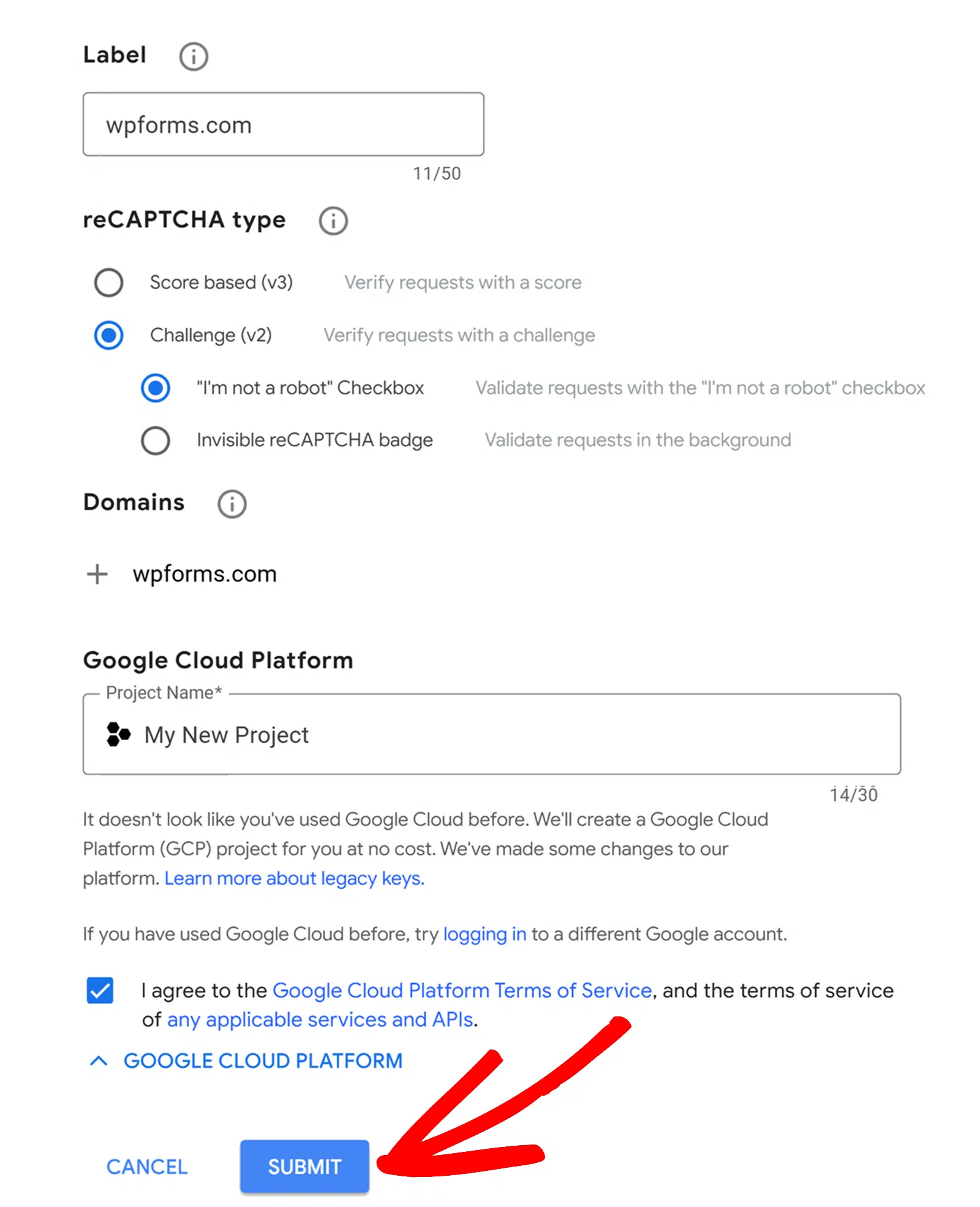
A continuación, encontrarás más detalles sobre cómo rellenar cada campo de este formulario.
- Etiqueta: Esto solo es visible para ti, así que introduce cualquier nombre que tenga sentido lógico (lo más común es el nombre del sitio web).
- Tipo de reCAPTCHA: Selecciona la versión de reCAPTCHA que deseas utilizar.
Nota: Si eliges habilitar el reCAPTCHA v3, no se mostrará ninguna insignia de reCAPTCHA en el frontend de tu sitio cuando se utilice con un Formulario Conversacional.
- Dominios: Introduce la URL donde vas a utilizar reCAPTCHA. No incluyas "http://www" al principio (por ejemplo, se aceptaría wpforms.com, pero no https://wpforms.com ni www.wpforms.com).
- Google Cloud Platform: Si no ha utilizado Google Cloud anteriormente, se creará automáticamente un nuevo proyecto de Google Cloud Platform (GCP). Si ya ha configurado proyectos en su cuenta, podrá seleccionar uno en el menú desplegable Nombre del proyecto.
A continuación, asegúrese de marcar la casilla Acepto los Términos de Servicio de Google Cloud Platform y los términos de servicio de los servicios y API aplicables.

Una vez completado el formulario, haga clic en el botón Enviar.
Después de registrarse, debería ver una página con las claves para su sitio web.
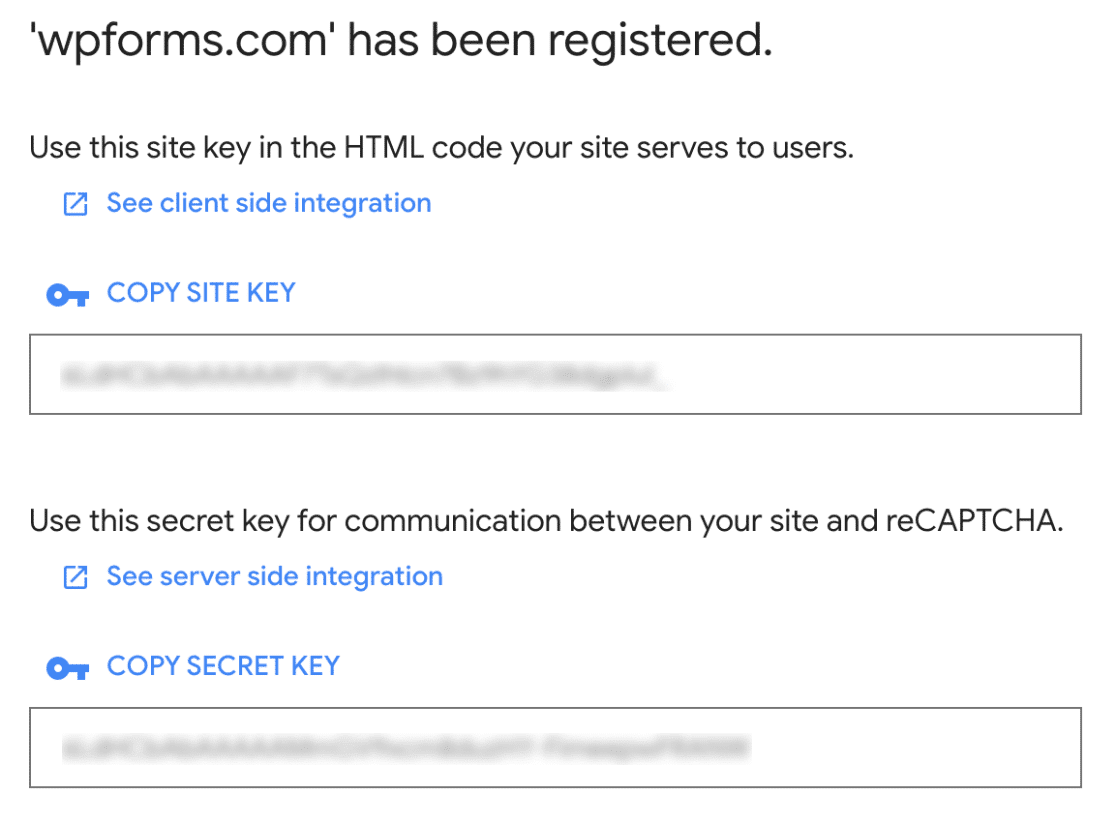
Deberá copiar la Clave del sitio y la Clave secreta. Luego, vuelva a su panel de WordPress y vaya a WPForms » Ajustes. A continuación, haga clic en la pestaña CAPTCHA. Desde aquí, desplácese hacia abajo y pegue estas claves en los campos correspondientes Clave del sitio y Clave secreta.
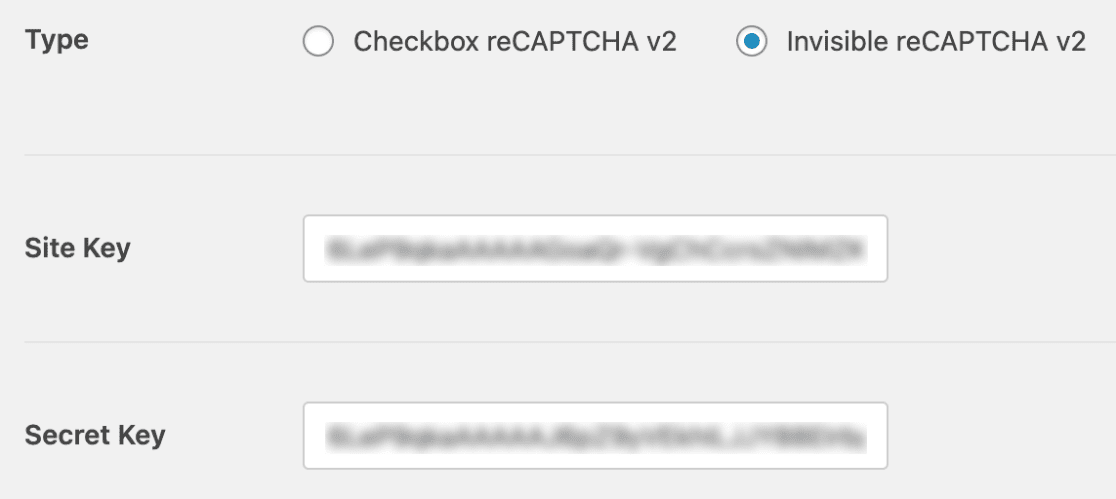
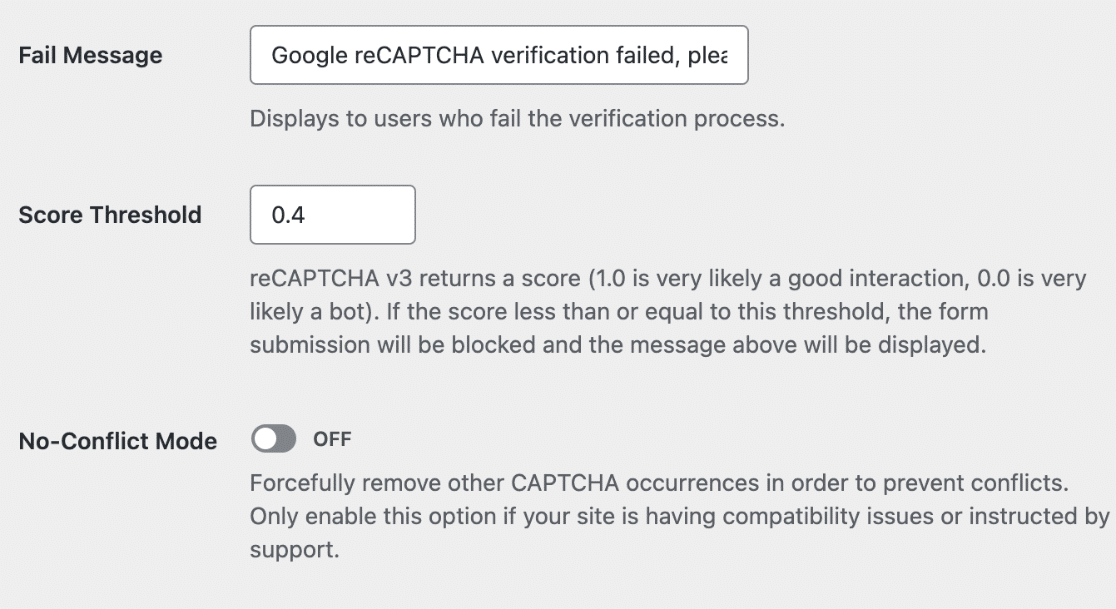
Ahora que ha agregado sus claves de reCAPTCHA, también puede ajustar otras configuraciones de reCAPTCHA opcionalmente.
- Mensaje de fallo: Este error se mostrará a cualquier usuario que no supere la prueba de verificación de reCAPTCHA.
- Umbral de puntuación (solo para reCAPTCHA v3): Esta es la puntuación a la que desea que los usuarios fallen la verificación de reCAPTCHA v3. Las puntuaciones pueden variar de 0.0 (muy probable que sea un bot) a 1.0 (muy probable que sea una interacción buena).
- Modo sin conflictos: Si reCAPTCHA se está cargando más de una vez en su sitio (por ejemplo, tanto por WPForms como por su tema de WordPress), puede impedir que reCAPTCHA funcione correctamente. El modo sin conflictos eliminará cualquier código de reCAPTCHA que no sea cargado por WPForms. Recomendamos encarecidamente ponerse en contacto con nuestro equipo de soporte si tiene alguna duda sobre si usar esta opción.
- Vista previa (solo para reCAPTCHA v2 de casilla de verificación): Si reCAPTCHA está configurado correctamente, verá una vista previa de cómo se verá en su sitio.
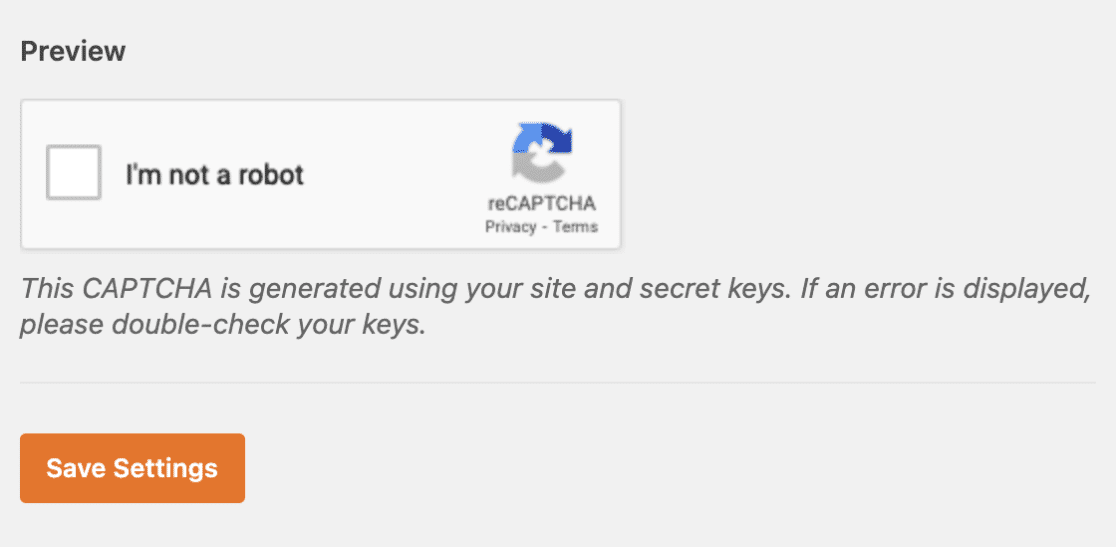
Asegúrese de hacer clic en el botón Guardar ajustes en la parte inferior de esta página para almacenar los cambios de configuración.
Pasos adicionales para usuarios de AMP (solo reCAPTCHA v3)
Si está ejecutando Google AMP en su sitio de WordPress, deberá realizar un ajuste adicional en su configuración de reCAPTCHA para garantizar la compatibilidad con AMP.
Nota: Al ejecutar Google AMP junto con reCAPTCHA, no se mostrará una insignia de reCAPTCHA en el frontend de su sitio.
Debajo de las claves de reCAPTCHA, haga clic en Ir a Ajustes.
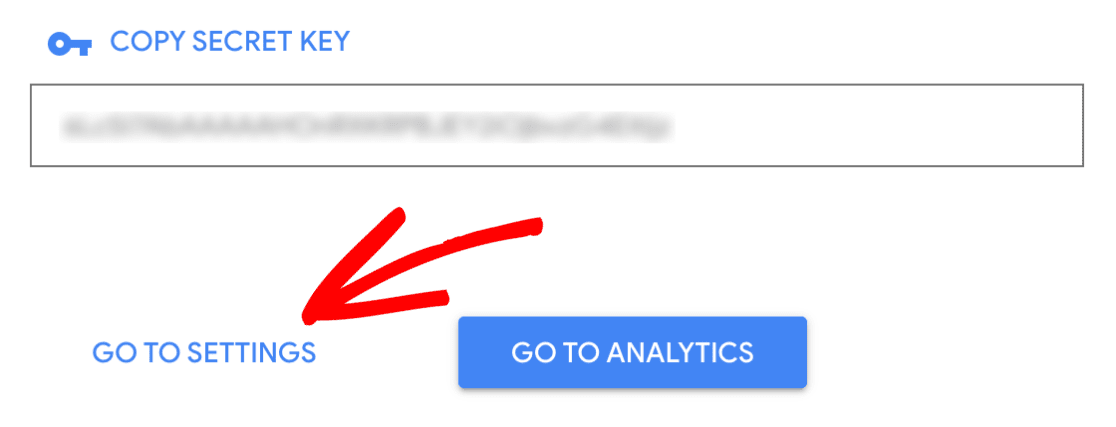
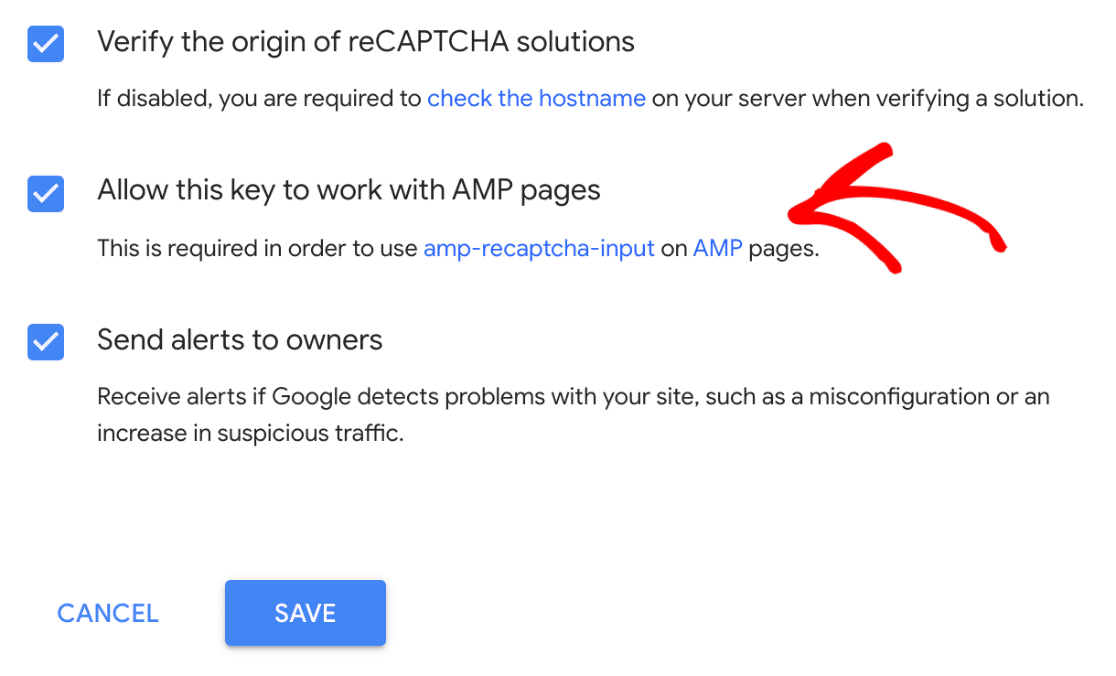
Esto abrirá de nuevo la configuración de reCAPTCHA. Sin embargo, ahora se le mostrará una configuración adicional que estaba oculta anteriormente.
Hacia la parte inferior de esta página, marque la nueva casilla etiquetada Permitir que esta clave funcione con páginas AMP. Luego, haga clic en Guardar una vez más.
Añadir reCAPTCHA a un formulario
Ahora que ha configurado sus claves de reCAPTCHA, podrá agregar reCAPTCHA a cualquiera de sus WPForms.
Para hacer esto, proceda a crear un nuevo formulario o edite uno existente.
Después de haber abierto el constructor de formularios, busque en la sección Campos estándar y haga clic en el campo reCAPTCHA.
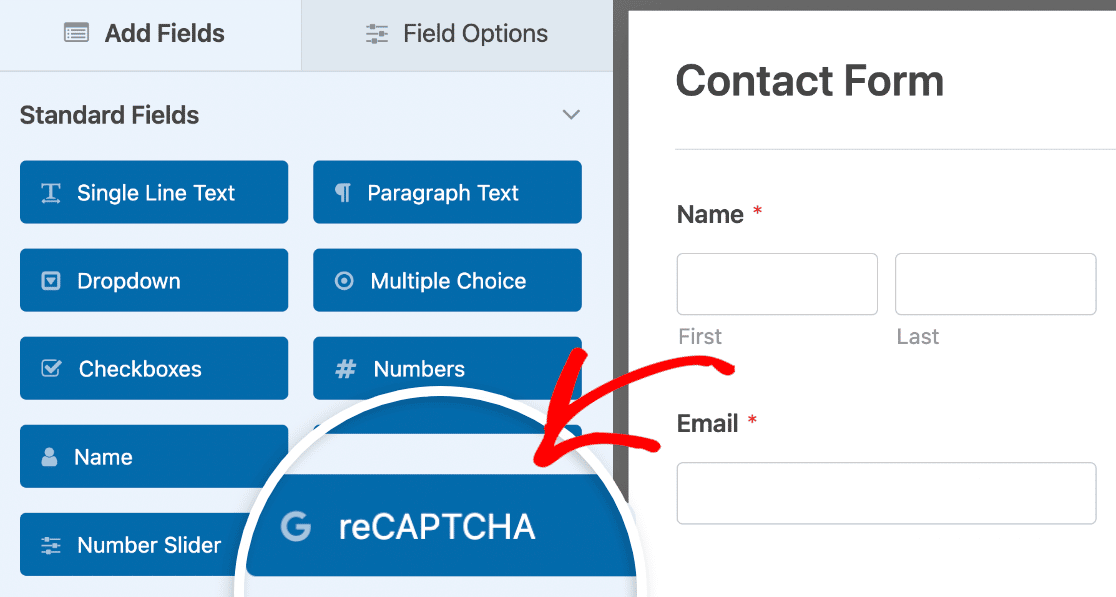
Alternativamente, siempre puede habilitar reCAPTCHA yendo a Ajustes » Protección contra spam y seguridad en el constructor de formularios.

Aquí verá detalles sobre la configuración de protección contra spam disponible que WPForms proporciona.
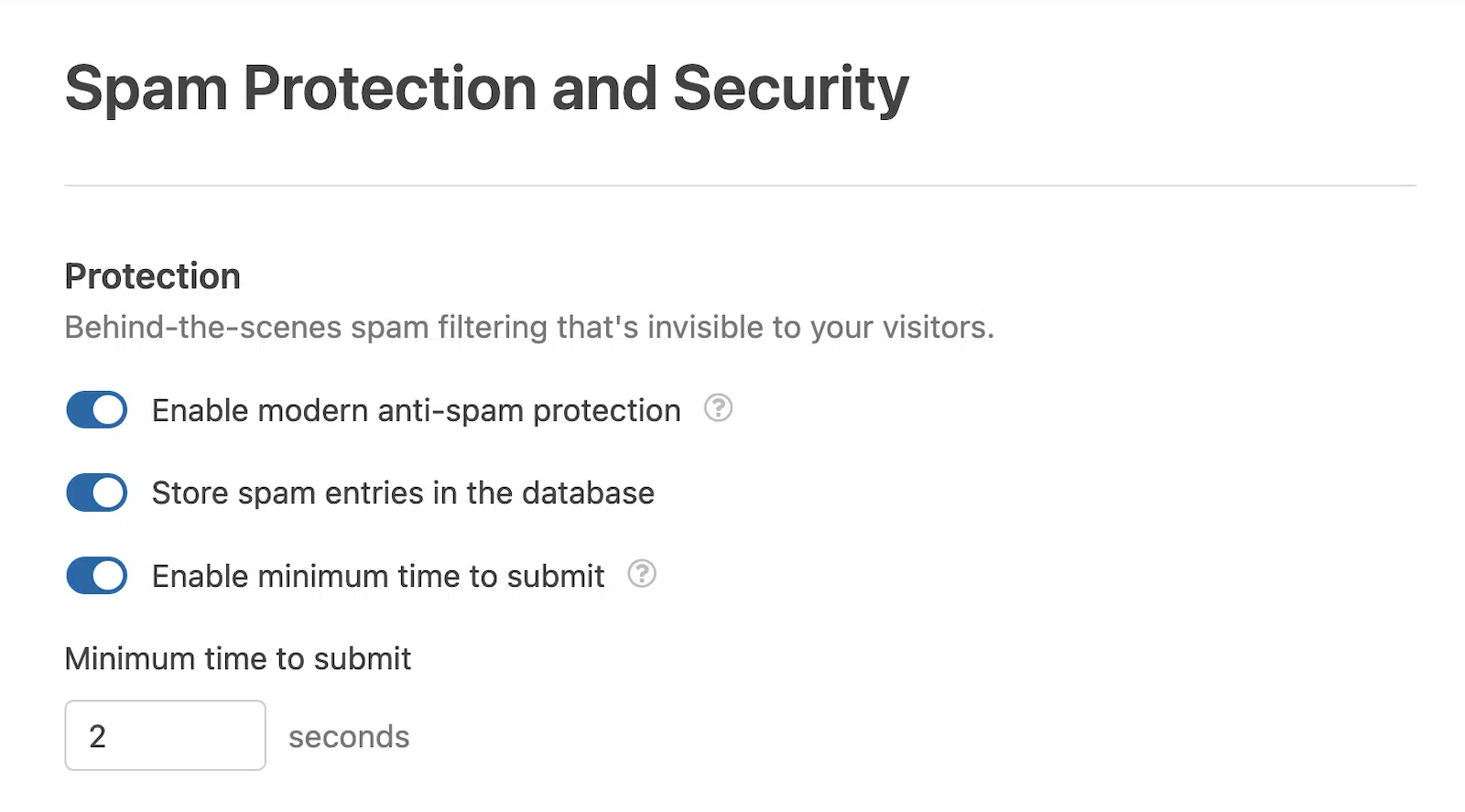
Nota: La opción Habilitar tiempo mínimo para enviar ayuda a prevenir envíos de bots al establecer un tiempo mínimo antes de que se permitan los envíos en el formulario. Consulte nuestra guía de prevención de spam para más detalles.
A continuación, desplácese hacia abajo hasta la sección etiquetada CAPTCHA. Deberá activar el interruptor a la posición "activado".
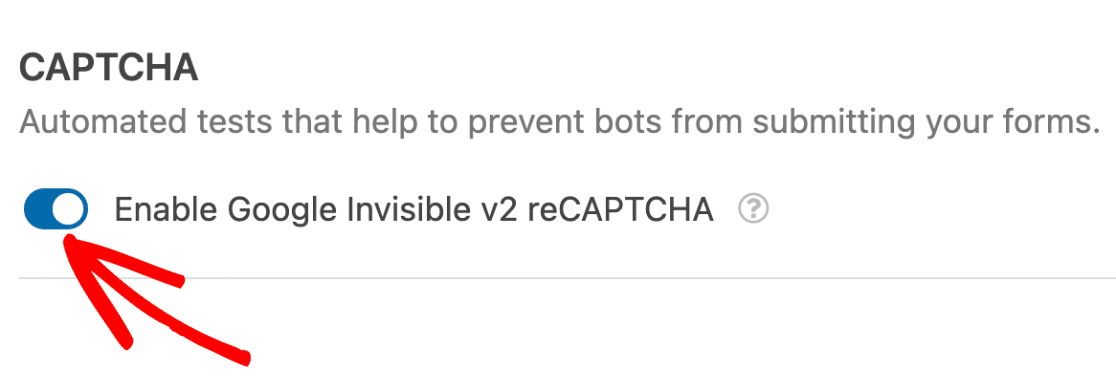
Nota: La etiqueta del interruptor CAPTCHA depende de la versión de reCAPTCHA que haya configurado. Por ejemplo, si configuró reCAPTCHA v3, la etiqueta dirá "Habilitar Google v3 reCAPTCHA".
Para confirmar que tu reCAPTCHA está habilitado, busca la insignia en la esquina superior derecha del constructor de formularios.
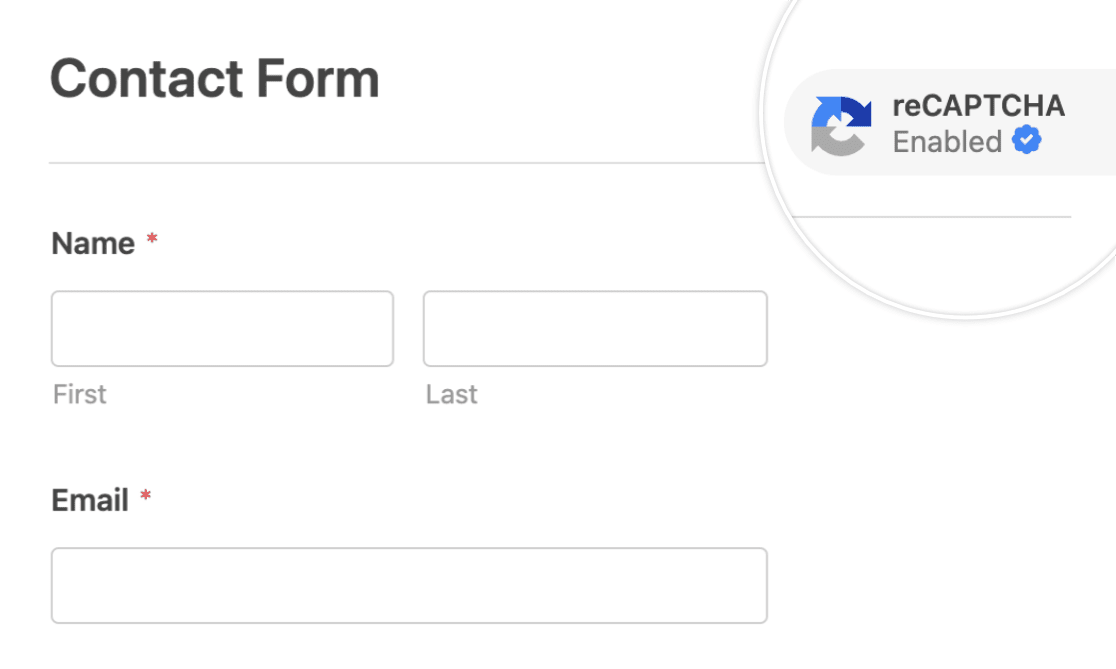
Nota: Si no aparece ninguna insignia en su constructor de formularios, asegúrese de haber configurado correctamente sus claves de reCAPTCHA.
Probar reCAPTCHA
El último paso es realizar una prueba rápida para asegurarse de que reCAPTCHA se vea y funcione como espera. Para probar esto, deberá enviar el formulario para iniciar el proceso de verificación de reCAPTCHA.
Si ha configurado Checkbox reCAPTCHA v2, al completar su formulario, se le pedirá que verifique que es humano. Esto a menudo implica hacer clic en una casilla de verificación o identificar imágenes específicas en un conjunto. Si ve esto, entonces reCAPTCHA está funcionando correctamente.
Nota: A veces, al usar reCAPTCHA en un formulario de pago, los usuarios pueden enviar el formulario sin completar la verificación CAPTCHA. Esto se debe a que la seguridad de WPForms lo detecta como una entrada legítima si el pago es exitoso.
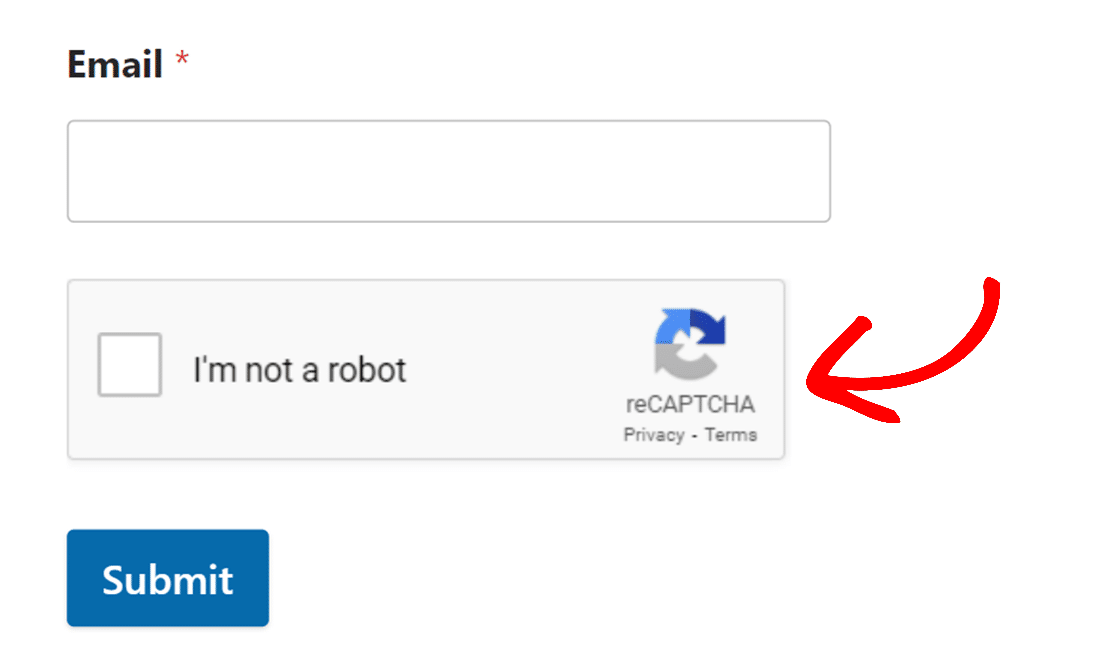
Si ha configurado Invisible reCAPTCHA v2 o reCAPTCHA v3, no verá este paso interactivo. Sin embargo, busque una insignia de reCAPTCHA (generalmente en la esquina inferior derecha de su pantalla), que indica la presencia y el funcionamiento de reCAPTCHA v3.
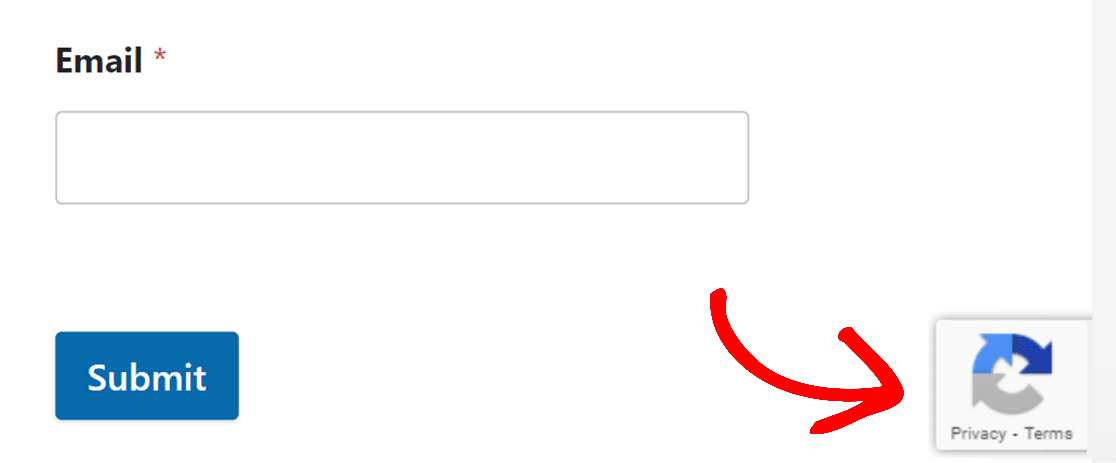
Para más detalles sobre cómo probar sus formularios, por favor, eche un vistazo a nuestra lista de verificación completa de pruebas.
Visualización de entradas de spam
En la página de Entradas de su sitio, podrá ver las entradas identificadas como spam. También hay una opción para recuperar entradas que pueden haber sido marcadas erróneamente como spam por Google reCAPTCHA.
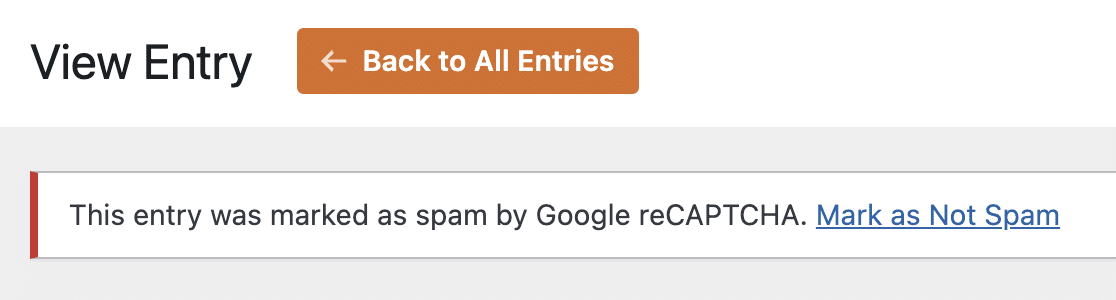
Para una guía detallada, consulta nuestro tutorial sobre cómo ver y administrar entradas de spam.
Preguntas frecuentes
Estas son respuestas a algunas preguntas frecuentes sobre la configuración de Google reCAPTCHA con WPForms.
Google dice que mis claves de reCAPTCHA deben migrarse a Google Cloud. ¿Puedo seguir usando WPForms y reCAPTCHA v2 o v3?
Sí. Puede continuar usando Google reCAPTCHA v2 o v3 con WPForms, incluso después de migrar sus claves a un proyecto de Google Cloud.
A finales de 2025, Google está cambiando la forma en que se gestiona reCAPTCHA. Todas las claves de reCAPTCHA deben trasladarse a proyectos de Google Cloud. Este cambio ocurre del lado de Google y no elimina el soporte para reCAPTCHA v2 o v3 en WPForms.
Para completar la migración, siga la guía oficial de Google para migrar a reCAPTCHA clásico.
¿Se me cobrará por usar Google reCAPTCHA con WPForms?
Google reCAPTCHA ofrece un nivel gratuito de hasta 10.000 evaluaciones al mes. Google crea automáticamente un proyecto de Cloud para usted y no se requiere ninguna configuración de facturación a menos que su uso supere este límite.
Si alcanza el límite del nivel gratuito, Google puede solicitarle que active la facturación en su cuenta. Sin activar la facturación, la funcionalidad de reCAPTCHA puede verse limitada o deshabilitada hasta el próximo ciclo de facturación. Puede obtener más información en los detalles de facturación de Google.
También puede considerar el uso de Cloudflare Turnstile o nuestro complemento Custom Captcha para una protección flexible contra spam sin requisitos de facturación.
¿Puedo usar reCAPTCHA si mi sitio utiliza un subdominio?
Google reCAPTCHA funciona con subdominios. Sin embargo, reCAPTCHA no aceptará sitios de subdominios con el formato de ruta (por ejemplo, https://dominio.com/subdominio). Si está utilizando un subdominio para su sitio, asegúrese de formatear la URL de su sitio como subdominio.dominio.com al configurar sus claves de reCAPTCHA.
Todavía recibo spam con reCAPTCHA activado. ¿Qué puedo hacer para detenerlo?
Si está utilizando el reCAPTCHA v2, puede ajustar la configuración de dificultad para su reCAPTCHA desde su cuenta de Google reCAPTCHA.
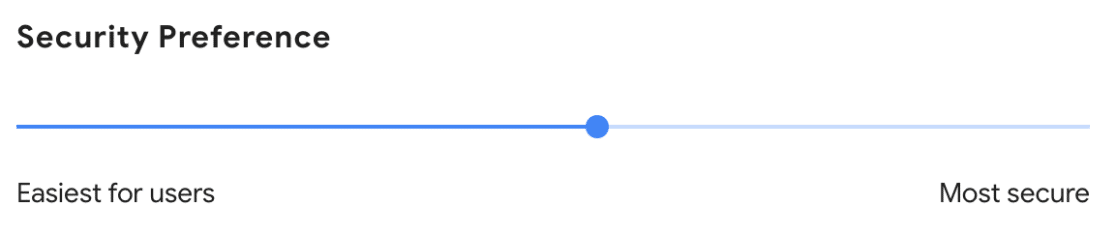
Para aumentar la dificultad de su reCAPTCHA, navegue a la sección Preferencias de seguridad de la configuración de su reCAPTCHA. Desde aquí, puede ajustar el control deslizante para que sea más seguro.
¿Qué debo hacer si recibo un error "La verificación de Google reCAPTCHA falló, inténtelo de nuevo más tarde"?
Si ve este error después de intentar enviar un formulario, hay algunas causas potenciales a considerar:
- Claves de reCAPTCHA incorrectas: Una de las razones más comunes de este error es tener claves de reCAPTCHA incorrectas. Vuelva a comprobar las claves en la configuración de WPForms y asegúrese de que coinciden con las de su cuenta de Google reCAPTCHA. Si no está seguro, puede generar un nuevo conjunto de claves de reCAPTCHA.
- Interferencia de plugins de optimización: Algunos plugins de optimización, como WP Rocket o Autoptimize, pueden interferir con la funcionalidad de reCAPTCHA. Si sospecha que este es el caso, intente deshabilitar temporalmente la configuración de optimización de JavaScript en su plugin de optimización. Recuerde guardar estos cambios y limpiar la caché de su sitio después. Esto puede ayudar a determinar si el plugin está causando que la verificación de reCAPTCHA falle.
¿Cómo puedo cambiar la posición de la insignia de reCAPTCHA invisible v2?
Para ajustar la posici ilde{n} de la insignia de reCAPTCHA invisible v2 en tus formularios, puedes usar un fragmento de c ilde{o}digo espec ilde{i}fico de la biblioteca de fragmentos de c ilde{o}digo de WPForms. Esta personalizaci ilde{o}n te permite mover la insignia a una ubicaci ilde{o}n diferente en tu formulario, mejorando la apariencia y la experiencia del usuario del formulario.
Para obtener instrucciones detalladas, visita nuestra documentaci ilde{o}n para desarrolladores sobre c ilde{o}mo cambiar la posici ilde{o}n de la insignia de reCAPTCHA invisible v2.
Estoy viendo el siguiente error. ilde{C} ilde{o}mo lo resuelvo?
ERROR para propietario del sitio: Dominio no v ilde{a}lido para la clave del sitio
Este error a menudo ocurre cuando usas una clave de API generada para un dominio diferente en el dominio de tu sitio. Para corregir el error, necesitar ilde{a}s generar un nuevo conjunto de claves para tu dominio y agregarlas en la p ilde{a}gina WPForms ilde{A}» Configuraci ilde{o}n ilde{A}» CAPTCHA. Aseg ilde{u}rate de navegar a la secci ilde{o}n sobre generaci ilde{o}n de claves CAPTCHA para m ilde{a}s detalles.
ilde{A}iexcl;Eso es todo! Te hemos mostrado c ilde{o}mo a ilde{n}adir Google reCAPTCHA a tus WPForms.
A continuación, ¿le gustaría mantener un registro de los eventos que ocurren dentro de sus formularios de WordPress? Asegúrese de consultar nuestra guía sobre habilitar el registro de actividad para obtener más detalles.


