


Resumen de IA
¿Te gustaría poder ver las entradas marcadas como spam por nuestras herramientas antispam? Revisar las entradas de spam te permite comprobar y recuperar entradas identificadas como spam que podrían ser legítimas.
Este tutorial te mostrará cómo ver y gestionar las entradas de spam en WPForms.
Antes de empezar, asegúrate de instalar y activar WPForms en tu sitio de WordPress.
Habilitar la opción de almacenamiento de entradas de spam
Nota: Con WPForms versión 1.9.0 y posteriores, esta opción está habilitada por defecto para los formularios nuevos. Puedes continuar directamente a acceder a la página de entradas de spam en la siguiente sección.
Para ver las entradas de spam en tu panel de administración, primero deberás habilitar la opción de almacenamiento de entradas de spam en el constructor de formularios.
Para empezar, crea un formulario nuevo o edita uno existente para acceder al constructor de formularios.
En el constructor de formularios, ve a Ajustes » Protección contra spam y seguridad.

En la sección Protección, activa el interruptor de la opción Almacenar entradas de spam en la base de datos a la posición de encendido.
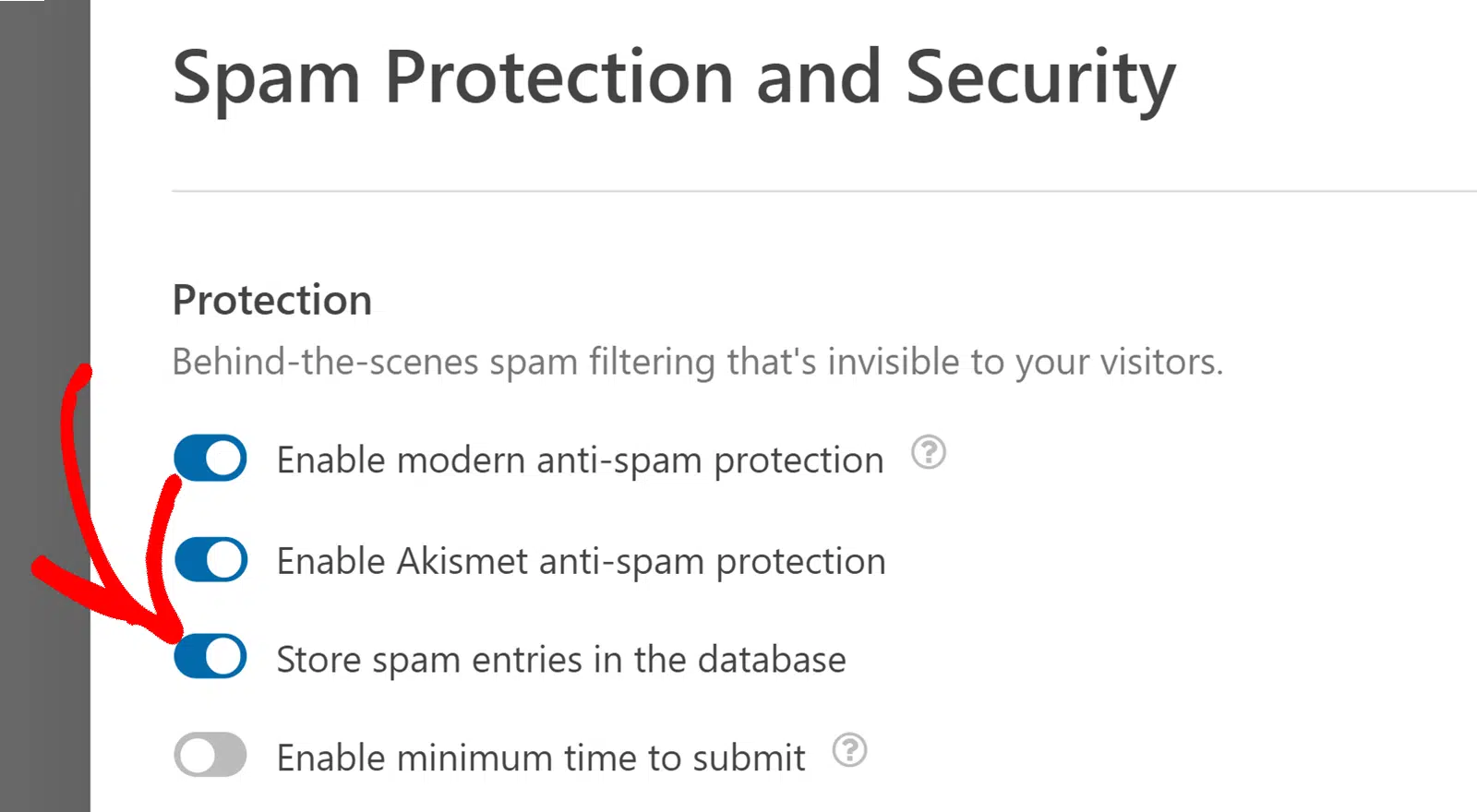
Después de habilitar esta opción, el formulario permitirá todas las presentaciones (incluidas las entradas de spam) en lugar de bloquearlas. Sin embargo, los correos electrónicos de notificación del formulario no se entregarán si una entrada se identifica como spam. Consulta nuestra sección de Preguntas frecuentes para más detalles.
Una vez hecho esto, asegúrate de guardar tus cambios.
Nota: Si tienes varios formularios en tu sitio web, deberás habilitar esta opción en todos los formularios de los que desees almacenar las entradas de spam.
Acceder a la página de entradas de spam
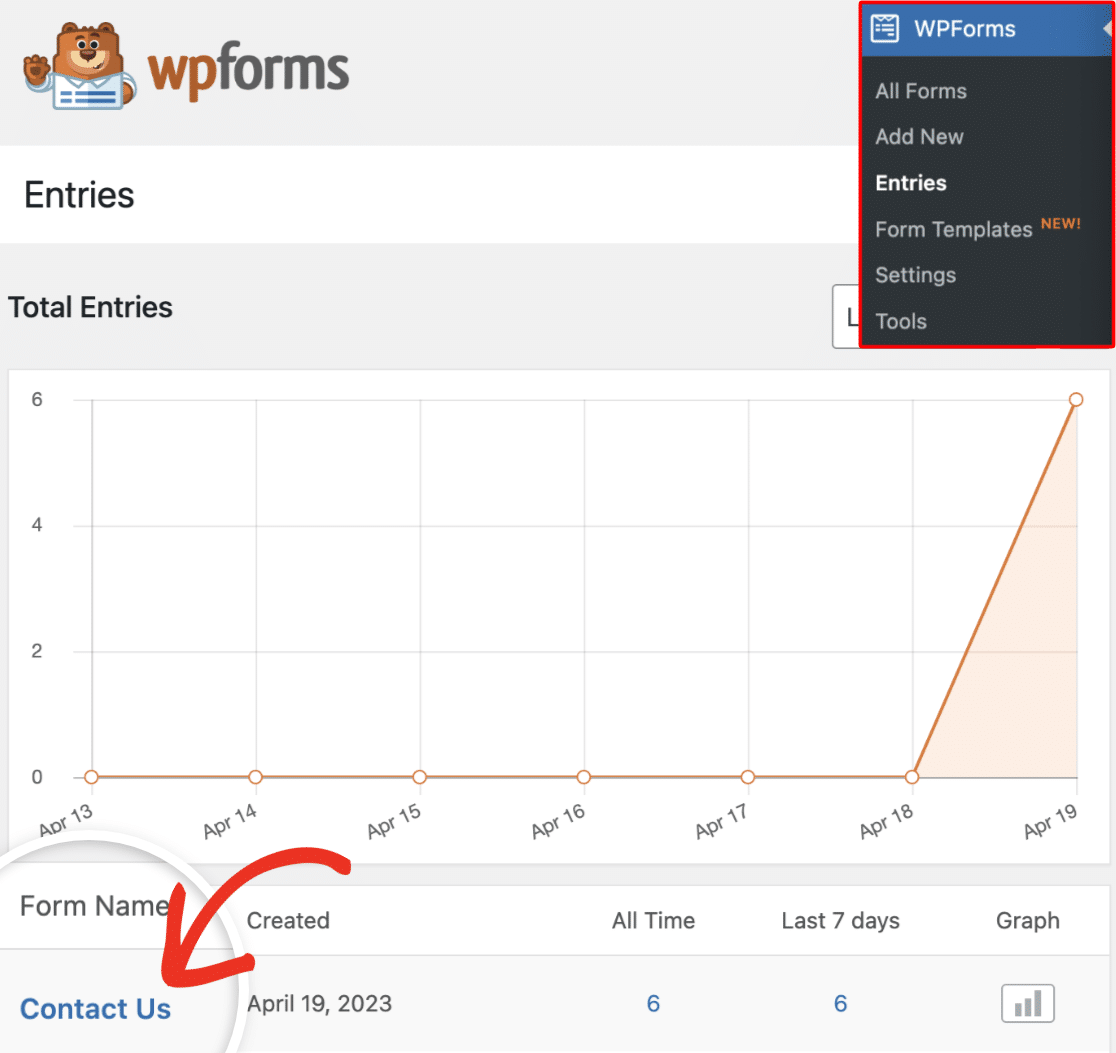
Para acceder a la página de tus entradas, ve a WPForms » Entradas. Aquí verás una lista que contiene todos los formularios que has creado. Continúa y selecciona el formulario cuyas entradas deseas ver.
En la página de Entradas, haz clic en el enlace Spam debajo del nombre del formulario para acceder a las entradas de spam del formulario seleccionado.
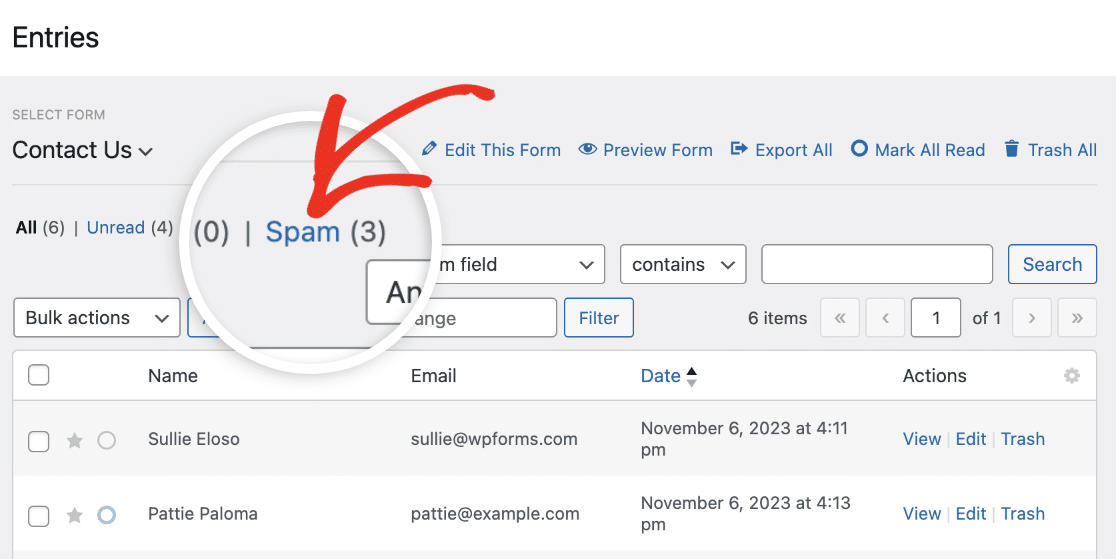
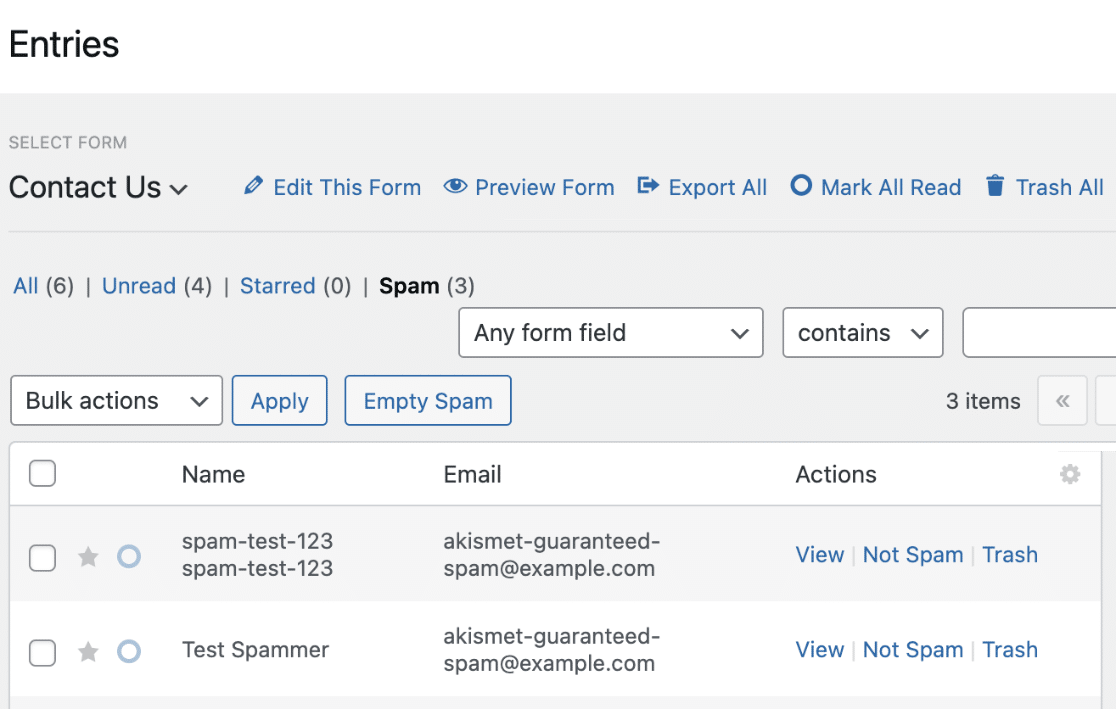
Hacer clic en este enlace filtrará la página de entradas para mostrar solo las presentaciones identificadas como spam.
Nota: ¿Quieres aprender a gestionar las entradas de tu formulario? Consulta nuestro tutorial sobre entradas de formulario para más detalles.
Gestionar entradas de spam
En la página de Entradas de Spam, verás una lista de entradas marcadas como spam por las herramientas antispam de WPForms. Aquí, podrás realizar acciones como ver, eliminar o marcar una entrada como no spam.
En la columna Acciones, verás 3 opciones para ayudarte a gestionar cada entrada de spam.
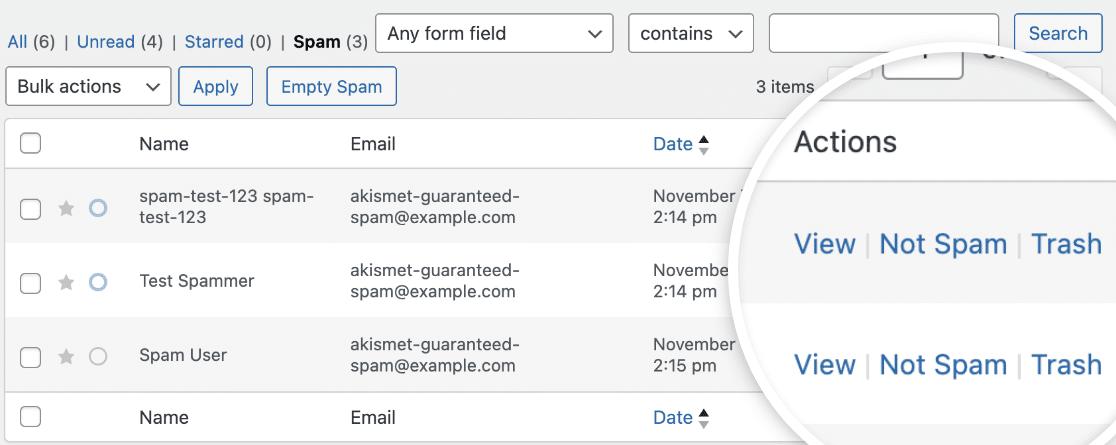
A continuación, hemos explicado cada una de las opciones disponibles:
- Ver: Hacer clic en este enlace te dirigirá a la página de vista de entrada con detalles adicionales sobre la entrada específica.
- No es Spam: Este enlace te permite mover las entradas de spam de falsos positivos de vuelta a tu página de entradas.
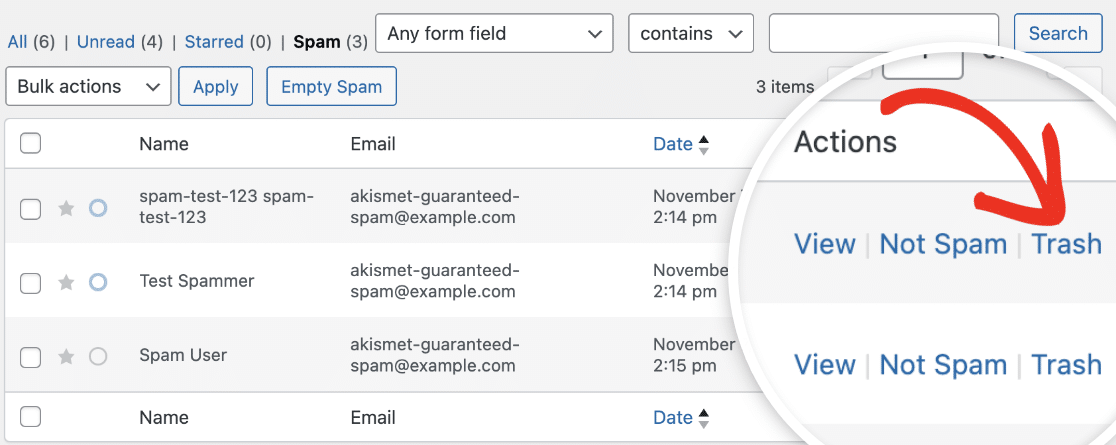
- Papelera: Esta opción te permite mover la entrada de spam específica a la carpeta de Papelera.
Nota: El filtro de búsqueda en WPForms te permite encontrar entradas específicas que coincidan con la palabra clave que especifiques. Esto es útil para encontrar rápidamente entradas que puedan haber sido marcadas erróneamente como spam. Para más detalles, consulta nuestra guía sobre búsqueda y filtrado de entradas del formulario.
Ver una entrada de spam individual
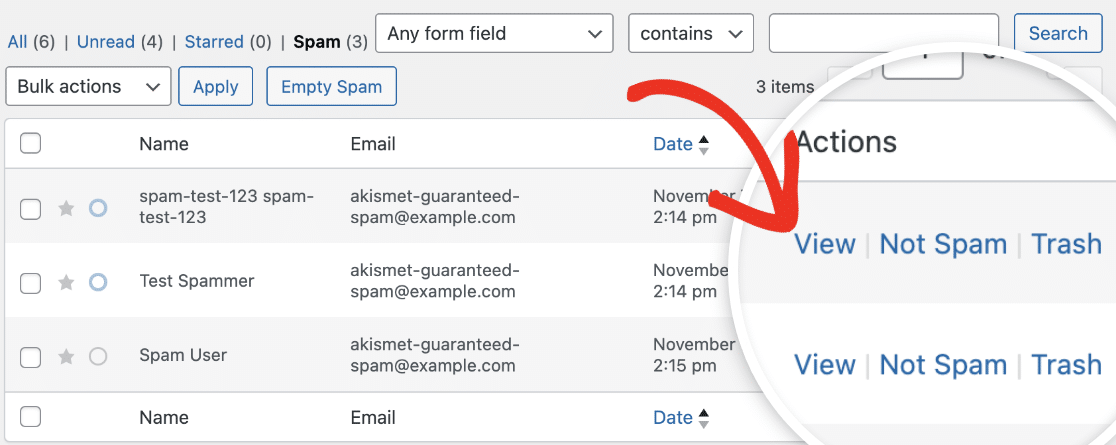
Para ver más detalles sobre una entrada de spam específica, haz clic en el enlace Ver en la columna Acciones.
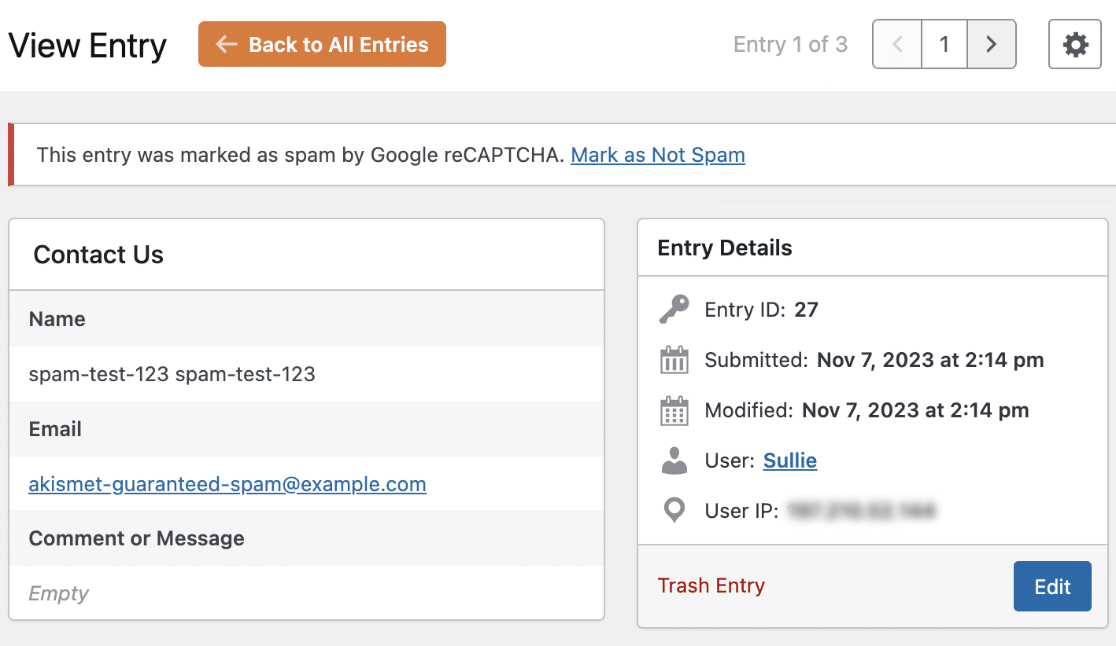
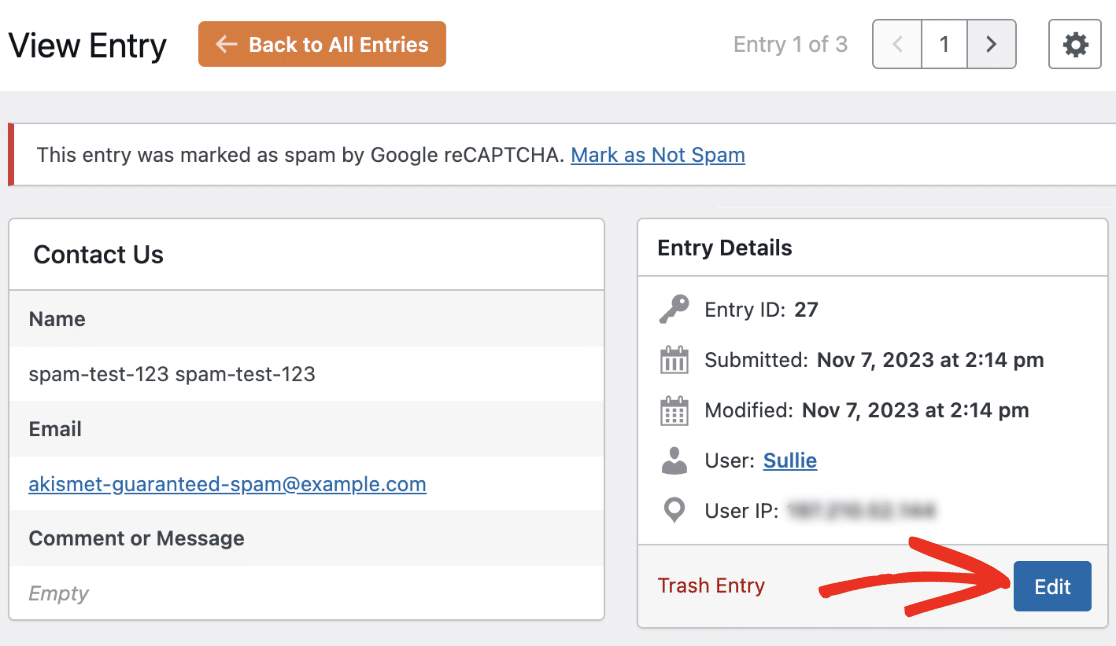
En la página Ver entrada, verás detalles adicionales sobre la entrada.
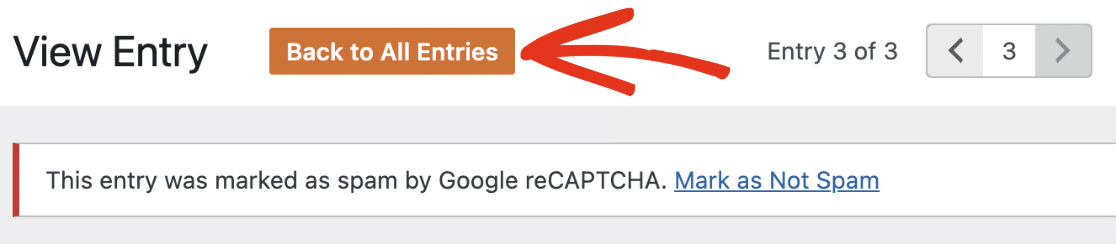
Al hacer clic en el botón Volver a todas las entradas, serás dirigido a la página de entradas de spam.
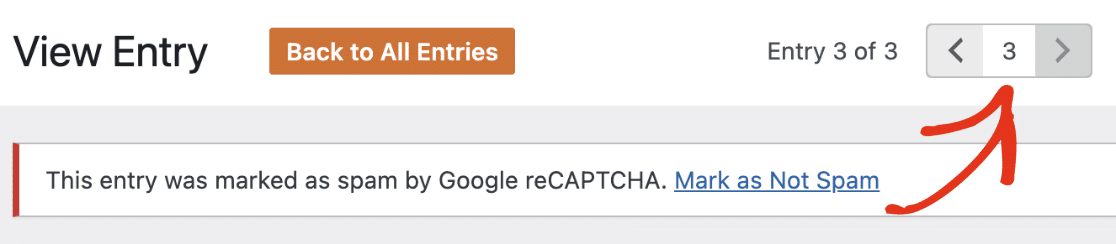
Puedes usar la navegación en la esquina superior derecha para cambiar entre entradas individuales.
Debajo del encabezado Ver entrada, verás una alerta con los detalles de la herramienta antispam que marcó la entrada como spam. En nuestro ejemplo, la entrada fue identificada por Google reCAPTCHA.
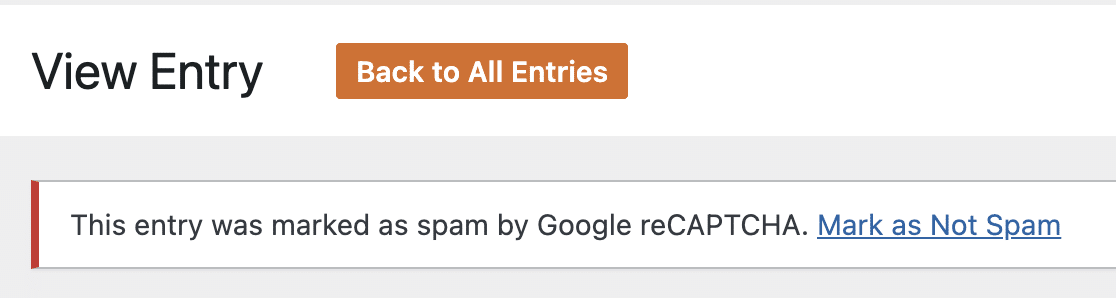
Nota: La alerta exacta que verás puede variar para cada entrada, dependiendo de la herramienta antispam que la identificó como spam.
Si lo deseas, puedes editar la entrada como lo harías con una entrada normal. Para hacerlo, haz clic en el botón Editar y actualiza los valores de cada campo del formulario.
Nota: Para una guía detallada, consulta nuestro tutorial sobre edición de entradas de formulario.
Recuperar entradas de spam
La página Ver entrada muestra detalles adicionales sobre una entrada específica. Podrás revisar cada entrada de spam desde aquí.
Si una entrada fue marcada erróneamente por una de las herramientas antispam de WPForms, podrás recuperarla. Para restaurar una entrada, haz clic en el enlace Marcar como no spam en el cuadro de alerta.
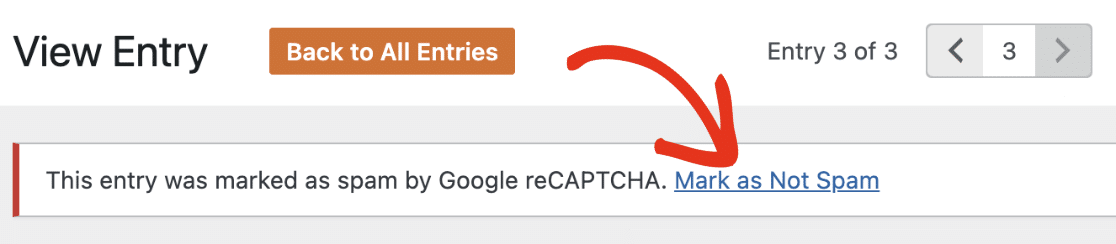
Después de hacer clic en este enlace, verás una alerta notificándote que la entrada se ha desmarcado correctamente.
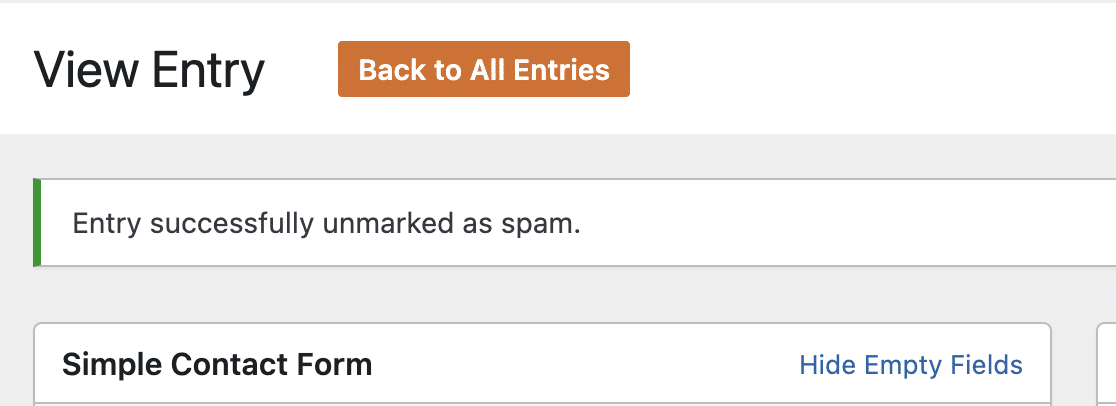
Esto movería la entrada desmarcada a tu página de entradas del formulario. También enviará todos los correos electrónicos de notificación del formulario a la(s) dirección(es) de correo electrónico que hayas configurado.
Nota: Después de marcar una entrada como no spam, no podrás volver a marcarla como spam. Consulta nuestra sección de Preguntas frecuentes para más detalles.
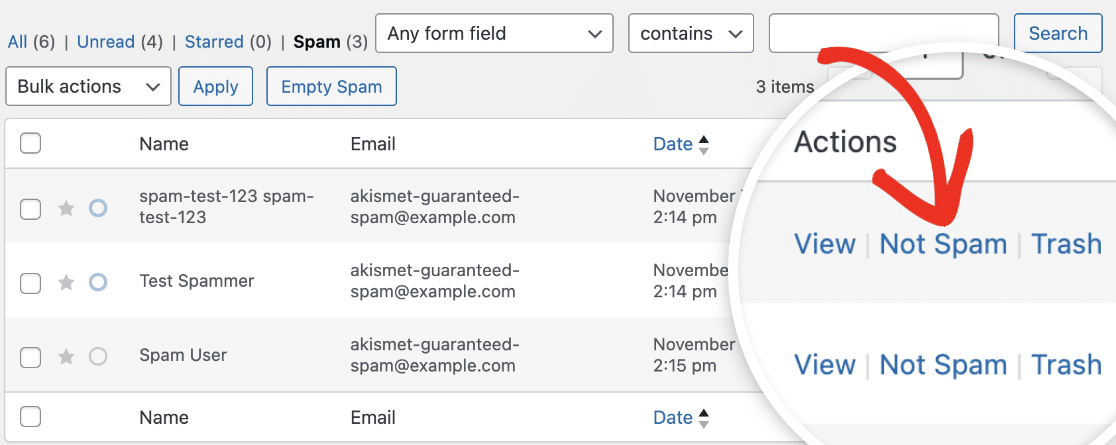
También puedes desmarcar una entrada como spam desde la página Entradas haciendo clic en el enlace No es spam junto a la entrada específica.
Enviar entradas de spam a la papelera
Después de revisar tus entradas de spam y recuperar las legítimas, te recomendamos eliminar las entradas de spam para optimizar el almacenamiento de tu base de datos.
Si deseas eliminar entradas de spam de tu sitio, WPForms ofrece varias opciones. A continuación, cubriremos los pasos para eliminar entradas de spam individualmente y en bloque.
Entrada de spam individual
Si te encuentras en la página de resumen de entradas de spam, selecciona la opción Papelera en la columna Acciones.
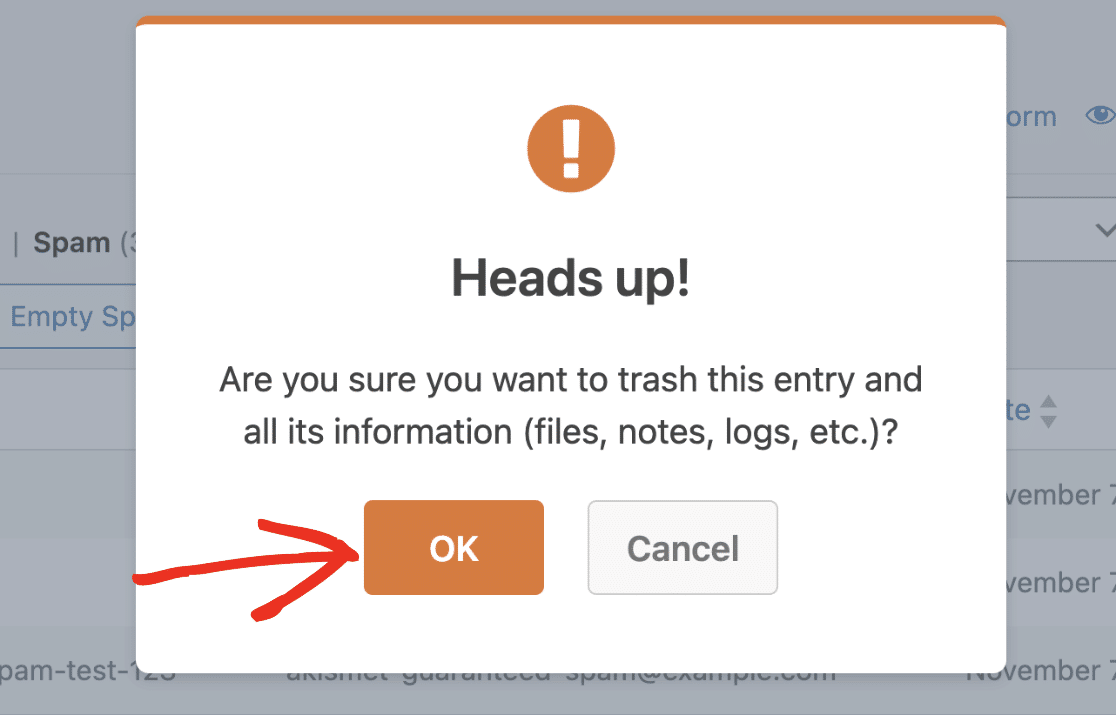
En la superposición de confirmación que aparece, haz clic en Aceptar para enviar la entrada de spam a la papelera.
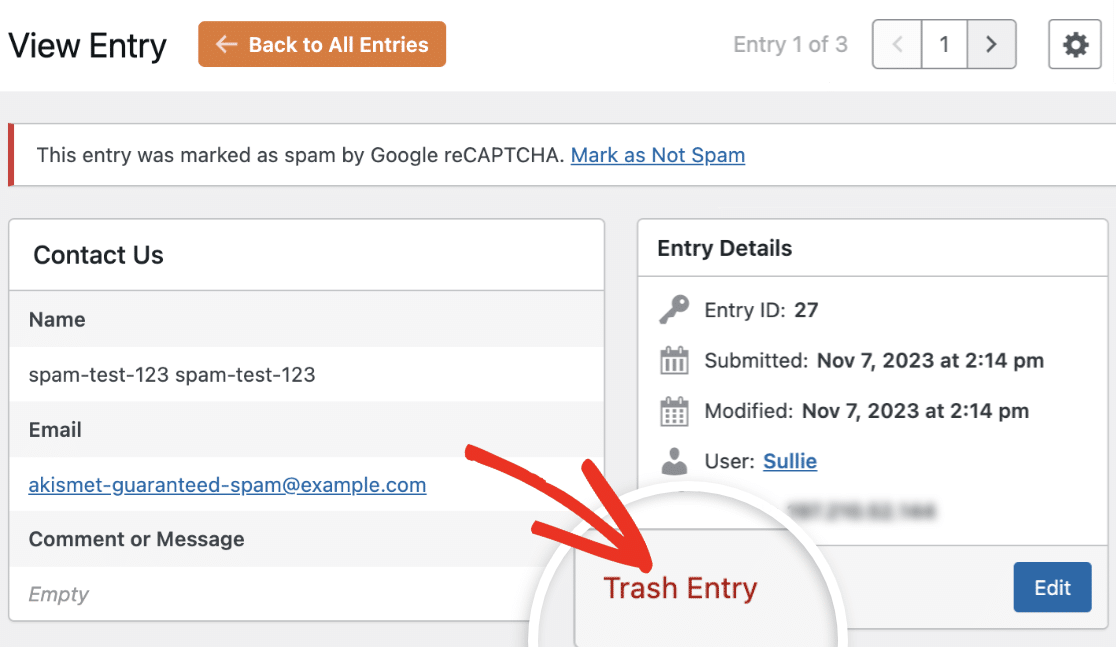
Alternativamente, puedes enviar una entrada de spam a la papelera desde la página Ver entrada. Simplemente haz clic en el enlace Enviar entrada a la papelera y sigue las instrucciones.
Entradas de spam masivas
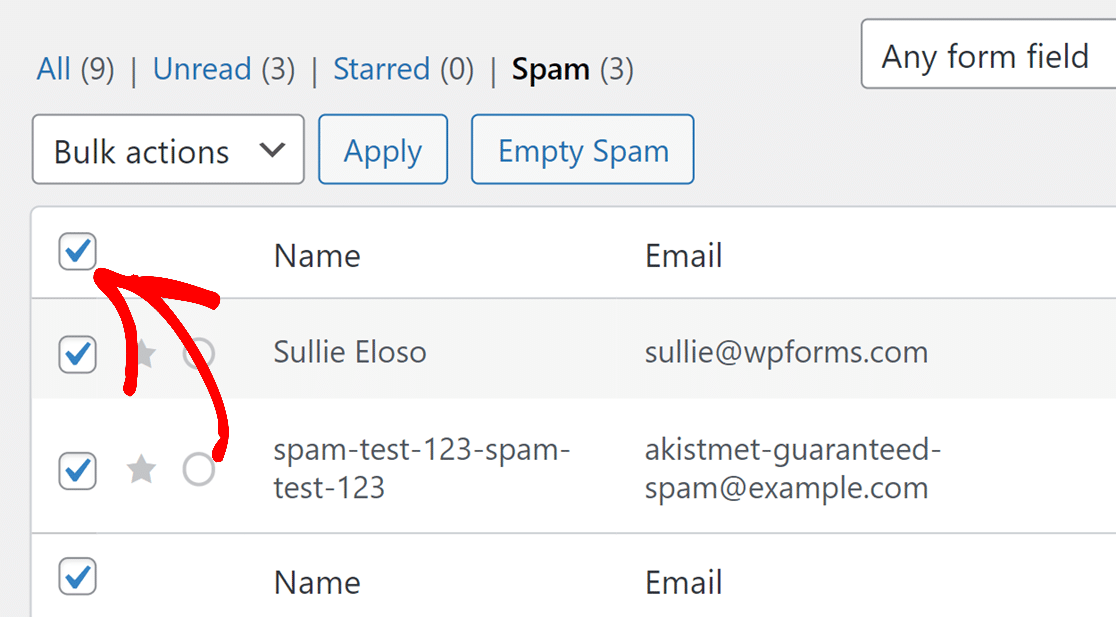
Para eliminar entradas de spam masivamente, marca la casilla junto a la columna Nombre para seleccionar todas las entradas de la página.
A continuación, haz clic en el menú desplegable Acciones masivas y selecciona Mover a la papelera de las opciones disponibles.
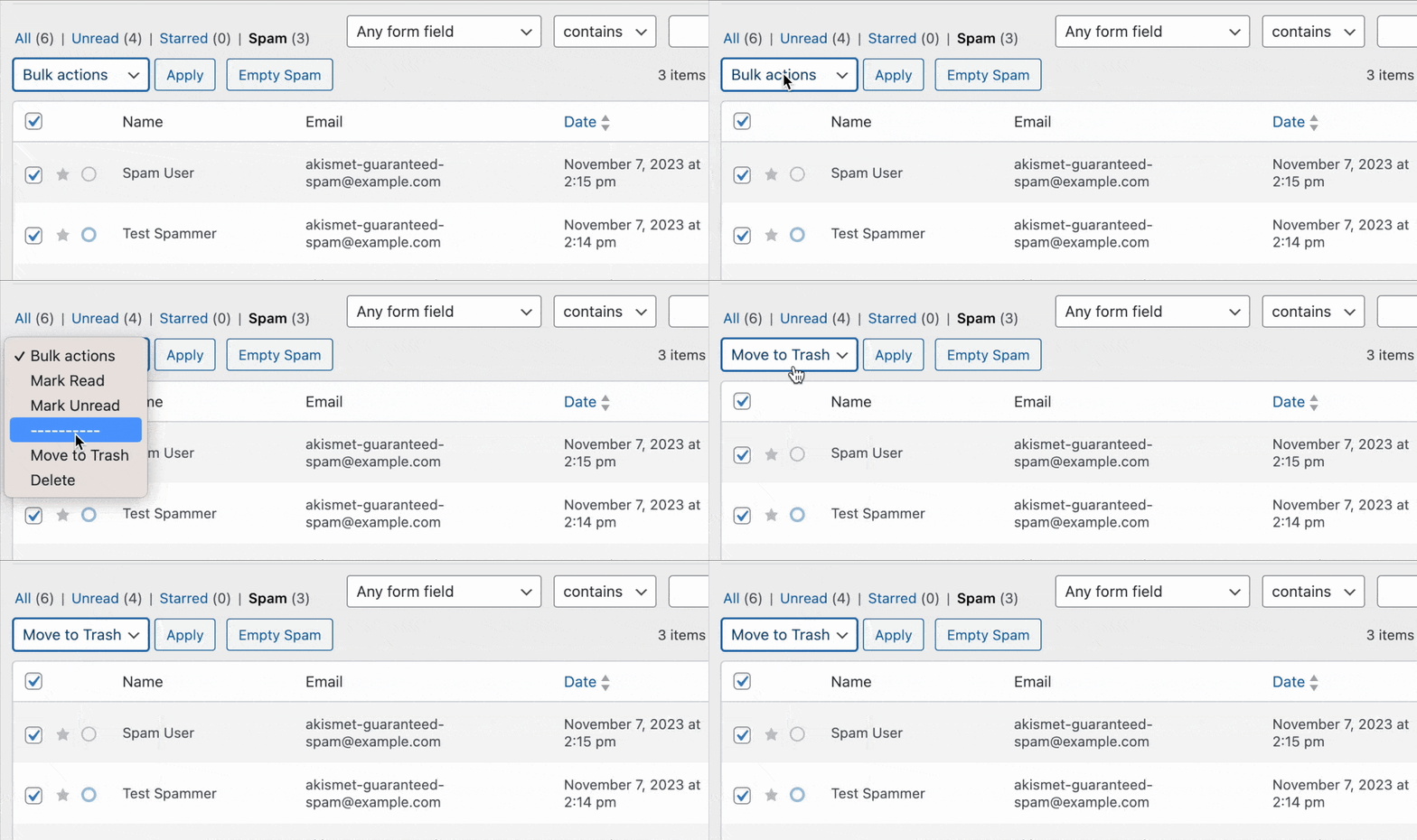
Nota: Elige la opción Eliminar si deseas omitir la carpeta de la papelera y eliminar tus entradas de spam.
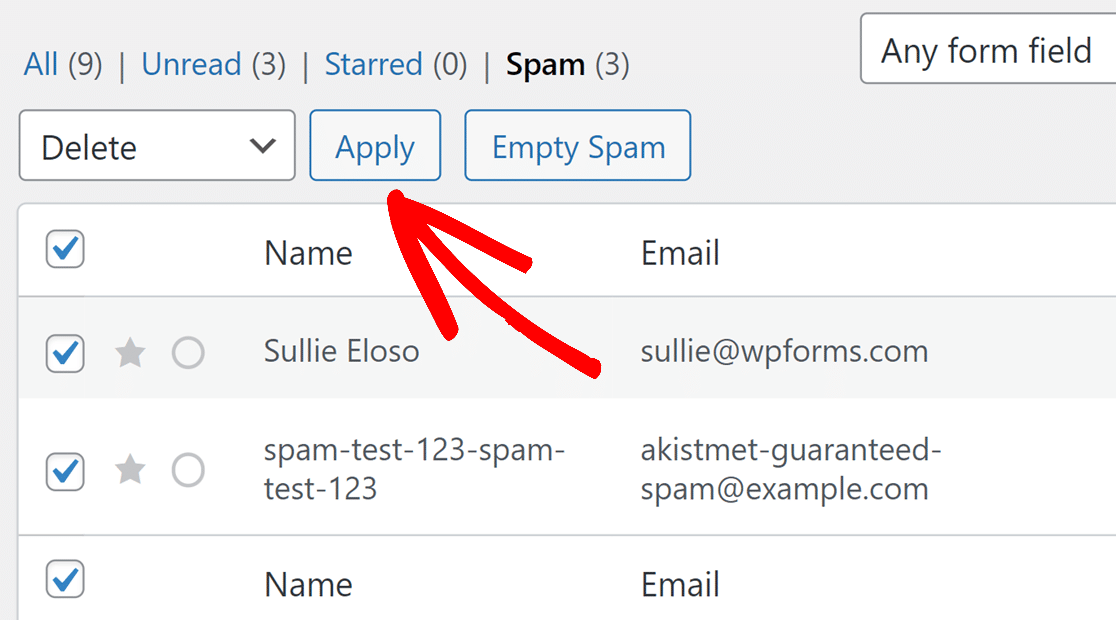
Una vez seleccionadas, haz clic en el botón Aplicar para enviar a la papelera las entradas de spam seleccionadas.
Nota: Usar la opción Acciones masivas para enviar entradas de spam a la papelera solo eliminará las entradas mostradas en la página actual debido a la paginación.
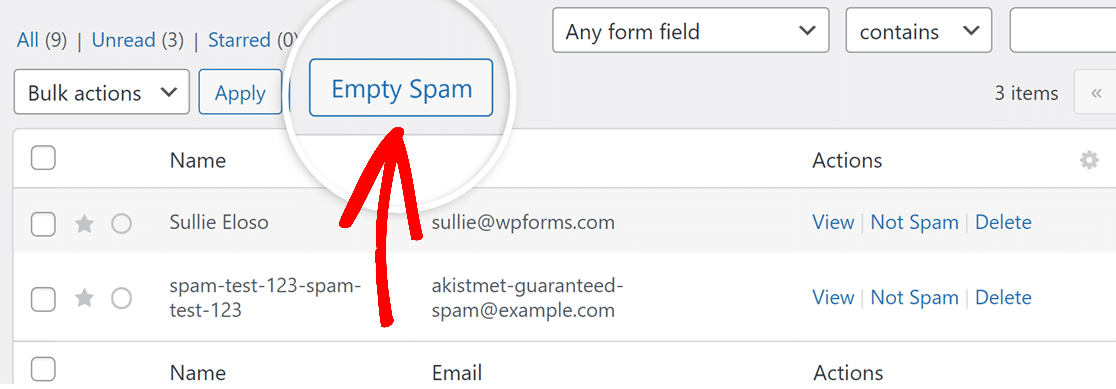
Si deseas eliminar todas las entradas de spam de un formulario, simplemente haz clic en el botón Vaciar spam.
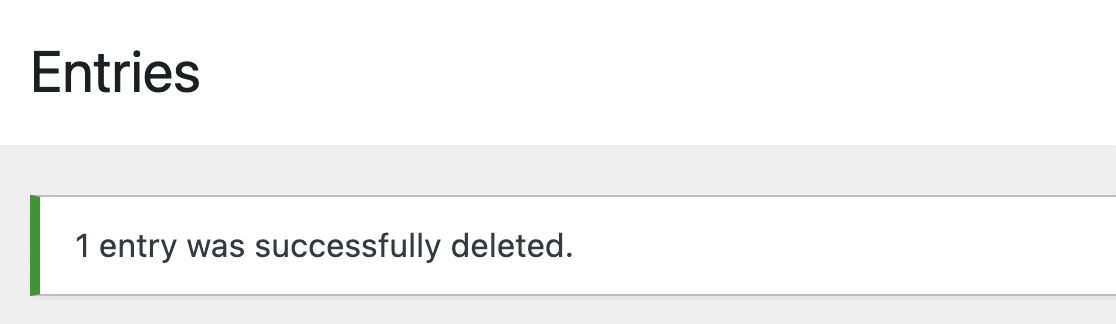
Una vez hecho esto, verás una notificación con el número de entradas eliminadas.
Personalizar la vista de entradas de spam
Puedes personalizar las filas y columnas en la página de entradas de spam para mostrar los campos que desees. Funciona de la misma manera que personalizar la página de Entradas. Para obtener más información, consulta nuestro tutorial sobre personalizar la vista de entradas.
Preguntas frecuentes
Estas son respuestas a algunas preguntas frecuentes sobre cómo ver y gestionar entradas de spam en WPForms.
¿Puedo marcar una entrada como spam desde la página de Entradas?
No. WPForms marca automáticamente las entradas como spam una vez que cualquiera de nuestras herramientas antispam las detecta. No podrás marcar las entradas existentes como spam si nuestra herramienta antispam no las marca.
Si detectas una entrada de spam no identificada por WPForms en tu página de entradas, te recomendamos eliminarla de tu sitio.
¿WPForms marca las entradas como spam si se utiliza el filtro de país y palabras clave?
No. Si activas el filtrado de palabras clave o de países en tu formulario, las entradas que contengan palabras clave filtradas o que provengan de países bloqueados serán bloqueadas y no se enviarán.
¿Cuáles son los criterios para marcar una entrada como spam?
Las entradas bloqueadas por el método CAPTCHA que integres con tu formulario se marcarán como Spam en la página de Entradas. Si has configurado la protección antispam Akismet, las entradas bloqueadas por Akismet también se marcarán como spam.
¿Qué sucede cuando se identifica una entrada como spam?
Las entradas marcadas como spam se enviarán y se almacenarán en la sección Spam de la página de Entradas.
Aunque el formulario se enviará, los correos de notificación no se enviarán. Además, si utilizas alguno de nuestros complementos de marketing por correo electrónico, se bloquearán acciones como añadir un nuevo suscriptor a tu lista de correo.
Cuando desmarques una entrada como spam, se moverá de nuevo a la página de Entradas. También activará acciones como el envío de correos de notificación o la adición de un nuevo suscriptor a tu lista de correo.
Tengo un formulario de pago. ¿Se marcarán las entradas de pago como spam si las detectan las herramientas antispam de WPForms?
No. Los proveedores de pago de WPForms a menudo manejan el spam y las comprobaciones de seguridad antes de procesar un pago. El formulario se enviará si el pago del usuario es exitoso desde la pasarela del proveedor.
¿Se eliminarán las entradas de spam después de un tiempo?
Sí. Por defecto, WPForms elimina automáticamente las entradas de spam después de 90 días. Puedes configurar la frecuencia con la que se ejecuta la eliminación automática en tu sitio. Para ello, ve a WPForms » Ajustes y selecciona la pestaña Varios.
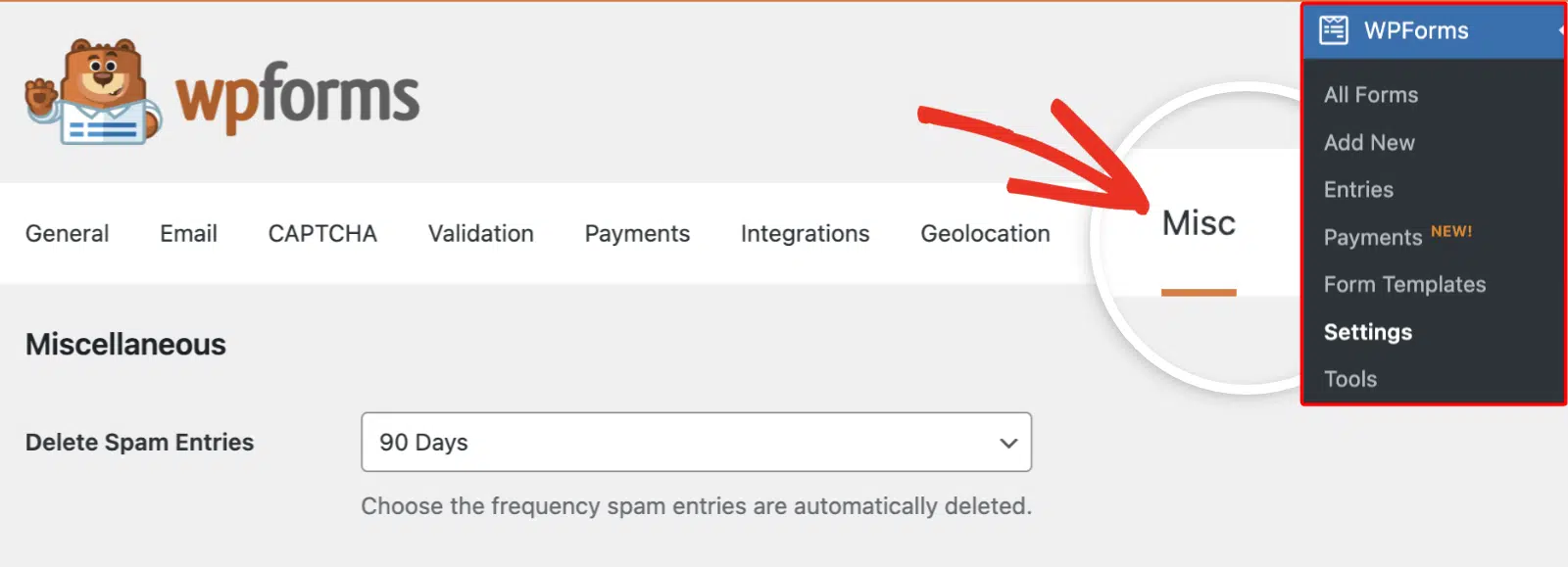
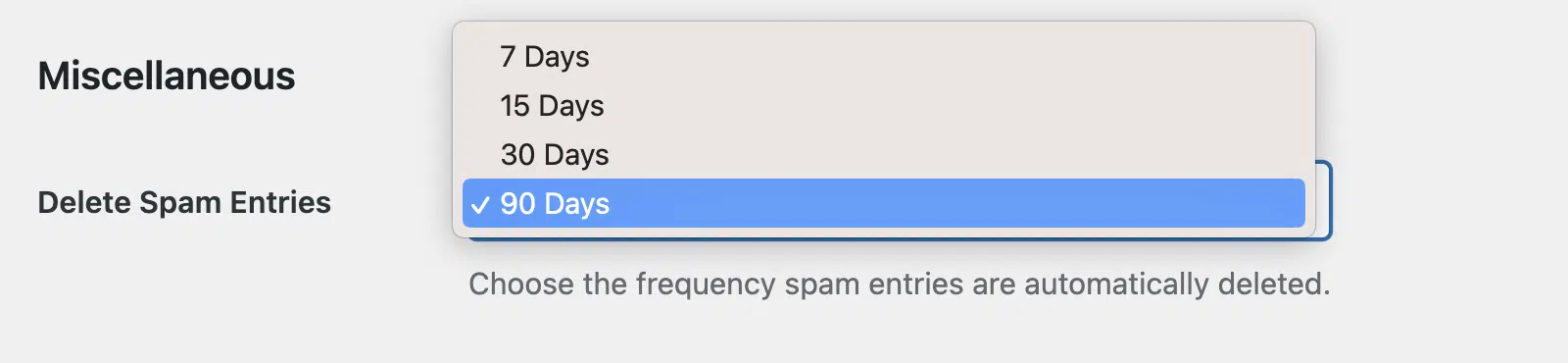
En la sección Eliminar entradas de spam, podrás elegir la frecuencia con la que se eliminan las entradas de spam. Las opciones disponibles incluyen:
- 7 días
- 15 días
- 30 días
- 90 días
Nota: Para ayudar a reducir el spam desde el principio, considera usar nuestra Plantilla de formulario de contacto anti-spam GDPR, que incorpora medidas de prevención de spam integradas como CAPTCHA personalizado y funciones de cumplimiento de GDPR.
¡Eso es todo! Ahora sabes cómo ver y gestionar las entradas de spam enviadas a través de tus formularios de WordPress.
A continuación, ¿te gustaría aprender a reducir el número de envíos de spam que recibes? Consulta nuestro tutorial de prevención de spam para aprender cómo.


