


Resumen de IA
¿Le gustaría evitar que se envíe spam a través de sus formularios de WordPress? Usar la protección antispam Akismet con WPForms es una forma sencilla y eficaz de filtrar el spam de las entradas de sus formularios.
Este tutorial le mostrará cómo configurar la protección antispam Akismet en WPForms.
Antes de empezar, asegúrese de haber instalado y activado WPForms en su sitio de WordPress.
1. Instalación del plugin Akismet Anti-Spam
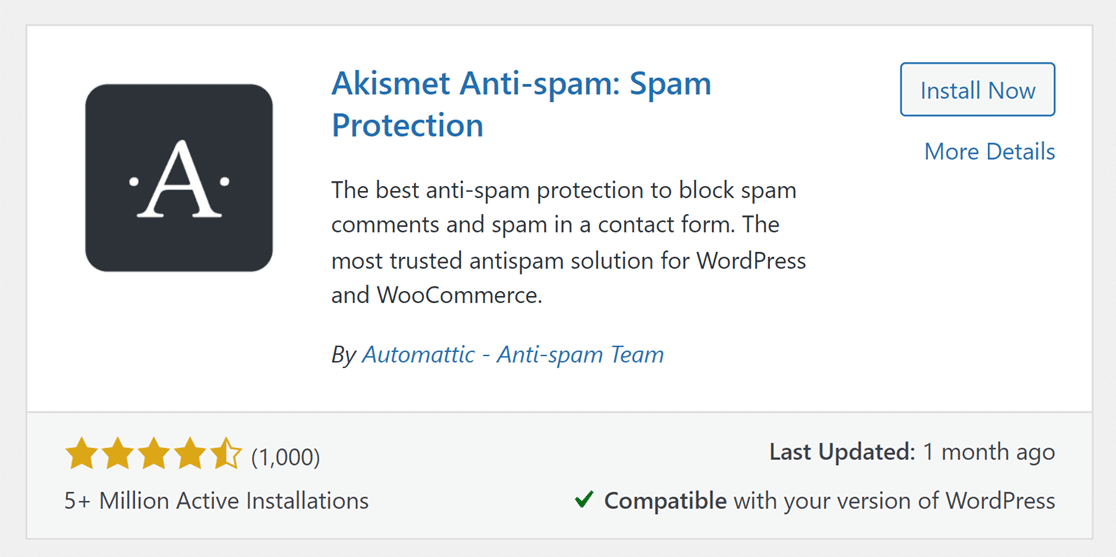
Algunas instalaciones de WordPress vienen con el plugin Akismet Anti-Spam preinstalado. Sin embargo, no está activado por defecto. Si ya tiene el plugin instalado, asegúrese de activarlo.
Si no tiene el plugin instalado en su sitio de WordPress, deberá instalarlo y activarlo.
2. Configuración de una cuenta de Akismet
Una vez que haya instalado y activado el plugin, será redirigido a la configuración de Akismet en Ajustes » Akismet Anti-Spam.
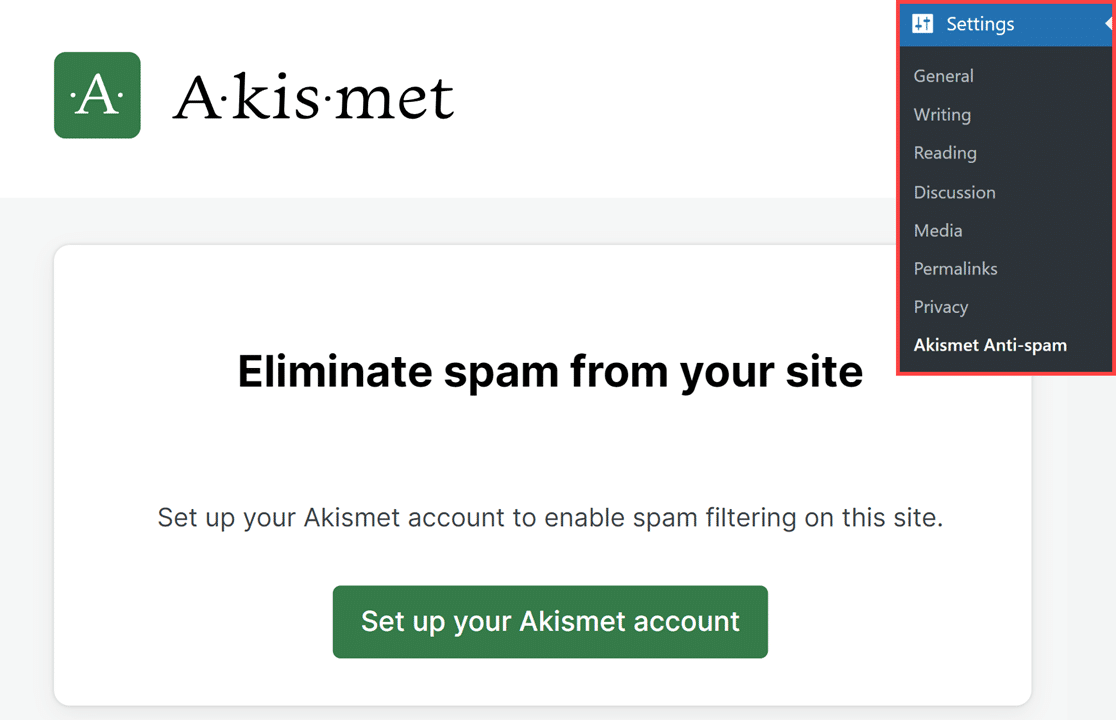
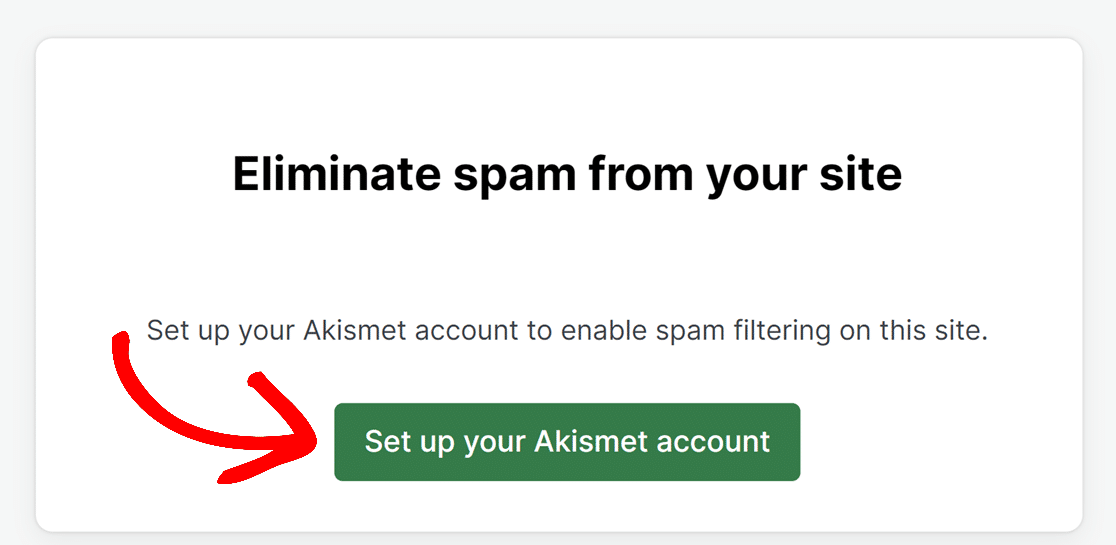
Desde aquí, deberá configurar una cuenta de Akismet para obtener una clave API. Si ya tiene una clave API, no dude en omitir este paso. Si no tiene una clave API, haga clic en el botón Configurar su cuenta de Akismet para obtener una.
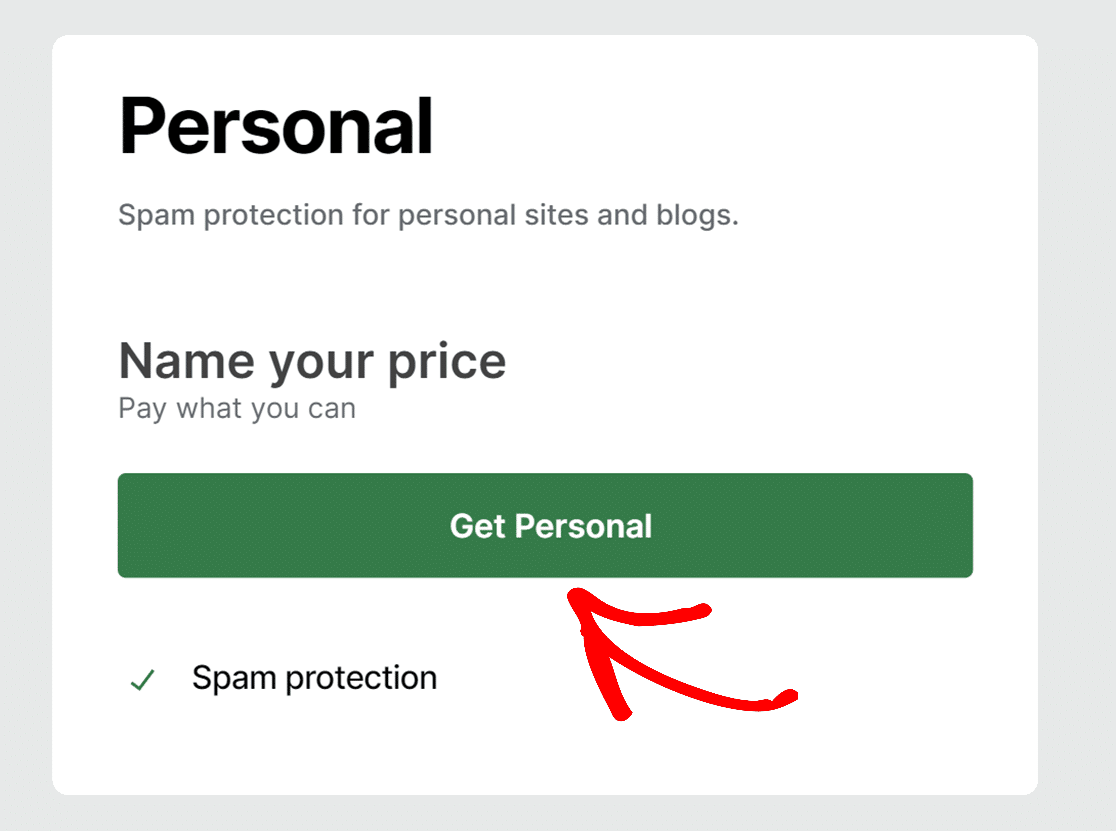
Esto le llevará a la página de precios de Akismet, donde podrá seleccionar su nivel de cuenta preferido. Esta integración funcionará con la cuenta Personal que Akismet ofrece de forma gratuita. Sin embargo, no dude en elegir el plan que mejor se adapte a sus necesidades.
Para nuestro ejemplo, nos registramos para obtener la cuenta gratuita haciendo clic en el botón Obtener Personal.
Después de eso, Akismet le redirigirá a la página de registro.
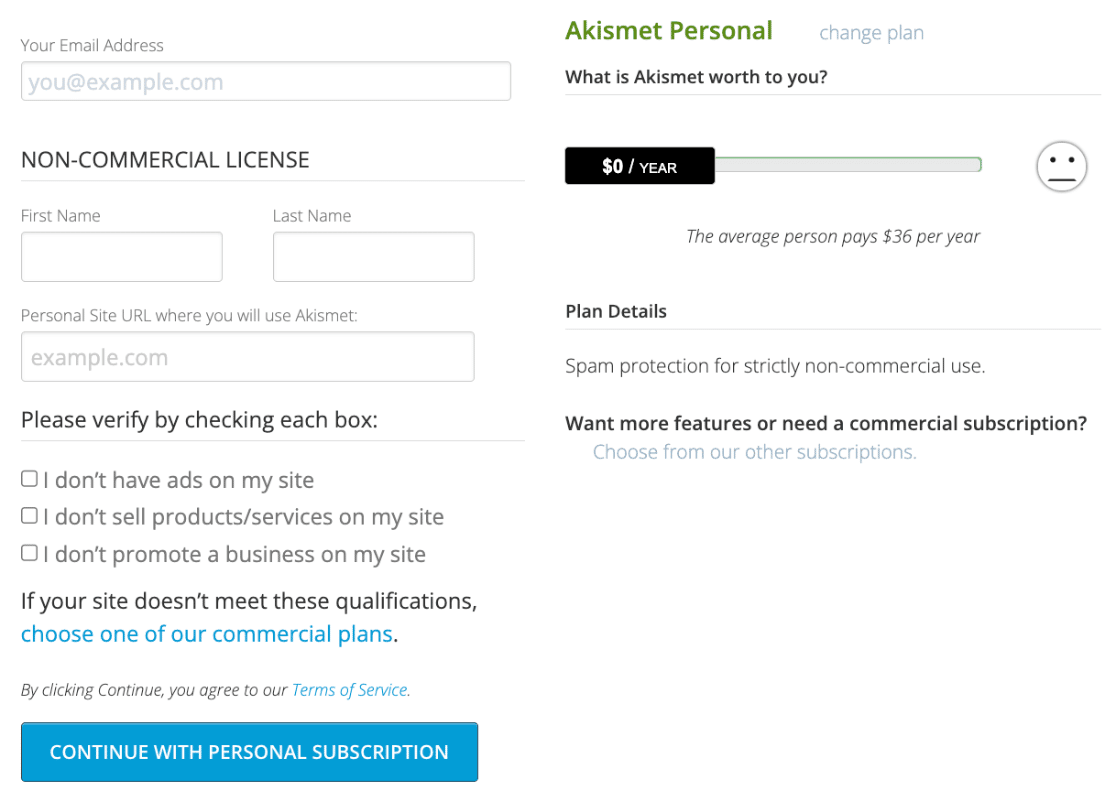
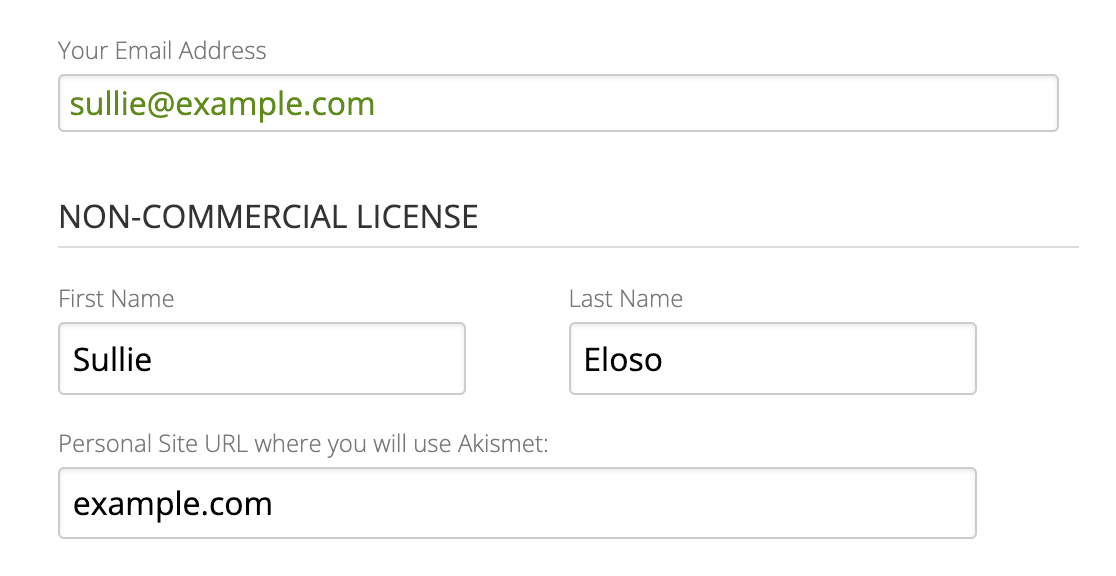
Introduzca su dirección de correo electrónico, nombre y la URL del sitio de WordPress en el que utilizará Akismet.
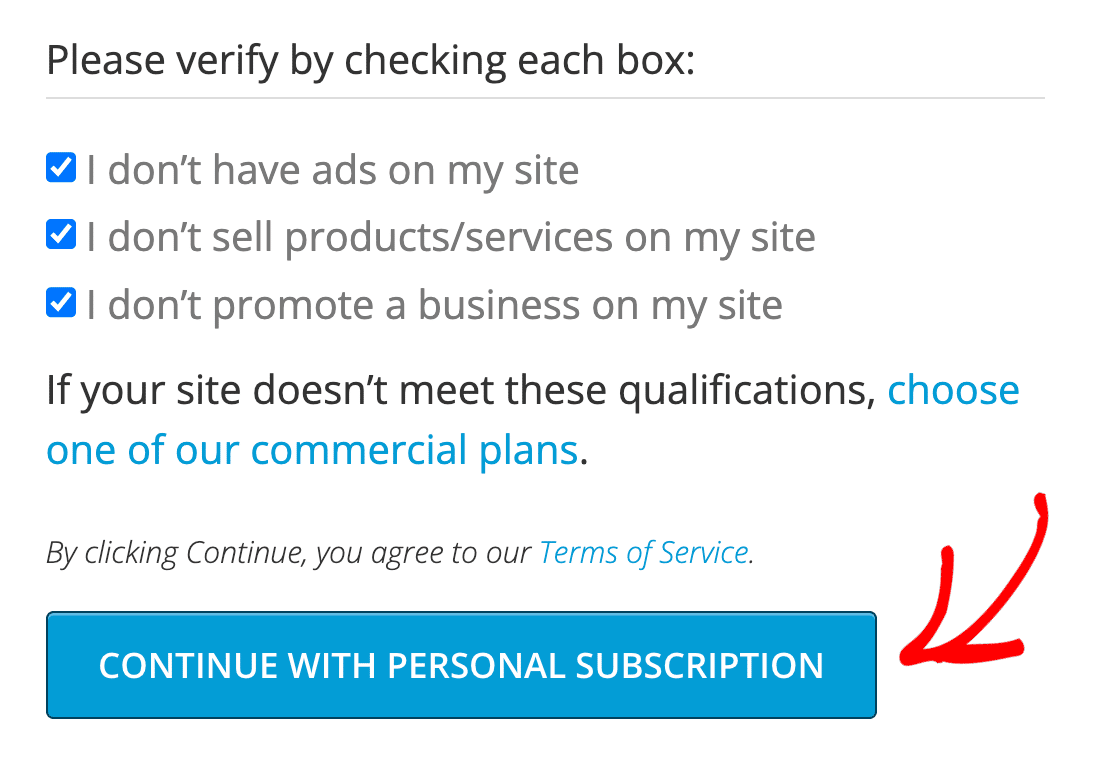
A continuación, asegúrese de marcar las casillas junto a cada cualificación y haga clic en el botón continuar con la suscripción personal.
3. Añadir su clave API de Akismet
Después de crear una cuenta con éxito, Akismet le enviará un correo electrónico que contiene su clave API. Copie su clave API de Akismet del correo electrónico.
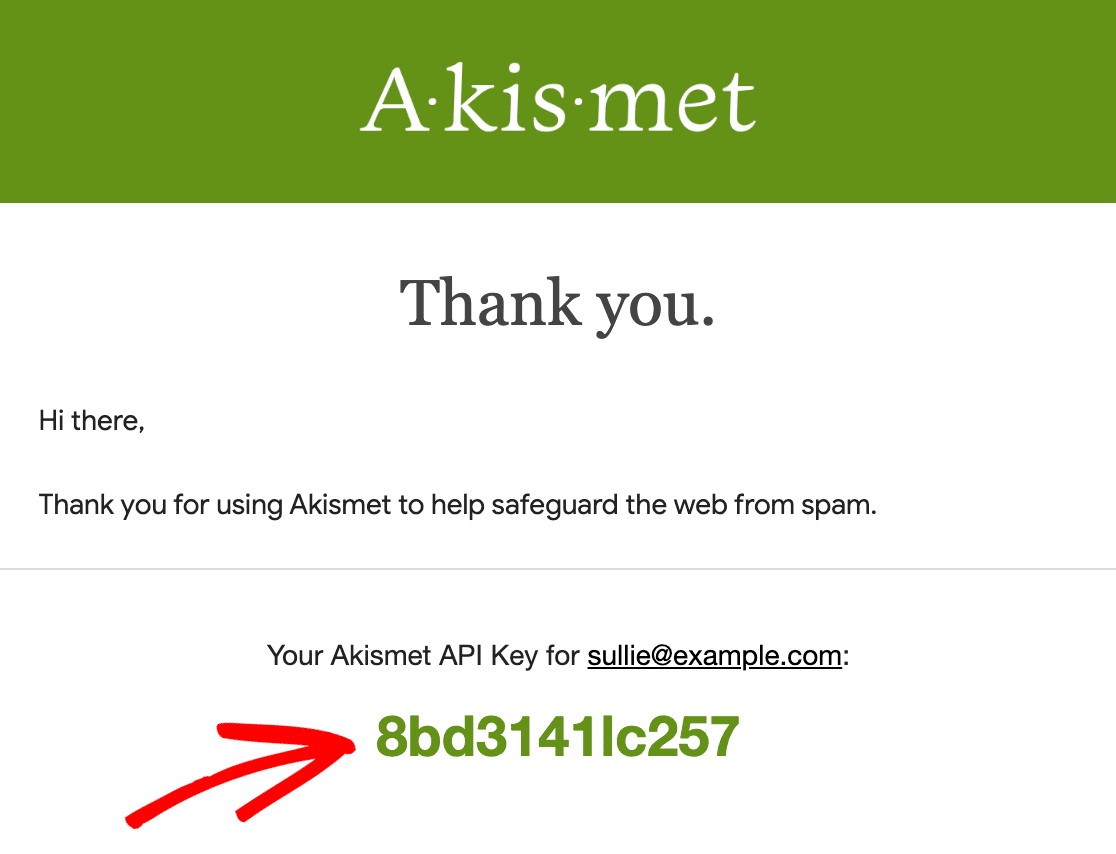
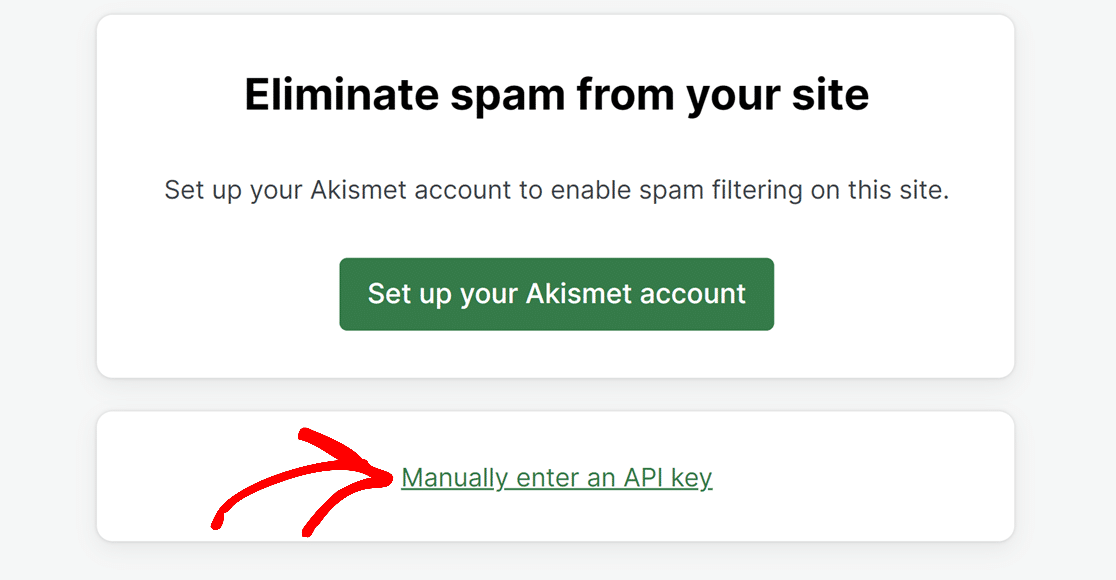
Luego, vuelva a la configuración de Akismet Anti-Spam en el panel de WordPress y haga clic en Introducir manualmente una clave API.
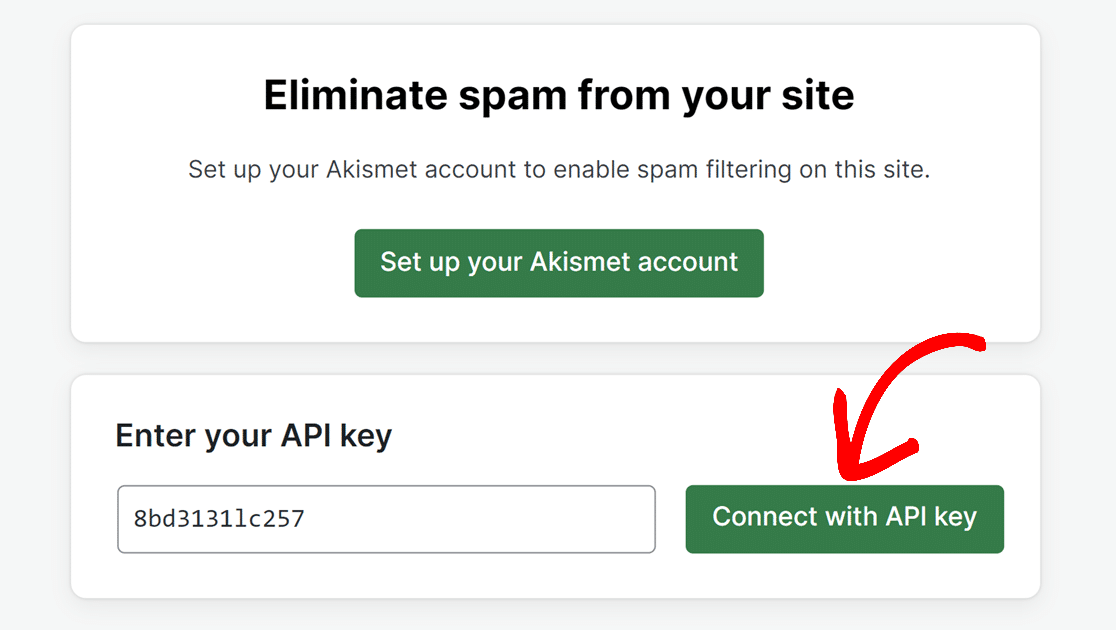
En la siguiente página, pegue su clave API en el campo proporcionado y haga clic en Conectar con clave API.
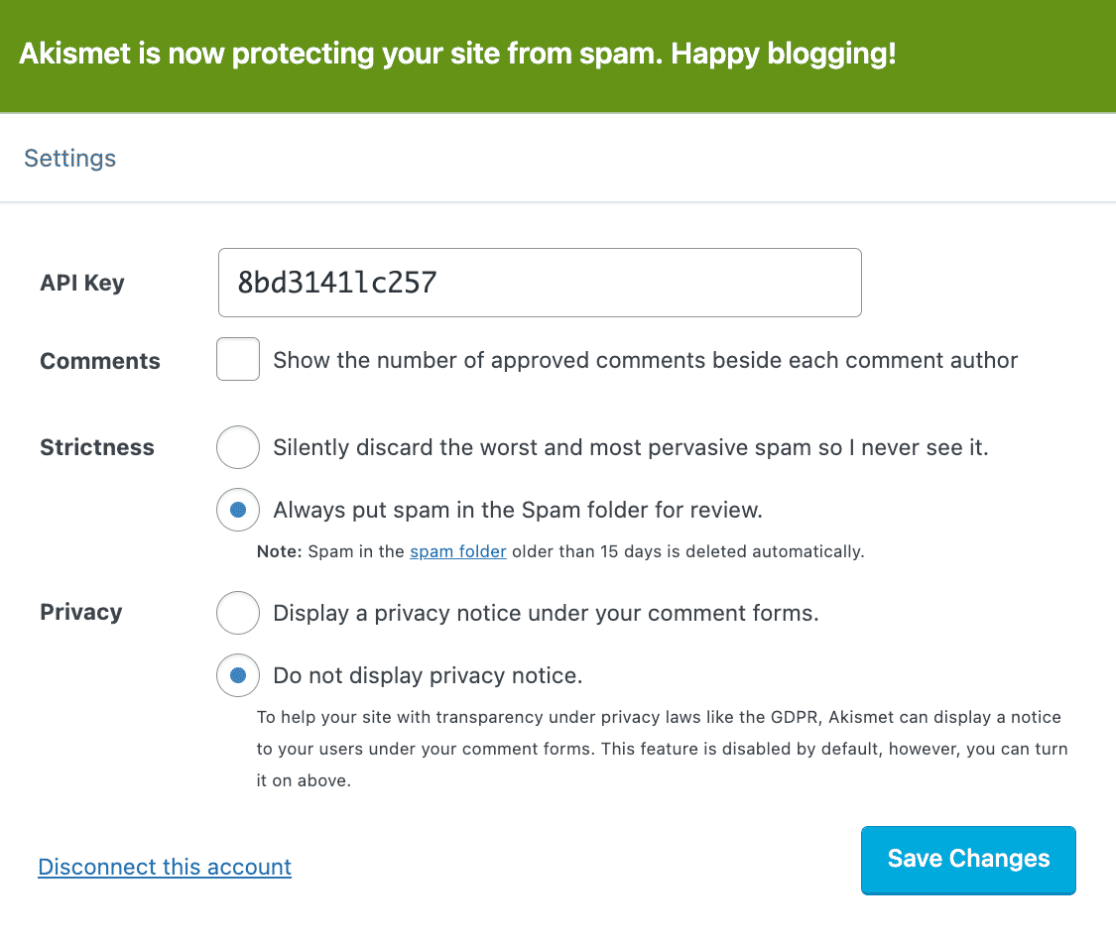
Aparecerá un mensaje de éxito en la parte superior de la siguiente pantalla, junto con configuraciones adicionales de Akismet. Aunque no es obligatorio, no dude en personalizar sus configuraciones como considere oportuno.
4. Habilitar Akismet en WPForms
Ahora que ha configurado el plugin Akismet Spam Protection, es hora de agregar la protección antispam de Akismet a su formulario.
Para empezar, necesitará crear un nuevo formulario o editar uno existente para acceder al creador de formularios.
Una vez que haya abierto el creador de formularios, navegue a Ajustes » Protección antispam y seguridad.

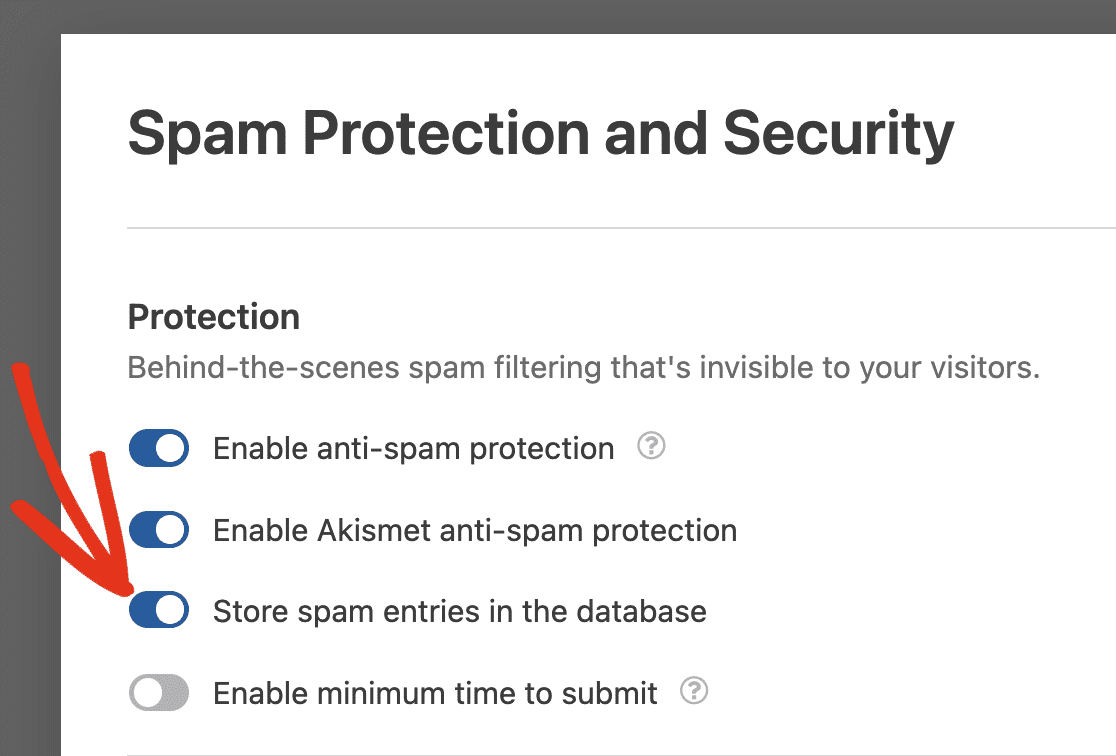
Deberá activar la opción Activar protección antispam de Akismet en el panel lateral derecho.
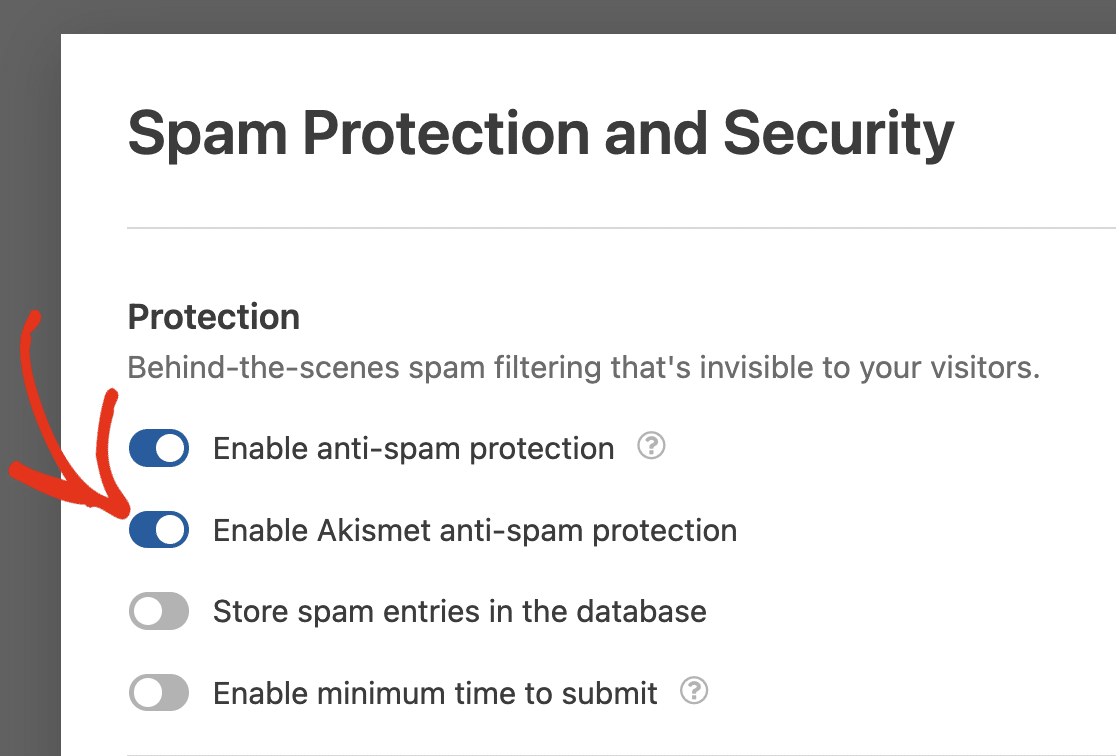
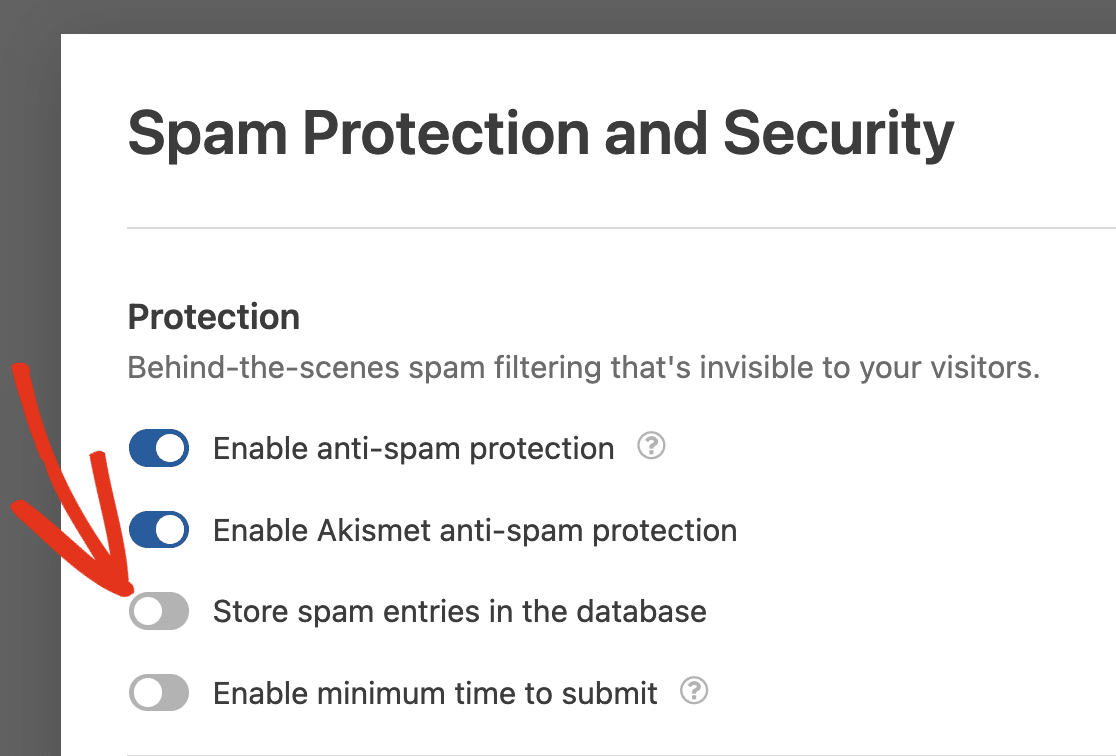
WPForms le permite elegir si desea bloquear las entradas de spam por completo o almacenarlas en su base de datos.
Si activa la opción Almacenar entradas de spam en la base de datos, Akismet guardará estos envíos de spam para su revisión en lugar de bloquearlos. Esta opción no evita el envío de spam, sino que recopila las entradas de spam para su referencia.
Si decide no almacenar las entradas de spam desactivando la opción Almacenar entradas de spam en la base de datos, Akismet bloqueará activamente estos envíos, impidiendo que entren en su base de datos.
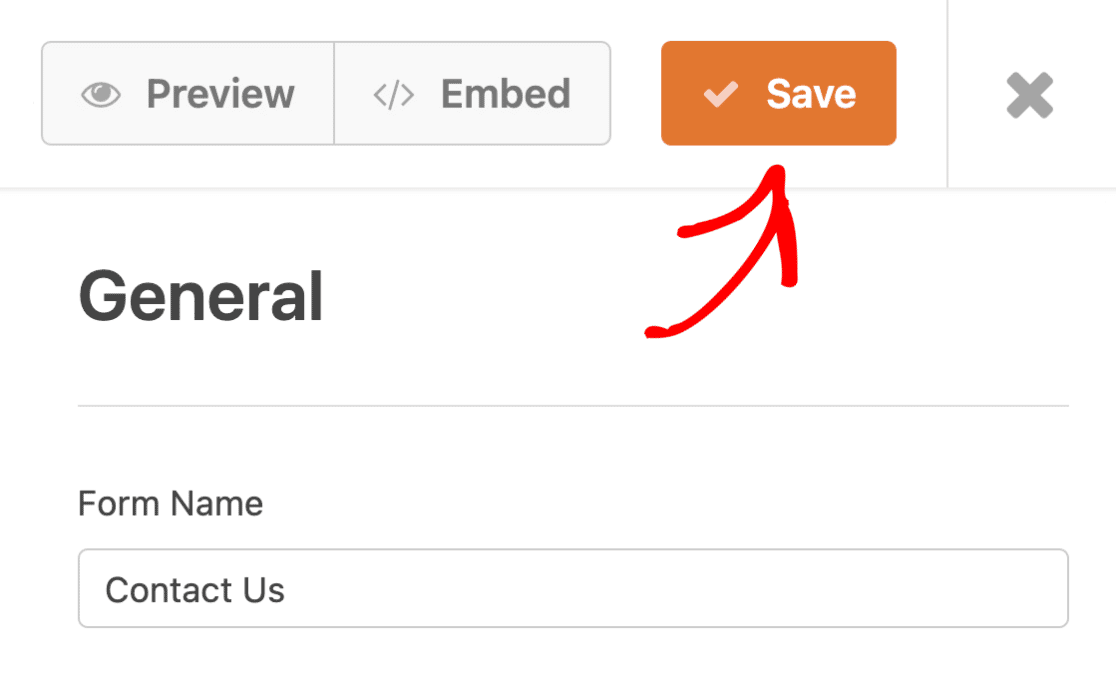
Finalmente, asegúrese de hacer clic en el botón Guardar para aplicar los cambios.
Con la protección antispam de Akismet activada, las entradas de su formulario no se guardarán si Akismet las detecta como spam.
5. Probar un formulario con Akismet habilitado
Ahora que ha agregado con éxito la protección antispam de Akismet a su formulario, es hora de confirmar que está funcionando correctamente.
Para hacer esto, primero, deberá previsualizar su formulario en el frontend de su sitio.
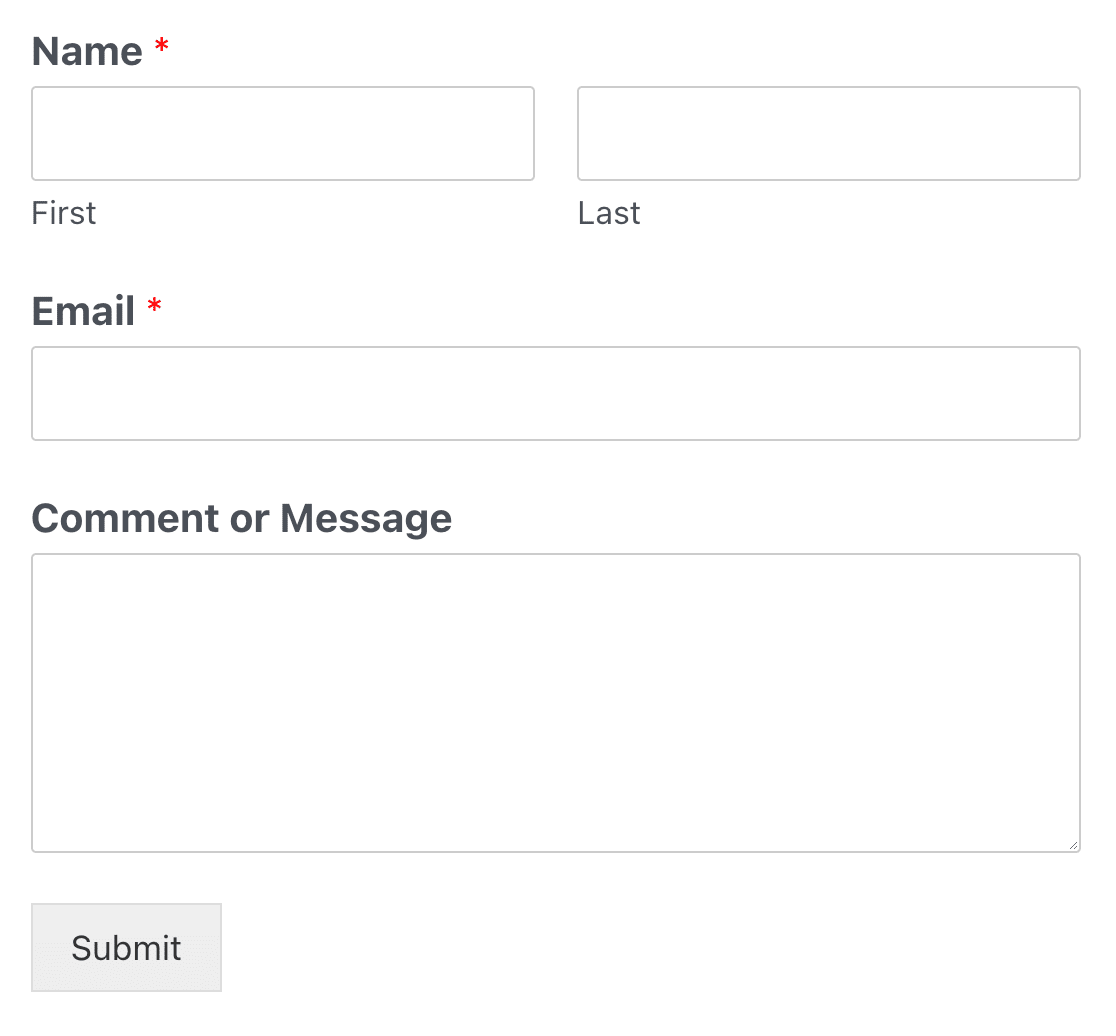
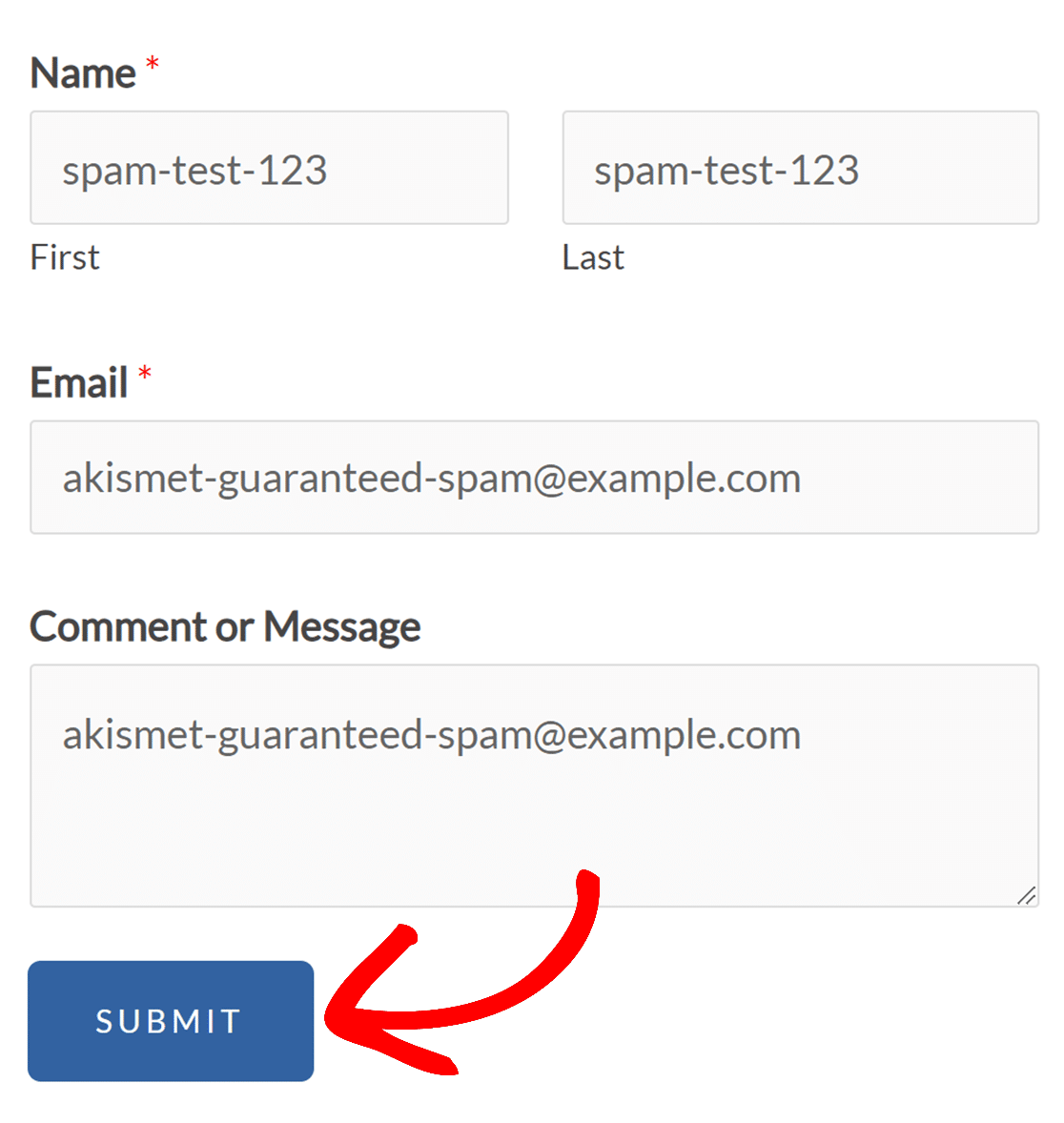
Luego, agregue uno de los disparadores de spam de Akismet a un campo correspondiente en su formulario. Aquí están los disparadores de spam que Akismet tiene disponibles para probar:
- Nombre: spam-test-123
- Correo electrónico: [email protected]
- Cuerpo del comentario: akismet-guaranteed-spam
Como ejemplo, agregaremos los tres disparadores de spam y haremos clic en el botón Enviar para probar nuestro formulario.
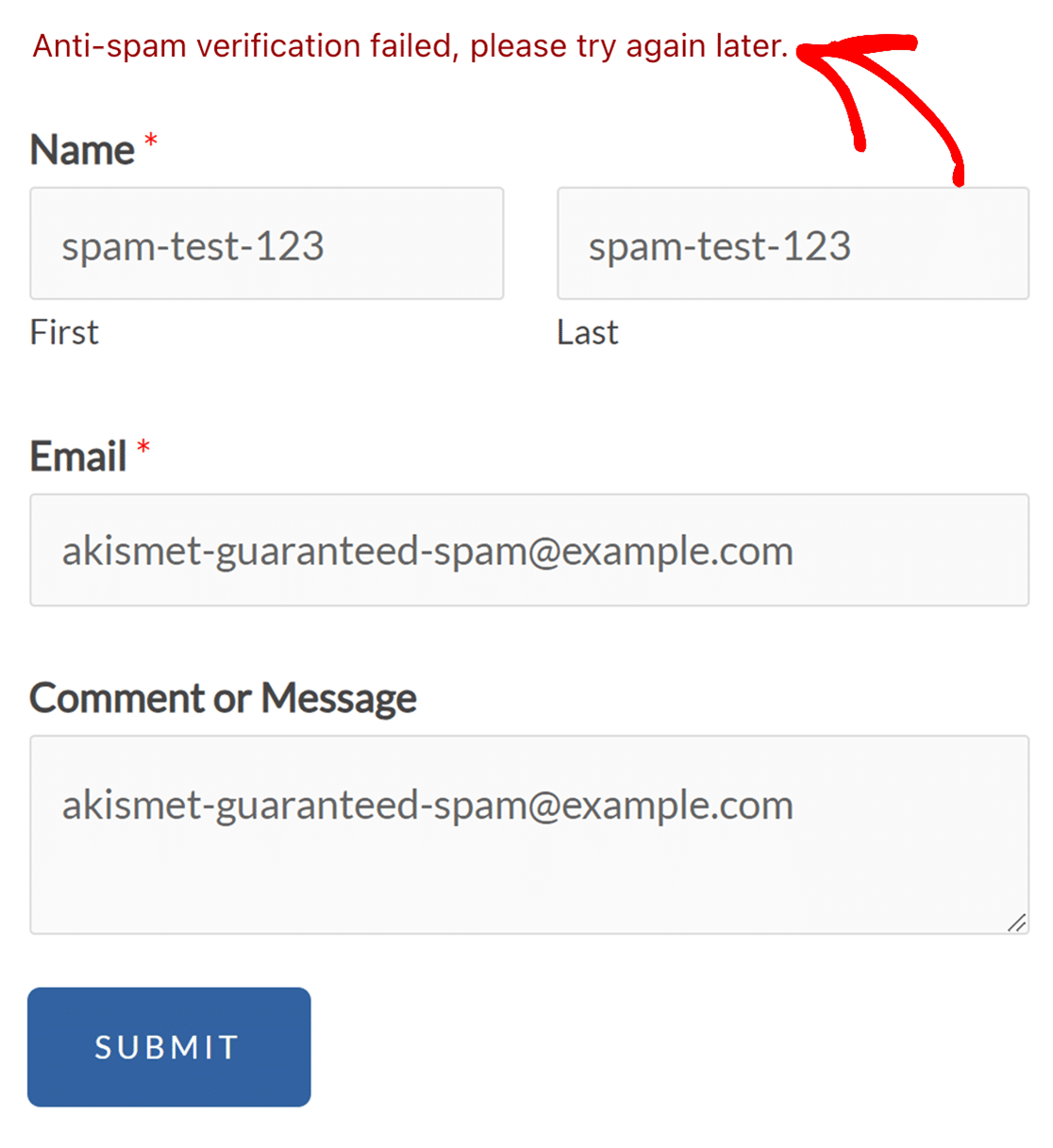
Si Akismet está funcionando correctamente, detectará los disparadores de spam y evitará que su formulario se envíe. También verá un aviso en la parte superior del formulario que dice "La verificación antispam falló, inténtelo de nuevo más tarde."
6. Visualización de entradas de spam
La activación del almacenamiento de entradas de spam le permite revisar los envíos de spam desde su página de Entradas. También hay una opción para recuperar entradas que pueden haber sido marcadas erróneamente como spam por Akismet.
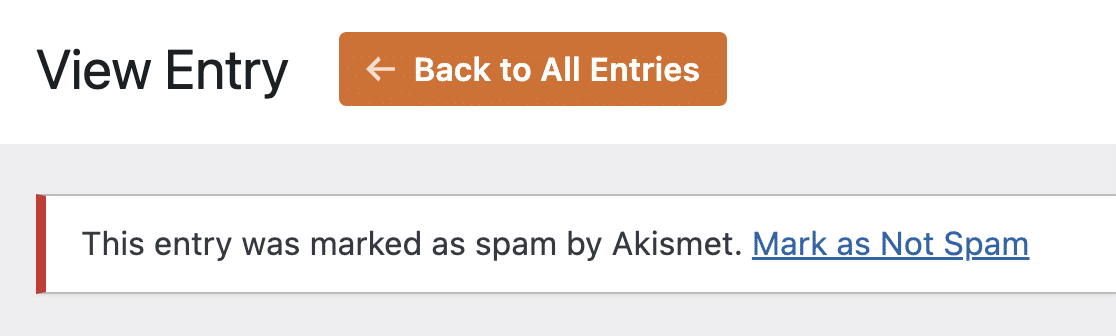
Para obtener una guía detallada, consulte nuestro tutorial sobre visualización y gestión de entradas de spam.
¡Eso es todo! Ahora sabe cómo configurar la protección antispam de Akismet en WPForms.
A continuación, ¿te gustaría aprender más formas de prevenir el spam? Asegúrate de consultar nuestra guía para prevenir el spam en WPForms para obtener más consejos útiles.


