


Resumen de IA
¿Está listo para instalar el plugin WPForms en su sitio de WordPress? Después de haber comprado una licencia, el siguiente paso es instalar el plugin para que pueda empezar a crear formularios para su sitio web.
Esta guía paso a paso le mostrará cómo instalar y activar el plugin WPForms.
Nota: Este tutorial está destinado a instalaciones nuevas de WPForms. Si está actualizando desde WPForms Lite, consulte nuestro tutorial sobre cómo actualizar a nuestro plugin de pago desde WPForms Lite para más detalles.
Descarga del plugin WPForms
Para empezar, primero inicie sesión en su cuenta de WPForms. Una vez que haya iniciado sesión, haga clic en la pestaña Descargas.
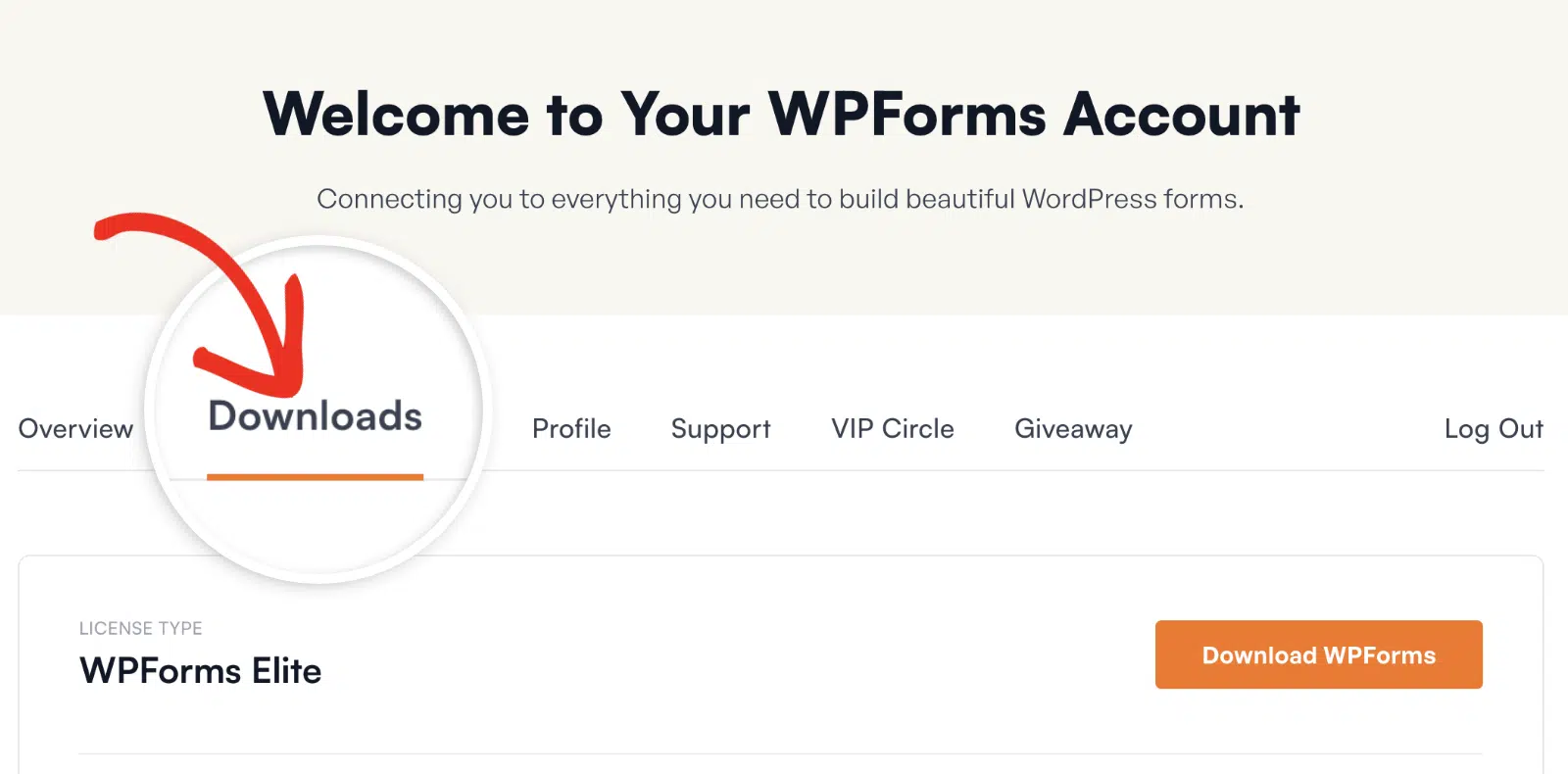
Esto le mostrará una página con todas sus licencias disponibles. Para descargar el plugin, haga clic en el botón Descargar WPForms junto a una de sus licencias. Esto guardará un archivo comprimido del plugin WPForms en su ordenador.
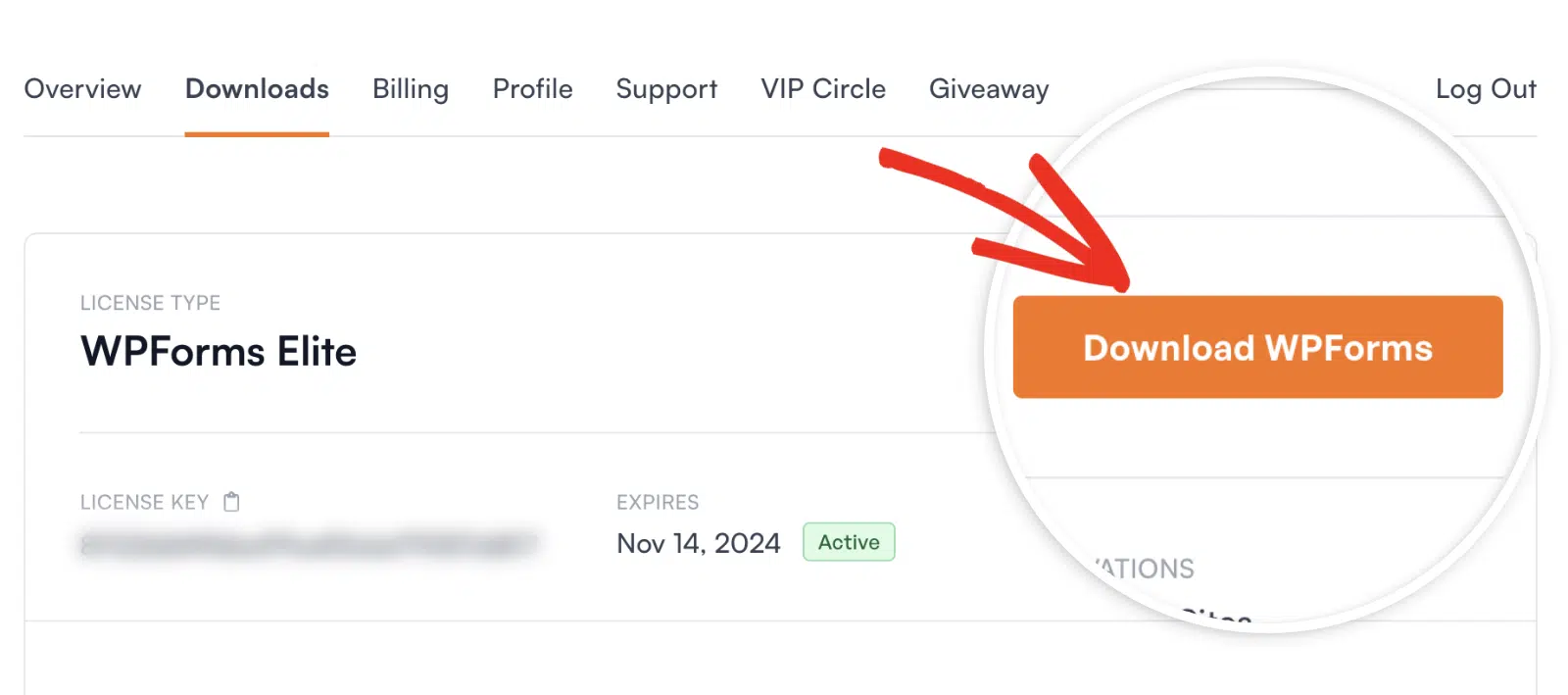
Nota: En algunos casos, este archivo puede descomprimirse al descargarlo y aparecer en su lugar como una carpeta normal. Sin embargo, la carpeta debe estar comprimida para usar el cargador de plugins de WordPress.
Para más detalles sobre cómo comprimir y descomprimir archivos, asegúrese de consultar estas guías para sistemas operativos Windows y Mac.
Por ahora, no tiene que descargar ningún complemento, ya que podrá instalar y activar complementos fácilmente desde su panel de WordPress más tarde.
Instalación de WPForms en su sitio
Nota: Necesitará la versión 5.5 o superior de WordPress para instalar WPForms en su sitio. Consulte nuestro tutorial sobre versiones compatibles de WordPress para más detalles.
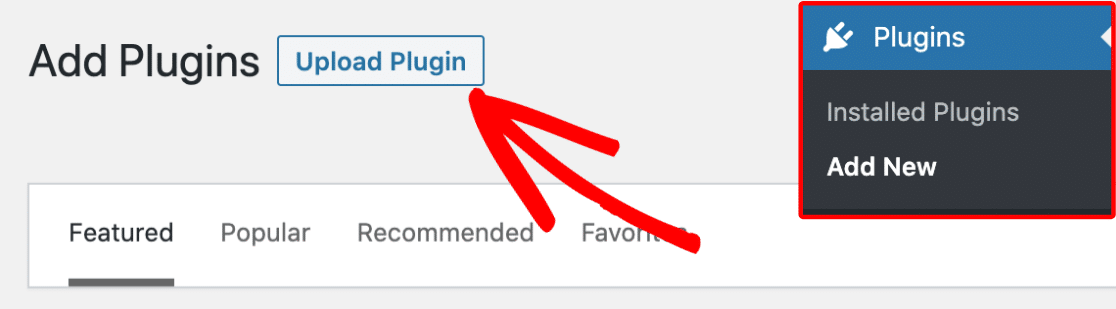
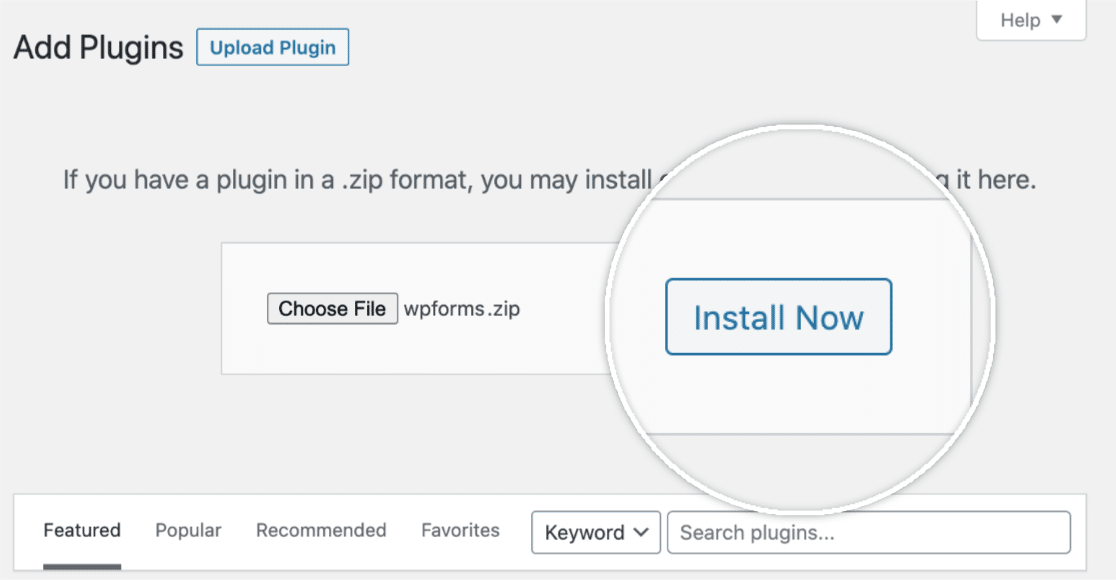
Una vez que haya descargado su archivo zip, continúe y navegue hasta el sitio donde desea instalar WPForms. Luego, dentro del panel de administración, vaya a Plugins » Añadir nuevo y haga clic en el botón Subir plugin.
Desde aquí, verá la opción para subir el plugin. Haga clic en el botón Elegir archivo y seleccione el archivo zip de WPForms que acaba de descargar.
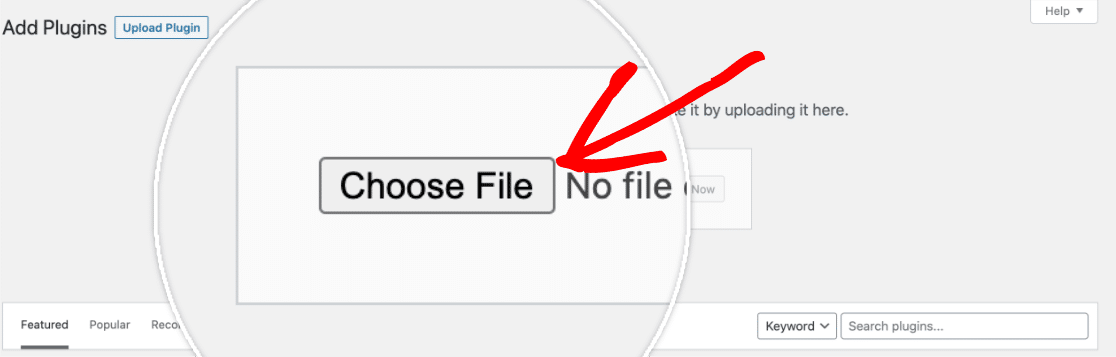
Después de que su archivo se haya subido, haga clic en el botón Instalar ahora.
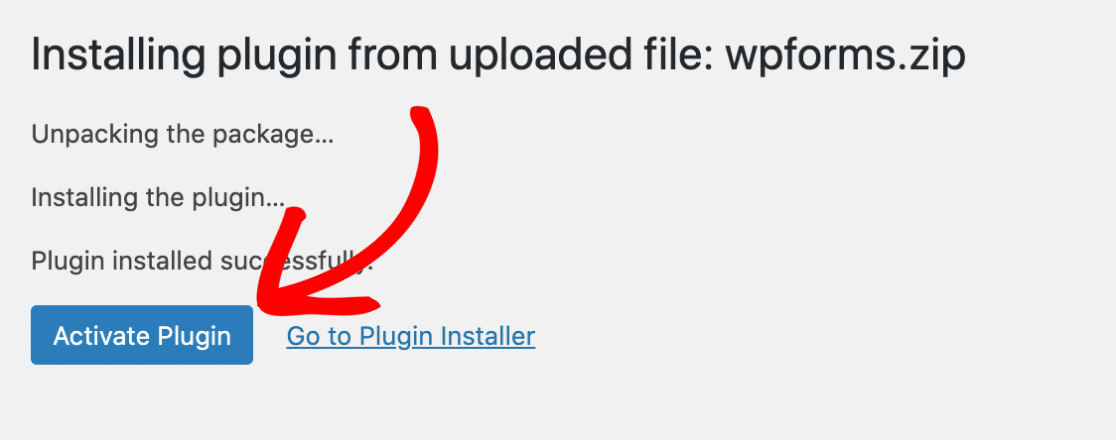
Esto iniciará el proceso de instalación para usted. Una vez que el plugin esté instalado, haga clic en el botón Activar plugin para activar WPForms en su sitio.
Activación de su licencia
Una vez que WPForms esté instalado y activado, el siguiente paso es activar su licencia. Esto desbloquea las actualizaciones automáticas, el soporte del plugin y la capacidad de instalar complementos de WPForms directamente desde su panel de WordPress, por lo que es una parte importante para completar su configuración.
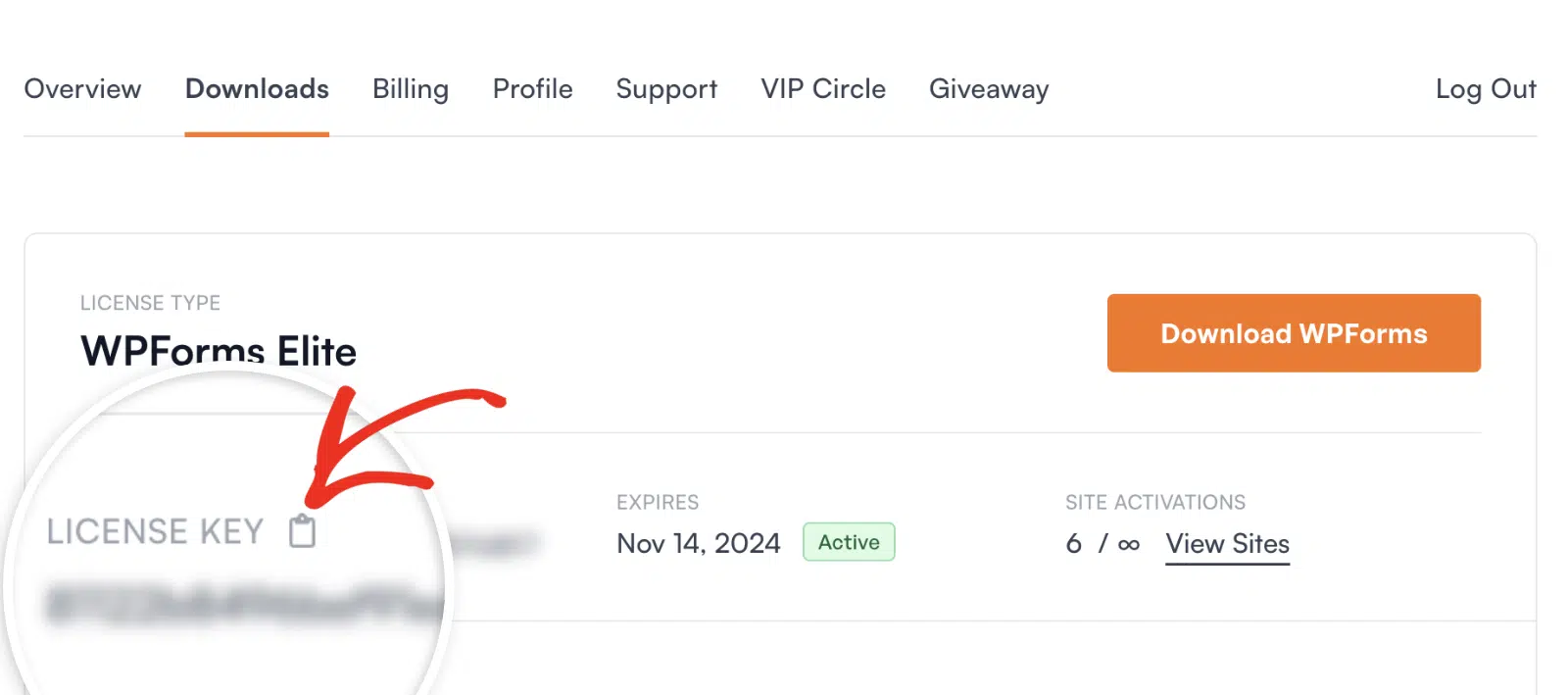
Para empezar, inicie sesión en su cuenta de WPForms y abra la pestaña Descargas. Luego haga clic en el icono del portapapeles junto a su clave de licencia para copiarla.
A continuación, en su panel de WordPress, vaya a WPForms » Ajustes. Pegue la clave en el campo Clave de licencia, luego haga clic en el botón Verificar clave.
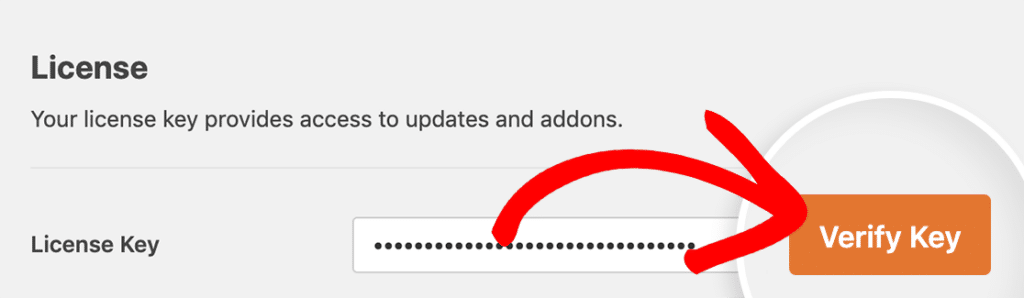
Una vez que su licencia sea verificada, verá un aviso de confirmación de que su sitio está recibiendo actualizaciones automáticas. Su nivel de licencia aparecerá debajo del campo Clave de licencia.
Nota: Para obtener detalles sobre los límites del sitio, el uso de su licencia en subdominios o sitios de staging, y la solución de problemas de verificación, consulte nuestra guía sobre cómo verificar su licencia de WPForms.
¡Eso es todo! Ahora puede empezar a usar el plugin WPForms en su sitio de WordPress.
¿A continuación, le gustaría recibir orientación sobre cómo crear su primer formulario? Asegúrese de consultar nuestro tutorial sobre cómo crear su primer formulario en WPForms para obtener más detalles.


