


Resumen de IA
¿Desea cambiar la posición de la insignia de reCAPTCHA invisible de Google en su formulario? Puede usar fácilmente PHP para cambiar la posición predeterminada.
Al usar reCAPTCHA invisible v2 de Google, hay una insignia que aparecerá en la esquina inferior derecha de la página web. Por defecto, la posición siempre se establece en bottomright. Con un pequeño fragmento de código puede cambiar esta posición a bottomleft o inline.
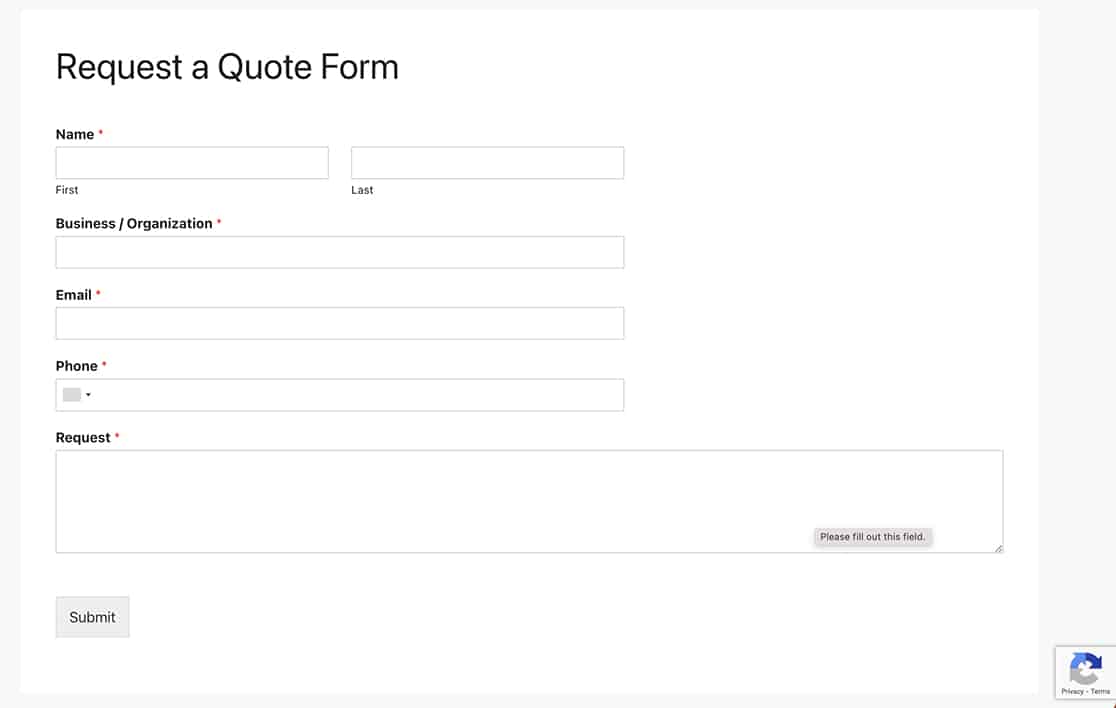
En este tutorial, usaremos un fragmento de PHP para cambiar la ubicación de esta insignia de bottomright a inline.
Creación de su formulario
Antes de crear nuestro formulario, nos aseguraremos de que nuestra configuración de Google esté correcta.
Si necesita ayuda para configurar su reCAPTCHA de Google, consulte esta documentación.
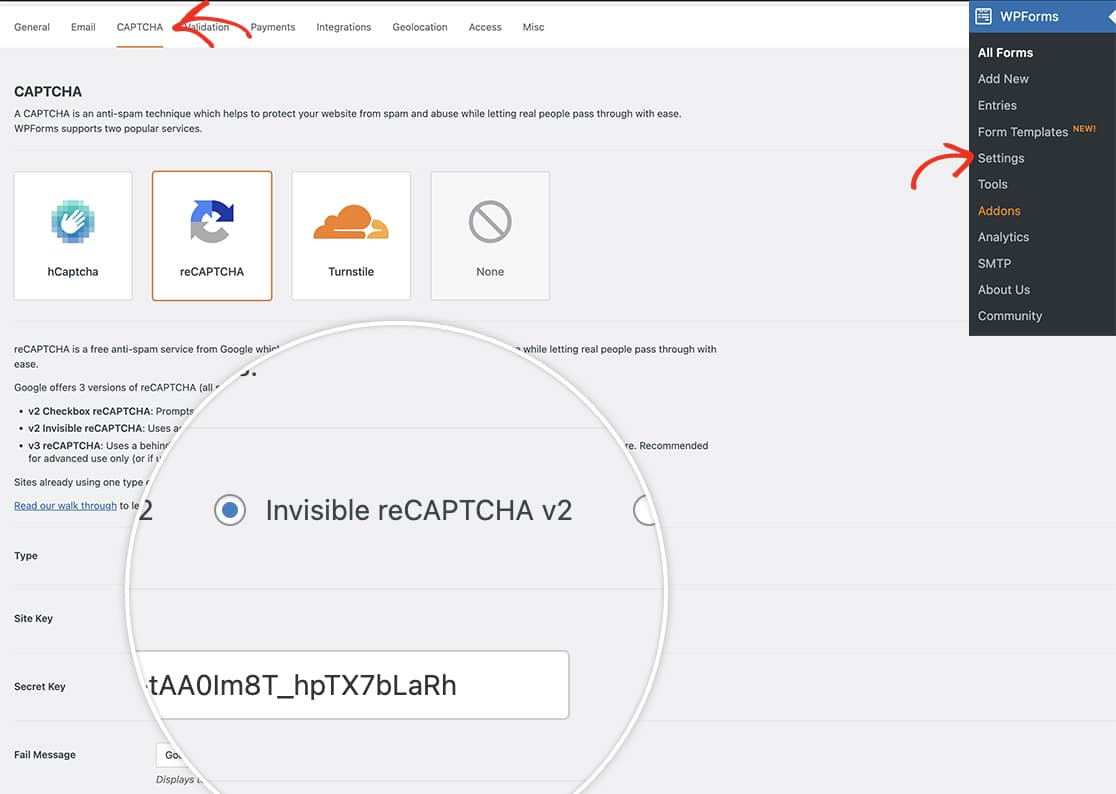
Una vez que haya confirmado su reCAPTCHA invisible de Google, puede crear su formulario y agregar sus campos.
Si necesita ayuda para crear su formulario, consulte este tutorial.
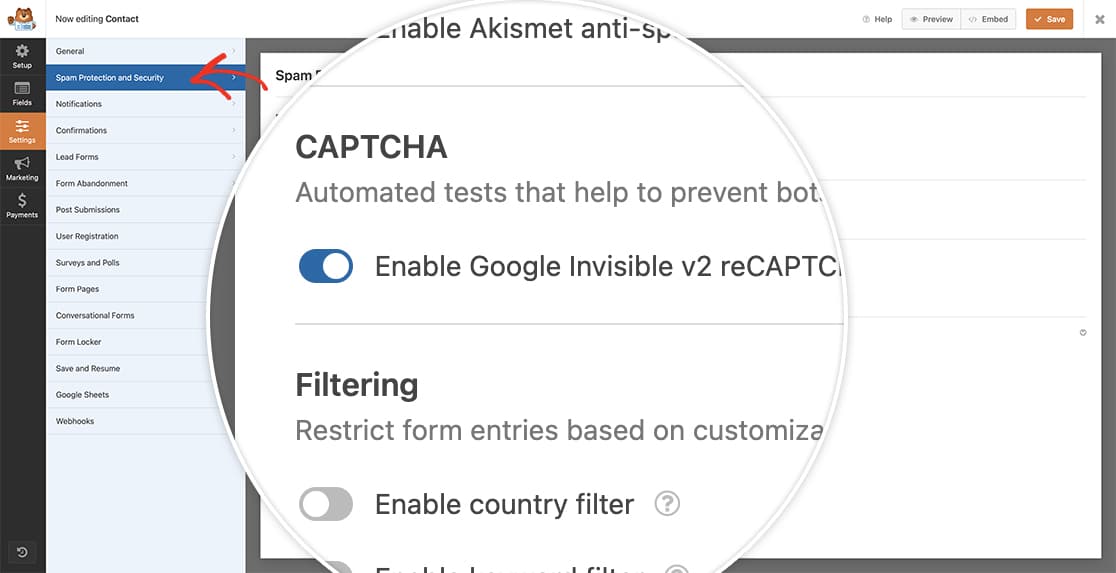
Una vez que haya agregado sus campos, haga clic en la pestaña Ajustes del creador de formularios y luego seleccione Protección contra spam y seguridad. Haga clic en el botón para activar la opción Activar reCAPTCHA invisible v2 de Google.
Cambio de la posición de la insignia reCAPTCHA
En nuestro código de ejemplo, cambiaremos esta posición a inline. Necesitará copiar este fragmento en su sitio.
Si necesita ayuda para agregar fragmentos a su sitio, revise este tutorial.
/**
 * Google v2 Invisible ReCAPTCHA badge position
 *
 * @link https://wpforms.com/developers/how-to-change-the-position-of-the-v2-invisible-recaptcha-badge/
 */

function wpf_dev_invisible_recaptcha_position( $data, $form_data ) {

	$type = wpforms_setting( 'recaptcha-type', 'v2' );
	if ( 'invisible' === $type ) {
		$data[ 'badge' ] = 'inline';
	}

	return $data;

}
add_filter( 'wpforms_frontend_recaptcha', 'wpf_dev_invisible_recaptcha_position', 10, 2 );
Una vez que el código anterior se agregue a su sitio, la insignia aparecerá justo encima del botón Enviar en lugar de flotar en la esquina inferior derecha.
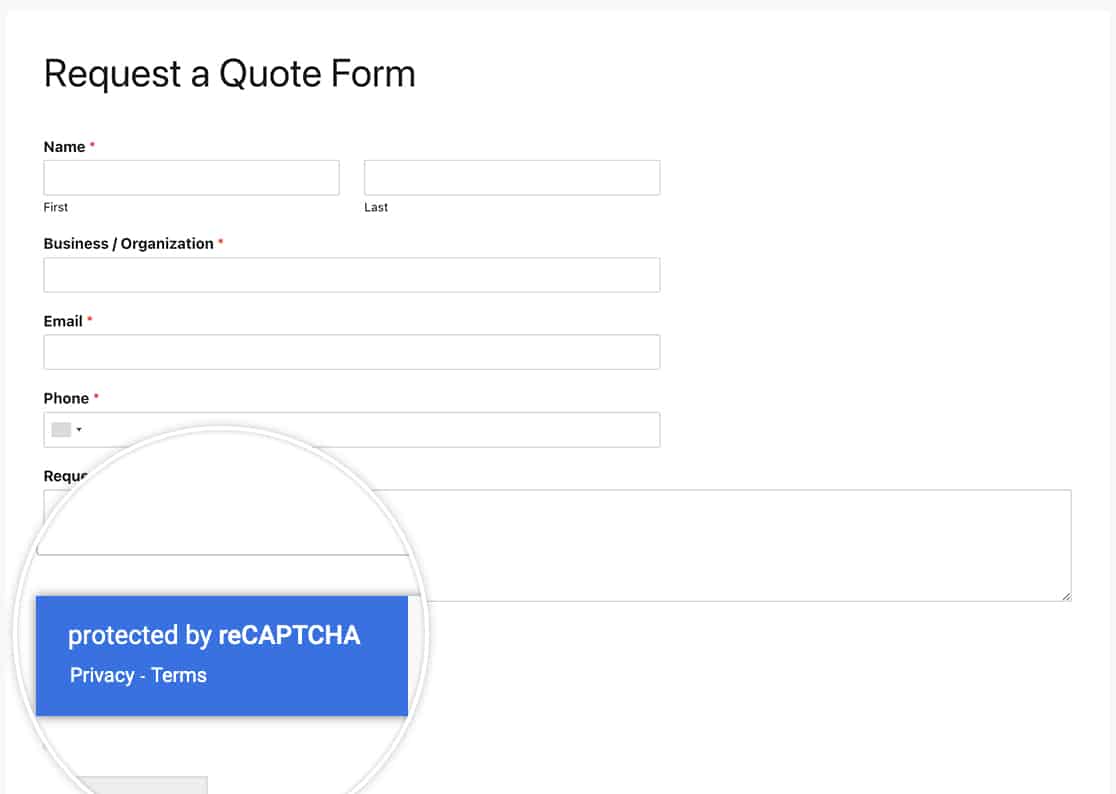
¡Y eso es todo! Ahora ha ajustado con éxito la posición de la insignia. ¿Desea mostrar shortcodes dentro de su campo de formulario HTML? Pruebe nuestro tutorial sobre Cómo mostrar shortcodes dentro del campo HTML.


