


Resumen de IA
¿Le gustaría mantener un registro de los eventos que ocurren dentro de sus formularios de WordPress? Al configurar el registro, puede recopilar detalles como mensajes de error para comprender mejor la actividad relacionada con sus formularios.
Este tutorial le mostrará cómo habilitar el registro para WPForms.
Nota: Compartir cualquier detalle de registro disponible en un ticket de soporte ayudará a nuestro equipo a brindar el soporte más eficiente posible. Asegúrese de consultar nuestra guía de solución de problemas para obtener más consejos.
¿Qué son los registros de WPForms?
Un registro de actividad es un registro de las acciones realizadas en su sitio web. WPForms incluye registros específicos de la actividad dentro de sus formularios.
Si encuentra un problema con un formulario al revisar nuestra lista de verificación previa al lanzamiento o nota que los usuarios están experimentando problemas con un formulario en su sitio, puede habilitar los registros de WPForms como parte de su proceso de solución de problemas. Esto puede ayudarle a descubrir errores que podrían no ser inmediatamente obvios en otras partes de su sitio.
Es importante tener en cuenta que los registros no están destinados a usarse fuera de un escenario de solución de problemas. Tener toda la actividad de su formulario fácilmente accesible en todo momento puede generar problemas de seguridad. Por lo tanto, una vez que haya terminado de identificar y corregir un error en WPForms, asegúrese de desactivar la función de registro nuevamente.
Habilitar registros
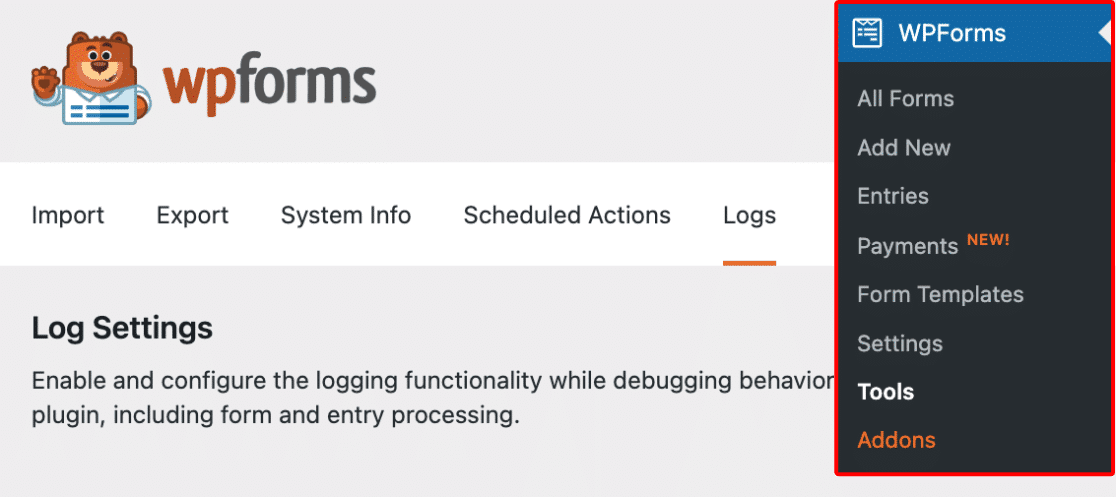
Puede habilitar los registros para su sitio navegando a WPForms » Herramientas y abriendo la pestaña Registros.
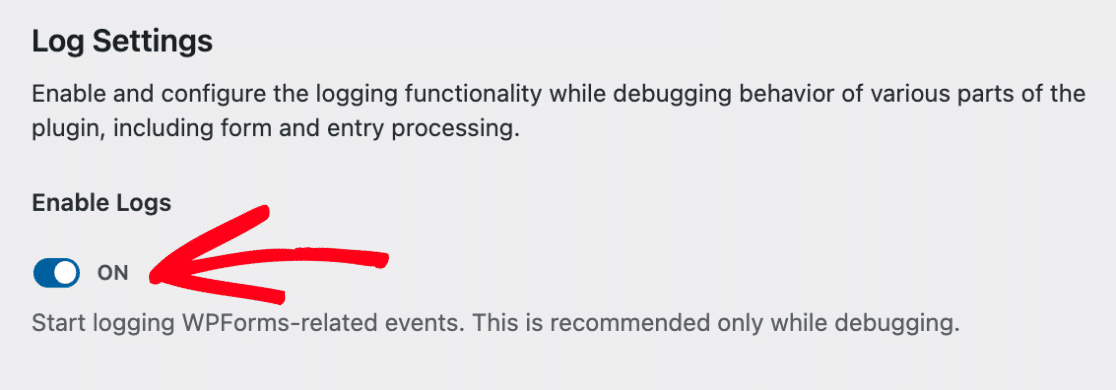
Para activar los registros de su sitio, active la opción Habilitar registros en la posición de encendido y guarde su configuración.
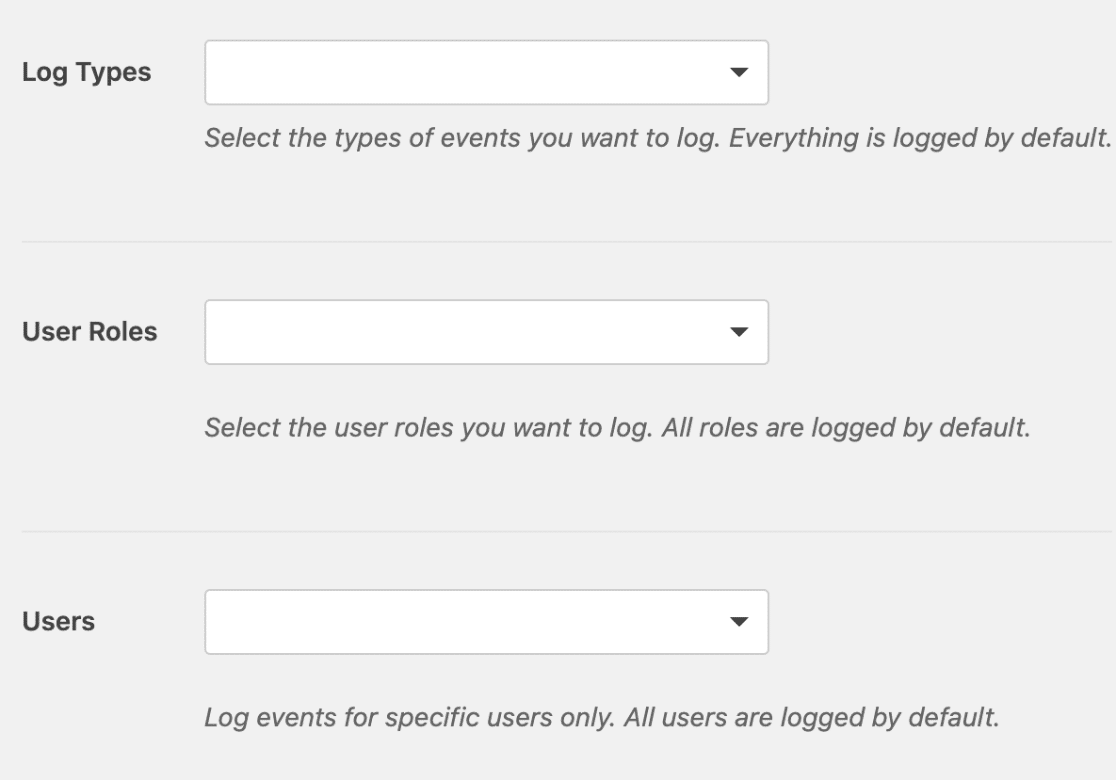
Esto abrirá configuraciones adicionales que puede configurar para sus registros.
Tipos de registro
La configuración de Tipos de registro le permite elegir qué detalles de su sitio desea registrar. Actualmente, WPForms admite las siguientes opciones:
- Lógica condicional: Esta opción registrará toda la actividad relacionada con la lógica condicional en sus formularios. Por ejemplo, si ha configurado notificaciones condicionales en su sitio, WPForms registrará un evento cuando la lógica condicional impida que se envíe una notificación.
- Envíos: Esta opción registrará todos los envíos exitosos dentro de sus formularios.
- Errores: Esta opción registrará los detalles de todos los errores que ocurran dentro de sus formularios.
- Pagos: Esta opción registrará los detalles de los eventos relacionados con pagos a través de sus formularios.
- Proveedores: Esta opción registrará todos los errores relacionados con los complementos de WPForms (por ejemplo, Mailchimp, Salesforce, etc.).
- Seguridad: Esta opción registrará las violaciones de seguridad intentadas (por ejemplo: si alguien intenta falsificar una solicitud para un usuario existente).
- Spam: Esta opción registrará todos los envíos de spam a través de sus formularios.
Roles de usuario
La configuración de Roles de usuario le permite registrar solo registros para roles de usuario específicos en su sitio. Por defecto, WPForms registra eventos para todos los roles de usuario, pero puede cambiar esto a cualquier configuración que desee.
Usuarios
La configuración de Usuarios te permite guardar detalles de los envíos realizados por usuarios específicos en tu sitio. Por defecto, WPForms guardará todos los envíos de usuarios, pero puedes restringirlo a los usuarios que desees.
Una vez que hayas configurado tus ajustes de registro, asegúrate de hacer clic de nuevo en el botón Guardar Ajustes.
Ver Registros
Una vez que los registros estén habilitados, podrás ver todo el contenido futuro de los registros en la sección Ver Registros.
Especialmente si tu sitio recibe muchos visitantes y tiene varios formularios, es posible que veas una larga lista de eventos aquí. Si deseas filtrar la actividad que ves, puedes seleccionar un solo tipo de registro para ver.
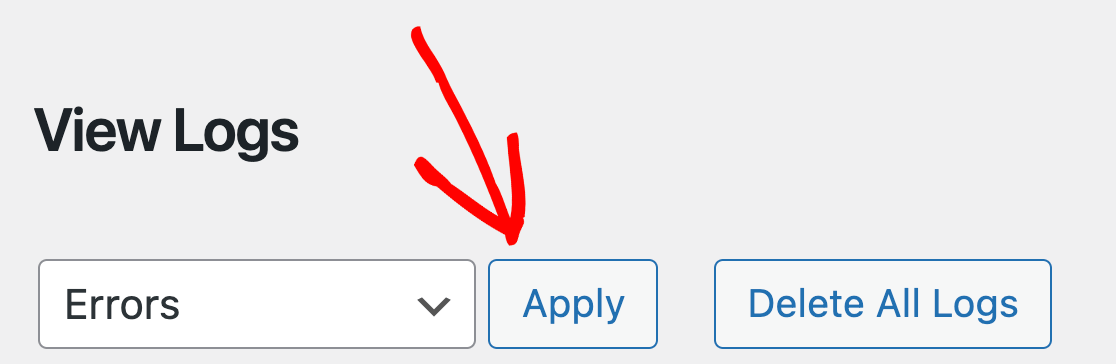
Esto puede ayudarte a encontrar la información que buscas más rápidamente. Simplemente selecciona el tipo de registro relevante en el menú desplegable encima de la lista y haz clic en Aplicar.
Para ver el contenido de un registro específico, simplemente haz clic en el título del registro para abrirlo.
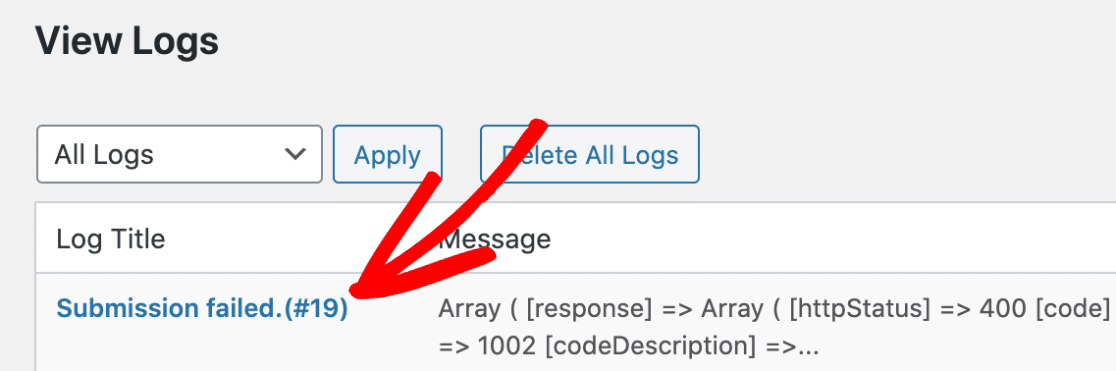
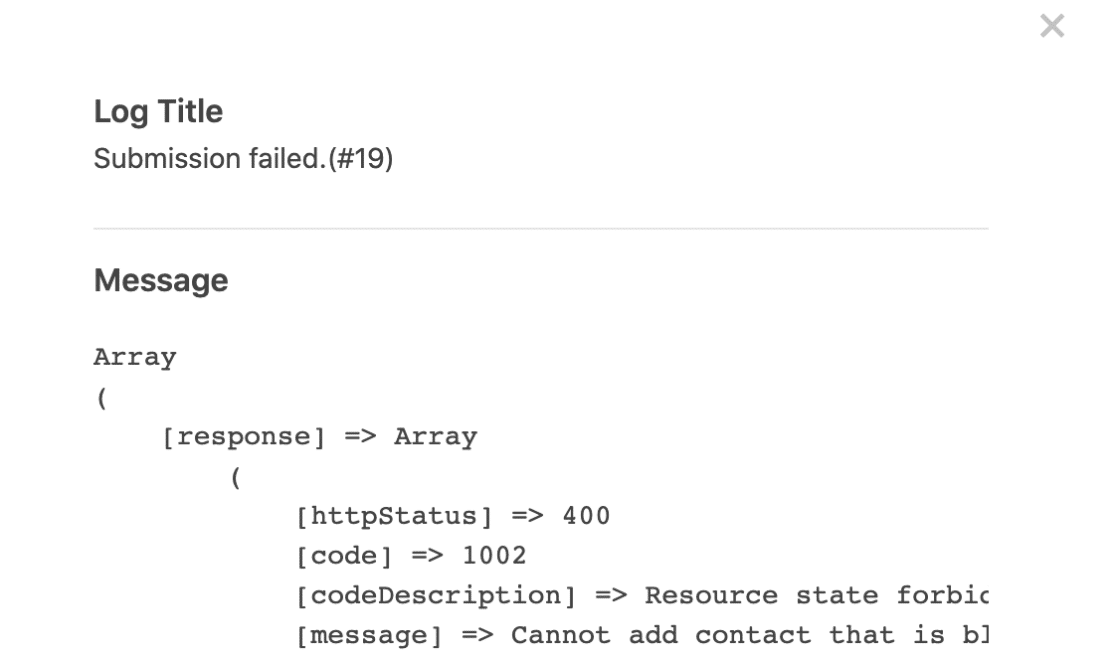
Esto abrirá una ventana superpuesta con los detalles completos del registro.
Eliminar registros
Nota: Esta acción es permanente y no se puede deshacer. No elimines registros a menos que estés seguro de que ya no necesitas consultarlos.
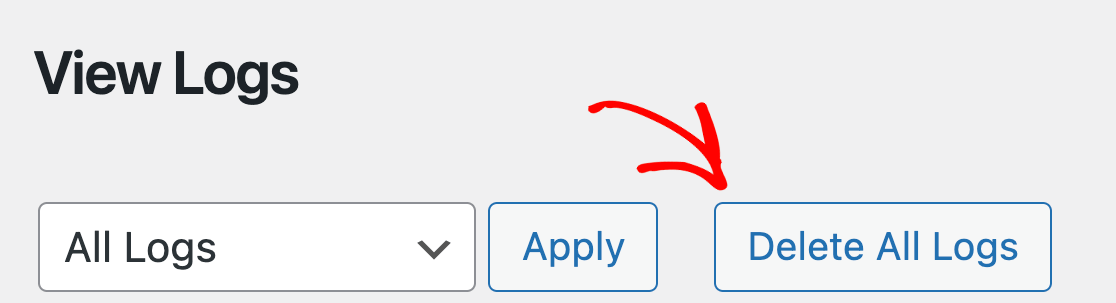
Si deseas borrar la lista de registros de WPForms, simplemente haz clic en el botón Eliminar Todos los Registros.
Deshabilitar registros
No se recomienda mantener los registros de WPForms activados en todo momento. Esto puede causar posibles problemas de seguridad si tu sitio es vulnerado y partes maliciosas obtienen acceso a la información proporcionada en tus registros.
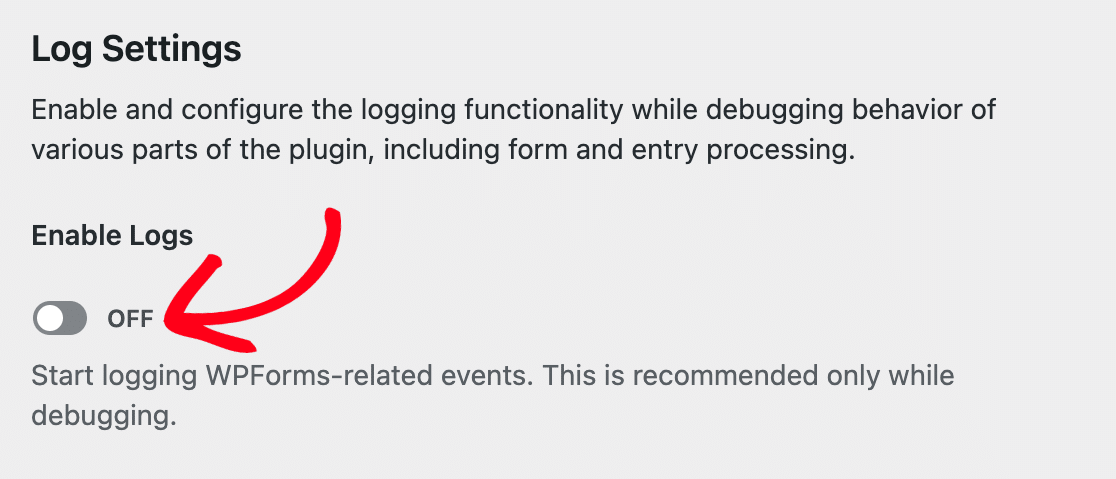
Una vez que hayas terminado de solucionar un problema, puedes volver a desactivar el registro cambiando el ajuste Habilitar Registros a la posición de apagado y guardando tus ajustes.
¡Eso es todo! Ahora sabes cómo habilitar el registro de actividad dentro de WPForms.
¿A continuación, te gustaría saber cómo registrar el recorrido de tu usuario por tu sitio antes de enviar tus formularios? Asegúrate de consultar nuestro tutorial sobre nuestro complemento User Journey para más detalles.


