


Resumen de IA
¿Tienes problemas para usar WPForms? Nuestro equipo de soporte puede ayudarte a solucionar cualquier pregunta o error que encuentres al usar WPForms o nuestros complementos. Sin embargo, necesitaremos tu ayuda para garantizar la solución mejor y más eficiente.
En este tutorial, discutiremos las preguntas que debes hacerte antes de contactar a nuestro equipo de soporte. Abordar estas preguntas puede revelar problemas comunes en tu sitio que causan problemas en WPForms. Al responderlas, incluso podrías resolver tu error o confusión por tu cuenta.
Nota: Si el problema que estás viendo se relaciona con un área específica, estas guías dirigidas pueden ayudarte a resolverlo más rápido:
- ¿El formulario no se envía o muestra un error? Consulta Resolver ‘El formulario no pudo enviarse’, Solución de problemas de errores de JavaScript y Solución de problemas de configuración de caché
- ¿No recibes correos electrónicos de notificación? Consulta Solución de problemas de correos electrónicos de notificación
- ¿Problemas de estilo o diseño? Consulta Solución de problemas de estilo CSS
¿Está WPForms completamente actualizado?
Nuestro equipo lanza actualizaciones para WPForms regularmente. Estas actualizaciones agregan y mejoran la funcionalidad, y una actualización anterior puede haber abordado el problema que estás viendo.
Nota: Para obtener una lista de todos los cambios incluidos en cada actualización, consulta el registro de cambios de WPForms.
El primer y más importante paso para solucionar problemas es siempre asegurarse de que tu plugin WPForms esté actualizado. Esto requiere dos pasos:
- Primero, verifica que tu clave de licencia de WPForms esté verificada en tu sitio.
- Luego ve a Panel » Actualizaciones y comprueba si hay una actualización disponible para WPForms.
Nota: Consulta nuestro artículo sobre el uso de la última versión de WPForms para obtener más detalles sobre los beneficios de actualizar y cómo hacerlo.
¿Está el núcleo de WordPress completamente actualizado?
Además de mantener WPForms actualizado, es igual de importante asegurarse de que también estás utilizando la última versión de WordPress.
Seguimos las mejores prácticas de codificación para asegurarnos de que WPForms funcione con la versión más reciente de WordPress. Si estás ejecutando una versión anterior de WordPress, tu sitio puede que ya no sea compatible con nuestro plugin.
Para comprobar si hay una actualización disponible para el núcleo de WordPress, inicia sesión en tu sitio y ve a Panel » Actualizaciones. Si ves un aviso que dice: “Tienes la última versión de WordPress”, entonces estás listo.
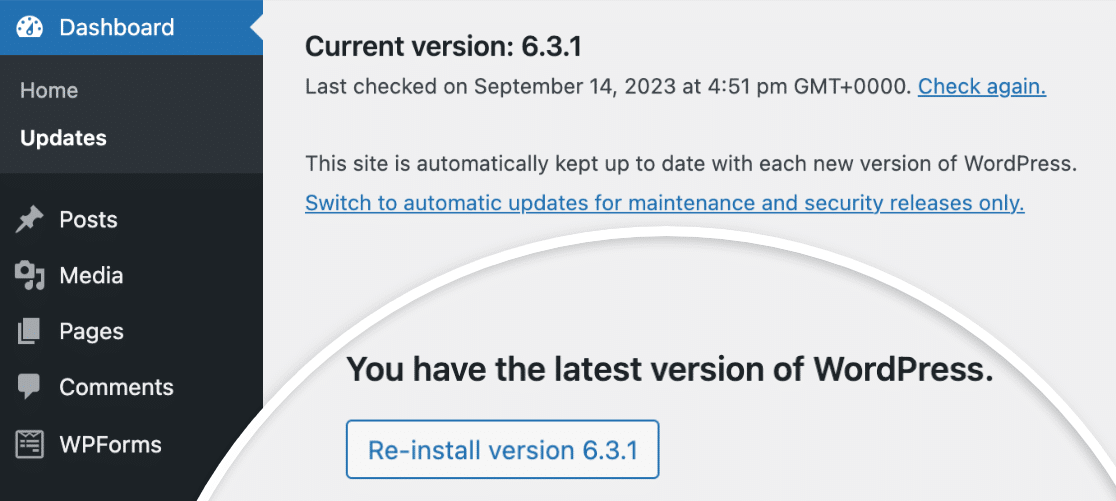
Sin embargo, si hay una actualización disponible, asegúrate de ejecutarla. Mantener el núcleo de WordPress actualizado es fundamental para la seguridad y la compatibilidad con los plugins.
Nota: Para más información, consulta el tutorial de WPBeginner sobre por qué es tan importante mantener WordPress completamente actualizado.
¿Está tu servicio de alojamiento actualizado?
A veces surgen problemas en tu sitio porque tu servicio de hosting no funciona correctamente o no está actualizado con los últimos requisitos de WordPress.
La última versión de WordPress (a septiembre de 2023) recomienda PHP 7.4 o superior, MySQL 5.7 o superior (o MariaDB 10.4 o superior), soporte HTTPS y Apache o Nginx.
Nota: Para ver la lista completa de requisitos de WordPress, asegúrate de consultar su documentación para más detalles.
Para ver qué software de servidor web utiliza tu sitio y qué versiones de PHP y MySQL está ejecutando, puedes consultar la herramienta de información del sistema de WPForms. En tu área de administración de WordPress, ve a WPForms » Herramientas y haz clic en la pestaña Información del sistema. Aquí, desplázate hasta la sección titulada Configuración del servidor web.
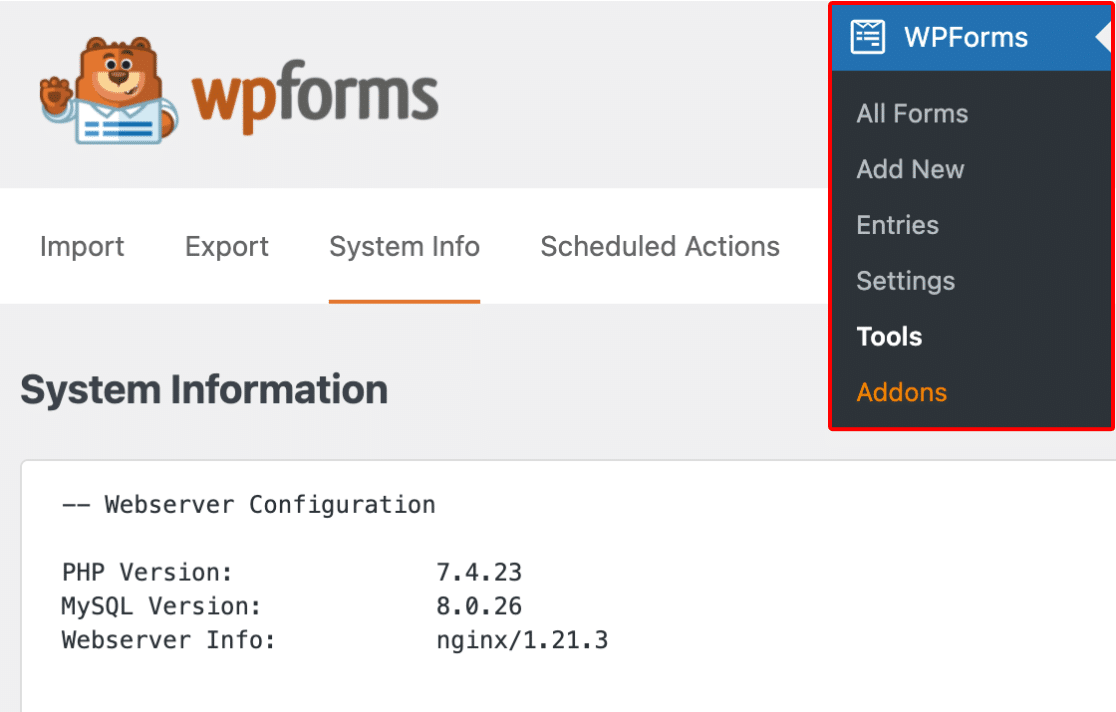
Si el servidor de tu sitio no cumple con los requisitos mínimos, el siguiente mejor paso es contactar a tu proveedor de hosting y preguntar cómo actualizar o cambiar estos elementos.
Nota: Para obtener más información sobre servicios de hosting y requisitos, consulta el artículo de WPBeginner sobre cómo elegir el mejor proveedor de hosting para sitios de WordPress.
¿Tu sitio utiliza optimización o caché?
Los plugins de caché y optimización pueden romper involuntariamente la funcionalidad de tus formularios. Esto incluye hacer que el código esencial se cargue en un orden incorrecto, o no se cargue en absoluto.
Una forma rápida de saber si uno de estos plugins está creando un problema es revisar los mensajes de validación de tus formularios. Por defecto, los mensajes de validación de WPForms aparecerán en rojo:

Sin embargo, si los archivos JavaScript esenciales no se cargan (o se cargan incorrectamente), aparecerán los mensajes de validación integrados de tu navegador en su lugar:
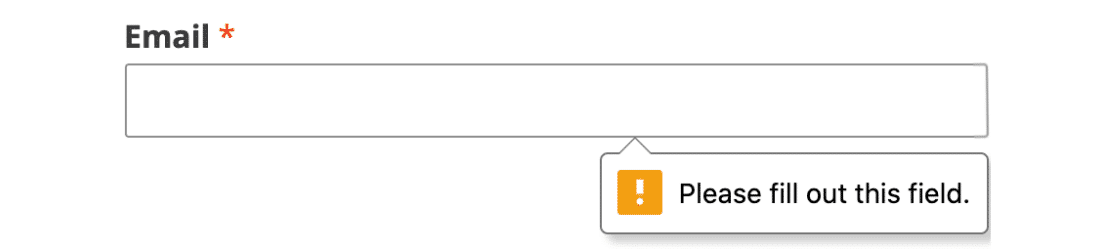
En muchos casos, deshabilitar cualquier configuración relacionada con JavaScript en tu plugin de optimización resolverá el problema. Por ejemplo, Autoptimize tiene las configuraciones Optimizar código JavaScript y Agregar archivos JS.
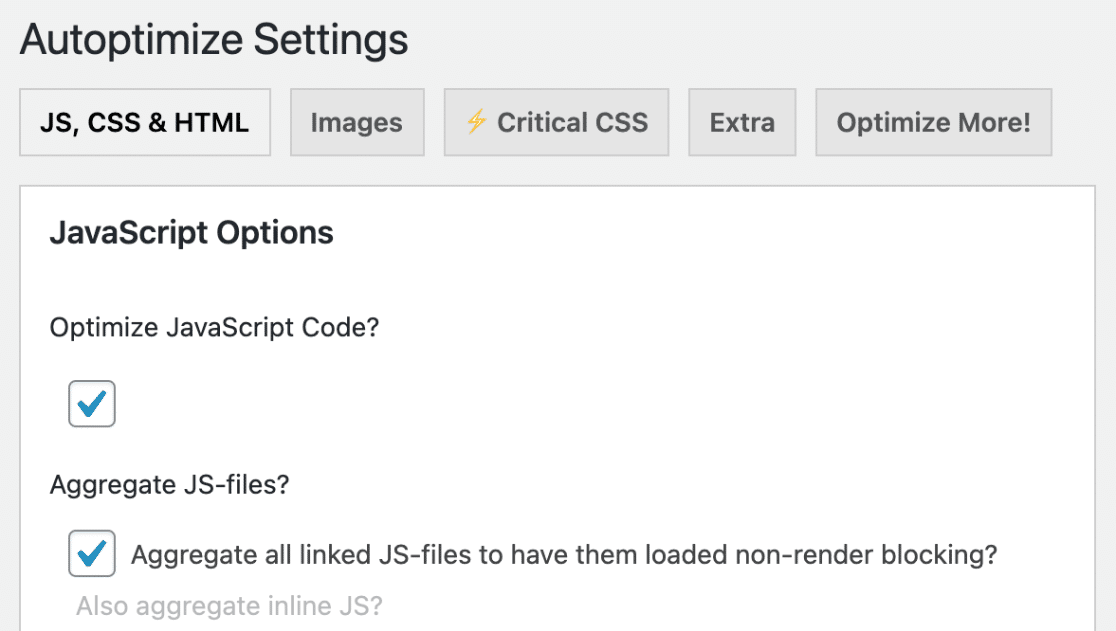
A menudo, puedes seguir usando tu plugin de optimización y desactivar la(s) configuración(es) que causan el problema solo para WPForms excluyendo los activos de WPForms de tu plugin de caché u optimización.
Nota: Si ves el mensaje "WPForms ha detectado un problema con JavaScript en esta página", esto confirma que un conflicto de JavaScript está afectando a tus formularios. Para obtener detalles sobre cómo identificar la causa y excluir los activos de WPForms de Autoptimize y otros plugins populares de optimización y caché, consulta nuestro tutorial sobre solución de problemas de JavaScript.
Además, si estás utilizando un plugin de caché, asegúrate de borrar su caché. Esto garantizará que estés viendo la versión más reciente de tu sitio.
¿Podría otro plugin estar causando un conflicto?
Si ves funcionalidad de WPForms que no funciona correctamente o un error inesperado, el problema puede ser el resultado del código de otro plugin que actúa fuera de su alcance previsto.
Por suerte, normalmente es bastante f ilde{cil rastrear el origen de un conflicto de plugins. La gu ildeia de WPBeginner para solucionar errores de WordPress te guiar ildeia a trav ildees de los pasos que deber ildeias seguir.
Seguir este proceso puede permitirte resolver el problema por tu cuenta, aunque cualquier informaci ilde{n que puedas recopilar ser ildeia de gran ayuda para que nuestro equipo de soporte te asista m ildeas r ildeapidamente.
Si encuentras un plugin que est ildea creando un conflicto, el mejor siguiente paso es contactar a su equipo de soporte o autor del plugin.
Nota: Para obtener ayuda para encontrar plugins de alta calidad y evitar conflictos, aseg ildeurate de consultar la gu ildeia de WPBeginner para elegir plugins de WordPress de alta calidad.
¿Todavía necesitas soporte después de los pasos 1-5?
Si has completado los cinco primeros pasos pero no has podido resolver tu problema, entonces est ildeas listo para contactar con el Soporte de WPForms.
As ildei es como puedes ayudar a nuestro equipo de soporte a proporcionar la mejor asistencia posible:
- Por favor, s ildee espec ildeifico en cuanto al problema y a la funcionalidad deseada para WPForms, y proporciona cualquier URL que se est ildee discutiendo. Al configurar el registro, puedes recopilar detalles (como mensajes de error) para darnos una mejor comprensi ildeon de la actividad de WPForms en tu sitio.
- Por favor, s ildee conciso. Si tienes m ildeas de una pregunta o un mensaje m ildeas largo, considera usar vi ildeñetas o n ildeumeros para ayudar a mantener tus preguntas claras y distintas.
Env ildeio de un Ticket por Correo Electr ildeonico
Para acceder a nuestro soporte de plugins de pago, inicia sesi ildeon en tu cuenta de WPForms y selecciona la pesta ildeña Soporte.

Aqu ildei deber ildeias ver un formulario con los siguientes campos. Ten en cuenta que los asteriscos (*) marcan los campos obligatorios.
- Nombre*: Esto nos permite saber con qui ildeen estamos hablando.
- Correo electr ildeonico*: Esta es la direcci ildeon de correo electr ildeonico a la que enviaremos todas nuestras respuestas.
- ¿En qué podemos ayudarte hoy?*: Tu respuesta nos ayuda a identificar r ildeapidamente el tipo de pregunta que est ildeas haciendo.
- Tu sitio web*: A menudo podemos replicar un problema simplemente viendo un formulario incrustado en una p ildeagina. Por favor, considera a ildeñadir una URL de una p ildeagina con el formulario que se est ildea discutiendo.
- Acceso a tu sitio web*: El acceso al sitio permite a nuestro equipo de soporte investigar de forma r ildeapida y eficiente. Sin embargo, si prefieres no proporcionar acceso al sitio, no lo requerimos.
- Tu nombre de usuario del sitio web y Tu contrase ildeña del sitio web: Esto puede ayudarnos a solucionar tu problema m ildeas r ildeapidamente. Aseg ildeurate de establecer el rol de usuario como Administrador para que nuestro equipo de soporte pueda acceder a WPForms en el ildearea de administraci ildeon de WordPress.
- Enlace secreto de un solo uso y Frase secreta de un solo uso: Crea un enlace temporal y una frase secreta para compartir credenciales del sitio de forma privada con nuestro equipo de soporte.
- Problema/Mensaje*: Aqu ildei puedes informarnos del problema que est ildeas experimentando y c ildeomo replicarlo en una descripci ildeon espec ildeifica y concisa.
Cuando esté listo, haga clic en el botón Enviar. Debería recibir inmediatamente un correo electrónico para confirmar que hemos recibido su ticket. Un miembro de nuestro equipo de soporte responderá a su mensaje lo antes posible.
¡Gracias por tomarse el tiempo de abordar estos problemas de forma proactiva. Nuestro equipo de soporte estará encantado de ayudarle más!
A continuación, ¿te gustaría probar tus formularios antes de publicarlos? Nuestra lista de verificación completa para probar formularios te guiará a través del proceso paso a paso.


