


Resumen de IA
¿Quieres opciones personalizables para proteger tus formularios contra envíos de spam? La función de Captcha Personalizado de WPForms facilita la creación de un campo de pregunta y respuesta personalizada o de Captcha matemático para la prevención de spam.
Este tutorial te mostrará cómo personalizar el campo de Captcha Personalizado en WPForms.
Nota: ¿Buscas detalles sobre reCAPTCHA de Google? Nuestro tutorial sobre formularios de contacto libres de spam cubre todos los métodos anti-spam disponibles para WPForms.
Antes de empezar, asegúrate de instalar y activar WPForms en tu sitio de WordPress. Además, asegúrate de haber verificado tu licencia.
Añadir un Campo de Captcha Personalizado
Nota: Captcha Personalizado se ha integrado en la versión 1.8.7 y superior de WPForms. No necesitarás instalar un complemento si estás utilizando la última versión de WPForms. Sin embargo, si todavía estás usando una versión anterior, necesitarás instalar y activar el complemento de Captcha Personalizado.
Para empezar, crea un nuevo formulario o edita uno existente para acceder al constructor de formularios. En el constructor de formularios, encontrarás el campo Captcha Personalizado bajo Campos Elegantes.
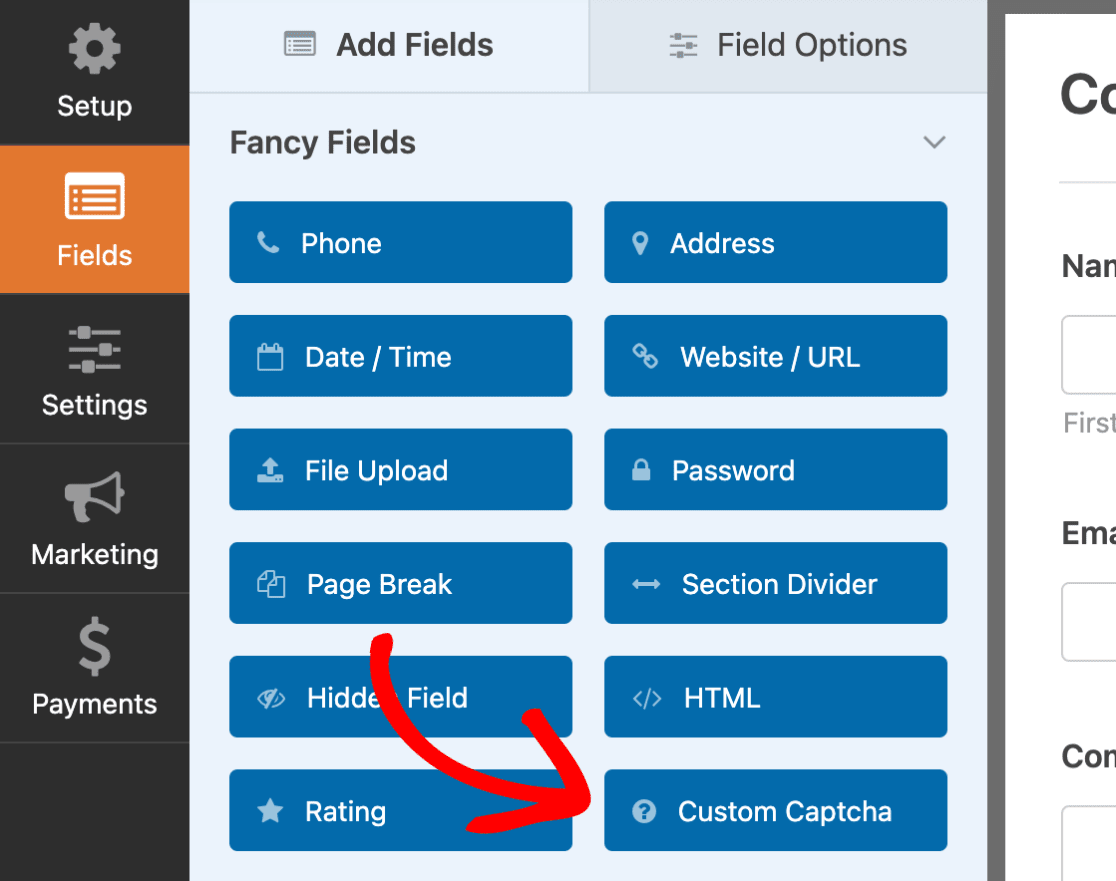
Para usar este campo en tu formulario, simplemente arrástralo y suéltalo en el panel de vista previa del formulario en tu constructor de formularios. El campo de Captcha Personalizado siempre será obligatorio, por lo que los usuarios deberán responder las preguntas antes de enviar el formulario.
Para personalizar el campo, haz clic en el campo en el panel de vista previa del formulario para abrir sus Opciones de Campo. Aquí puedes hacer cambios en el campo de Captcha Personalizado, como la Etiqueta, el Tipo y la Descripción.
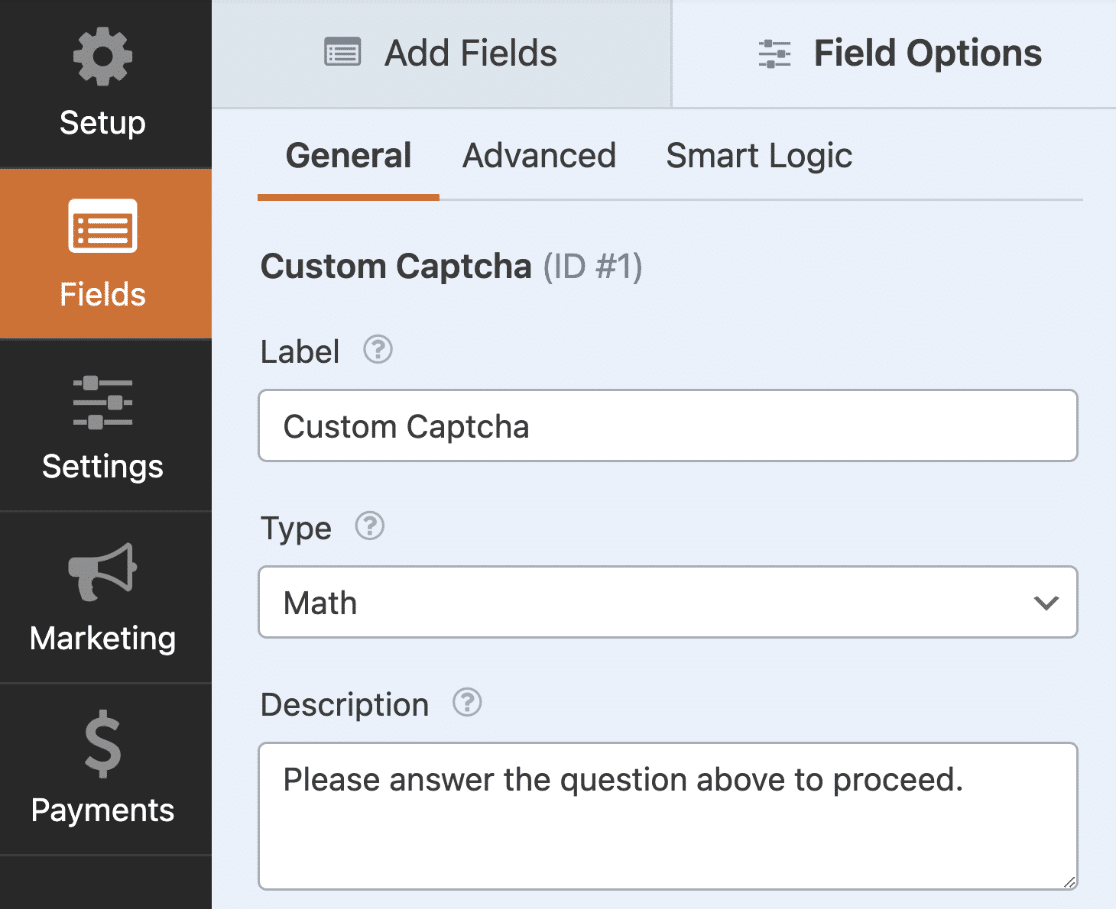
En las siguientes secciones, explicaremos los 2 tipos de Captcha disponibles que puedes usar para tu formulario.
Captcha Matemático
Esta es la opción predeterminada cuando añades el campo de Captcha Personalizado a tu formulario. El Captcha Matemático generará aleatoriamente preguntas de suma, resta y multiplicación en el formulario.
Cuando el formulario se publique en una página, el campo mostrará una nueva pregunta matemática aleatoria cada vez que la página se cargue o se actualice. Aquí tienes un formulario interactivo con Captcha Personalizado habilitado.
Nota: Si deseas personalizar el Captcha Matemático, puedes hacerlo utilizando código personalizado. Por favor, consulta nuestro tutorial sobre cómo cambiar el Captcha Matemático para más detalles.
Pregunta y Respuesta Personalizada
Alternativamente, puedes usar una pregunta y respuesta personalizada en lugar del tipo Captcha Matemático. Para hacerlo, en el panel de Opciones de Campo, ve al campo Tipo para seleccionar la opción Pregunta y Respuesta.
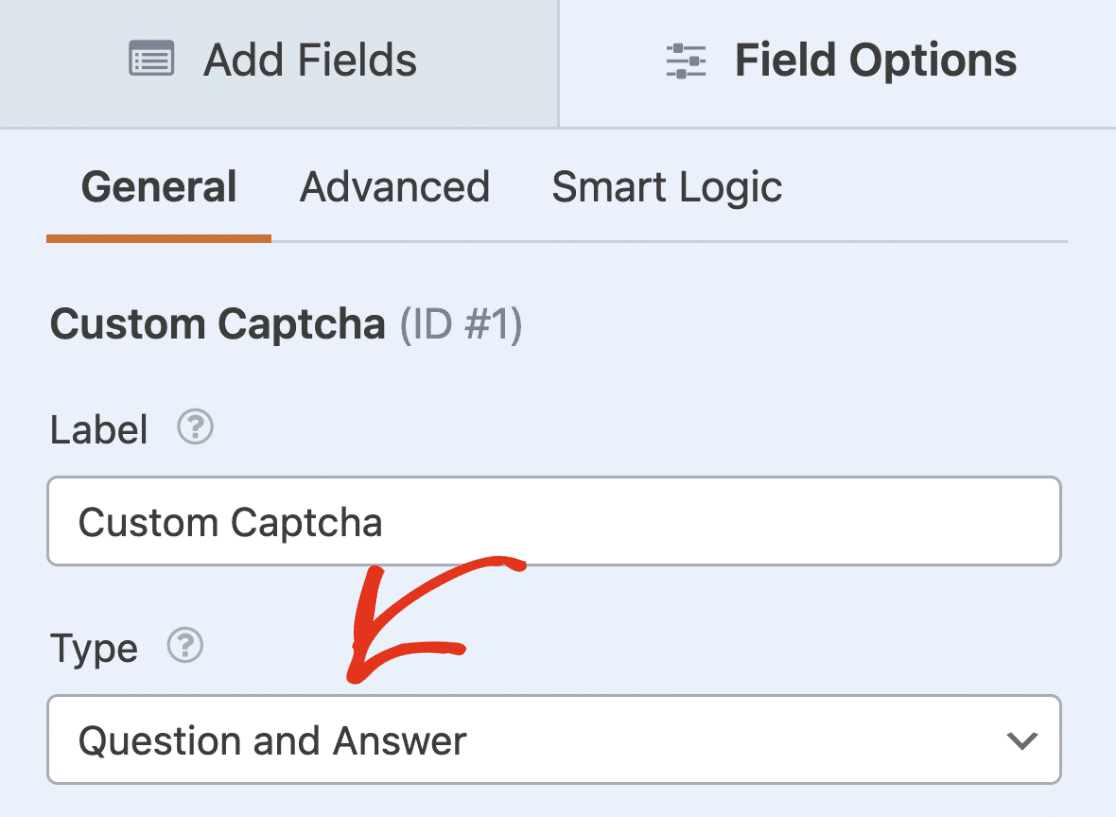
A continuación, añade una pregunta en el primer campo y su respuesta en el segundo campo.
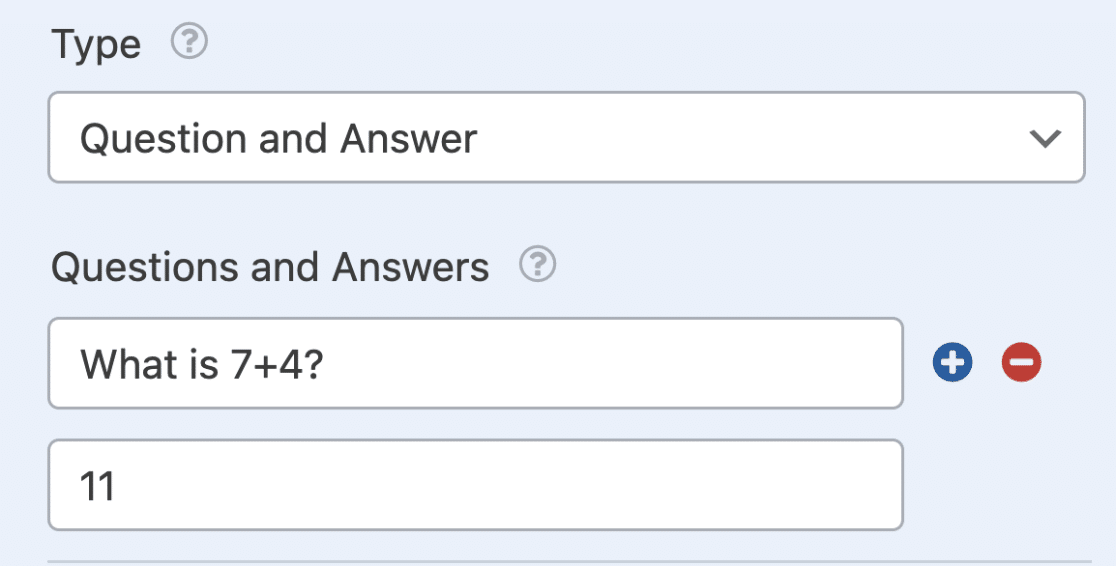
Si lo deseas, puedes a tilde;adir o eliminar conjuntos de preguntas y respuestas haciendo clic en los botones m álisis (+) o menos (-) respectivamente.
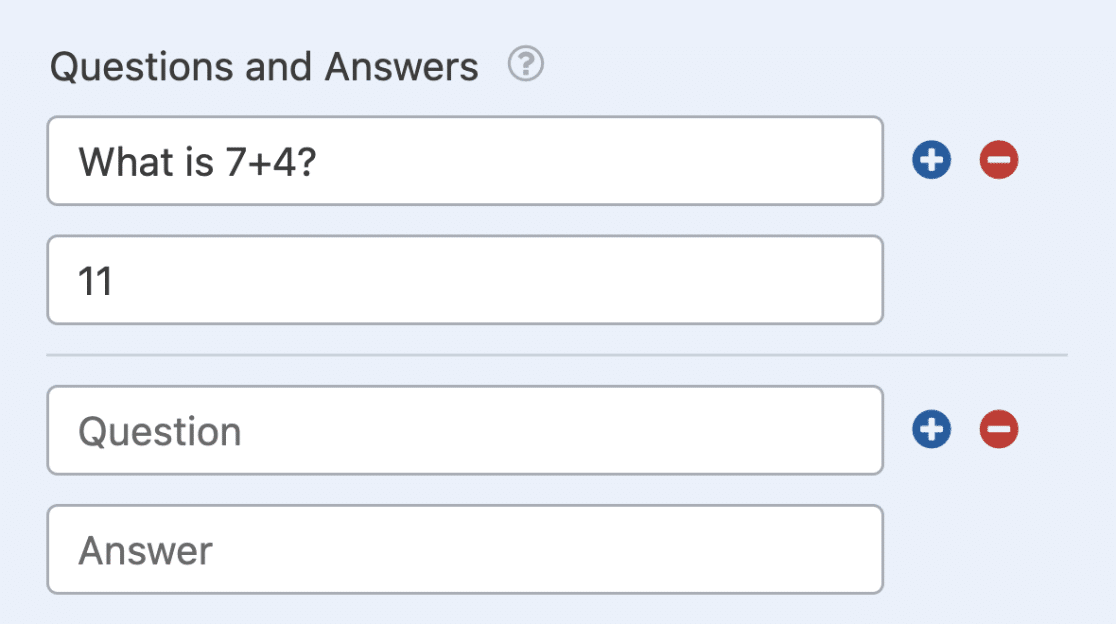
Con m álisis conjuntos de preguntas y respuestas, el formulario mostrar álisis una pregunta aleatoria cada vez que se cargue en el navegador.
Una vez que hayas terminado de configurar el campo Captcha Personalizado, aseg álisis de guardar tu formulario. Recomendamos probar tu formulario antes de publicarlo para asegurarte de que funciona correctamente.
ailisis! Ahora puedes a tilde;adir un campo Captcha Personalizado en tus formularios para personalizar tu m álisis de prevenci álisis de spam.
ailisis, ailisis quieres mostrar a los usuarios un mensaje de confirmaci álisis o una p álisisgina espec álisisfica despu álisiss de enviar sus formularios? Entonces consulta nuestra gu álisis sobre c álisismo configurar la confirmaci álisis del formulario.


