


Resumen de IA
¿Desea utilizar Cloudflare Turnstile para ayudar a prevenir envíos de spam en sus formularios de WordPress? Cloudflare Turnstile es una alternativa gratuita similar a CAPTCHA que ofrece una experiencia de usuario amigable al confirmar que los visitantes son humanos reales sin mostrarles ningún acertijo.
Este tutorial le mostrará cómo configurar y usar Cloudflare Turnstile con WPForms.
Antes de empezar, asegúrese de que WPForms está instalado y activado en su sitio de WordPress.
Generación de claves API de Cloudflare Turnstile
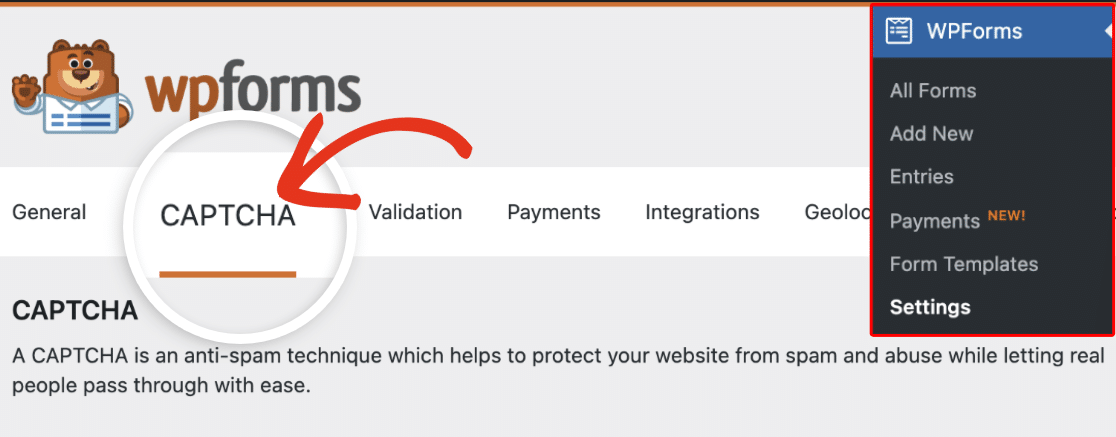
Para empezar, inicie sesión en su área de administrador de WordPress y vaya a WPForms » Ajustes. Luego, haga clic en la pestaña CAPTCHA.
Para configurar Cloudflare Turnstile, seleccione la opción Turnstile.
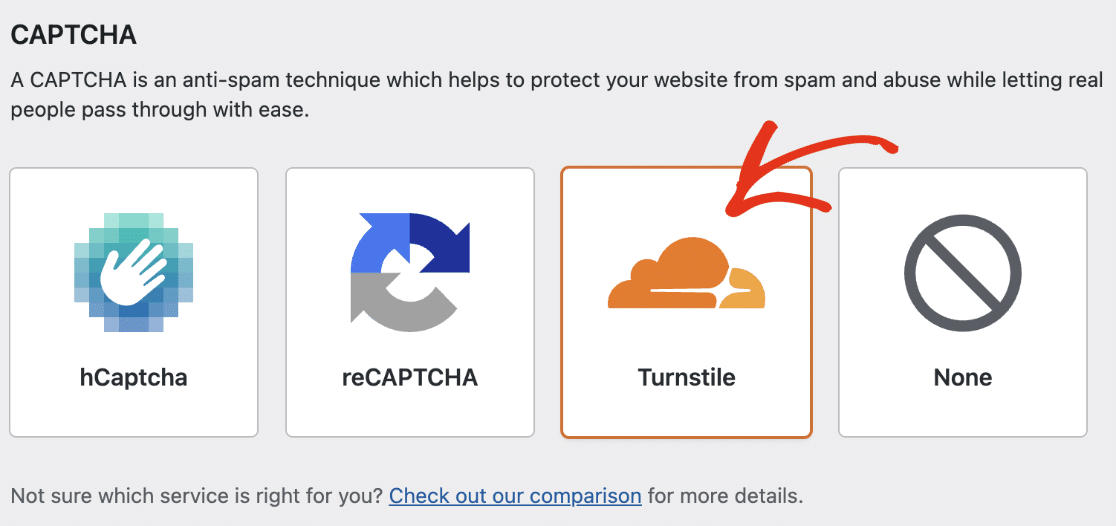
Una vez seleccionada, aparecerán opciones adicionales. Necesitará generar un conjunto de claves API desde su cuenta de Cloudflare para conectarla con WPForms. Deje esta pestaña del navegador abierta y continúe con el siguiente paso.
Añadir su sitio en Cloudflare
Para empezar, necesitará iniciar sesión en su cuenta de Cloudflare. Una vez que haya iniciado sesión, seleccione el menú Turnstile y haga clic en Añadir widget.

A continuación, verá una opción para introducir el nombre de su sitio en el campo Nombre del widget. Este nombre es solo para uso interno y le ayudará a identificar los widgets en su cuenta de Cloudflare.

A continuación, en Gestión de hostnames, haga clic en el botón + Añadir hostnames.

Aparecerá una barra lateral donde podrá añadir su sitio. En el campo Añadir un hostname personalizado, escriba el nombre de su dominio (por ejemplo, example.com) y haga clic en el botón Añadir junto a él.

Una vez que aparezca en la lista, haga clic en el botón Añadir en la parte inferior del panel para confirmar.

Después de eso, desplácese hacia abajo hasta la sección Modo de widget. Recomendamos mantenerlo en Gestionado, que es la opción predeterminada.
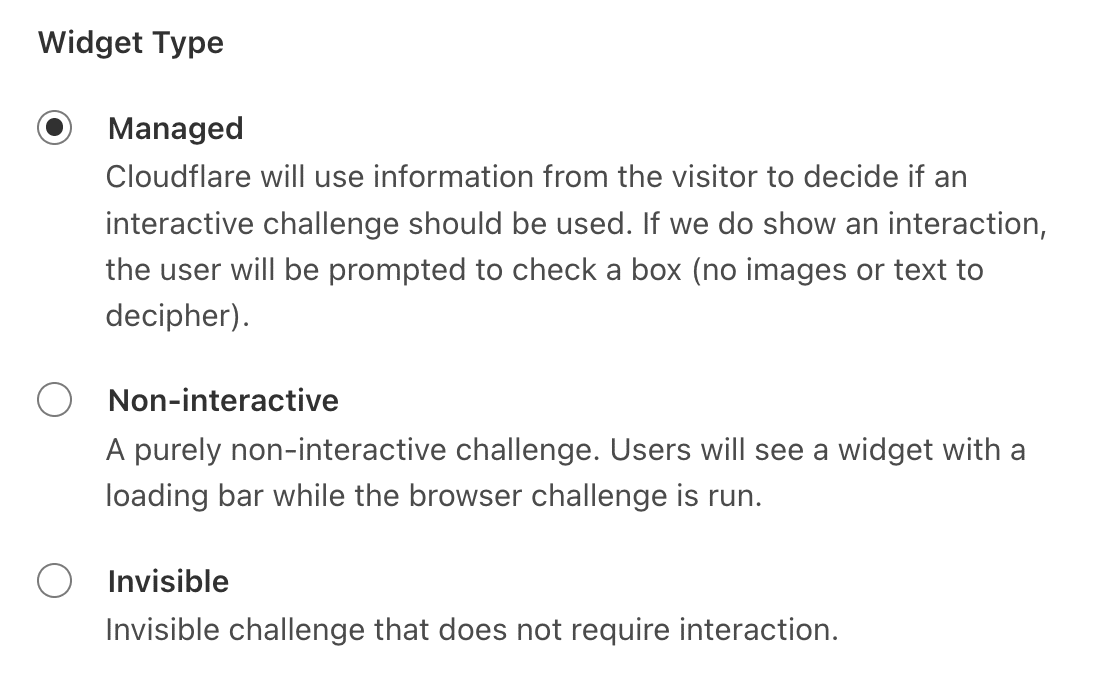
- Gestionado: Esta opción permite a Cloudflare decidir si mostrar un desafío interactivo o verificar automáticamente al usuario basándose en los datos e interacciones de su navegador.
- No interactivo: Esta opción mostrará el widget CAPTCHA en el frontend de su sitio web. Sin embargo, no requiere interacción del usuario. Cloudflare ejecutará automáticamente el desafío y verificará al usuario.
- Invisible: Esta opción se ejecuta en segundo plano y no requiere ninguna interacción por parte del usuario.
Después de elegir su tipo de widget, haga clic en el botón Crear para añadir su sitio.
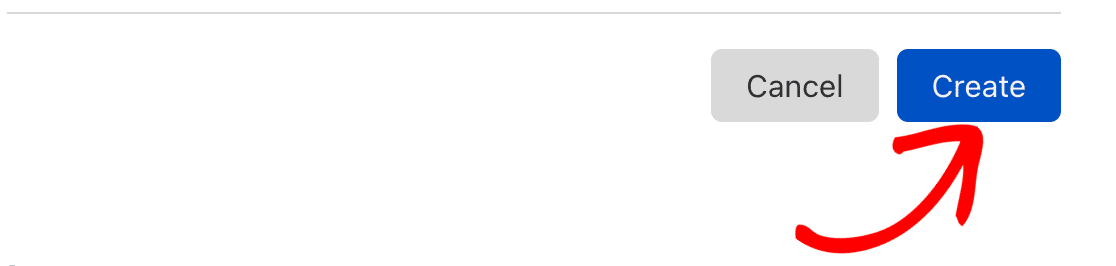
Esto generaría un conjunto único de claves API para su sitio web.

Deberá copiar la Clave del sitio y la Clave secreta de Cloudflare. Luego, vuelva a la página de configuración de WPForms y pegue cada clave en su campo correspondiente.
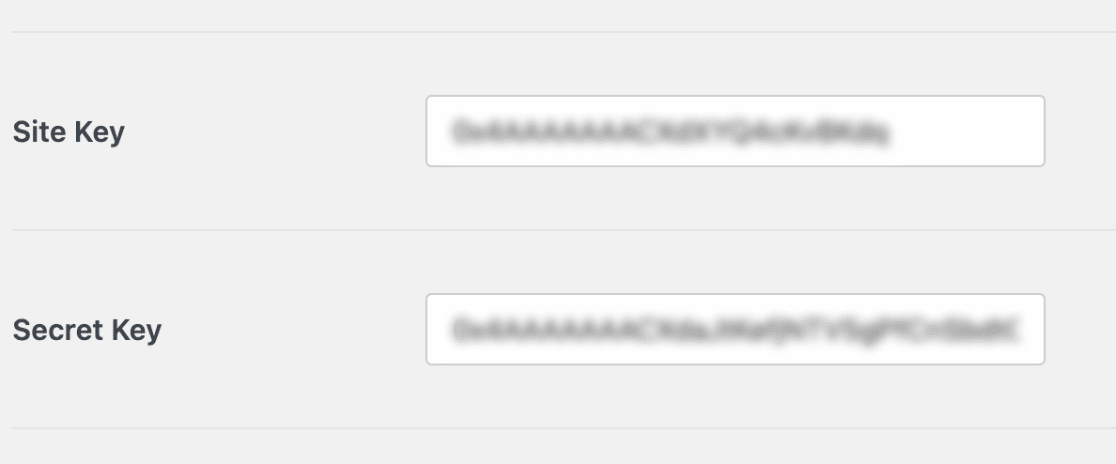
Una vez que haya agregado ambas claves, proceda a configurar ajustes adicionales para el CAPTCHA de Cloudflare Turnstile.
Configuración de ajustes adicionales
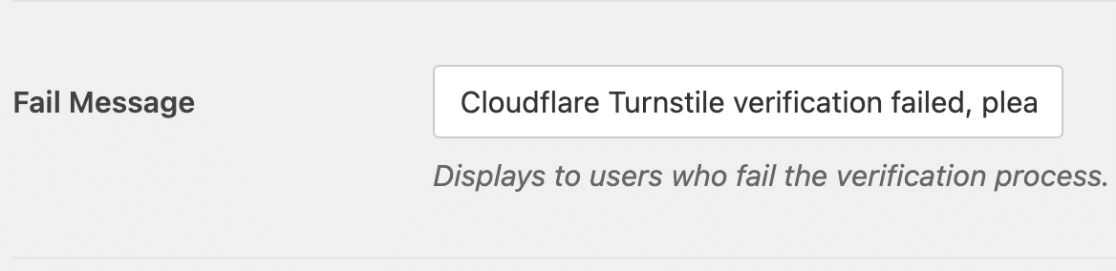
Debajo de la Clave Secreta, encontrará la opción para actualizar el Mensaje de Error. Este es el mensaje que se muestra cuando un usuario intenta enviar un formulario sin completar el desafío de verificación de Cloudflare Turnstile.
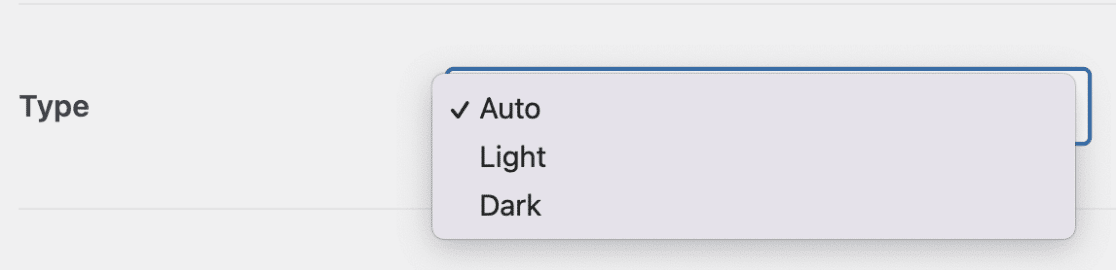
A continuación, elija el estilo que desea que utilice el widget en el menú desplegable Tipo. Las opciones disponibles son: Automático, Claro y Oscuro.
Debajo de eso, verás el interruptor Ejecutar en la interacción. Actívalo si deseas que Turnstile inicie la verificación cuando un visitante haga clic por primera vez en tu formulario en lugar de cuando se carga la página.

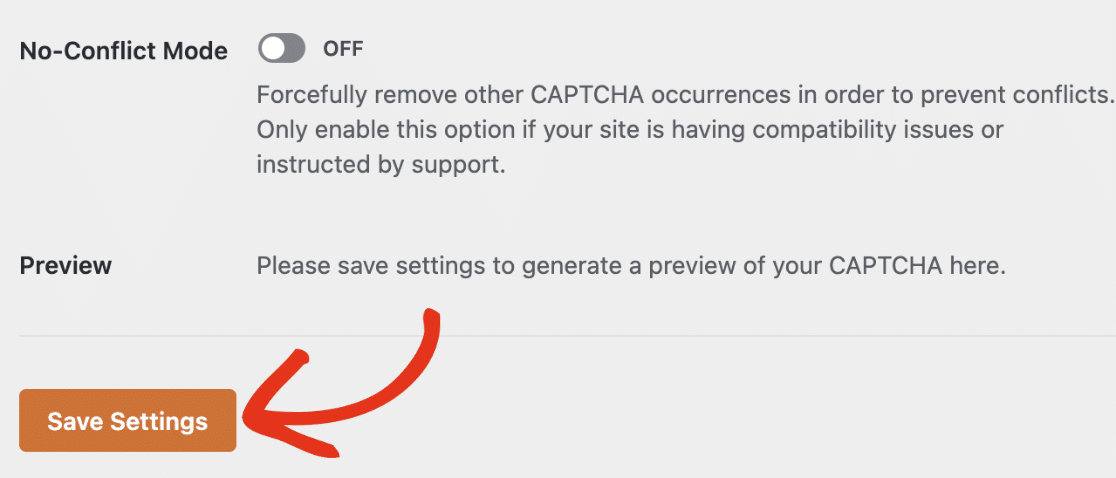
Después de elegir el tipo de CAPTCHA, encontrará la configuración del Modo sin conflictos. Si el código de Cloudflare Turnstile se carga más de una vez en su sitio (por ejemplo, tanto por WPForms como por su tema de WordPress), esto puede impedir que el CAPTCHA de Turnstile funcione correctamente.
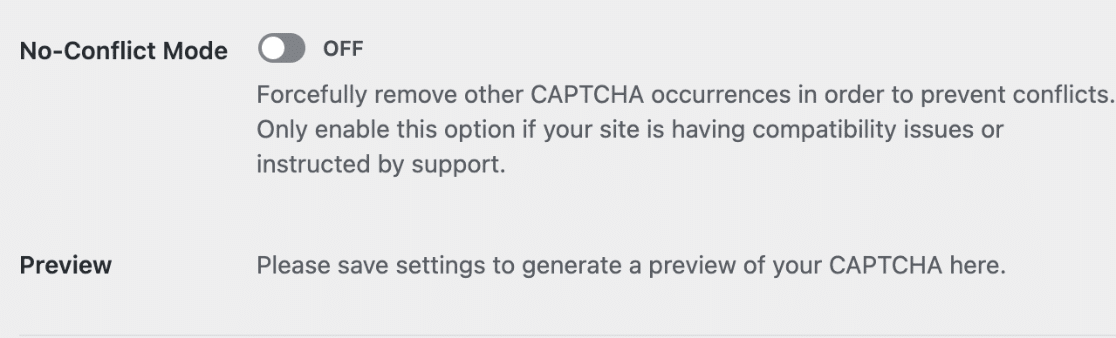
El Modo sin conflictos eliminará cualquier código de Cloudflare Turnstile que no sea cargado por WPForms. Sin embargo, recomendamos encarecidamente ponerse en contacto con nuestro equipo de soporte si tiene alguna duda sobre si usar esta opción.
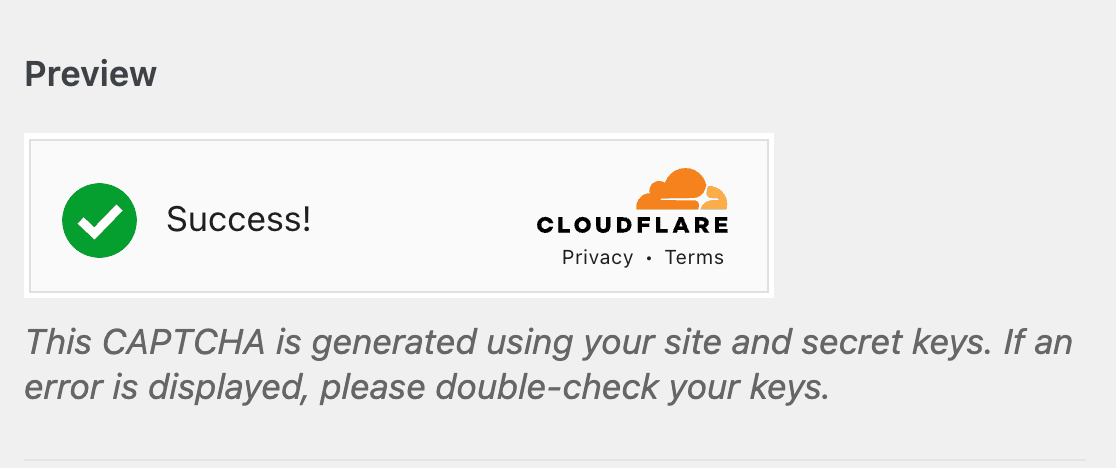
A continuación, verá la sección Vista previa. Esto muestra cómo se verá el widget CAPTCHA en el frontend de su sitio web.
Nota: Deberá guardar sus ajustes antes de poder ver una vista previa del widget.
Cuando esté listo, haga clic en el botón Guardar ajustes.
Después de guardar sus ajustes, debería ver una vista previa del widget Cloudflare Turnstile.
Añadir Cloudflare Turnstile a un formulario
Ahora que ha configurado sus claves, podrá habilitar Cloudflare Turnstile en cualquiera de sus formularios.
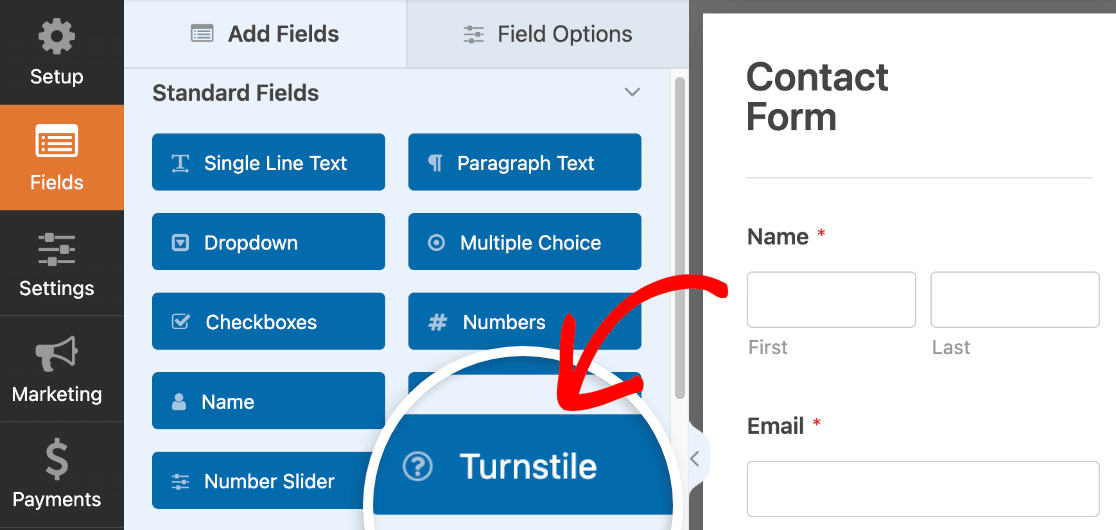
Para ello, cree un nuevo formulario o edite uno existente para acceder al constructor de formularios. A continuación, busque en Campos estándar y seleccione el campo Turnstile.
Alternativamente, siempre puede habilitar o deshabilitar Cloudflare Turnstile para un formulario yendo a Ajustes » Protección contra spam y seguridad en el constructor de formularios.

En la sección Protección, puede habilitar la opción Almacenar entradas de spam en la base de datos si desea revisar las entradas de spam antes de eliminarlas de la página de entradas.
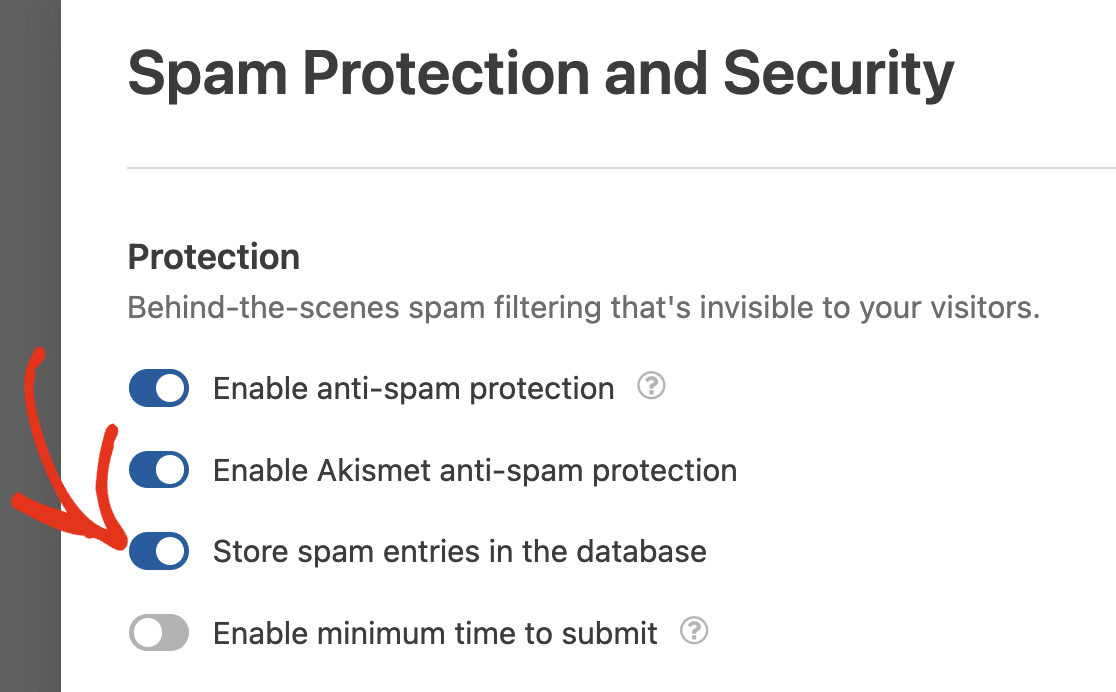
Habilitar esta opción permite todos los envíos, incluidas las entradas marcadas como spam por Cloudflare Turnstile.
A continuación, desplácese hacia abajo hasta la sección CAPTCHA y active la opción Habilitar Cloudflare Turnstile a la posición de encendido.
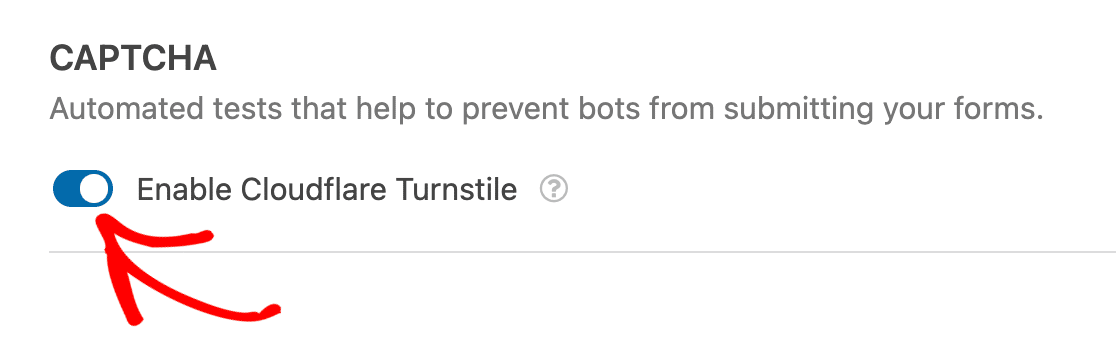
Para confirmar que Cloudflare Turnstile está habilitado, busque la insignia Turnstile en la esquina superior derecha del constructor de formularios.
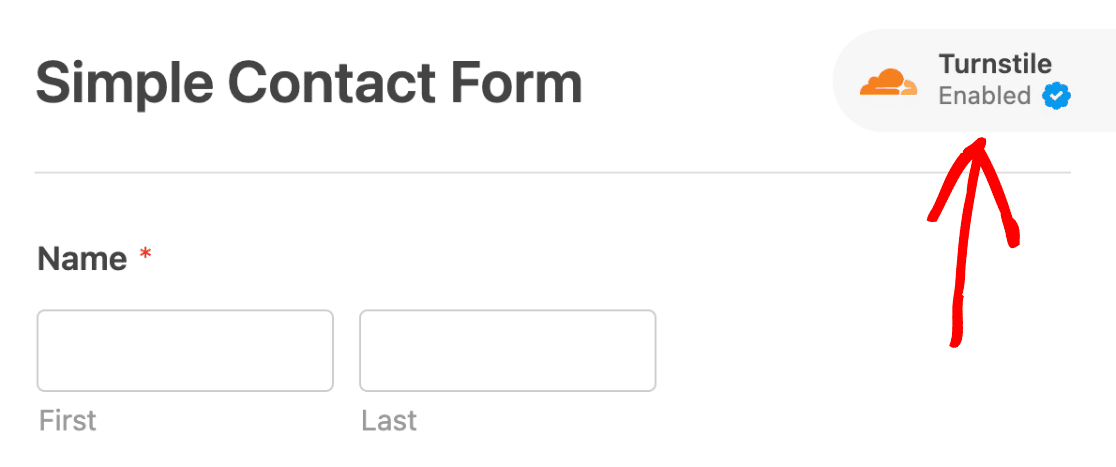
Nota: Si no aparece ninguna insignia en su constructor de formularios, asegúrese de haber configurado correctamente sus claves API de Cloudflare Turnstile.
Prueba de Cloudflare Turnstile
El último paso es realizar una prueba rápida para asegurarse de que Cloudflare Turnstile se ve y funciona como espera.
Para probarlo, simplemente necesitarás enviar una entrada a tu formulario. Para más detalles sobre cómo probar tus formularios, consulta nuestra lista de verificación completa para probar formularios.
Visualización de entradas de spam
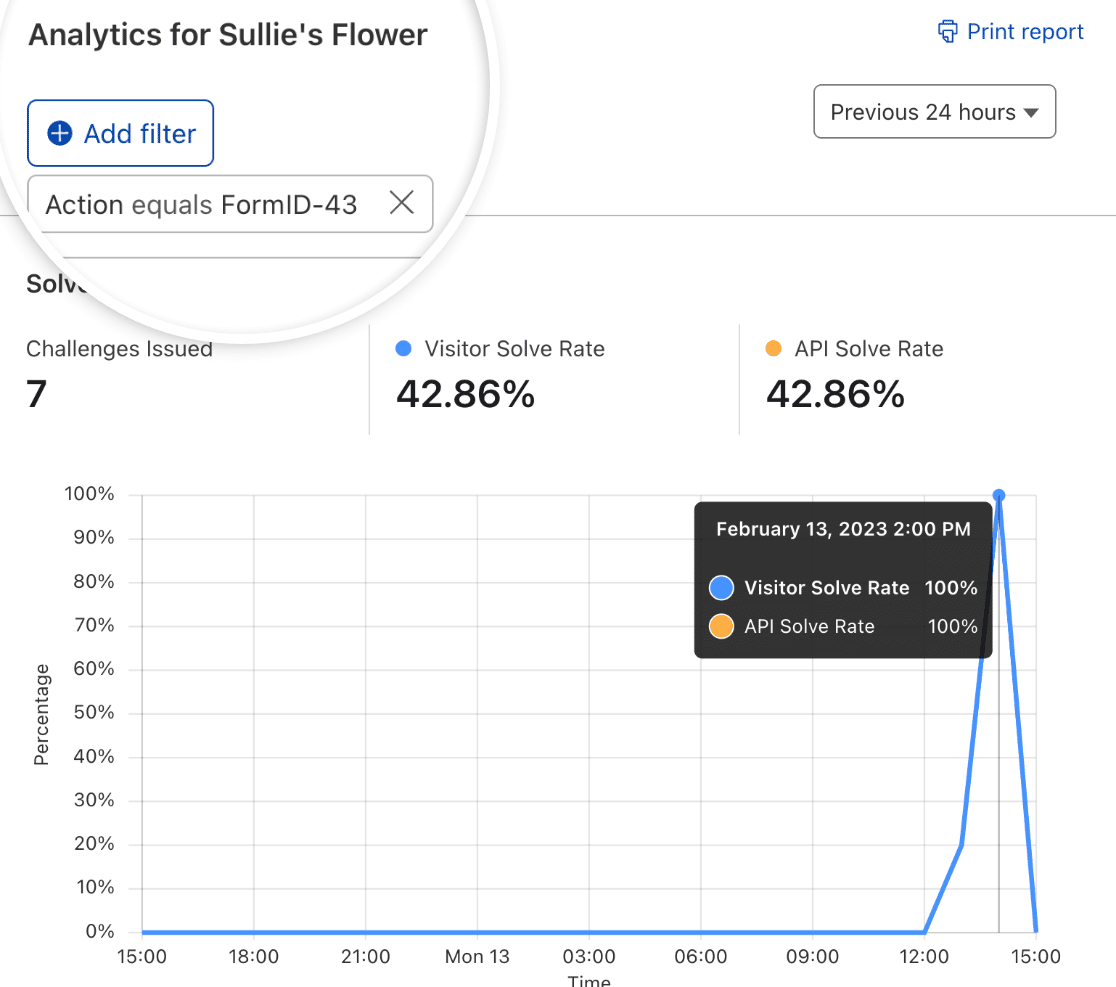
Una vez que apliques el filtro, se mostrarán los datos analíticos del formulario específico que seleccionaste.
También hay una opción para recuperar entradas que pueden haber sido marcadas erróneamente como spam por Cloudflare Turnstile.
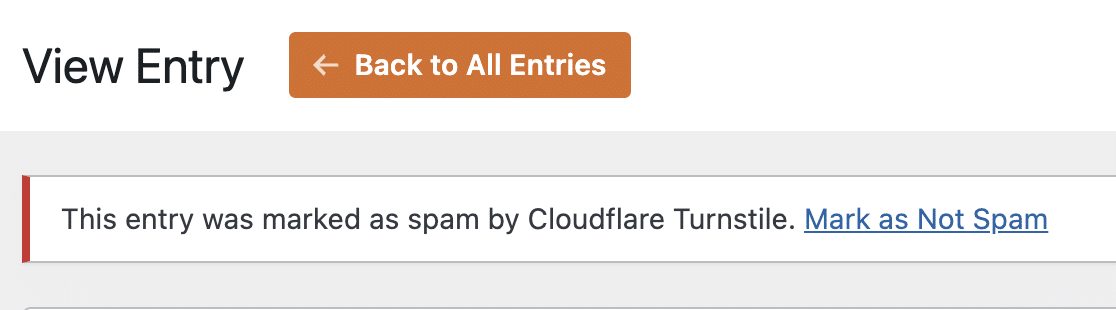
Para una guía detallada, consulta nuestro tutorial sobre cómo ver y administrar entradas de spam.
Preguntas frecuentes
Estas son respuestas a algunas preguntas frecuentes sobre la configuración de Cloudflare Turnstile con WPForms.
¿Por qué no se muestra el widget de Turnstile cuando se carga mi página?
Si Ejecutar en la interacción está activado, Turnstile espera hasta que un visitante haga clic por primera vez en un campo de tu formulario. Luego ejecuta la verificación.
Si un visitante hace clic primero en el botón de enviar, la verificación comienza en ese momento y el formulario se envía una vez que finaliza.
Para ejecutar la verificación tan pronto como se carga la página, ve a WPForms » Ajustes » CAPTCHA y desactiva Ejecutar en la interacción.
¿Puedo ver los datos analíticos del CAPTCHA de Turnstile desde mi cuenta de Cloudflare?
Cloudflare incluye un panel de análisis que muestra una descripción general de los desafíos del CAPTCHA de Turnstile para cada formulario al que hayas agregado Turnstile.
Para ver los análisis de Turnstile de tus formularios de WordPress, inicia sesión en tu cuenta de Cloudflare y selecciona el menú lateral Turnstile. A continuación, selecciona el nombre de tu sitio para abrir el panel de análisis.
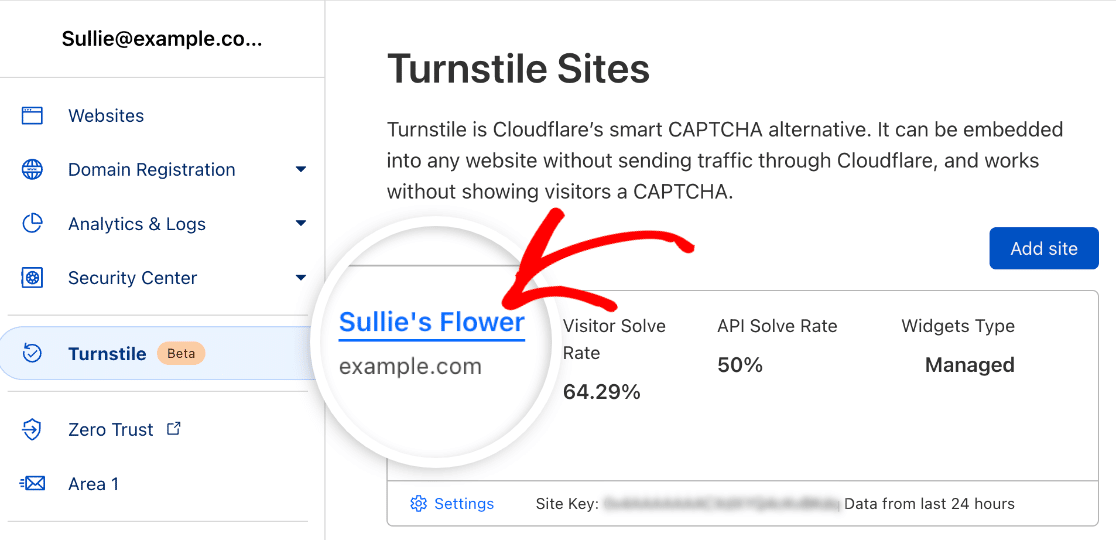
Esto mostrará informes que contienen todos los formularios a los que has agregado Cloudflare Turnstile. Puedes filtrar los datos para mostrar informes de un formulario específico.
Para usar la opción de filtro, haz clic en el botón Añadir filtro.
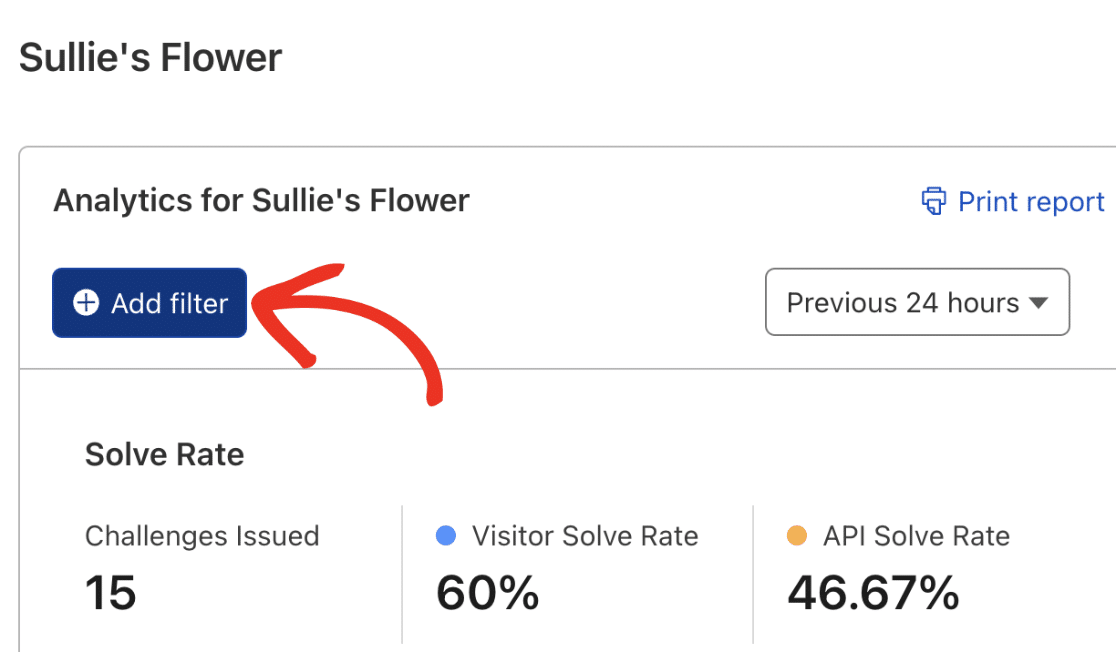
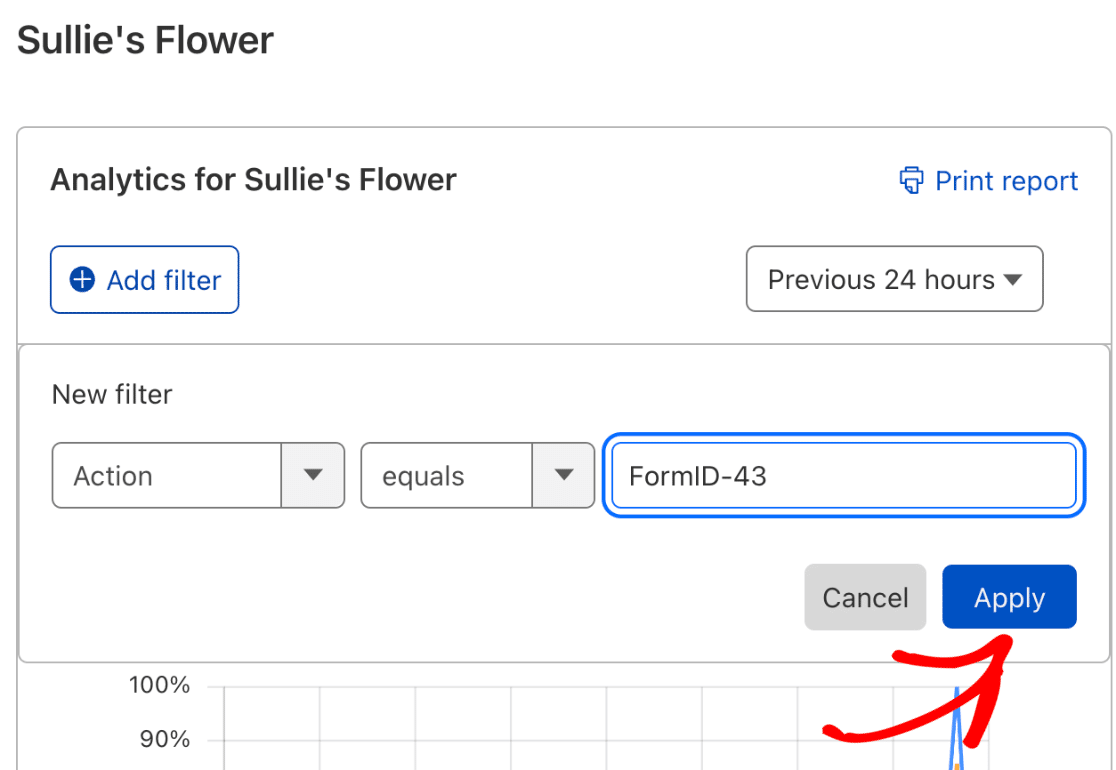
A continuación, deberás introducir el ID del formulario en la condición Nuevo filtro utilizando la sintaxis FormID-XX. Donde XX es el ID del formulario del que deseas ver sus datos de Cloudflare Turnstile.
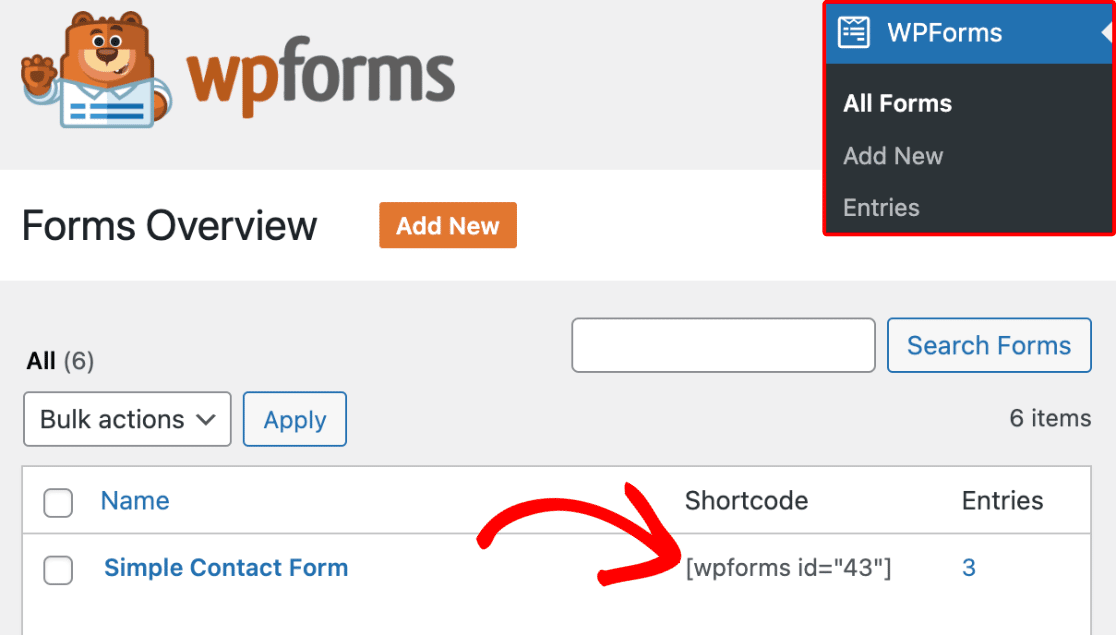
Siempre puedes encontrar el ID de tu formulario desde tu panel de WordPress yendo a WPForms » Todos los formularios y comprobando en la columna Shortcode.
Para nuestro ejemplo, hemos configurado el filtro para que diga: Acción es igual a FormID-43. Haz clic en el botón Aplicar para añadir el filtro.
Una vez que apliques el filtro, se mostrarán los datos analíticos del formulario específico que hayas seleccionado.
¡Eso es todo! Ahora sabes cómo configurar y usar Cloudflare Turnstile con WPForms.
¿A continuación, te gustaría aprender más formas de prevenir el spam en WPForms? Asegúrate de consultar nuestro tutorial completo sobre cómo prevenir envíos de spam para obtener más información.


