


Resumen de IA
¿Te gustaría crear formularios que se sientan como una conversación cara a cara con tus visitantes? El complemento Conversational Forms para WPForms te permite no solo crear páginas independientes para cualquier formulario nuevo o existente, sino que también proporciona una experiencia única que se siente más personal y puede mejorar las tasas de finalización.
Este tutorial te mostrará cómo usar el complemento Conversational Forms con WPForms.
Requisitos:
- Necesitarás la licencia Pro o superior para acceder al complemento Conversational Forms
- Asegúrate de haber instalado la última versión de WPForms para cumplir con la versión mínima requerida para el complemento Conversational Forms
¿Qué son los formularios conversacionales?
Los formularios conversacionales brindan una experiencia única para los usuarios que se siente más personal, muy parecido a chatear en una conversación cara a cara. Algunas de las principales cualidades que hacen que los formularios conversacionales sean diferentes de tu formulario promedio son:
- Experiencia guiada: Desde que un usuario llega a la página hasta que envía el formulario, solo el paso actual estará enfocado. Esto ayuda a guiar a los usuarios a través del formulario y proporciona una experiencia similar a una conversación.
- Página independiente: El formulario se muestra en su propia página, sin distracciones.
- Opciones de navegación: En la mayoría de los formularios, los usuarios harán clic en los campos con el ratón. Pero en los formularios conversacionales, pueden completar todo el formulario solo con sus teclados si lo desean (o aún pueden usar el ratón también).
El resultado es una forma amigable y atractiva para que los usuarios experimenten tus formularios. En muchos casos, también resulta en tasas de finalización de formularios más altas.
Nota: ¿Quieres ver un formulario conversacional en acción? Consulta nuestra demostración en vivo para ver un ejemplo.
Instalación del complemento Conversational Forms
Antes de comenzar, primero deberás instalar y activar WPForms en tu sitio de WordPress.
A continuación, deberás verificar tu clave de licencia. Luego podrás instalar y activar rápidamente el complemento Conversational Forms.
Creación y personalización de tus formularios conversacionales
Una vez que hayas instalado el complemento Conversational Forms, deberás crear un nuevo formulario o editar uno existente.
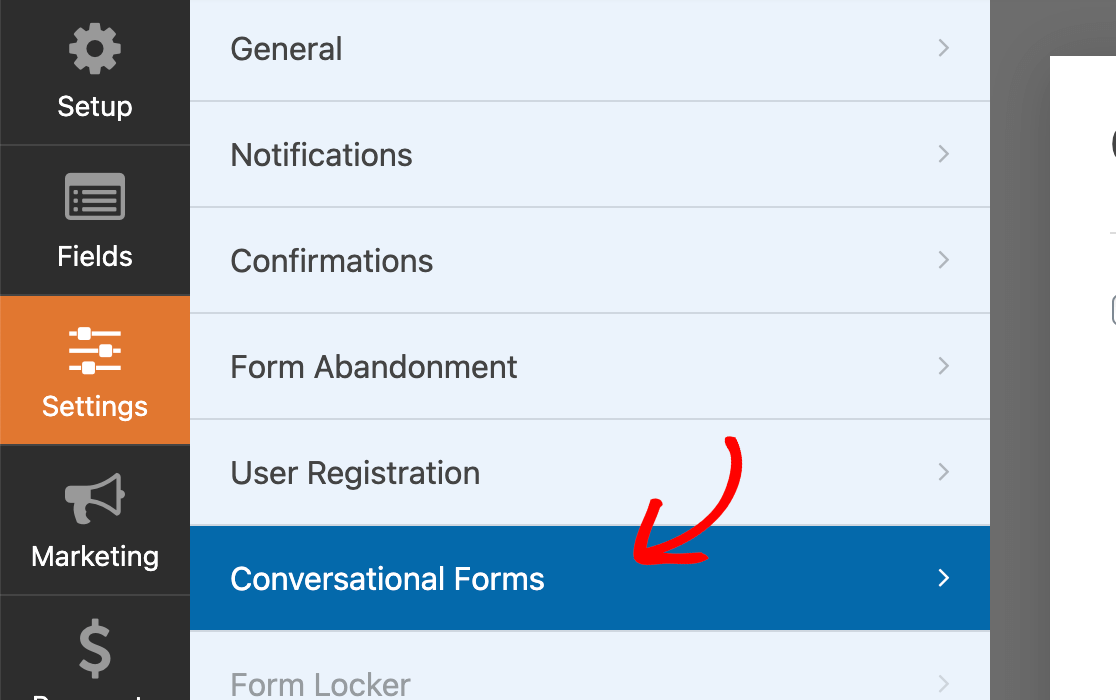
Después de abrir el constructor de formularios, agrega y personaliza los campos que desees incluir en tu formulario conversacional. Luego ve a Configuración » Formularios Conversacionales.
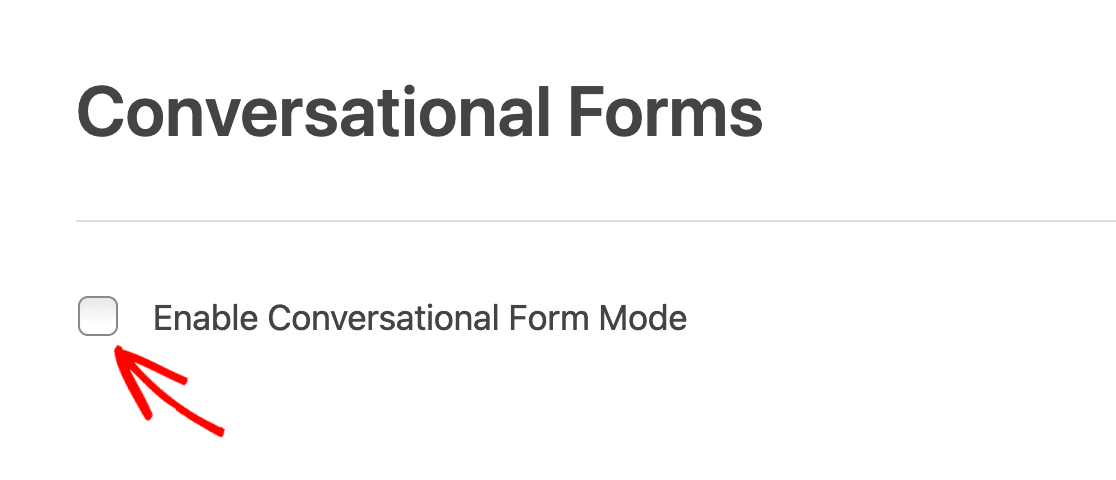
Aquí, marca la casilla etiquetada como Habilitar Modo de Formulario Conversacional.
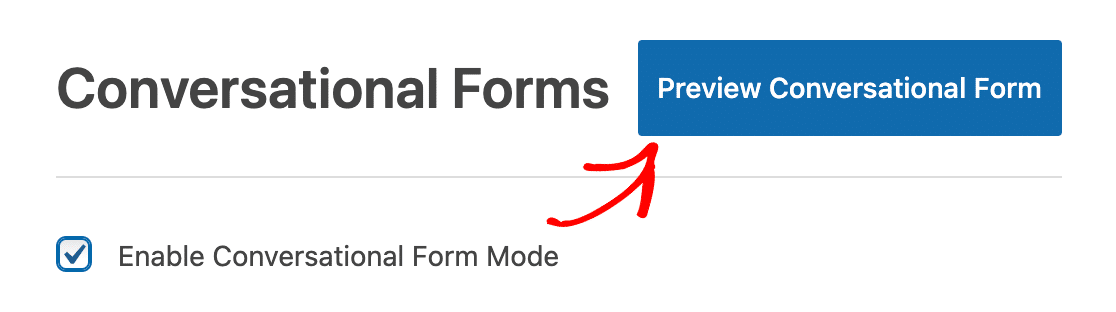
Una vez marcada esta casilla, aparecerán opciones adicionales. Cubriremos cada una de estas configuraciones en detalle a continuación.
Vista previa del formulario conversacional
Si deseas ver cómo se ve la página de tu formulario en cualquier momento mientras editas, Guarda el formulario y haz clic en el botón azul Vista previa del formulario conversacional.
Título y mensaje del formulario conversacional
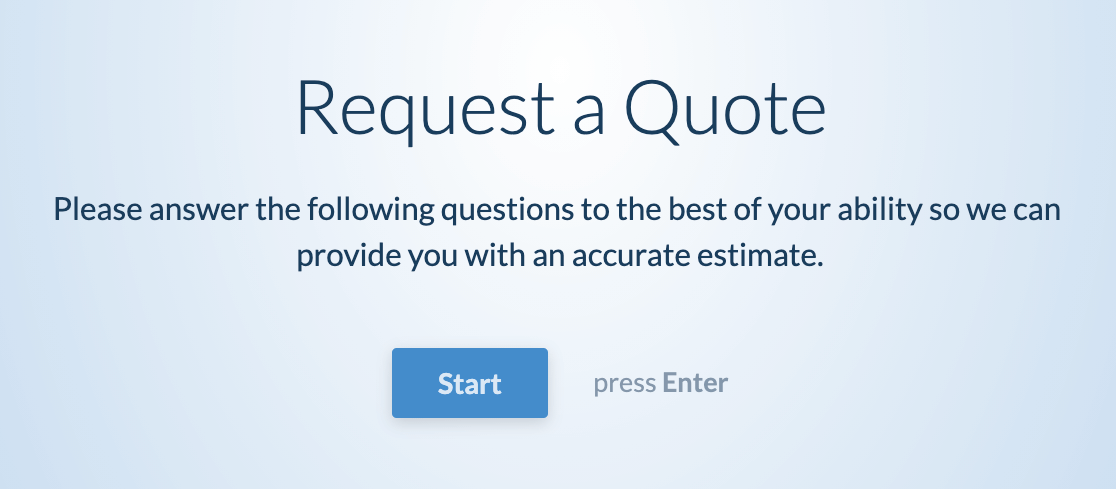
Primero, puedes añadir un título a tu formulario conversacional. Este aparecerá en texto grande cerca de la parte superior de la página de tu formulario conversacional.
A continuación, puedes añadir opcionalmente un Mensaje. Aparecerá justo debajo del título y es un buen lugar para compartir instrucciones o detalles adicionales con los usuarios que completan tu formulario.
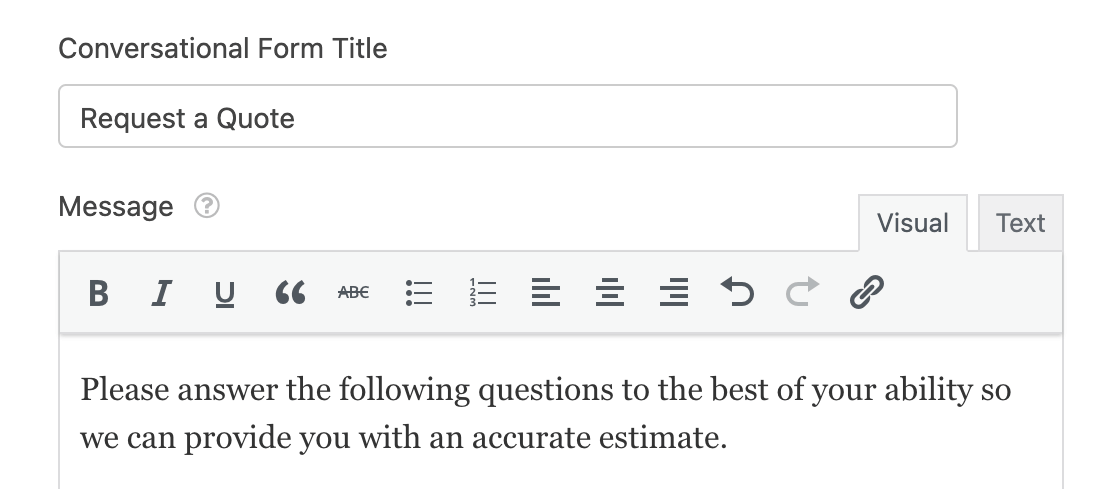
Aquí tienes un ejemplo de cómo se ven el título y el mensaje del formulario en el frontend.
Enlace permanente
El enlace permanente es la URL donde los visitantes pueden ver tu formulario conversacional. Compartirás este enlace con tus usuarios, por lo que generalmente es mejor mantener esta URL corta y fácil de recordar.

Nota: El enlace permanente de la página de tu formulario debe ser único y no usarse en ningún otro lugar de tu sitio.
Además, evita usar solo números en el enlace permanente (por ejemplo, /2024), ya que WordPress puede tratar las URLs numéricas como páginas de archivo, lo que puede impedir que el formulario se muestre correctamente.
Logotipo del encabezado
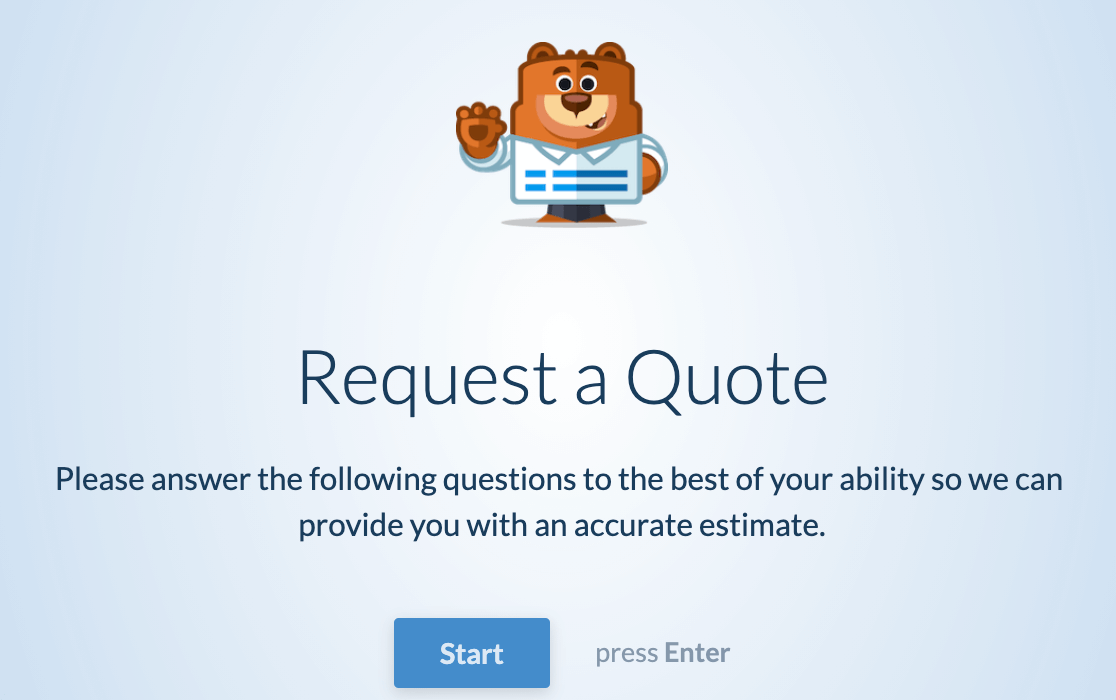
Opcionalmente, puedes añadir una imagen o un logotipo al encabezado de tu formulario. Esta imagen se mostrará encima del título de la página del formulario.
Después de hacer clic en el botón Subir imagen y elegir un archivo de imagen de tu Biblioteca de medios o de tu ordenador, se mostrará una vista previa del logotipo del encabezado.

Si deseas utilizar una imagen grande, considera las recomendaciones de tamaño a continuación. Esto ayudará a garantizar que tu imagen se vea lo mejor posible en el frontend de tu sitio.
- Altura máxima recomendada del logotipo: 125 píxeles
- Ancho máximo recomendado del logotipo: 800 píxeles
Aquí tienes un ejemplo de cómo se ve un logotipo en el encabezado en el frontend.
Ocultar marca WPForms
Por defecto, los visitantes verán un pequeño logotipo de WPForms en el pie de página de tus formularios conversacionales que dice "potenciado por WPForms".
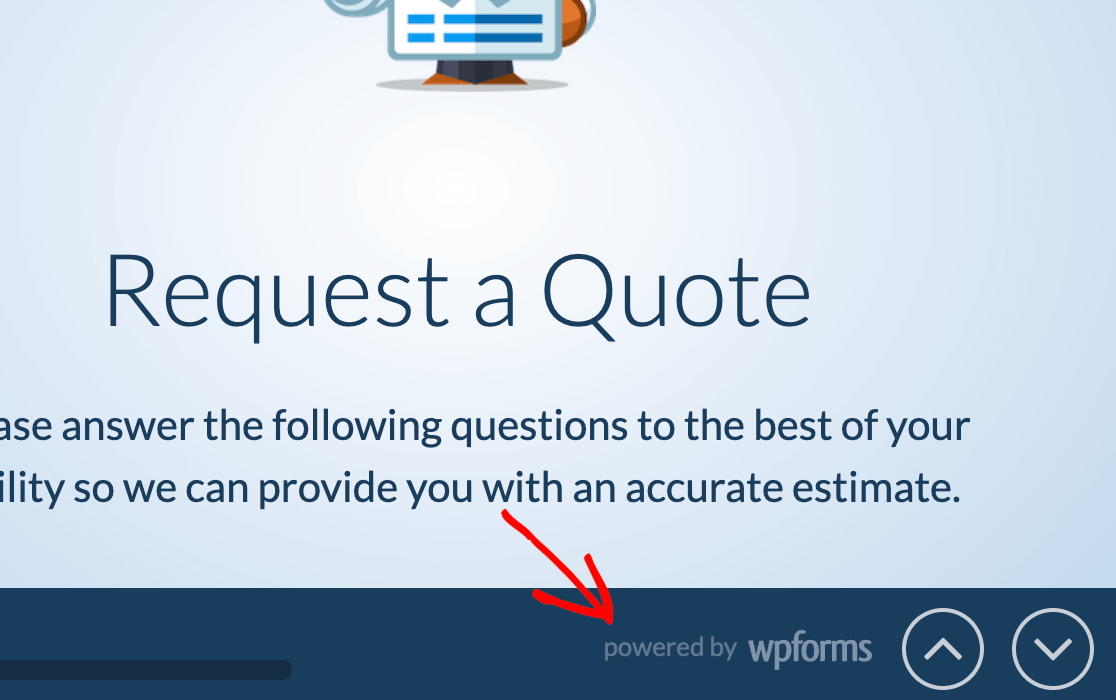
Si prefieres no mostrar esto, simplemente marca la casilla etiquetada como Ocultar marca WPForms.

Esquema de color
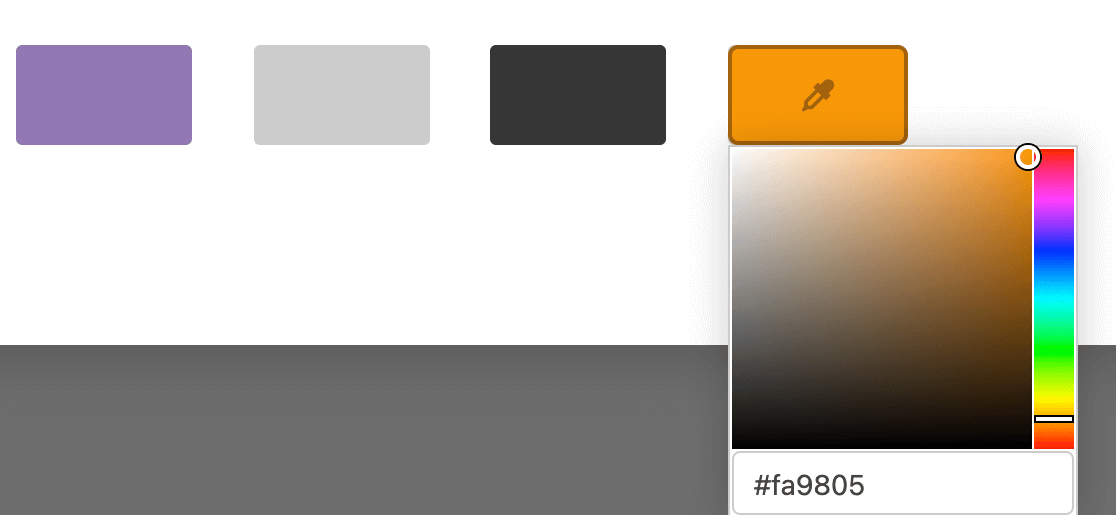
El esquema de color que elijas determinará el color del fondo de la página, el texto y los botones de tu formulario conversacional.
Hay varias opciones de color predeterminadas entre las que puedes elegir.
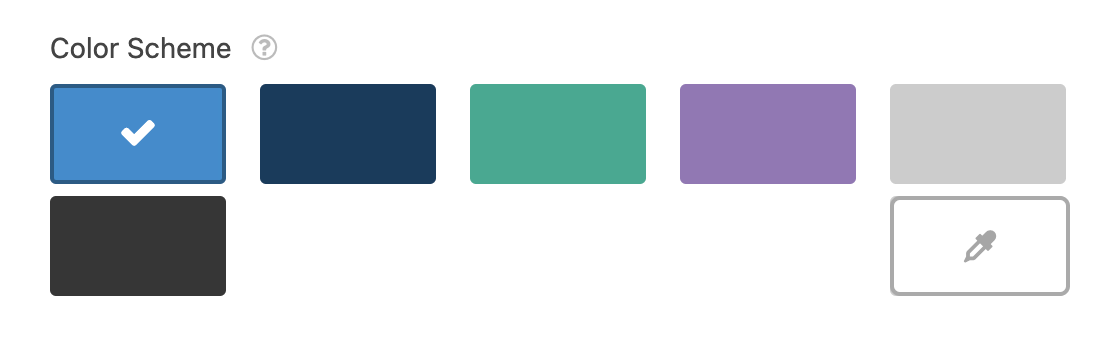
O puedes hacer clic en el icono del cuentagotas para elegir cualquier color personalizado.
Barra de progreso
En el pie de página de tu formulario conversacional, los usuarios podrán ver su progreso dentro del formulario. Puedes elegir mostrar este progreso en formato Porcentaje o Proporción.

El formato Porcentaje se mostrará como un porcentaje completado, como "42% completado".

El formato Proporción mostrará el número de campos completados junto con el número total de campos en el formulario, como en "2 de 7 completados".

Una vez que hayas terminado de configurar los ajustes de tu formulario conversacional, asegúrate de guardar tu formulario antes de salir del constructor.
Preguntas frecuentes
En esta sección, compartiremos detalles sobre algunas de las preguntas más frecuentes que recibimos sobre formularios conversacionales.
¿Son los formularios conversacionales de WPForms como Typeform?
Sí, Typeform es la experiencia de formulario más similar a los formularios conversacionales. Sin embargo, los formularios conversacionales para WPForms están diseñados específicamente para su uso en tu sitio de WordPress y se pueden combinar con otras potentes funciones de WPForms.
Nota: ¿Quieres saber más sobre las diferencias entre Typeform y WPForms? Consulta nuestra publicación de comparación en el blog de WPForms.
¿Cómo navego por los formularios conversacionales con un teclado?
Puedes navegar por los formularios conversacionales con un ratón o un teclado, pero una de sus características únicas es la opción de rellenar formularios completamente con un teclado si lo deseas. Estas son las teclas que puedes usar para diversas acciones:
Teclas generales del formulario
- Ir al siguiente campo: Tecla Intro
- Volver al campo anterior: Flecha arriba
- Ir al subcampo siguiente: (por ejemplo, al pasar del subcampo Nombre al subcampo Apellidos) Flecha abajo o tecla Tab
- Volver al subcampo anterior: Flecha arriba o Shift + Tab
Teclas específicas del campo
- Campos de casillas de verificación, opción múltiple, calificación y puntuación neta del promotor
- Moverse entre opciones: Flechas derecha e izquierda
- Seleccionar opción: Pulsa las teclas de letra o número indicadas en las opciones del campo o muévete a la opción deseada y pulsa la tecla Intro o Espacio
- Campo de escala Likert
- Seleccionar opción: Pulsa las teclas de letra indicadas en las opciones del campo
- Campo desplegable
- Seleccionar opción: Empieza a escribir para buscar y mostrar las opciones coincidentes, o pulsa la flecha abajo para moverte por las opciones disponibles
- Cerrar menú desplegable: Tecla Escape
- Campo de texto de párrafo
- Crear nueva línea: Shift + Intro
¿Por qué mi formulario conversacional se ve diferente a un formulario incrustado estándar?
Los formularios conversacionales tienen su propio conjunto especial de estilos para garantizar una experiencia fluida para los usuarios en todos los temas de WordPress.
¿Por qué no aparece el selector de fechas en mi formulario conversacional?
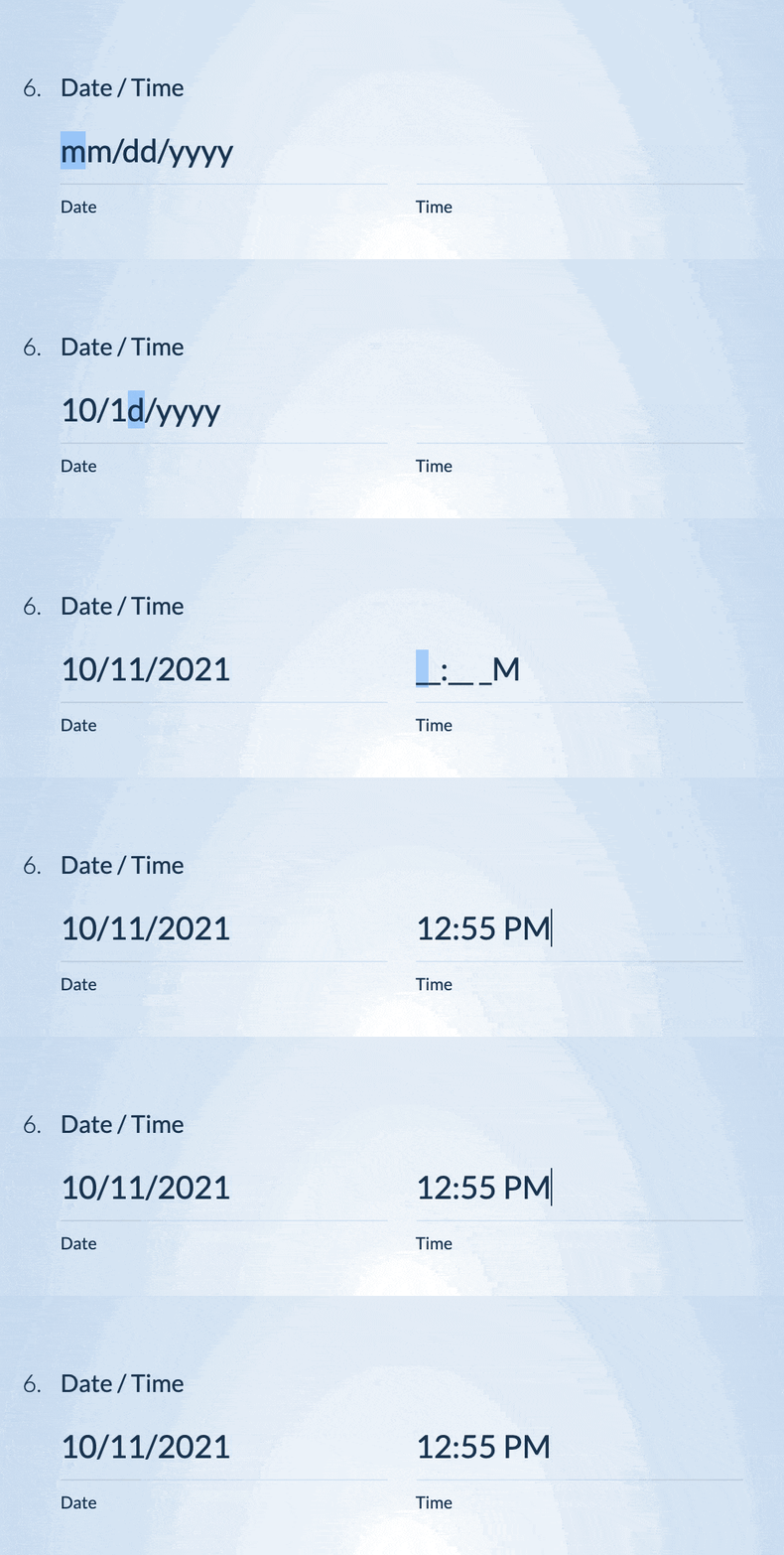
Los formularios conversacionales están diseñados para ser fáciles de rellenar con un teclado, por lo que tu visitante no verá un selector de fechas en el campo de fecha. En su lugar, los usuarios pueden introducir una fecha escribiéndola en el campo de esta manera:
Sin embargo, si prefieres habilitar el selector de fechas para una experiencia más visual e interactiva, consulta nuestra documentación para desarrolladores sobre cómo configurarlo.
¿Puedo personalizar el texto de las teclas de acceso rápido que se muestra para los campos de opción múltiple y casillas de verificación?
Sí, en Formularios Conversacionales, tienes la opción de personalizar el texto de la tecla de acceso rápido que aparece para las opciones en los campos de Opción Múltiple y Casillas de Verificación utilizando un fragmento de código CSS personalizado. El fragmento de código está disponible en la biblioteca de fragmentos de código de WPForms.
Para obtener instrucciones detalladas sobre cómo implementar este cambio, consulta nuestra documentación para desarrolladores.
¿Puedo usar campos de diseño en Formularios Conversacionales?
No, los Formularios Conversacionales no se pueden habilitar si tu formulario contiene campos de diseño. Verás este mensaje al intentar habilitar el modo Formulario Conversacional:

¡Eso es todo! Ahora puedes crear formularios conversacionales personalizados para tu sitio.
A continuación, ¿te gustaría conectar tu formulario a un servicio de marketing para poder recopilar y hacer seguimiento de clientes potenciales más fácilmente? Asegúrate de consultar los tutoriales de nuestras integraciones de marketing, incluyendo Mailchimp, Constant Contact, AWeber, Drip, Campaign Monitor y GetResponse.


