


Resumen de IA
¿Te gustaría conectar tus formularios a tu cuenta de Drip? Con nuestra integración con Drip, puedes añadir automáticamente usuarios a tus campañas de marketing por correo electrónico cuando envían formularios en tu sitio. También podrás configurar fácilmente opciones adicionales como permitir que los suscriptores actualicen sus direcciones de correo electrónico, registrar eventos personalizados en Drip y más.
Este tutorial te mostrará cómo usar nuestro complemento Drip para integrar WPForms con tu cuenta de Drip.
Requisitos:
- Necesitarás una licencia de nivel Plus o superior para acceder al complemento Drip
- Asegúrate de haber instalado la última versión de WPForms para cumplir con la versión mínima requerida para el complemento Drip
Antes de empezar, asegúrate de instalar y activar WPForms en tu sitio de WordPress. También necesitarás registrarte para obtener una cuenta de Drip si aún no tienes una.
Instalación y configuración del complemento Drip
Una vez que el plugin principal de WPForms esté en su lugar y su licencia se verifique, podrá instalar y activar rápidamente el complemento Drip.
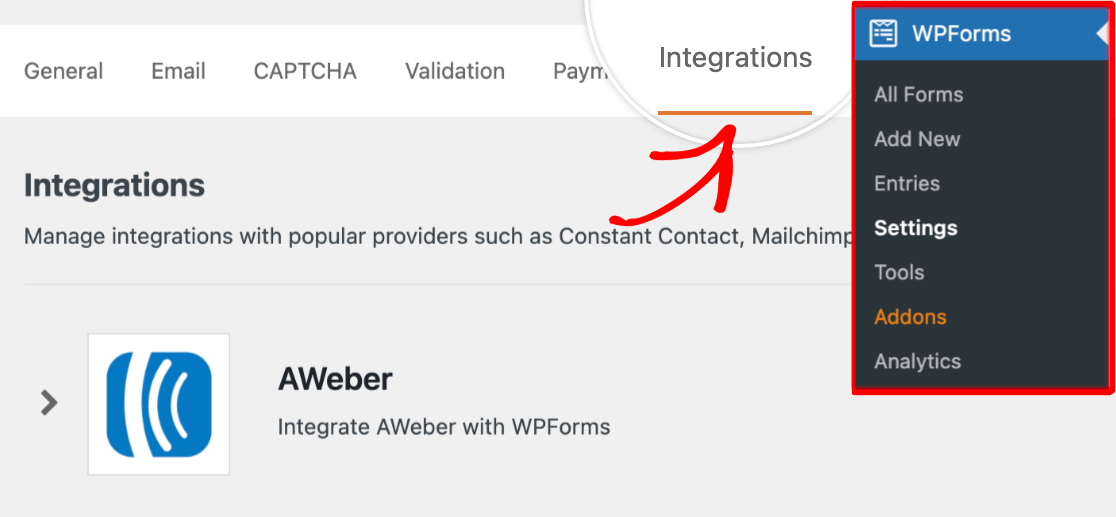
El siguiente paso es integrar WPForms con tu cuenta de Drip. Para ello, deberás ir a WPForms » Ajustes y hacer clic en la pestaña Integraciones.
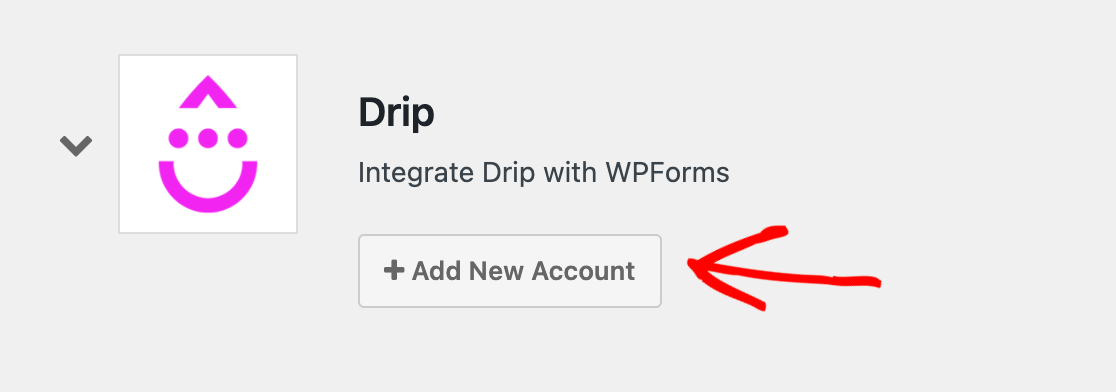
Luego, desplázate hacia abajo hasta la sección Drip, haz clic en ella para expandirla y pulsa el botón + Añadir nueva cuenta.
Esto te mostrará dos campos adicionales. En el campo Nombre de la cuenta Drip, puedes introducir el nombre que desees. Esto es solo para tu uso interno y puede ser útil si añades más de una cuenta de Drip a WPForms.
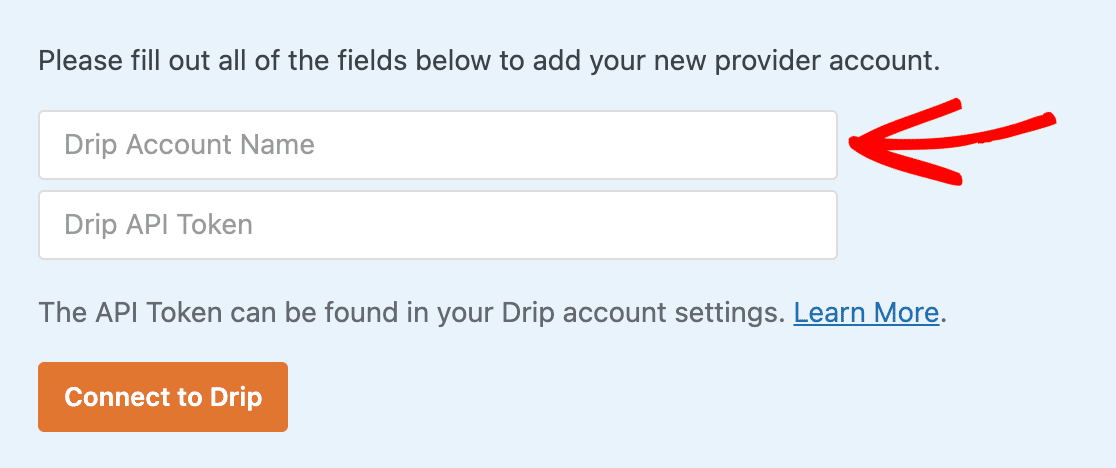
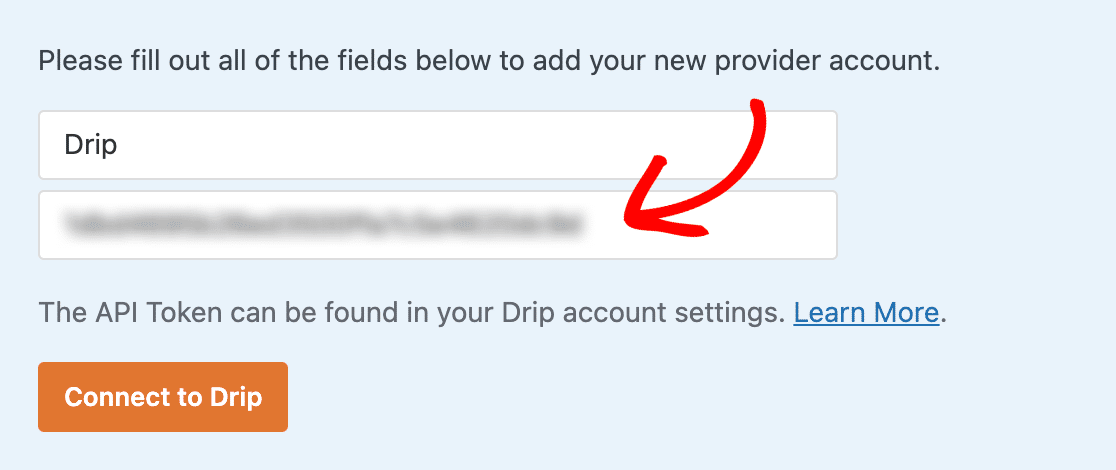
Debajo de esto, verás el campo Token de API de Drip. La API es lo que permite al plugin WPForms de tu sitio comunicarse con tu cuenta de Drip.
Cada cuenta de Drip tiene un token de API único. Para acceder al tuyo, deberás iniciar sesión en tu cuenta de Drip en una nueva pestaña o ventana del navegador.
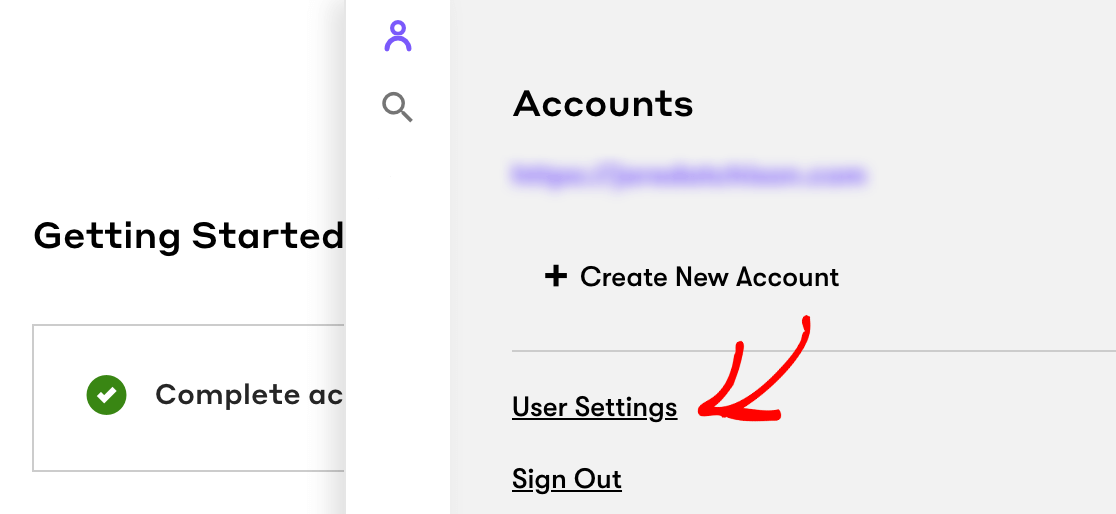
Una vez que hayas iniciado sesión en Drip, necesitas acceder a tu página de Información del usuario. Primero, haz clic en el icono de persona en la esquina superior derecha de tu panel.
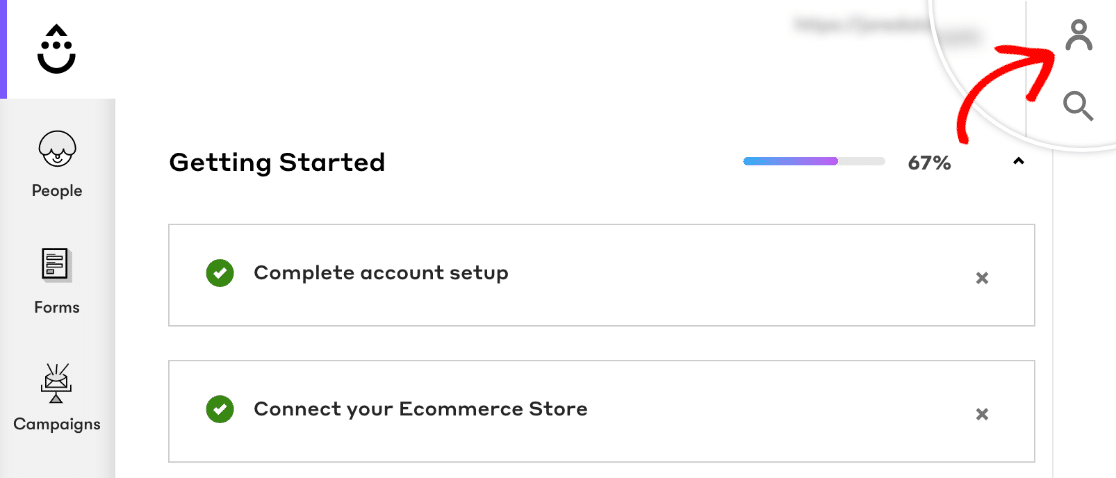
En el panel que se abre, haz clic en Configuración del usuario.
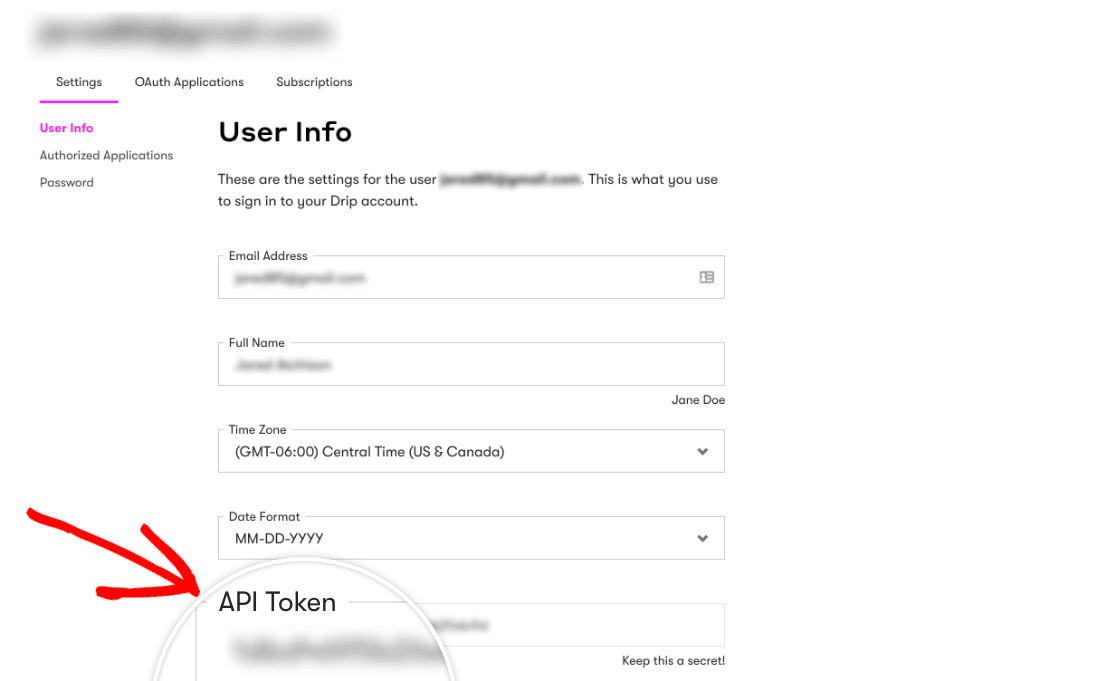
Hacia la parte inferior de la página de Configuración del usuario, podrás copiar tu Token de API.
Vuelve a la pestaña o ventana con la configuración de WPForms y pega el Token de API en el campo correspondiente.
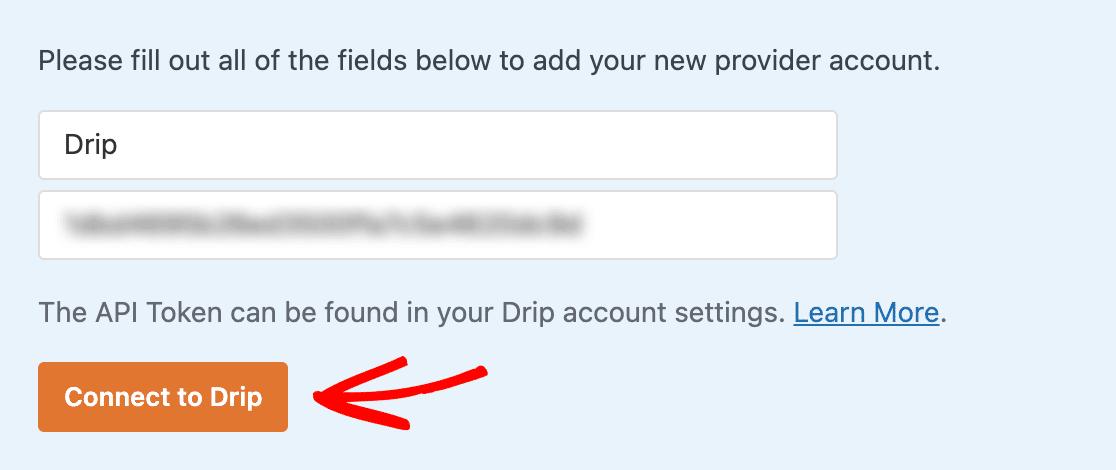
A continuación, haz clic en el botón Conectar a Drip para guardar la conexión.
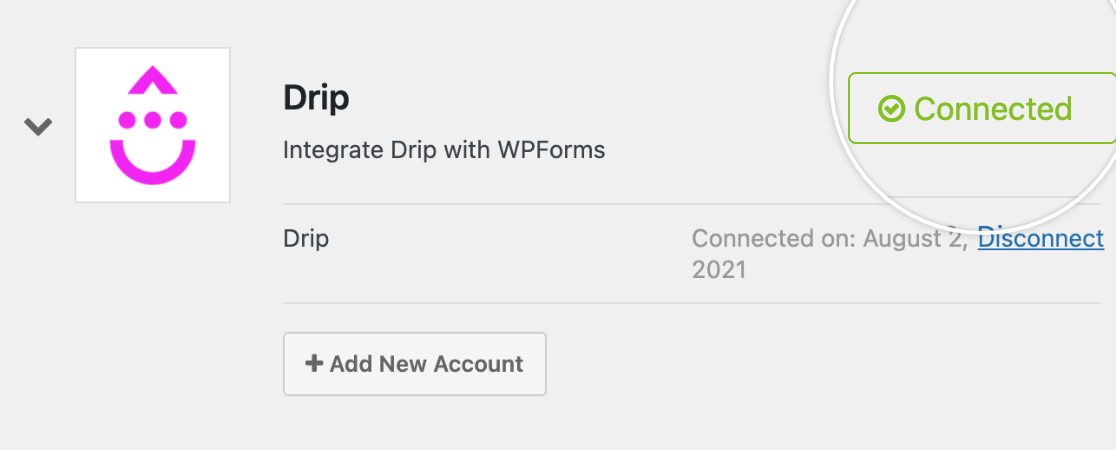
Deberías ver un cuadro verde que dice Conectado una vez que el proceso de integración se haya completado.
Creación de una campaña en Drip
Antes de poder agregar una integración de Drip, necesitarás crear al menos una campaña en Drip. Para obtener más información, asegúrate de consultar sus guías sobre cómo crear una campaña de serie de correos electrónicos o cómo crear una campaña individual.
Añadir la integración con Drip a los formularios
El siguiente paso es agregar la integración de Drip a formularios específicos en tu sitio. Para hacer esto, necesitarás crear un formulario nuevo o editar uno existente.
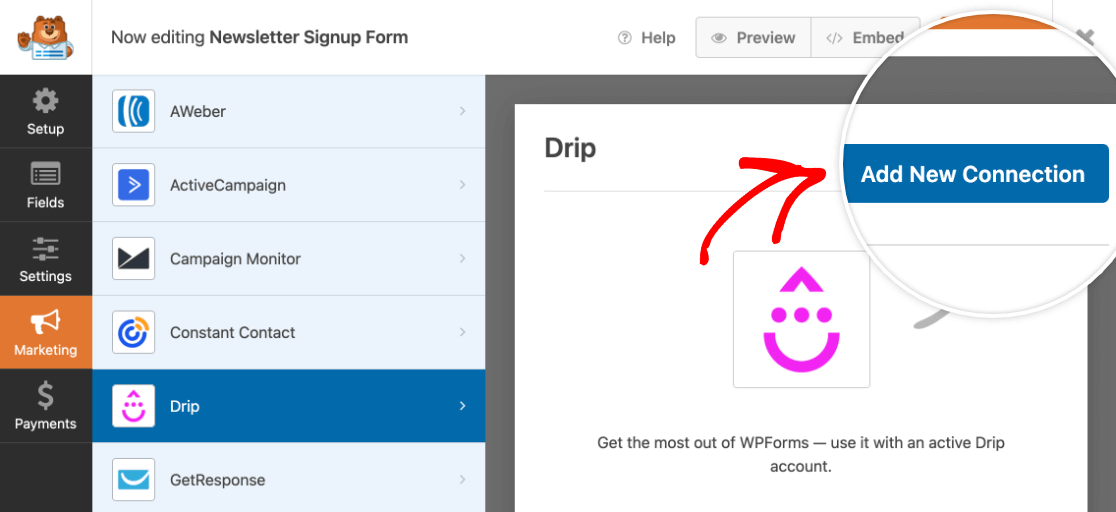
Después de abrir el constructor de formularios, ve a Marketing » Drip y haz clic en el botón Agregar nueva conexión.
Después de hacer clic en este botón, aparecerá una superposición. Aquí, deberás introducir un apodo para la conexión que estás creando. Es solo para uso interno y tus usuarios nunca lo verán. Esto es útil si planeas conectar este formulario a más de una lista de correo.
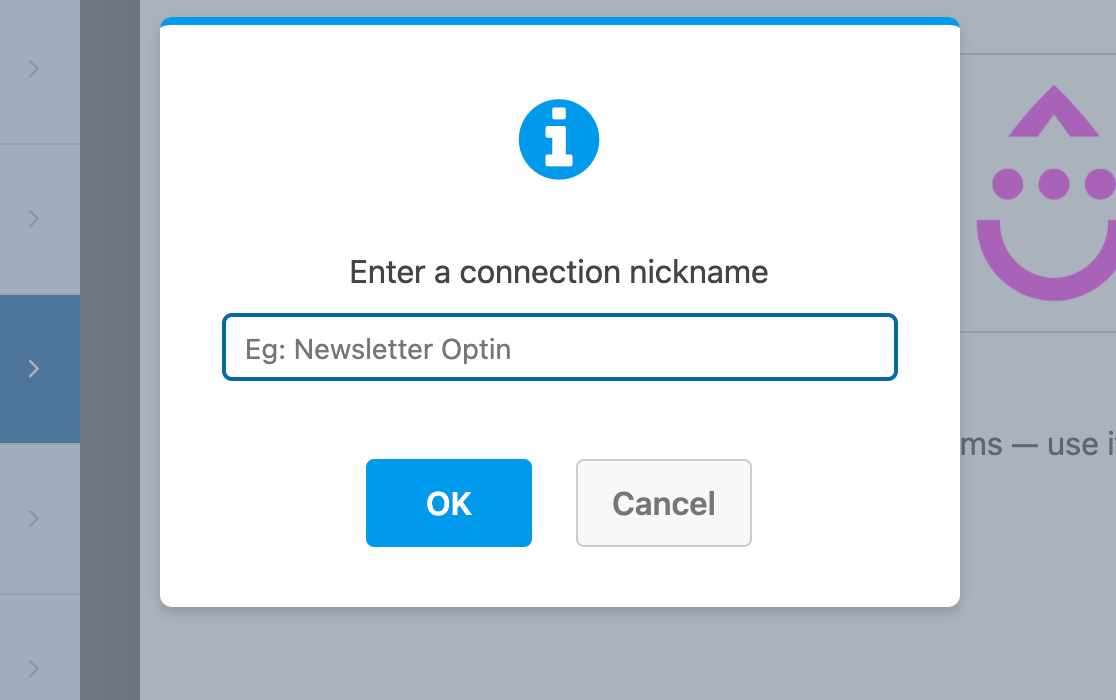
Nota: Drip mapea el apodo de la conexión al identificador connection_name en tu cuenta de Drip. Esto significa que no podrás editar/actualizar el apodo una vez creado.
Una vez que crees una conexión, aparecerán configuraciones adicionales.
Primero, usa el menú desplegable Seleccionar cuenta para elegir entre las cuentas de Drip que hayas conectado a WPForms en el paso anterior.
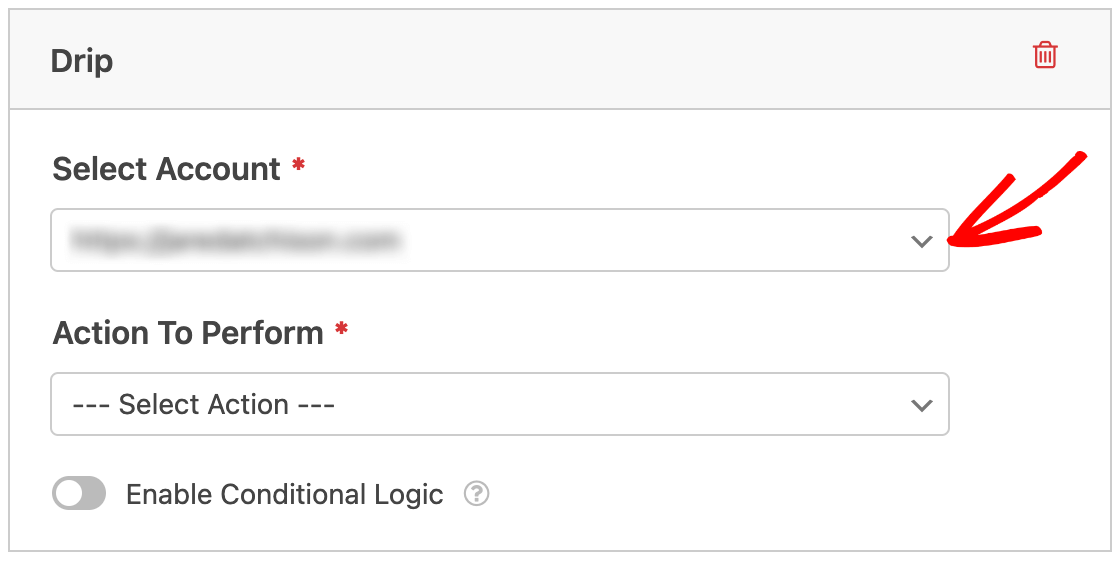
A continuación, deberás seleccionar una Acción a realizar en el segundo menú desplegable.
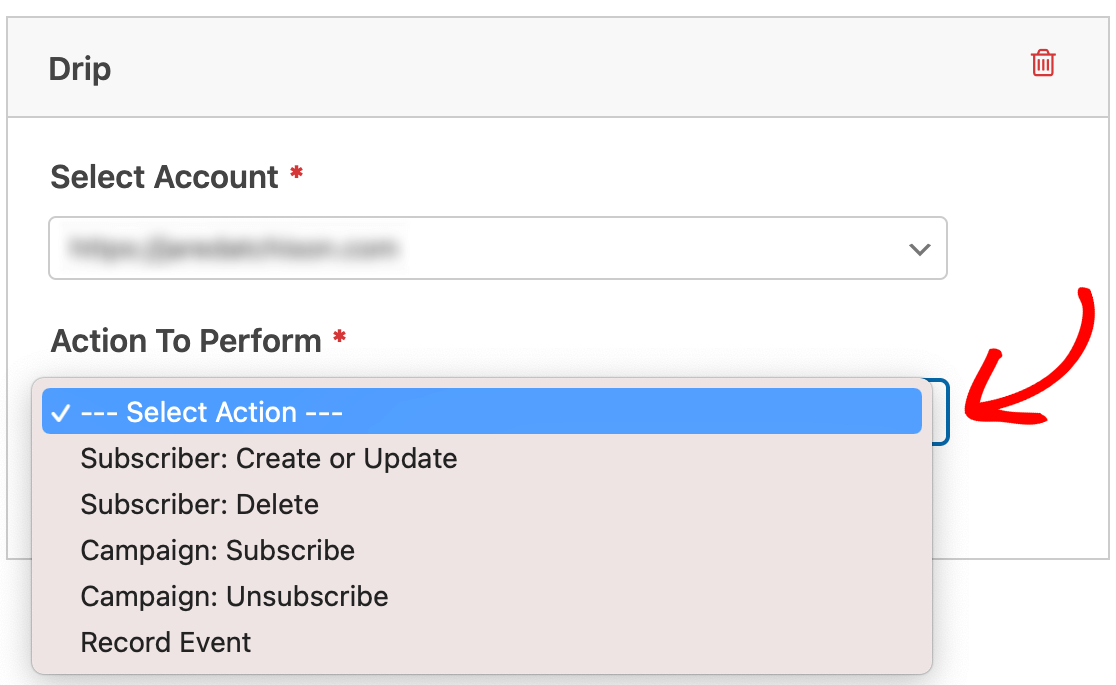
La acción que elijas determinará qué opciones aparecen a continuación.
Acciones para añadir o actualizar un suscriptor de Drip
En la mayoría de los casos, el objetivo de tu formulario será agregar nuevos suscriptores a tus listas de correo. Aquí están las acciones disponibles para agregar o actualizar suscriptores:
- Suscriptor: Crear o Actualizar
- Campaña: Suscribir
- Registrar evento
Nota: Para más detalles sobre las opciones adicionales disponibles para cada una de estas secciones, consulta también la sección Opciones adicionales.
Suscriptor: Crear o Actualizar
Esta acción simplemente agregará un nuevo suscriptor a tu lista de Drip, o actualizará un suscriptor existente. Sin embargo, no agregará automáticamente al suscriptor a ninguna campaña.
Deberías usar esta acción si quieres:
- Crear una lista de suscriptores, pero aún no tienes una campaña lista.
- Permitir que los suscriptores existentes actualicen sus direcciones de correo electrónico a través de tu formulario.
Campaña: Suscribir
Además de crear un nuevo suscriptor en Drip, esta acción también te permitirá agregar inmediatamente al nuevo suscriptor a una campaña de marketing por correo electrónico existente.
Deberías usar esta acción si ya has creado una campaña de Drip y quieres agregar suscriptores a ella de inmediato.
Registrar evento
Al igual que las acciones anteriores, esta opción creará un nuevo suscriptor en Drip. Sin embargo, también agregará un evento a tus suscriptores.
En Drip, los eventos se utilizan para rastrear la actividad de tus suscriptores. Por ejemplo, es posible que desees crear un evento específico para indicar que los suscriptores se agregaron a tu lista al enviar el formulario que estás creando.
Deberías usar esta acción si ya utilizas o tienes la intención de utilizar eventos de Drip para segmentar a tus suscriptores.
Nota: Para más detalles sobre qué son los eventos de Drip y cómo usarlos, consulta el tutorial de eventos de Drip.
Opciones adicionales
A continuación, se muestra una lista de opciones adicionales que puede configurar al agregar o actualizar suscriptores de Drip a través de su formulario. Su selección en el menú desplegable Acciones a realizar determinará cuáles de estas opciones están disponibles:
- Correo electrónico del suscriptor: El correo electrónico que se utilizará para un nuevo suscriptor. O, si actualiza un usuario, el correo electrónico con el que se suscribió originalmente.
- Correo electrónico del nuevo suscriptor: El nuevo correo electrónico que se debe agregar a su lista al actualizar un suscriptor existente. Solo puede usar esta opción al actualizar suscriptores.
- Enviar ID de usuario a Drip (si el usuario había iniciado sesión): Drip asigna a todos los usuarios un número de ID. Marque esta casilla si desea que este número de ID coincida con el ID de usuario de WordPress del usuario.
- Enviar la dirección IP del usuario a Drip: Esta opción incluirá las direcciones IP de los usuarios en Drip. Para obtener más información sobre qué es una dirección IP, consulte la entrada del glosario de WPBeginner para este término.
- Marcar usuario como prospecto: Esto marcará a los suscriptores para que pueda dirigirse fácilmente a los clientes potenciales dentro de Drip.
- Valor inicial de la puntuación de cliente potencial: En Drip, una puntuación de cliente potencial indica el nivel de participación de un suscriptor. Esta opción solo es visible cuando se marca Marcar usuario como prospecto. Para obtener más detalles, asegúrese de consultar el tutorial de Drip sobre puntuación de clientes potenciales.
- Etiquetas para agregar: Agrega las etiquetas especificadas a los usuarios en Drip. Puede usar etiquetas en Drip para identificar y segmentar usuarios fácilmente.
- Etiquetas para eliminar: Elimina las etiquetas especificadas de los usuarios en Drip.
Nota: La puntuación de clientes potenciales no está disponible si se unió a Drip después del 2 de junio de 2020.
Mapeo de campos personalizados
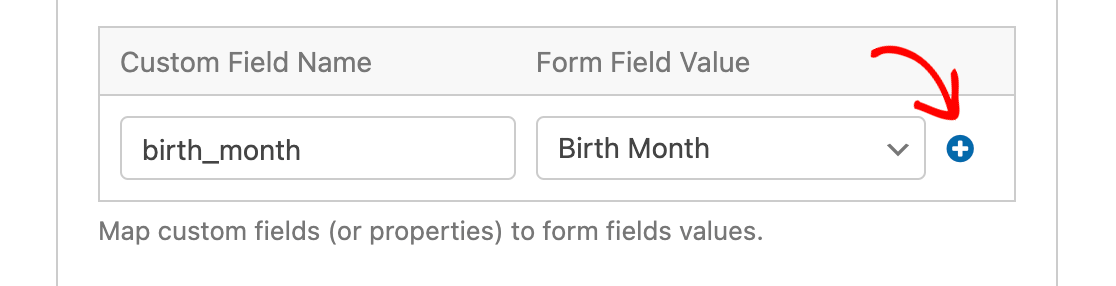
Si selecciona la acción Suscriptor: Crear o actualizar, tendrá la opción de mapear campos de su formulario a campos personalizados que haya configurado en Drip.
Primero, deberá crear sus campos personalizados en Drip si aún no lo ha hecho. Luego, puede ingresar el identificador de su campo personalizado en el campo Nombre del campo en Nombre del campo personalizado.
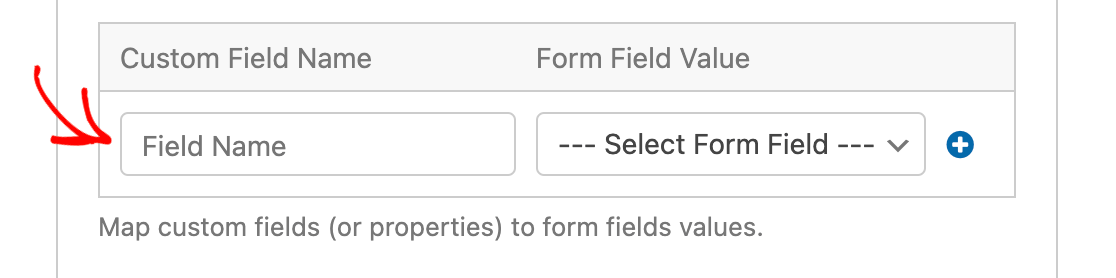
Nota: Su Nombre de campo debe coincidir con el identificador de su campo personalizado en Drip. Los identificadores de campos personalizados solo pueden incluir letras, números y guiones bajos, así que no use espacios al completar el Nombre del campo en el generador de formularios.
A continuación, seleccione el campo de su formulario que corresponde a su campo personalizado de Drip en el menú desplegable Seleccionar campo del formulario en Valor del campo del formulario.
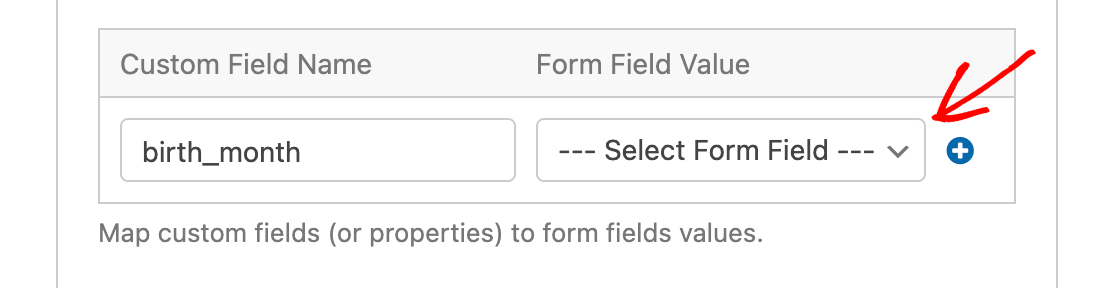
El valor que los usuarios ingresen en el campo del formulario que seleccione se importará a Drip como el valor del campo personalizado que enumeró. Por ejemplo, en nuestro ejemplo, las selecciones de los usuarios del campo Mes de nacimiento en nuestro formulario se mapearán al campo personalizado birth_month en Drip.
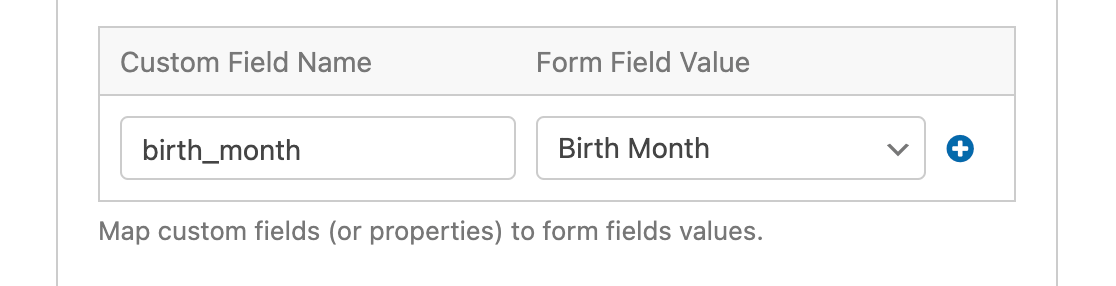
Para agregar múltiples mapeos de campos personalizados, haga clic en el botón azul signo más (+) y repita el proceso.
Acciones para eliminar o cancelar la suscripción de un suscriptor de Drip
En algunos casos, puede ser útil permitir que sus suscriptores utilicen un formulario para eliminarse de sus listas de correo. Aquí están las acciones disponibles para eliminar suscriptores:
- Suscriptor: Eliminar
- Campaña: Darse de baja
Suscriptor: Eliminar
Esta acción permitirá a tus suscriptores eliminarse por completo de tu lista de correo de Drip.
Una vez que selecciones la acción Suscriptor: Eliminar, deberás mapear el Correo electrónico del suscriptor al campo Correo electrónico de tu formulario.
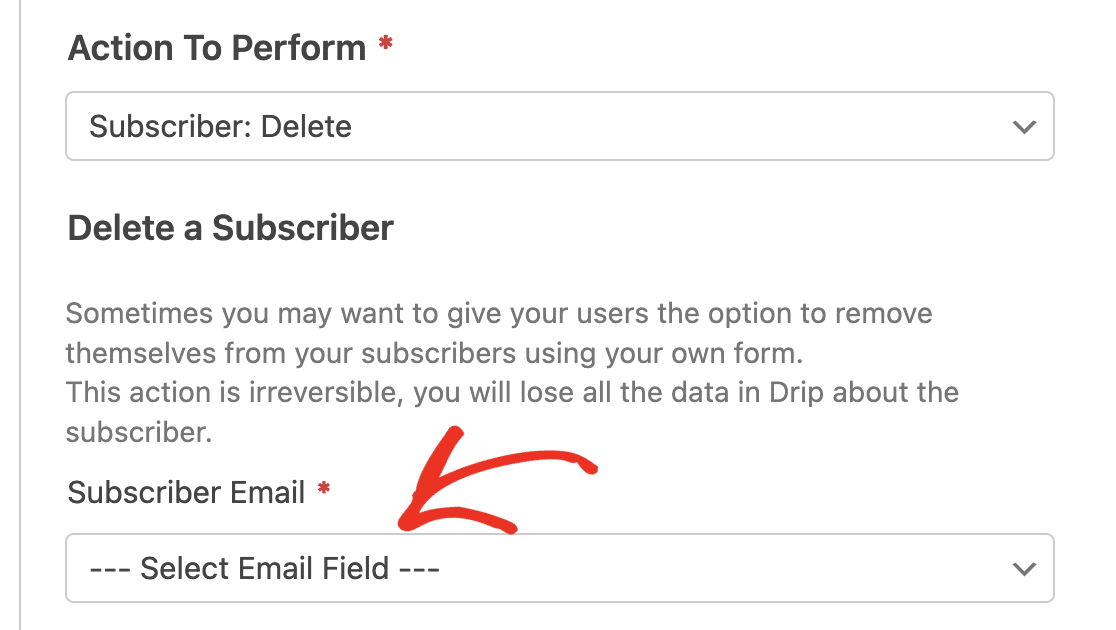
Nota: Esta acción eliminará todos los detalles sobre el suscriptor de tu cuenta de Drip y es irreversible.
Solo debes usar esta acción si tu formulario está específicamente diseñado para permitir que los suscriptores se eliminen por completo de tu cuenta de Drip.
Campaña: Darse de baja
Esta acción permitirá a tus suscriptores eliminarse de tus campañas de Drip. A diferencia de la acción Suscriptor: Eliminar, esta opción solo permite a los suscriptores eliminarse de una campaña específica o de todas las campañas. Sin embargo, el usuario seguirá existiendo en tu cuenta de Drip.
Una vez que selecciones la acción Campaña: Darse de baja, aparecerá un menú desplegable que mostrará todas las campañas de tu cuenta de Drip. Deberás especificar de qué campaña se darán de baja los usuarios. Seleccionar la opción Todas las campañas dará de baja al usuario de todos los correos electrónicos de tu cuenta de Drip.
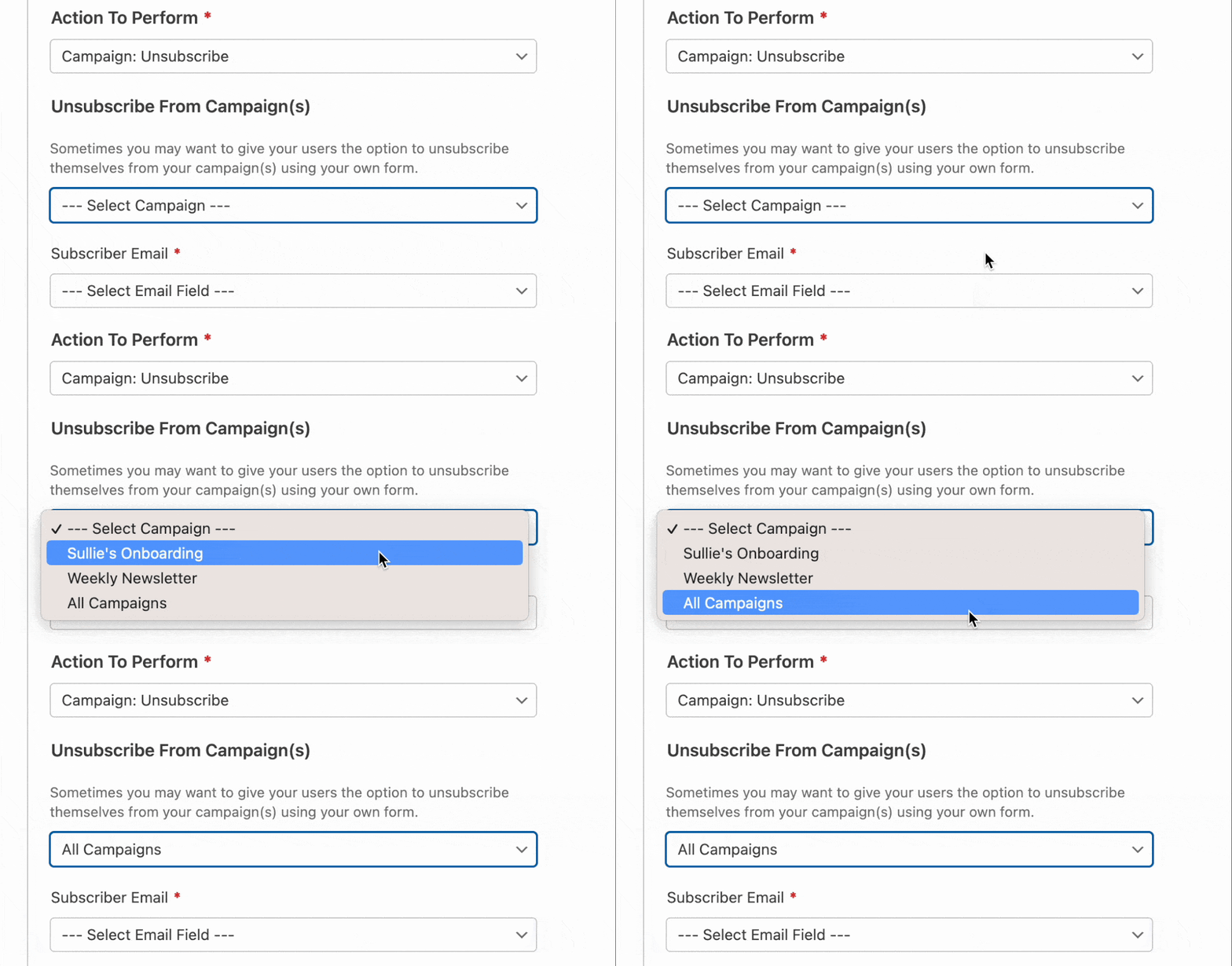
Después de elegir la(s) campaña(s) de la(s) que se dará de baja al usuario, deberás mapear el campo Correo electrónico de tu formulario al menú desplegable Correo electrónico del suscriptor.
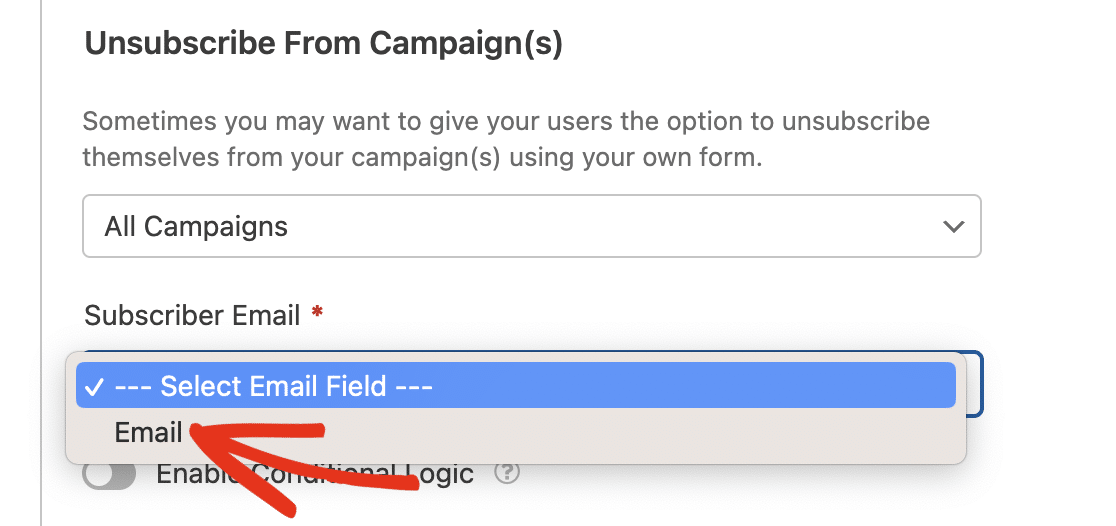
Debes usar esta acción si deseas permitir que los usuarios se den de baja de las campañas pero no que se eliminen por completo de tu cuenta de Drip.
Nota: Usar esta acción solo elimina al suscriptor de la(s) campaña(s) que seleccionaste. Sin embargo, seguirán siendo visibles como suscriptores en tu lista de correo de Drip.
Configuración de la lógica condicional para Drip (opcional)
La lógica condicional te permite establecer reglas para eventos basadas en las selecciones o la entrada de los usuarios en sus envíos de formulario, creando un formulario "inteligente".
Por ejemplo, puedes usar la lógica condicional para permitir que los usuarios elijan si desean ser agregados a tu(s) lista(s) de correo.
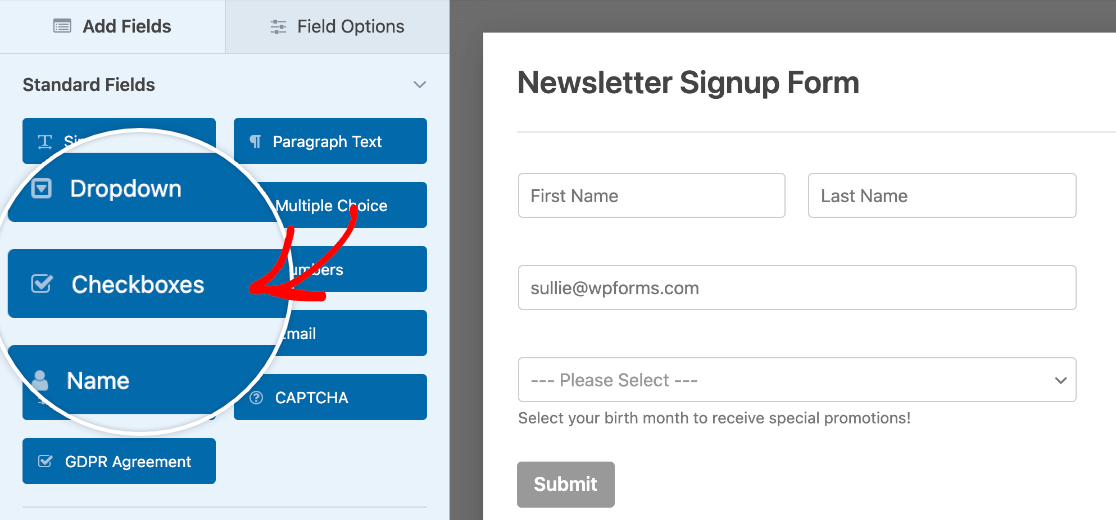
Para hacerlo, comienza agregando un campo de Casillas de verificación a tu formulario. Haz clic en esta opción en el lado izquierdo del constructor de formularios, o arrástrala y suéltala en el área de vista previa.
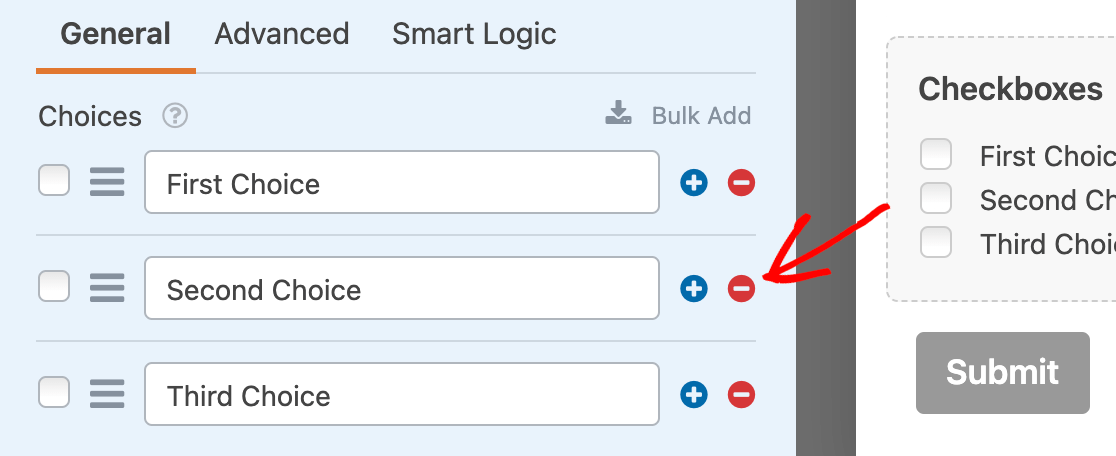
Luego haz clic en tu campo de Casillas de verificación en el área de vista previa para abrir sus opciones de campo. Para nuestro ejemplo, solo necesitamos una casilla de verificación, así que eliminaremos los elementos adicionales del campo haciendo clic en el icono menos (-) junto a cada uno de ellos.
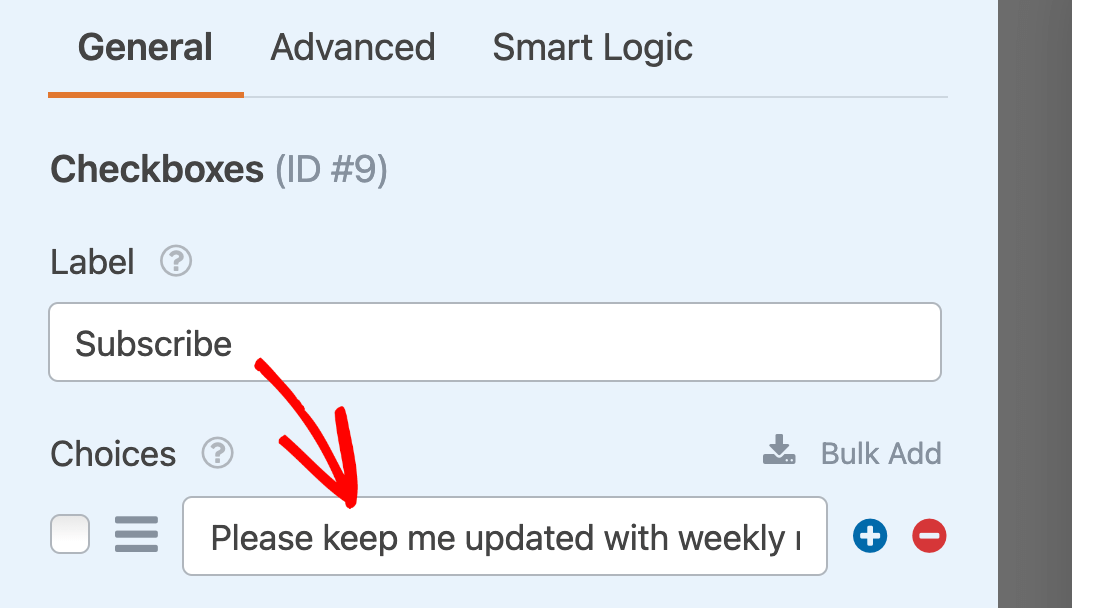
Luego ajustaremos el texto. Para nuestro ejemplo, el texto de la casilla de verificación dirá "Por favor, mantenme informado con boletines semanales."
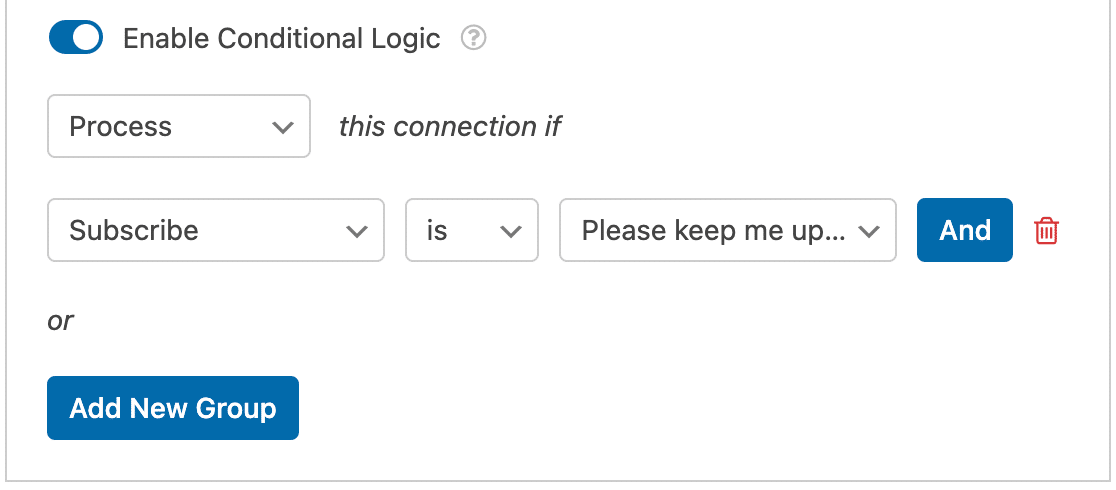
A continuación, ve a Marketing » Drip y activa la opción Habilitar lógica condicional.

Luego configura tu regla condicional. Para nuestro ejemplo, dirá "Procesar esta conexión si Suscribir es Por favor, mantenme informado con boletines semanales."
Nota: ¿Necesitas ayuda para configurar tu regla de lógica condicional? Consulta nuestro tutorial sobre cómo usar la lógica condicional en WPForms para obtener más información.
Recuerda guardar siempre tus formularios haciendo clic en el bot ilde{³}n Guardar en la parte superior del constructor despu ilde{³}s de realizar cambios.

Preguntas frecuentes
Estas son las preguntas m ilde{¡}s frecuentes que recibimos sobre el complemento Drip.
extquestionmarkqu extquestionmark C extquestionmarkmo activo el doble opt-in para Drip en WPForms?
La configuraci extquestionmarkn de doble opt-in se gestiona en Drip, por eso no la encontrar extquestionmarks en WPForms.
Puedes activar el doble opt-in para una campa extquestionmarka de Drip en su panel de control. Para obtener ayuda con este proceso, por favor contacta al equipo de soporte de Drip.
extexclamdownEso es todo! Ahora puedes configurar la integraci extquestionmarkn con Drip en cualquier formulario de tu sitio.
Para una gu extquestionmarka pr extquestionmarkctica sobre c extquestionmarkmo usar esta integraci extquestionmarkn, aseg extquestionmarkrate de consultar nuestra gu extquestionmarka sobre c extquestionmarkmo a extquestionmarkadir nuevos suscriptores y crear etiquetas en Drip.


