


Resumen de IA
¿Te gustaría añadir correos electrónicos de los envíos de formularios a tus listas de AWeber? Al conectar AWeber con WPForms, puedes recopilar automáticamente nuevos contactos de tu lista de correo a partir de las entradas de tu formulario.
Este tutorial te mostrará cómo instalar y configurar el complemento AWeber para WPForms.
Requisitos:
- Asegúrate de haber instalado la última versión de WPForms para cumplir con la versión mínima requerida para el complemento AWeber
- Necesitarás una licencia de nivel Plus o superior para acceder al complemento AWeber
Antes de empezar, asegúrate de instalar WPForms en tu sitio de WordPress. También necesitas crear una cuenta de AWeber si aún no tienes una.
Luego, deberás instalar y activar el complemento AWeber. Para más detalles, consulta nuestro tutorial sobre cómo instalar complementos de WPForms.
Conectar tu cuenta de AWeber con WPForms
Una vez que hayas instalado el complemento AWeber, puedes conectar tu cuenta a WPForms. Para ello, ve a WPForms » Ajustes en tu área de administración de WordPress y haz clic en la pestaña Integraciones.
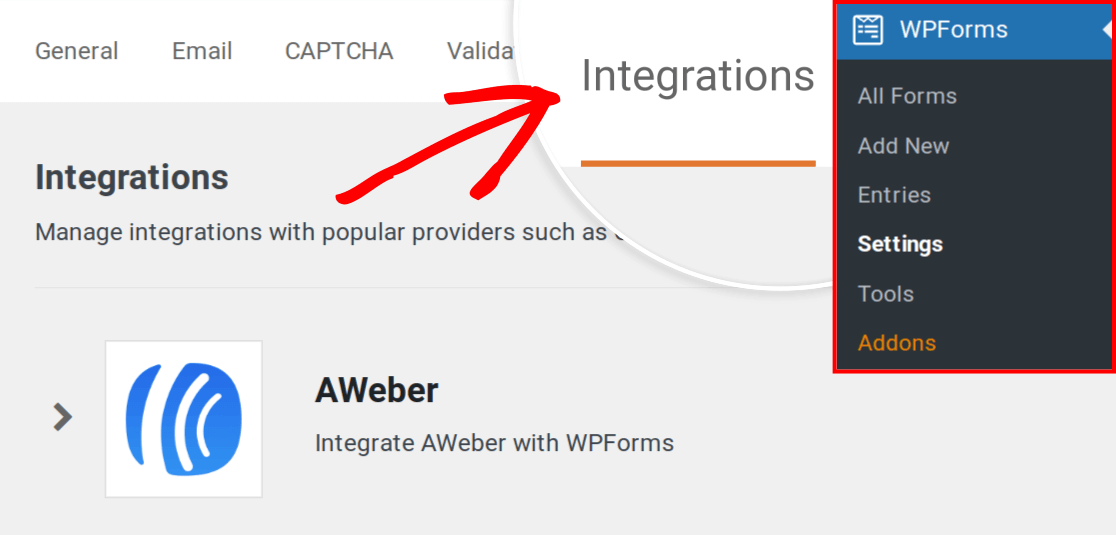
Desde aqu aclick en la secci AWeber para expandirla. Luego haga clic en el bot + A a aadir Nueva Cuenta.

Nota: Como parte de la actualización de AWeber de OAuth1 a OAuth2, se ha eliminado el botón + Añadir nueva cuenta para AWeber (Legacy). Solo podrás conectar nuevas cuentas a través de la integración OAuth2 de AWeber.
A continuación, verás algunas instrucciones con un enlace que dice Haz clic aquí para autorizar.
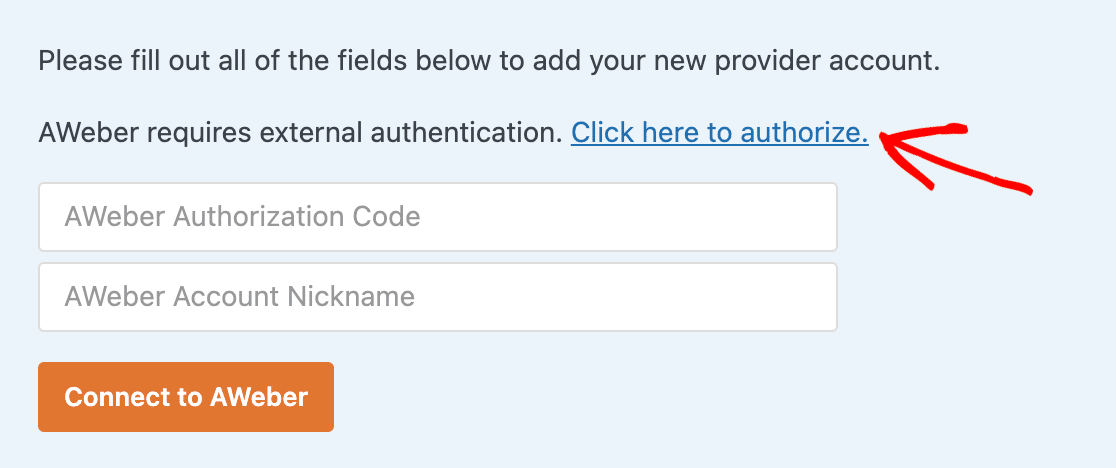
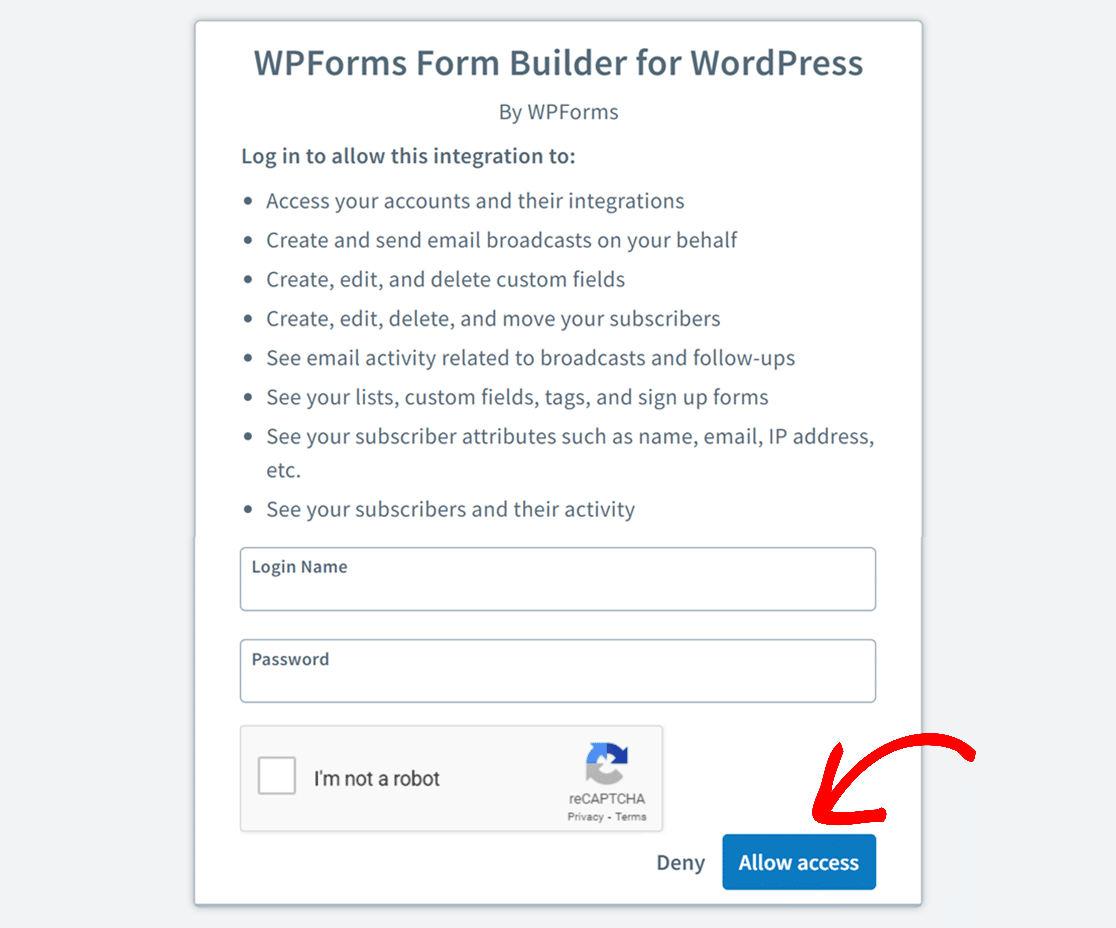
Haz clic en el enlace para abrir una nueva página e inicia sesión en tu cuenta de AWeber. Luego haz clic en el botón Permitir acceso.
AWeber te mostrará entonces un código de autorización.
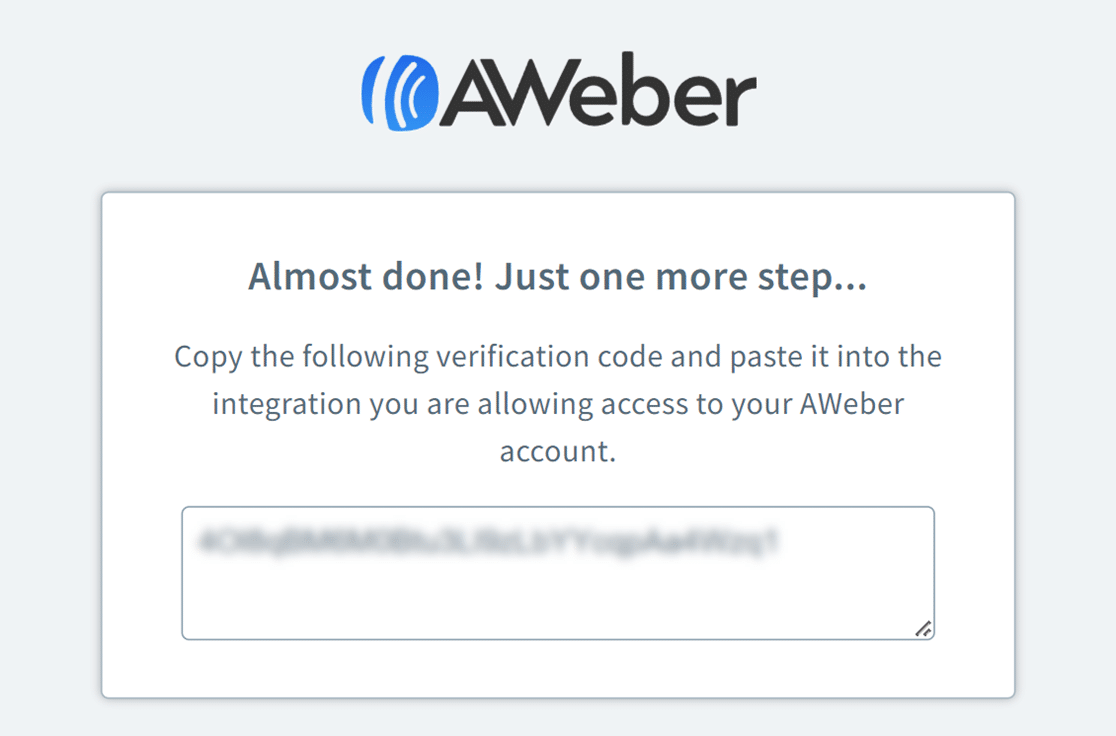
Deberás copiar este código y pegarlo en el campo de los ajustes de integración de WPForms etiquetado como Código de autorización de AWeber.
Luego, introduce lo que desees en el campo Alias de cuenta de AWeber. Esto es solo para tu referencia interna y puede ser útil si más adelante decides conectar cuentas adicionales de AWeber.
Cuando estés listo, haz clic en el botón Conectar con AWeber para continuar.
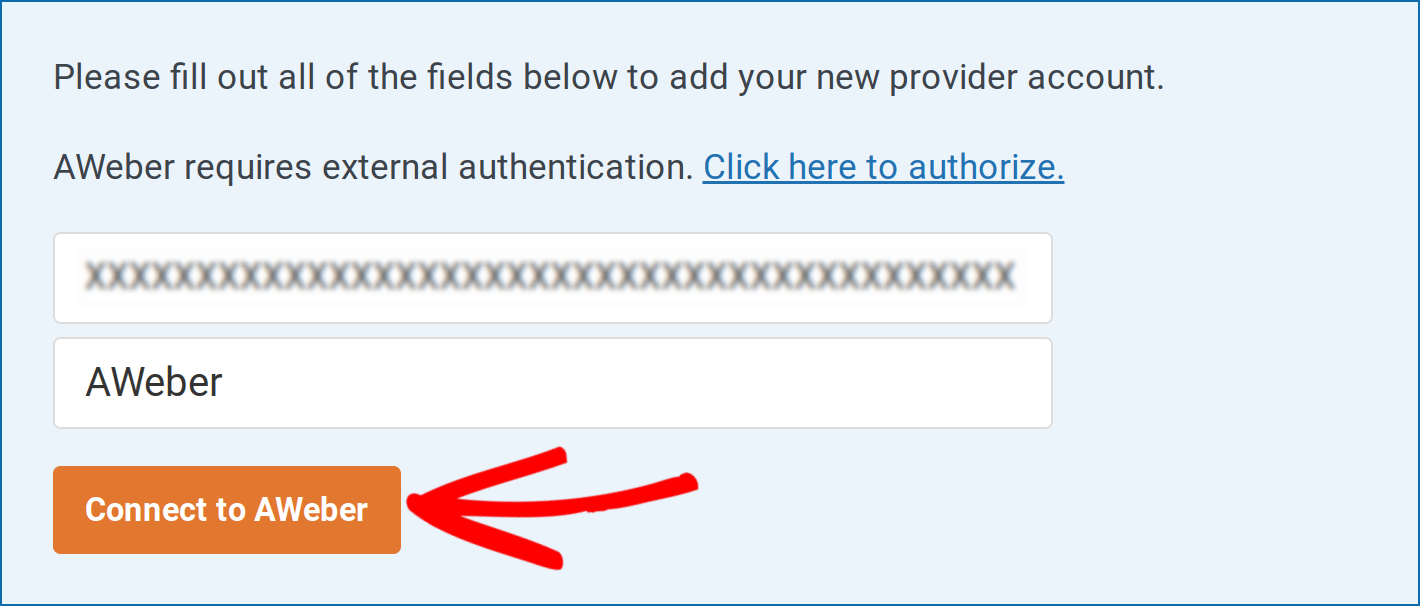
WPForms conectará entonces tu sitio a tu cuenta de AWeber. Cuando termine, mostrará un estado Conectado en verde junto a tu integración de AWeber.

Añadir la integración de AWeber a tus formularios
A continuación, deberás conectar AWeber con un formulario específico en tu sitio. Primero, crea un nuevo formulario o edita uno existente.
Nota: Los formularios configurados antes de la versión 2.0.0 del complemento AWeber deben volver a conectarse para aprovechar las nuevas funcionalidades.
En el constructor de formularios, ve a Marketing » AWeber y haz clic en el botón Añadir nueva conexión.
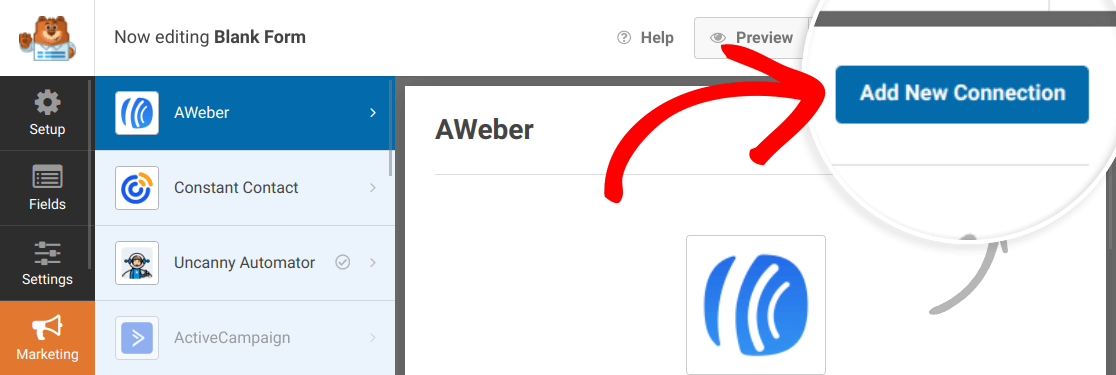
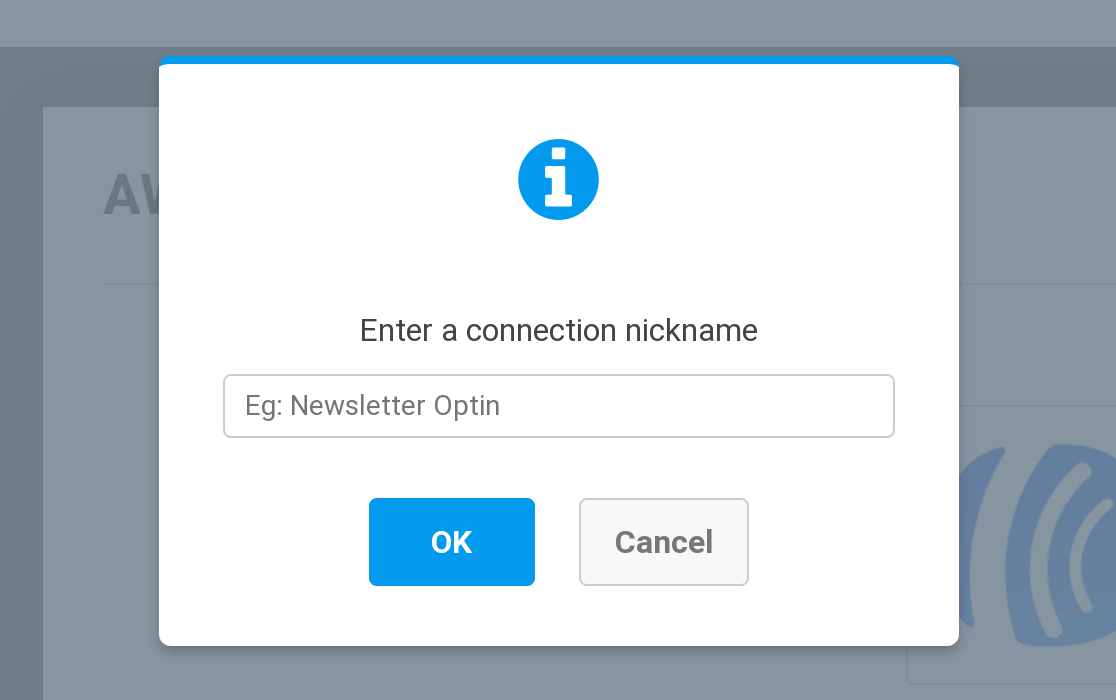
Esto abrirá una superposición donde puede proporcionar un apodo para esta conexión. Puede usar cualquier apodo que desee, ya que esto es solo para su referencia interna y no será visible para los usuarios.
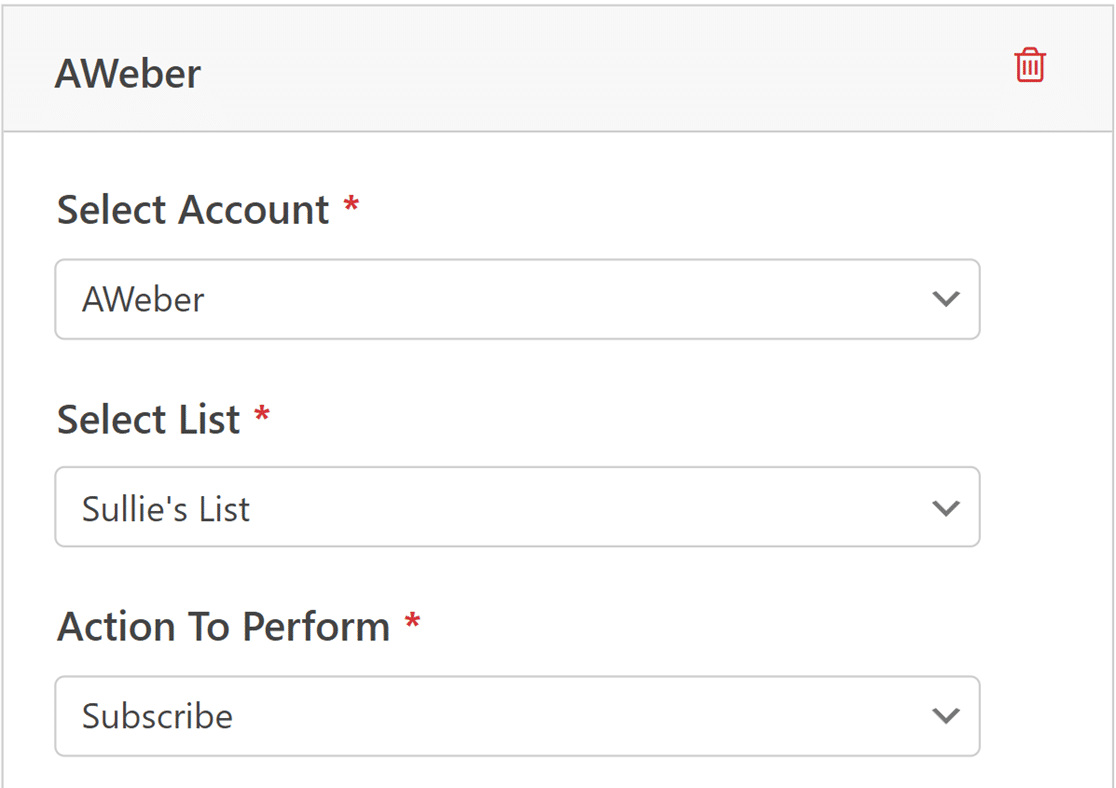
Una vez que haya creado la conexión, elija una cuenta que conectó en el paso anterior del menú desplegable Seleccionar cuenta y seleccione la lista de correo de AWeber que desea usar del menú desplegable Seleccionar lista.
Luego, decida cómo desea que el formulario interactúe con su lista de correo de AWeber al enviarlo desde el menú desplegable Acción a realizar.
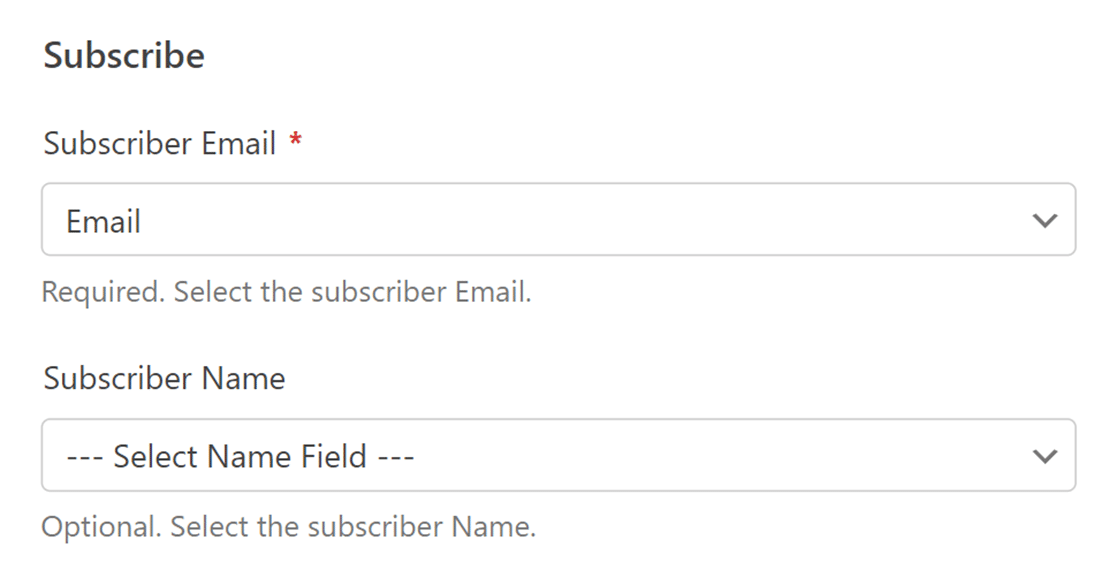
A continuación, podrá hacer coincidir los campos de su formulario con los campos de su lista de correo de AWeber. Esto asegura que los suscriptores se importen correctamente a su lista de correo. El único campo que debe mapear es Correo electrónico del suscriptor.
Haga clic en el menú desplegable junto a Correo electrónico del suscriptor, luego seleccione el campo Correo electrónico de su formulario.
Añadir etiquetas
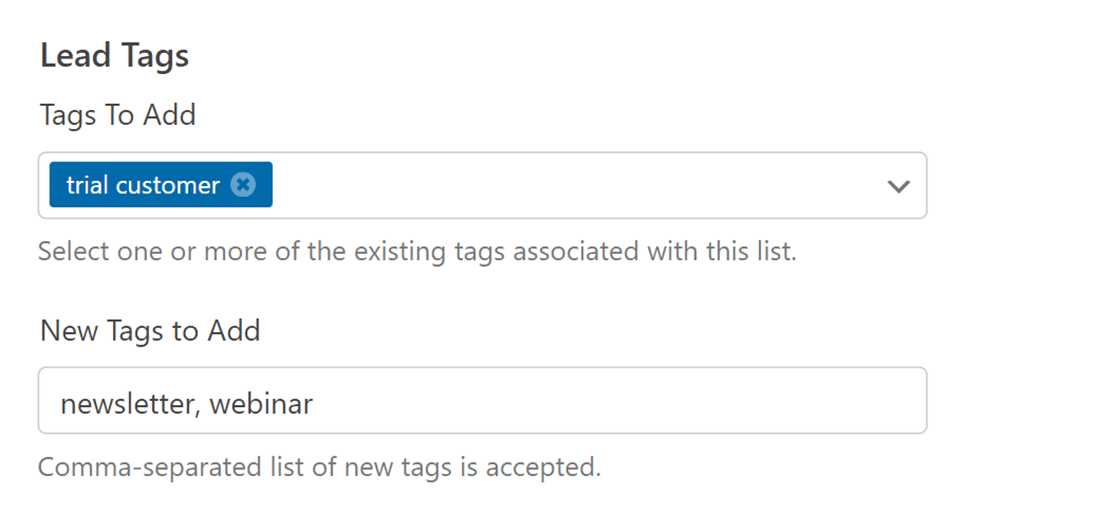
A continuación, seleccione las etiquetas que desea aplicar a los nuevos suscriptores en AWeber desde el menú desplegable Etiquetas para agregar. Estas etiquetas son las que ya ha agregado en su cuenta de AWeber.
Si lo desea, también puede introducir nuevas etiquetas en el campo Nuevas etiquetas para agregar. Para agregar varias etiquetas, asegúrese de poner una coma entre cada una.
Para más detalles, consulte el artículo de AWeber sobre el uso de etiquetas de suscriptor.
Conexión de Campos Adicionales
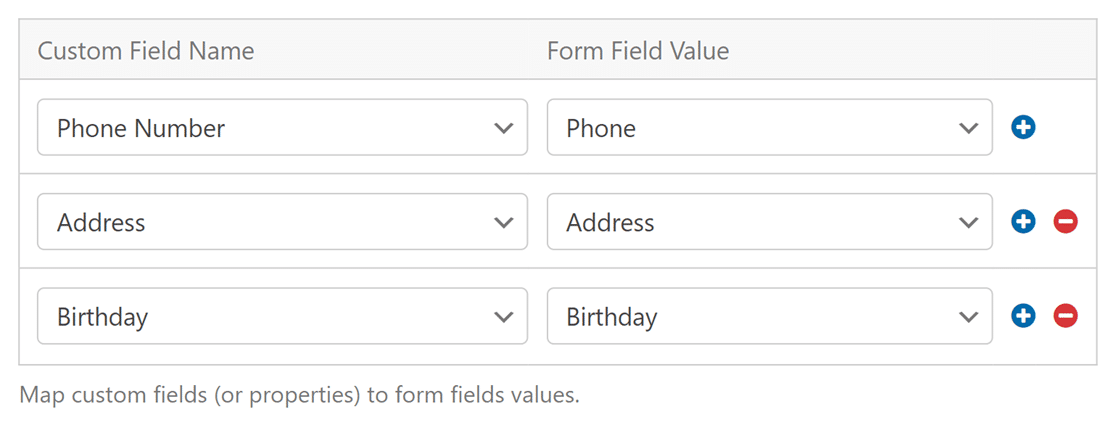
Para enviar información adicional del suscriptor a AWeber, deberá mapear los campos de su formulario a los campos personalizados disponibles en su cuenta de AWeber.
Para más detalles, consulte el tutorial de AWeber sobre cómo agregar campos personalizados. Una vez que haya agregado campos personalizados en AWeber, aparecerán en la configuración de la conexión en el creador de formularios.
Habilitar la lógica condicional
La lógica condicional le permite establecer reglas para eventos basados en las selecciones o la entrada de los usuarios en su formulario. Por ejemplo, podría usar la lógica condicional para permitir a los usuarios elegir si desean ser agregados a su lista de correo de AWeber.
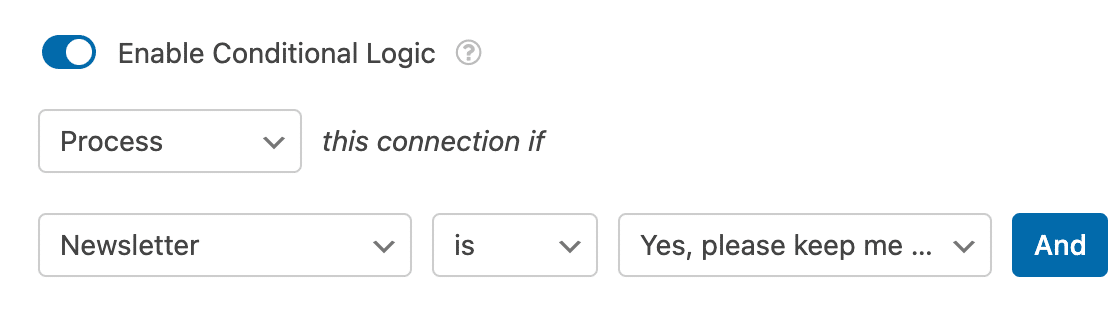
Para usar la lógica condicional con su conexión de Aweber, vaya a Marketing » AWeber en el creador de formularios y active la opción Habilitar lógica condicional.
Luego cree su regla de lógica condicional.
Nota: ¿Necesita ayuda para configurar su regla de lógica condicional? Consulte nuestra guía completa sobre lógica condicional en WPForms para más detalles.
Preguntas frecuentes
Estas son algunas de las preguntas más comunes que recibimos sobre el uso del complemento AWeber.
¿Por qué veo un mensaje que dice “Sus formularios están utilizando actualmente una integración de AWeber obsoleta que ya no es compatible”?
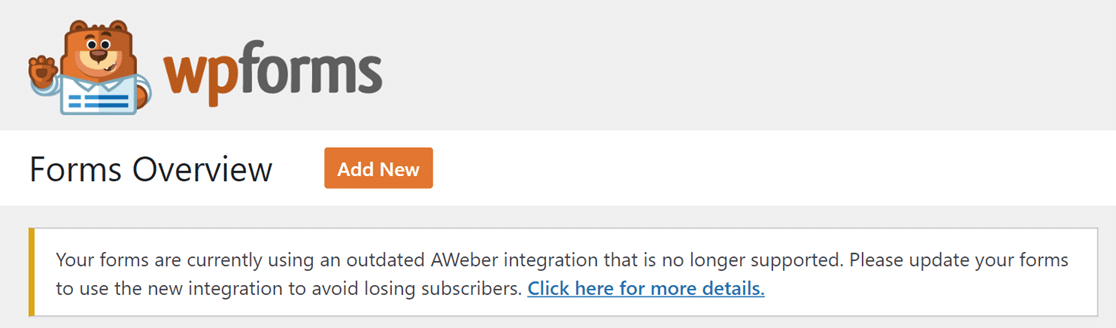
Este mensaje aparece porque AWeber ha actualizado de OAuth1 a OAuth2. Como resultado, deberá volver a conectar su cuenta de AWeber con WPForms después de desconectar la cuenta de AWeber (Legacy).
Para hacerlo, vaya a WPForms » Ajustes en su área de administración de WordPress y haga clic en la pestaña Integraciones. Luego, haga clic en el enlace Desconectar junto a su conexión de AWeber (Legacy).
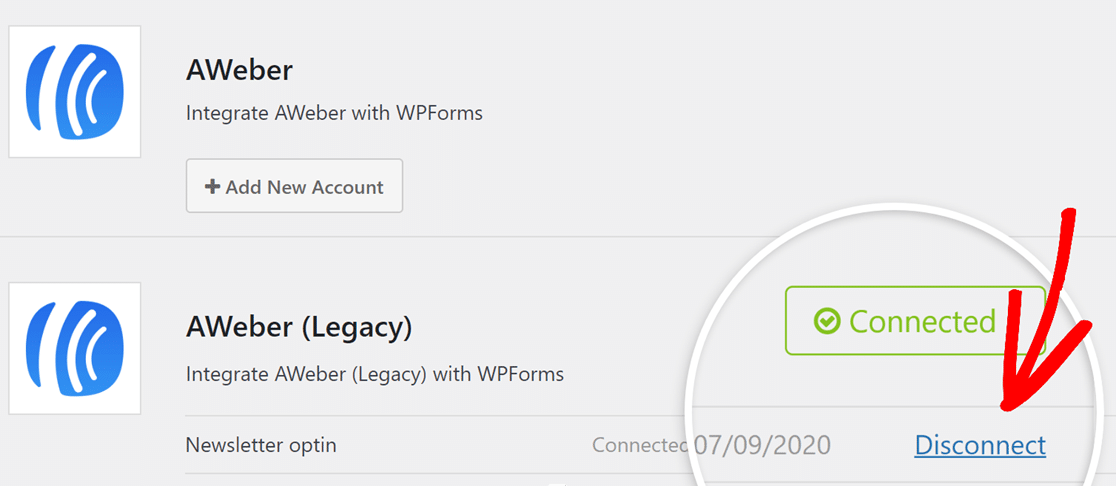
Una vez desconectada, vuelve a conectar tu cuenta de AWeber con WPForms siguiendo los pasos de la sección Conectar tu cuenta de AWeber a WPForms de esta guía.
Nota: La integración y conexión anteriores de AWeber en el creador de formularios aparecerán ahora como ‘AWeber (Legacy)’.
¡Eso es todo! Ahora puedes hacer crecer tu lista de correo de AWeber a través de tus envíos de WPForms.
¿A continuación, te gustaría ofrecer incentivos para conseguir más suscriptores? Asegúrate de consultar nuestro artículo sobre lead magnets para descubrir cómo ofrecer contenido descargable a cambio de suscripciones a tu lista de correo.


