


Resumen de IA
¿Te gustaría añadir direcciones de correo electrónico de los envíos de tu formulario a tus listas de GetResponse? Con el complemento GetResponse para WPForms, puedes crear fácilmente nuevos suscriptores de listas de correo a partir de las entradas de tu formulario.
Este tutorial te mostrará cómo instalar y usar el complemento GetResponse para WPForms.
Requisitos:
- Necesitarás un nivel de licencia Plus o superior para acceder al complemento GetResponse
- Asegúrate de haber instalado la última versión de WPForms para cumplir con la versión mínima requerida para el complemento GetResponse
Conexión de tu cuenta de GetResponse con WPForms
Antes de empezar, asegúrate de instalar y activar WPForms en tu sitio de WordPress. También deberías verificar tu licencia. Luego puedes instalar y activar el complemento GetResponse.
Una vez instalado el complemento GetResponse, ve a WPForms » Ajustes y haz clic en la pestaña Integraciones.
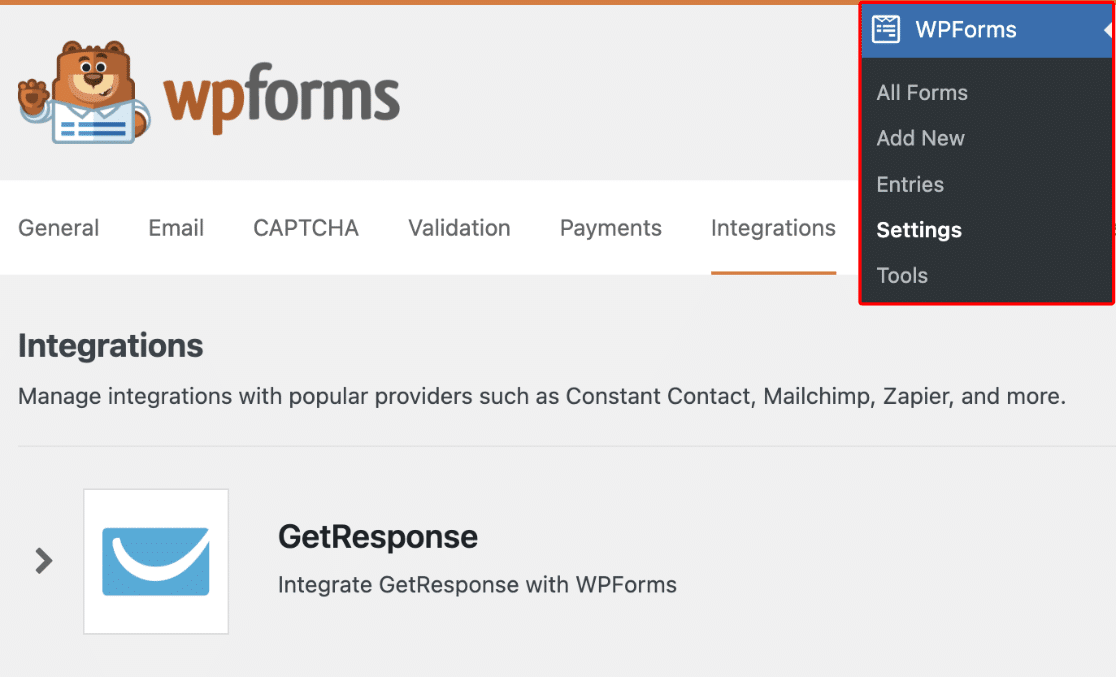
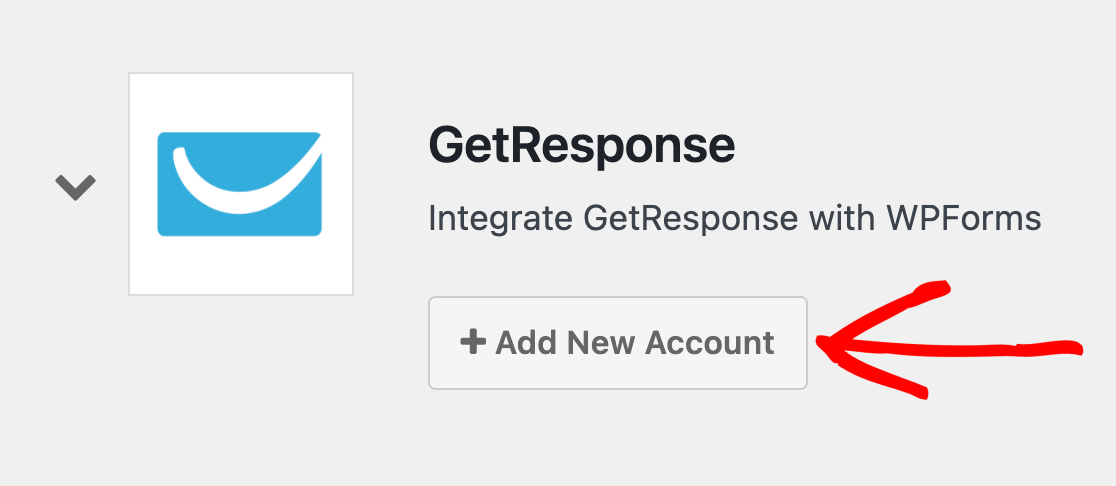
Aquí, haz clic en la opción GetResponse para expandirla. Luego, haz clic en el botón + Añadir nueva cuenta.
Nota: Si ves una opción Heredada y una opción No Heredada disponibles para tu integración de GetResponse, asegúrate de elegir la opción No Heredada para tu conexión. Para más detalles, por favor consulta la sección de Preguntas Frecuentes a continuación.
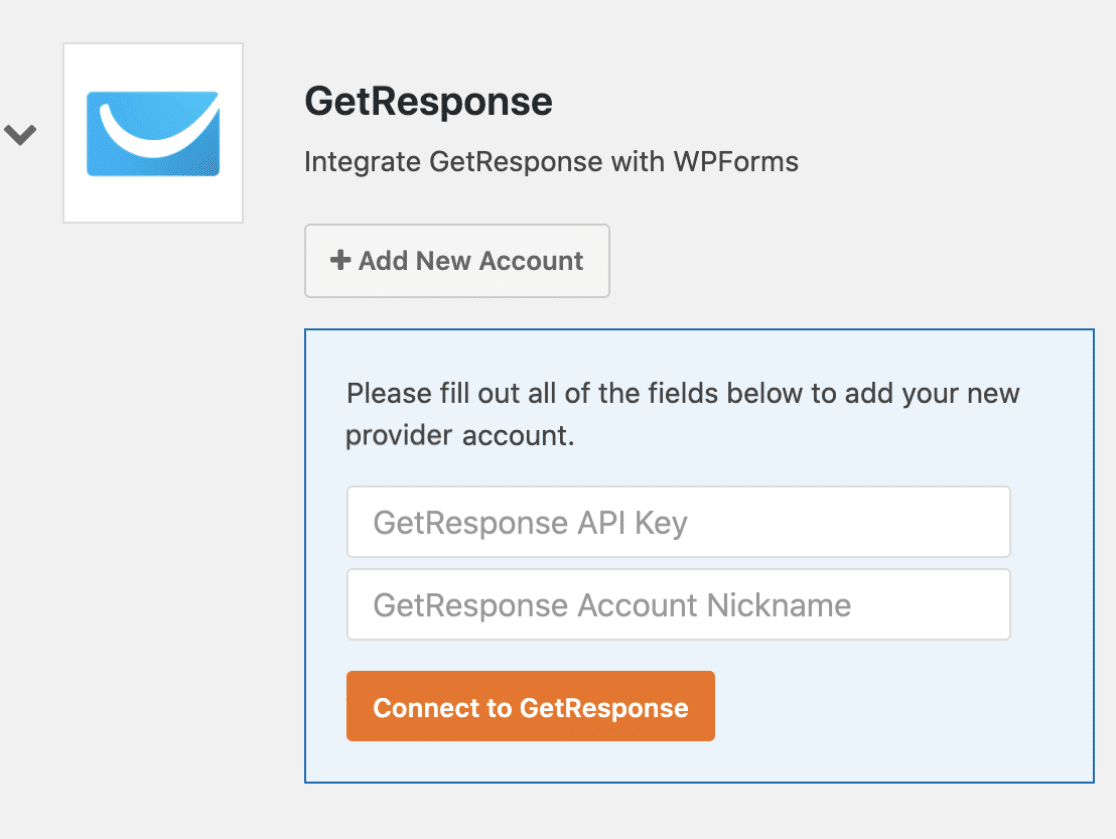
Esto mostrará dos campos donde añadirás tu clave API de la cuenta GetResponse, así como un apodo para la cuenta.
Localización de tu clave API de GetResponse
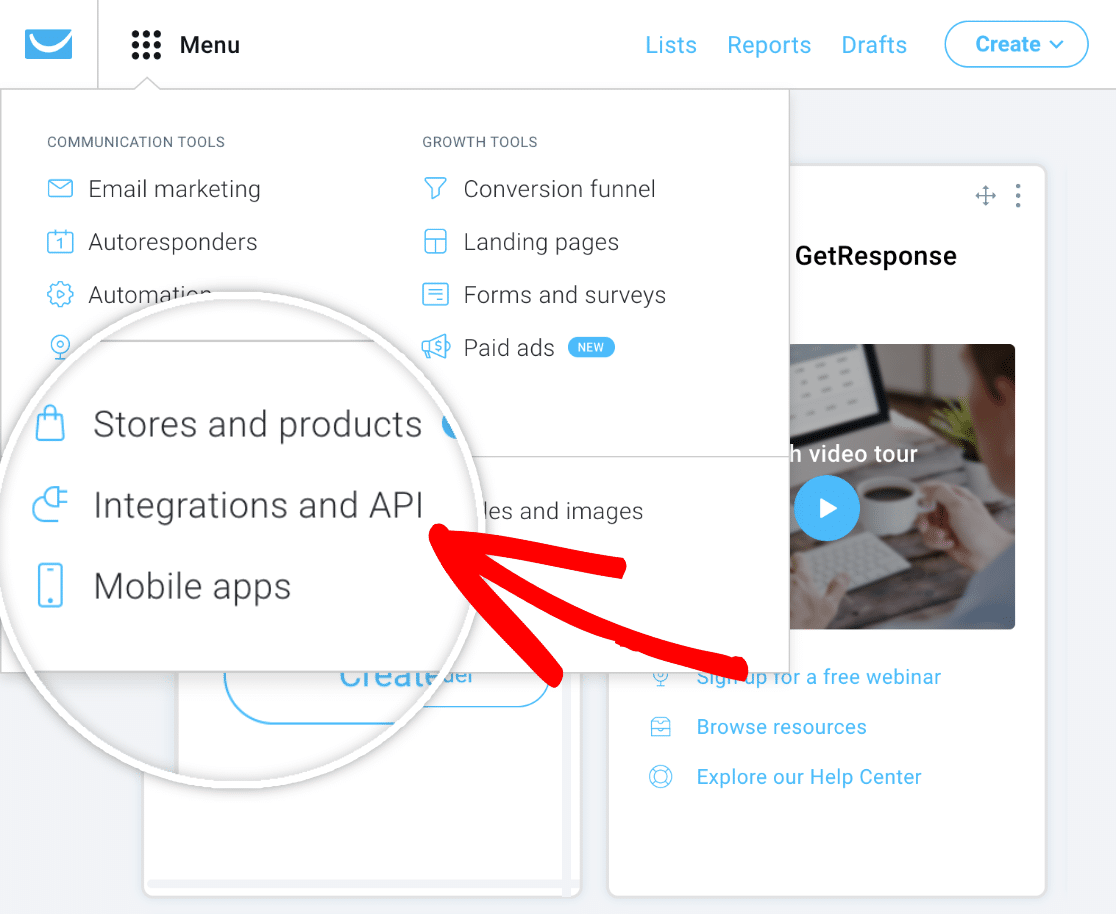
Para encontrar tu clave API, inicia sesión en tu cuenta de GetResponse. Luego haz clic en Menú, que se encuentra en la esquina superior izquierda de la página, y selecciona Integraciones y API.
A continuación, haz clic en la opción API para abrir la configuración de tu clave API. Desde aquí, haz clic en el botón Copiar para copiar fácilmente tu clave API.
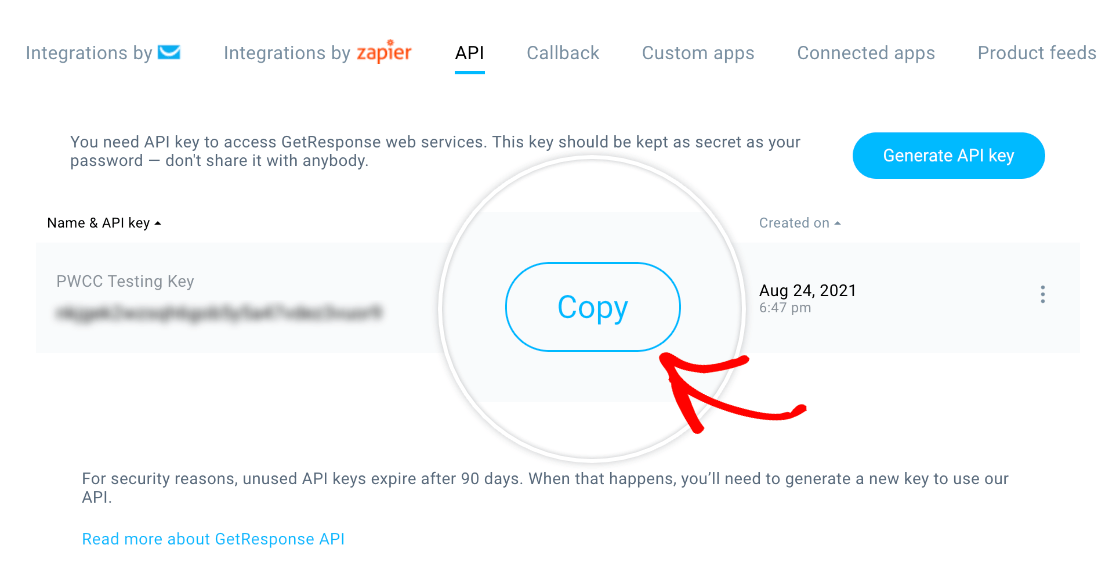
Nota: Si no ves una clave API listada, haz clic en el botón Generar clave API para crear una.
Una vez que hayas copiado tu clave API, vuelve a los ajustes de WPForms y pégala en el campo etiquetado como Clave API de GetResponse.
Luego introduce lo que desees en el campo Apodo de la cuenta GetResponse. Esto es solo para tu referencia interna y puede ser útil si más adelante decides conectar cuentas adicionales de GetResponse a tu sitio.
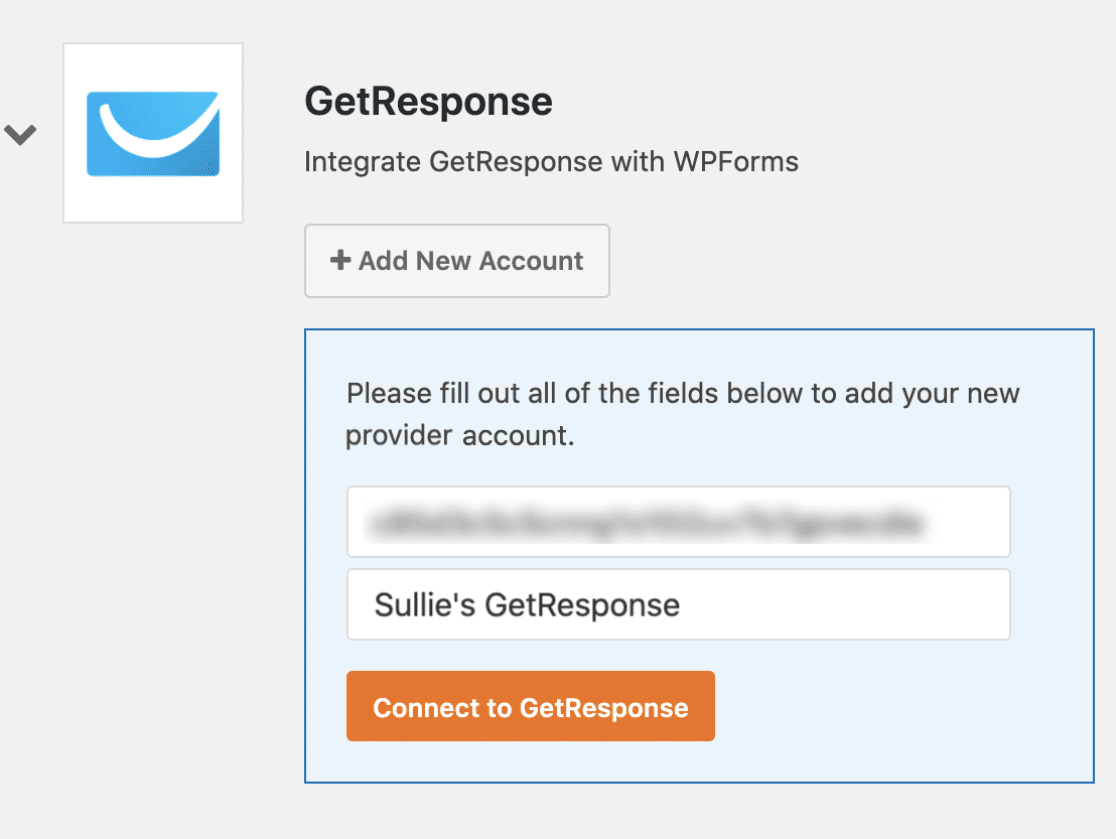
Cuando estés listo, haz clic en el botón Conectar a GetResponse.
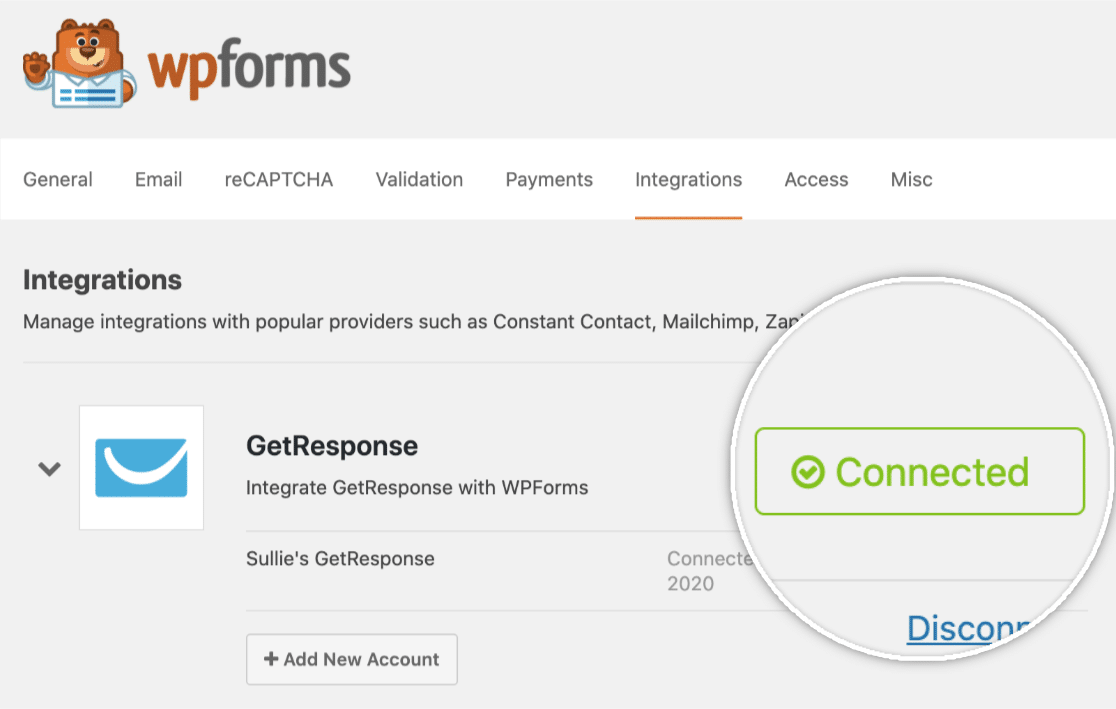
WPForms conectará tu sitio a tu cuenta de GetResponse. Cuando termine, mostrará un estado Conectado en verde junto a tu integración de GetResponse.
Añadir la integración de GetResponse a tus formularios
Una vez que hayas conectado GetResponse con tu sitio, puedes integrarlo con un formulario específico para recopilar direcciones de correo electrónico. Para empezar, crea un nuevo formulario o edita uno existente para abrir el constructor de formularios.
Después de personalizar los campos de tu formulario como prefieras, ve a Marketing » GetResponse. Luego haz clic en el botón Añadir nueva conexión.
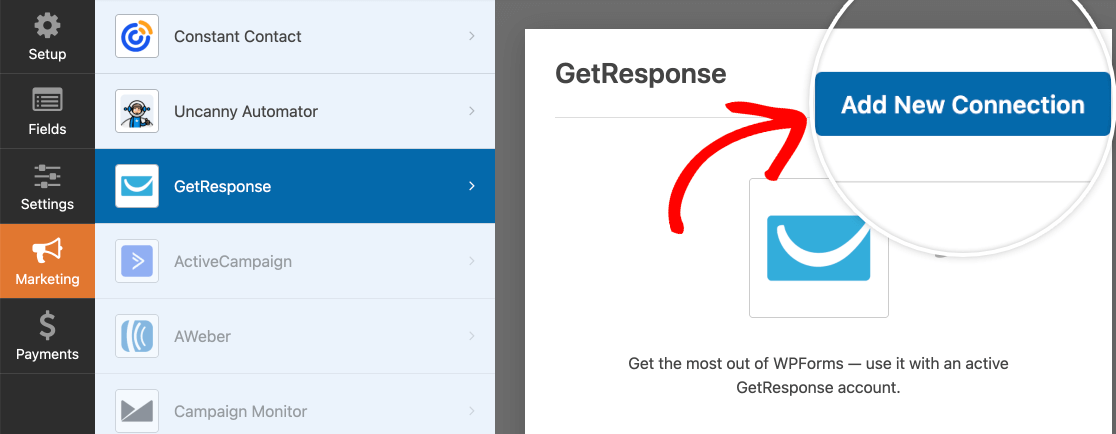
Nota: Si ves una opción Legacy y una opción no Legacy disponibles para tu integración con GetResponse, asegúrate de elegir la opción no Legacy para tu conexión. Para más detalles sobre esto, por favor consulta la sección de Preguntas Frecuentes a continuación.
Esto abrirá una superposición donde puedes proporcionar un apodo para esta conexión. Puedes introducir el apodo que desees, ya que esto es solo para tu referencia interna.
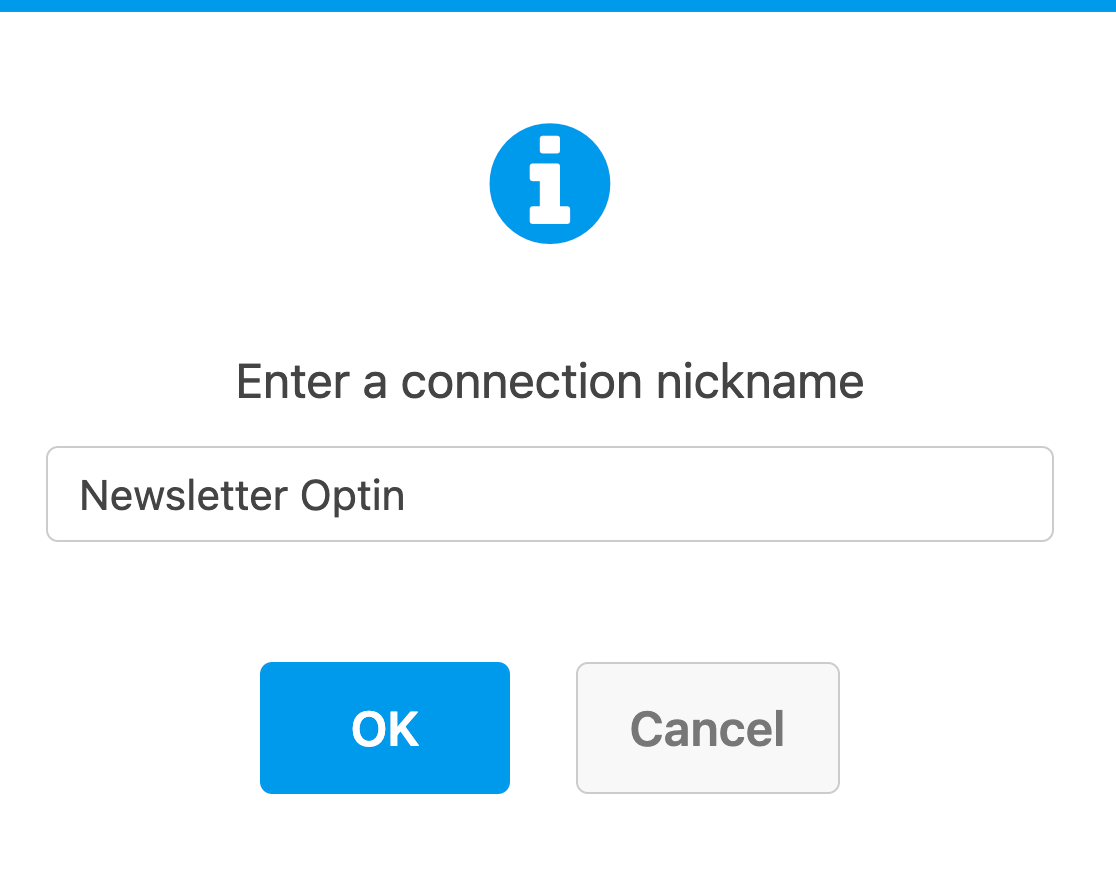
Si tienes más de una cuenta de GetResponse, puedes seleccionar la cuenta que deseas usar en el menú desplegable Seleccionar cuenta.
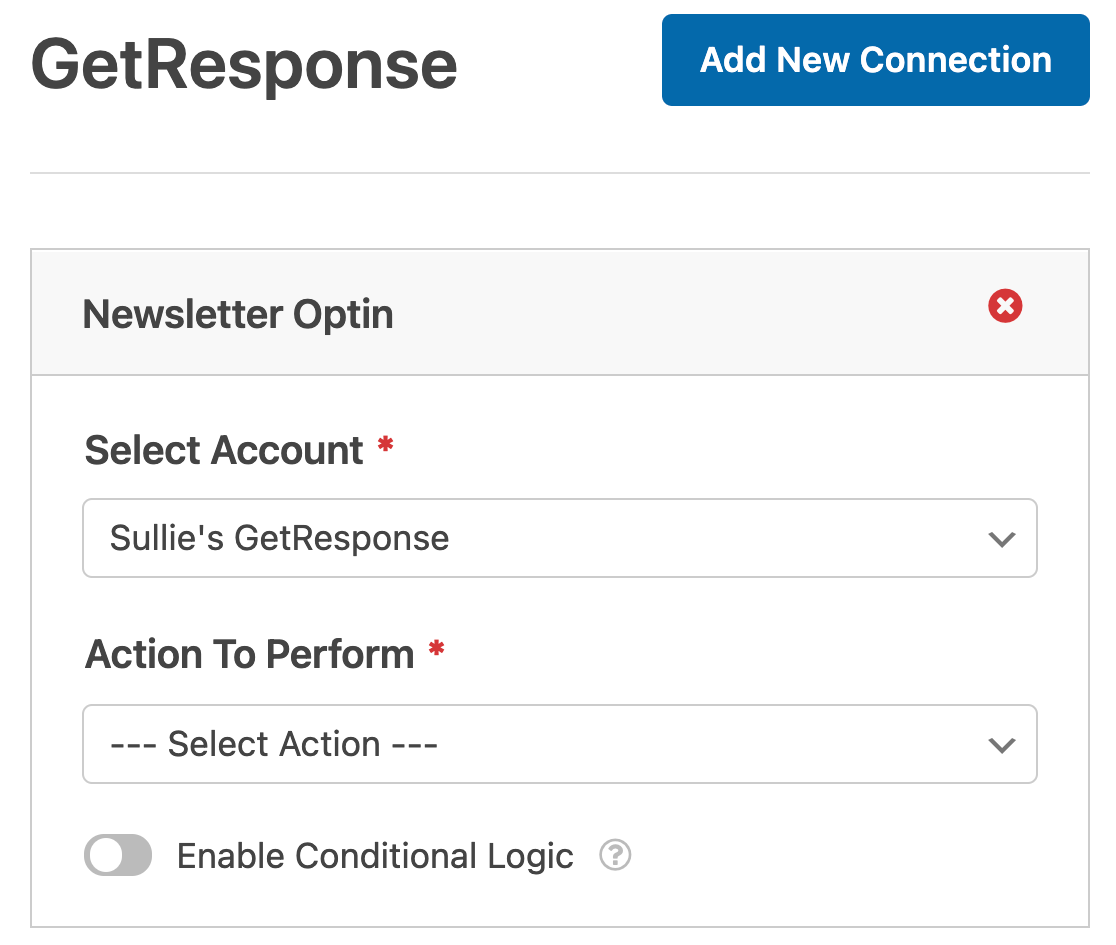
A continuación, en Acción a realizar, selecciona la acción que deseas que ocurra cuando los usuarios envíen tu formulario. Hemos cubierto cada opción en detalle a continuación.
Suscriptor: Crear o Actualizar
La acción Suscriptor: Crear o Actualizar añadirá nuevos usuarios a tu lista de GetResponse.
Cuando selecciones esta acción, aparecerán las siguientes configuraciones adicionales. Los campos obligatorios están marcados con un asterisco (*):
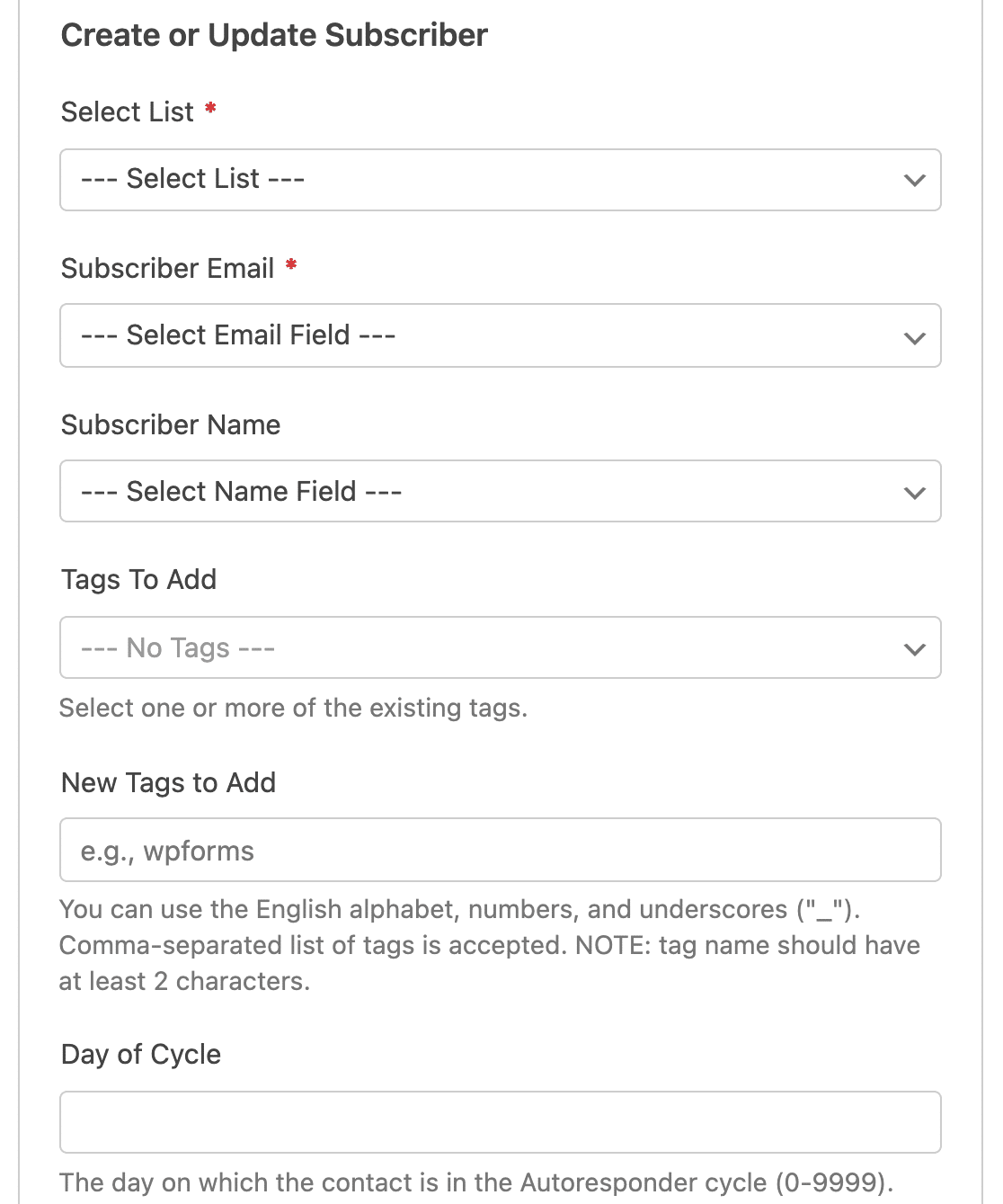
- Seleccionar lista*: Selecciona la lista de GetResponse a la que deseas añadir el suscriptor.
- Email del suscriptor*: Selecciona el campo de WPForms donde tus usuarios introducirán sus direcciones de correo electrónico.
- Nombre del suscriptor: Selecciona el campo de WPForms donde tus usuarios introducirán sus nombres.
- Etiquetas a añadir: Selecciona las etiquetas existentes de GetResponse que deseas añadir a los suscriptores creados a través de tus formularios. Las etiquetas deben ser creadas y gestionadas en GetResponse.
- Nuevas etiquetas a añadir: Crea una nueva etiqueta en GetResponse y añádela a todos los suscriptores creados a través de este formulario.
- Día del ciclo: El día en que el contacto se encuentra en el ciclo del autorrespondedor.
Nota: Asegúrate de mapear el campo Email, ya que es necesario para crear un suscriptor en GetResponse.
Si lo deseas, también puedes mapear cualquier campo personalizado que hayas añadido a tu cuenta de GetResponse en la sección Nombre del campo personalizado.
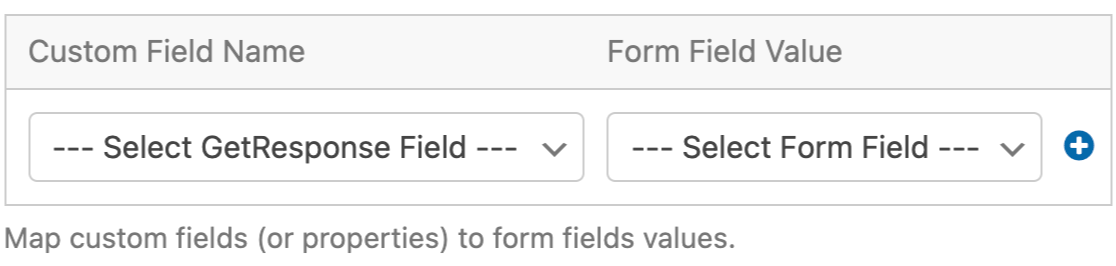
Simplemente selecciona tu campo personalizado en el menú desplegable Nombre del campo personalizado, luego elige el campo correspondiente de tu formulario en el menú desplegable Valor del campo del formulario.
Nota: Los campos personalizados deben crearse en GetResponse. Para más detalles, asegúrate de consultar el tutorial de GetResponse sobre cómo crear y usar campos personalizados.
Suscriptor: Darse de baja
La acción Suscriptor: Darse de baja eliminará a los usuarios de tu lista de GetResponse.
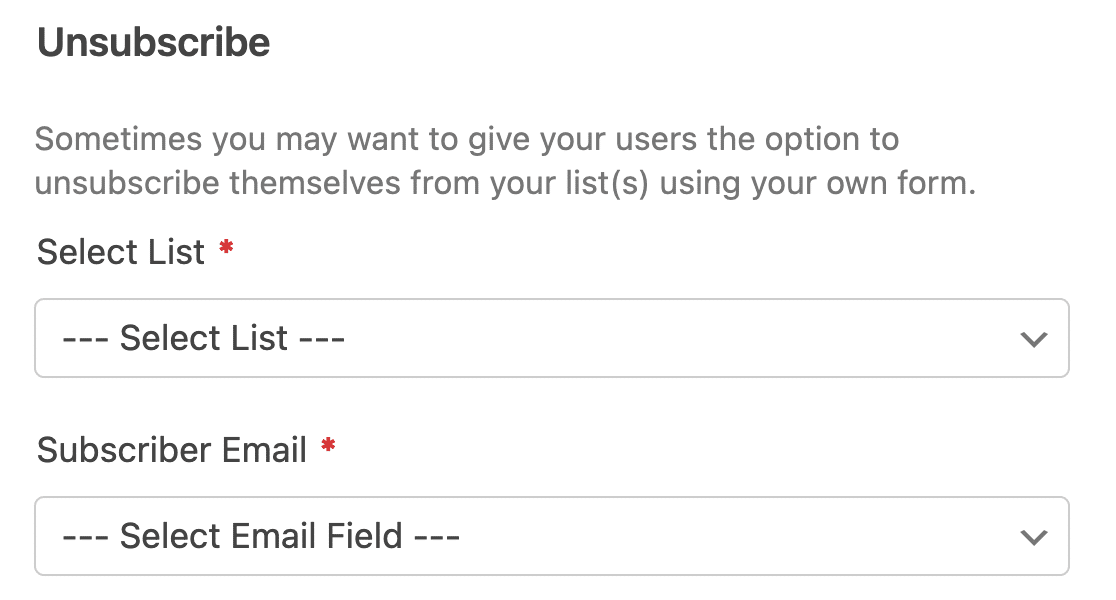
Esta acción solo tiene dos configuraciones adicionales, ambas obligatorias. Deberás seleccionar la lista de GetResponse de la que deseas permitir que los usuarios se den de baja y seleccionar el campo de correo electrónico de tu formulario.
Habilitar la lógica condicional (Opcional)
La lógica condicional te permite establecer reglas para realizar automáticamente cambios en tu formulario basándose en las entradas o selecciones de los usuarios.
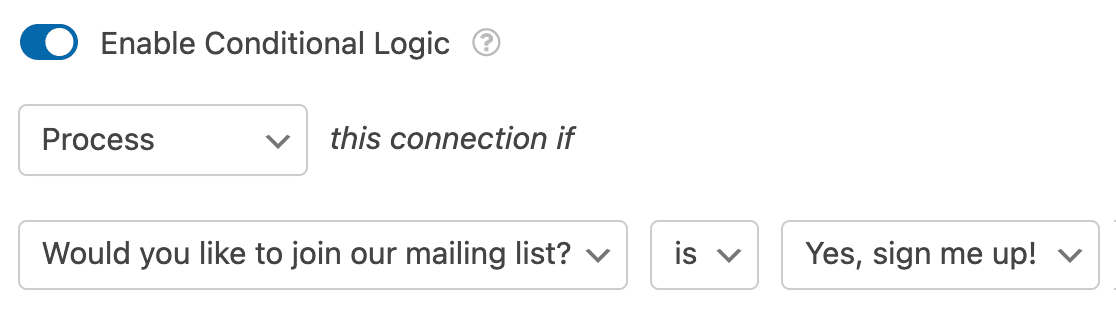
Por ejemplo, podrías usar la lógica condicional para permitir que los usuarios elijan si desean ser agregados a tu lista de correo de GetResponse.
Para activar la lógica condicional para tu conexión de GetResponse, activa el ajuste Habilitar Lógica Condicional en la parte inferior de la pantalla. Luego usa los menús desplegables para crear tu regla.
Nota: ¿Necesitas ayuda para configurar tu regla de lógica condicional? Nuestro tutorial para principiantes sobre cómo usar la lógica condicional en WPForms tiene todos los detalles.
Preguntas frecuentes
Estas son algunas de las preguntas más comunes que recibimos sobre el complemento de GetResponse.
¿Por qué tengo una opción de GetResponse (Inactivo) en mis formularios?
A partir de la versión 1.3.0 del complemento de GetResponse, WPForms se actualizó a la API v3 de GetResponse desde su opción v2 anterior.
Si todavía estás usando la versión v2 de GetResponse, verás un aviso que dice Tus formularios están utilizando actualmente una integración de GetResponse obsoleta que ya no es compatible. Por favor, actualiza tus formularios para usar la nueva integración para evitar perder suscriptores.

Para solucionar esto, asegúrate de estar utilizando la versión más reciente de GetResponse en WPForms » Integraciones. La API v2 antigua tendrá una distinción (Inactivo) junto a ella.
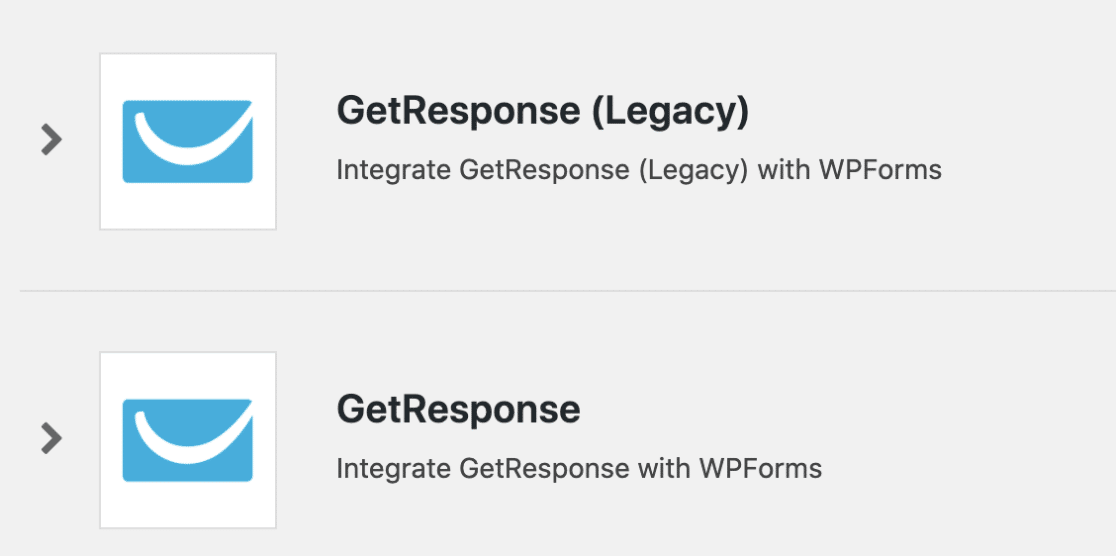
También deberás asegurarte de estar utilizando la versión más reciente de GetResponse dentro de tu constructor de formularios. Para verificar esto, navega a la pestaña Marketing. De manera similar a la pestaña de Integraciones, la API v2 antigua tendrá una distinción (Inactivo) junto a ella.
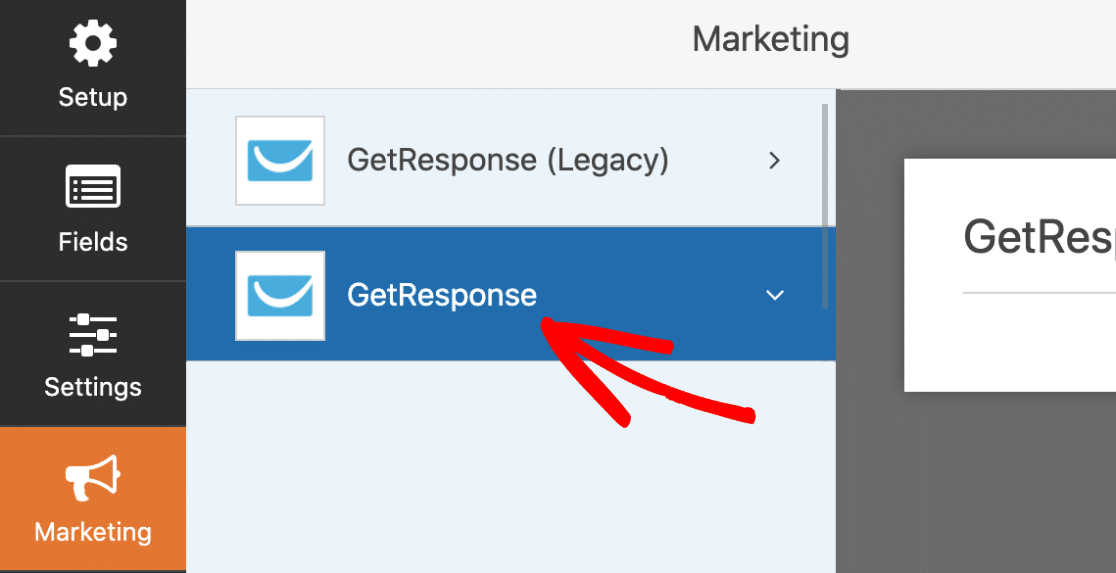
Una vez que hayas seleccionado la versión más reciente de GetResponse, deberás conectar tu cuenta de GetResponse si aún no lo has hecho.
Algunas de mis envíos de prueba no se agregan a mi cuenta de GetResponse. ¿Por qué podría ser?
Como medida anti-spam, GetResponse bloquea automáticamente ciertos dominios de correo electrónico para que no se envíen (incluido @test.com).
Si tu envío de prueba aparece en tus entradas, pero no en tu lista de correo, podrías considerar habilitar los registros de errores para WPForms. Para habilitar los registros, navega a WPForms » Herramientas y abre la pestaña Registros.
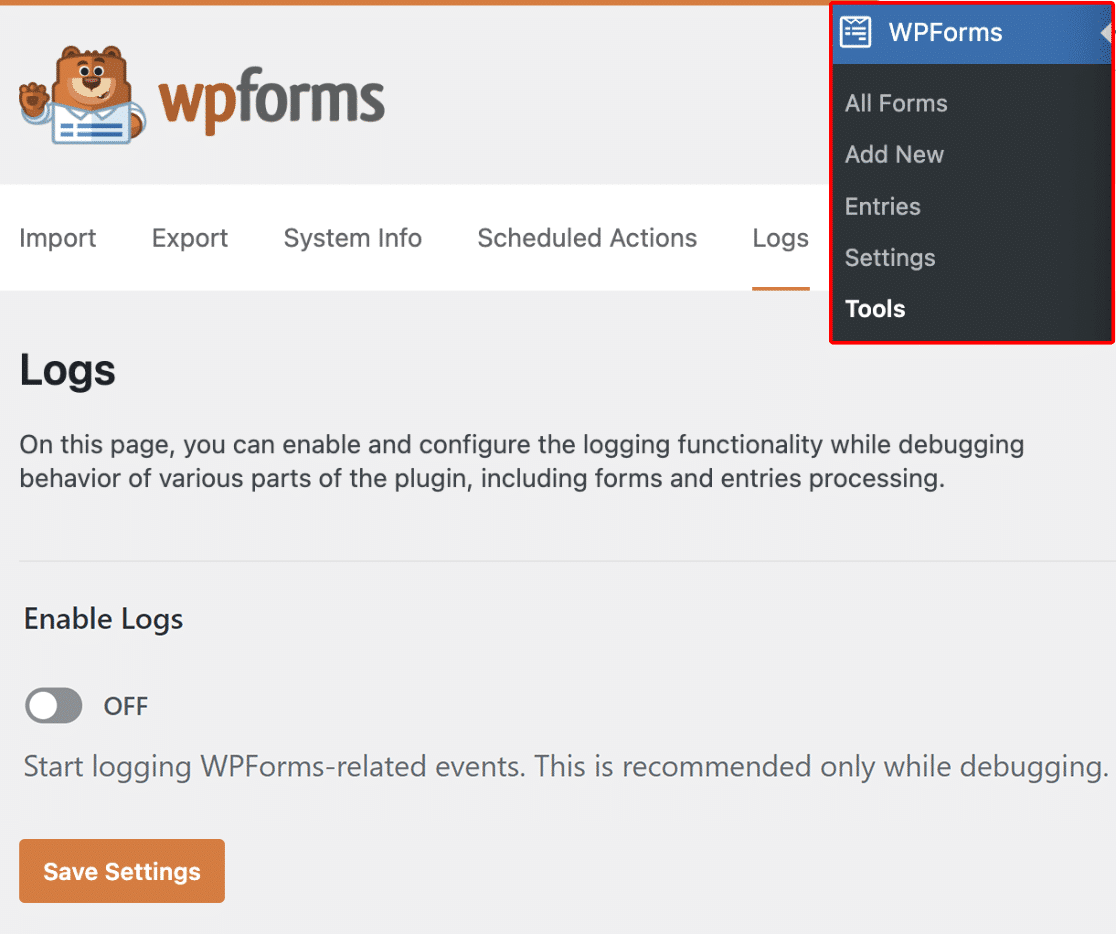
Luego, activa la opción Habilitar Registros y haz clic en el botón Guardar Ajustes para habilitar el registro en tu sitio.
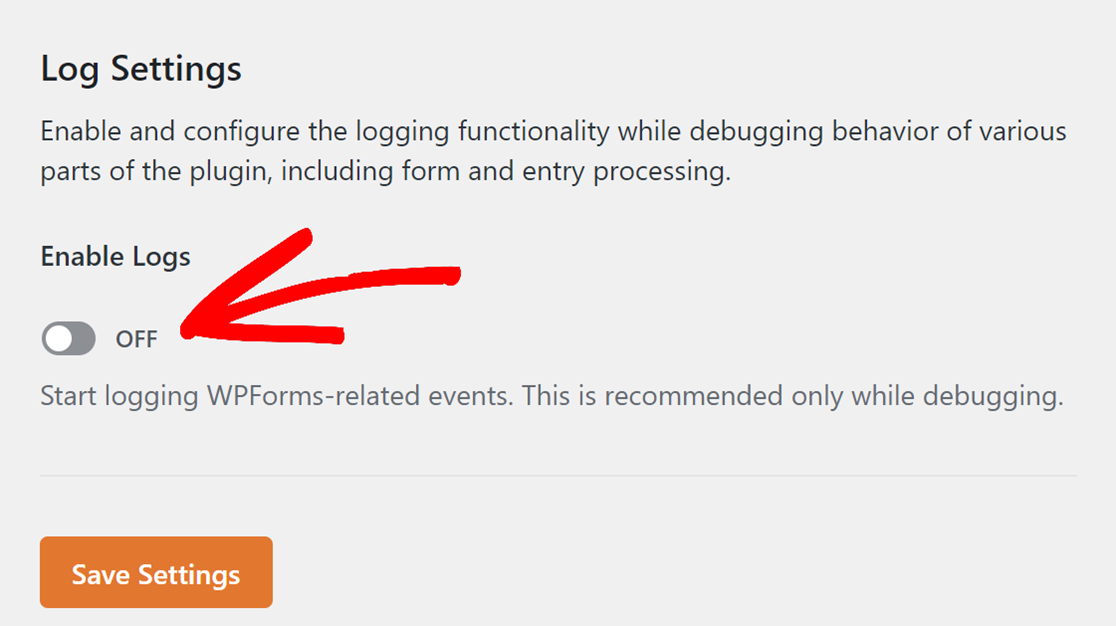
Esto actualizará la página y mostrará ajustes adicionales que puedes configurar.
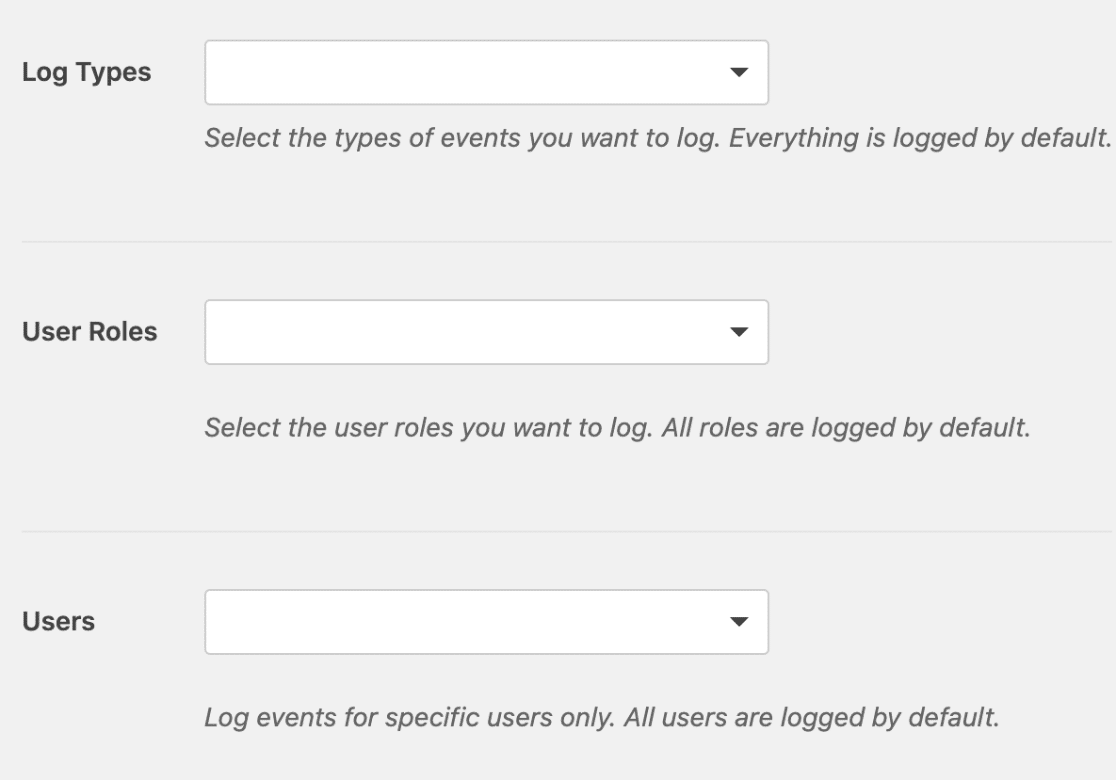
Puedes dejar los ajustes predeterminados para registrar todos los tipos de registro y luego enviar otra entrada de prueba a través de tus formularios.
Luego, en los registros, busca un mensaje titulado Fallo al enviar a GetResponse.
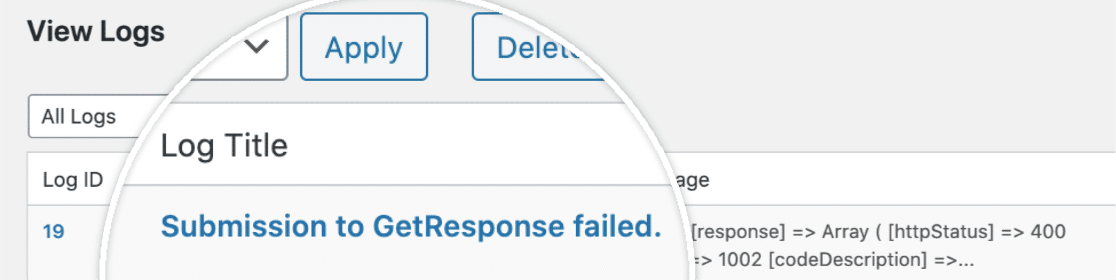
Haz clic en el título del registro para abrir más detalles. Si el dominio de correo electrónico ha sido bloqueado por GetResponse, verás un mensaje de error como el de abajo.
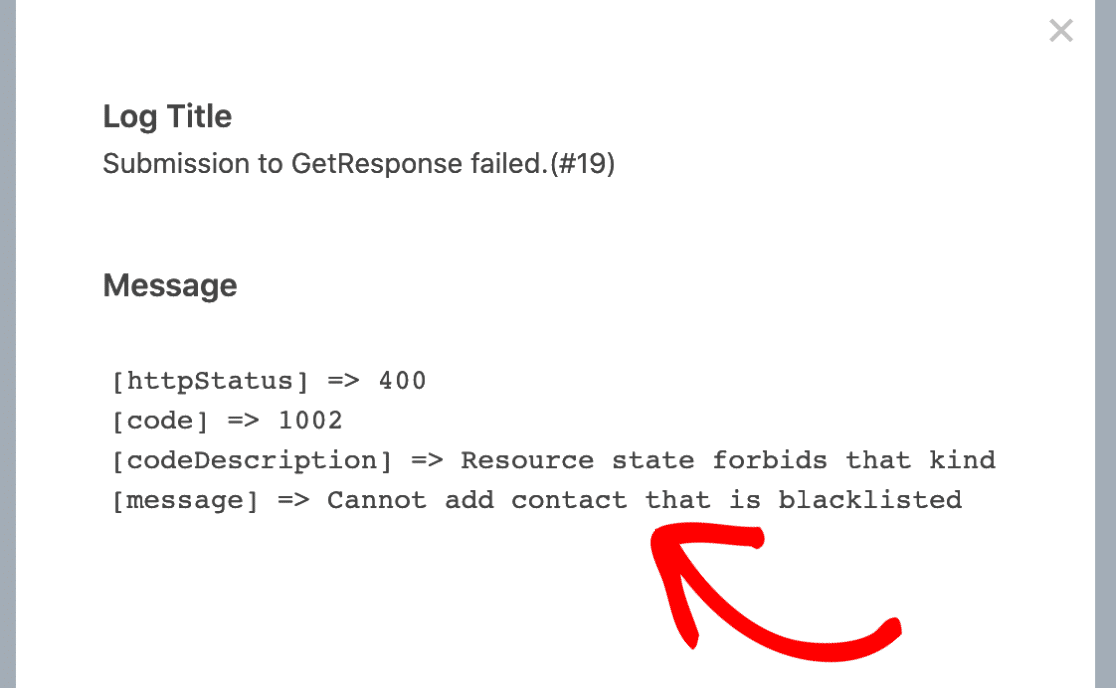
Esto confirmará que GetResponse está bloqueando la dirección de correo electrónico que has utilizado. Para solucionarlo, intenta enviar tus envíos de prueba con otra dirección de correo electrónico.
¡Eso es todo! Ahora puedes agregar automáticamente nuevos suscriptores a tus listas de GetResponse cuando los usuarios envíen tus formularios.
A continuación, ¿desea agregar protección adicional contra spam a sus formularios? Consulte nuestro tutorial sobre cómo configurar Google reCAPTCHA para obtener detalles sobre cómo usar esta opción integrada.


