


Resumen de IA
¿Quieres hacer crecer automáticamente tus listas de correo de Campaign Monitor cuando los usuarios envían tus formularios? Con el complemento Campaign Monitor para WPForms, puedes crear fácilmente un nuevo suscriptor cada vez que un usuario envía un formulario en tu sitio de WordPress.
Este tutorial te mostrará cómo instalar y usar el complemento Campaign Monitor para WPForms.
Requisitos:
- Necesitarás una licencia de nivel Plus o superior para acceder al complemento Campaign Monitor
- Asegúrate de haber instalado la última versión de WPForms para cumplir con la versión mínima requerida para el complemento Campaign Monitor
Antes de empezar, asegúrate de instalar y activar el plugin WPForms. Luego verifica tu licencia e instala y activa el complemento Campaign Monitor.
1. Conectar tu cuenta de Campaign Monitor a WPForms
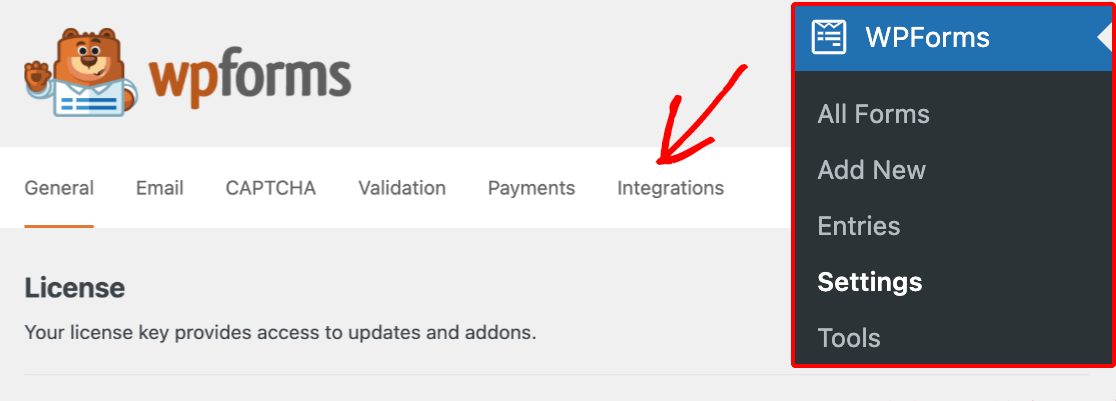
Una vez instalado el complemento Campaign Monitor, el siguiente paso es integrar tu sitio con tu cuenta de Campaign Monitor. Para ello, deberás ir a WPForms » Ajustes y hacer clic en la pestaña Integraciones.
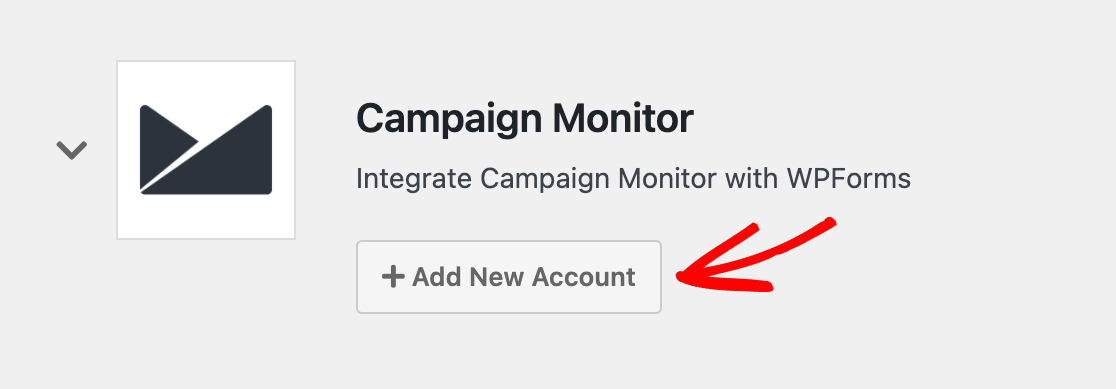
En la siguiente pantalla, expande la sección Campaign Monitor y luego haz clic en Añadir nueva cuenta.
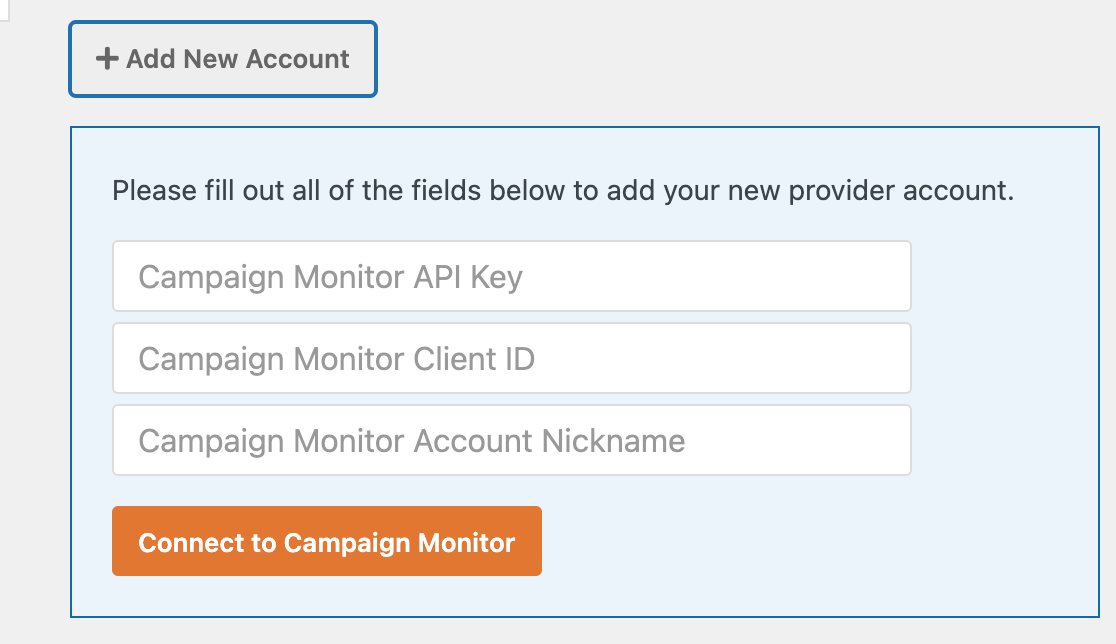
Esto mostrará los campos para tu clave API de Campaign Monitor, ID de cliente y apodo de cuenta.
Para localizar los detalles que necesitas para estos campos, inicia sesión en tu cuenta de Campaign Monitor. Recomendamos abrir esto en una nueva pestaña o ventana del navegador, ya que pronto necesitarás volver a tu sitio de WordPress.
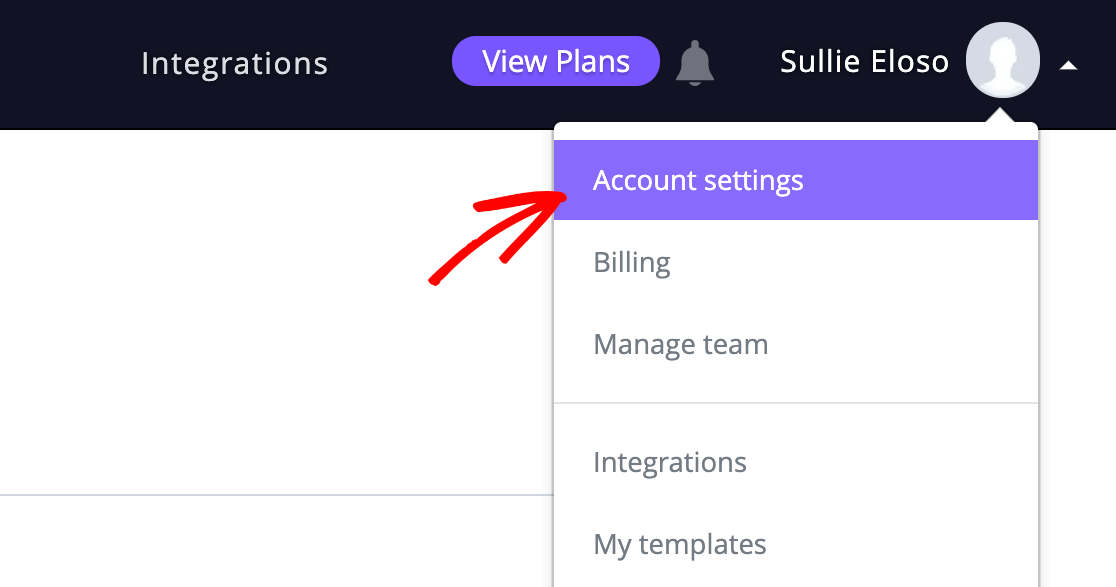
Después de iniciar sesión en Campaign Monitor, pasa el ratón sobre tu nombre de perfil en la esquina superior derecha para ver el menú. Luego haz clic en Ajustes de la cuenta.
De la lista en la página siguiente, selecciona Claves API.

En la página de Claves API, haz clic en Generar clave API para ver tu clave.
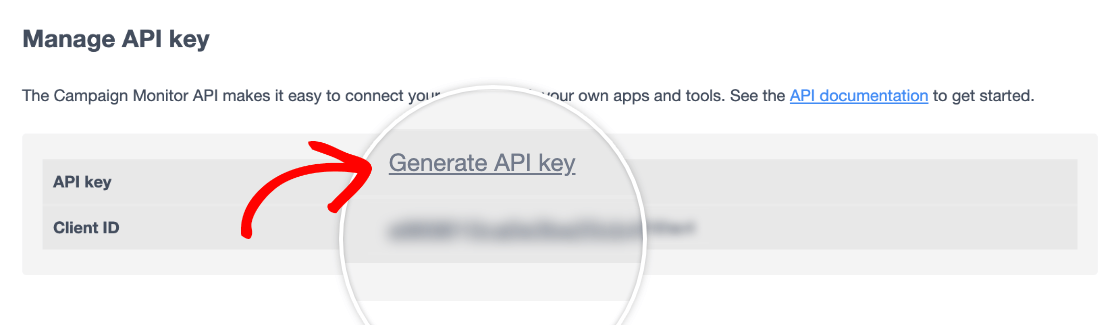
Nota: Si previamente has creado una clave API en tu cuenta de Campaign Monitor, puedes usar tu clave existente para conectar WPForms a Campaign Monitor.
Haz clic en Mostrar clave API en la pantalla de Claves API en tu cuenta de Campaign Monitor y copia tus credenciales como se describe a continuación.
Copia tu clave API, vuelve a los ajustes de WPForms y pégala en el campo Clave API de Campaign Monitor. Luego copia el ID de cliente de tu cuenta de Campaign Monitor y pégalo en el campo ID de cliente de Campaign Monitor.
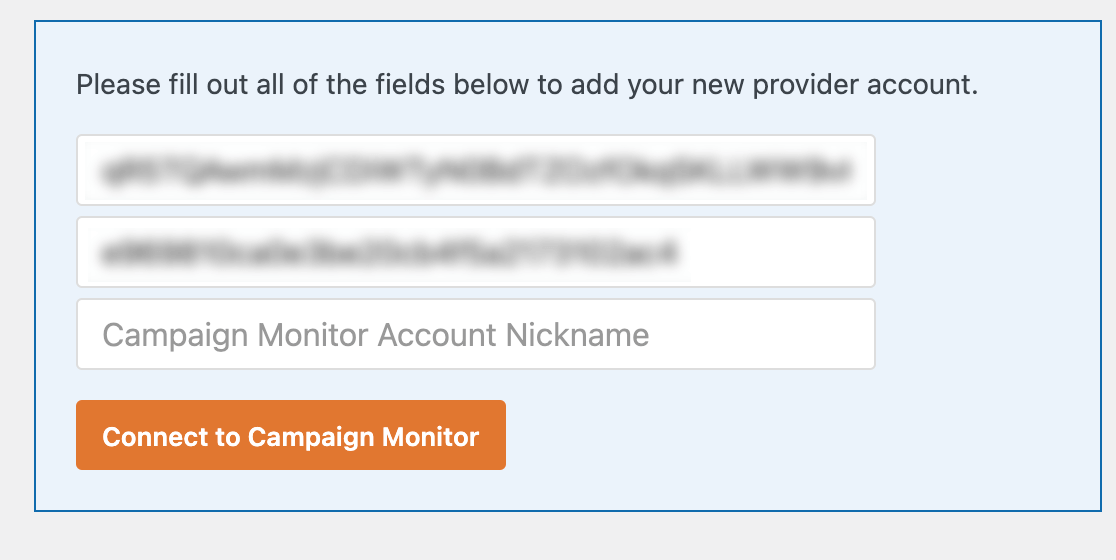
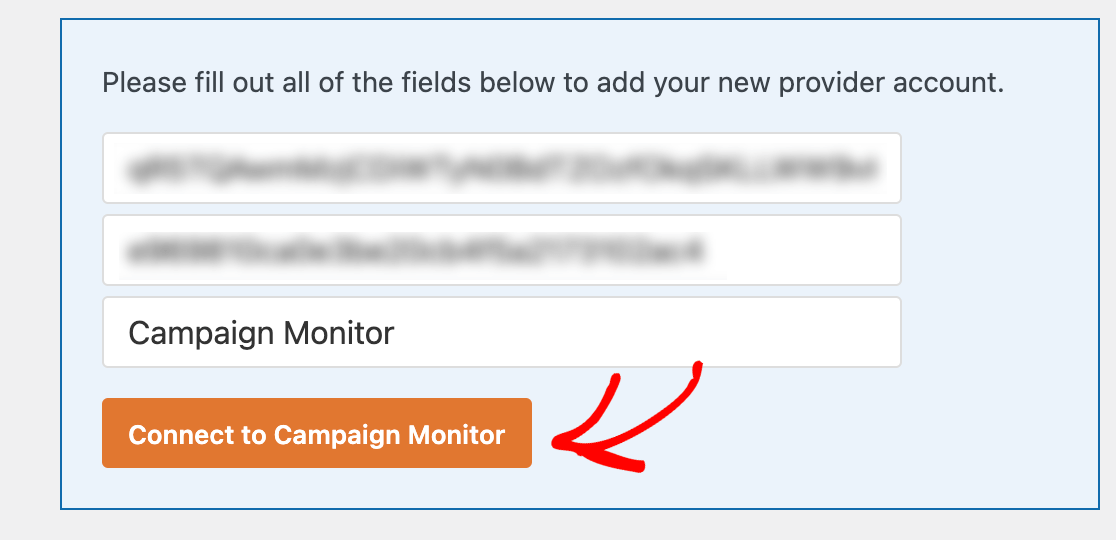
Para el Apodo de cuenta de Campaign Monitor, introduce el nombre que desees. Es solo para referencia interna y será útil si más adelante añades una cuenta adicional de Campaign Monitor.
Cuando estés listo, haz clic en el botón Conectar a Campaign Monitor para continuar.
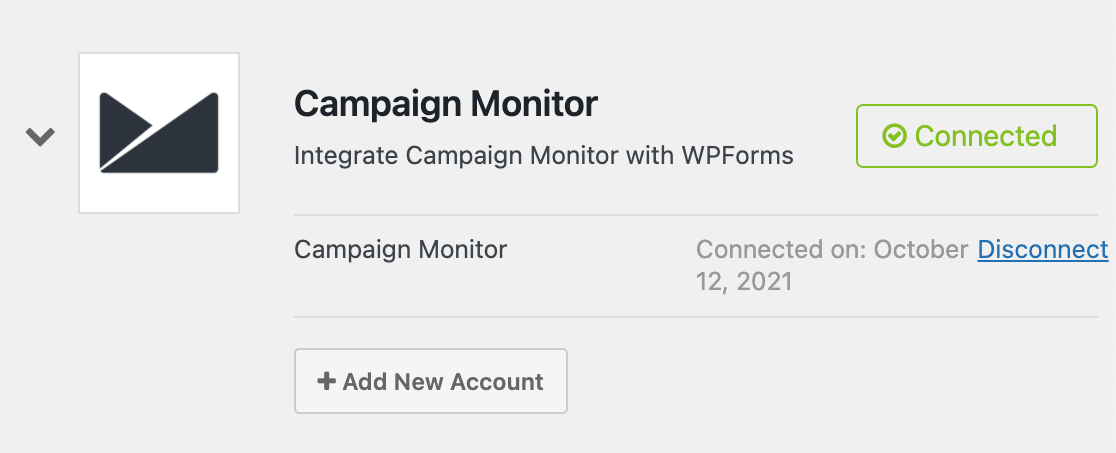
Una vez que WPForms se haya conectado correctamente a tu cuenta de Campaign Monitor, mostrará un estado verde de Conectado junto a tu integración de Campaign Monitor en tus ajustes.
2. Añadir la integración de Campaign Monitor a tus formularios
A continuación, deberá conectar Campaign Monitor a un formulario específico para enviar datos de usuario a su cuenta de Campaign Monitor. Primero, cree un formulario nuevo o edite uno existente para abrir el editor de formularios.
Luego, vaya a Marketing » Campaign Monitor y haga clic en el botón Añadir nueva conexión.
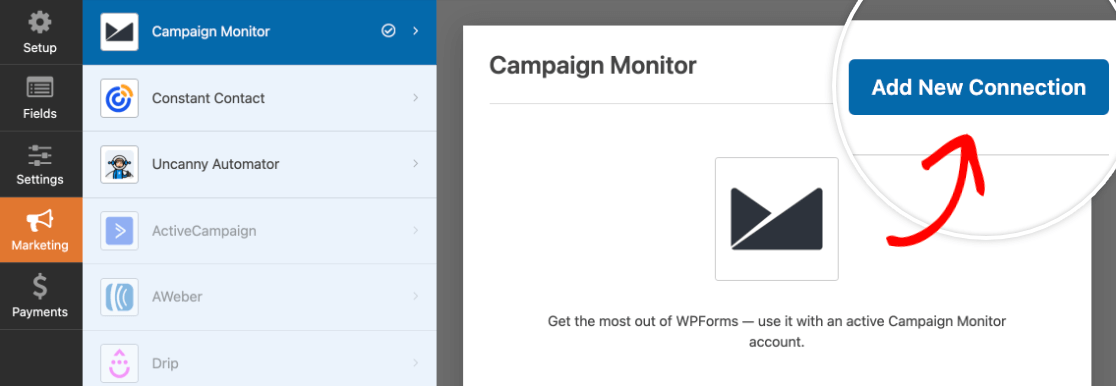
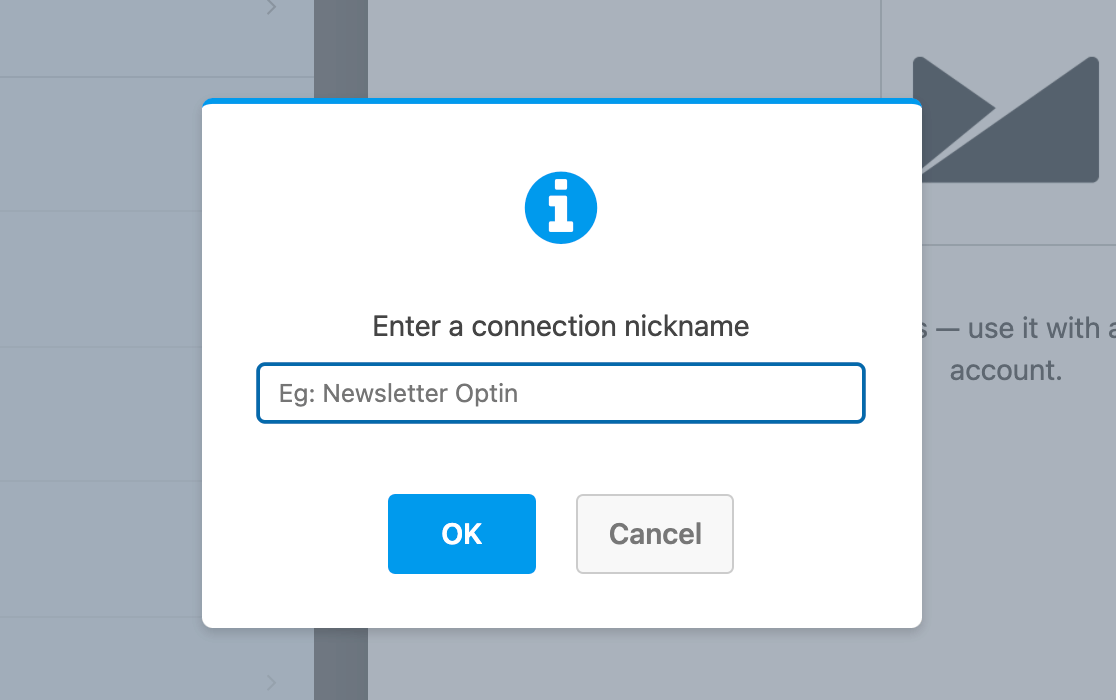
Esto abrirá una superposición donde puede proporcionar un apodo para esta conexión. Puede usar cualquier apodo que desee, ya que esto es solo para referencia interna.
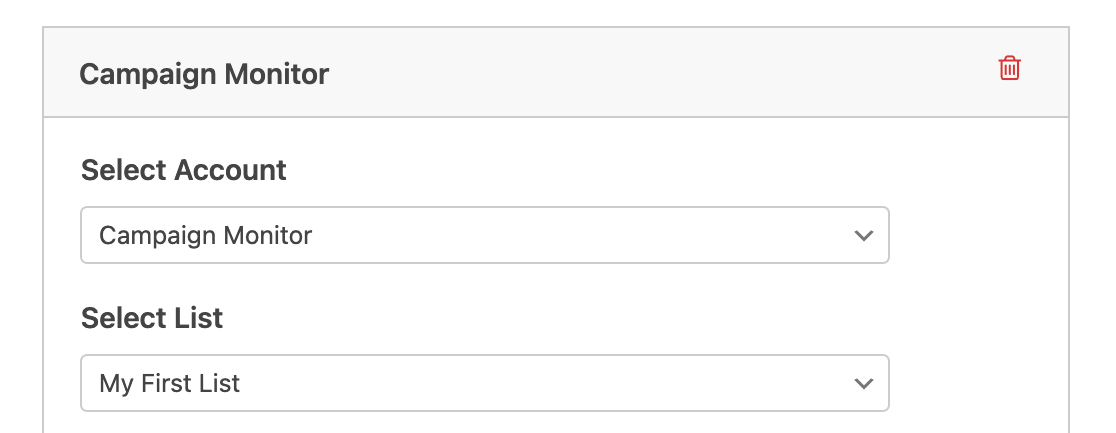
Una vez creada la conexión, elija la cuenta que conectó en la configuración de WPForms desde el menú desplegable Seleccionar cuenta.
Luego, puede conectar este formulario a una lista específica de su cuenta de Campaign Monitor utilizando el menú desplegable Seleccionar lista.
Nota: Las listas de correo se gestionan en Campaign Monitor. Para obtener más detalles sobre cómo crear y usar listas de correo, consulte la documentación de Campaign Monitor.
A continuación, se enumerarán los campos disponibles dentro de su lista de correo de Campaign Monitor. Para enviar datos a estos campos, deberá seleccionar los campos del formulario correspondientes en los menús desplegables.
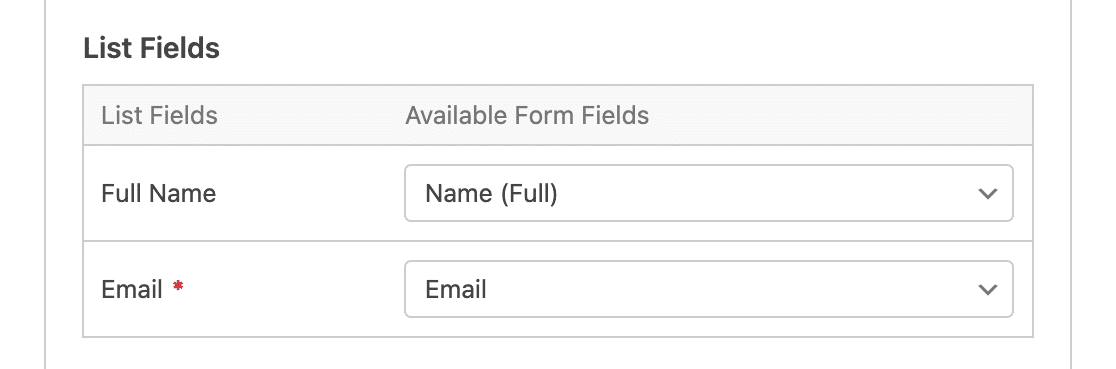
Nota: Para que los suscriptores se envíen a su lista de Campaign Monitor, asegúrese de conectar el campo Email.
Asegúrese de guardar su formulario una vez que haya terminado de conectarlo a Campaign Monitor.
3. Habilitar la lógica condicional (Opcional)
La lógica condicional le permite establecer reglas para eventos basadas en las selecciones de los usuarios en sus envíos de formularios.
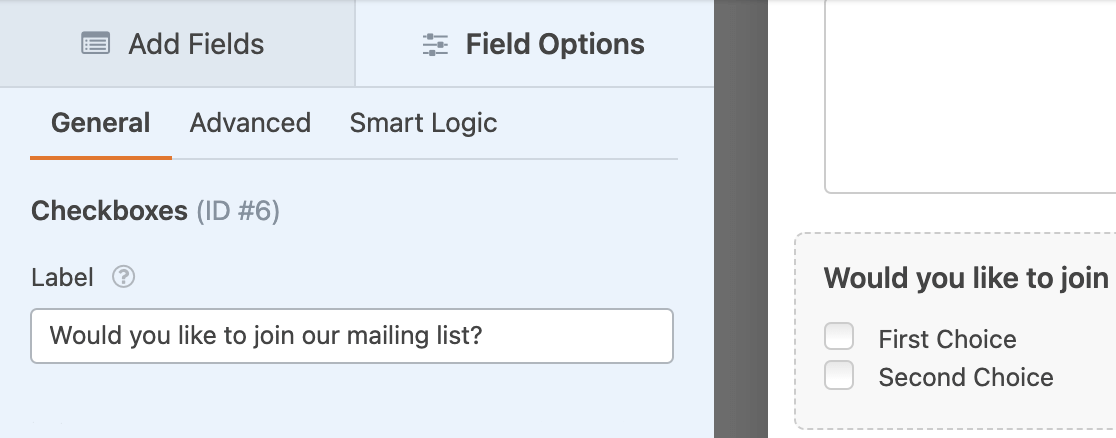
Como ejemplo, usaremos la lógica condicional para permitir a los usuarios elegir si desean ser agregados a nuestra lista de correo de Campaign Monitor. Primero, agregaremos un campo de Casillas de verificación a nuestro formulario y cambiaremos la etiqueta a, "¿Desea unirse a nuestra lista de correo?"
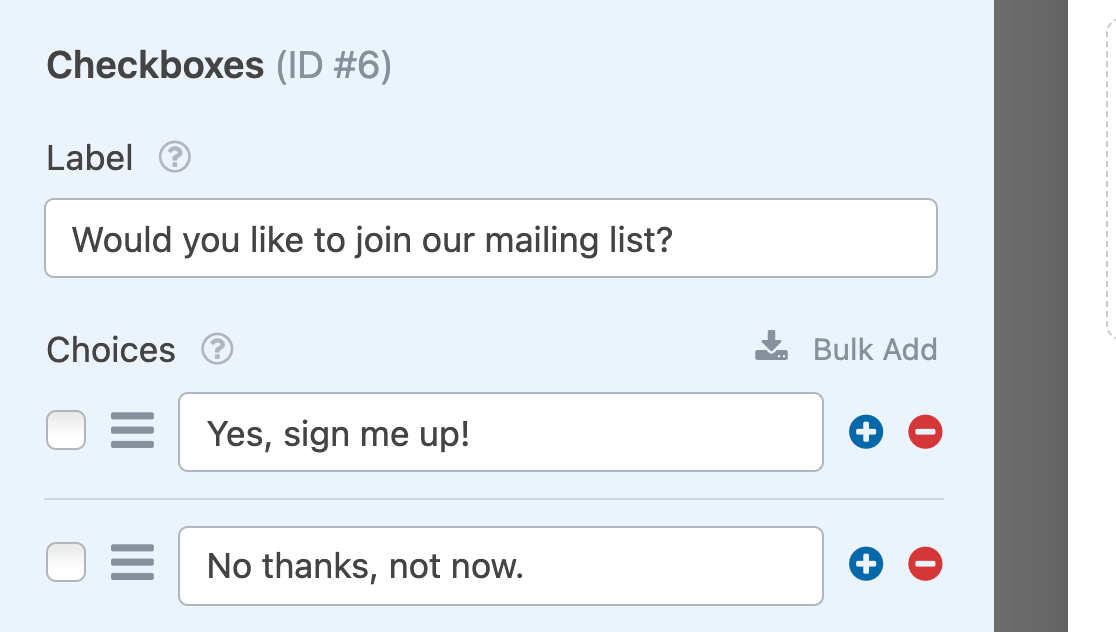
Agregaremos 2 opciones al campo de Casillas de verificación y las etiquetaremos como, "¡Sí, suscríbeme!" y "No, gracias, ahora no."
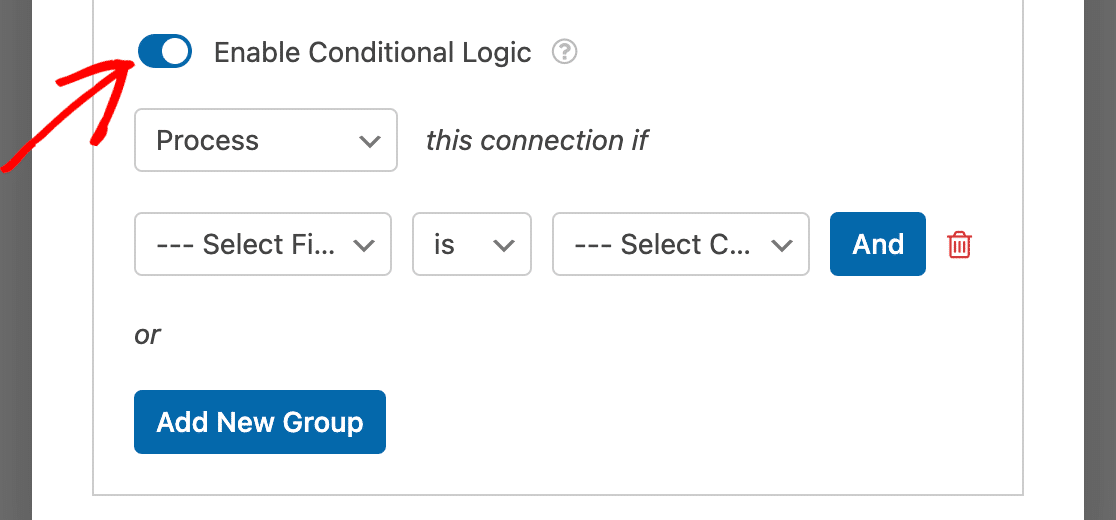
Luego, volveremos a Marketing » Campaign Monitor y activaremos la opción Habilitar lógica condicional.
Finalmente, configuraremos nuestra regla de lógica condicional para que diga: "Procesar esta conexión si ¿Desea unirse a nuestra lista de correo? es Sí, ¡suscríbeme!"
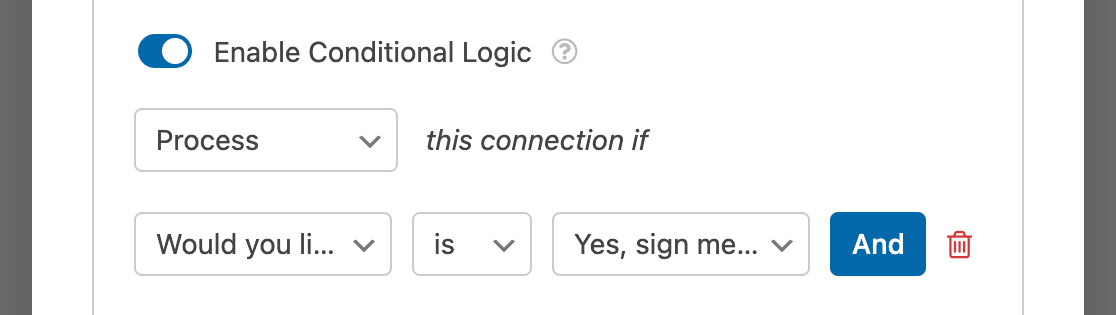
Una vez que guardemos nuestro formulario, los usuarios solo se agregarán a nuestra lista de correo de Campaign Monitor si seleccionan la opción etiquetada "¡Sí, suscríbeme!" del campo de Casillas de verificación.
¡Eso es todo! Ahora puede hacer crecer su lista de correo de Campaign Monitor con cada envío de formulario.
A continuación, ¿le gustaría ofrecer incentivos a posibles suscriptores? Asegúrese de consultar nuestro artículo sobre imanes de leads para descubrir cómo ofrecer contenido descargable a cambio de suscribirse a su lista de correo.


