


Resumen de IA
¿Te preguntas qué campos de formulario tienes disponibles en WPForms y qué hace cada uno de ellos? WPForms tiene muchos tipos de campos para facilitar la creación y el llenado de formularios.
En este tutorial, cubriremos los campos estándar disponibles en WPForms.
- Campos estándar (Disponible para todos)
Campos estándar
Los campos estándar están disponibles para todos los usuarios de WPForms.
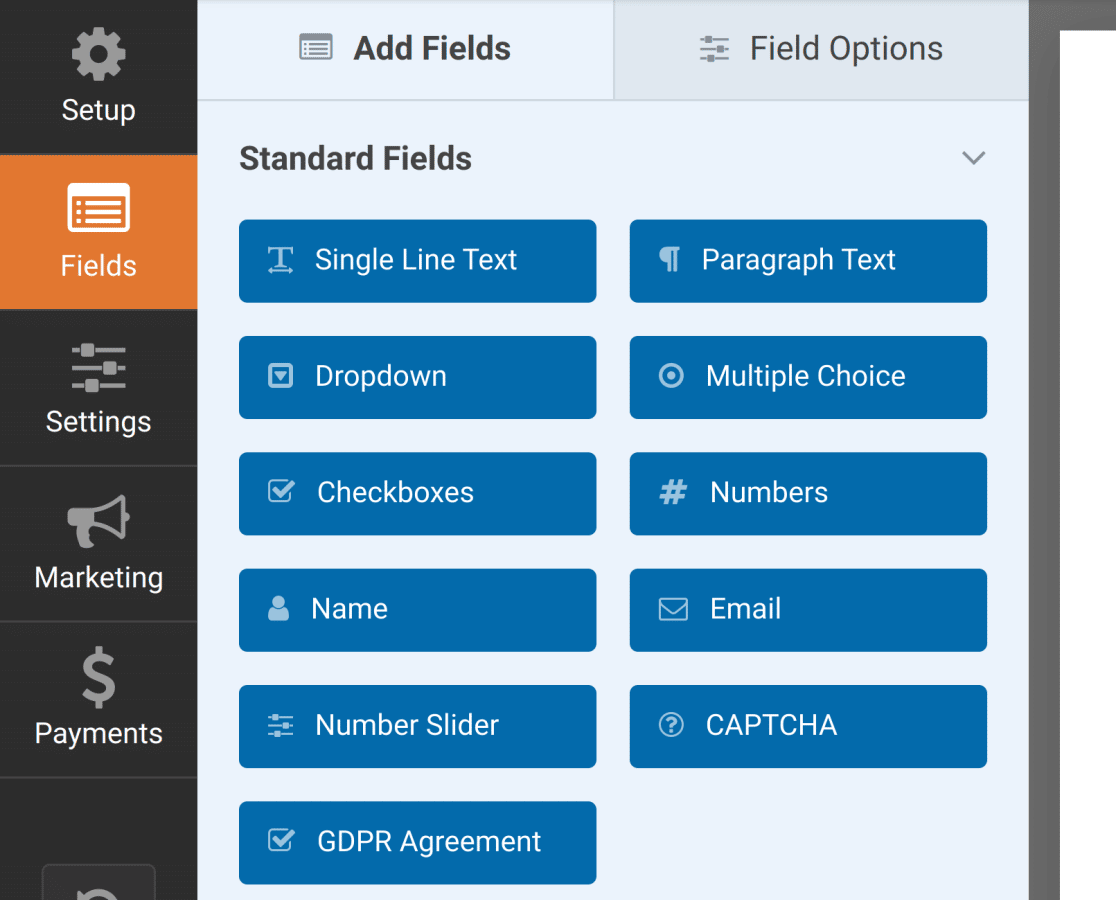
Aquí tienes una vista previa en vivo de algunos de los campos estándar en WPForms.
Texto de una sola línea
El campo de texto de una sola línea permite a los usuarios introducir cualquier carácter en un área de entrada de tamaño estándar.

Por defecto, no hay validación para este campo. Se puede usar cualquier número de caracteres y cualquier tipo de caracteres. Sin embargo, opcionalmente puedes crear tu propia máscara de entrada o establecer un límite en cuántas palabras o caracteres pueden introducir los usuarios.
Texto de párrafo
El campo de Texto de Párrafo proporciona un cuadro más grande para que los usuarios introduzcan texto.
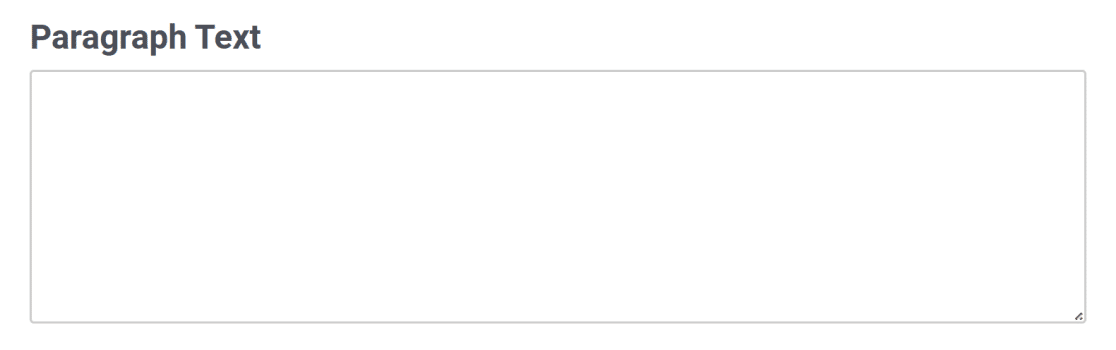
Por defecto, no hay validación en este campo. Se puede usar cualquier número de caracteres y cualquier tipo de caracteres. Sin embargo, opcionalmente puedes establecer un límite en cuántas palabras o caracteres pueden introducir los usuarios.
Desplegable
El campo Desplegable muestra una lista de elementos cuando los usuarios hacen clic en él. También puedes elegir entre dos opciones de estilo diferentes: Moderno o Clásico.

Si lo deseas, también puedes habilitar selecciones múltiples en un desplegable.
Opción múltiple
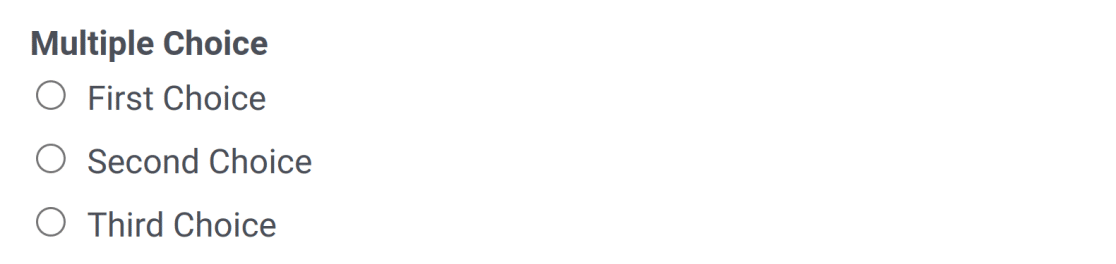
El campo de Opción Múltiple permite a los usuarios elegir un elemento de una lista de opciones. Si lo deseas, también puedes aleatorizar las opciones y añadir imágenes a las opciones a este campo.
Casillas de verificación
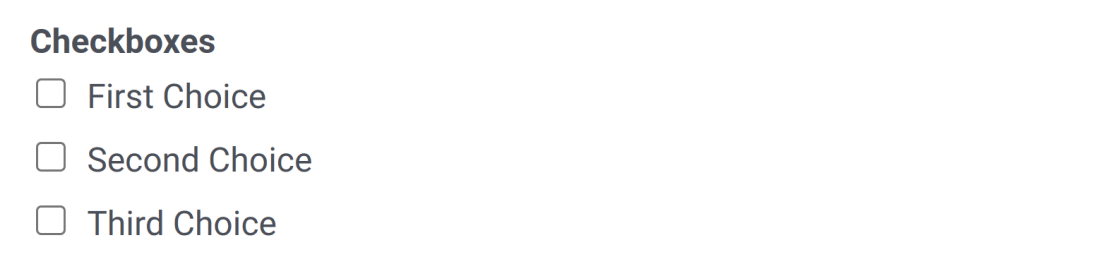
El campo de Casillas de Verificación permite a los usuarios elegir cualquier número de elementos de una lista de opciones. Este campo también te permite aleatorizar las opciones y añadir imágenes a las opciones si lo deseas.
Números
El campo de Números permite a los usuarios introducir valores numéricos, con opciones para establecer rangos mínimos y máximos. Al pasar el ratón por encima, las flechas dentro del campo de entrada permiten a los usuarios aumentar o disminuir el valor numérico en 1.

Nombre
El campo de Nombre proporciona varias opciones de formato de nombre: una sola línea, subcampos para Nombre y Apellido, o subcampos para Nombre, Segundo Nombre y Apellido.

Correo electrónico
El campo de Correo Electrónico permite a los usuarios introducir solo una dirección de correo electrónico válida (por ejemplo, [email protected]).

Si la entrada de un usuario no tiene el formato de dirección de correo electrónico válido, verá un error que dice: "Por favor, introduzca una dirección de correo electrónico válida."
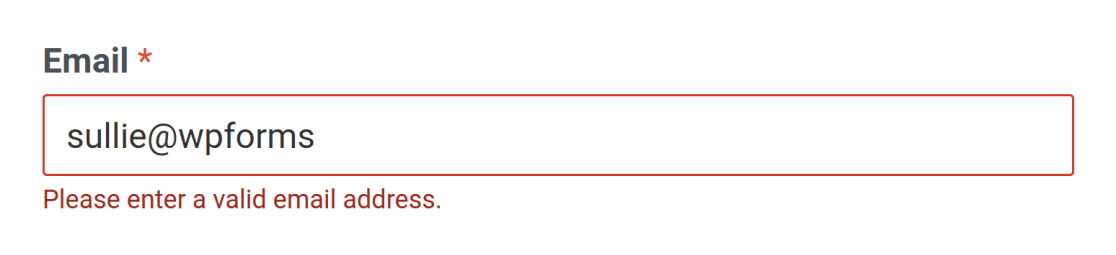
Si el usuario introduce una dirección de correo electrónico popular (@gmail.com, @yahoo.com, etc.) e incluye un error tipográfico, el campo de Correo Electrónico lo detectará y sugerirá una corrección.

Si prefiere no mostrar sugerencias en absoluto, puede deshabilitarlas abriendo la pestaña Avanzado en las opciones del campo de correo electrónico y activando Deshabilitar sugerencias.
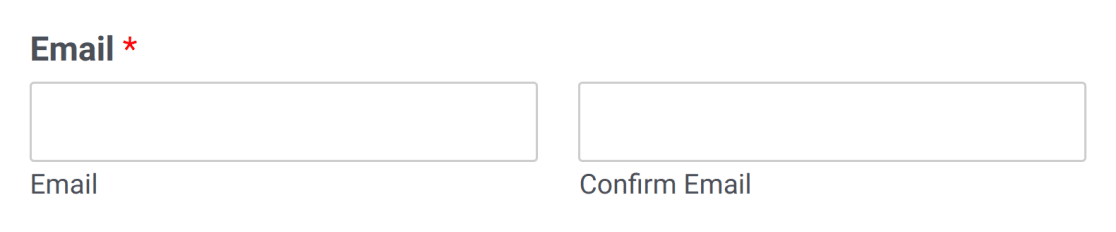
Opcionalmente, también puede agregar un campo de Confirmar correo electrónico.
Control deslizante de números
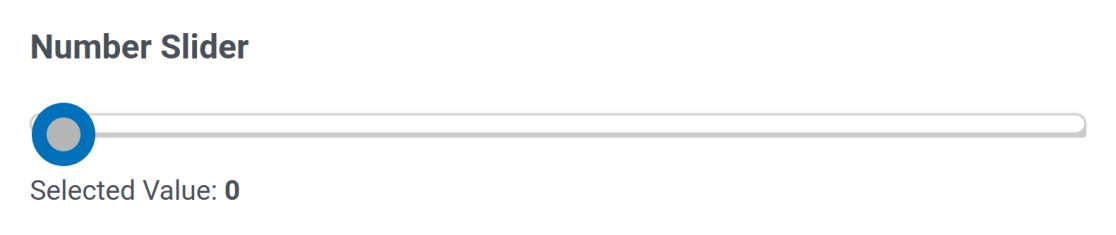
El campo Deslizador numérico muestra una barra que representa un rango de valores numéricos. Los valores mínimo y máximo se pueden personalizar fácilmente en el panel Opciones de campo. También puede ajustar el valor de incremento del deslizador en las opciones avanzadas del campo.
El valor seleccionado se muestra debajo del deslizador.
hCaptcha
Este campo aparece en el creador de formularios si ha habilitado hCaptcha en la configuración de WPForms. Agrega protección gratuita contra spam a sus formularios.

reCAPTCHA
El campo reCAPTCHA aparece en el creador de formularios si lo ha habilitado en la configuración de WPForms y agregará el filtro de spam de Google a sus formularios.
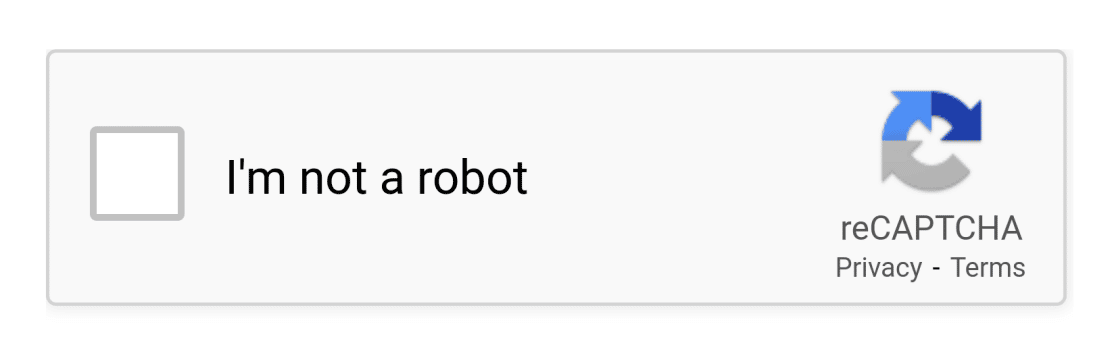
Tiene la opción entre tres tipos de reCAPTCHA según sus necesidades de estilo y seguridad.
Torniquete
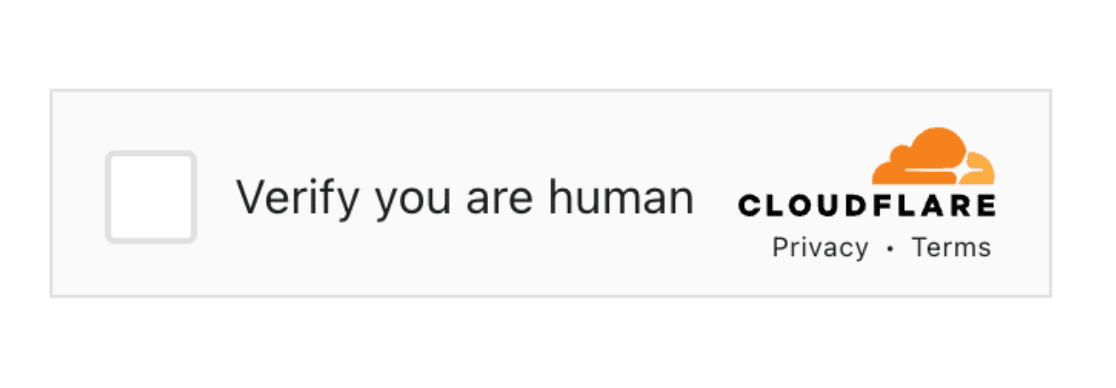
El campo Turnstile aparece en el creador de formularios si ha habilitado Cloudflare Turnstile en la configuración de WPForms. Protege su formulario de envíos de spam.
Acuerdo GDPR
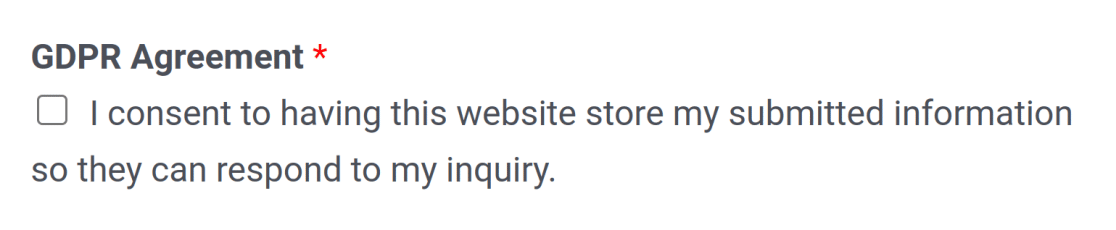
El campo Acuerdo GDPR mostrará una casilla de verificación requerida pidiendo a los usuarios su consentimiento para recopilar y almacenar su información.
¡Eso es todo! Esperamos que este tutorial le haya ayudado a familiarizarse con todos los campos disponibles en WPForms.
¿A continuación, le gustaría aprender sobre otros tipos de campos en WPForms? Consulte nuestro tutorial sobre campos avanzados y campos de pago para obtener más detalles.


