


Resumen de IA
¿Quieres cambiar la apariencia del campo de casillas de verificación de tu formulario? WPForms ofrece muchas opciones para personalizar cómo se ve y funciona este campo en tus formularios publicados.
Este artículo compartirá todas las formas en que puedes personalizar tus campos de casillas de verificación de WPForms.
- Edición de la etiqueta y la descripción del campo
- Edición, adición y eliminación de opciones
- Generación de opciones con IA de WPForms
- Requerir el campo
- Aleatorización de opciones
- Mostrar casillas de verificación en un diseño de varias columnas
- Limitar la selección de opciones para casillas de verificación
- Uso de opciones dinámicas de casillas de verificación
- Ocultar la etiqueta del campo
- Habilitar la visualización del descargo de responsabilidad o los términos de servicio
- Preguntas frecuentes
Nota: El campo de casillas de verificación permite a los usuarios seleccionar varias opciones a la vez. Si necesitas que los usuarios seleccionen solo una opción, donde la selección de una opción deselecciona automáticamente la otra, te recomendamos usar el campo de opción múltiple en su lugar.
Antes de consultar las opciones a continuación, asegúrate de que WPForms esté instalado y activado en tu sitio de WordPress. Luego crea un nuevo formulario o edita uno existente para abrir el constructor de formularios.
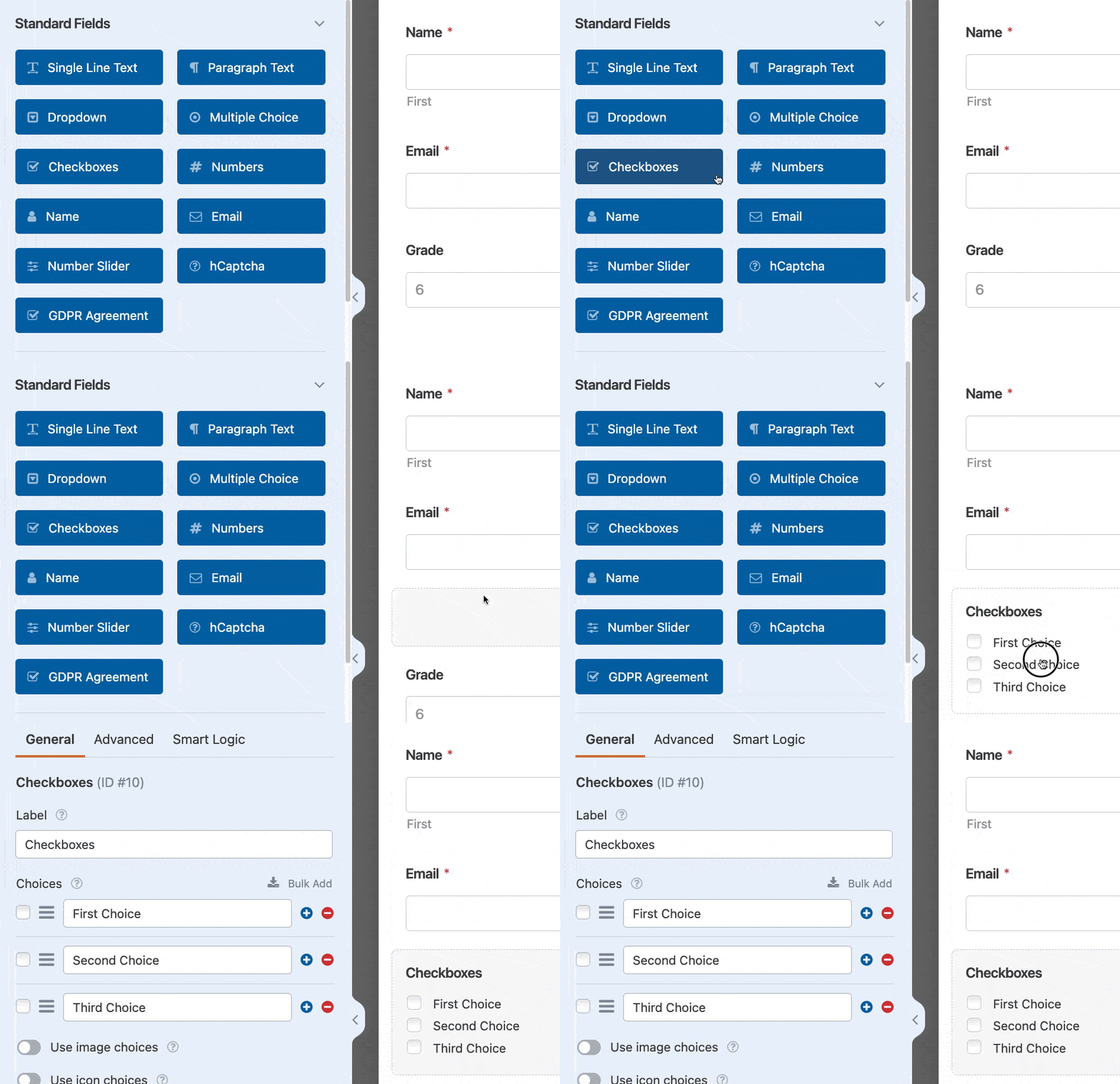
Aquí, busca Casillas de verificación en la sección Campos estándar.
Para agregar un campo de casillas de verificación a tu formulario, haz clic en él o arrástralo y suéltalo en el área de vista previa del constructor de formularios. Luego, haz clic en él para abrir las opciones del campo.
Nota: ¿Quieres aprender sobre todas las personalizaciones de campos posibles en WPForms? Consulta nuestra guía completa de opciones de campos para obtener más consejos.
Edición de la etiqueta y la descripción del campo
Las primeras opciones de campo a considerar son la etiqueta y la descripción.
Cambiar la etiqueta del campo
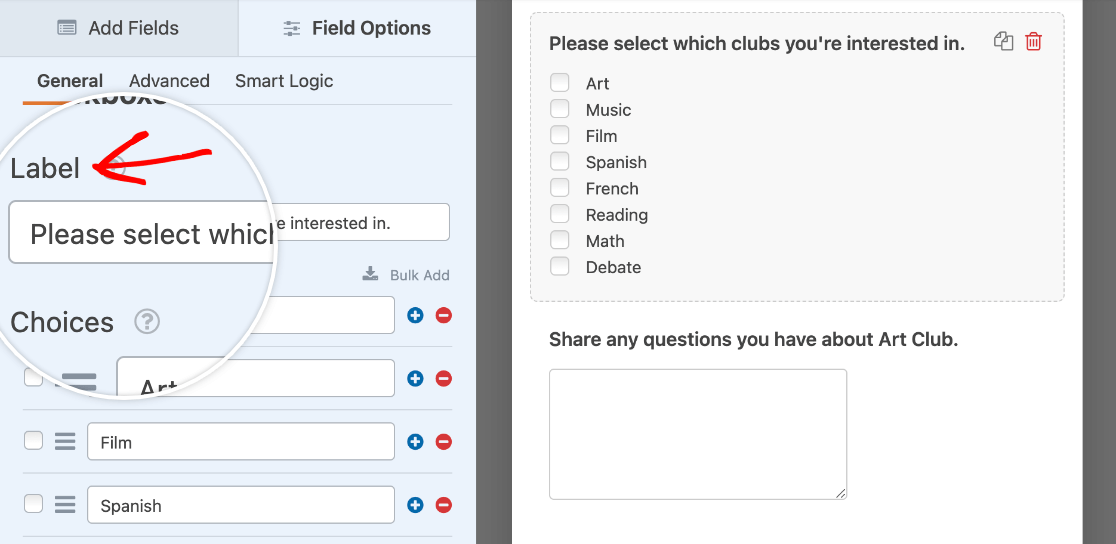
Por defecto, la etiqueta del campo será “Casillas de verificación”. Sin embargo, puedes cambiar fácilmente este texto por lo que desees ingresando tu propia etiqueta personalizada en el panel de Opciones de campo.
Agregar una descripción
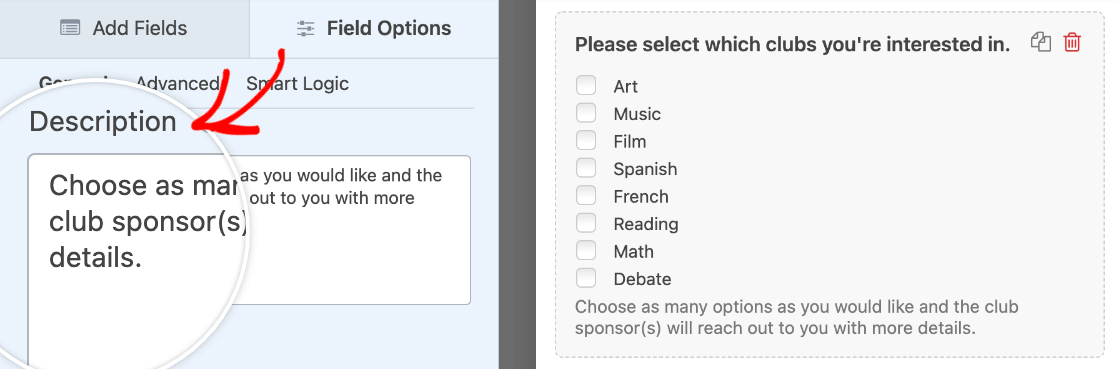
Las descripciones de campo son útiles para proporcionar información a tus usuarios, como instrucciones para que realicen sus selecciones en tu campo de casillas de verificación.
Para agregar una descripción, simplemente escríbela en el campo correspondiente en el panel de Opciones de campo.
Nota: ¿Quieres aprender sobre otras formas de incorporar texto en tus formularios? Consulta nuestro tutorial sobre cómo agregar texto adicional en WPForms.
Edición, adición y eliminación de opciones
Una de las características clave del campo de casillas de verificación es que permite a los usuarios seleccionar varias opciones. Aquí te mostramos cómo personalizar las opciones que presentas en tus formularios.
Edición de las opciones de casillas de verificación
Para editar la etiqueta de una casilla de verificación, simplemente escriba el texto deseado en el campo proporcionado.
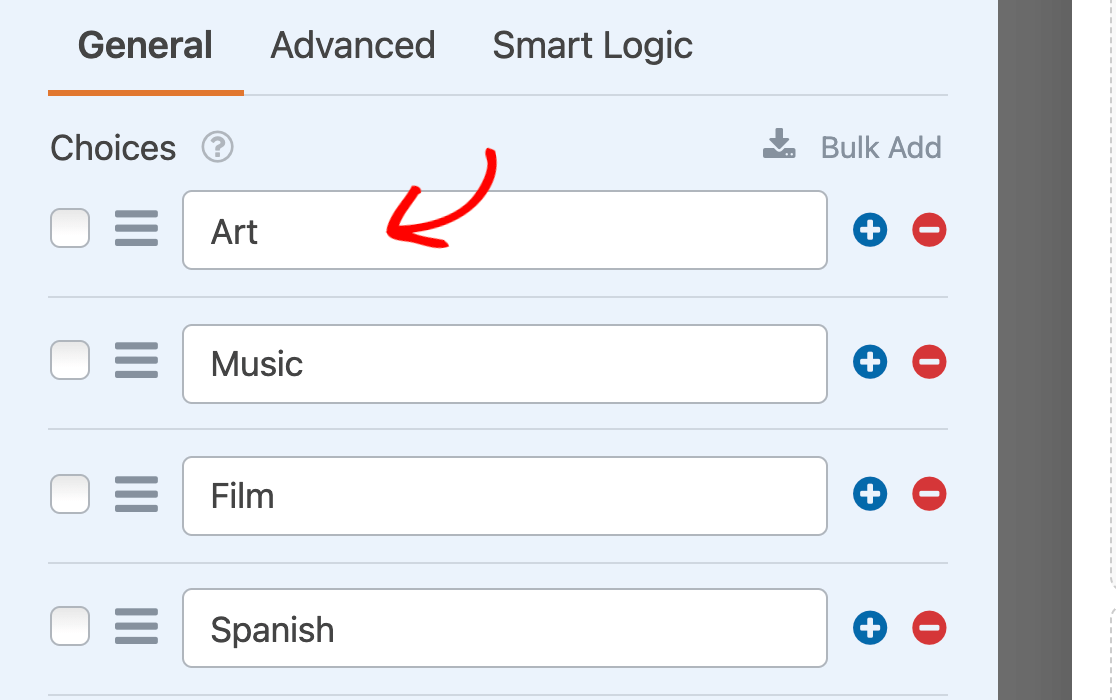
Puede preseleccionar cualquier opción haciendo clic en la casilla de verificación a la izquierda de su etiqueta.
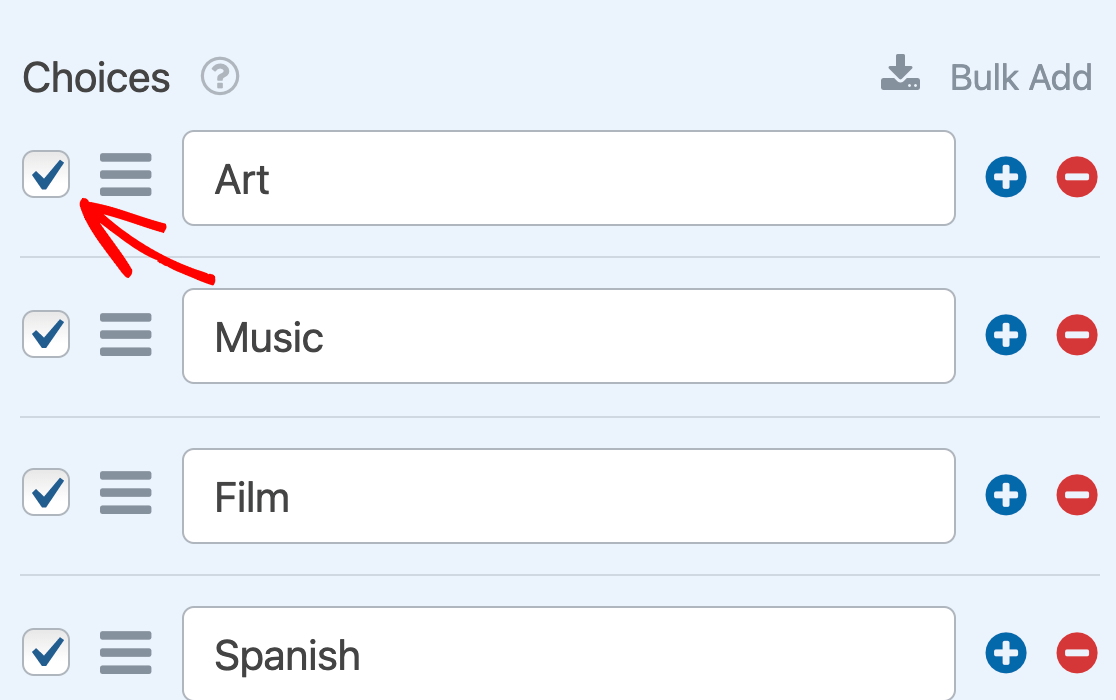
Nota: Para obtener más detalles sobre la preselección de casillas de verificación, consulte nuestro tutorial sobre cómo establecer valores predeterminados para los campos en WPForms.
Si desea reordenar las opciones de sus casillas de verificación, simplemente arrastre y suelte los elementos en el orden en que desea que aparezcan.
Añadir y eliminar opciones de casillas de verificación
Para agregar más opciones a su campo de casillas de verificación, haga clic en el botón azul signo más (+) junto a cualquier opción existente.
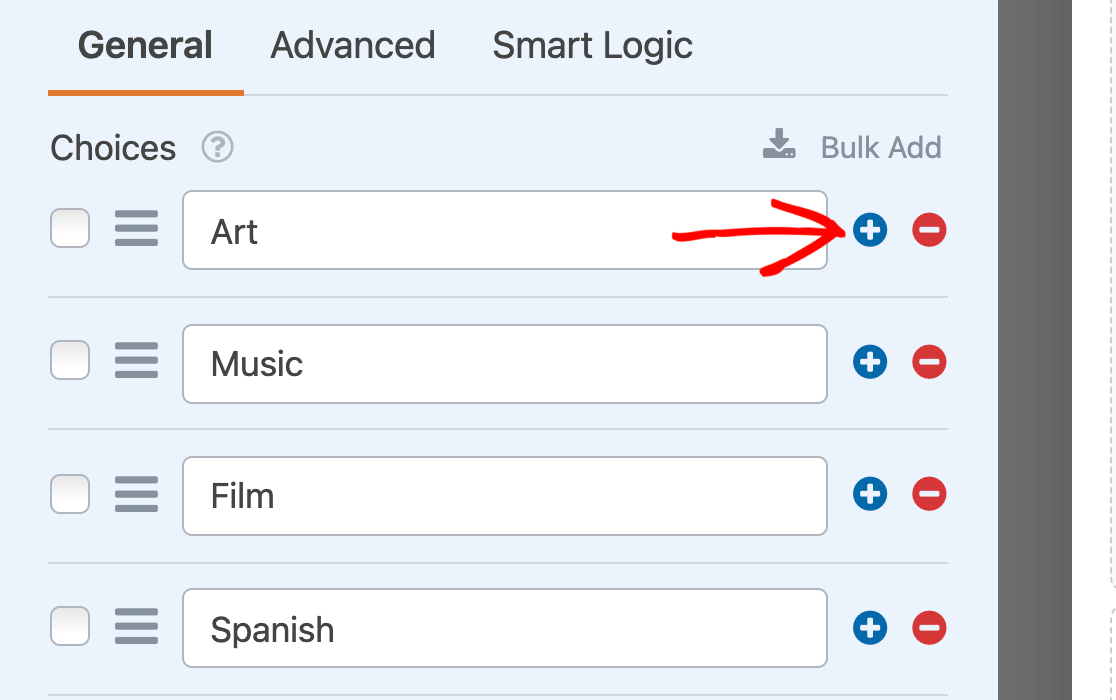
La nueva opción se agregará inmediatamente debajo de aquella cuyo botón de signo más (+) hizo clic.
Nota: ¿Quiere aprender a configurar una casilla de verificación "Otra" que muestre un campo de texto cuando se selecciona? Consulte nuestro tutorial sobre cómo lograr esto con lógica condicional.
Puede agregar varias opciones a la vez haciendo clic en Agregar masivamente.
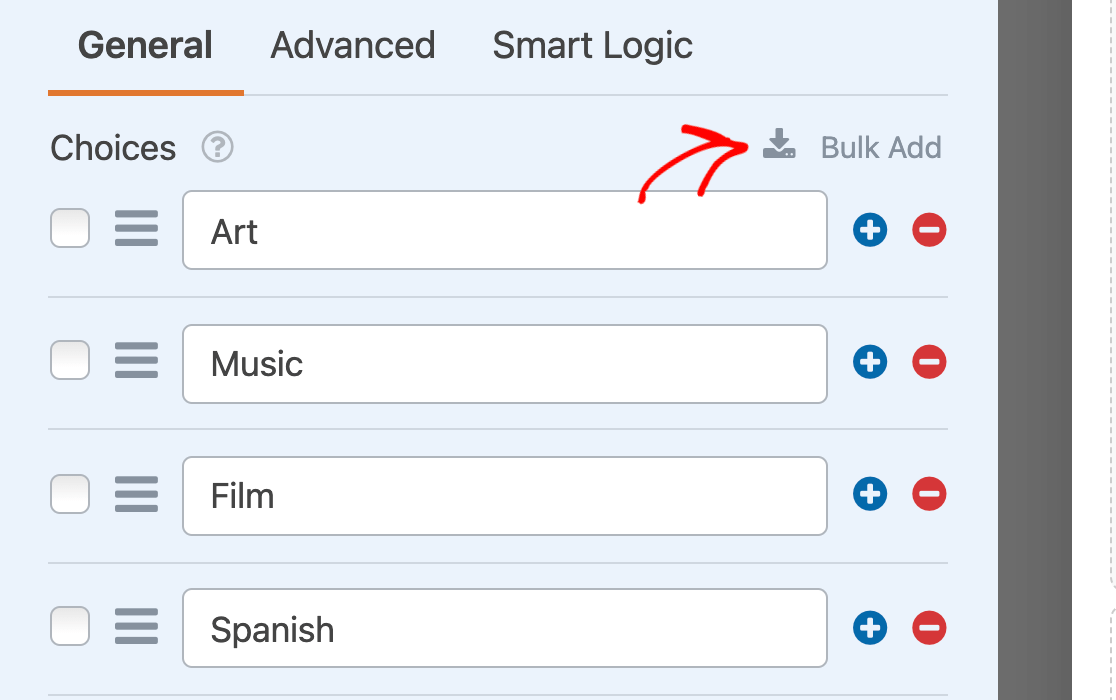
Introduzca cada nueva opción que desee incluir en su propia línea, luego haga clic en Agregar nuevas opciones.
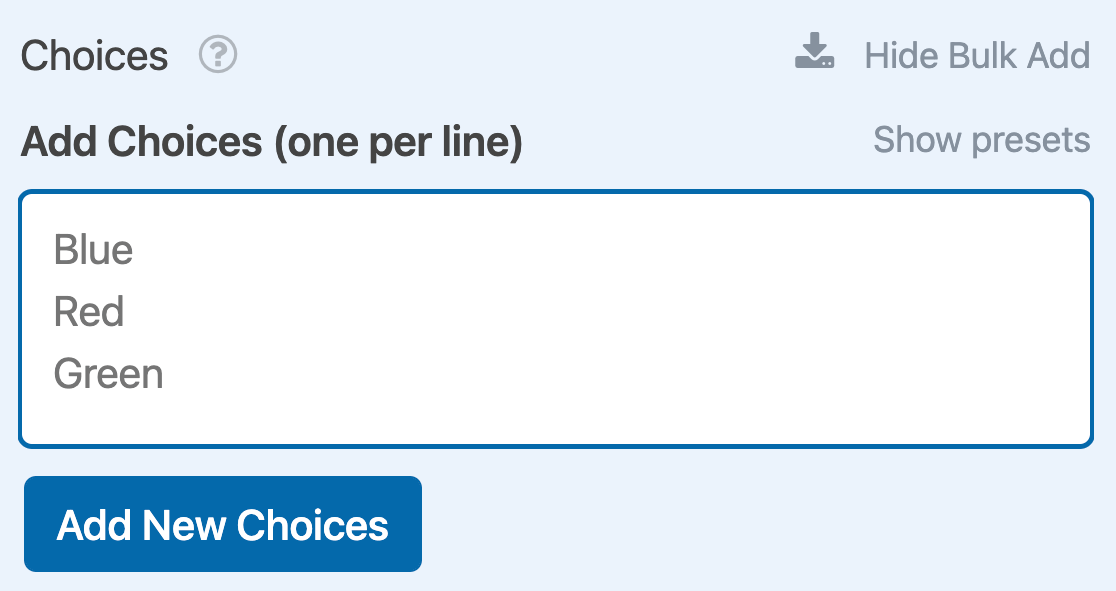
Sus nuevas opciones se agregarán al final de la lista de elementos existente.
Nota: ¿Necesita más ayuda para agregar opciones a su campo de casillas de verificación? Consulte nuestro tutorial sobre cómo agregar opciones masivamente a campos de selección.
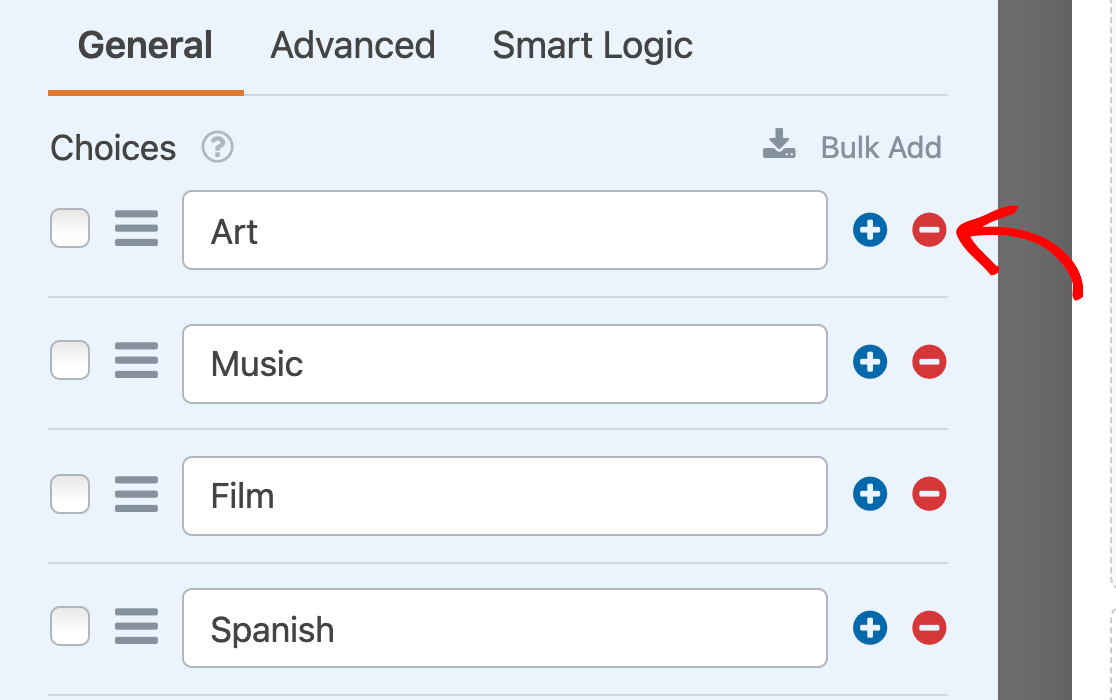
Si desea eliminar una opción de su campo de casillas de verificación, haga clic en el botón rojo signo menos (-) junto a ella en el panel de Opciones de campo.
Nota: ¿Le gustaría que su campo de casillas de verificación tuviera una apariencia de botón? Nuestra documentación para desarrolladores proporciona una guía sobre cómo transformar este campo con CSS.
Uso de opciones de imagen
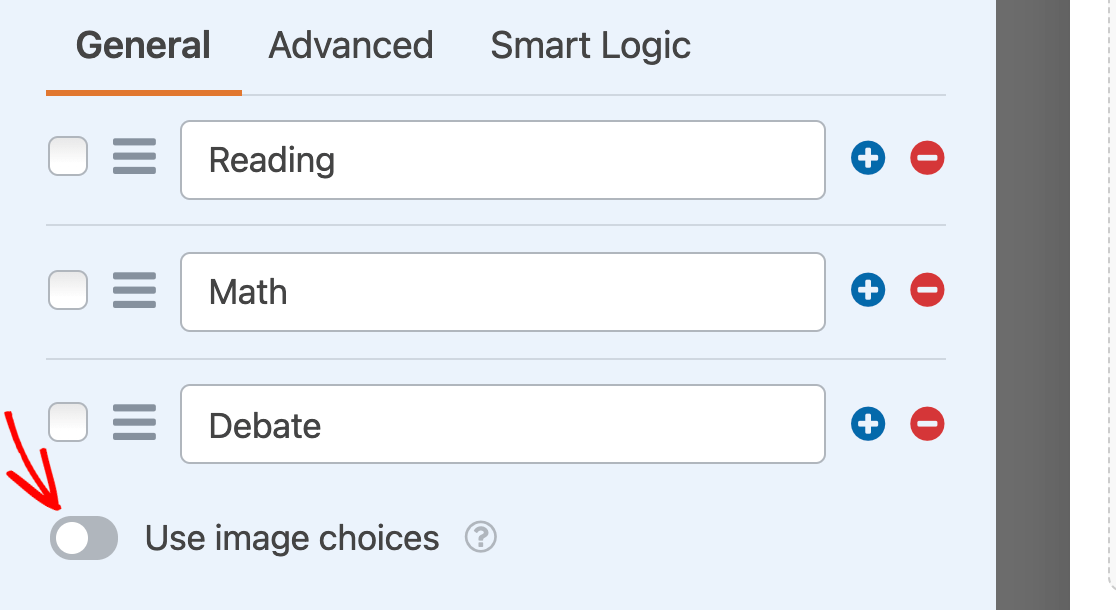
Si lo desea, puede agregar imágenes a cada una de las opciones de su campo de casillas de verificación. Para hacerlo, active la opción Usar opciones de imagen.
Esto mostrará un botón Cargar imagen para cada opción en su campo de casillas de verificación. Haga clic en el botón para seleccionar una imagen para esa opción de la Biblioteca de medios de su sitio o de su computadora.
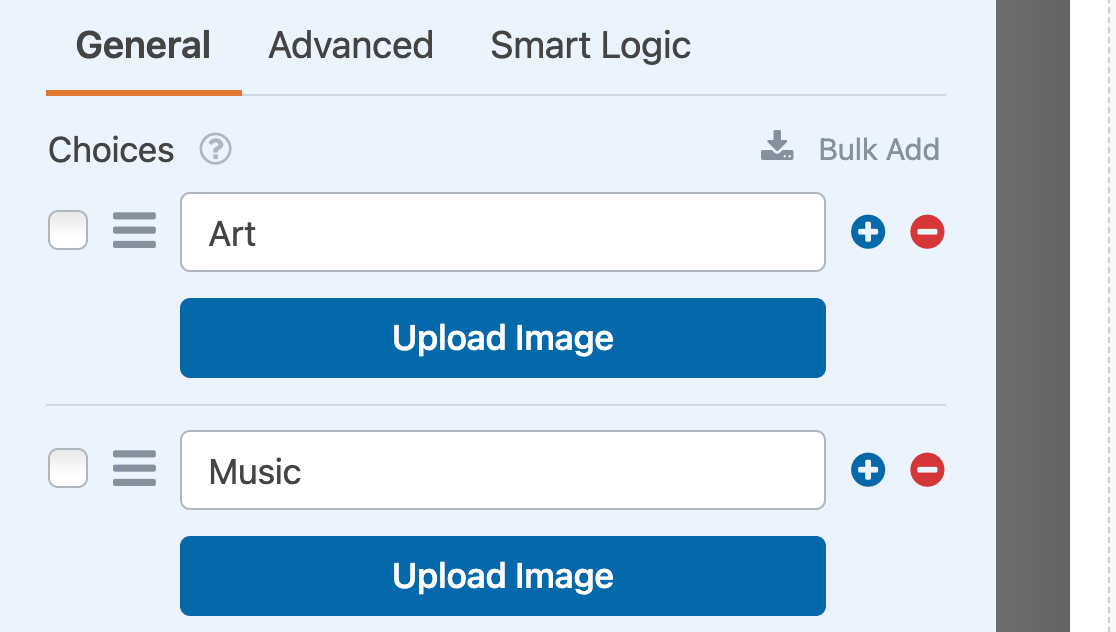
Nota: Las opciones de imagen no se recortan ni se redimensionan cuando se agregan a su formulario. Para obtener el mejor resultado, utilice imágenes de 250px cuadradas o más pequeñas, y asegúrese de que todas sus imágenes tengan el mismo tamaño.
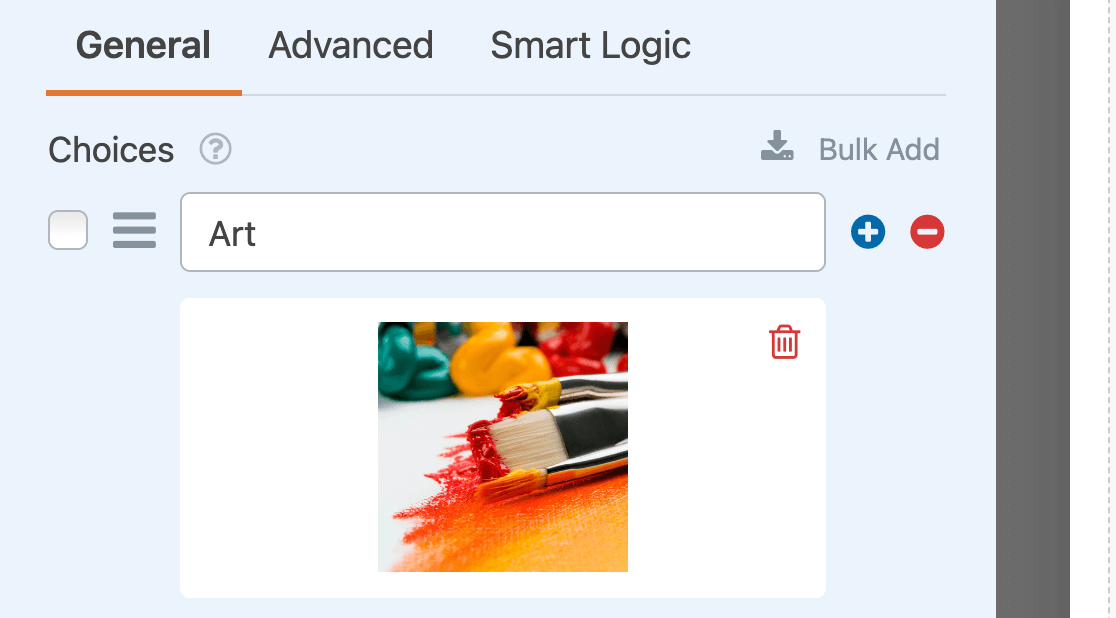
Una vez que haya elegido un archivo de imagen, aparecerá una vista previa en el panel de Opciones de campo.
Nota: ¿Quiere más detalles sobre cómo usar opciones de imagen en WPForms? Consulte nuestra guía completa sobre esta función para obtener más información.
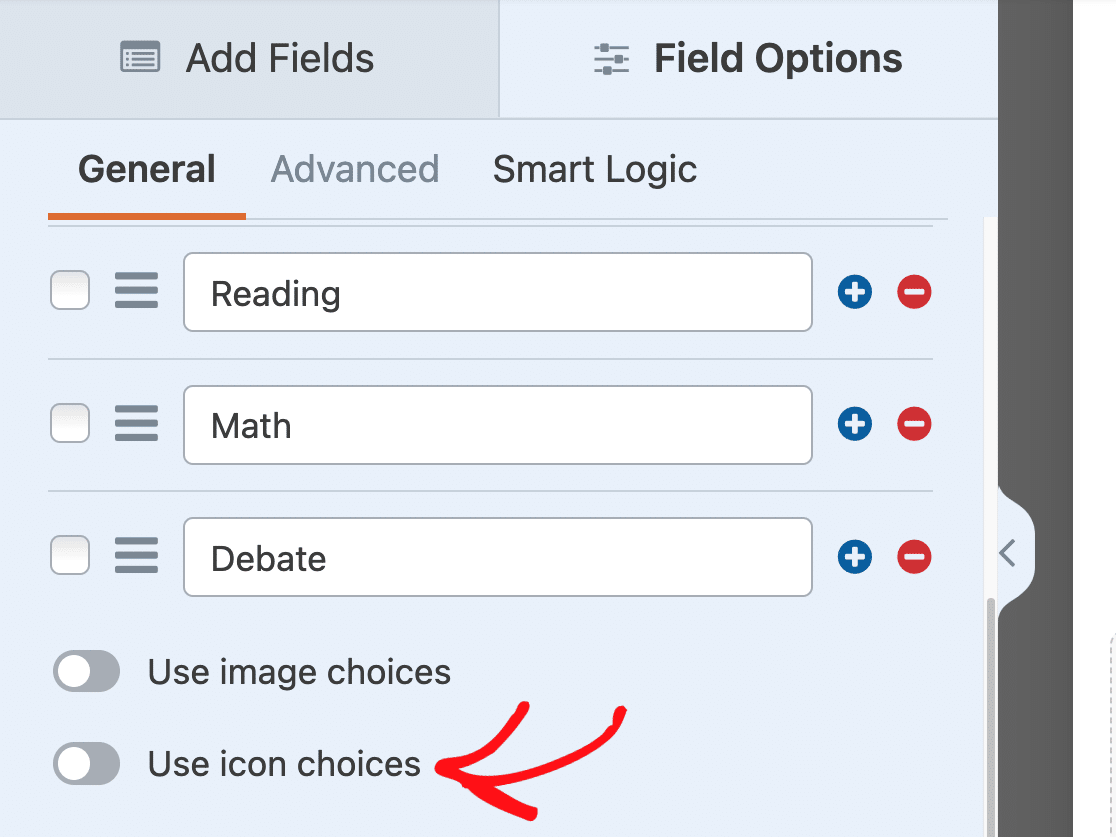
Usar opciones con iconos
El campo de casillas de verificación también le permite agregar iconos a sus opciones. Para habilitar esta función, active la opción Usar opciones de icono.
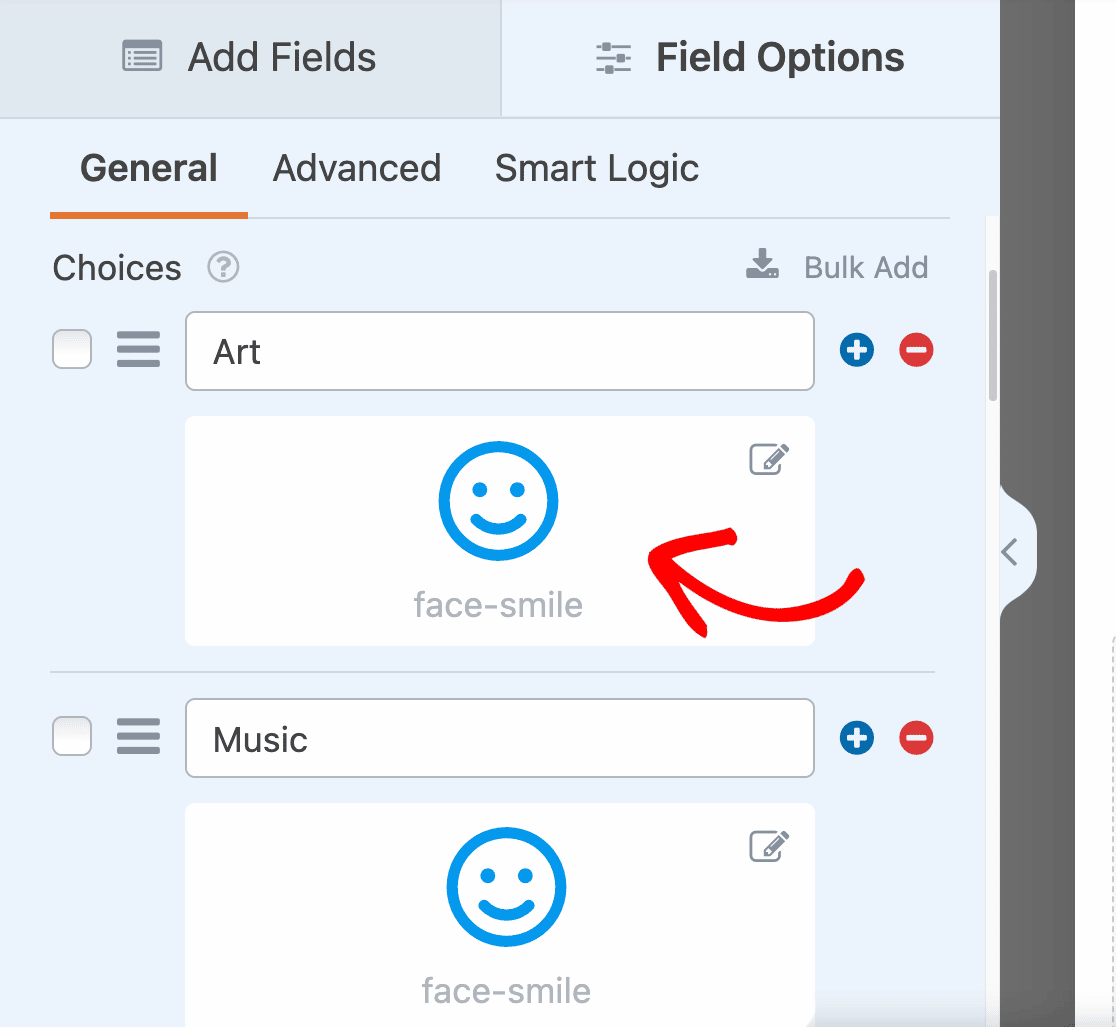
Una vez que haya habilitado las opciones de icono, verá iconos predeterminados agregados a cada opción en su campo de casillas de verificación. Cuando esté listo, haga clic en uno de los iconos predeterminados para reemplazarlo con su icono preferido.
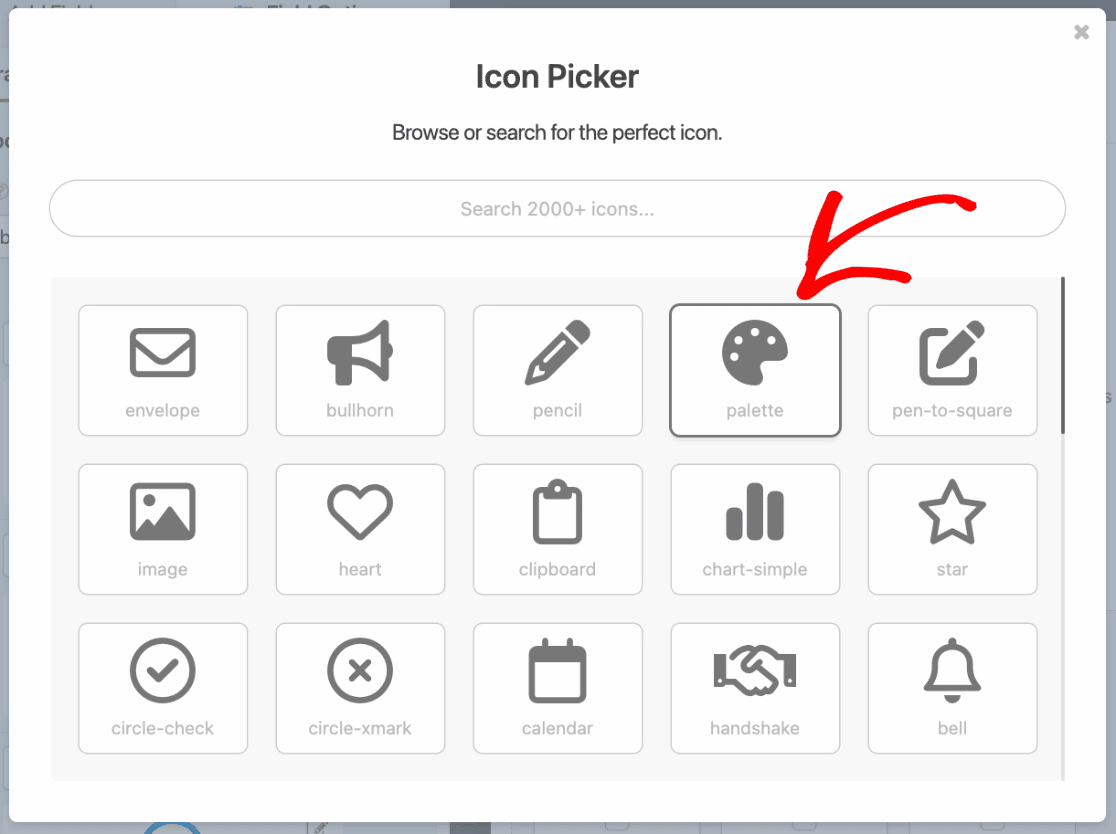
A continuación, aparecerá el Selector de iconos donde puede buscar y explorar más de 2000 iconos. Una vez que encuentre un icono que le guste, haga clic en él para agregarlo a su formulario.
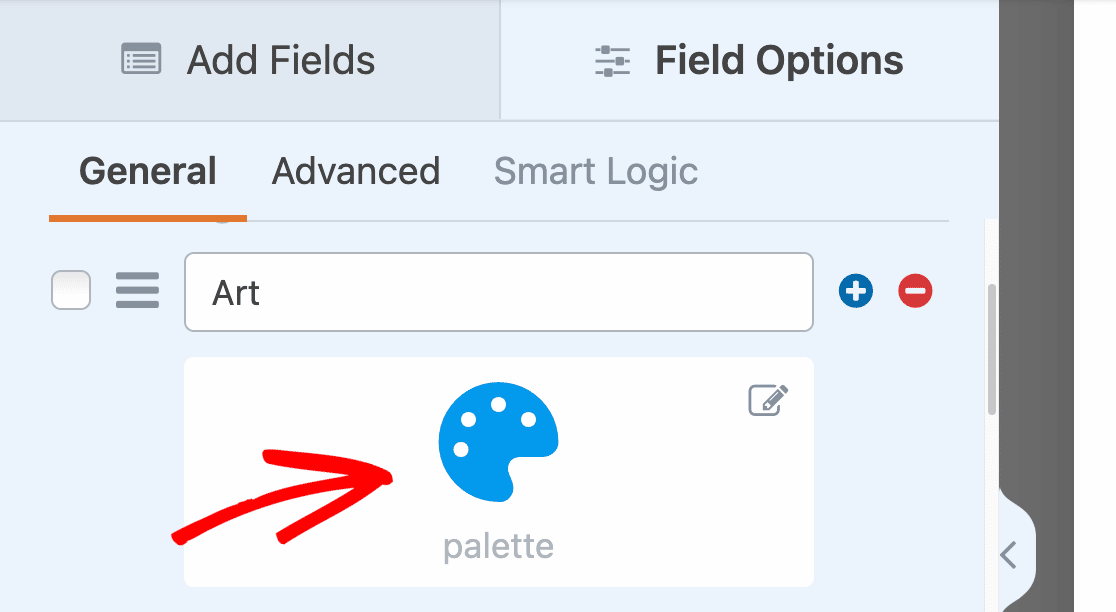
Tras seleccionar un icono del Selector de iconos, aparecerá en el generador de formularios.
Nota: ¿Quieres saber más sobre las opciones de iconos? Asegúrate de consultar nuestra guía paso a paso para usar opciones de iconos para más detalles.
Generación de opciones con IA de WPForms
También puedes añadir opciones a tu campo de Casillas de verificación usando la IA de WPForms. Esta función te permite generar rápidamente opciones relevantes basadas en tu indicación. Para usar la IA de WPForms, simplemente haz clic en el botón Generar opciones debajo de la sección Opciones.

Nota: Para saber más sobre cómo generar opciones con la IA de WPForms, asegúrate de consultar nuestro tutorial sobre el uso de Opciones de IA.
Requerir el campo
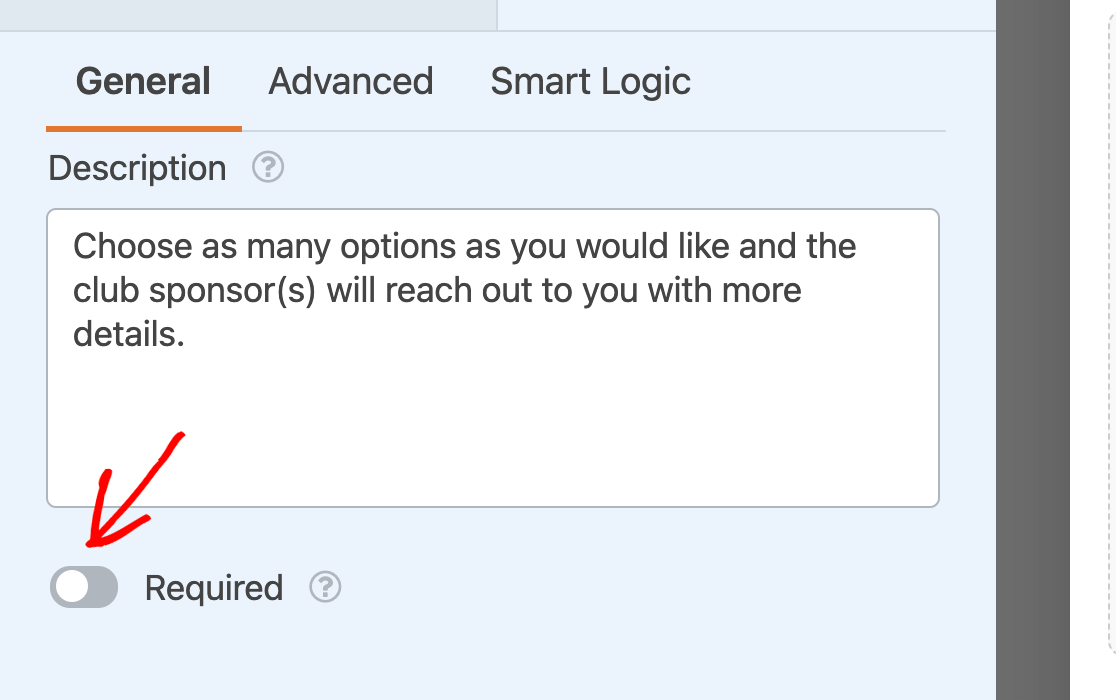
Si quieres asegurarte de que los usuarios completen tu campo de Casillas de verificación antes de enviar tu formulario, tendrás que marcarlo como obligatorio.
Simplemente activa la opción Obligatorio en la parte inferior de las opciones generales del campo.
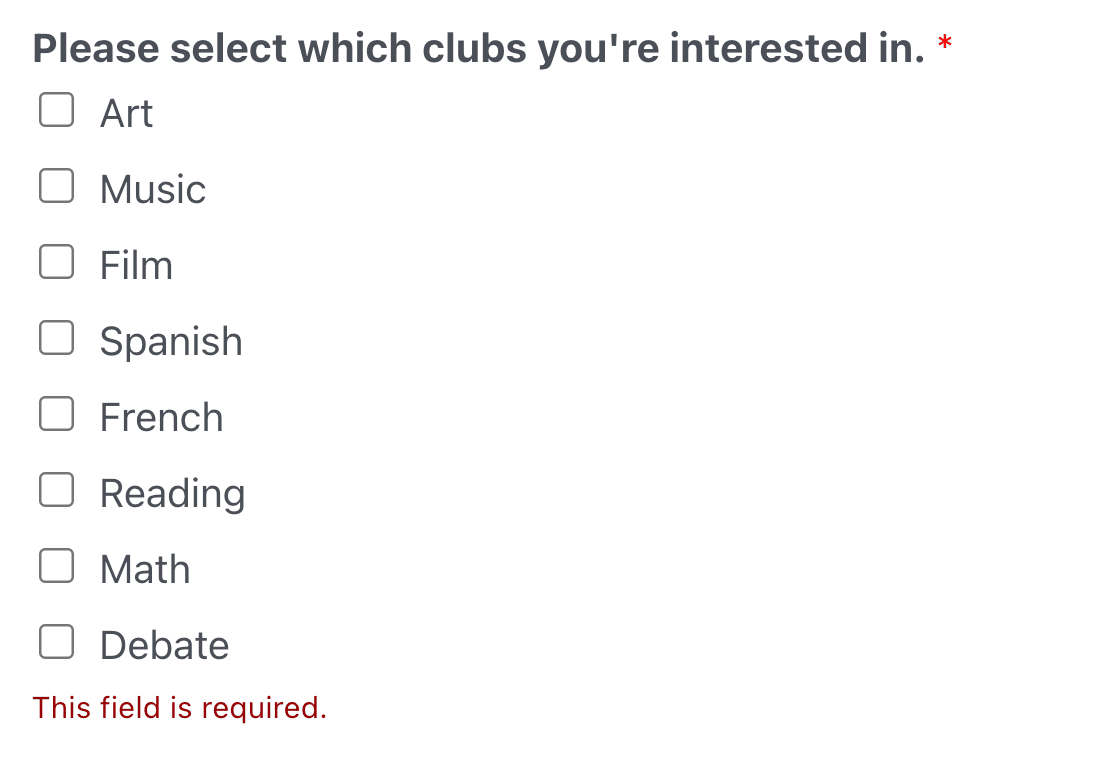
En el frontend, los usuarios verán un mensaje que dice: "Este campo es obligatorio" si intentan enviar tu formulario sin hacer una selección de tu campo de Casillas de verificación.
Nota: ¿Quieres personalizar el texto que verán los usuarios si omiten un campo obligatorio en tus formularios? Consulta nuestro tutorial sobre cómo cambiar los mensajes de validación.
Aleatorización de opciones
Hacer que tus opciones de Casillas de verificación aparezcan en un orden aleatorio cada vez que se carga tu formulario puede prevenir sesgos de orden en tus entradas.
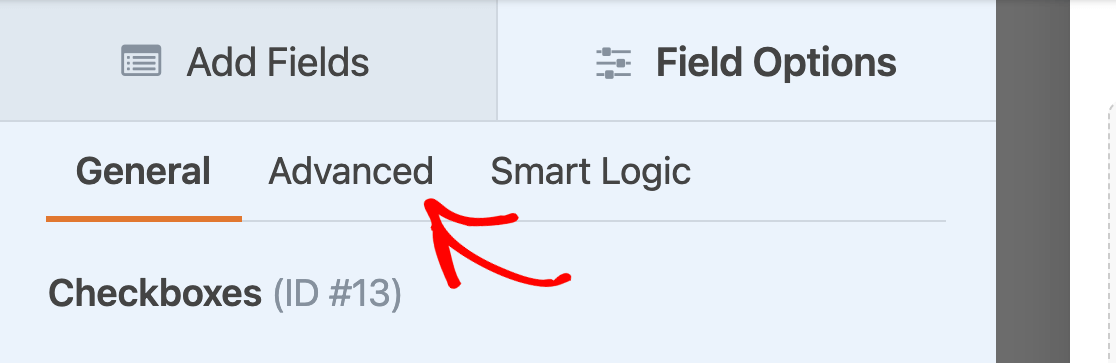
Para aleatorizar tus opciones de Casillas de verificación, haz clic en la pestaña Avanzado en el panel de Opciones de Campo.
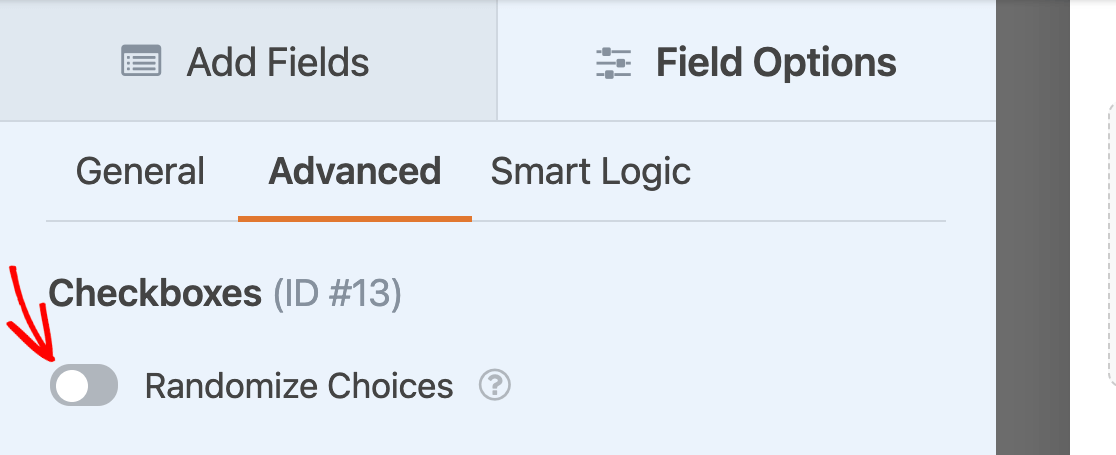
Luego, activa la opción Aleatorizar opciones.
Nota: Para más detalles, consulta nuestro tutorial completo sobre cómo aleatorizar opciones para campos de Casillas de verificación y Opción múltiple.
Mostrar casillas de verificación en un diseño de varias columnas
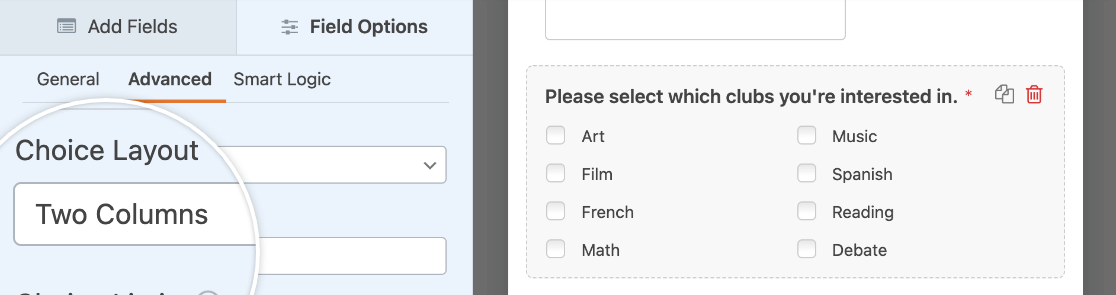
Si tu campo de Casillas de verificación incluye muchas opciones, puede ser útil organizarlas en un diseño de varias columnas para que ocupen menos espacio.
Usando el menú desplegable Diseño de opciones, puedes organizar tus casillas de verificación en 1, 2 o 3 columnas.
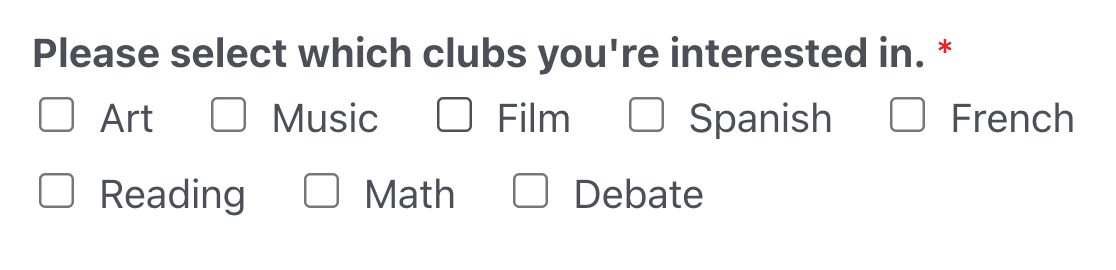
O puedes elegir la opción En línea para mostrar todas las opciones en una sola fila. Si tienes más opciones de las que caben en una sola fila, se pasarán a una nueva fila, así.
Nota: Consulta nuestro tutorial sobre cómo crear diseños de varias columnas para campos de Casillas de verificación para más detalles.
Limitar la selección de opciones para casillas de verificación
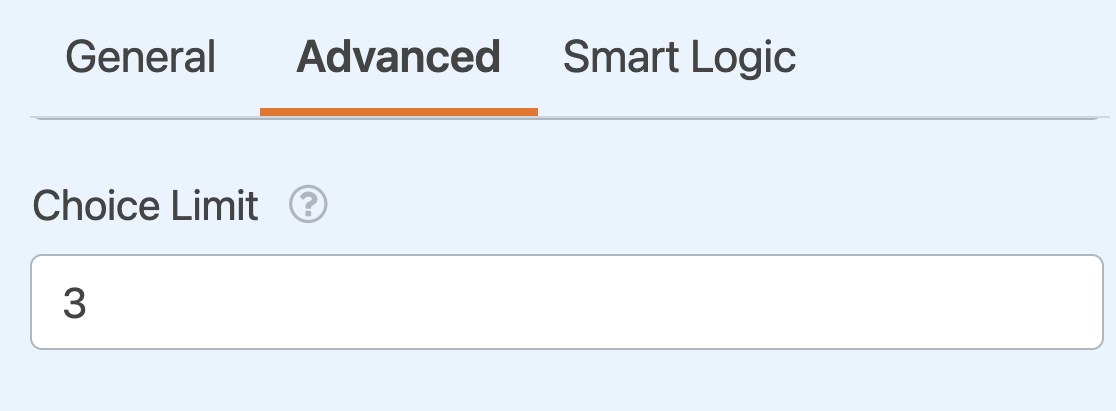
Por defecto, el campo de Casillas de verificación permite a los usuarios seleccionar tantas opciones como deseen. Si deseas limitar el número de opciones que tus usuarios pueden seleccionar, puedes introducir un número en el campo Límite de opciones en las opciones avanzadas del campo.
Nota: Consulta nuestro tutorial sobre cómo limitar las selecciones de Casillas de verificación para más información sobre esta opción de campo.
Uso de opciones dinámicas de casillas de verificación
Los campos de Casillas de verificación pueden usar datos de tu sitio, como taxonomías o títulos de publicaciones, para poblar dinámicamente tus opciones.
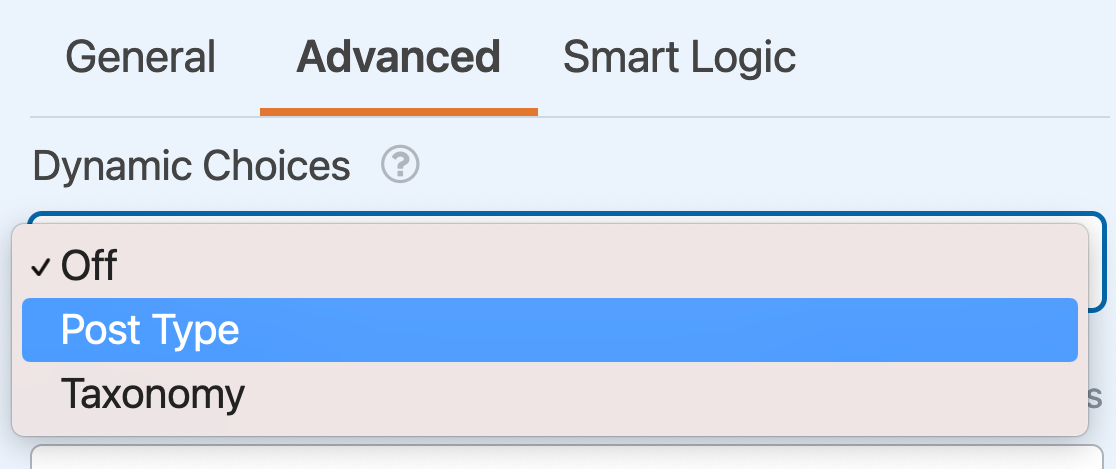
Para habilitar esta opción, selecciona Tipo de publicación o Taxonomía en el menú desplegable Opciones dinámicas.
Nota: ¿Buscas más orientación sobre cómo configurar tus opciones dinámicas? Consulta nuestro tutorial paso a paso sobre cómo usar valores dinámicos en WPForms para obtener todos los detalles.
Ocultar la etiqueta del campo
Finalmente, si deseas ocultar la etiqueta de tu campo de Casillas de verificación, activa la opción Ocultar etiqueta en la pestaña Avanzado del panel Opciones del campo.
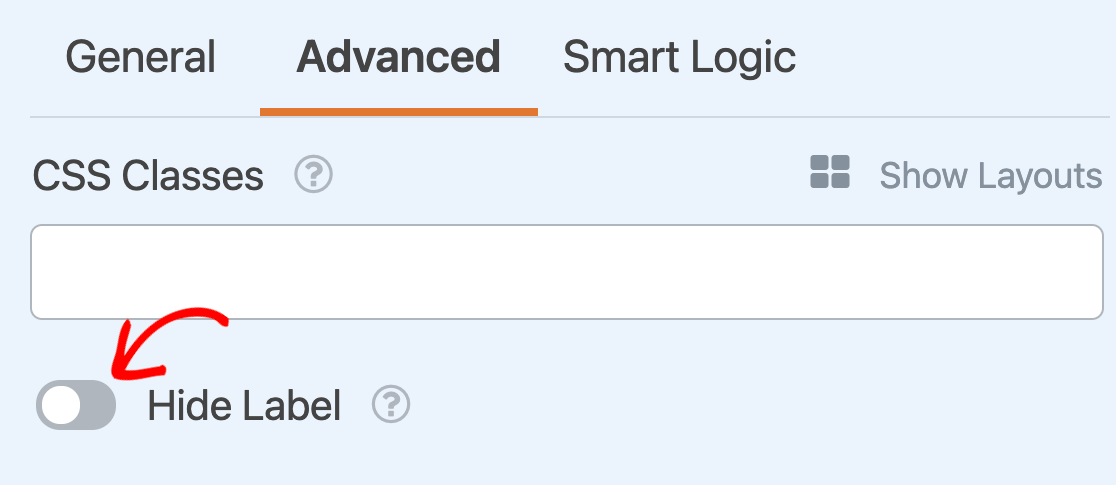
Nota: Incluso si ocultas la etiqueta de un campo en el frontend, te recomendamos que incluyas una etiqueta para él en las opciones generales del campo. Esto te ayudará a identificar el campo en las entradas de tu formulario.
Habilitar la visualización del descargo de responsabilidad o los términos de servicio
Dado que muchos formularios piden a los usuarios que verifiquen que han leído los Términos de servicio o que reconocen un descargo de responsabilidad, WPForms te permite agregar fácilmente una casilla de verificación para que los usuarios hagan clic y lo hagan.
Para activar esta función, cambia la opción Habilitar visualización de descargo de responsabilidad / Términos de servicio a la posición "activado".
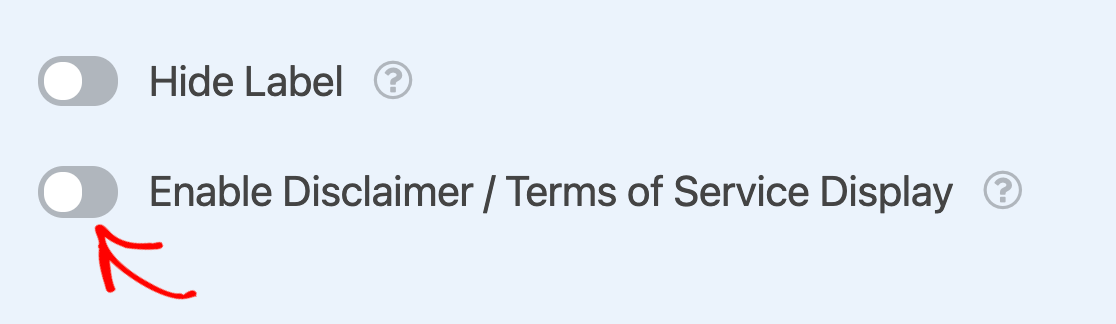
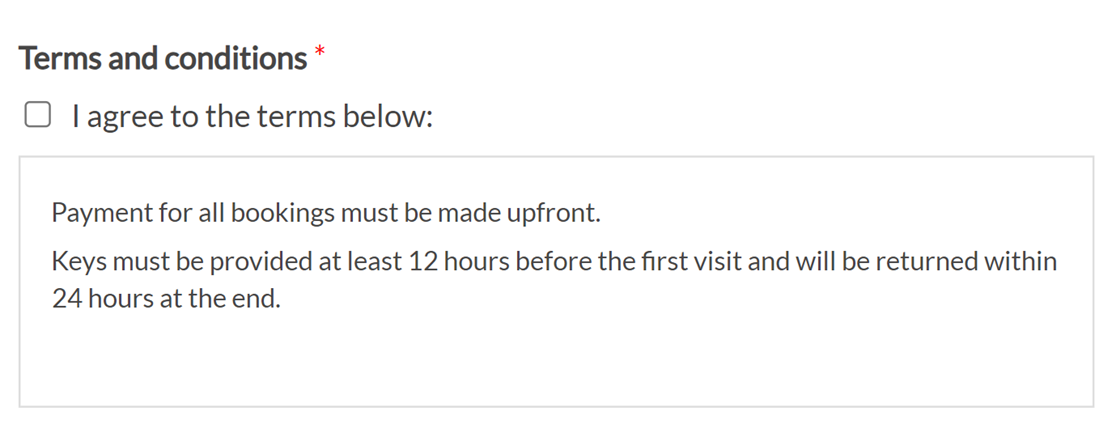
Usa el campo Descripción en las opciones generales del campo para enumerar tus términos o compartir tu descargo de responsabilidad. Luego agrega una opción única etiquetada como "Acepto los términos y condiciones" o "Reconozco el descargo de responsabilidad a continuación".
En el frontend, el texto de la descripción del campo aparecerá en un cuadro blanco debajo de la casilla de verificación única.
Nota: Para más detalles sobre cómo configurar una casilla de verificación de Términos de servicio o Descargo de responsabilidad, consulta nuestro tutorial completo sobre esta función.
Preguntas frecuentes
Estas son respuestas a algunas de las preguntas más frecuentes que recibimos sobre el campo Casillas de verificación.
¿Cómo puedo mostrar datos dinámicos en las etiquetas de mis Casillas de verificación?
Puedes incluir datos dinámicos dentro de las etiquetas de las casillas de verificación usando Smart Tags. Esto requiere un fragmento de PHP para habilitar el procesamiento de Smart Tags directamente en las etiquetas de las casillas de verificación. Para obtener instrucciones paso a paso sobre cómo implementar esto, consulta nuestra documentación para desarrolladores.
¿Cómo puedo establecer un número mínimo de opciones para un campo de Casillas de verificación en WPForms?
Para forzar un número mínimo de selecciones en un campo de casillas de verificación, puedes utilizar un fragmento de JavaScript. Esto te permite especificar un número mínimo de opciones que los usuarios deben seleccionar antes de enviar el formulario, lo cual es particularmente útil para encuestas o formularios donde se requiere un nivel mínimo de participación.
Para obtener instrucciones paso a paso sobre cómo implementar esta función, consulta nuestra documentación para desarrolladores.
¡Eso es todo! Ahora conoces todas las opciones disponibles para el campo Casillas de verificación en WPForms.
¿A continuación, te gustaría mostrar u ocultar otros campos en tu formulario basándote en las selecciones de los usuarios de tu campo Casillas de verificación? Asegúrate de leer sobre cómo usar la lógica condicional inteligente en WPForms.


