


Resumen de IA
¿Le gustaría proporcionar más información a sus usuarios mientras completan sus formularios de WordPress? Los usuarios pueden comprender mejor los requisitos del formulario con instrucciones adicionales, lo que aumenta la probabilidad de que completen su formulario con éxito.
Este tutorial le mostrará diferentes formas de agregar texto y descripciones adicionales a sus formularios con WPForms.
Antes de probar las opciones a continuación, asegúrese de que WPForms esté instalado y activado en su sitio de WordPress. Luego cree un formulario nuevo o edite uno existente.
Agregar un nombre y una descripción del formulario
El nombre y la descripción de un formulario permiten a los usuarios obtener una visión general del formulario de un vistazo rápido.
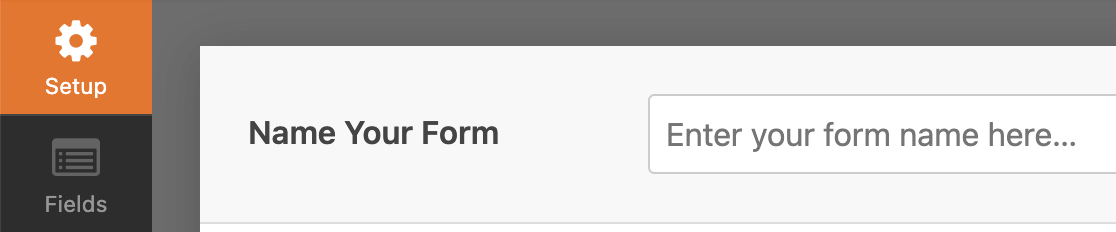
En la página Configuración del constructor de formularios, puede agregar o editar el título de su formulario en el campo Nombre de su formulario.
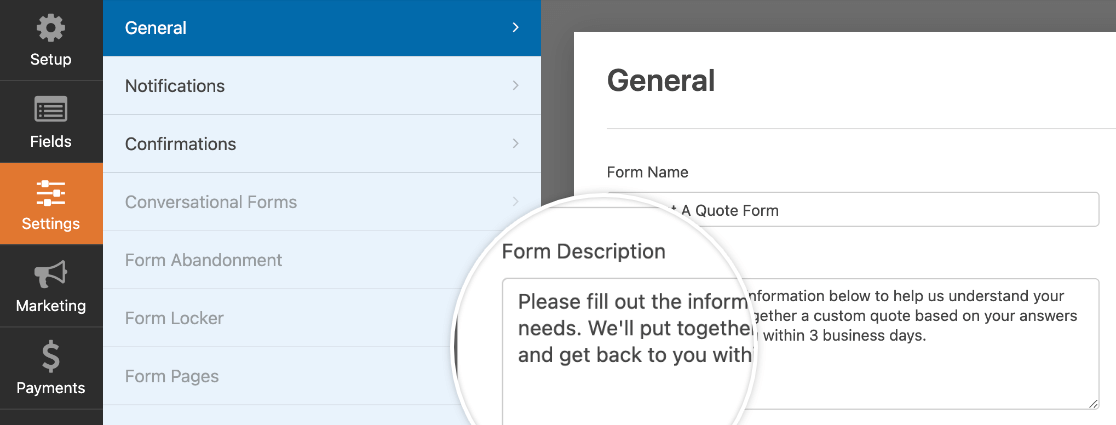
La descripción del formulario le permite proporcionar más información a los usuarios. Para agregar una descripción a su formulario, vaya a Configuración » General y edite el campo Descripción del formulario.
Por defecto, el nombre y la descripción del formulario no son visibles en el frontend cuando publica su formulario. Si desea mostrarlos a los usuarios, haga clic en el icono de tres puntos en la barra de herramientas del bloque WPForms y seleccione Mostrar más ajustes.
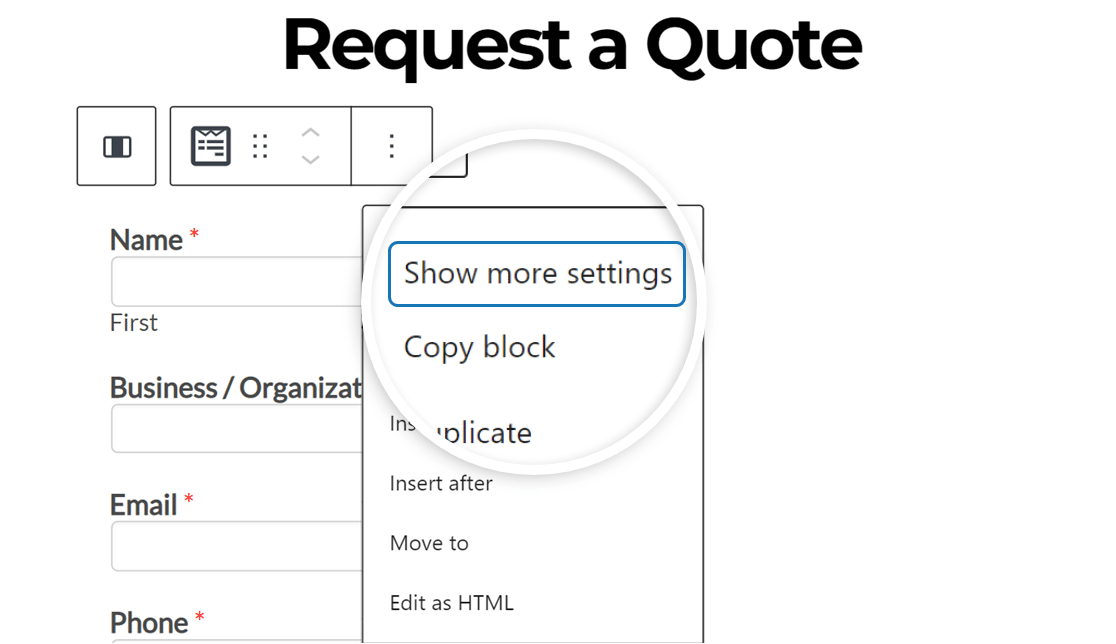
Nota: Si Mostrar etiquetas de botones está habilitado, este botón se etiquetará como “Opciones” en su lugar. Puede activar esta función en Opciones » Preferencias » General » Apariencia en el editor de bloques de WordPress.
Esto abrirá el panel de opciones del bloque en el lado derecho del editor. Aquí, active las opciones Mostrar título y Mostrar descripción.
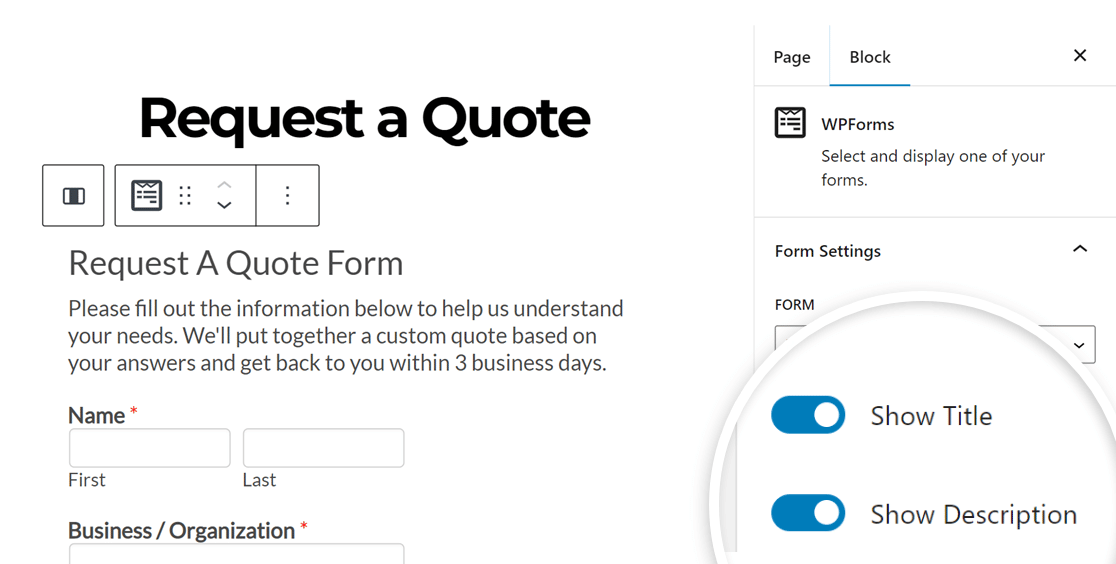
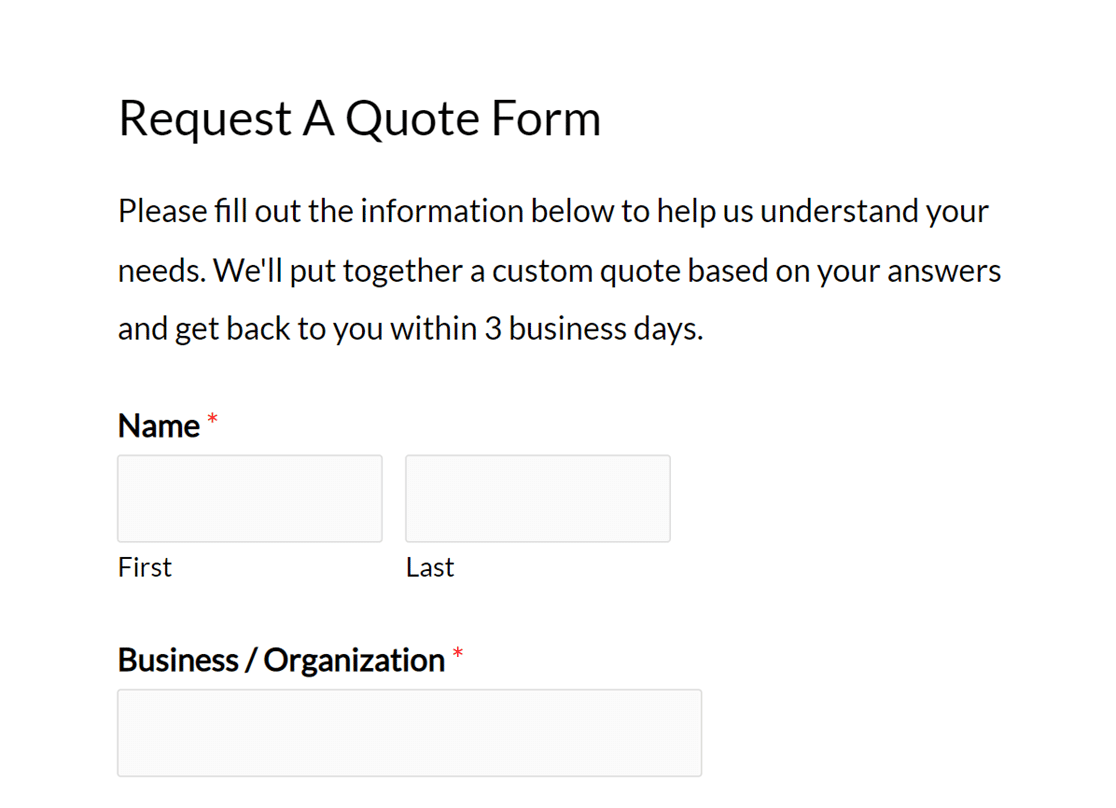
Luego guarde o actualice la página. En el frontend de su sitio, así es como se ven el nombre y la descripción del formulario:
Agregar una etiqueta, descripción y texto de marcador de posición de campo
Mientras que el nombre y la descripción de su formulario pueden dar a los usuarios una visión general de su formulario, agregar etiquetas de campo, descripciones o texto de marcador de posición (o una combinación de estos) le permite proporcionar información específica para un campo individual.
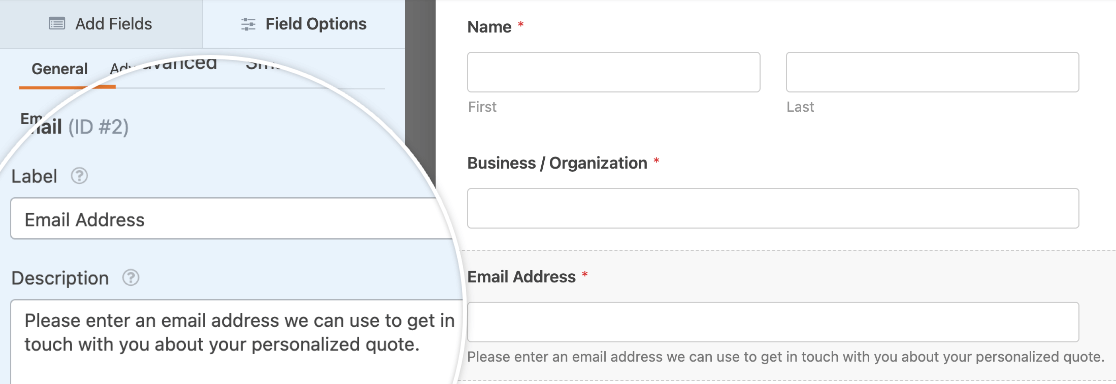
En el constructor de formularios, haga clic en el campo al que desea agregar información. Esto abrirá el panel de Opciones de campo, donde puede editar la Etiqueta y la Descripción del campo.
Nota: ¿Interesado en agregar imágenes antes o después de las etiquetas de su formulario en WPForms? Para obtener instrucciones paso a paso, consulte nuestra documentación para desarrolladores.
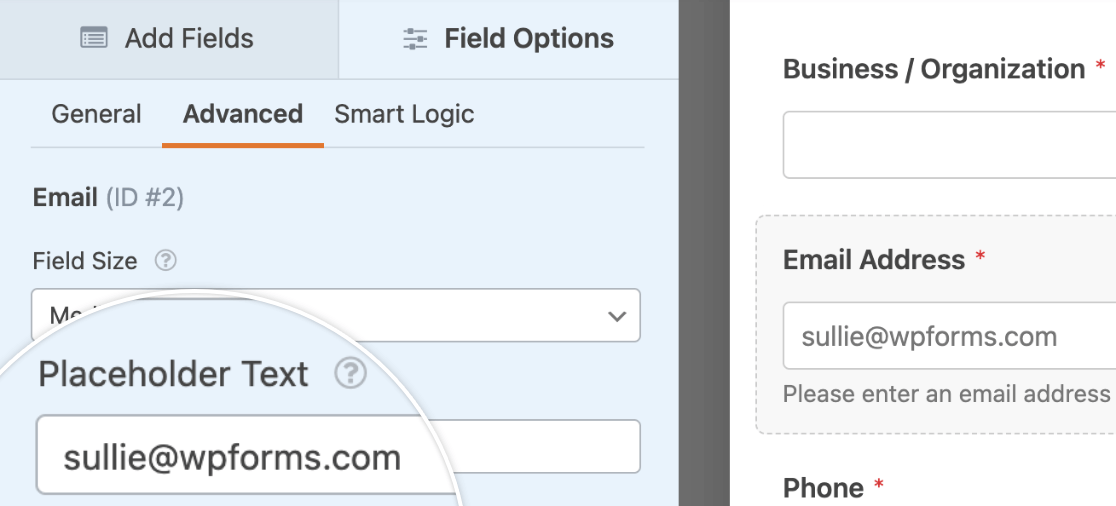
Si lo desea, también puede agregar texto de marcador de posición para mostrar a los usuarios un ejemplo de entrada. Este texto será visible hasta que un usuario comience a escribir su propia entrada o haga una selección.
Para agregar texto de marcador de posición a un campo, haga clic en él en el área de vista previa para abrir las opciones de su campo. Desde allí, haga clic en la pestaña Avanzado y complete el campo Texto de marcador de posición.
Nota: ¿Quieres aprender más sobre todas las formas en que puedes usar texto de marcador de posición en tus formularios? Consulta nuestro tutorial sobre cómo agregar texto de marcador de posición a los campos en WPForms.
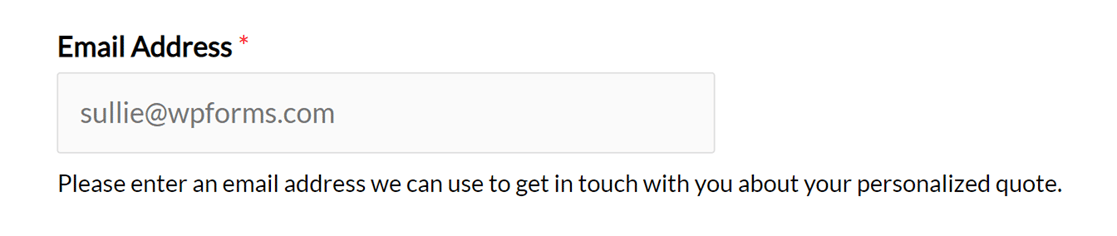
Así es como se ve el campo de correo electrónico en el frontend con una etiqueta de campo, descripción y texto de marcador de posición:
Usar un campo HTML
El campo HTML en WPForms te permite agregar texto independiente o código HTML a tu formulario. Para agregar este campo a tu formulario, busca en Campos de fantasía y haz clic en HTML o arrástralo y suéltalo en el área de vista previa.
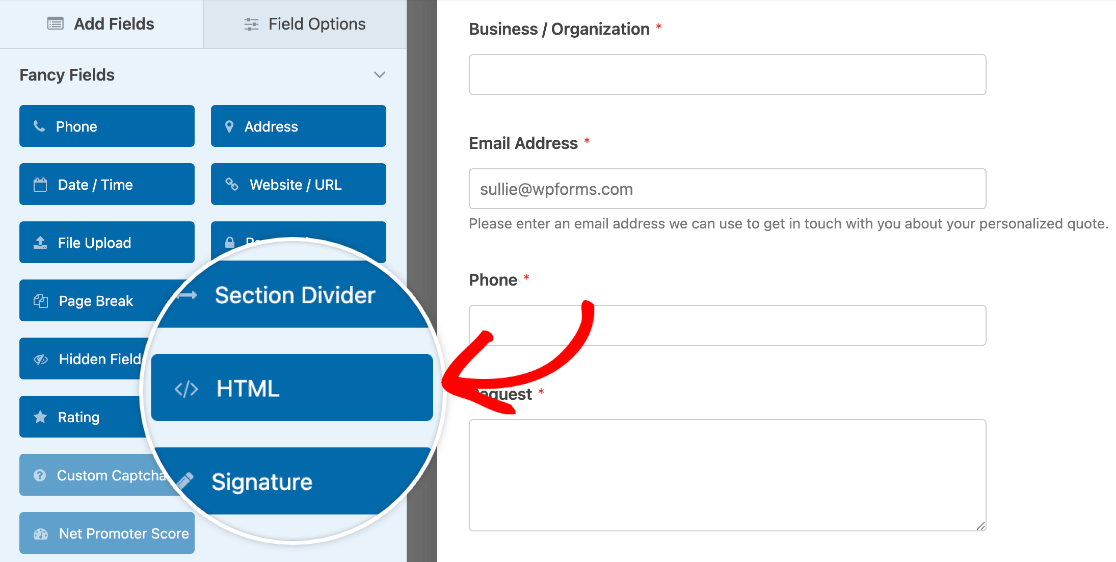
Luego, simplemente agrega el texto que deseas incluir en el campo Código en el panel Opciones de campo. Si lo deseas, puedes formatear el texto con HTML.
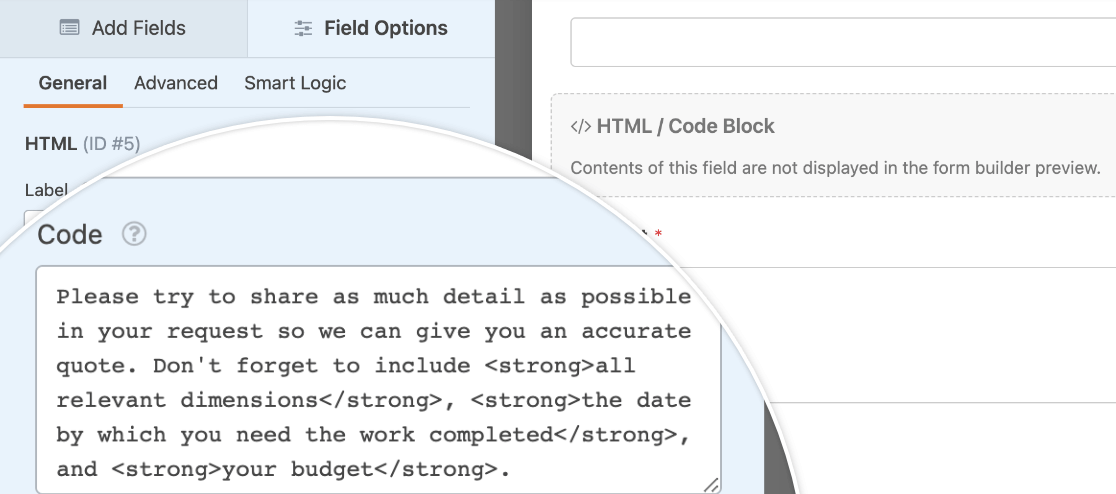
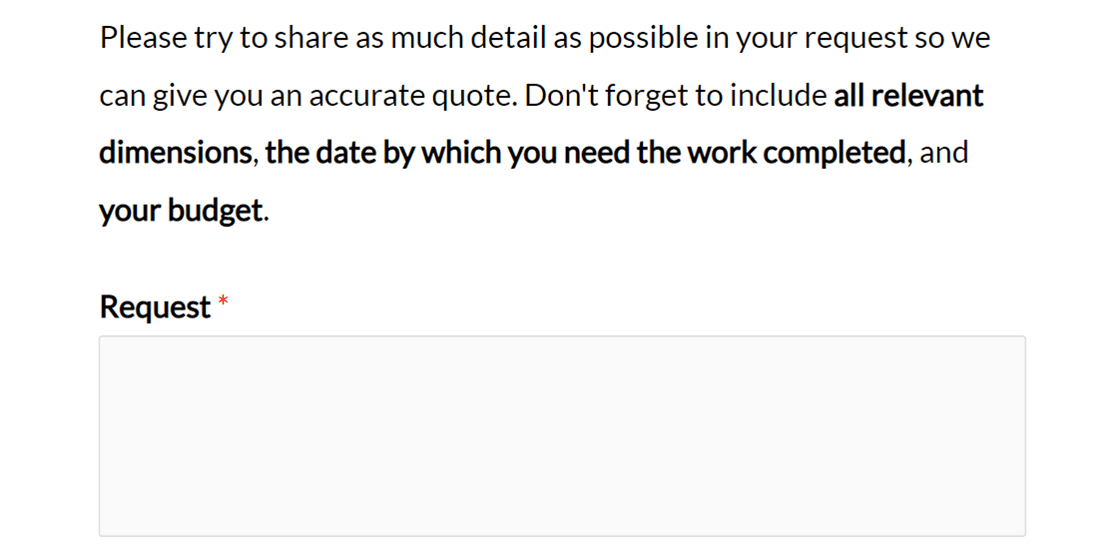
Así es como se ve el texto en el campo HTML cuando se publica en un formulario encima de un campo de entrada de párrafo:
Si deseas agregar un enlace en tu formulario, también puedes usar el campo HTML para esto. Todo lo que necesitas hacer es agregar el código del enlace al campo HTML:
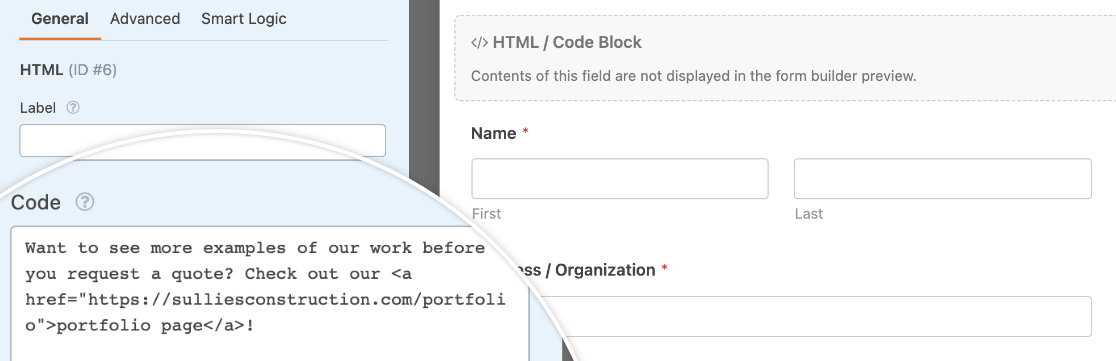
Así es como se verá un enlace en un formulario publicado:
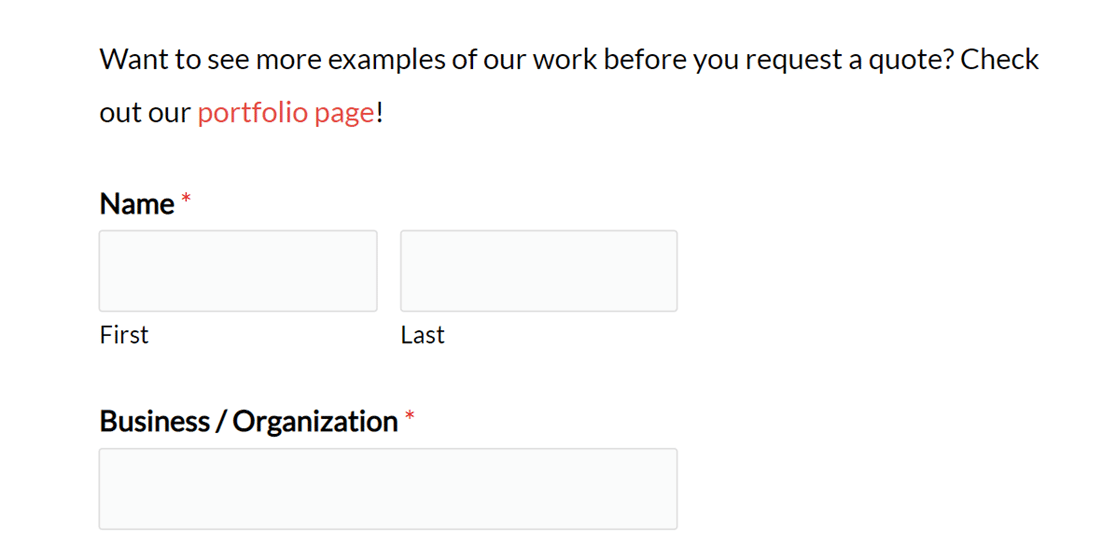
Nota: Si no estás seguro de cómo crear un enlace HTML, asegúrate de consultar la guía de Mozilla Developer Network para crear hipervínculos para más detalles.
Para ver todas las opciones disponibles para el campo HTML en WPForms, asegúrate de consultar nuestro tutorial sobre cómo incorporar campos HTML personalizados.
Usando el campo de contenido
El campo Contenido en WPForms proporciona una forma sencilla y fácil de usar para agregar contenido como encabezados, listas, párrafos y medios a tus formularios. Para agregar este campo a tu formulario, busca enCampos Elegantesy haz clic enContenidoo arrástralo y suéltalo en el área de vista previa.
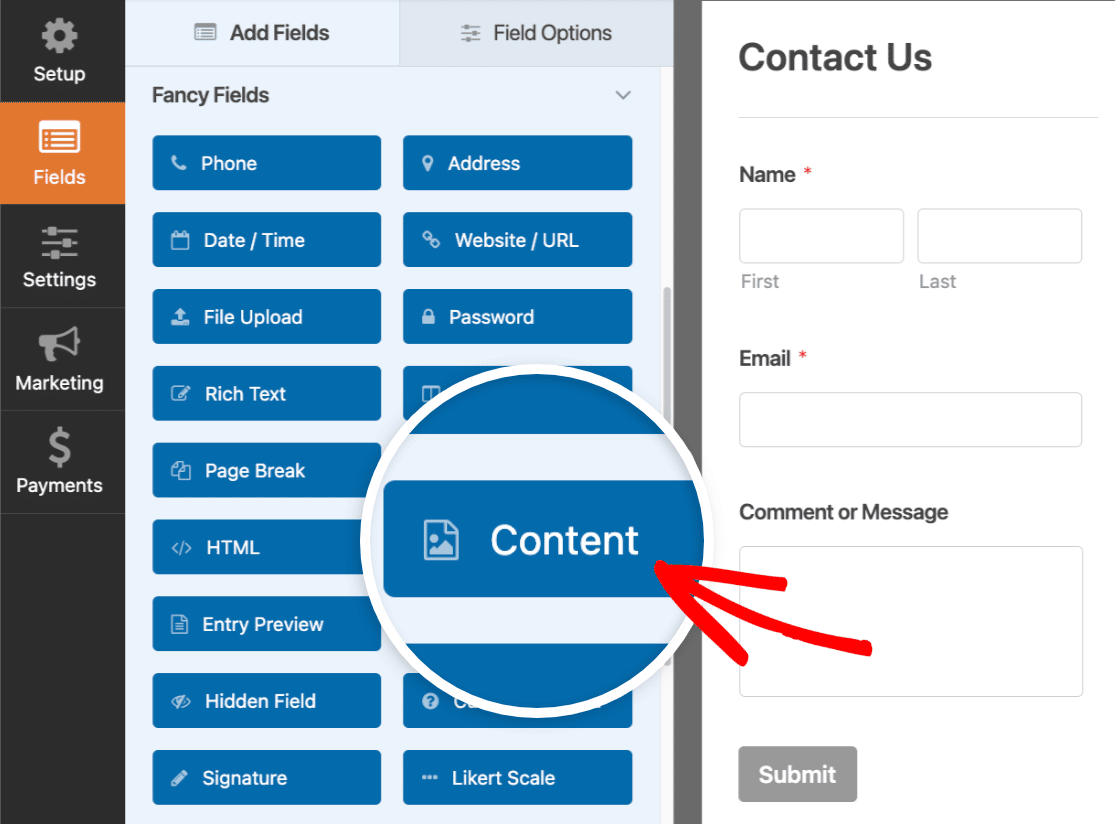
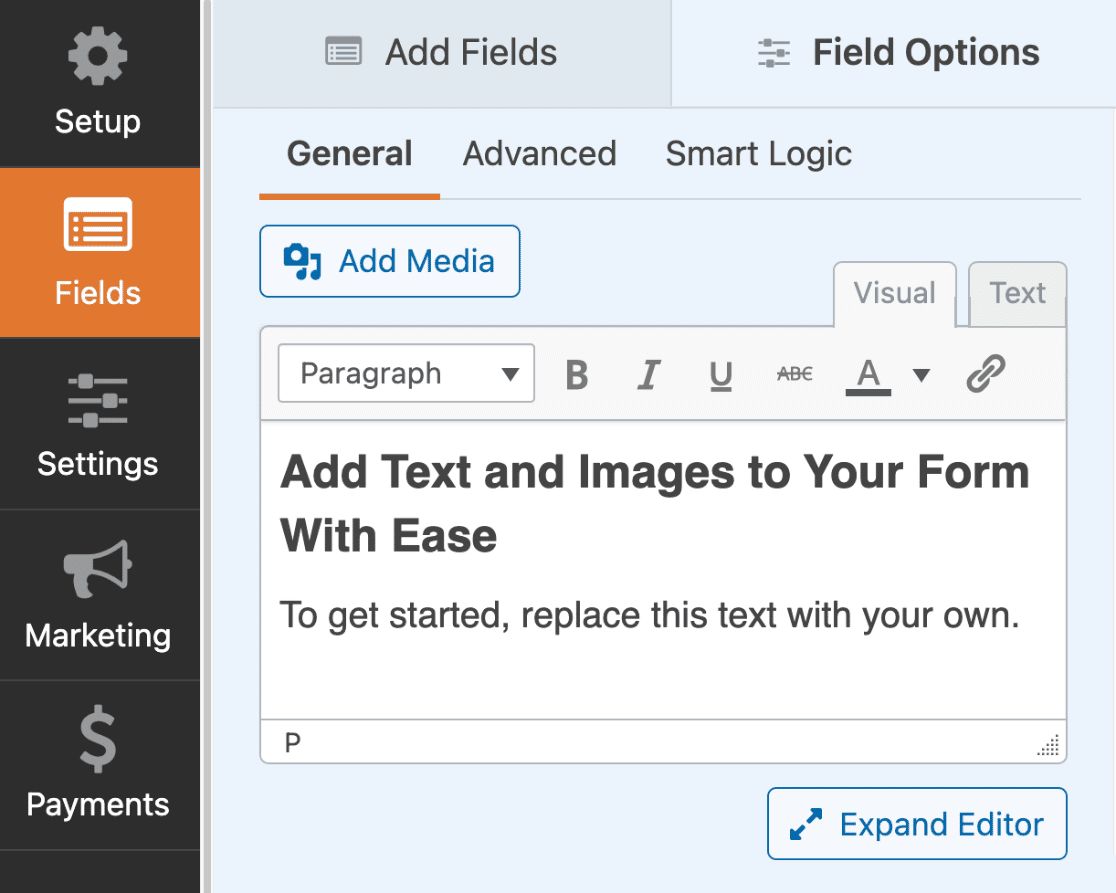
Luego, simplemente agrega tu contenido en el editor simple. El editor tiene 2 modos diferentes que puedes elegir para agregar contenido:visualytexto.
Nota: Asegúrate de consultar nuestra guía completa del campo Contenido de WPForms para obtener detalles sobre los editores visual y de texto y cómo agregar medios con el campo Contenido.
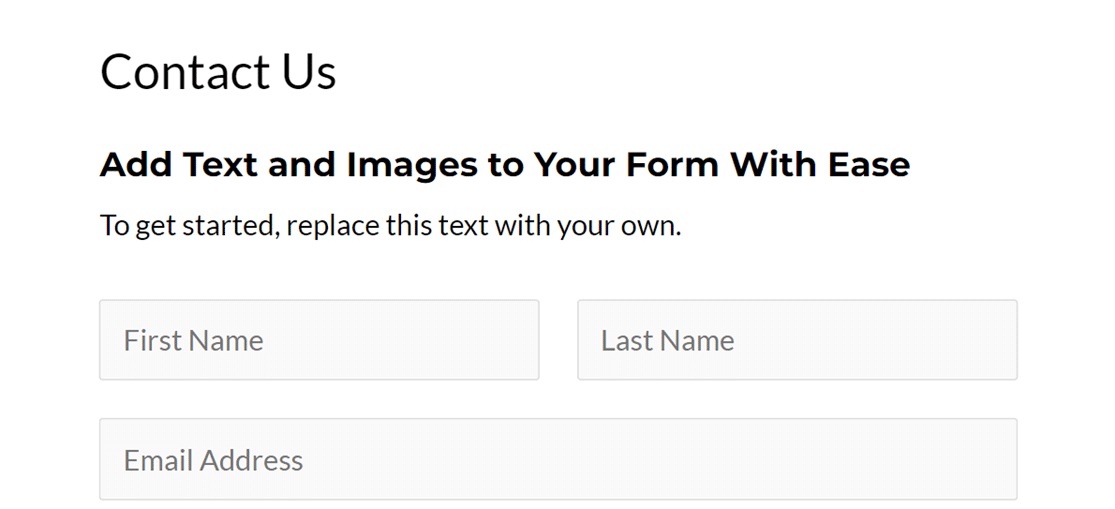
Aquí tienes una vista previa de cómo se ve tu formulario en el frontend de tu sitio.
Agregar un divisor de sección
Si tienes diferentes partes en tu formulario, es posible que desees agregar títulos de sección y algunas descripciones para definir cada porción.
Para hacer esto, busca en Campos de fantasía en el constructor de formularios. Luego haz clic en el campo Divisor de sección o arrástralo y suéltalo en el área de vista previa para agregarlo a tu formulario.
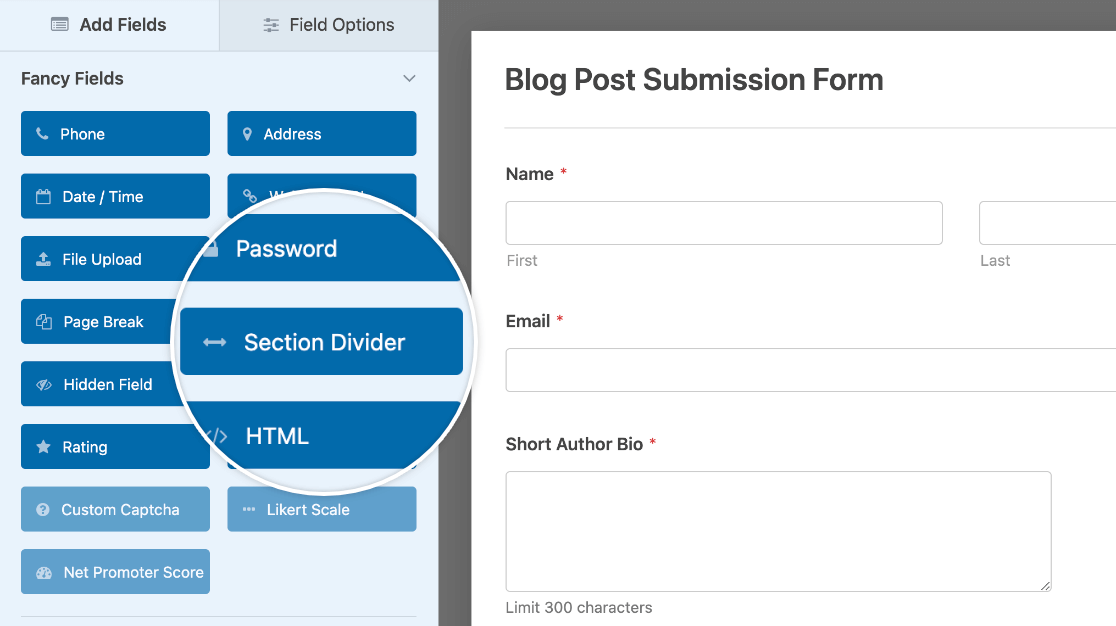
Para cambiar el título y la descripción del Divisor de sección, haz clic en él en el constructor de formularios para abrir sus opciones de campo. Desde aquí, puedes editar la Etiqueta y la Descripción.
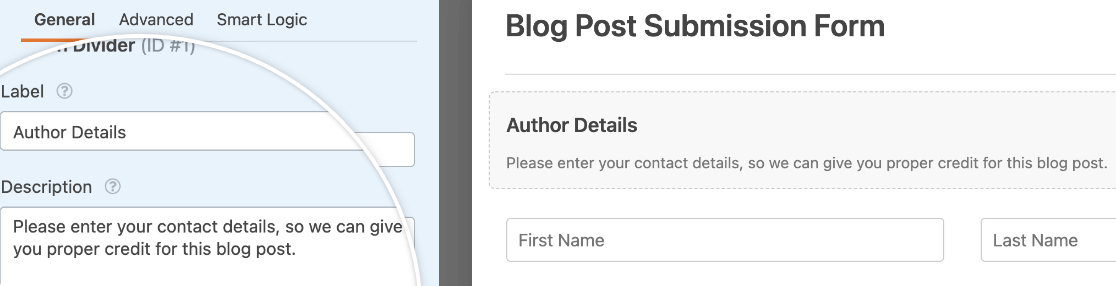
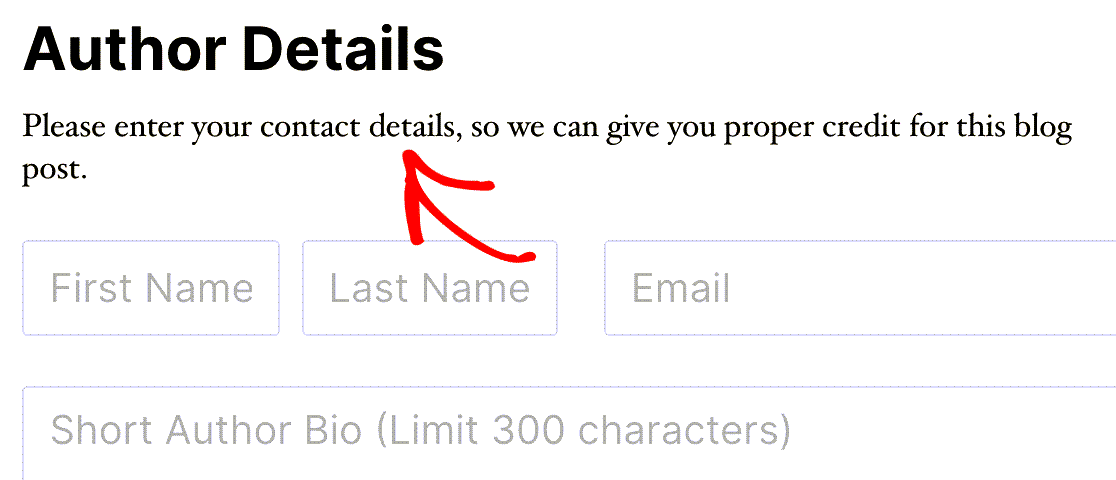
Así es como se ve la descripción del campo Divisor de sección en el frontend:
Agregar un título de página de formulario (para formularios de varias páginas)
Un formulario de varias páginas es una excelente manera de organizar un formulario grande. Agregar un título a cada página brinda a los usuarios más información sobre esa parte del formulario.
Para agregar títulos de página, haz clic en el campo Salto de página en la vista previa del constructor de formularios para abrir sus opciones. Desde aquí, puedes editar el Título de página.
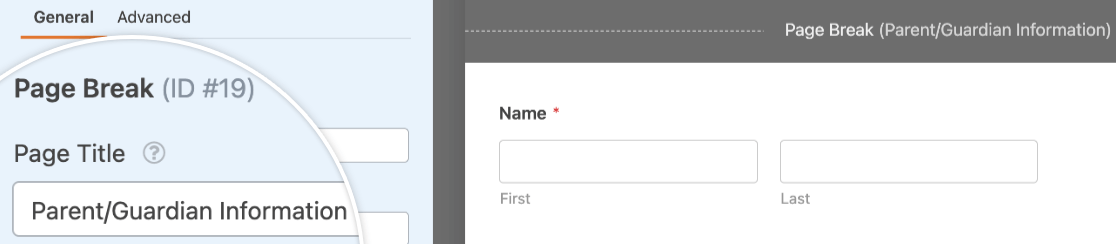
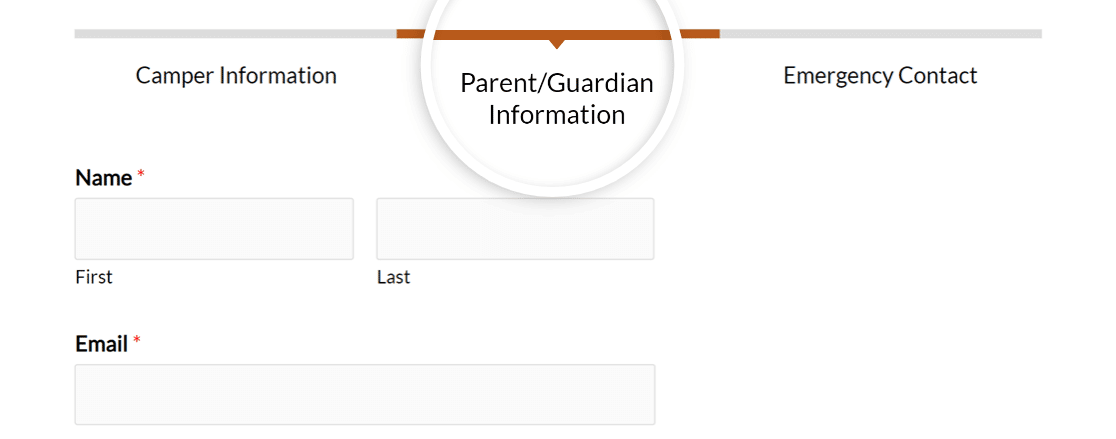
Así es como se ve el título de la página en el frontend cuando se selecciona el estilo de indicador de progreso Conector:
Nota: ¿Necesitas más ayuda para configurar tu formulario de varias páginas? Consulta nuestro tutorial completo sobre formularios de varias páginas para obtener todos los detalles.
Preguntas frecuentes
Estas son las respuestas a algunas de las preguntas más frecuentes sobre cómo añadir texto y descripciones adicionales a los formularios.
¿Cómo puedo mostrar el nombre y la descripción del formulario en el Editor Clásico?
Si estás utilizando el Editor Clásico, puedes mostrar el título y la descripción del formulario directamente al insertar tu formulario. En la ventana emergente de inserción del formulario, simplemente marca las opciones Mostrar nombre del formulario y Mostrar descripción del formulario antes de hacer clic en Añadir formulario. Esto los incluirá automáticamente en el shortcode.
O también puedes usar este shortcode para mostrar el nombre y la descripción de tu formulario en el frontend:
[wpforms id="123" title="true" description="true"]
Asegúrate de reemplazar 123 con el ID real de tu formulario.
¡Eso es todo! Ahora conoces una variedad de formas de añadir texto a un formulario.
¿A continuación, te gustaría usar tooltips para mostrar más información a los usuarios? Consulta nuestra guía sobre cómo añadir tooltips a tus formularios para obtener instrucciones paso a paso.


