


Resumen de IA
¿Le gustaría añadir texto de marcador de posición a los campos de sus formularios? El texto de marcador de posición puede ayudar a guiar a sus usuarios al rellenar sus formularios, ya sea proporcionando instrucciones o mostrando un formato de ejemplo.
Este tutorial le mostrará cómo añadir texto de marcador de posición a un campo en WPForms.
¿Por qué usar texto de marcador de posición?
El texto de marcador de posición se utiliza con mayor frecuencia para proporcionar una guía sencilla a los usuarios. Sin embargo, en algunos casos, también puede ayudar a lograr objetivos de diseño.
El texto de marcador de posición puede ser especialmente útil porque, aunque aparezca dentro de un campo, el campo seguirá considerándose vacío hasta que el usuario añada su propio texto.
A continuación, cubriremos las razones más populares para usar texto de marcador de posición.
Mostrar a los usuarios un ejemplo de entrada
En la mayoría de los casos, el texto de marcador de posición se utiliza para mostrar un ejemplo de entrada a los usuarios. Incluso cuando la entrada pueda parecer obvia para usted, esta es una forma de hacer que el proceso de rellenar su formulario sea aún más fácil para los usuarios.
Por ejemplo, a menudo verá sitios que utilizan texto de marcador de posición para demostrar el formato esperado para un campo de teléfono.
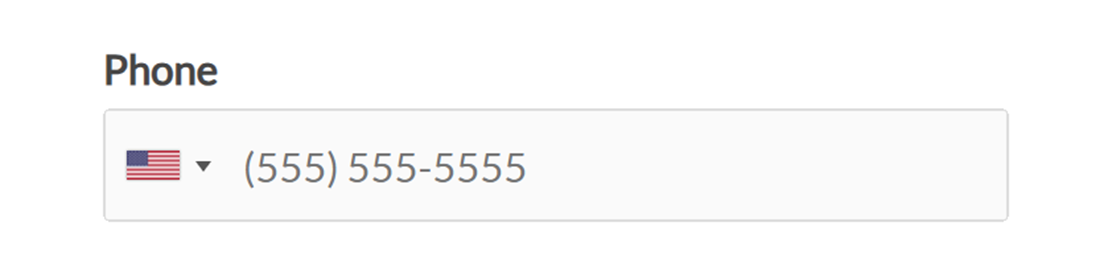
Nota: ¿Le gustaría que su marcador de posición apareciera en gris, como se muestra en la captura de pantalla anterior? Asegúrese de consultar nuestra documentación para desarrolladores para obtener detalles sobre cómo cambiar el color del texto de marcador de posición.
Ocultar etiquetas de campo
Una de las formas más sencillas de hacer que un formulario parezca más compacto es ocultar las etiquetas de campo.
Sin embargo, las etiquetas de campo (el texto que dice "Nombre", "Correo electrónico", "Mensaje", etc.) proporcionan instrucciones muy valiosas a sus visitantes. En muchos casos, es la única forma en que los usuarios sabrán qué poner en cada campo.
Puede solucionar esto añadiendo el texto que normalmente usaría en la etiqueta a un marcador de posición en su lugar.
Por ejemplo, en lugar de mostrar la etiqueta de un campo de Nombre, así como las subetiquetas de "Nombre" y "Apellidos", podría ocultar todas estas y añadir el texto de la etiqueta a los marcadores de posición de cada subcampo.
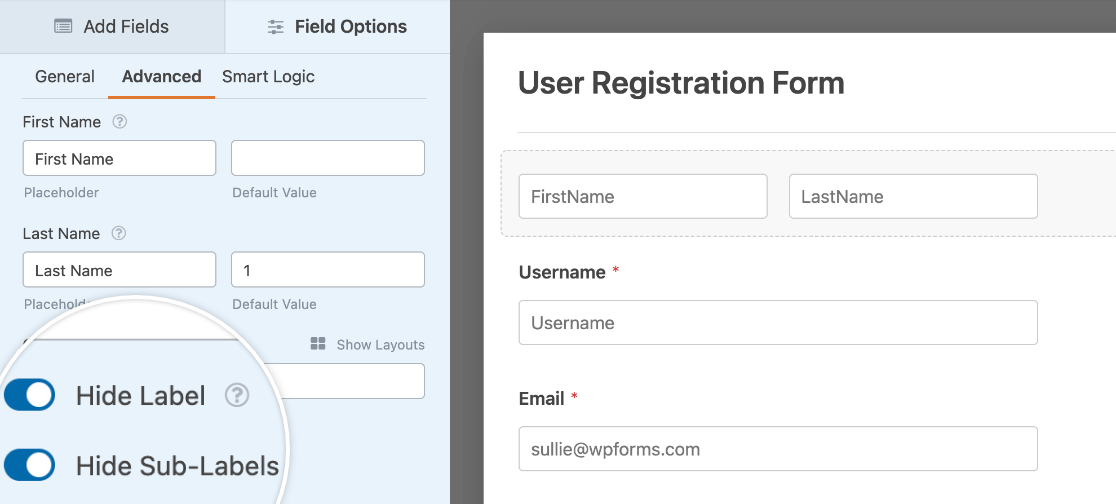
Nota: ¿Quiere hacer sus formularios aún más compactos? Considere usar un diseño de varias columnas, o incluso mostrar todo su formulario en una sola línea.
Requerir a los usuarios que seleccionen una opción de campo desplegable
Cuando configure un campo desplegable utilizando el estilo Clásico, la primera opción se seleccionará por defecto.
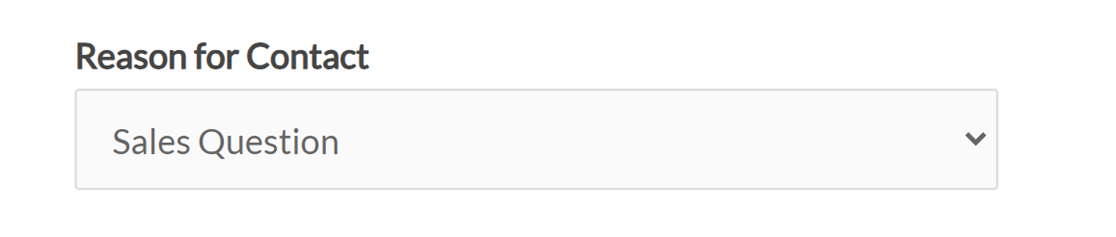
Si prefiere que este campo permanezca vacío hasta que los usuarios elijan una de las opciones disponibles, entonces necesitará añadir texto de marcador de posición. Esto puede evitar confusiones entre sus visitantes y ayudarle a evitar recibir entradas engañosas.
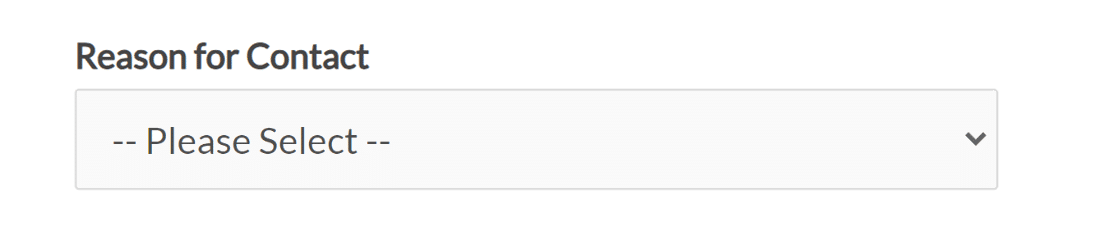
Nota: Al usar el estilo Moderno de desplegable, no se seleccionará ninguna opción hasta que un usuario elija una de los elementos disponibles. Para obtener más información sobre la diferencia entre los campos desplegables Clásico y Moderno, consulte las opciones de personalización en nuestro tutorial sobre permitir selecciones múltiples en un campo desplegable.
Añadir texto de marcador de posición a los campos de entrada
Los campos de entrada, como los campos de Nombre, Correo electrónico o Texto de una sola línea, son excelentes áreas para añadir texto de marcador de posición porque probablemente querrá que el usuario escriba información bastante específica.
Para nuestro ejemplo, agregaremos texto de marcador de posición a un campo de correo electrónico.
Primero, crea un nuevo formulario o edita uno existente. Luego, agrega un nuevo campo a tu formulario o haz clic en uno en el constructor de formularios para abrir sus opciones de campo.
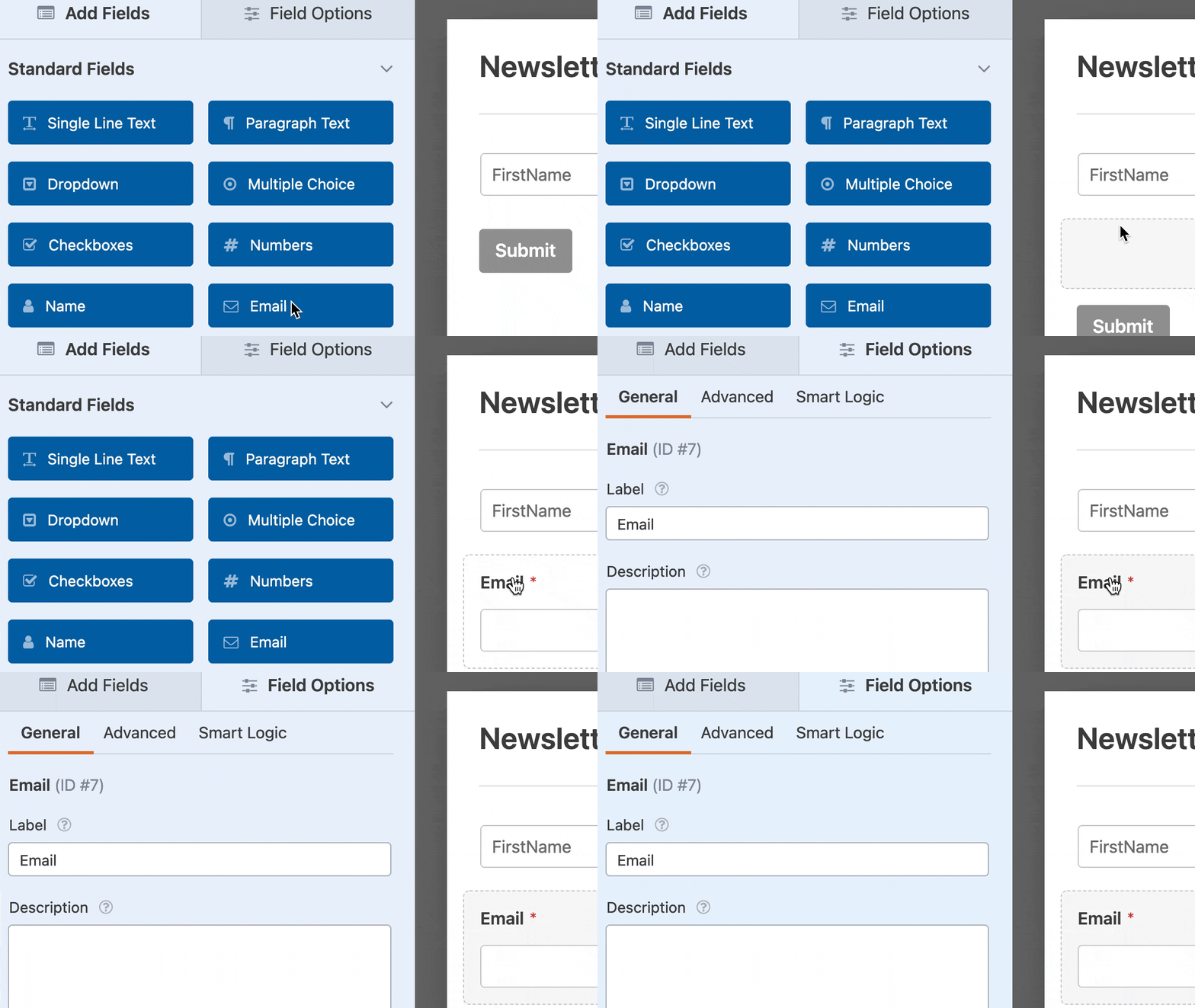
Desde aquí, deberás hacer clic en la sección Avanzado para abrirla. Esto mostrará configuraciones adicionales, incluido un campo de Texto de marcador de posición.
¡Simplemente ingresa el texto que deseas mostrar y listo!
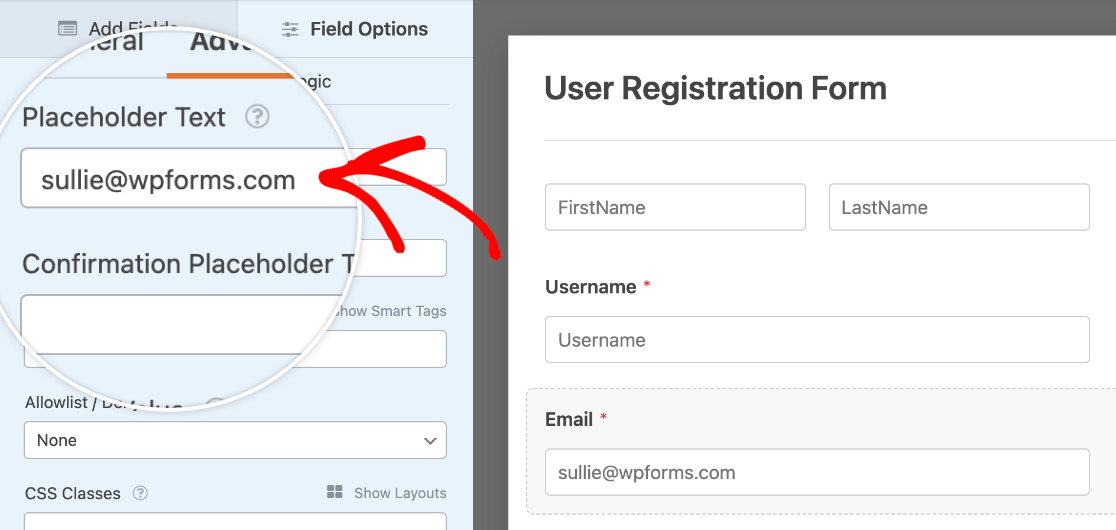
Asegúrate de guardar tu formulario cuando hayas terminado de hacer cambios.
Añadir texto de marcador de posición a los campos desplegables
El texto de marcador de posición también es muy útil en los campos desplegables. Puede ayudar a instruir a los usuarios al tomar una decisión, aclarar cuándo no se ha seleccionado ningún elemento todavía y garantizar que los usuarios deban elegir una opción al usar el estilo Clásico.
Para configurar el texto de marcador de posición para un campo desplegable, primero deberás agregar uno a tu formulario.
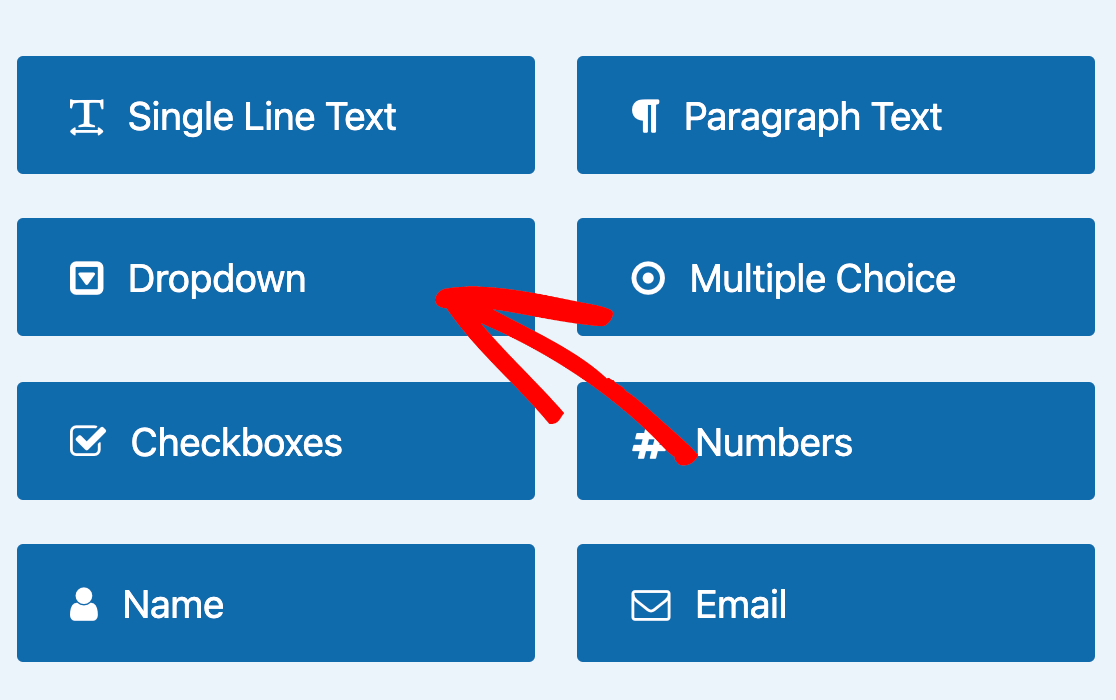
Luego, haz clic en el campo desplegable para abrir sus opciones de campo. Aquí, deberás hacer clic en la pestaña Avanzado y agregar tu Texto de marcador de posición.
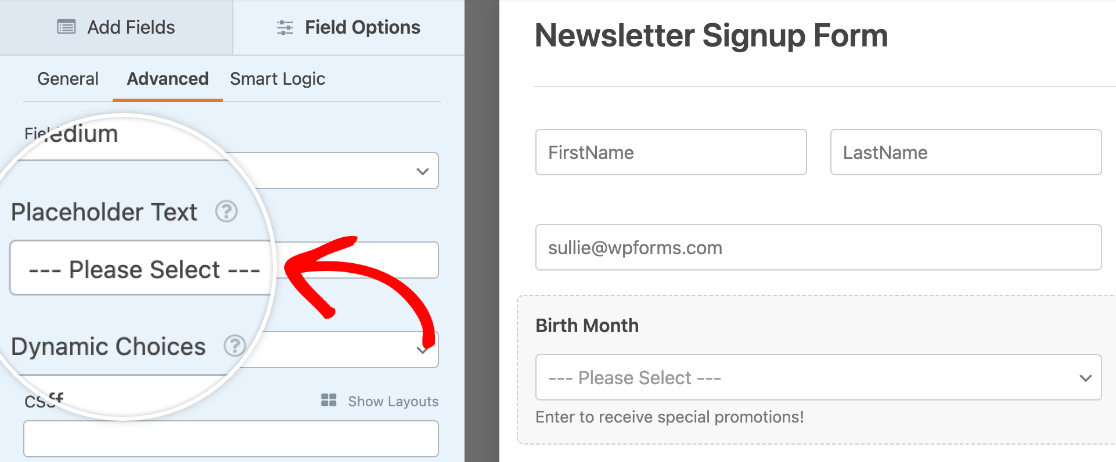
Cuando estés satisfecho con tu texto de marcador de posición, asegúrate de guardar tus cambios antes de salir del constructor de formularios.
¡Eso es todo! Ahora puedes agregar texto de marcador de posición a los campos de tu formulario.
¿A continuación, te gustaría aprender más formas de guiar a tus usuarios con texto instructivo? Asegúrate de consultar nuestra guía para agregar texto y descripciones que no sean de entrada a tus formularios.


