


Resumen de IA
¿Te gustaría añadir contenido a tus formularios de WordPress? El campo de contenido para WPForms proporciona una forma sencilla y fácil de usar para añadir contenido como encabezados, listas, párrafos y medios a tus formularios.
Este tutorial te mostrará todo lo que necesitas saber para empezar con el campo de contenido en WPForms.
Antes de empezar, primero deberás asegurarte de que WPForms está instalado y activado en tu sitio de WordPress y que has verificado tu licencia. Luego, puedes crear un nuevo formulario o editar uno existente para acceder al constructor de formularios.
Añadir un campo de contenido a tu formulario
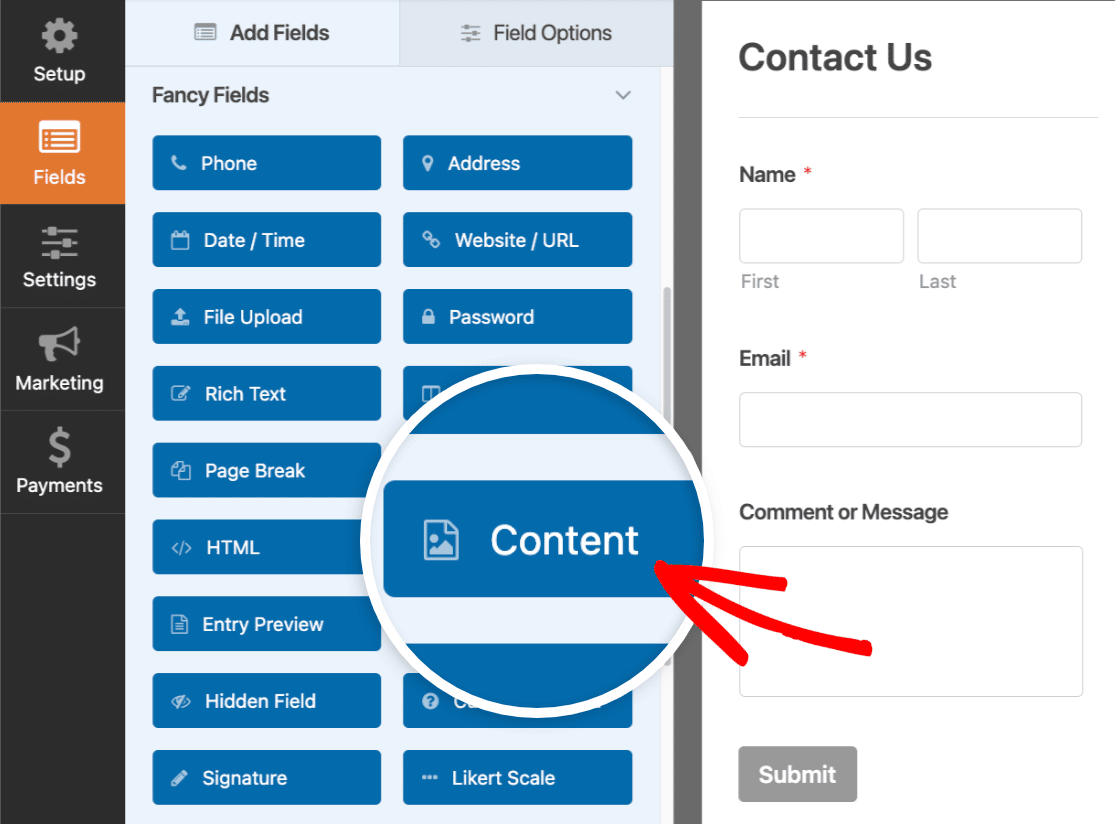
Una vez que hayas abierto el constructor de formularios, encontrarás el campo de contenido en la sección Campos avanzados. Haz clic en el campo Contenido o arrástralo al área de previsualización para añadirlo a tu formulario.
Añadir contenido
Ahora que has añadido un campo de contenido a tu formulario, es hora de añadir tu contenido. Para empezar, haz clic en el campo en el área de previsualización del formulario.
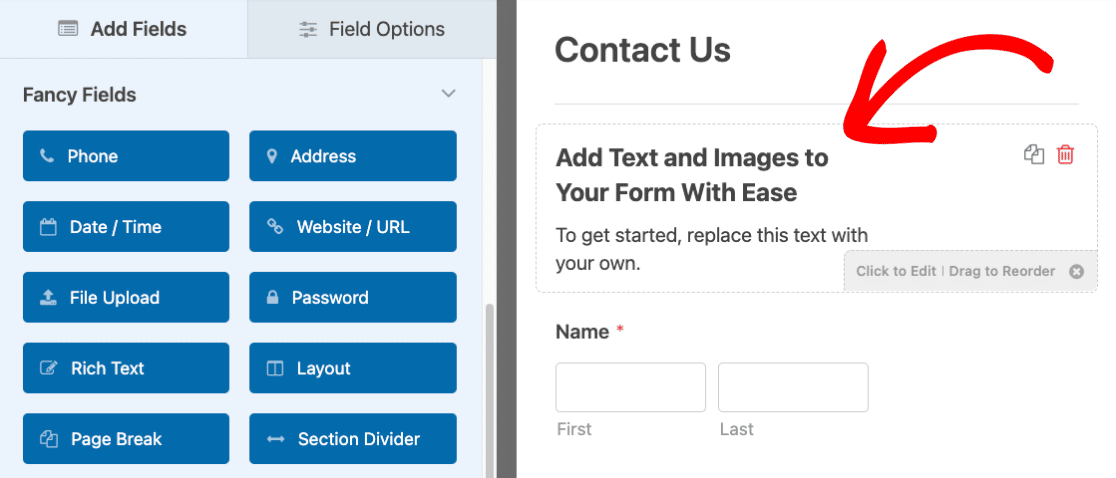
Esto te llevará al panel Opciones del campo. Aquí verás un editor sencillo que usarás para añadir tu contenido.
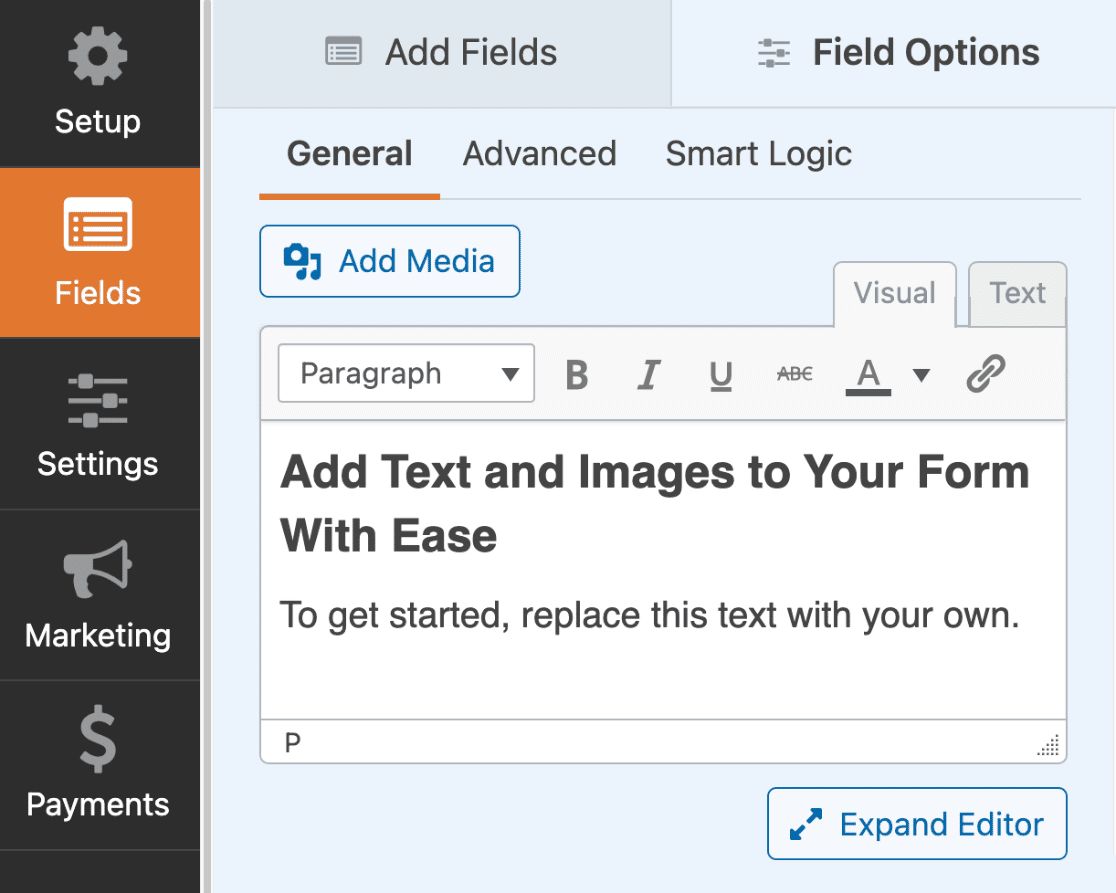
El editor tiene 2 modos diferentes que puedes elegir para añadir contenido: Visual y Texto.
Usando el editor visual
El editor visual proporciona una forma sencilla y sin código para añadir contenido. Te permite ver cómo se verá tu contenido mientras lo editas, muy parecido a un editor WYSIWYG.
Para usar el editor visual, selecciona la pestaña Visual.
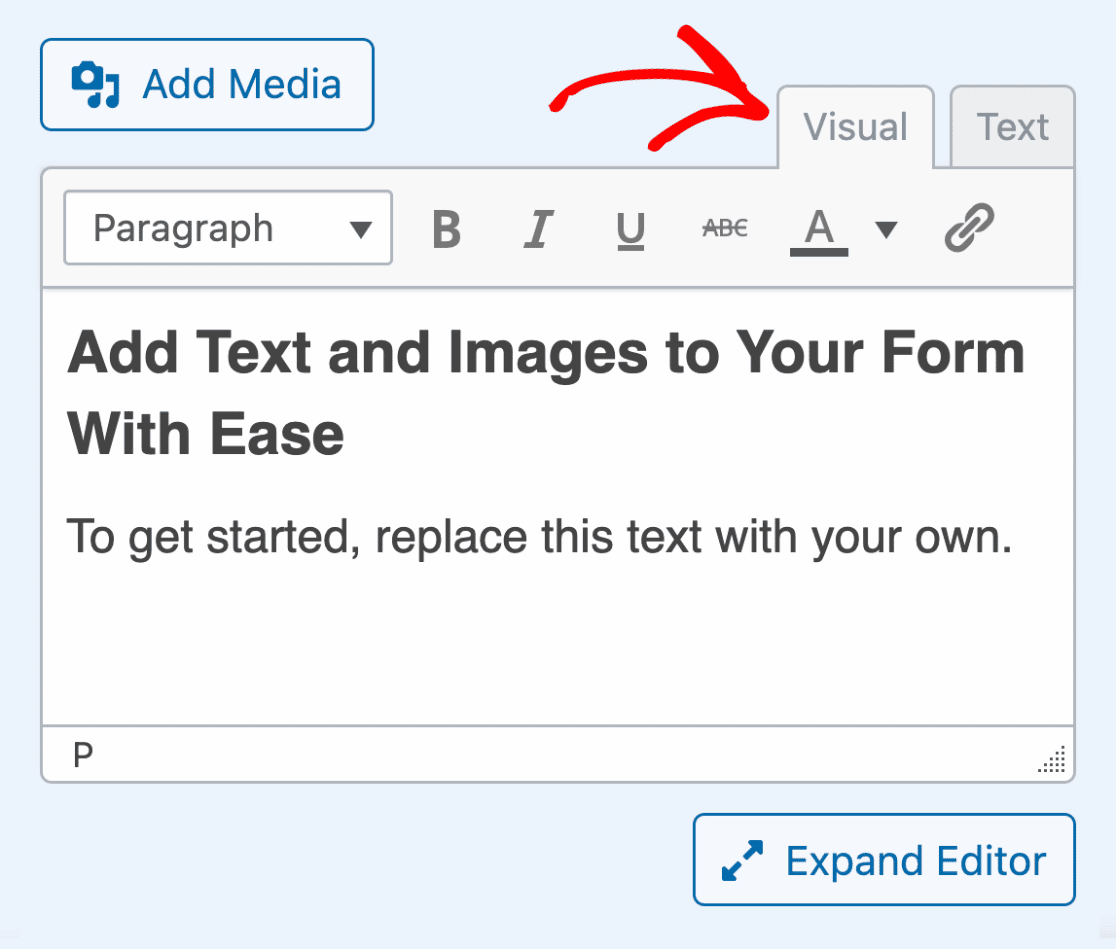
Para añadir contenido, simplemente reemplaza el texto predeterminado con el tuyo.
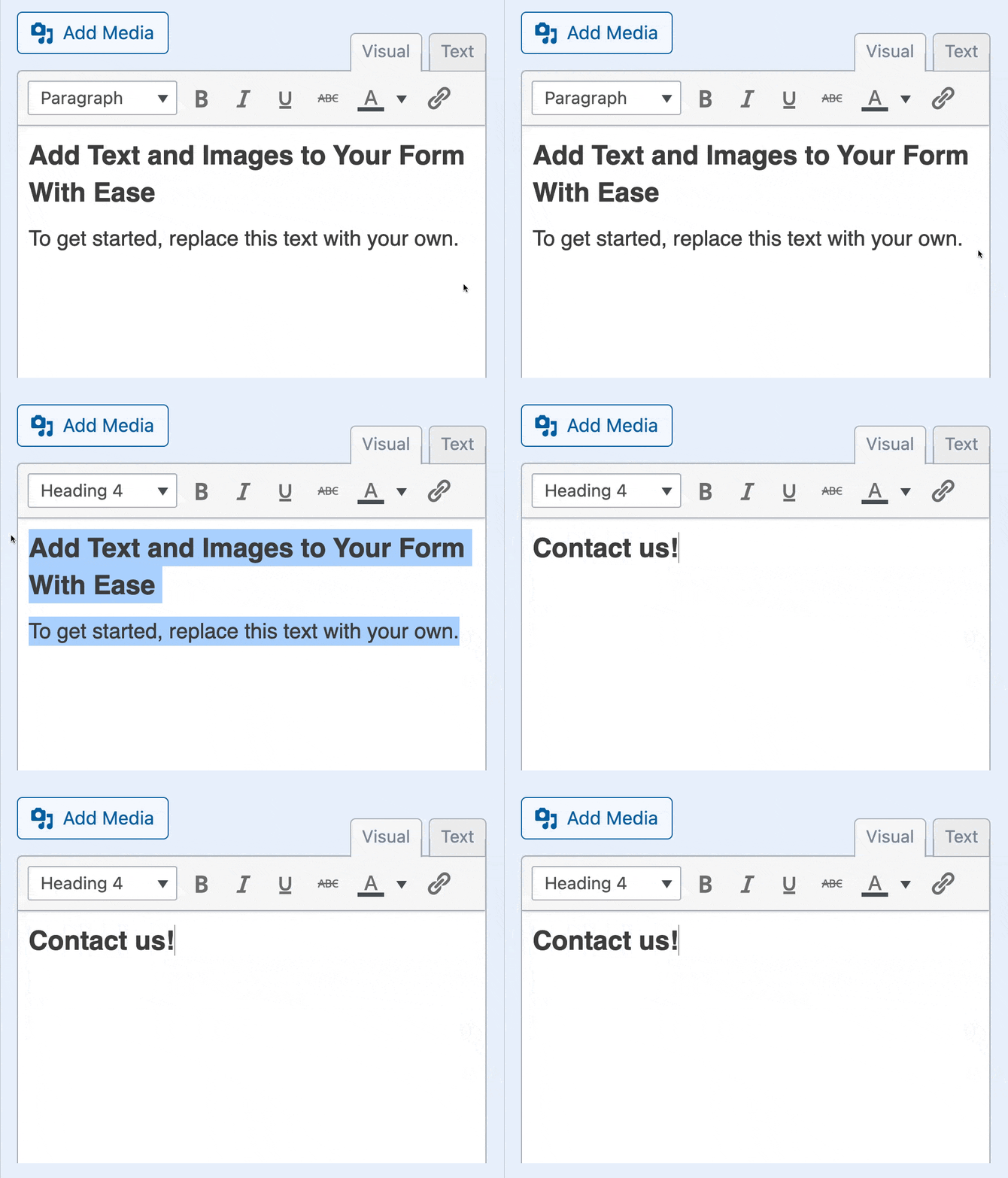
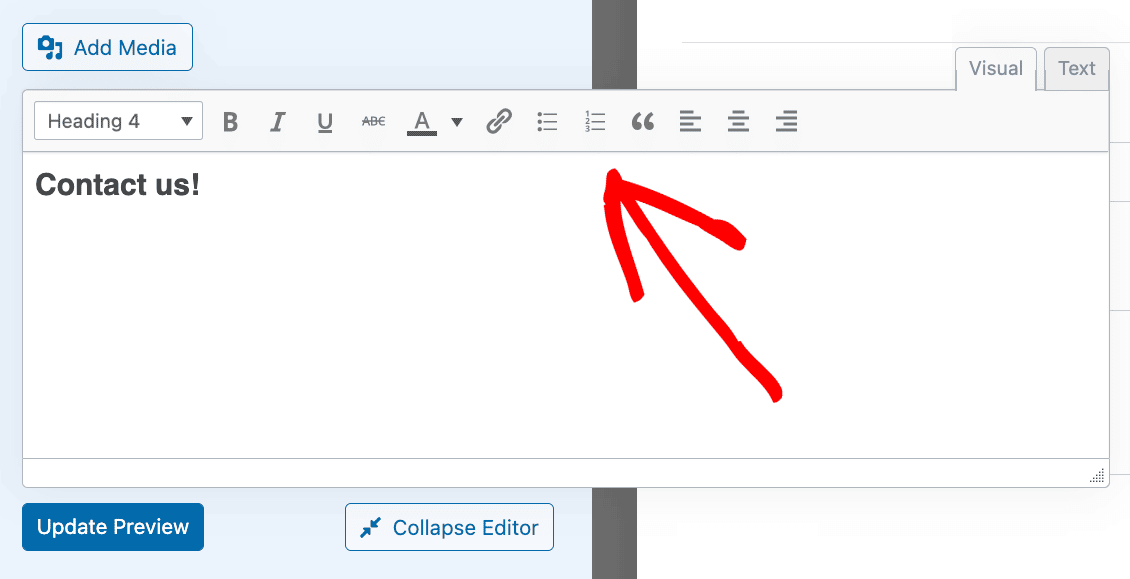
En la parte superior del editor, verás varias opciones clicables para formatear tu contenido.
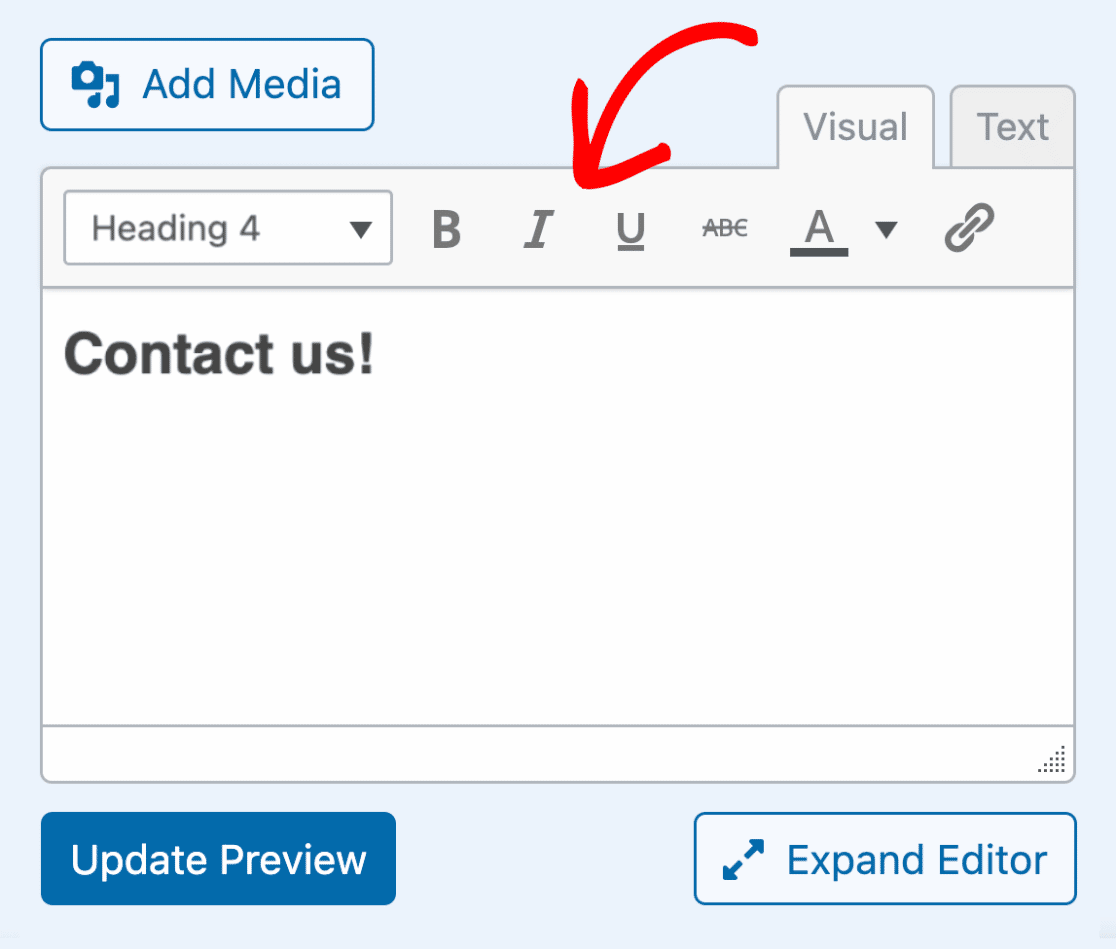
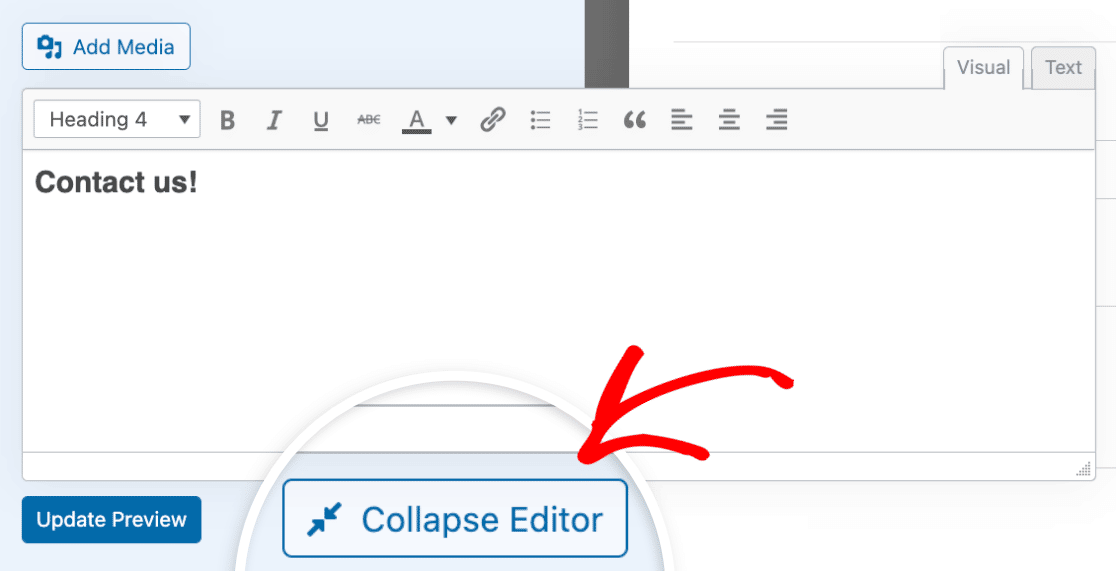
Para ver más opciones de formato, haz clic en el botón Expandir editor situado debajo del área de texto del editor.
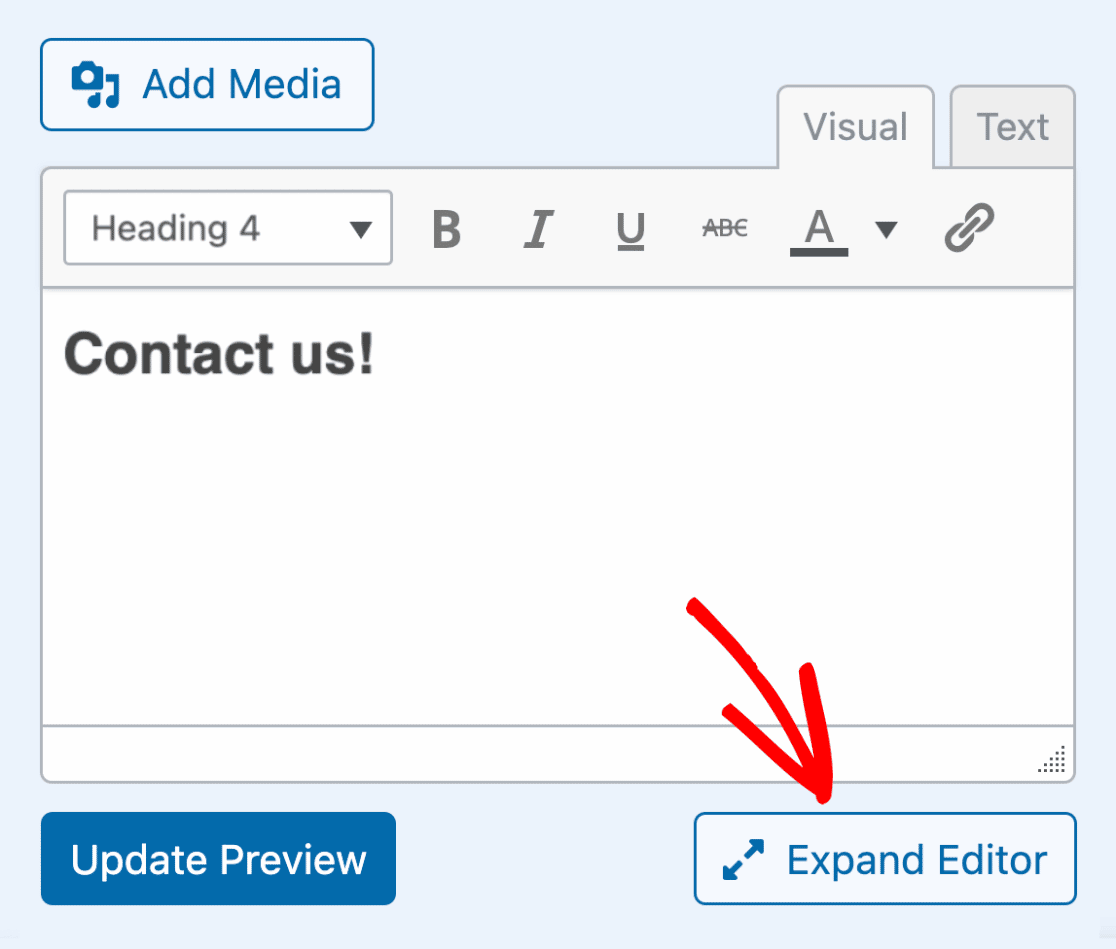
A continuación, el editor se expandirá y verás aún más opciones para formatear tu contenido.
Para contraer el editor a su tamaño original, haz clic en Contraer editor.
Usando el editor de texto
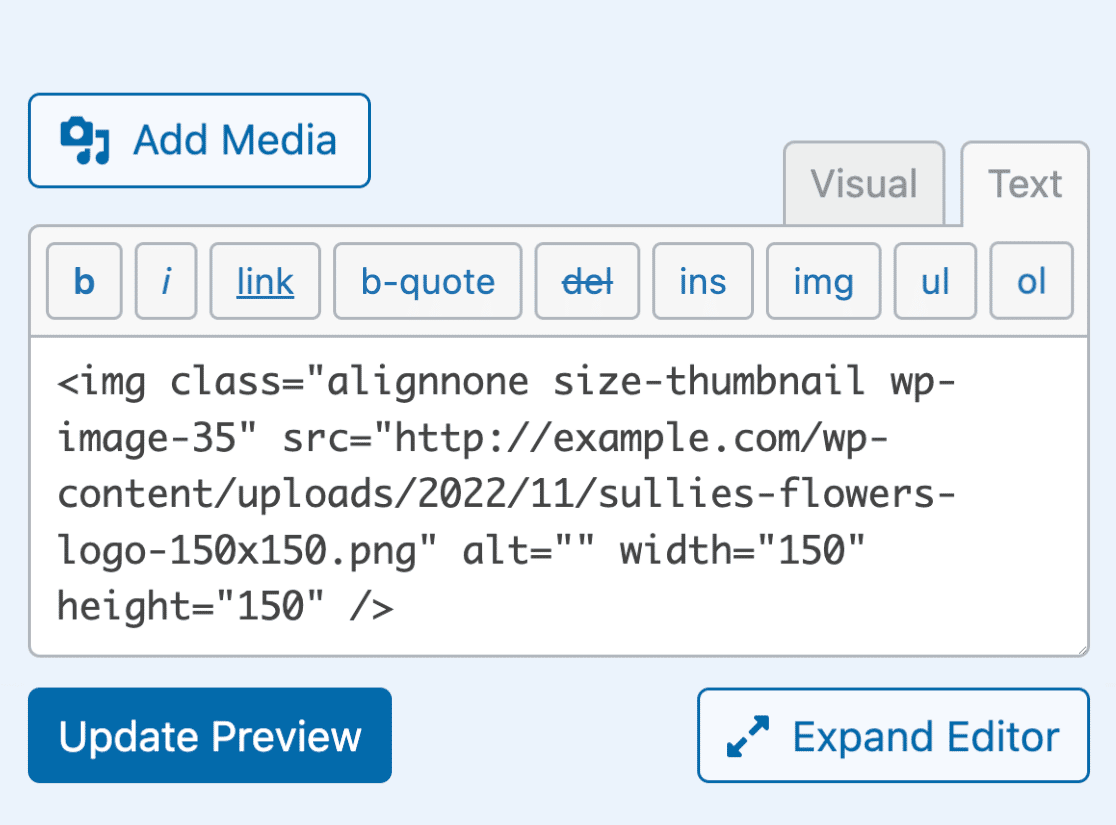
El editor de texto te permite añadir y editar tu contenido usando HTML. Esto puede ser útil si deseas un mayor control sobre el estilo y el formato de tu contenido.
Para usar el editor de texto, haz clic en la pestaña Texto.
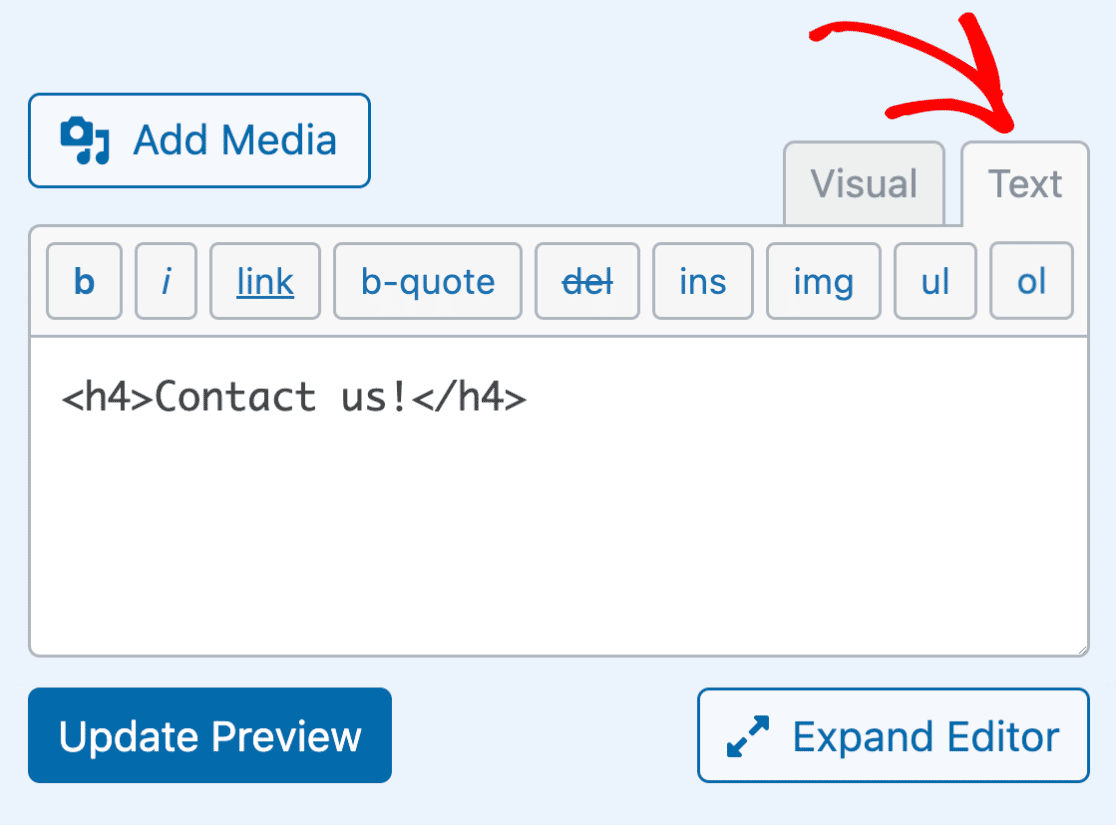
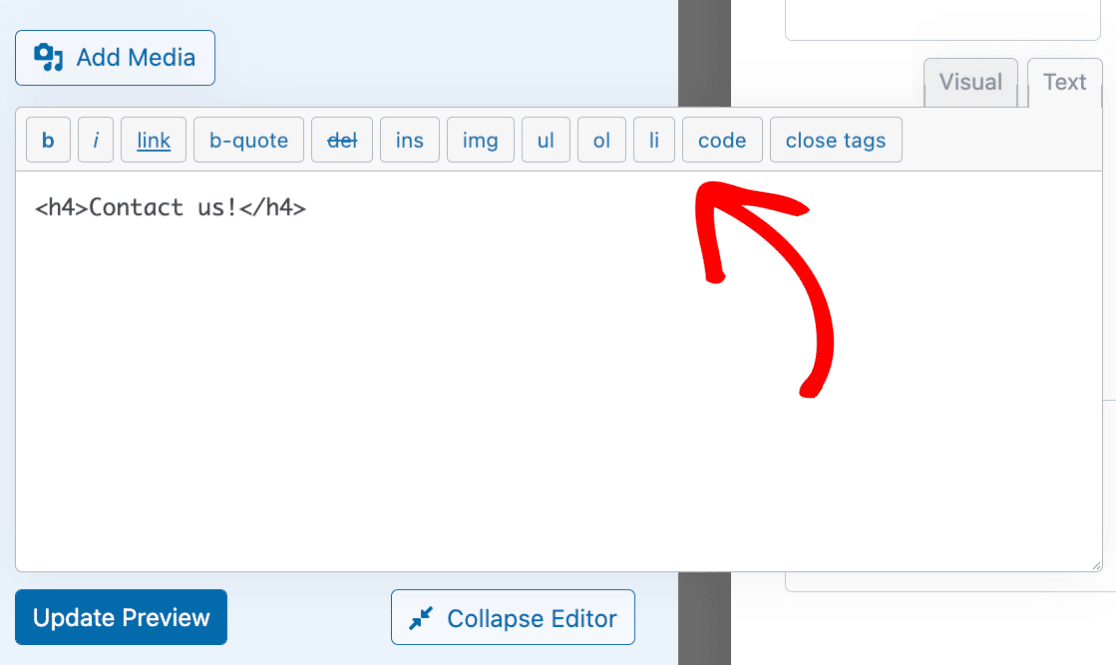
En la parte superior del editor de texto, verás algunas opciones básicas para formatear tu contenido con marcado HTML.
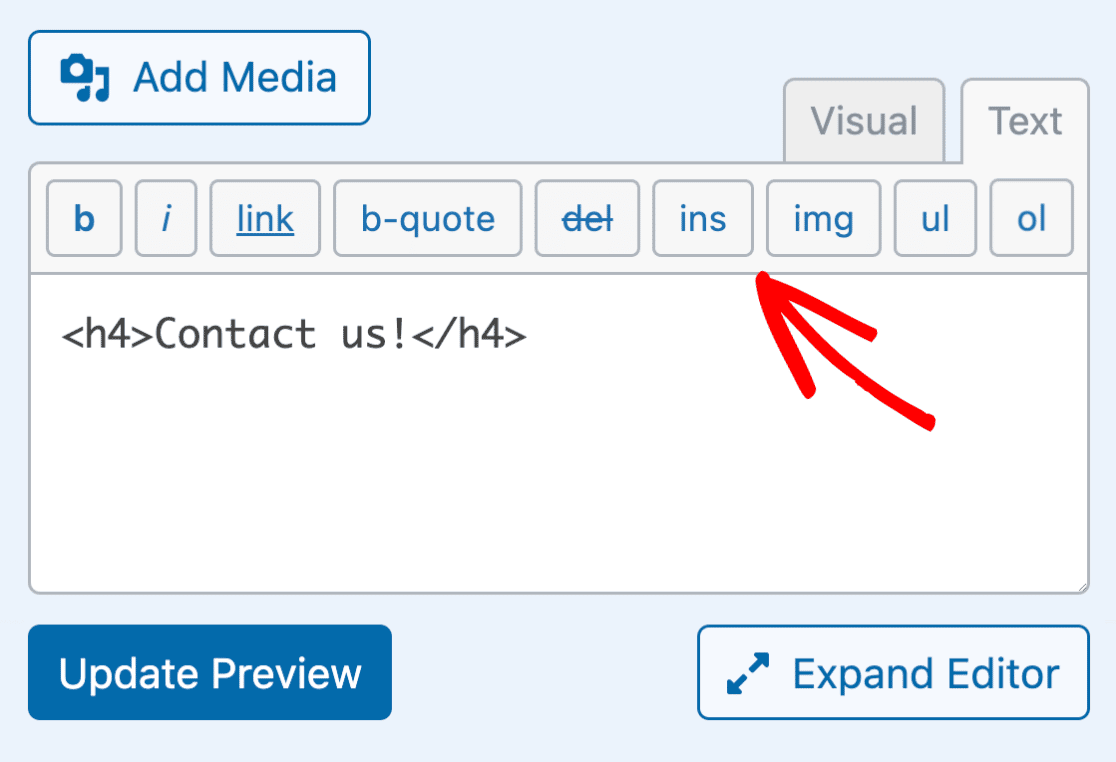
Al expandir el editor, verá aún más opciones para dar formato a su contenido.
Añadir medios al campo de contenido
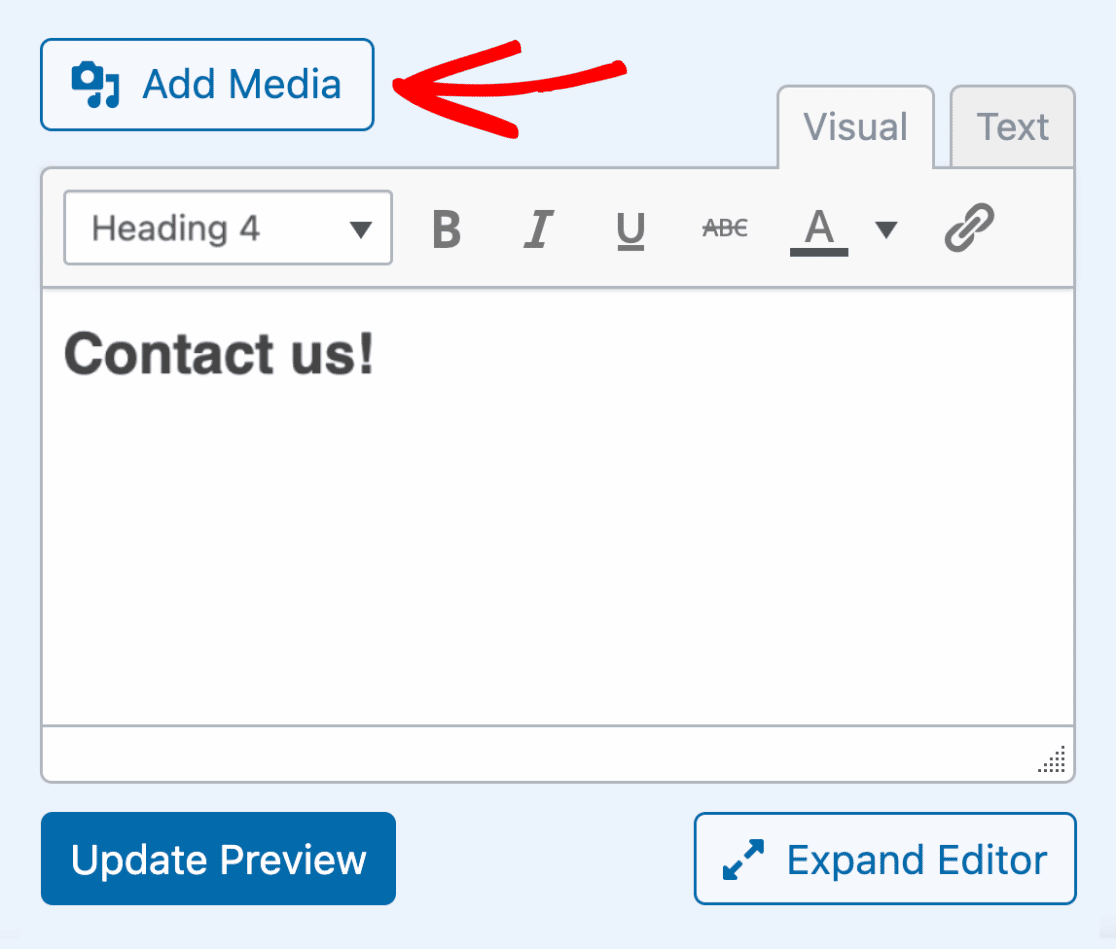
Para agregar medios al campo de contenido, como una imagen o un vídeo, haga clic en el botón Agregar medios situado encima del editor.
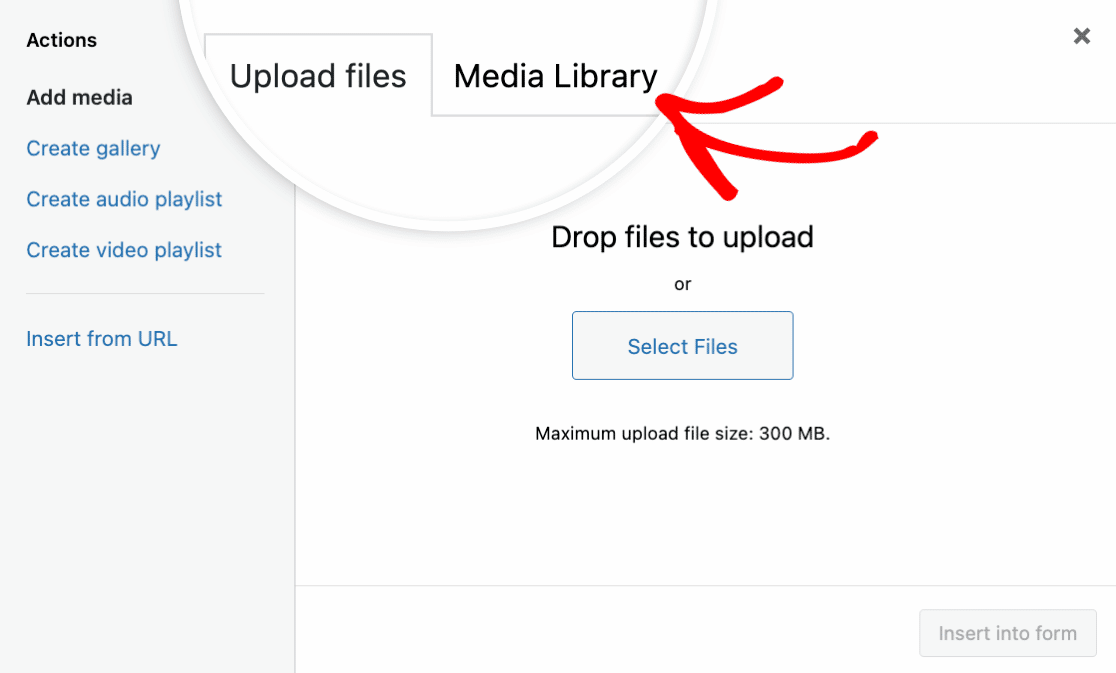
A continuación, aparecerá una superposición que muestra opciones para cargar archivos nuevos o seleccionar los existentes de la biblioteca de medios de WordPress.
Para nuestro ejemplo, seleccionaremos una imagen que ya hemos agregado a la biblioteca de medios de WordPress. Para ello, haga clic en la pestaña Biblioteca de medios.
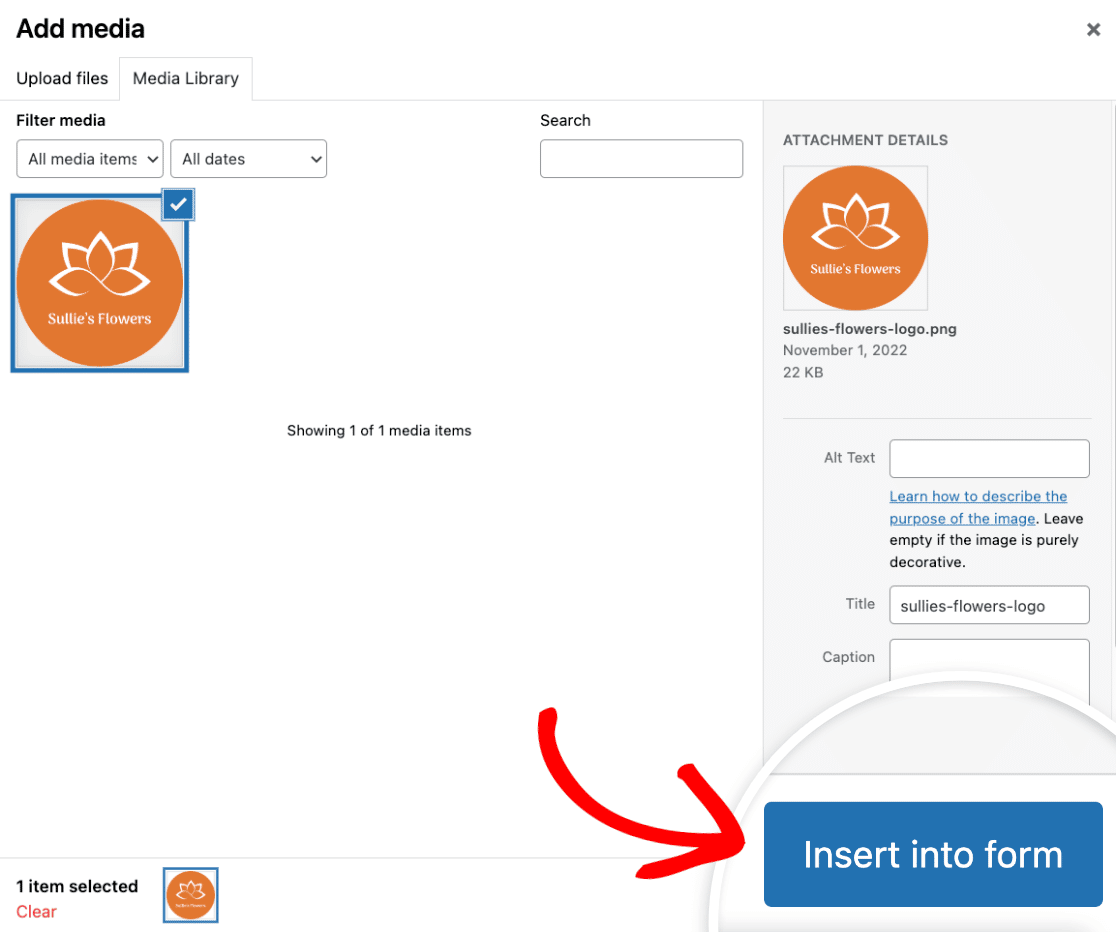
Seleccione una imagen y haga clic en el botón Insertar en el formulario.
Ahora debería ver la imagen en el área de texto del editor del campo de contenido. Si está utilizando el editor visual, verá una vista previa de cómo se ve la imagen.
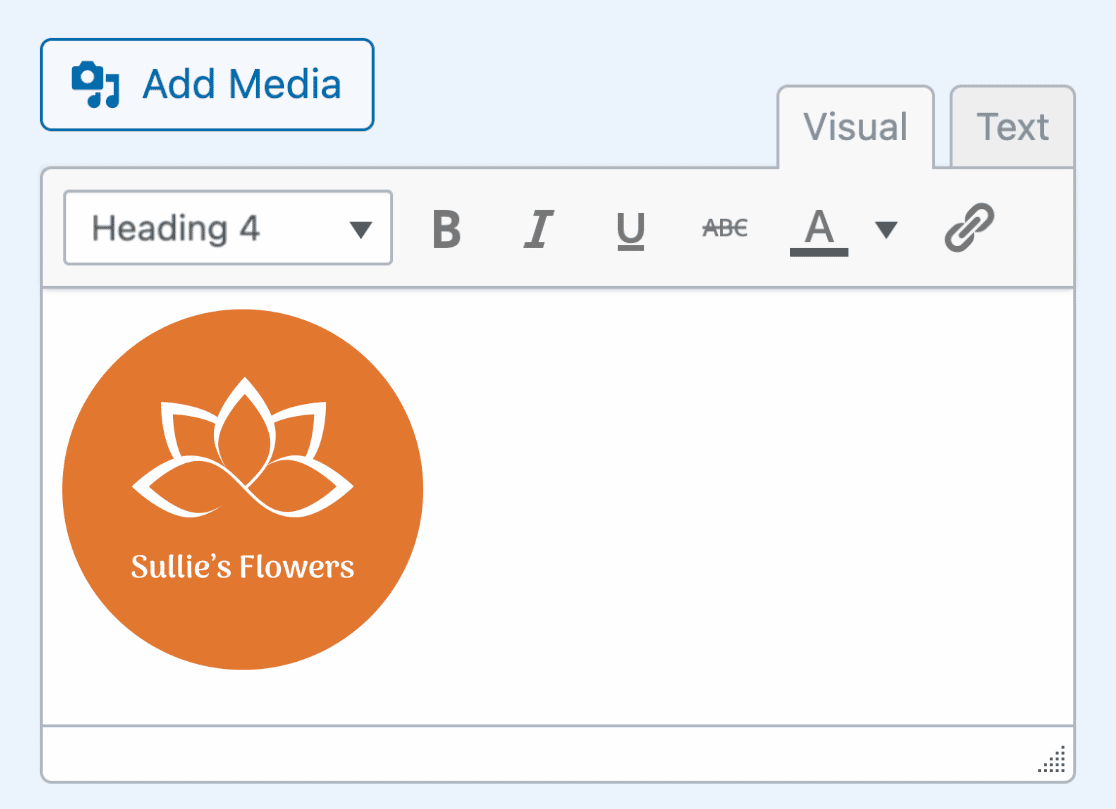
Si cambia al editor de texto, verá el HTML de la imagen.
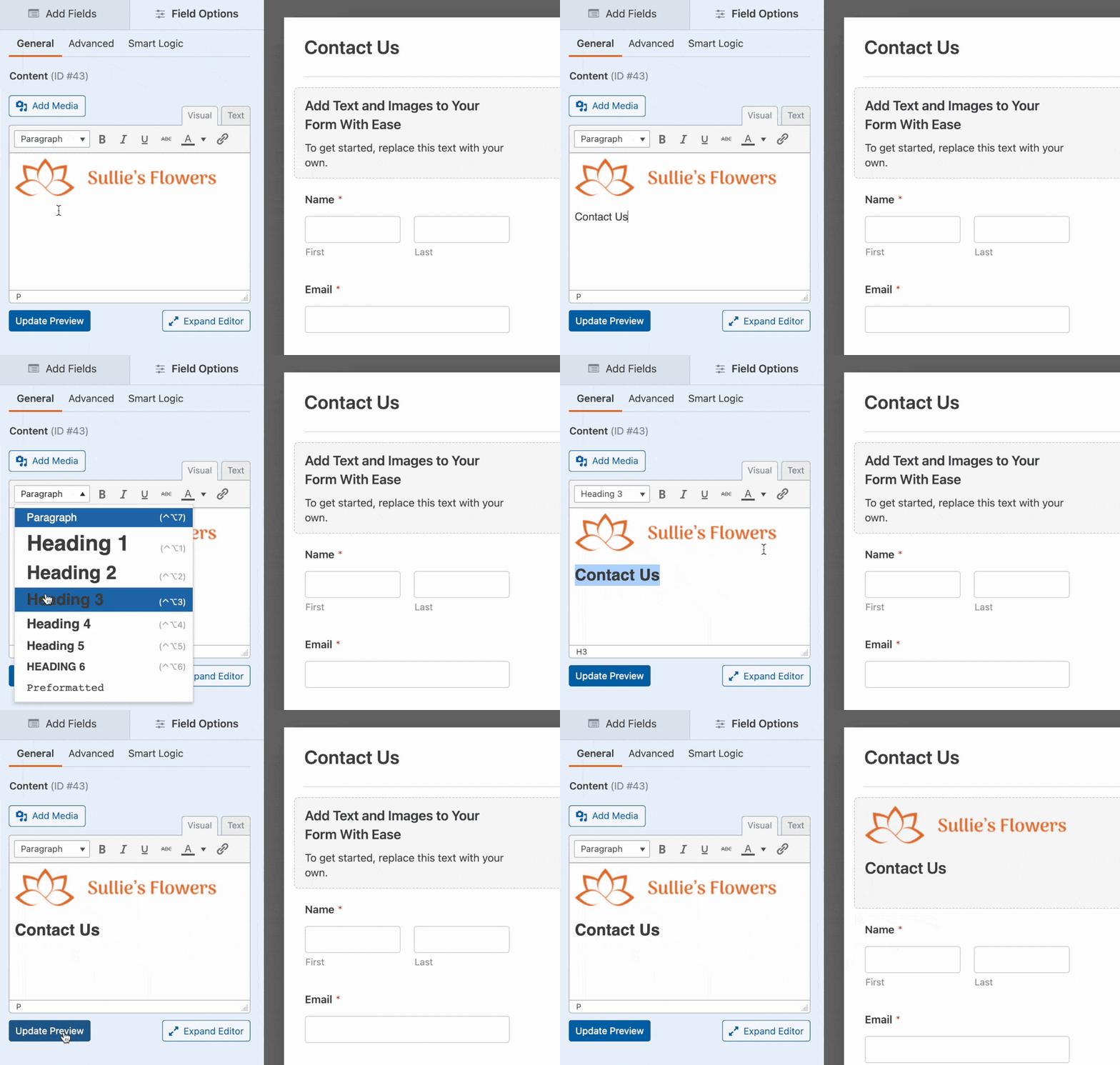
Previsualizar tu contenido en el constructor de formularios
El campo de contenido tiene una función útil que le permite previsualizar cómo se verá su contenido directamente en el creador de formularios.
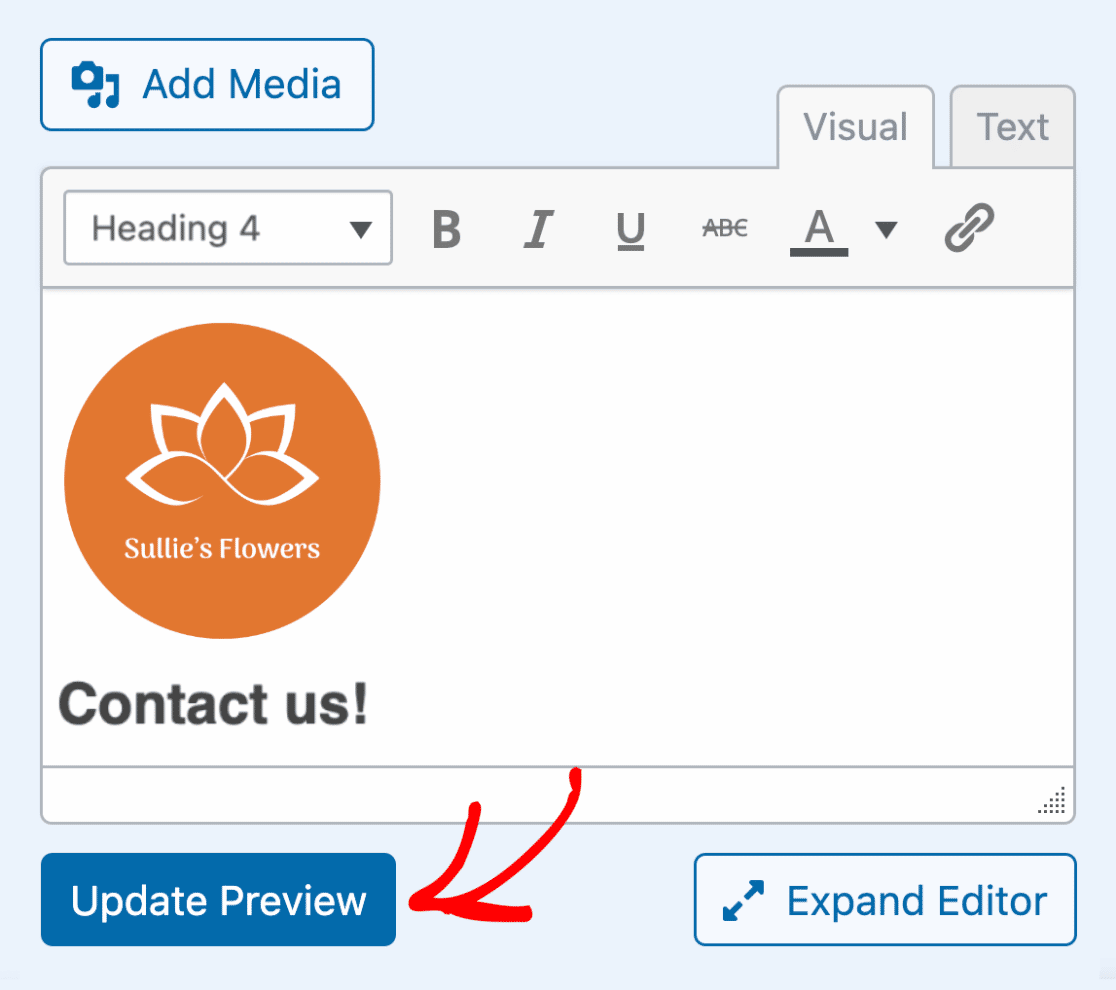
Para previsualizar el contenido que ha agregado a su formulario, simplemente haga clic en el botón Actualizar vista previa.
En el lado derecho del creador de formularios, ahora verá una vista previa de cómo se muestra el contenido en su formulario.
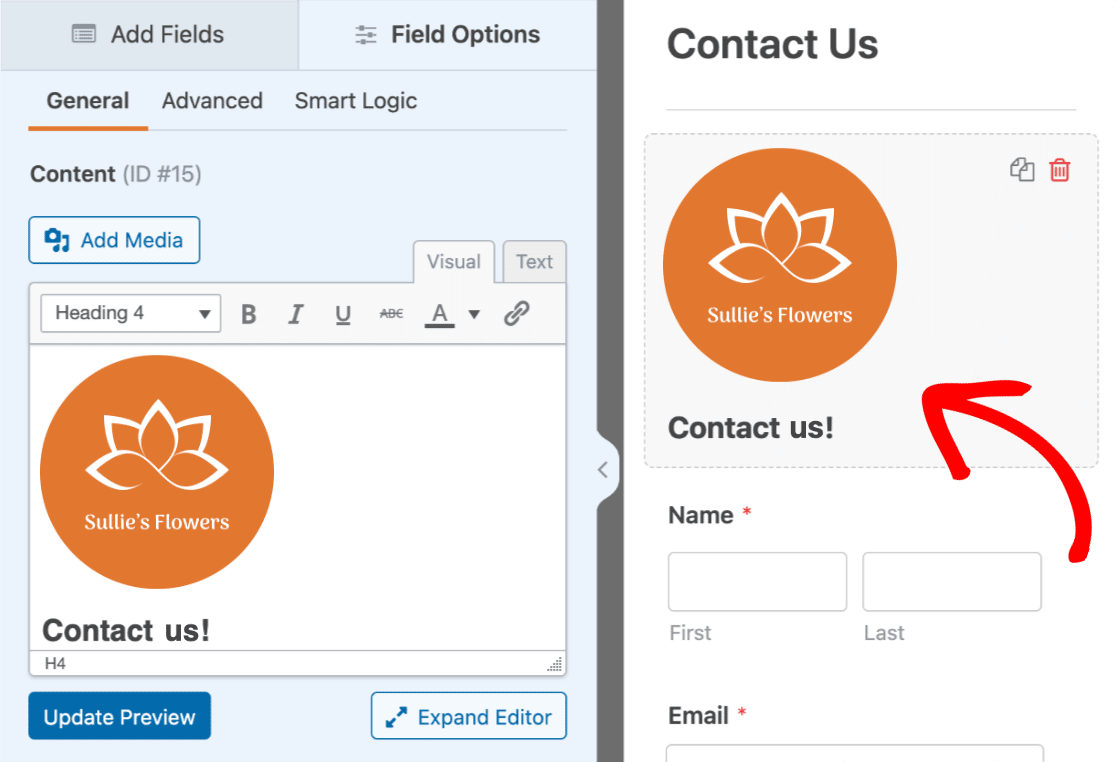
Nota: Hacer clic en el botón Actualizar vista previa no guarda el contenido en su formulario. Para guardar el contenido y cualquier otro cambio que haya realizado en su formulario, deberá hacer clic en el botón Guardar situado en la parte superior del creador de formularios.
Guardar y previsualizar tu formulario
Una vez que haya agregado su contenido y lo haya formateado como desee, es hora de guardar y previsualizar su formulario.
Para guardar cualquier cambio que haya realizado en su formulario, haga clic en el botón Guardar situado en la parte superior del creador de formularios.

Después de guardar su formulario, haga clic en el botón Vista previa.
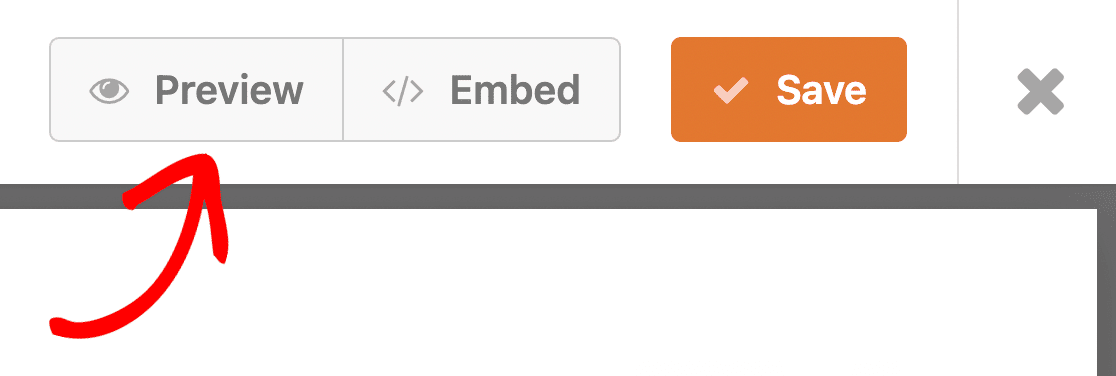
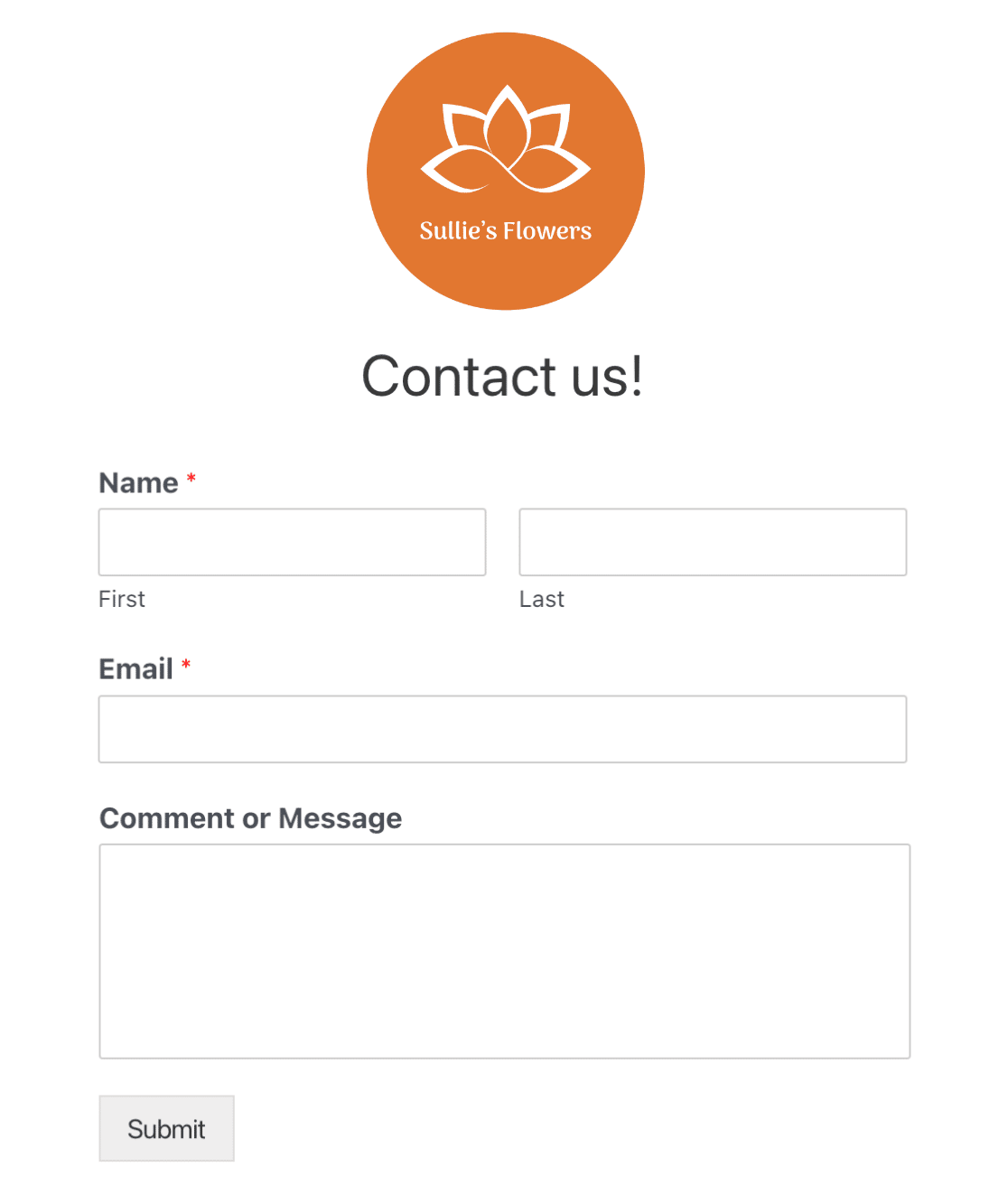
Se abrirá una nueva página en su navegador con una vista previa de cómo se ve su formulario en el frontend de su sitio.
Preguntas frecuentes
A continuación, se presentan algunas de las preguntas más frecuentes que recibimos sobre el campo de contenido.
¿Por qué desaparece mi contenido después de guardar mi formulario?
Si su contenido pierde el formato o desaparece por completo después de guardar su formulario, es probable que su rol de usuario de WordPress no tenga habilitada la capacidad unfiltered_html. Si esta capacidad está deshabilitada, los usuarios no pueden publicar marcado HTML en páginas, publicaciones, comentarios o widgets, incluidos los formularios. Esto es para ayudar a evitar que los usuarios publiquen código potencialmente malicioso.
Para solucionar este problema, deberá habilitar la capacidad unfiltered_html o ponerse en contacto con el administrador de su sitio para que pueda habilitarla por usted.
¿Por qué el contenido no se incluye en los correos electrónicos de notificación?
Por defecto, los campos que no son de entrada, como el campo de contenido y los saltos de página, se excluyen de las notificaciones por correo electrónico. Sin embargo, puede actualizar el comportamiento predeterminado para incluirlos en sus notificaciones por correo electrónico. Consulte nuestro tutorial sobre cómo incluir campos que no son de entrada en los correos electrónicos de notificación si desea obtener más información.
¡Eso es todo! Ahora sabe cómo usar el campo de contenido en WPForms.
A continuación, ¿quieres aprender a incluir archivos adjuntos en los correos electrónicos de notificación del formulario? Asegúrate de consultar nuestra guía sobre archivos adjuntos de carga de archivos para obtener todos los detalles.


