


Resumen de IA
¿Le gustaría cambiar la apariencia o la funcionalidad de los campos de opción múltiple de su formulario? En WPForms, hay muchas opciones disponibles para ayudarle a adaptar este tipo de campo a sus necesidades específicas.
Para acceder a todas las opciones de su campo de opción múltiple, haga clic en él en el área de vista previa para abrir el panel Opciones del campo.
- Añadir el campo de opción múltiple a un formulario
- Edición de la etiqueta y la descripción del campo
- Edición, adición y eliminación de opciones
- Generación de opciones con IA de WPForms
- Requerir el campo
- Aleatorización de opciones
- Mostrar opciones en un diseño de varias columnas
- Usar opciones dinámicas de opción múltiple
- Ocultar la etiqueta del campo
- Preguntas frecuentes
Nota: El campo de opción múltiple permite a los usuarios seleccionar solo una opción a la vez. Si desea permitir que los usuarios elijan varias opciones a la vez, le sugerimos que utilice el campo Casillas de verificación en su lugar.
Antes de empezar, asegúrese de que WPForms esté instalado y activado en su sitio. Luego, puede crear un nuevo formulario o editar uno existente para acceder al creador de formularios.
Añadir el campo de opción múltiple a un formulario
Una vez que esté en el creador de formularios, agregue un campo de opción múltiple a su formulario si aún no lo ha hecho. Puede hacer clic en esta opción en Campos estándar o arrastrarlo y soltarlo en el área de vista previa.
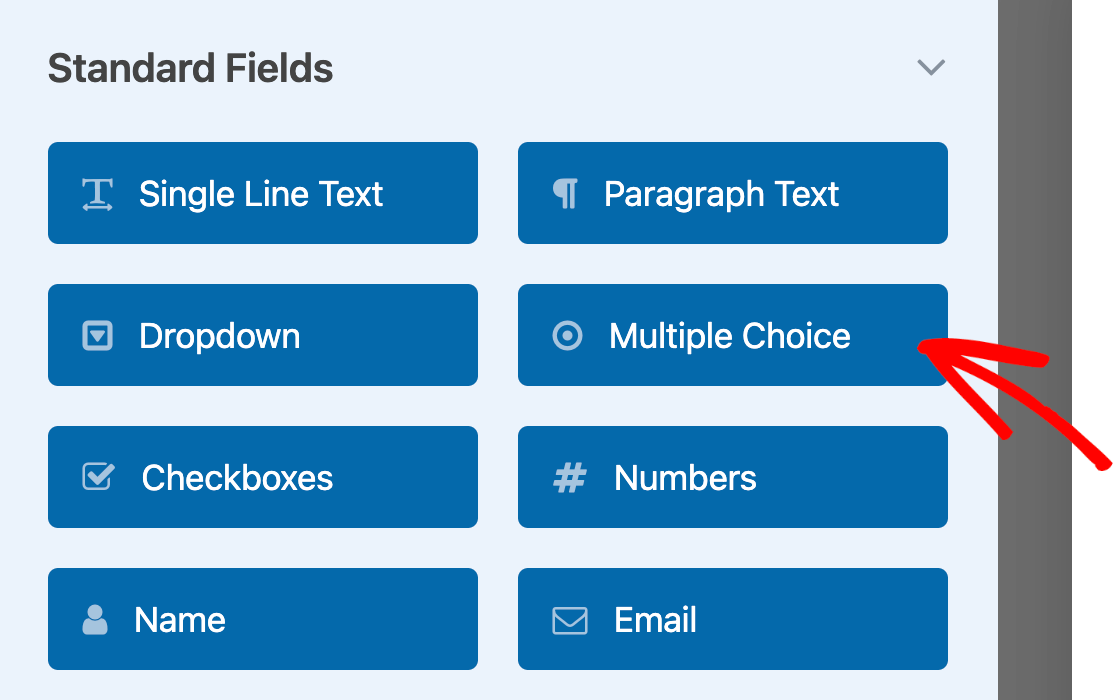
Para acceder a todas las opciones de su campo de opción múltiple, haga clic en él en el área de vista previa para abrir el panel Opciones de campo.
Nota: ¿Quiere más detalles sobre todas las opciones de personalización disponibles en WPForms? Consulte nuestra guía completa de opciones de campos para obtener consejos adicionales.
Edición de la etiqueta y la descripción del campo
Primero, puede cambiar la etiqueta y la descripción del campo.
Cambiar la etiqueta del campo
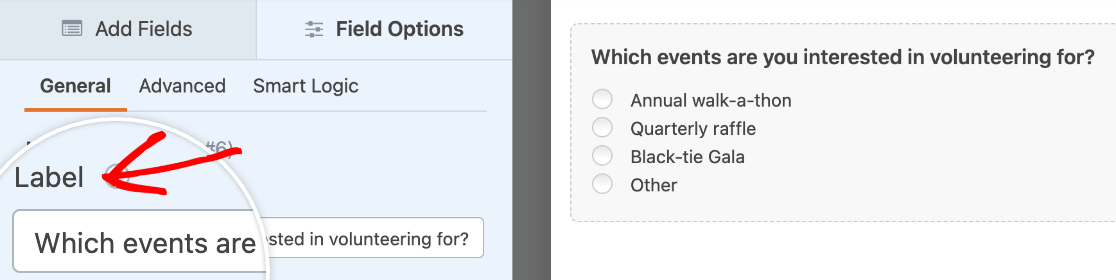
Por defecto, la etiqueta del campo será "Opción múltiple". Puede cambiarla a lo que desee introduciendo texto personalizado en el campo Etiqueta.
Agregar una descripción
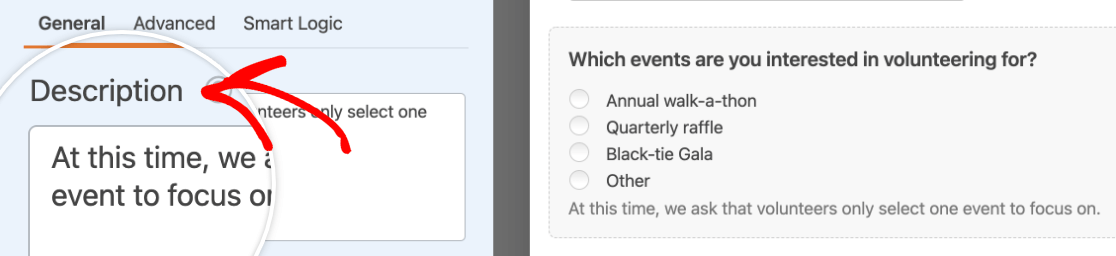
Añadir una descripción al campo es una excelente manera de dar a los usuarios instrucciones u otra información sobre cómo completar su campo de opción múltiple. Puede introducir su texto personalizado en el campo Descripción.
Nota: ¿Busca más formas de incluir instrucciones u otra información en sus formularios? Consulte nuestro tutorial sobre cómo agregar texto adicional en WPForms para obtener más detalles.
Edición, adición y eliminación de opciones
Las opciones de su campo de opción múltiple son, naturalmente, una de sus características más importantes. Puede personalizar estos elementos en el panel Opciones del campo.
Edición de las opciones de opción múltiple
Para cambiar la etiqueta de cualquier opción existente, simplemente escriba el texto deseado en el campo proporcionado.
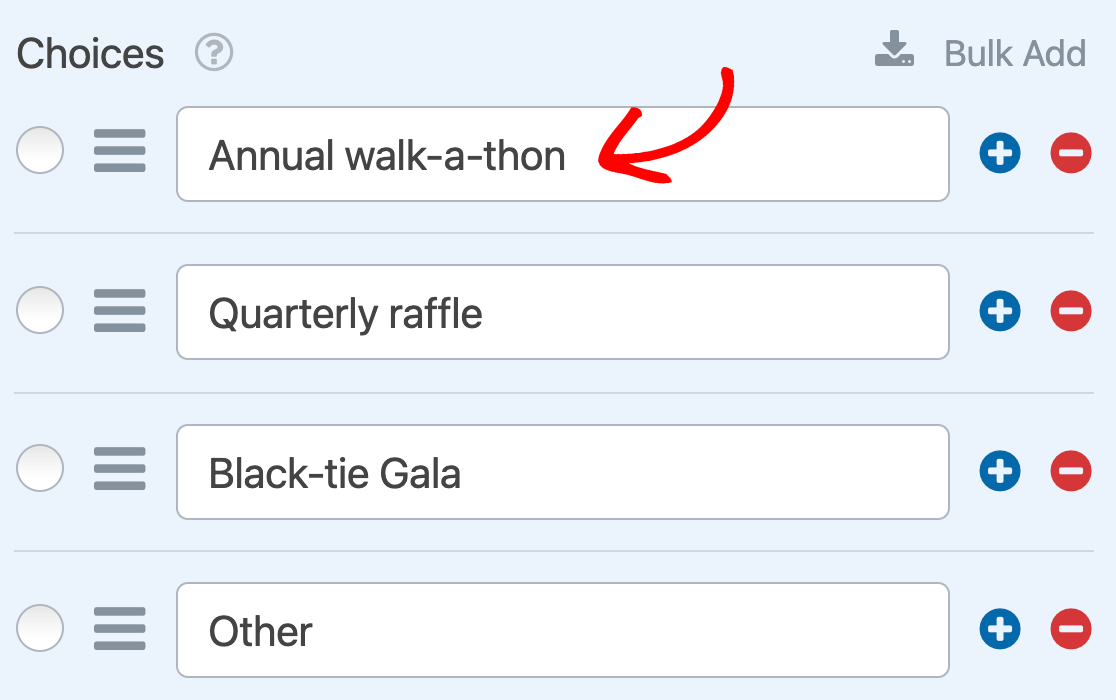
Para reordenar sus opciones, simplemente arrástrelas y suéltelas en el orden en que desea que aparezcan.
Finalmente, si desea preseleccionar una opción, haga clic en el botón de radio a la izquierda de su etiqueta.
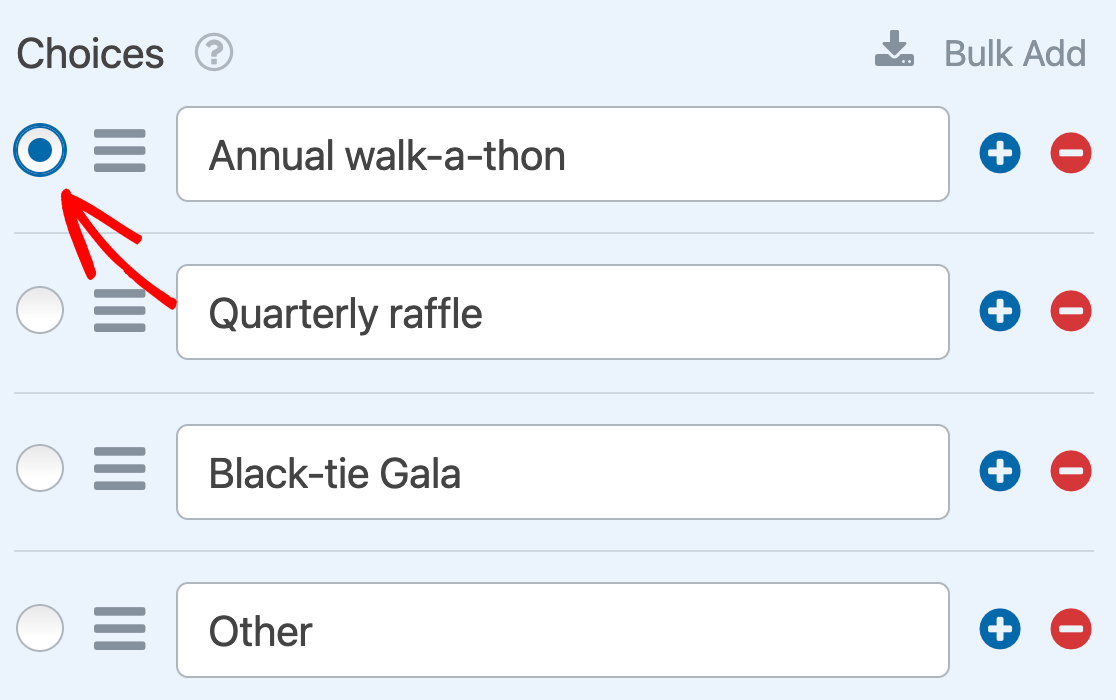
Nota: Para obtener más información sobre la preselección de opciones, consulte nuestro tutorial sobre cómo agregar valores predeterminados a los campos en WPForms.
Añadir y eliminar opciones de opción múltiple
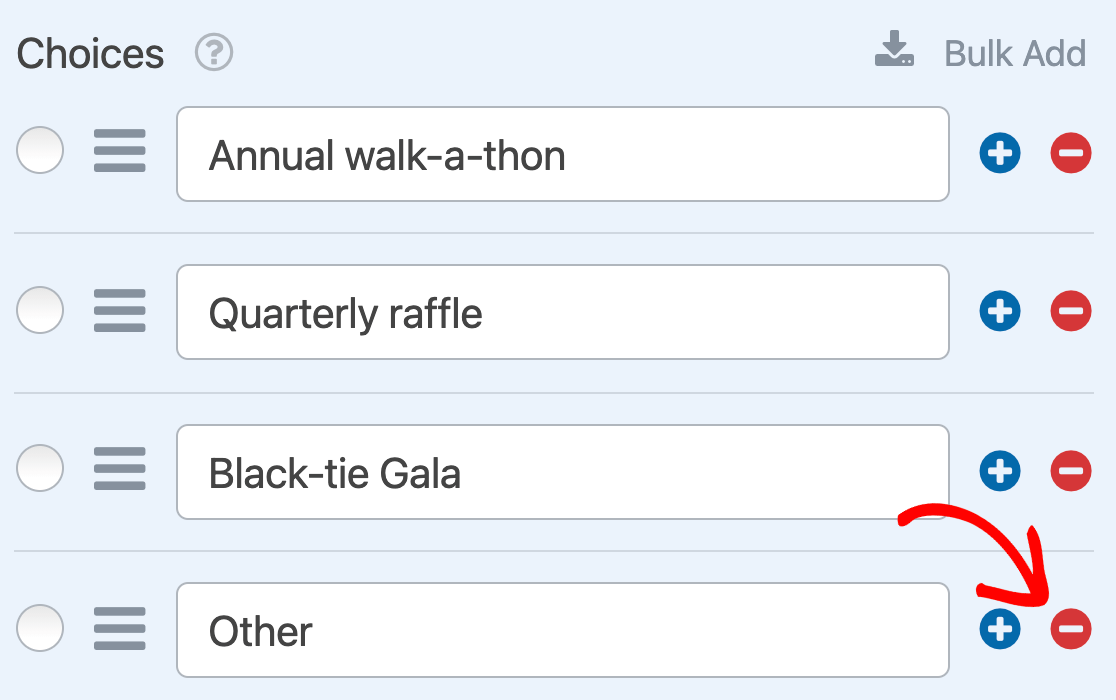
Para agregar una nueva opción a su campo, haga clic en el botón azul signo más (+) junto a cualquier opción existente.
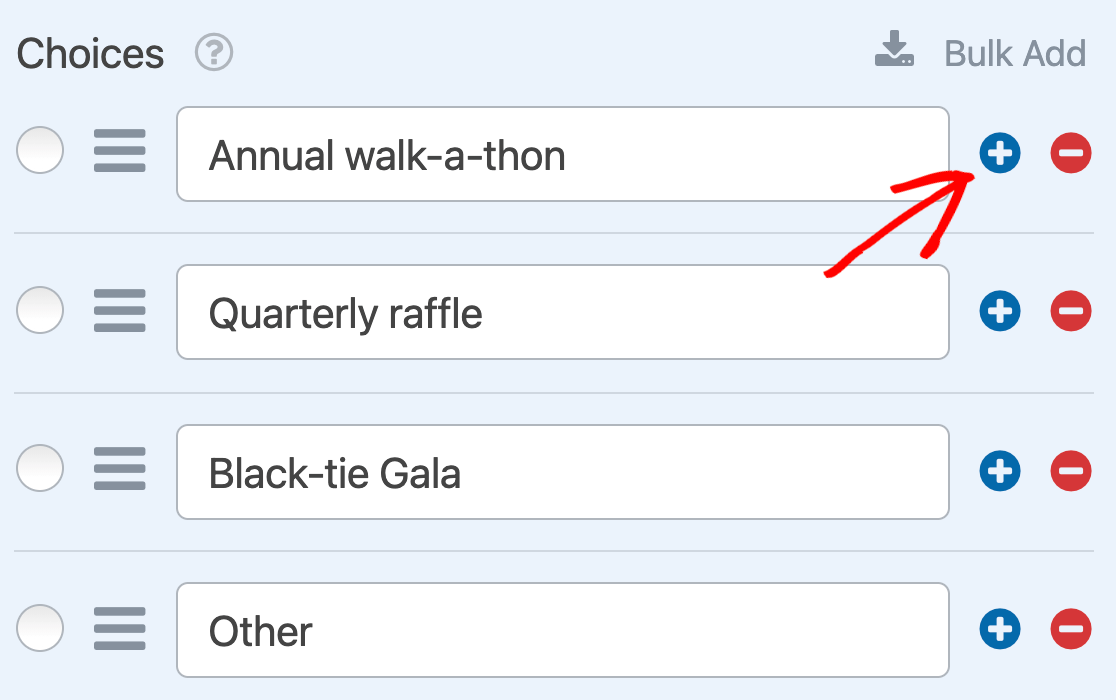
La nueva opción aparecerá justo debajo de aquella cuyo botón de signo más (+) ha hecho clic.
Si desea agregar varias opciones a la vez, haga clic en Agregar masivamente.
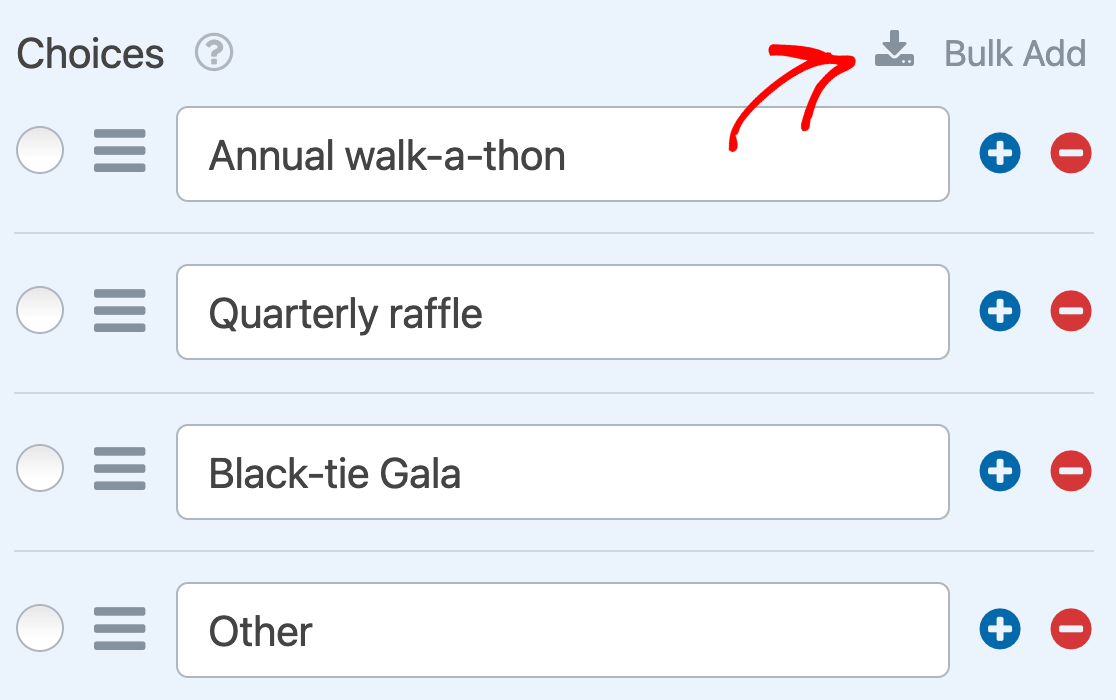
A continuación, introduzca cada una de sus nuevas opciones en una línea separada en el campo proporcionado. Una vez que haya terminado, haga clic en Añadir nuevas opciones.
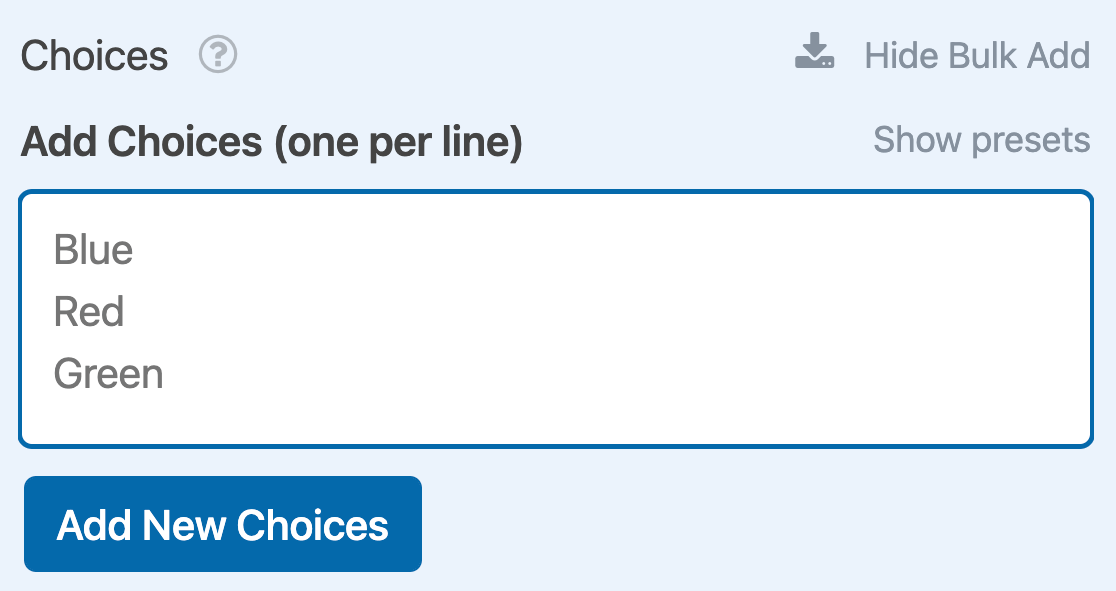
Todas sus opciones masivas se añadirán al final de su lista de opciones.
Nota: ¿Necesita ayuda para añadir opciones a su campo de opción múltiple? Nuestro tutorial completo sobre la función Añadir masivamente tiene más detalles.
Si desea eliminar una opción de su campo, simplemente haga clic en el botón rojo menos (-) junto a ella en el panel Opciones del campo.
Añadir una opción "Otra"
El campo de opción múltiple también le permite incluir una opción "Otra" para que los usuarios puedan escribir su propia respuesta. Para habilitar esta función, active la opción Añadir opción "Otra".

Una vez que haya activado esta configuración, aparecerá automáticamente una opción "Otra" al final de su lista de opciones. Puede hacer clic en su etiqueta para renombrarla si desea utilizar un texto diferente.
Cuando alguien seleccione la opción "Otra" en su formulario, aparecerá un pequeño cuadro de texto debajo donde podrá introducir su respuesta personalizada.
Uso de opciones de imagen
El campo de opción múltiple le permite añadir imágenes a sus opciones. Para ello, active la opción Usar imágenes como opciones.
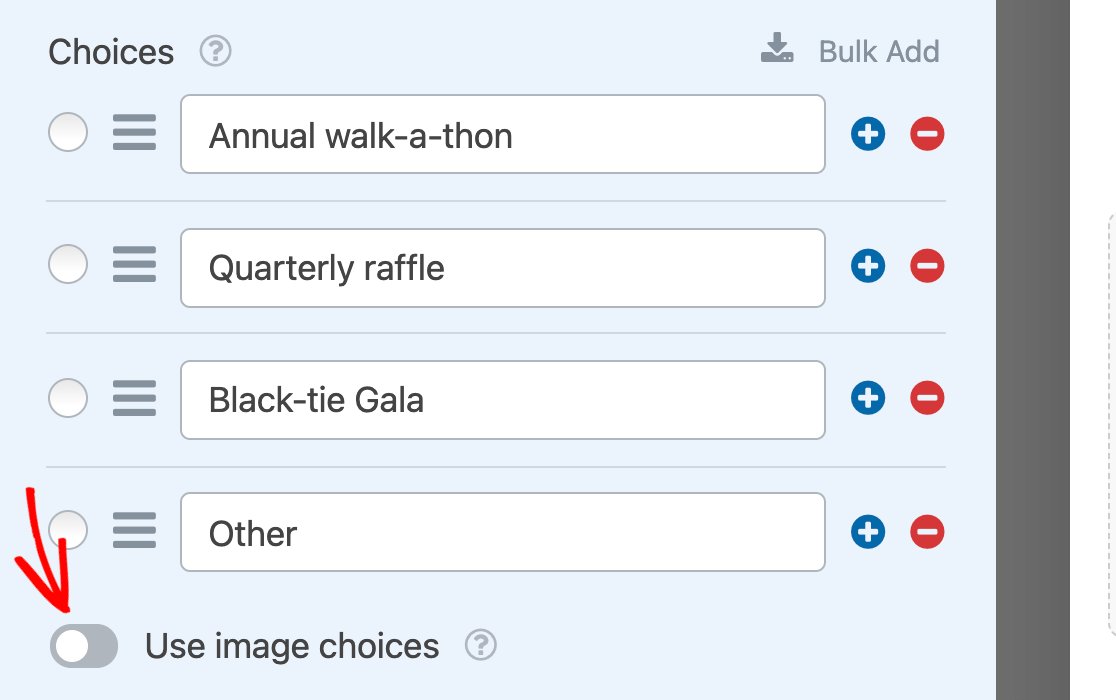
Cuando esta opción esté activada, cada opción tendrá su propio botón Subir imagen. Haga clic en él para seleccionar un archivo de su Biblioteca de medios o de su ordenador.
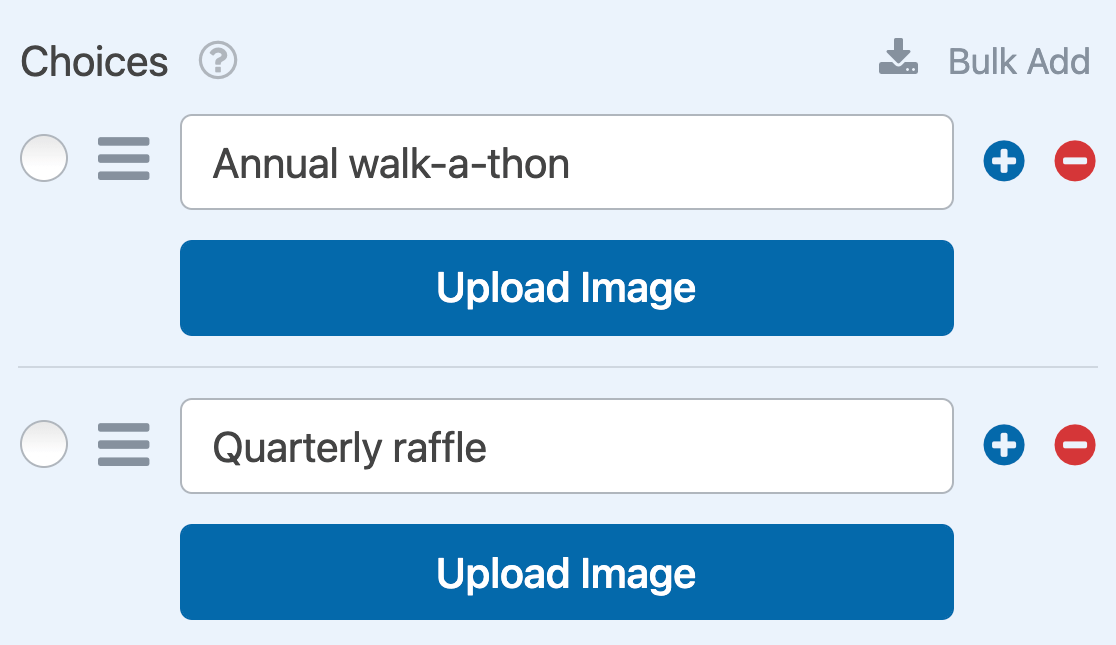
Nota: Las opciones de imagen no se recortan ni se redimensionan cuando se agregan a su formulario. Para obtener el mejor resultado, utilice imágenes de 250px cuadradas o más pequeñas, y asegúrese de que todas sus imágenes tengan el mismo tamaño.
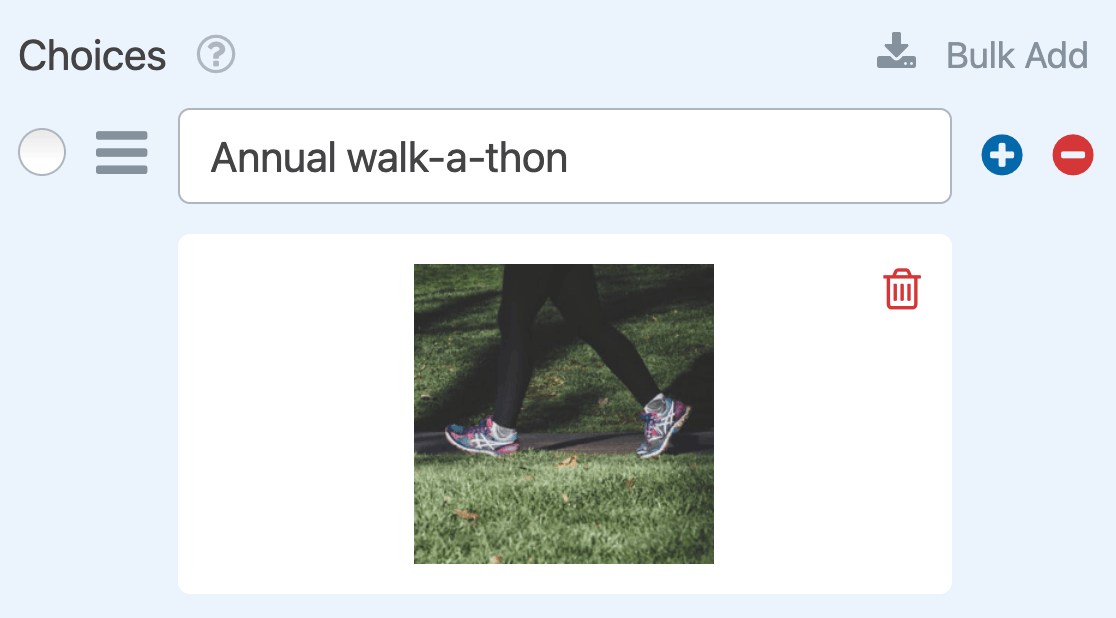
Después de subir su archivo de imagen, verá una vista previa en el panel Opciones del campo.
Nota: ¿Quiere más orientación sobre el uso de imágenes como opciones? Consulte nuestro tutorial sobre cómo añadir imágenes como opciones en WPForms para obtener instrucciones paso a paso.
Usar opciones con iconos
El campo de opción múltiple también le permite añadir iconos a sus opciones. Para habilitar esta función, active la opción Usar iconos como opciones.
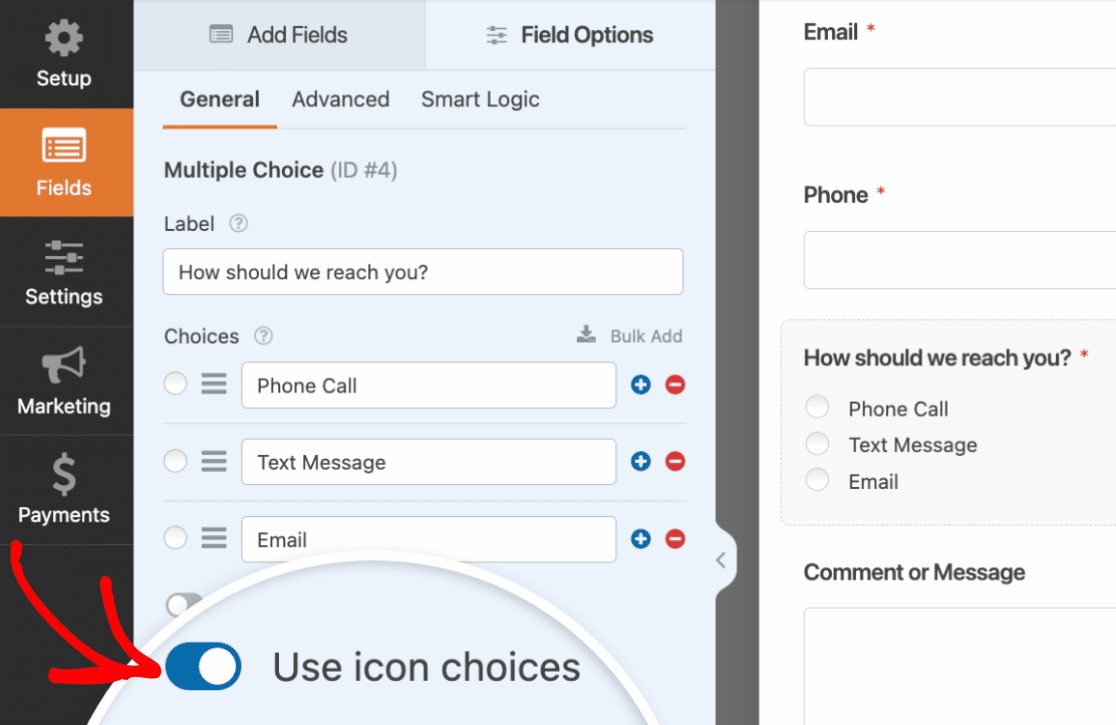
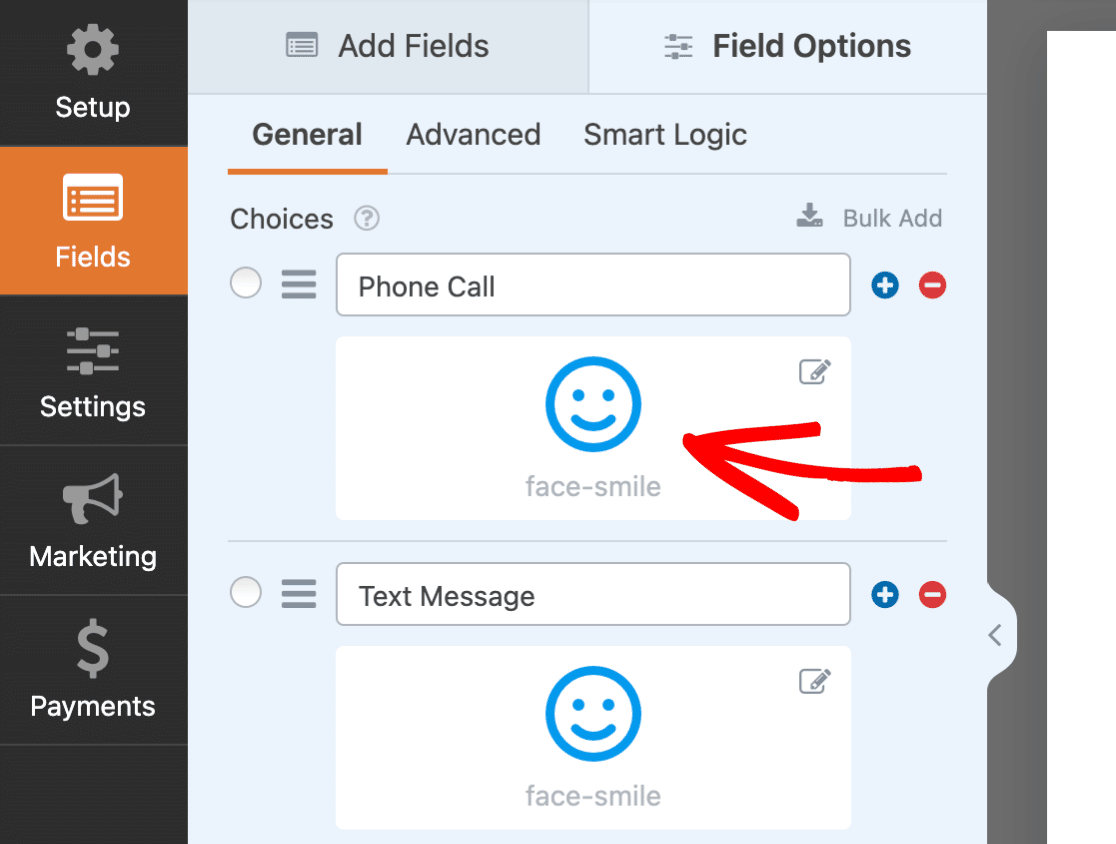
Una vez que haya habilitado los iconos como opciones, verá iconos predeterminados añadidos a cada opción en su campo de opción múltiple. Vaya y haga clic en uno de los iconos predeterminados para reemplazarlo con su icono preferido.
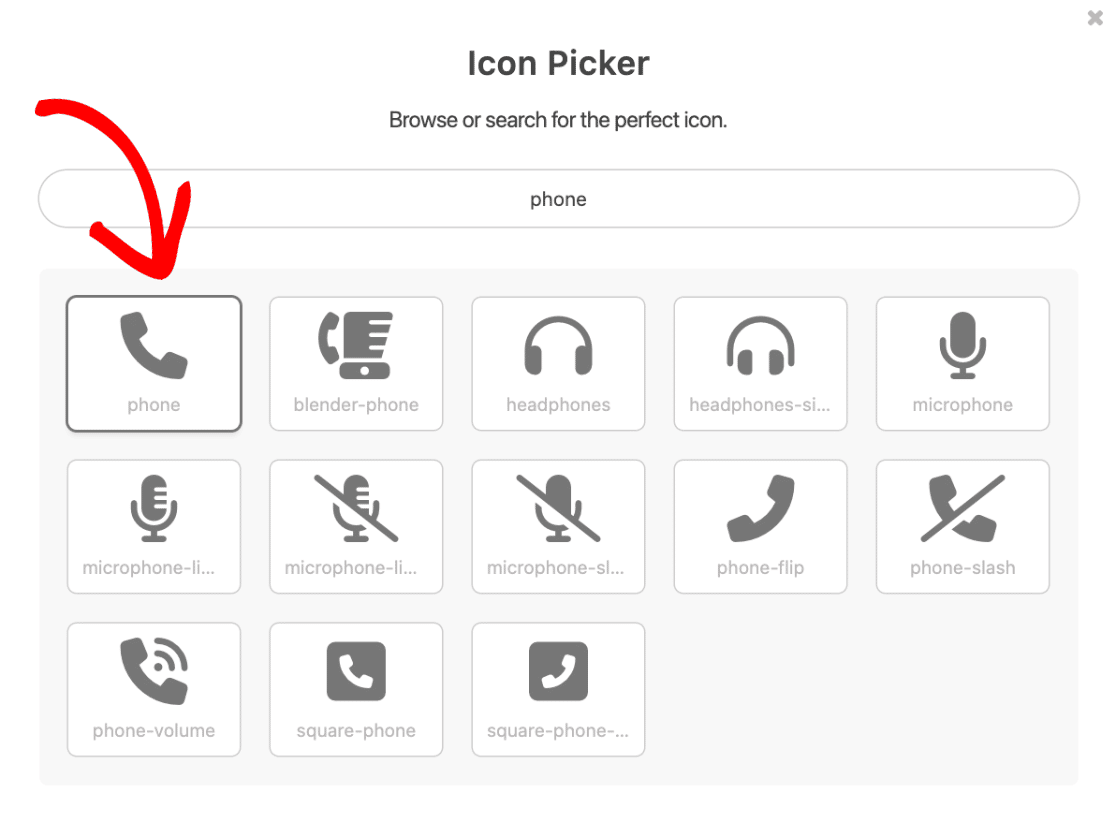
A continuación, aparecerá el Selector de iconos donde puede buscar y explorar más de 2000 iconos. Una vez que encuentre un icono que le guste, haga clic en él para agregarlo a su formulario.
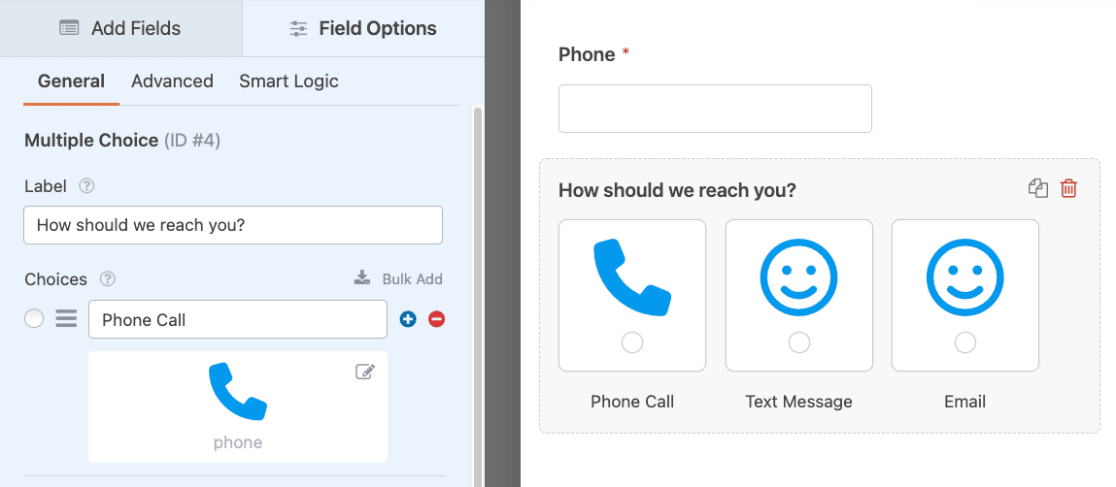
Tras seleccionar un icono del Selector de iconos, aparecerá en el generador de formularios.
Nota: ¿Quieres saber más sobre las opciones de iconos? Asegúrate de consultar nuestra guía paso a paso para usar opciones de iconos para más detalles.
Generación de opciones con IA de WPForms
También puede añadir opciones a su campo de opción múltiple utilizando WPForms AI. Esta función le permite generar rápidamente opciones relevantes basadas en su indicación. Para usar WPForms AI, simplemente haga clic en el botón Generar opciones debajo de la sección Opciones.

Nota: Para saber más sobre cómo generar opciones con la IA de WPForms, asegúrate de consultar nuestro tutorial sobre el uso de Opciones de IA.
Requerir el campo
Si desea asegurarse de que los usuarios tengan que hacer una selección en su campo de opción múltiple antes de enviar su formulario, debe hacerlo obligatorio.
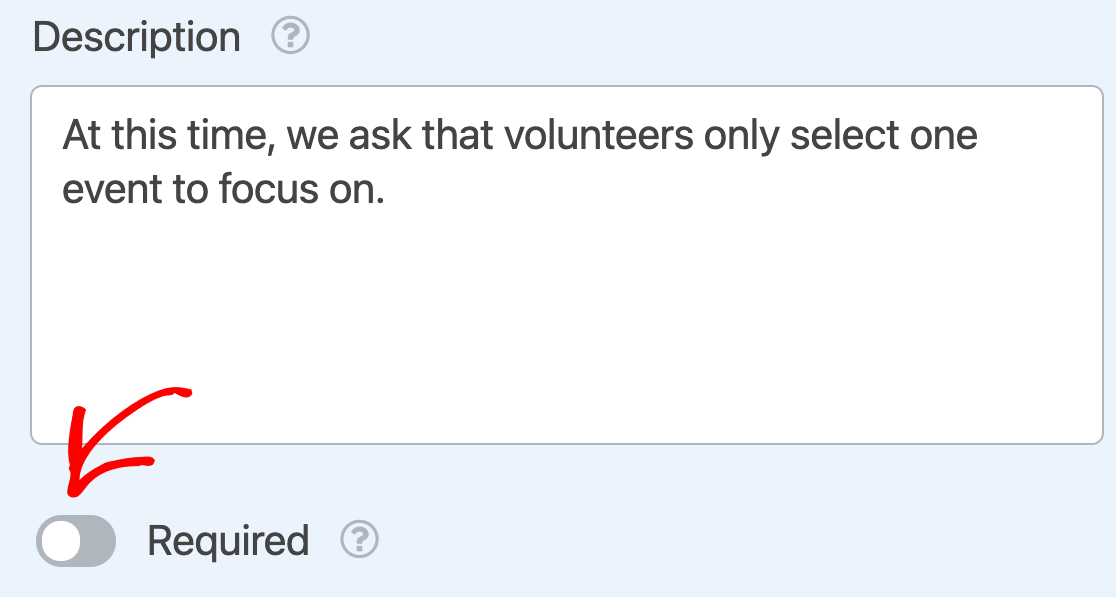
Simplemente active la opción Obligatorio para hacerlo.
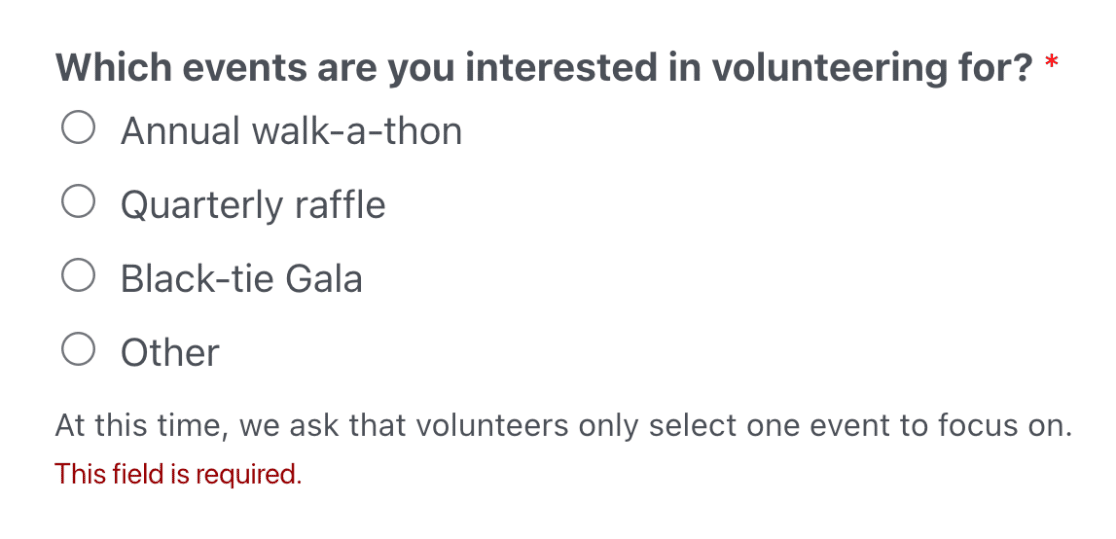
Cuando publique su formulario, los usuarios verán un mensaje que dice: "Este campo es obligatorio" si intentan enviar su formulario sin seleccionar una opción.
Nota: ¿Quiere personalizar los mensajes de validación que aparecen para los campos obligatorios en sus formularios? Nuestro tutorial sobre cómo cambiar los mensajes de validación tiene todos los detalles.
Aleatorización de opciones
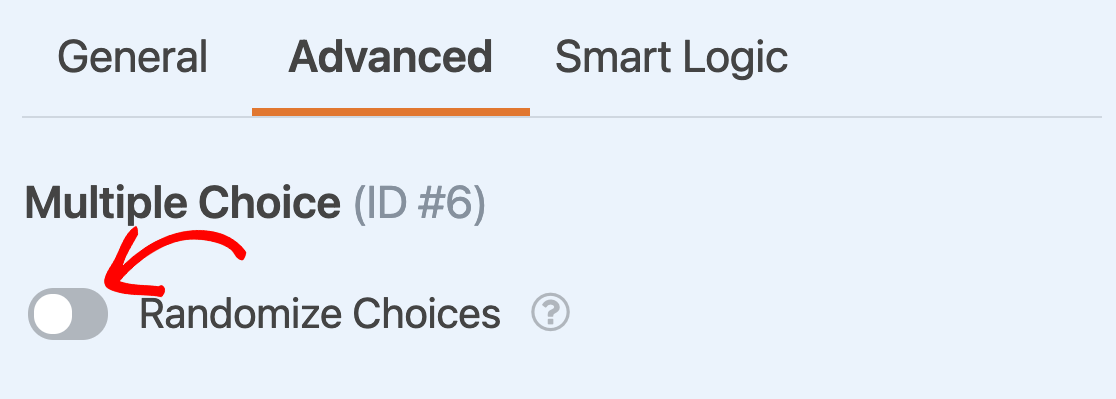
Cargar los elementos de su opción múltiple en un orden aleatorio cada vez puede evitar sesgos en el orden de sus entradas. Puede habilitar esta función en las opciones avanzadas del campo.
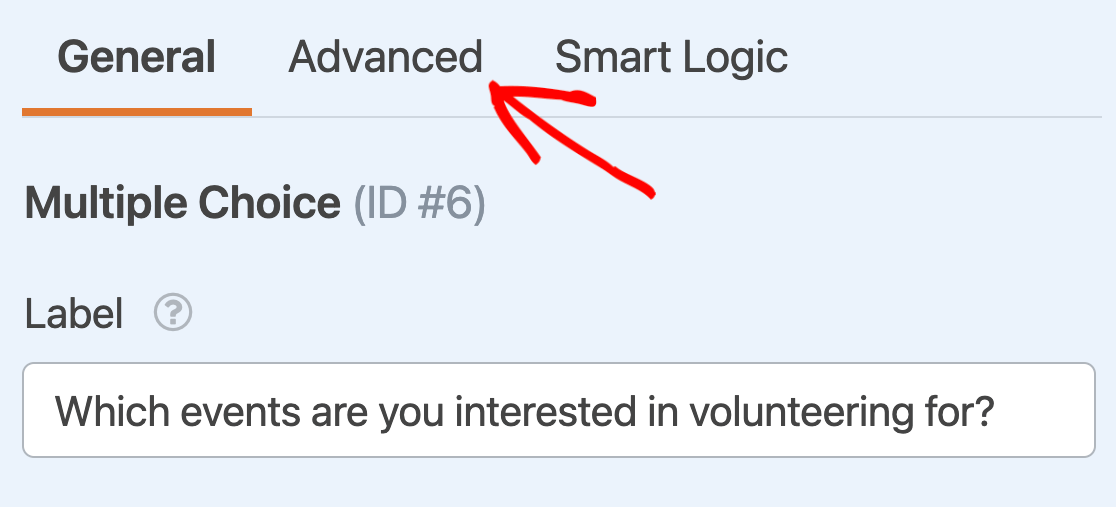
Para acceder a esta configuración, haga clic en Avanzado en la parte superior del panel Opciones del campo.
A continuación, active la opción etiquetada Aleatorizar opciones.
Nota: Para obtener una guía detallada sobre cómo aleatorizar opciones para campos de selección, consulte nuestro tutorial completo sobre esta opción.
Mostrar opciones en un diseño de varias columnas
Organizar sus elementos de opción múltiple en un diseño de varias columnas condensa la cantidad de espacio que ocupa el campo. Especialmente si su campo de opción múltiple tiene muchas opciones para que los usuarios seleccionen, esto puede ser de gran ayuda.
Usando el menú desplegable Diseño de opciones, puede crear un diseño de 1, 2 o 3 columnas para sus opciones.
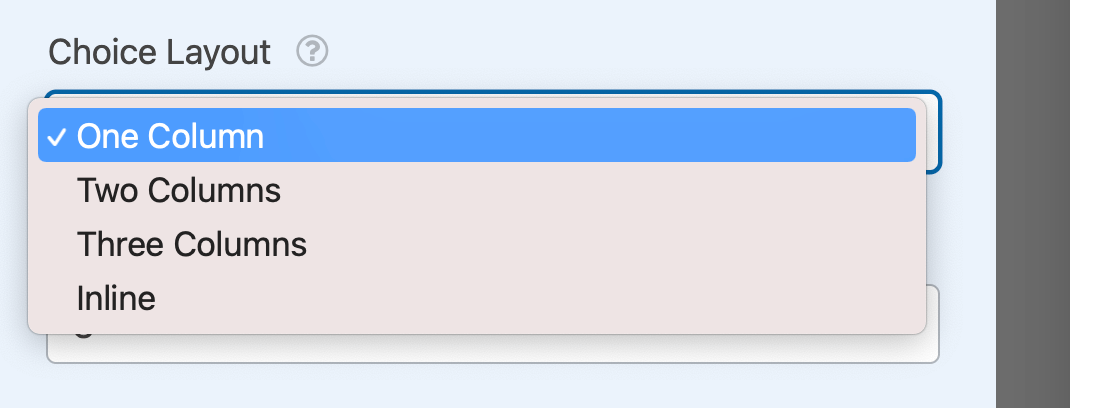
También puede elegir el diseño En línea, que colocará tantas opciones como sea posible en una sola fila. Si tiene más opciones de las que caben en una fila, se pasarán a otra de la siguiente manera.
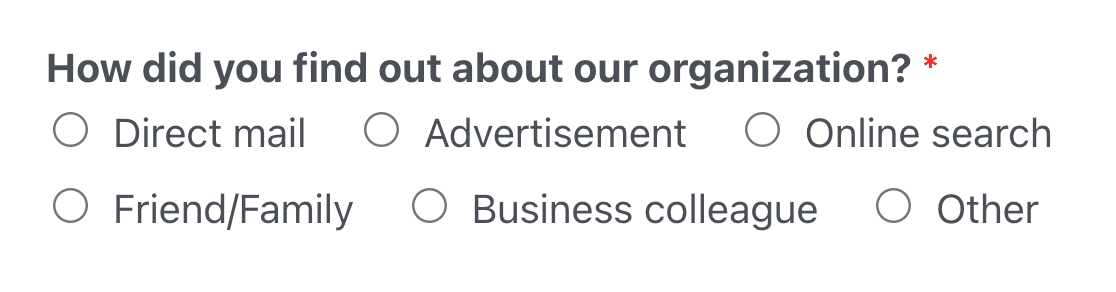
Nota: Para obtener más detalles sobre la creación de diseños de varias columnas para opciones de opción múltiple, consulte nuestro tutorial completo sobre esta opción.
Usar opciones dinámicas de opción múltiple
WPForms le permite extraer datos, como taxonomías o títulos de publicaciones, de su sitio de WordPress para usarlos como opciones en sus campos de selección. A medida que actualice esta información en otro lugar de su sitio, también se actualizará en sus formularios.
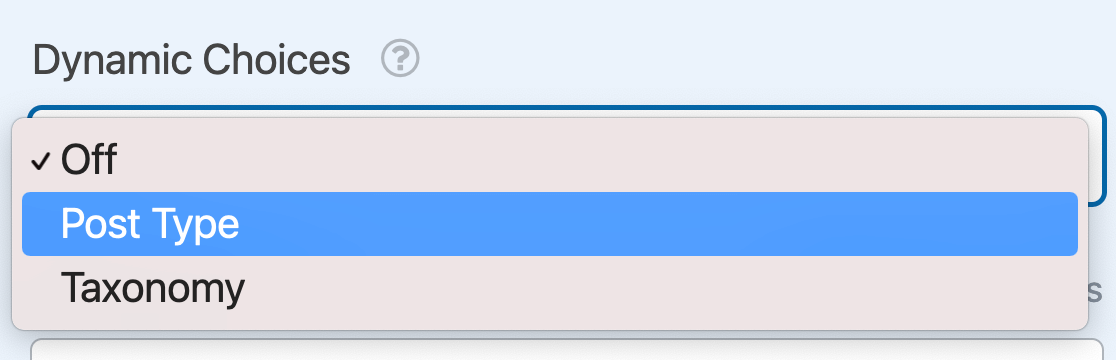
Para configurar esto, seleccione Taxonomía o Tipo de publicación en el menú desplegable Opciones dinámicas.
Nota: ¿Necesita más ayuda para configurar sus opciones dinámicas? Consulte nuestra guía completa de opciones dinámicas para obtener todos los detalles.
Ocultar la etiqueta del campo
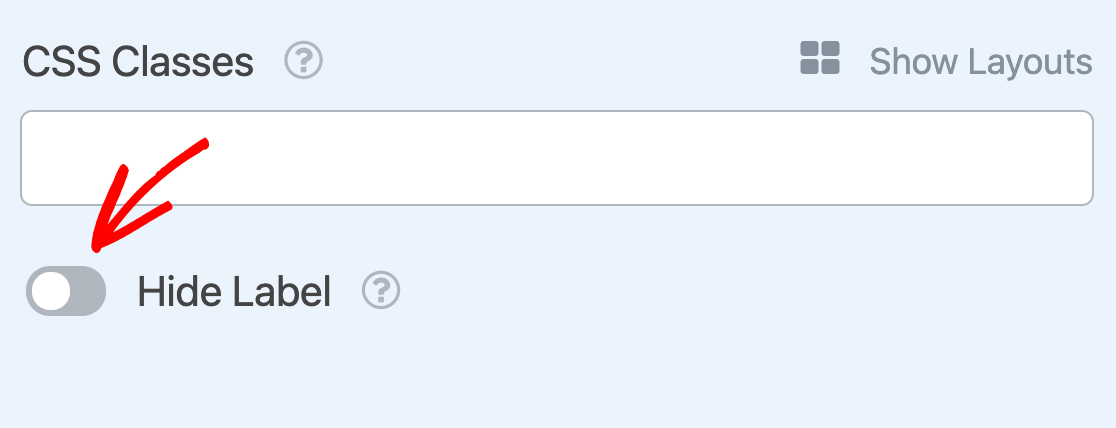
Finalmente, si desea evitar que la etiqueta del campo aparezca en el frontend, puede ocultarla activando la opción en la parte inferior de las opciones avanzadas del campo.
Nota: Incluso si oculta la etiqueta del campo, recomendamos ingresar una en las opciones generales del campo. Esto asegurará que este campo todavía esté etiquetado en las entradas de su formulario para que pueda identificarlo.
Preguntas frecuentes
A continuación, hemos respondido algunas de las preguntas más comunes que recibimos sobre el campo de opción múltiple.
¿Puedo configurar mi formulario para que se envíe automáticamente cuando se selecciona un campo de opción múltiple?
Sí, su formulario se puede configurar para enviarse automáticamente una vez que se realiza una selección en un campo de opción múltiple. Para aprender cómo configurar esto, consulte nuestra documentación para desarrolladores sobre cómo activar el envío de formularios con una opción de campo.
Nota: Ten en cuenta que esto requiere funcionalidad avanzada, como agregar código a tu sitio, y por lo tanto se recomienda para desarrolladores.
¿Puedo asignar valores específicos a las opciones de campo de opción múltiple como Sí o No?
¡Sí, puede! Por defecto, WPForms utiliza la etiqueta de la opción como valor del campo. Sin embargo, si desea asignar valores personalizados (por ejemplo, "1" para Sí y "0" para No), puede hacerlo habilitando la configuración Mostrar valores, que aparecerá después de agregar el siguiente fragmento de código.
add_filter( 'wpforms_fields_show_options_setting', '__return_true' );
Una vez que este código esté activo, aparecerá una nueva casilla de verificación Mostrar valores para sus campos de opción múltiple, desplegables y de casillas de verificación en el generador. Luego puede agregar valores personalizados para cada opción.
Para obtener instrucciones detalladas, consulte nuestra documentación para desarrolladores sobre el uso del filtro wpforms_fields_show_options_setting.
¡Eso es todo! Ahora sabes cómo personalizar las opciones de campo para los campos de opción múltiple en WPForms.
A continuación, ¿te gustaría aprender a ocultar o mostrar tu campo de opción múltiple en función de la entrada o las selecciones de los usuarios? Consulta nuestro tutorial sobre cómo usar la lógica condicional de WPForms.


