


Resumen de IA
¿Desea agregar valores predeterminados para los campos de su formulario? Tener campos ya completados o preseleccionados con la opción relevante puede facilitar que los usuarios completen su formulario.
Este tutorial le mostrará cómo establecer valores predeterminados para los campos del formulario en WPForms.
Para comenzar, asegúrese de tener WPForms instalado y activado en su sitio. Luego, deberá crear un formulario nuevo o editar uno existente.
Establecer valores predeterminados para campos de entrada
Puede agregar texto predeterminado a los siguientes campos de entrada:
- Texto de una sola línea
- Texto de párrafo
- Números
- Nombre
- Correo electrónico
- Teléfono (Licencia Básica o superior)
- Dirección (Licencia Básica o superior)
- Sitio web/URL (Licencia Básica o superior)
- Contraseña (Licencia Básica o superior)
- Campo oculto (Licencia Básica o superior)
Para empezar, agregue cualquiera de los campos anteriores a su formulario. Luego, haga clic en el campo para acceder a sus opciones. Después, abra la pestaña Avanzado y busque el campo Valor predeterminado.
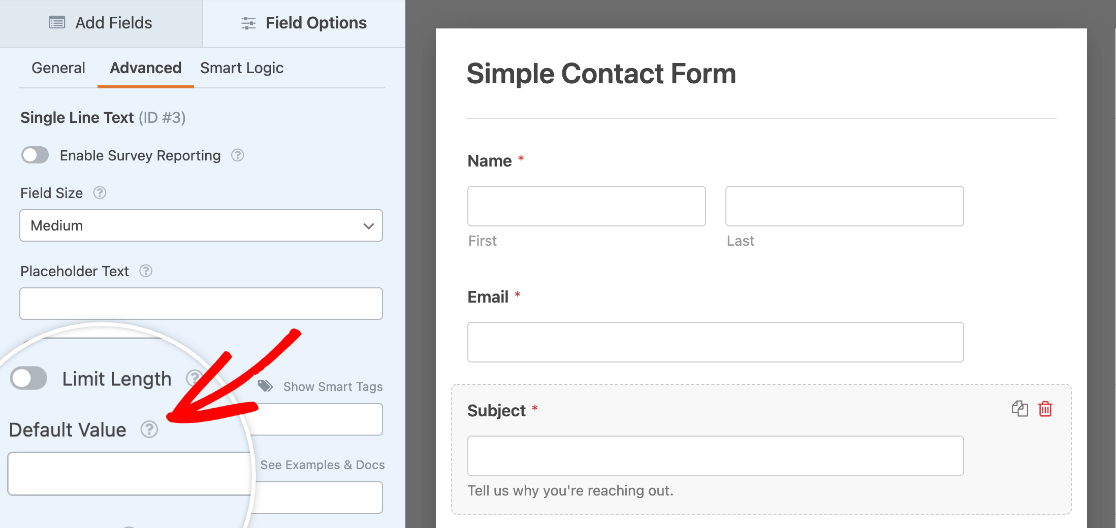
En el campo Valor predeterminado, puede agregar texto o etiquetas inteligentes para prellenar el campo del formulario.
Agregar un valor predeterminado usando texto
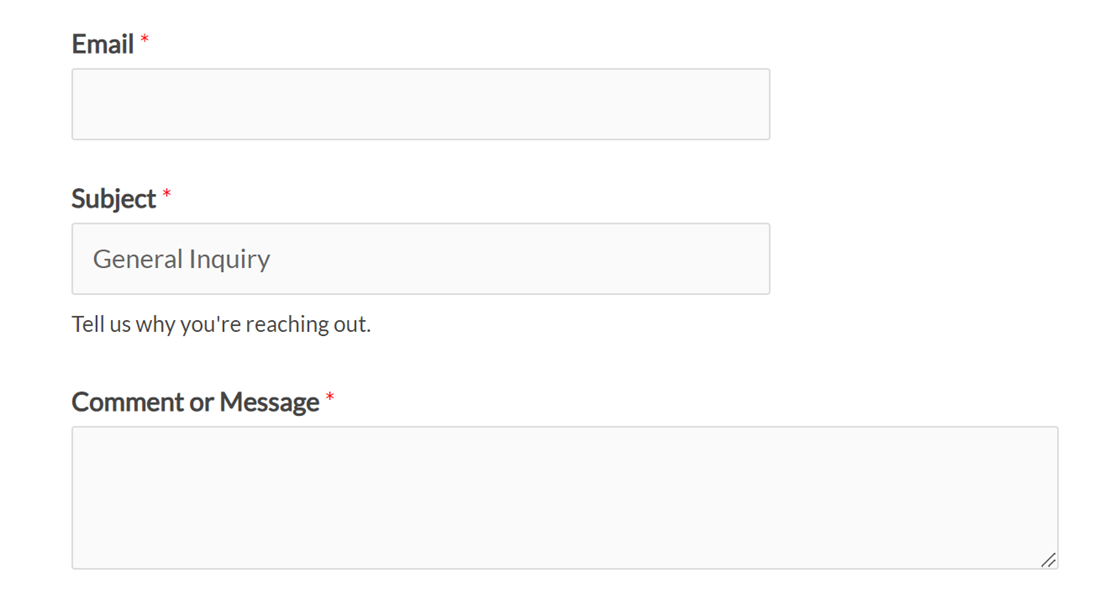
Puede agregar un valor predeterminado escribiendo texto directamente en el campo Valor predeterminado. Para nuestro ejemplo, agregaremos "Consulta general" como valor predeterminado para el campo Asunto de nuestro formulario de contacto.

Cuando se publique en su sitio, este campo se prellenará con el texto que agregó, exactamente como lo ingresó en las opciones del campo.
Agregar un valor predeterminado usando una etiqueta inteligente
Una etiqueta inteligente es un fragmento de código que puede usar para extraer información específica en el formulario, como datos de la página o del usuario.
En este ejemplo, configuraremos el valor predeterminado de un Campo oculto usando una etiqueta inteligente. Un Campo oculto no es visible para los usuarios en el frontend, por lo que es útil para recopilar información adicional de la entrada en segundo plano.
Junto al campo Valor predeterminado, haga clic en el icono Etiquetas inteligentes para ver una lista de las etiquetas inteligentes disponibles que puede insertar.

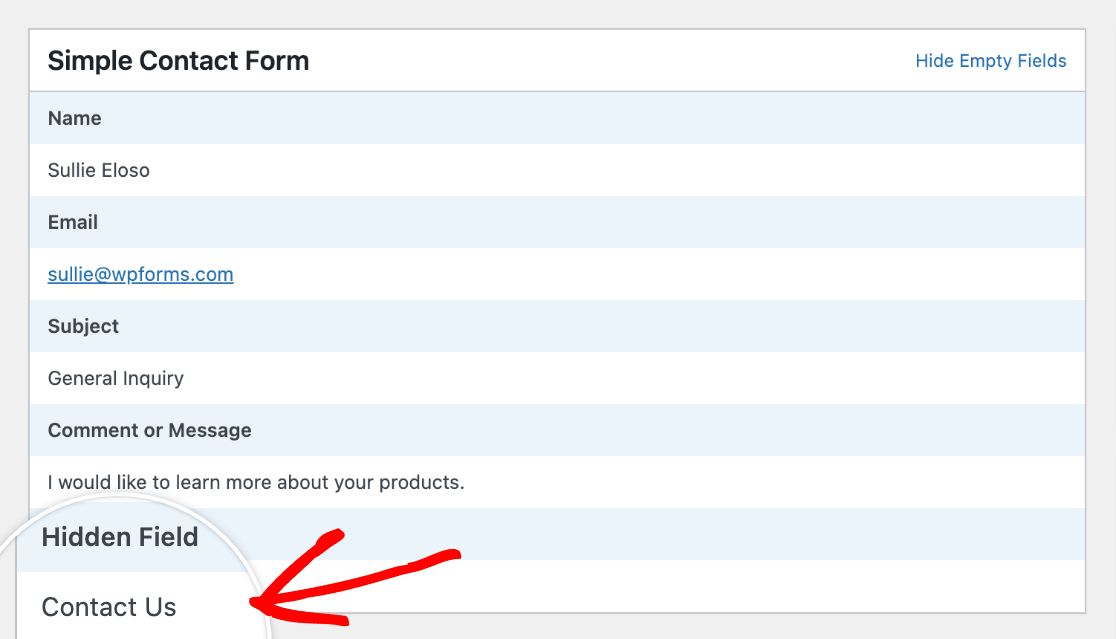
Para nuestro ejemplo, queremos saber el título de la página en la que está incrustado el formulario. Para hacer esto, desplácese hacia abajo en la lista de etiquetas inteligentes y haga clic en Título de la publicación/página incrustada. Esto agregará la etiqueta inteligente correspondiente {page_title} al campo Valor predeterminado.

Una vez que se haya enviado el formulario, podremos ver el título de la página en las entradas del formulario y en las notificaciones.
Nota: Para ver la lista completa de nuestras etiquetas inteligentes disponibles con más detalles y ejemplos, consulte nuestro tutorial sobre cómo usar etiquetas inteligentes en WPForms.
Usar valores predeterminados con campos de opción múltiple, casillas de verificación y desplegables
Puede configurar campos de opción múltiple, casillas de verificación o desplegables para que tengan opciones preseleccionadas cuando se publiquen en su sitio. El campo Casillas de verificación le permite establecer uno o más valores predeterminados, mientras que los campos de Opción múltiple y Desplegable le permiten establecer un único valor predeterminado.
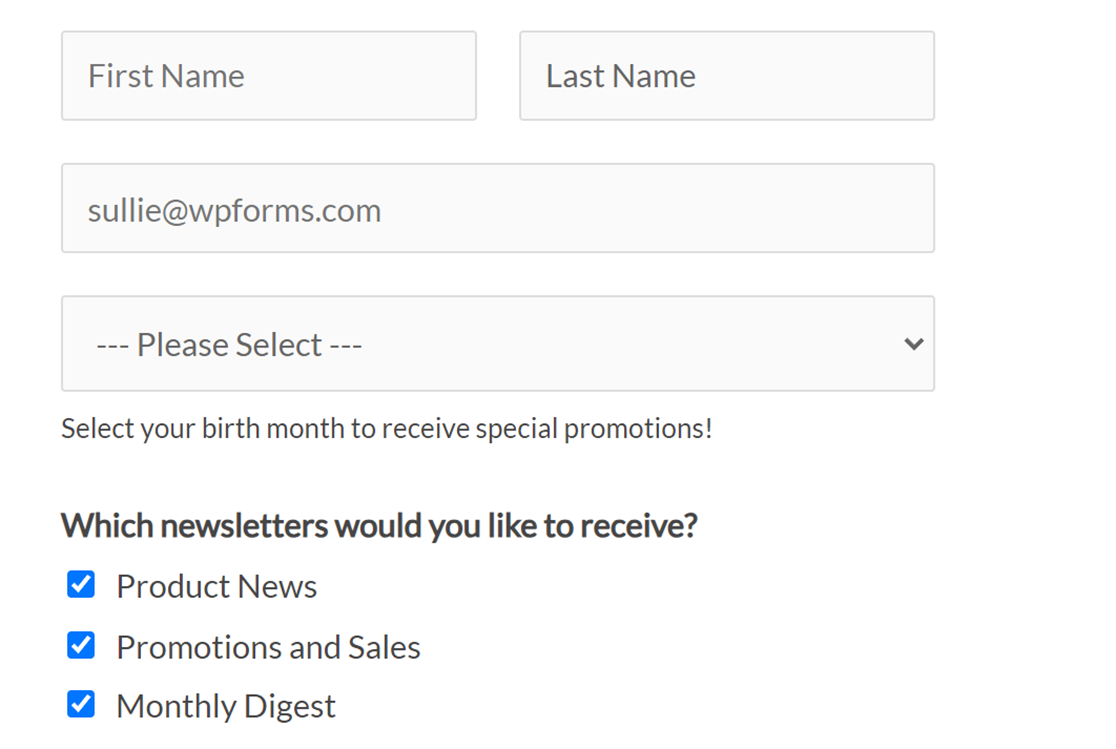
En este ejemplo, agregaremos un campo de Casillas de verificación a un formulario de registro para permitir a los usuarios elegir a qué boletines de correo electrónico desean suscribirse. Para abrir el panel de Opciones de campo, haga clic en el campo en el área de vista previa del creador de formularios.
A continuación, preseleccionaremos opciones para este campo haciendo clic en las casillas de verificación junto a cada una de las opciones.
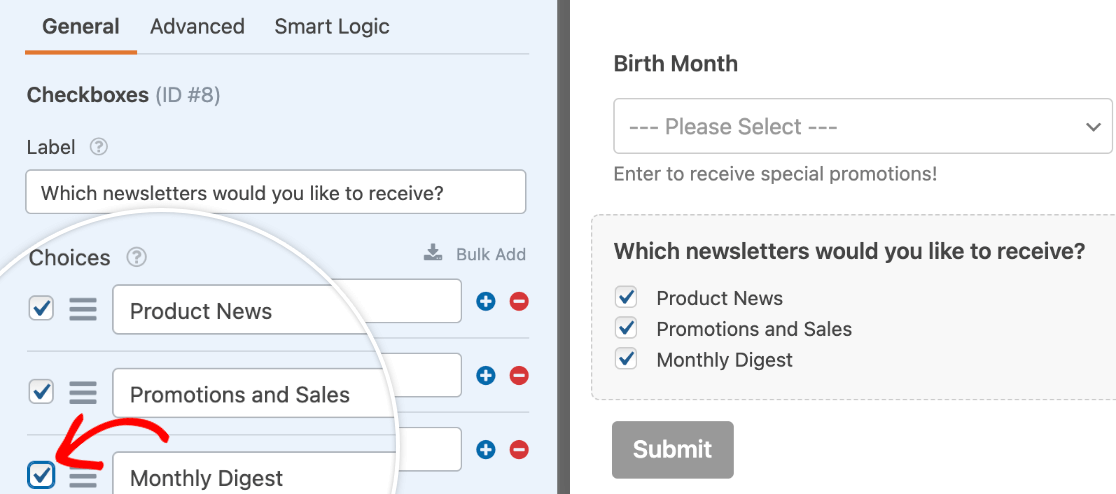
Cuando se publiquen en el frontend, estas opciones se seleccionarán por defecto. Los usuarios podrán deseleccionar elementos haciendo clic en las casillas de verificación.
Agregar un valor predeterminado a un campo deslizante numérico
Puede agregar un valor predeterminado a sus campos de Control deslizante numérico para establecer el selector en un punto específico de la escala.
Antes de establecer el valor predeterminado de su Control deslizante numérico, asegúrese de configurar su rango en el panel de Opciones de campo.
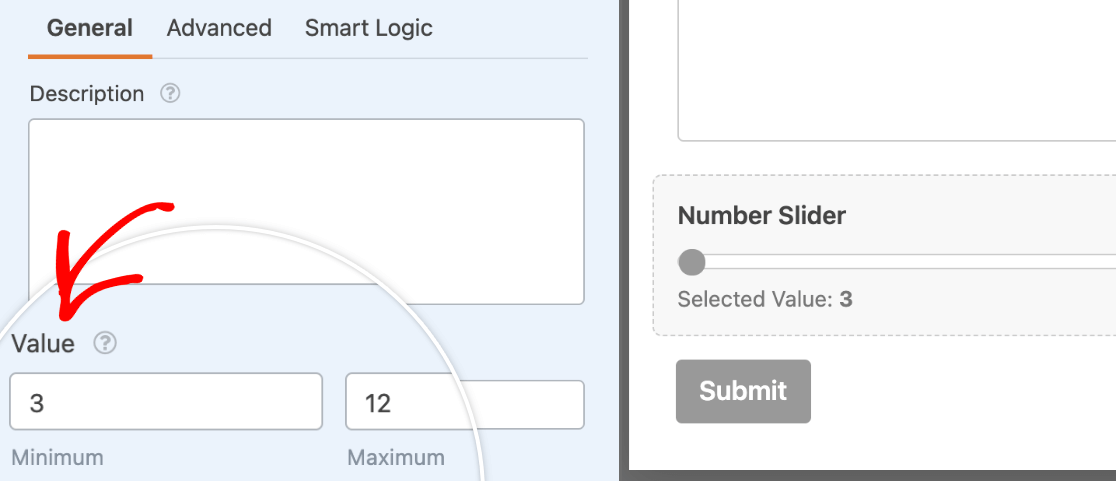
Luego, haga clic en la pestaña Avanzado y establezca el valor predeterminado. Debe ser un número que esté dentro del rango que ha establecido.
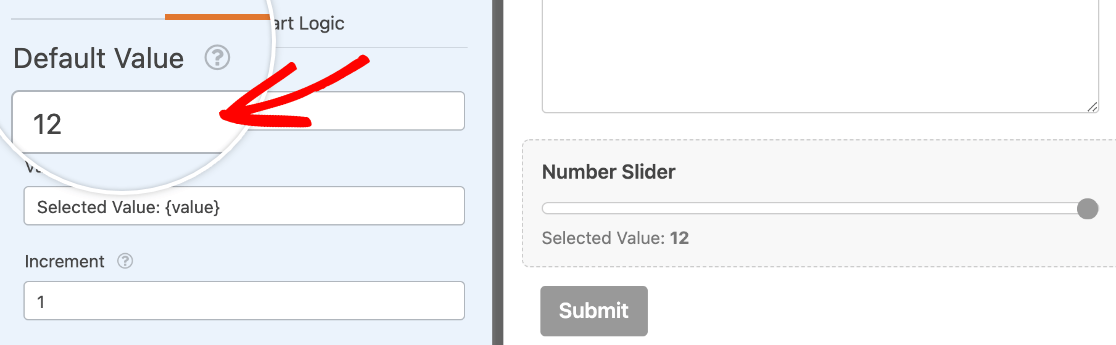
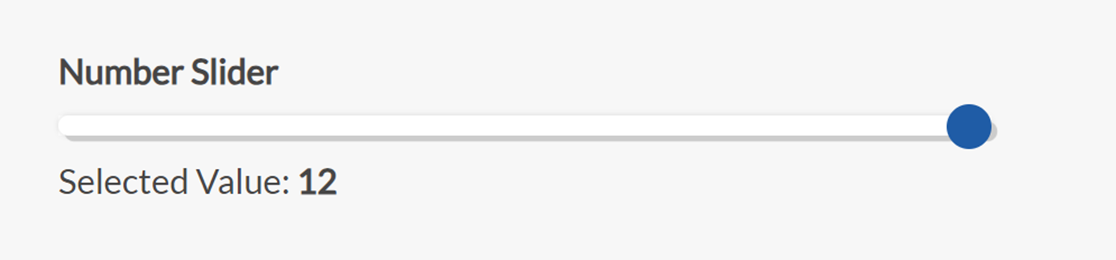
En el frontend, el selector se establecerá en el número que ha especificado hasta que el usuario lo mueva.
¡Eso es todo! Ahora sabe cómo establecer valores predeterminados para sus campos de formulario.
¿A continuación, desea requerir un formato de entrada específico para un campo de formulario? Consulte nuestro tutorial sobre cómo usar máscaras de entrada personalizadas para establecer reglas para los valores que los usuarios pueden ingresar en un campo.


