


Resumen de IA
¿Quieres agregar rápidamente una larga lista de elementos como opciones en tu formulario? Al usar la opción Opciones de IA o Agregar masivamente en los campos Desplegable, Opción múltiple y Casillas de verificación, es fácil agregar un montón de opciones a tu formulario al mismo tiempo, en lugar de crear cada opción individualmente.
Este tutorial te mostrará cómo usar la herramienta Agregar masivamente para tus propias opciones personalizadas, así como cómo incluir nuestras listas predefinidas para opciones comunes.
Creación de un formulario
Antes de comenzar, primero deberás asegurarte de que WPForms esté instalado y activado en tu sitio de WordPress y que hayas verificado tu licencia. Luego, puedes crear un nuevo formulario o editar uno existente para acceder al constructor de formularios.
Una vez que el constructor de formularios esté abierto, podrás agregar masivamente opciones de selección a cualquiera de los siguientes tipos de campos:
Para este ejemplo, agregaremos un campo Desplegable.
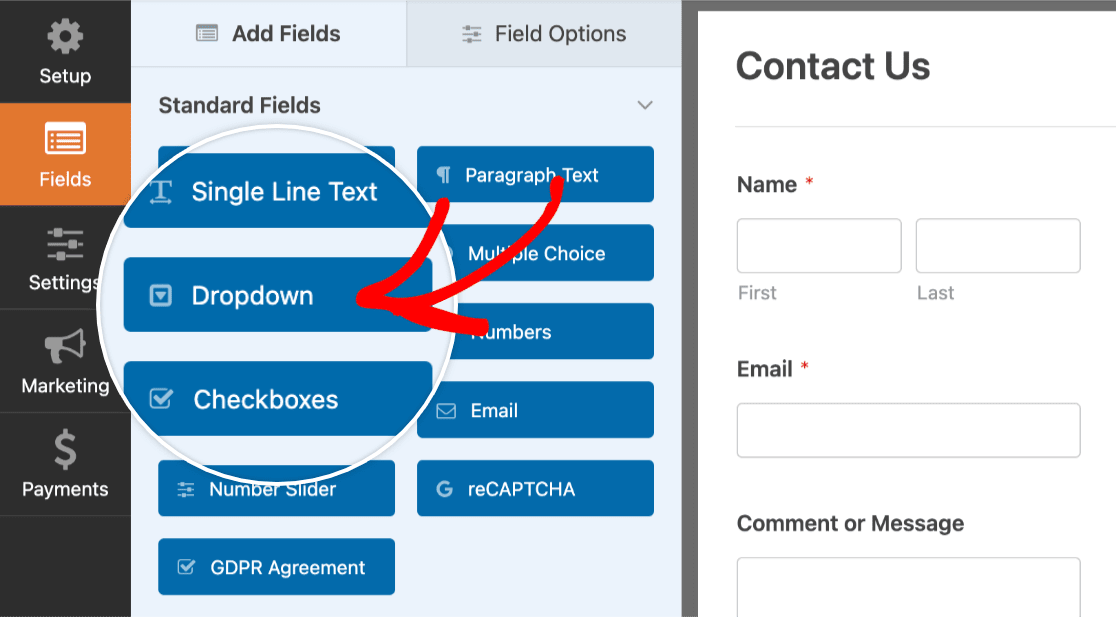
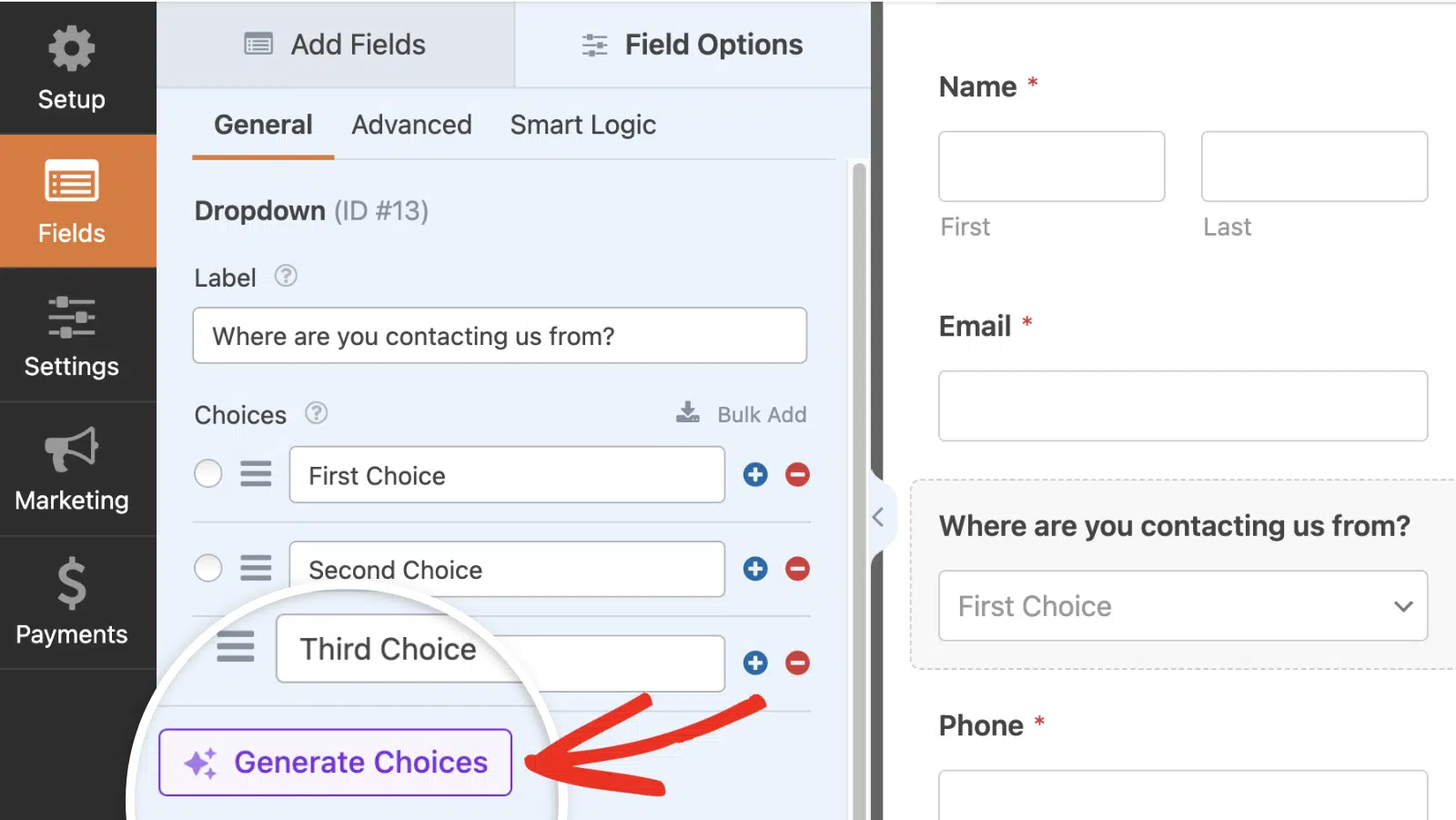
Si haces clic en el campo Desplegable que acabas de agregar, podrás ver sus Opciones de campo. Por defecto, habrá tres opciones de marcador de posición generadas automáticamente para ti. Te mostraremos 2 formas de agregar opciones masivamente en WPForms.
Uso de la IA de WPForms
WPForms viene con una función de IA incorporada que te permite generar opciones en los campos Opción múltiple, Casillas de verificación y Desplegable. Para usar esta función, haz clic en el botón Generar opciones.
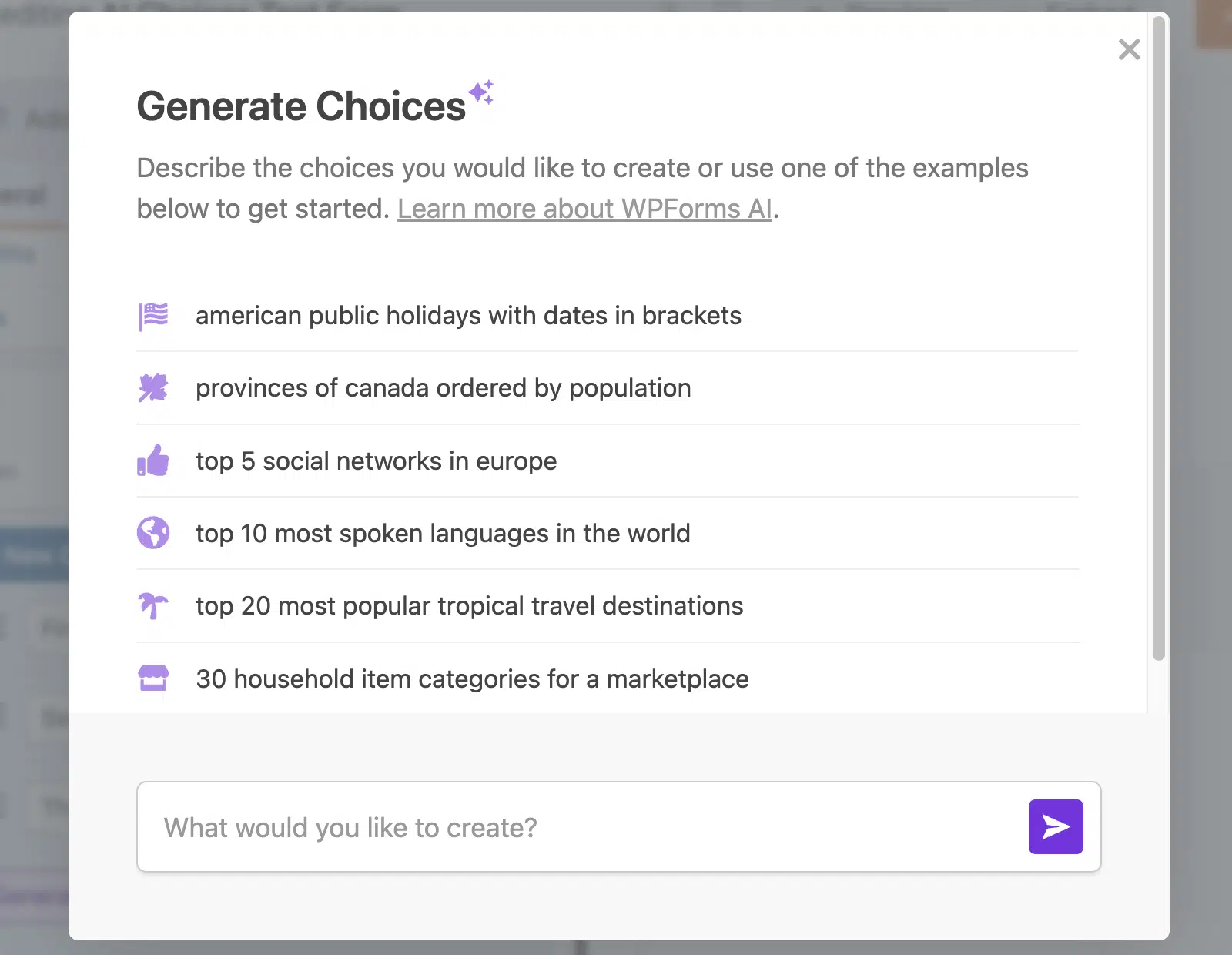
En la superposición que aparece, verás algunos ejemplos de indicaciones que puedes usar para generar opciones en tu formulario.
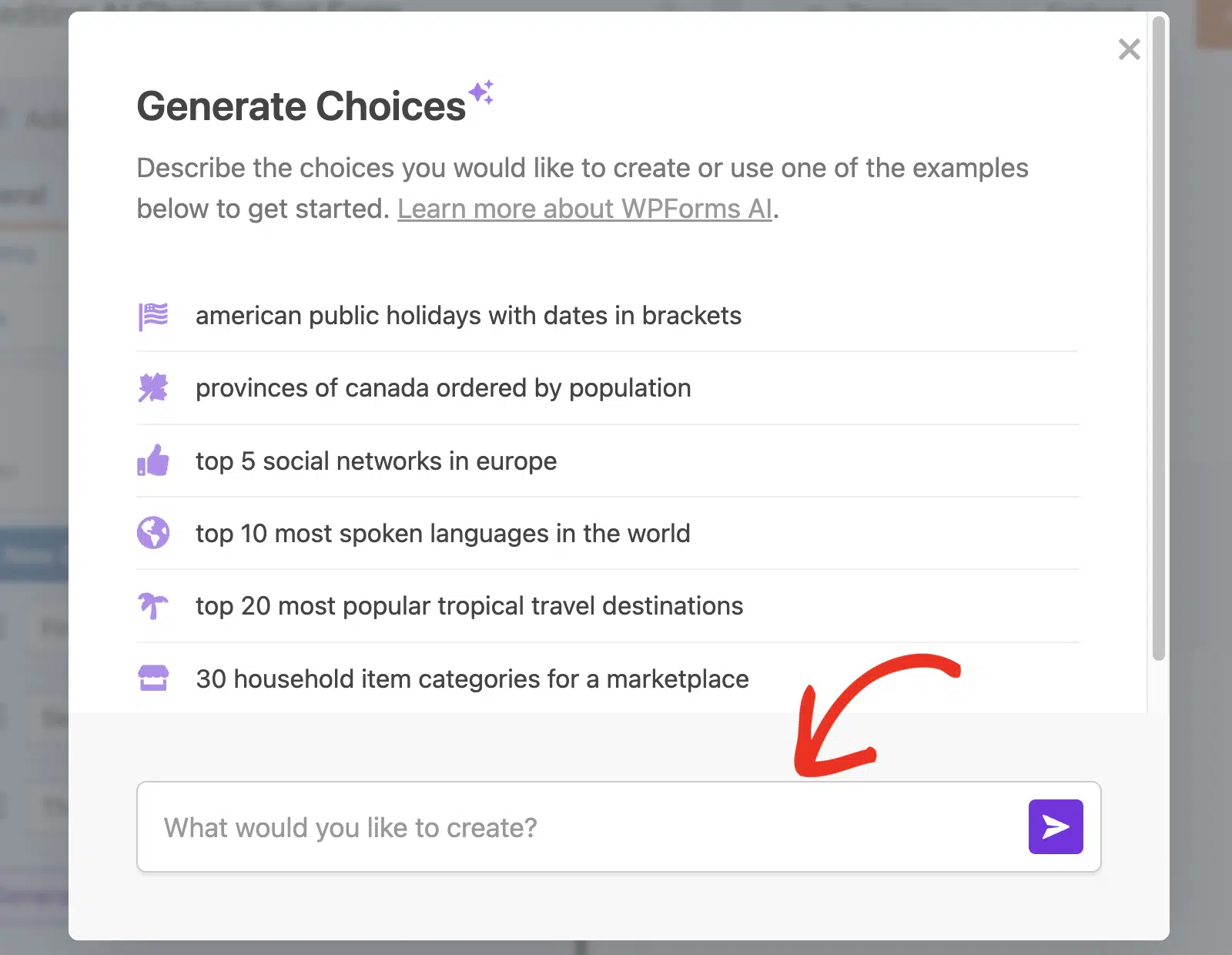
En el campo de texto, podrás ingresar una indicación con detalles sobre el tipo de opciones que te gustaría generar.
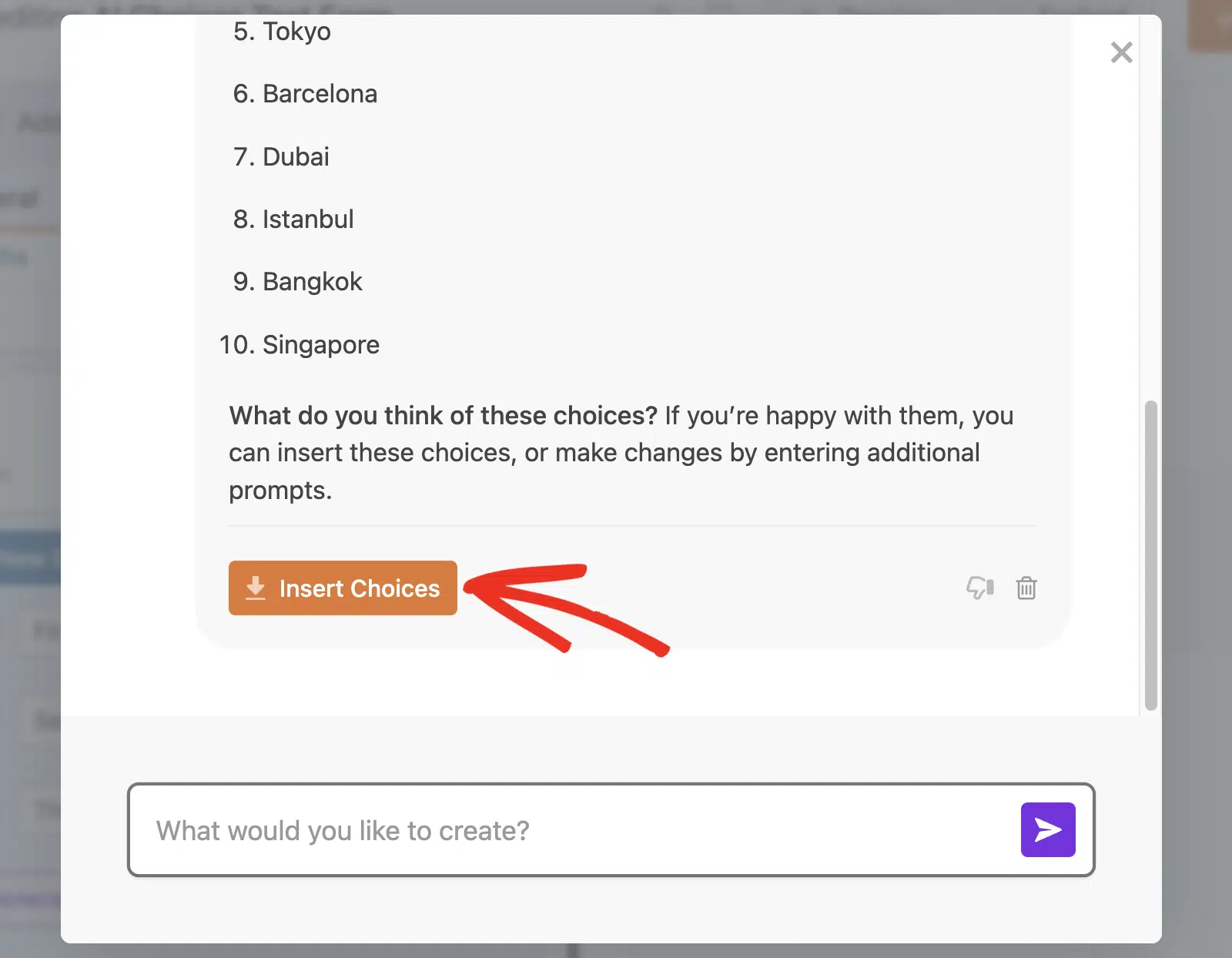
Después de ingresar tu indicación, la IA de WPForms generará opciones basadas en la indicación. Si deseas modificar las opciones generadas, simplemente responde al diálogo con los cambios que deseas implementar. Cuando estés satisfecho con la lista, haz clic en el botón Insertar opciones para agregarlas a tu formulario.
Uso de la función Agregar masivamente
Para agregar masivamente más opciones, haz clic en el botón Agregar masivamente.
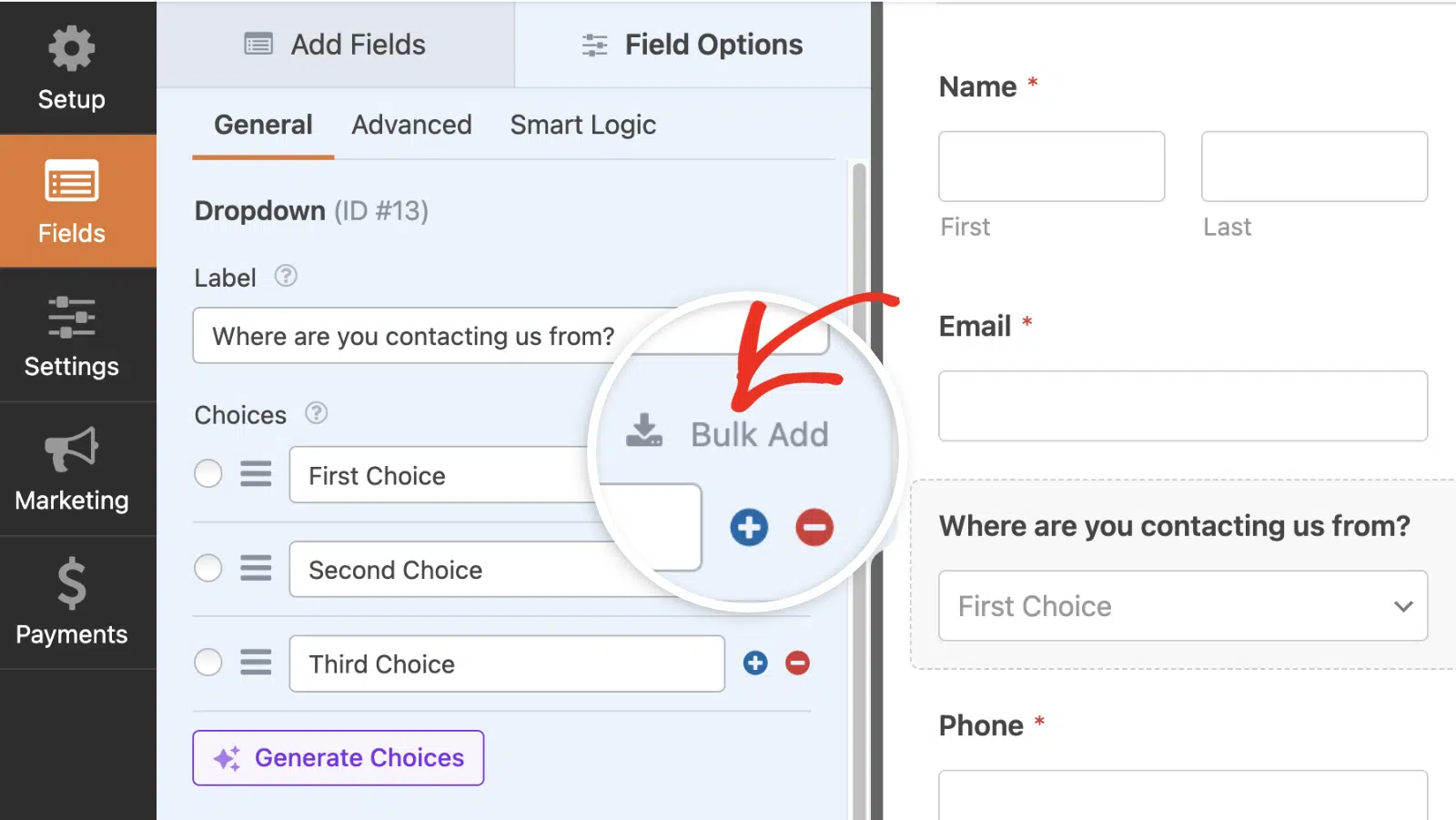
Desde aquí, aparecerá un campo de entrada donde puedes elegir entre crear tus propias opciones o agregar opciones predefinidas.
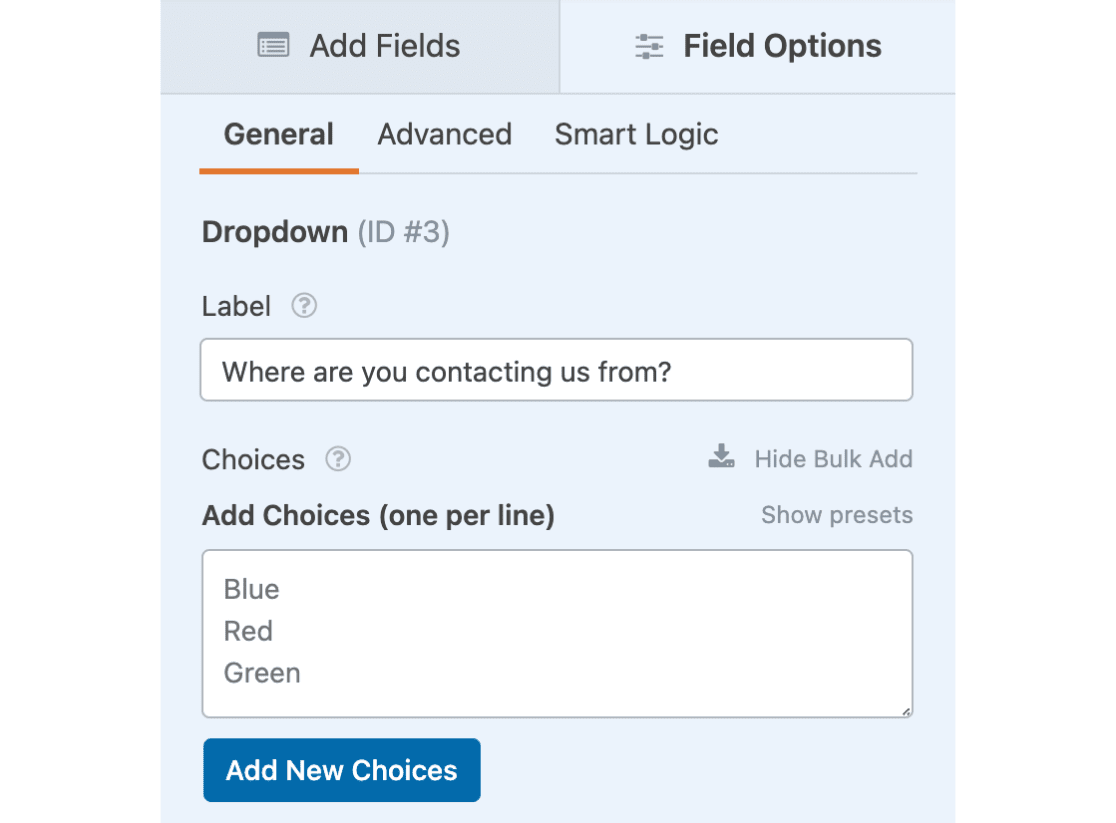
Explicaremos cómo agregar opciones personalizadas y predefinidas en los siguientes pasos.
Agregar opciones personalizadas
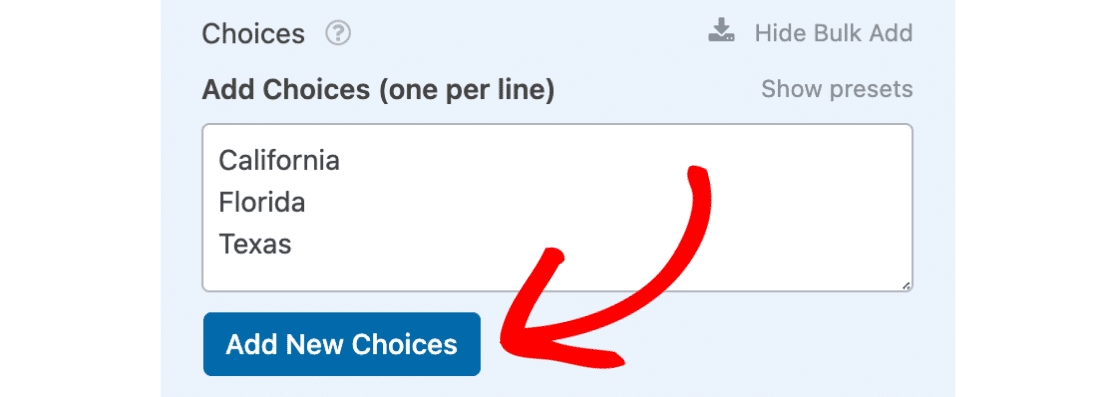
Si deseas agregar masivamente una lista de opciones personalizadas, puedes escribirlas directamente en el cuadro Agregar opciones (una por línea). Solo asegúrate de poner una opción en cada línea.
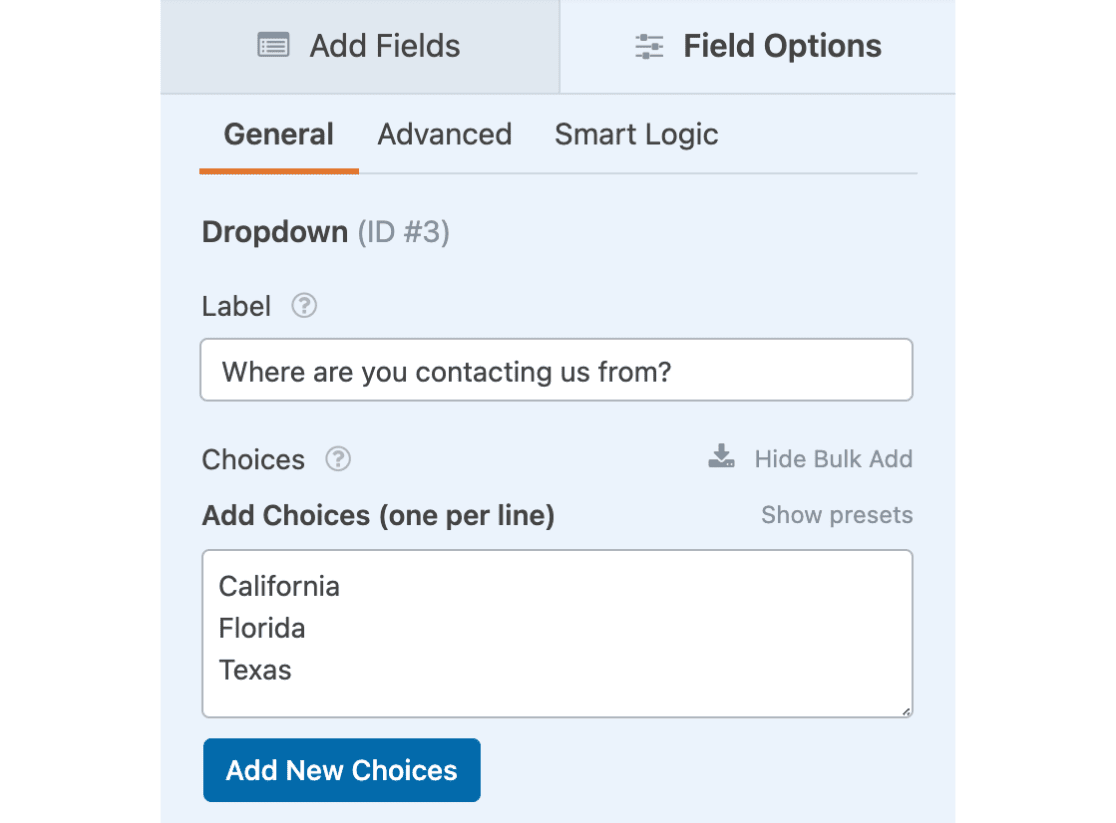
Si tienes una lista existente, incluso puedes copiarla y pegarla directamente en este cuadro. Solo recuerda verificar que las opciones estén formateadas de la manera que deseas.
Una vez que haya agregado todas las opciones que desea, simplemente puede hacer clic en el botón Agregar nuevas opciones. Todas las opciones se agregarán automáticamente a la lista, debajo de las opciones existentes.
Agregar opciones predefinidas
Si desea agregar una lista de opciones predefinida, puede seleccionar la opción Mostrar preajustes.
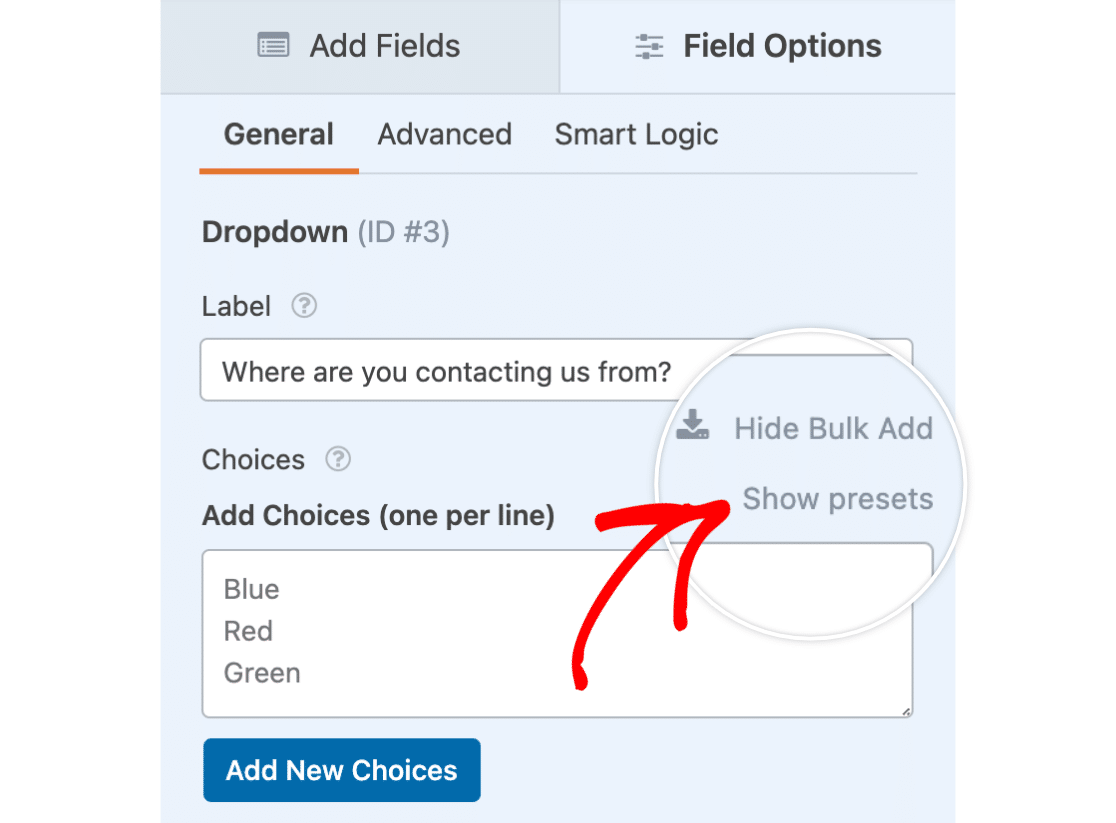
Una vez que haya hecho clic en esto, aparecerá una lista de opciones predefinidas.
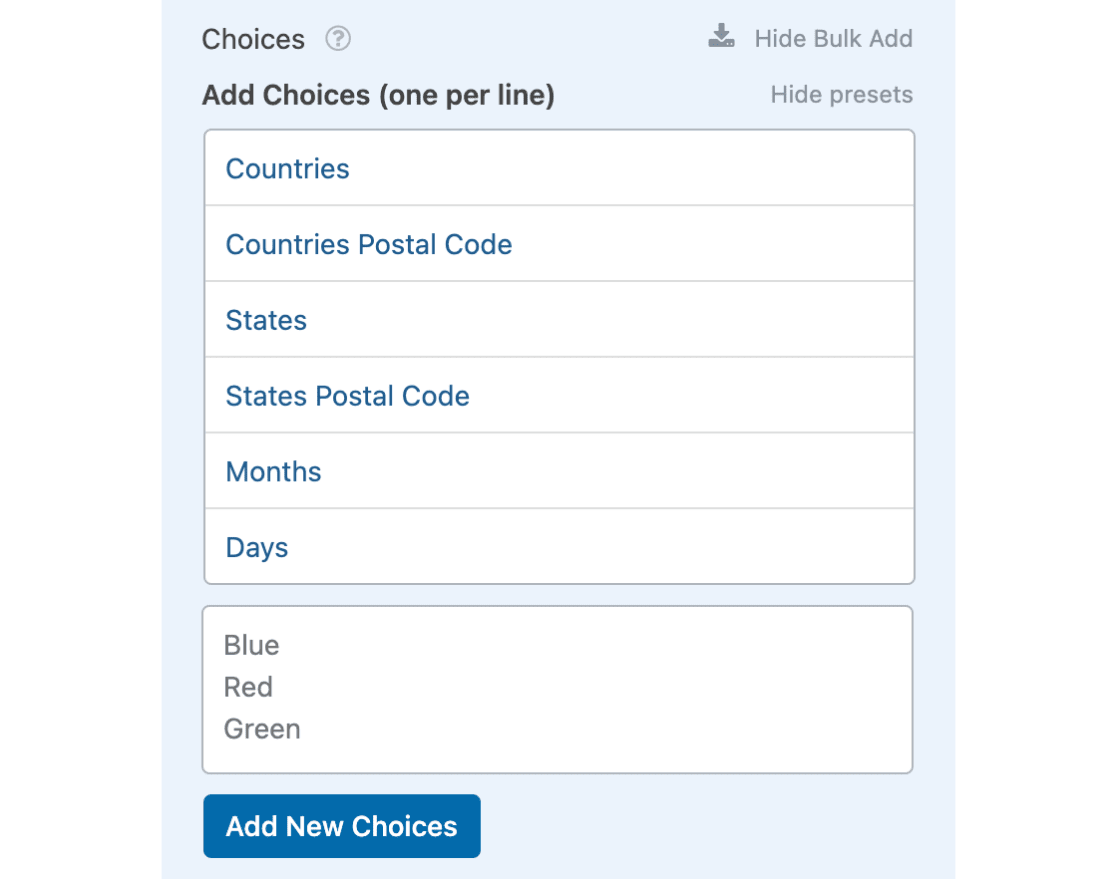
Aquí hay una lista de las opciones predefinidas disponibles:
- Países: Los nombres completos de todos los países
- Código Postal de Países: El código de 2 letras para todos los países
- Estados: Los nombres completos de todos los estados de EE. UU.
- Código Postal de Estados: El código de 2 letras para todos los estados de EE. UU.
- Meses: El nombre completo de todos los meses del año
- Días: El nombre completo de todos los días de la semana
Al hacer clic en cualquiera de estas opciones predefinidas, la lista correspondiente se completará automáticamente. Ahora, tiene la oportunidad de realizar cualquier cambio en la lista antes de que las opciones se agreguen realmente.
Para nuestro ejemplo, usaremos la opción predefinida para agregar en bloque la lista completa de estados a nuestro menú desplegable.
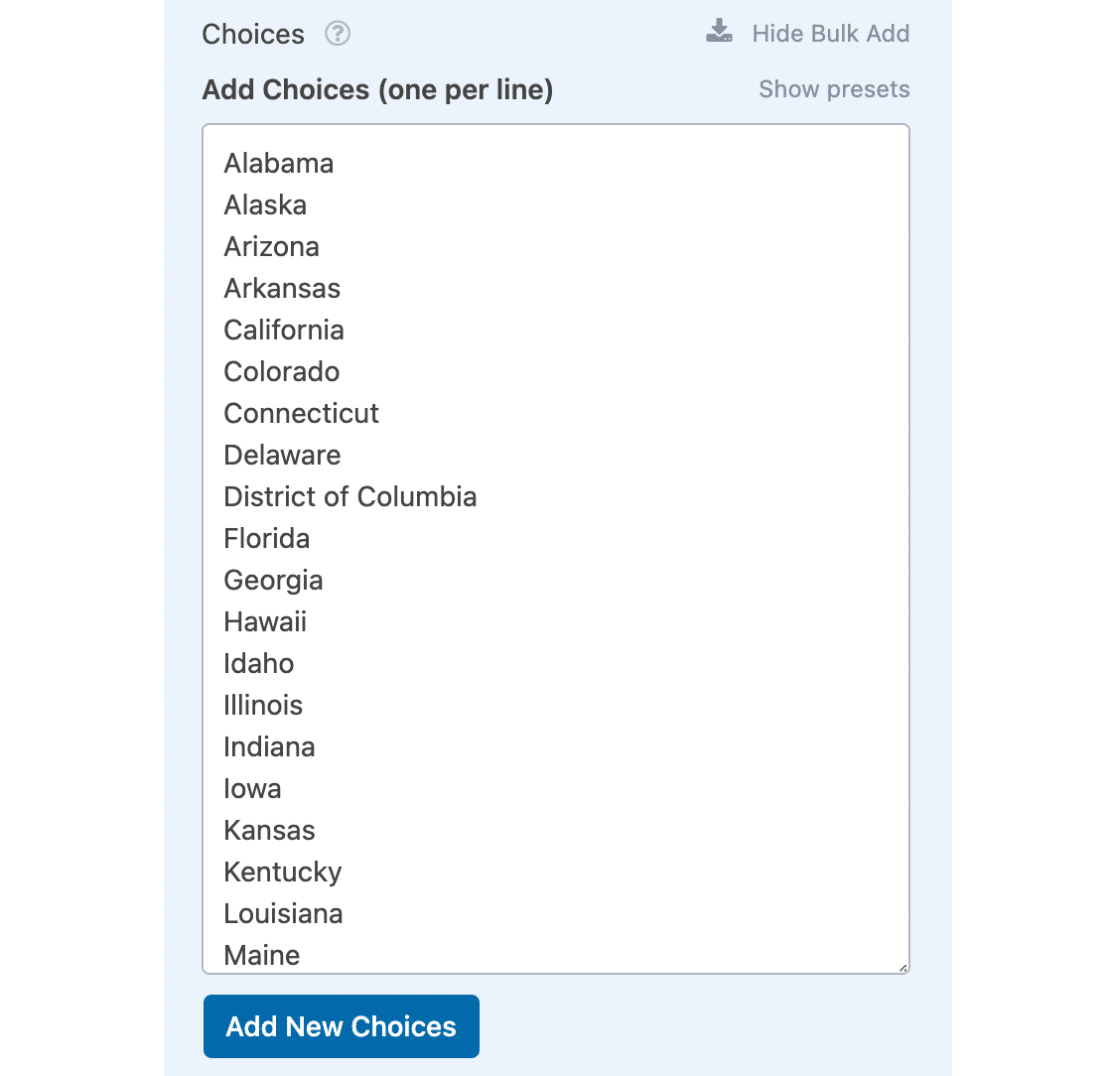
Esta lista ya se ve como queremos, así que haremos clic en el botón Agregar nuevas opciones.
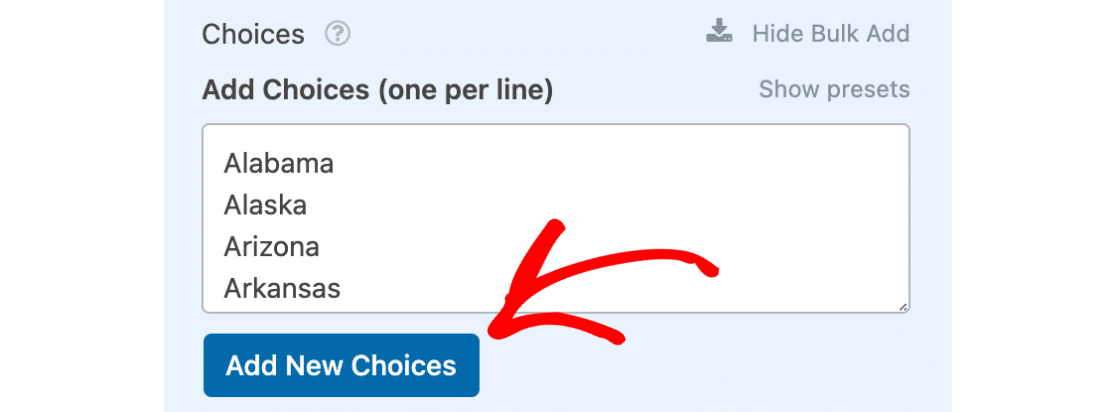
Cualquier opción que ya existiera seguirá en su lugar, y las nuevas opciones se agregarán debajo de esas.
Eliminar opciones no deseadas
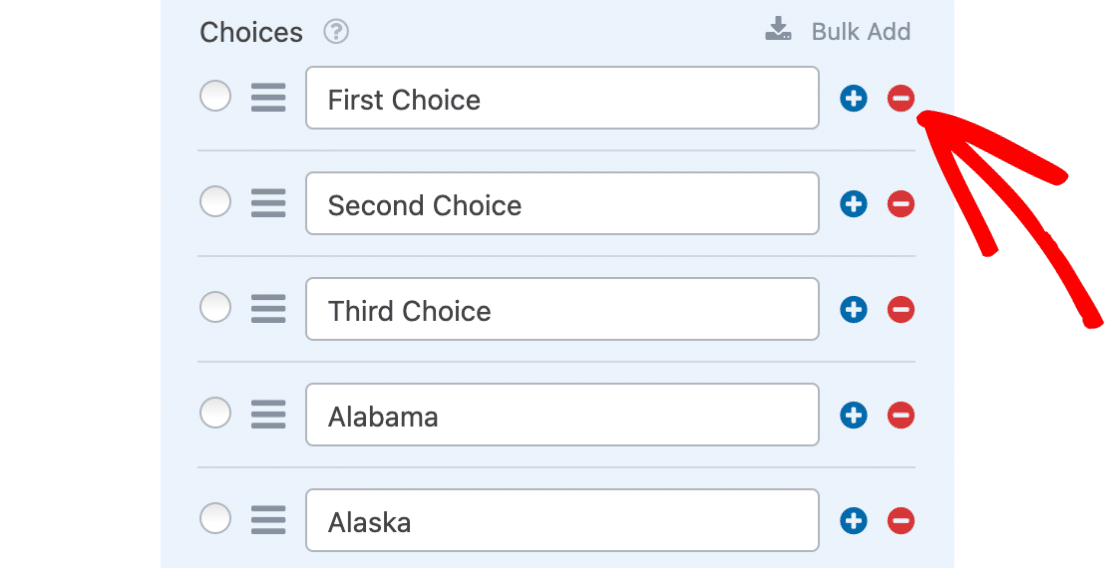
El último paso es eliminar cualquier opción que no desee disponible. En nuestro ejemplo, queremos eliminar las opciones predeterminadas.
Para eliminar cualquier opción que no desee conservar, simplemente haga clic en el botón menos (–).
Preguntas frecuentes
Estas son respuestas a algunas de las preguntas más frecuentes que vemos sobre cómo agregar opciones en bloque.
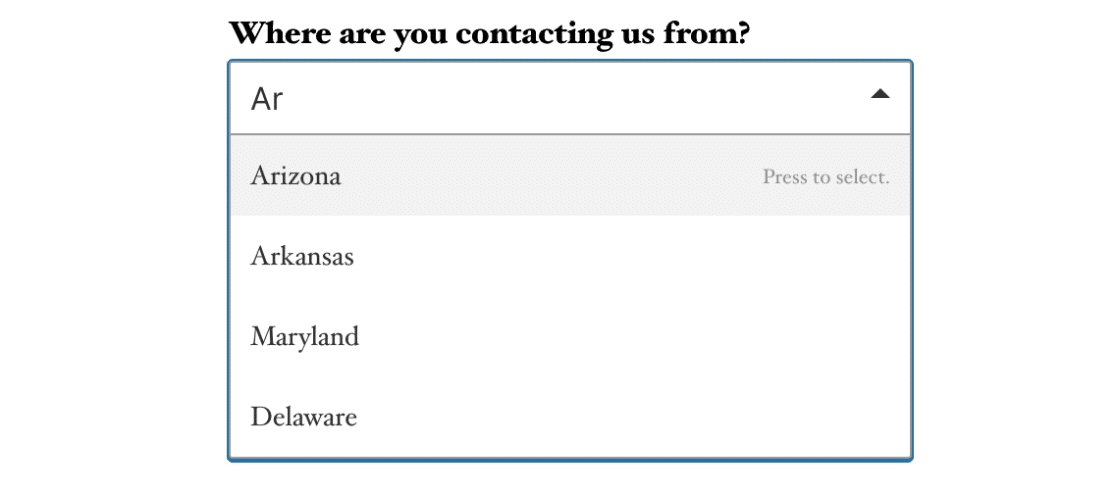
¿Puedo permitir que los usuarios busquen entre las opciones en un menú desplegable?
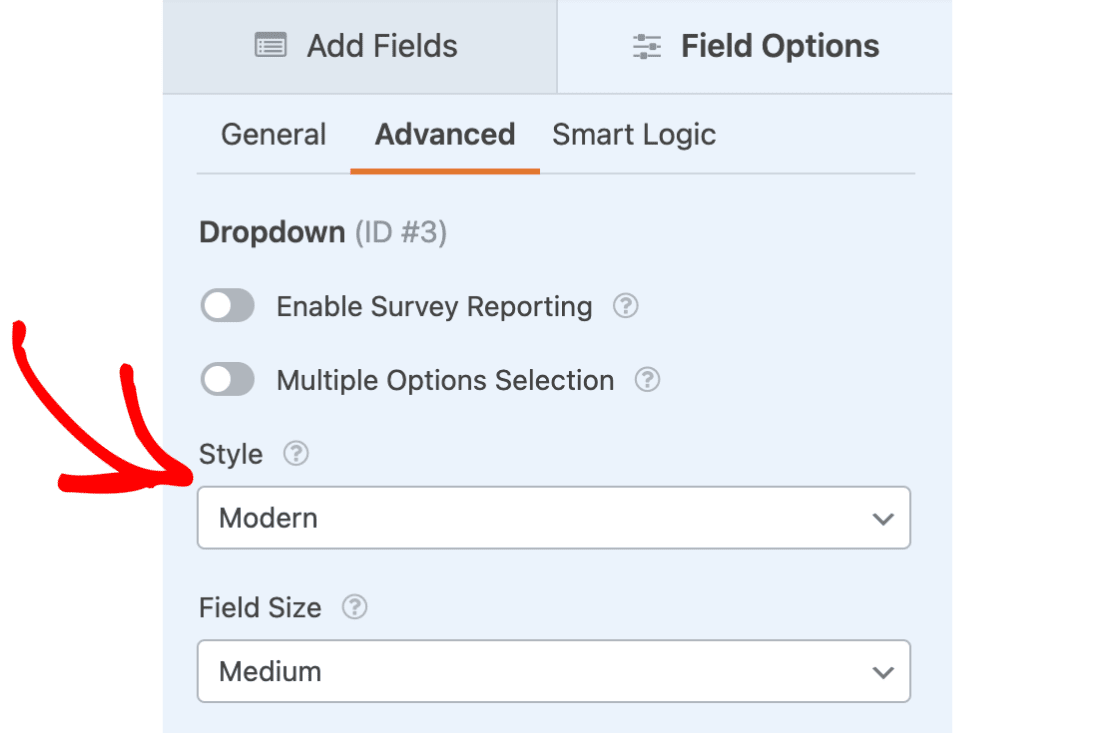
¡Absolutamente! Puede agregar funcionalidad de búsqueda navegando a la pestaña Avanzado y habilitando el estilo Moderno.
Aquí hay un ejemplo de cómo podrían verse las cosas en el frontend de su sitio:
Nota: Si desea más información sobre cómo puede cambiar la apariencia o funcionalidad del campo desplegable, asegúrese de consultar nuestro tutorial sobre opciones de personalización del campo desplegable.
¡Eso es todo! Ahora puede agregar en bloque opciones a cualquier campo desplegable, de opción múltiple y de casillas de verificación.
Ahora que probablemente tiene una larga lista de opciones, ¿le gustaría poder mostrar sus campos de opción múltiple y casillas de verificación en un diseño más fácil de usar? Consulte nuestro tutorial sobre cómo crear diseños multicolumna.


