


Resumen de IA
¿Desea exigir que los usuarios lean y acepten sus Términos de Servicio o descargo de responsabilidad antes de que se les permita enviar un formulario?
Este tutorial compartirá dos formas sencillas de crear una casilla de verificación de aceptación obligatoria.
Añadir una casilla de verificación de Términos de Servicio
Para empezar, necesitará crear un nuevo formulario o editar uno existente.
Una vez que el creador de formularios esté abierto y haya añadido los campos que desee, añadiremos un campo de Casillas de verificación.
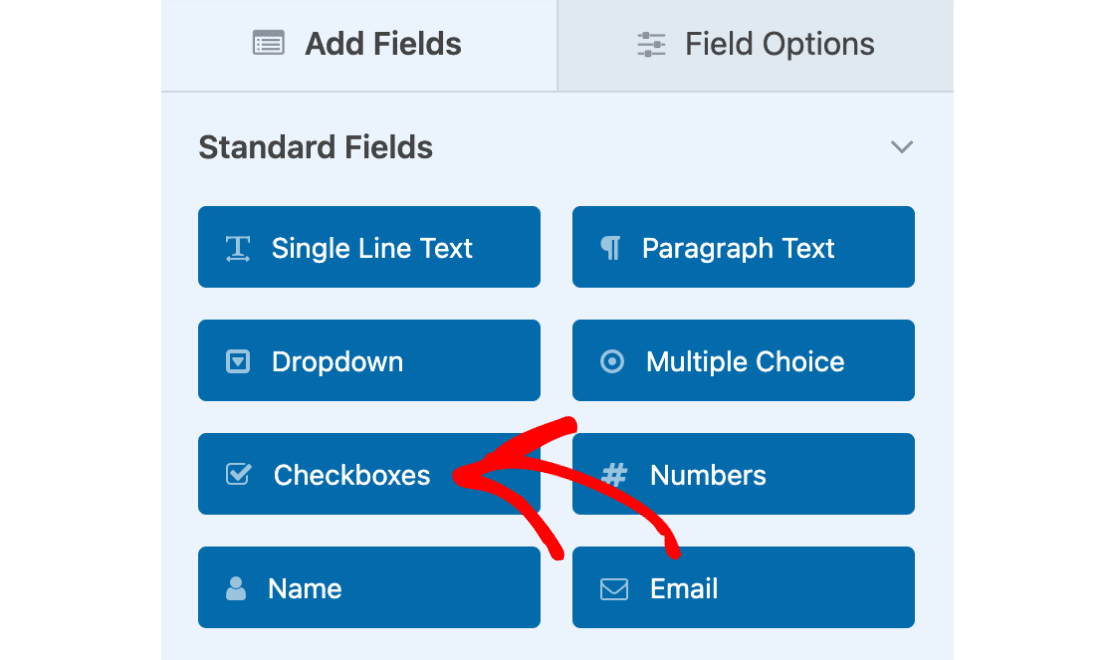
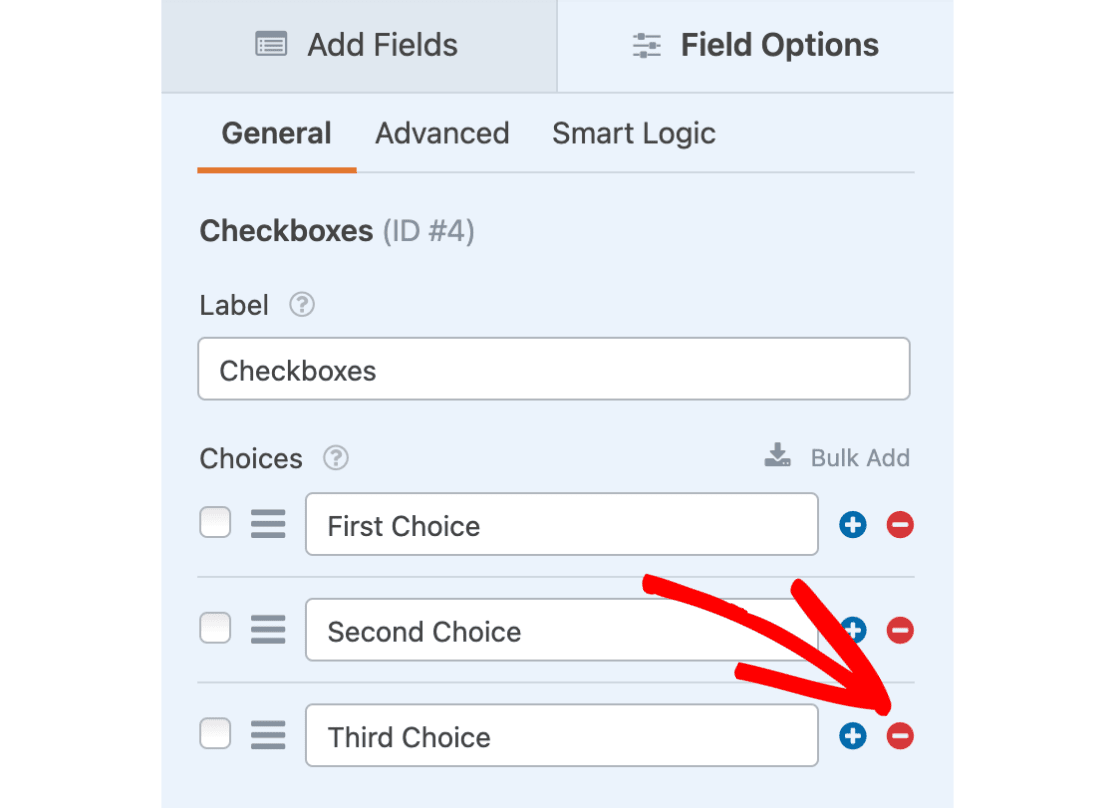
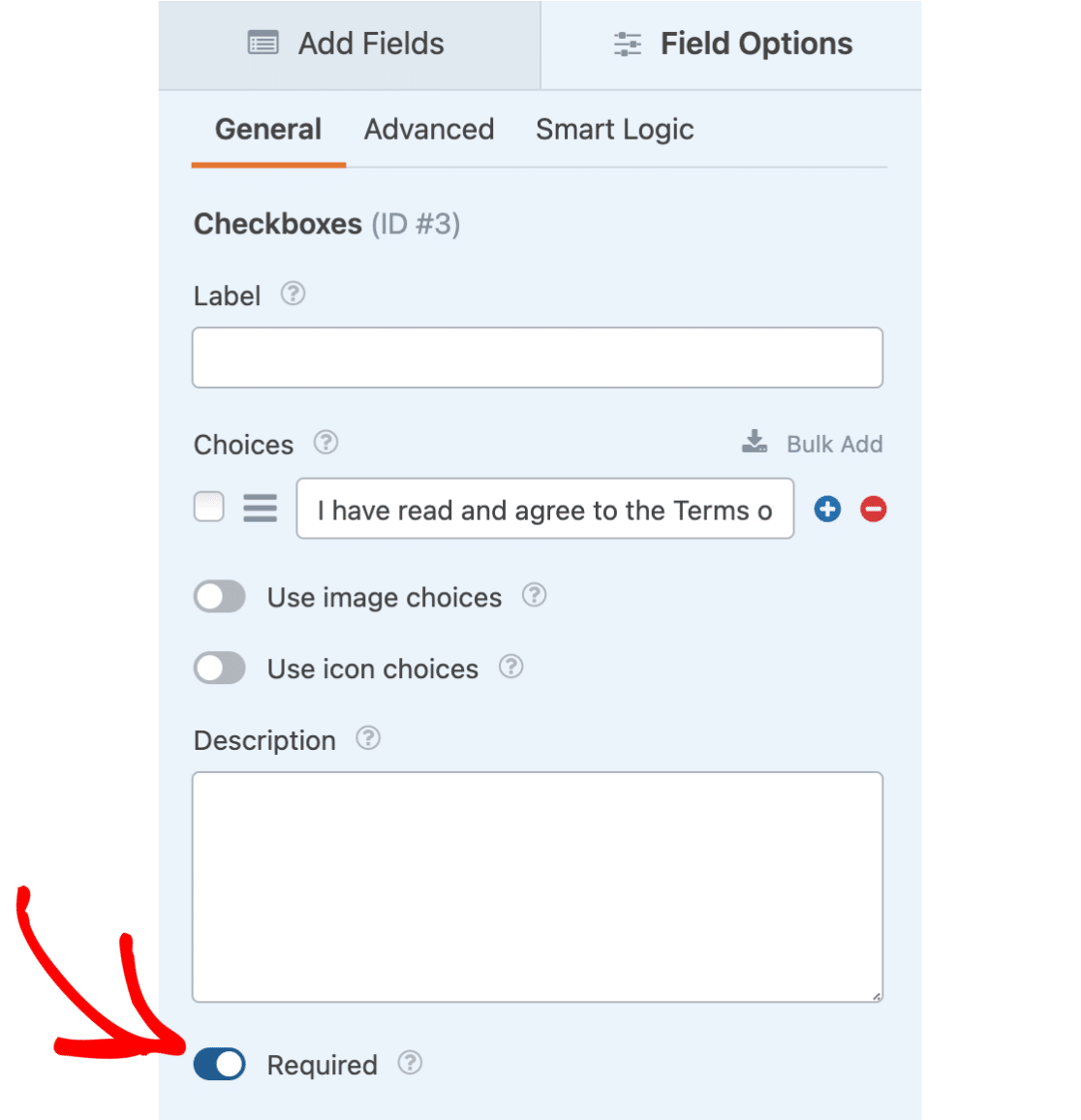
Por defecto, este campo mostrará tres opciones de casilla de verificación. Solo queremos una opción de casilla de verificación en nuestro formulario, por lo que eliminaremos las otras dos haciendo clic en el campo Casillas de verificación para abrir la pantalla de Opciones de campo. Luego, solo tenemos que hacer clic en los botones de menos (-) a la derecha de cada opción que queramos eliminar.
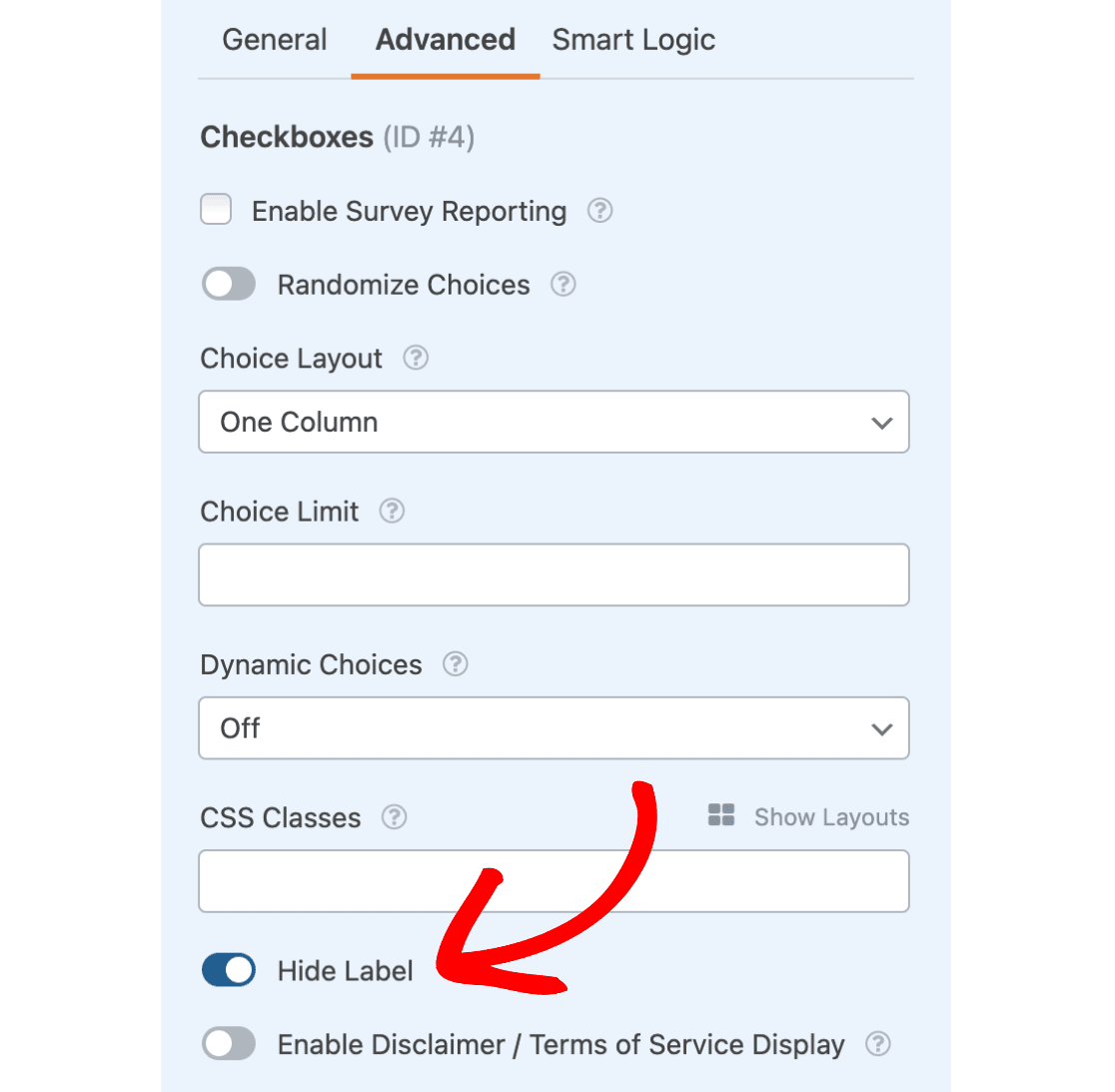
También queremos ocultar la etiqueta del campo Casillas de verificación. Para ello, haga clic en la pestaña Avanzado y seleccione la opción Ocultar etiqueta .
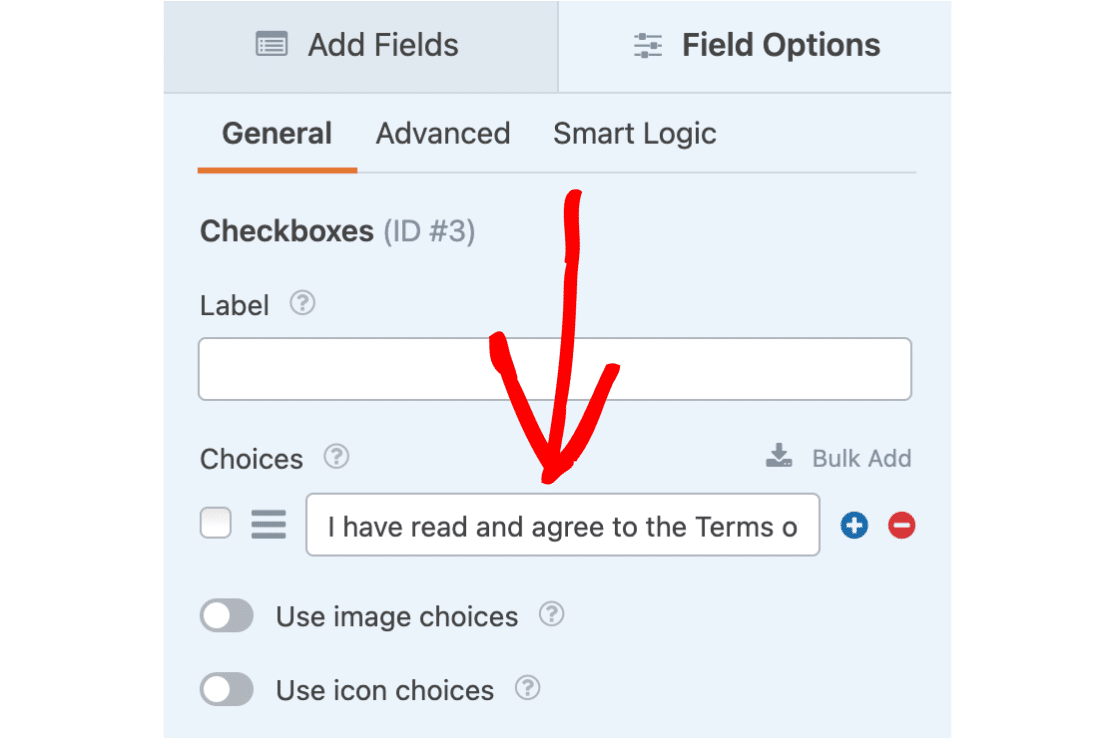
A continuación, queremos añadir texto descriptivo a nuestra única opción de casilla de verificación. Para este ejemplo, usaremos el texto "He leído y acepto los Términos de Servicio".
También marcaremos este campo como Requerido para asegurar que nuestros usuarios deben marcar esta casilla antes de continuar.
A continuación, veremos dos formas diferentes de añadir texto a sus Términos de Servicio.
La primera opción creará un texto que, al hacer clic, descargará un documento de Términos de Servicio. La segunda opción le mostrará cómo añadir su texto de términos/descargo de responsabilidad directamente al formulario (sin necesidad de descarga), con formato de texto especial.
Añadir un enlace a un documento de Términos de Servicio independiente
Ahora que tenemos nuestra casilla de verificación y el texto listos, necesitamos un documento al que enlazar nuestro texto. Guarde y salga de su formulario o abra una nueva pestaña para ir a su panel de WordPress. Haga clic en Medios » Añadir nuevo para cargar su archivo de Términos de Servicio en su Biblioteca de medios de WordPress.
Si carga un nuevo documento o hace clic en un medio que ya ha cargado, verá un campo para la URL de ese elemento.
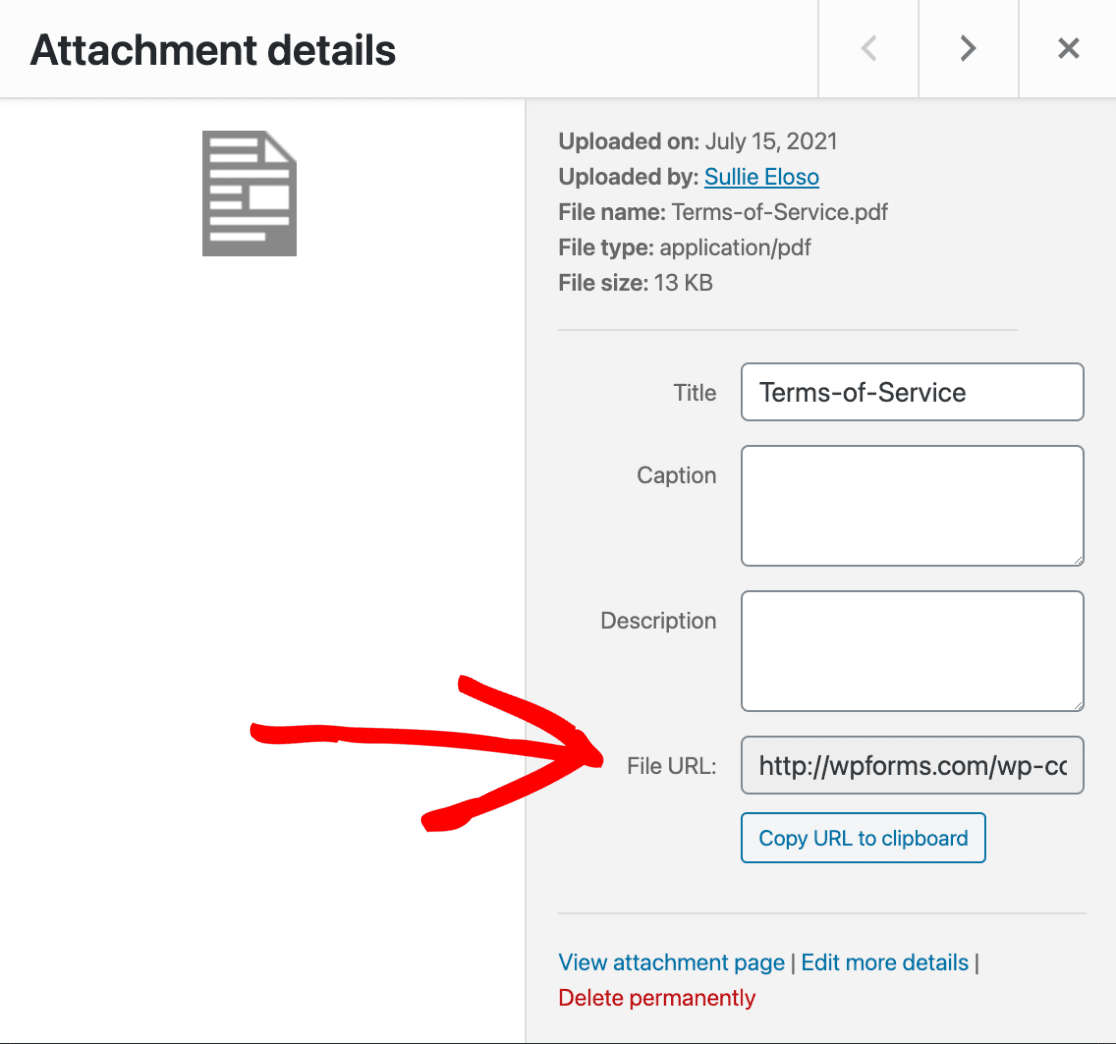
Necesitará copiar esta URL y volver a su creador de formularios.
Para crear un enlace a este documento, necesitará modificar el texto de sus opciones para incluir HTML básico. Para nuestro ejemplo, solo enlazaremos las palabras "Términos de Servicio":
I have read and agree to the <a href="https://example.com/wp-content/uploads/2024/07/Terms-of-Service.pdf">Terms of Service</a>
Asegúrese de añadir este HTML directamente al campo de texto de las opciones.
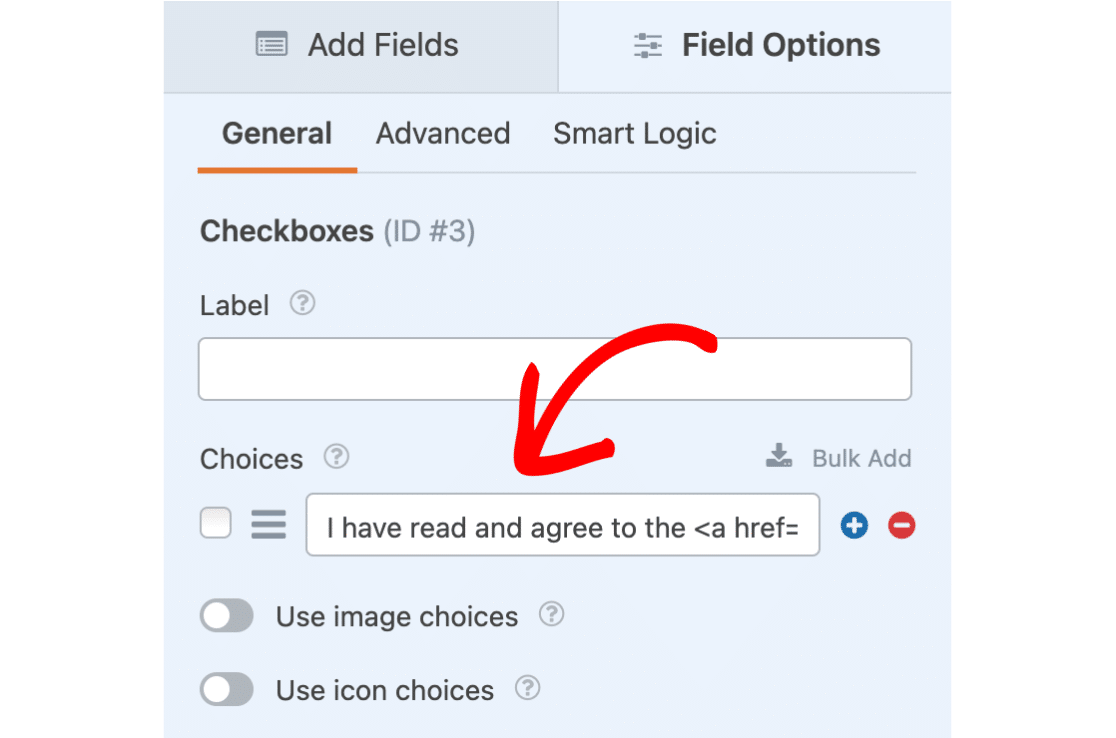
La mayoría de los navegadores, por defecto, abrirán este enlace en la misma pestaña del navegador donde el usuario está rellenando nuestro formulario. Para forzar que nuestro documento de Términos de Servicio se abra en una nueva pestaña o ventana del navegador, añadiremos target="_blank" dentro de nuestra etiqueta a.
Así es como se verá nuestro HTML final:
I have read and agree to the <a href="https://example.com/wp-content/uploads/2024/07/Terms-of-Service.pdf" target="_blank">Terms of Service</a>
Si echa un vistazo a la vista previa del formulario en el lado derecho del creador, o incrusta su formulario y lo mira en el frontend, notará que cualquier texto entre las etiquetas HTML se verá como texto enlazado.
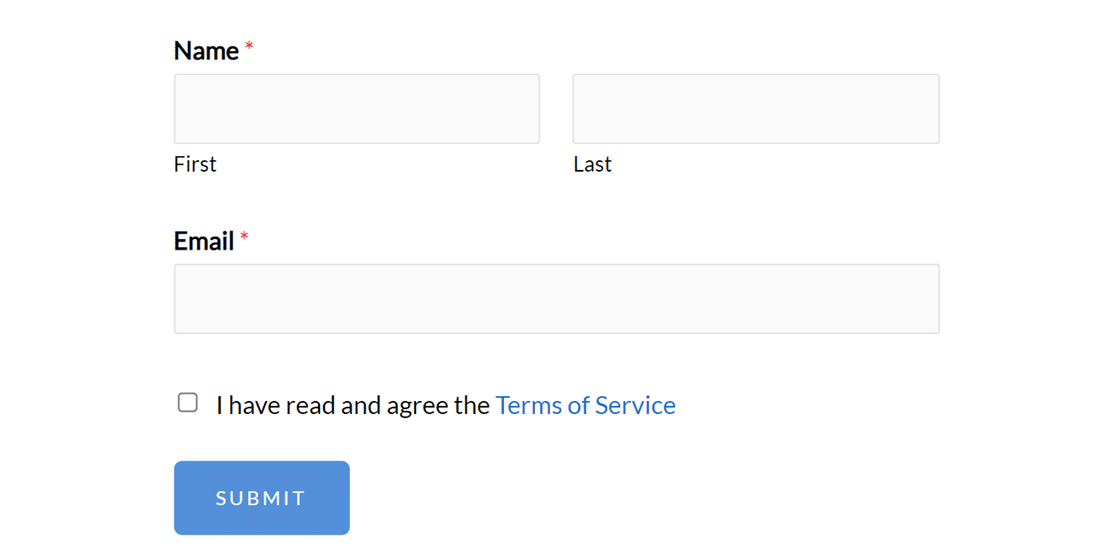
A continuación, veamos cómo agregar el texto de sus Términos de servicio directamente al formulario, en lugar de enlazar a un documento separado.
Añadir texto de Términos de Servicio directamente a un formulario
Para esta opción, comenzaremos cambiando el texto de la casilla de verificación a "He leído y acepto los términos de servicio que se enumeran a continuación".
Luego, puede agregar su texto de términos o descargo de responsabilidad al área de Descripción. El área de Descripción acepta texto normal, así como HTML.
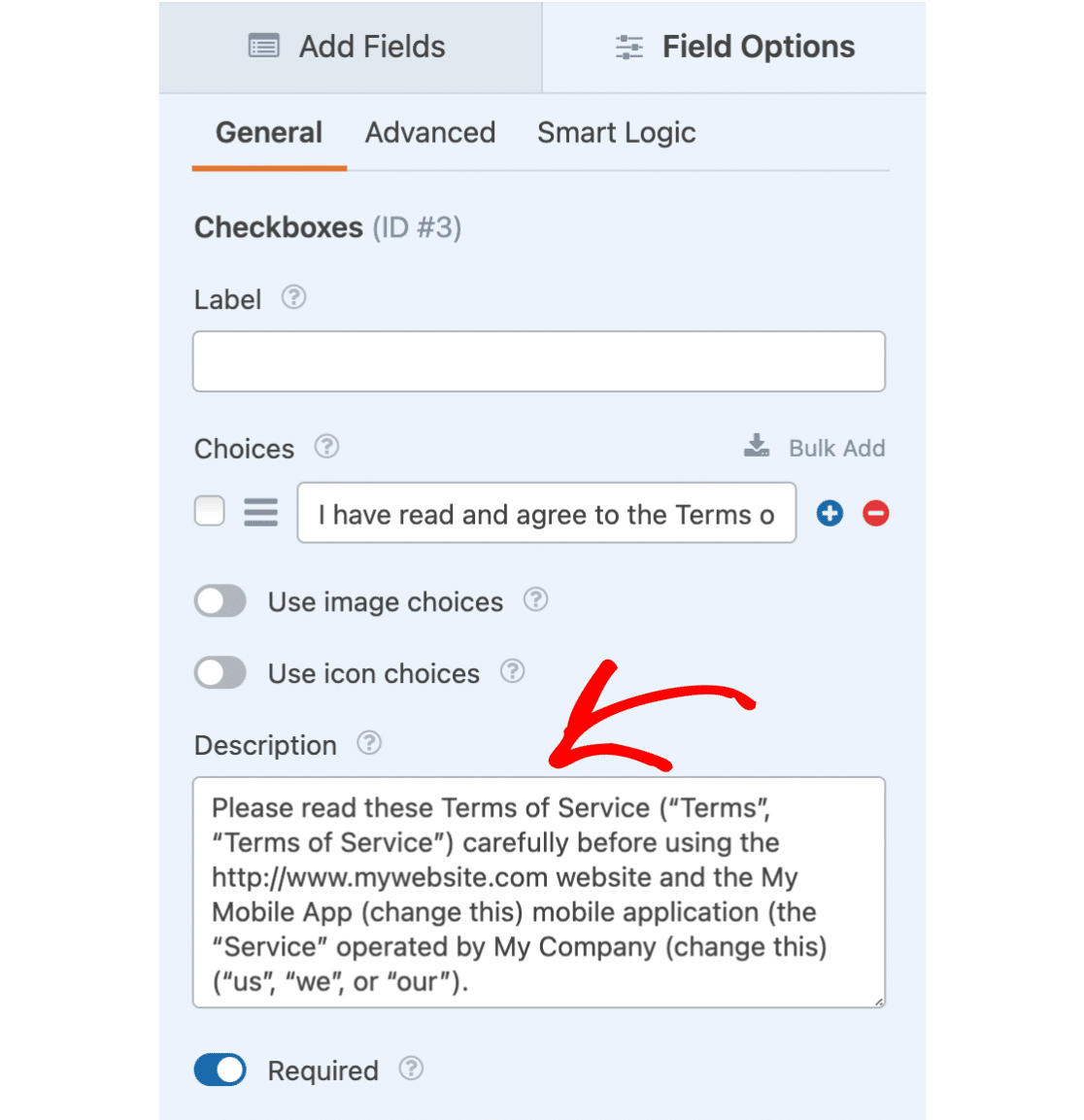
Una vez que el texto de la descripción esté listo, podemos agregar un formato especial. Para hacer esto, deberá abrir la sección Avanzado. Luego puede seleccionar la opción etiquetada como Habilitar pantalla de exención de responsabilidad / Términos de servicio.
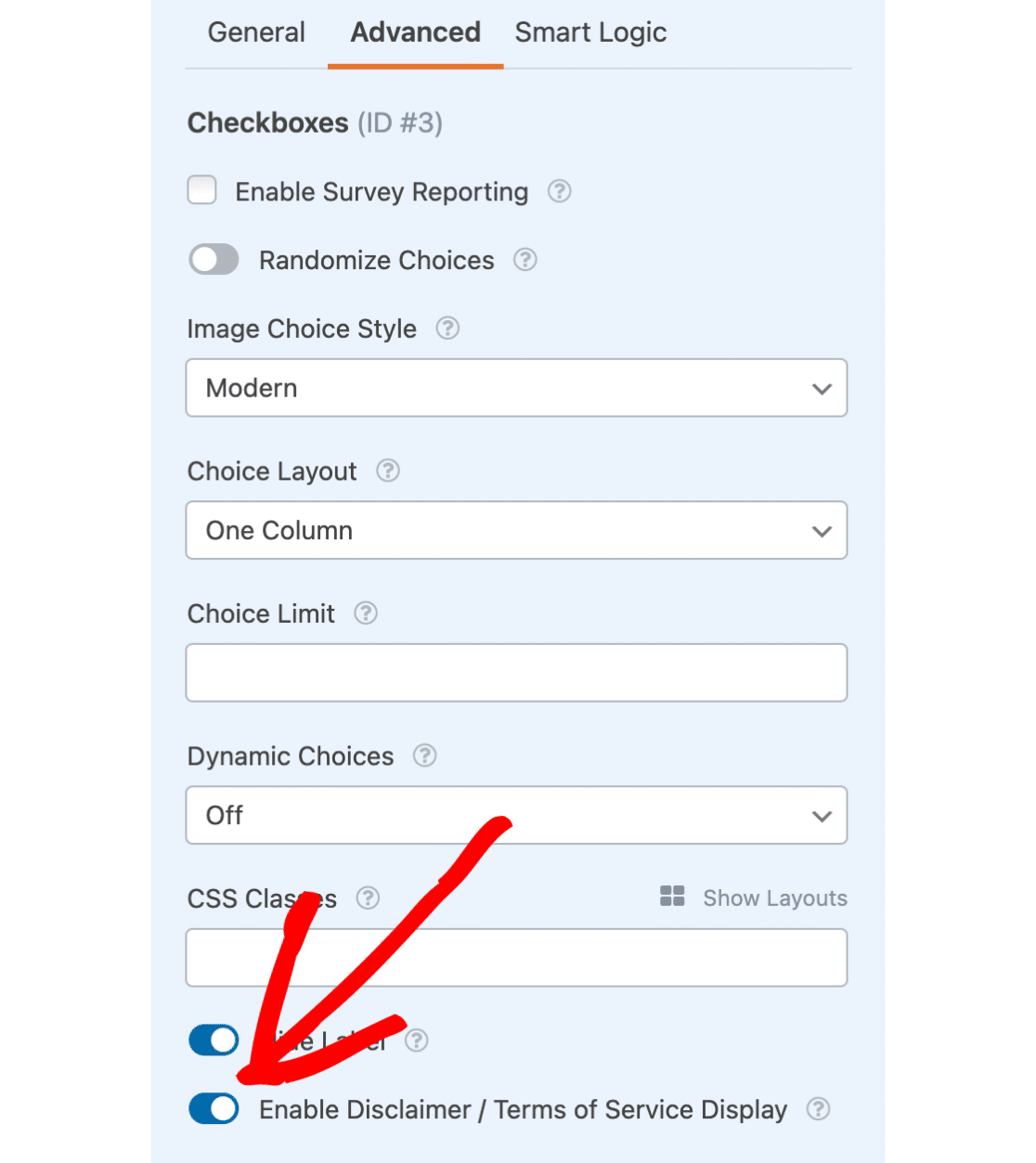
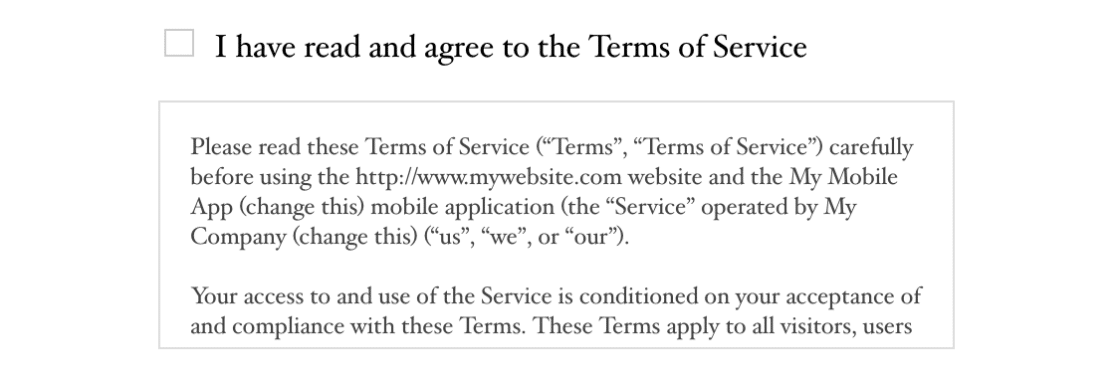
Una vez marcada esta opción, el texto de la descripción se colocará en un cuadro con formato especial con una barra de desplazamiento vertical.
¡Eso es todo! Esperamos que este tutorial le haya ayudado a requerir que los usuarios acepten su documento de Términos de servicio antes de enviar un formulario.
¿A continuación, desea personalizar los correos electrónicos de notificación de su formulario? Asegúrese de consultar nuestro tutorial sobre cómo configurar correos electrónicos automáticos para formularios para obtener todos los detalles.


