


Resumen de IA
¿Te gustaría configurar hCaptcha para ayudar a prevenir envíos de spam en tus formularios de WordPress? hCaptcha es una alternativa gratuita y respetuosa con la privacidad a reCAPTCHA de Google que ofrece una protección fiable contra el spam.
Este tutorial te mostrará cómo configurar y usar hCaptcha en WPForms.
Antes de empezar, asegúrate de que WPForms está instalado y activado en tu sitio de WordPress y de que has verificado tu licencia.
1. Generación de claves de hCaptcha
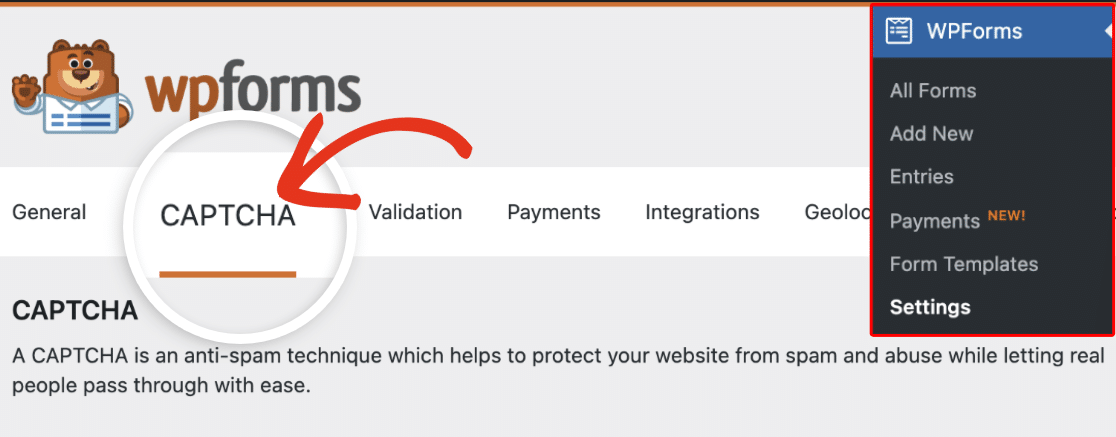
Para empezar, inicia sesión en tu sitio de WordPress y ve a WPForms » Ajustes. Luego, haz clic en la pestaña CAPTCHA.
Para configurar hCaptcha en tu sitio, selecciona la opción hCaptcha.
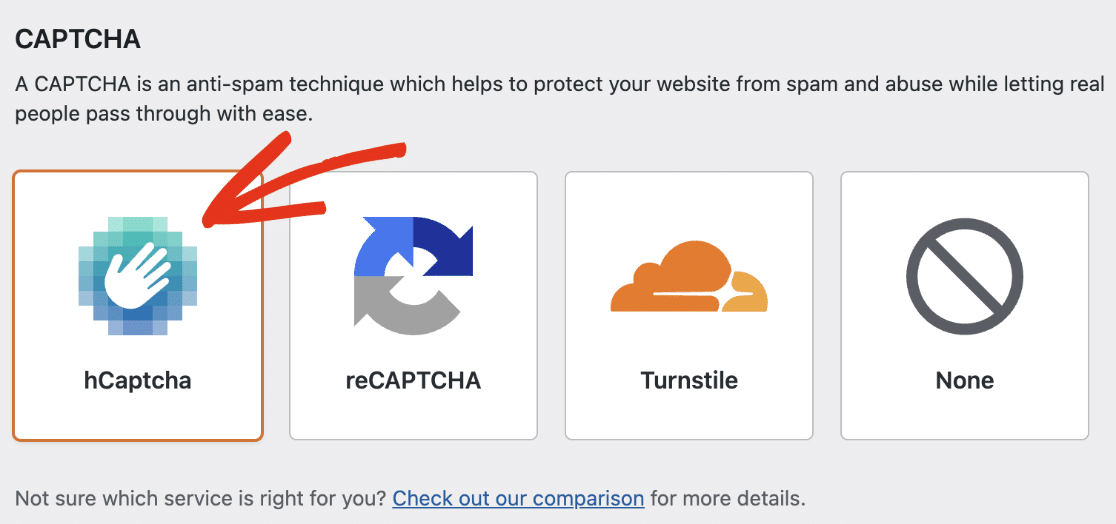
A continuación, deberás generar un nuevo conjunto de claves en tu cuenta de hCaptcha para conectarla con WPForms. Deja esta pestaña del navegador abierta y continúa con el siguiente paso.
Añadir una nueva clave de sitio de hCaptcha
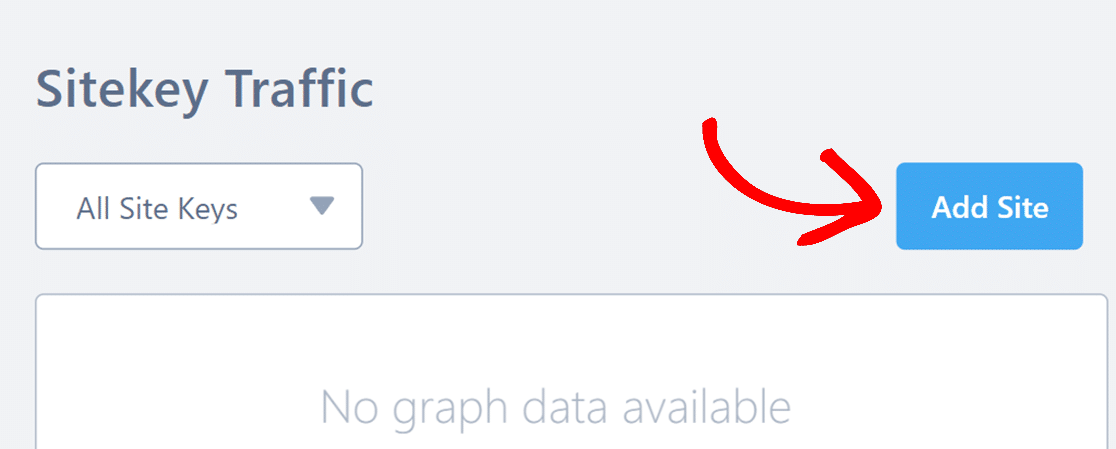
Para iniciar este proceso de configuración, inicia sesión en tu cuenta de hCaptcha. Una vez que hayas iniciado sesión en hCaptcha, haz clic en el botón Añadir sitio en la esquina superior derecha.
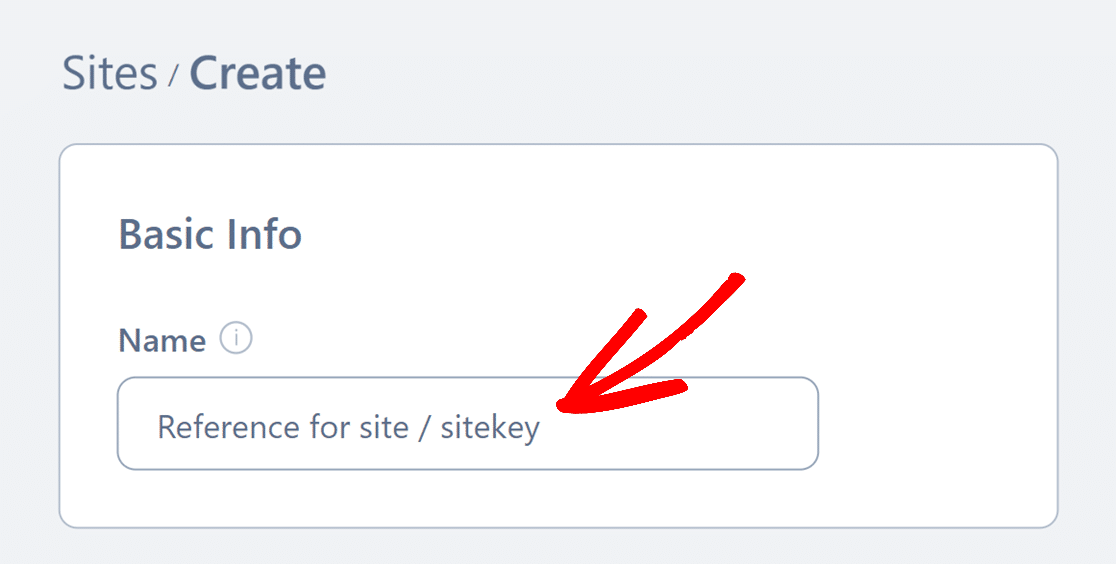
Esto abrirá el formulario de configuración de tu hCaptcha. Si lo deseas, puedes añadir un nombre a esta clave de sitio específica en el campo Nombre, dentro de la sección Información básica. Esto es solo para tu referencia y tus usuarios no lo verán en el frontend.
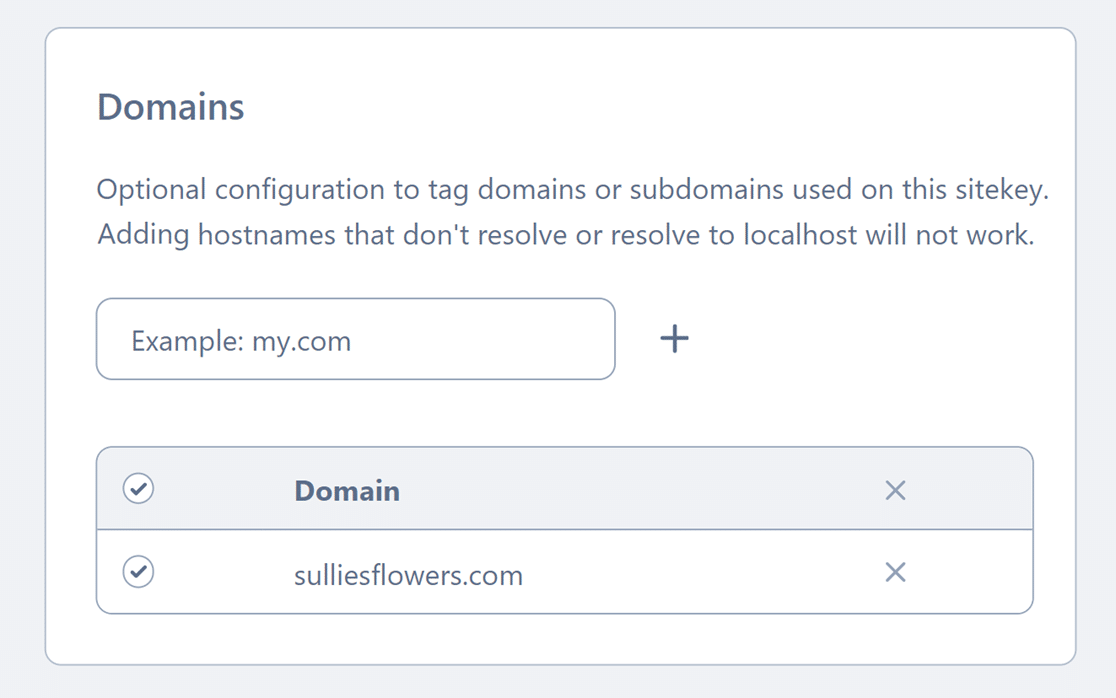
Luego, en la sección Dominios, puedes añadir la URL de cada sitio en el que vayas a activar hCaptcha.
A continuación, deberás elegir el comportamiento predeterminado del CAPTCHA en la sección Comportamiento de hCaptcha. El modo Desafío siempre es la opción predeterminada. Esta configuración mostrará un desafío CAPTCHA antes de que los usuarios envíen un formulario en tu sitio web.
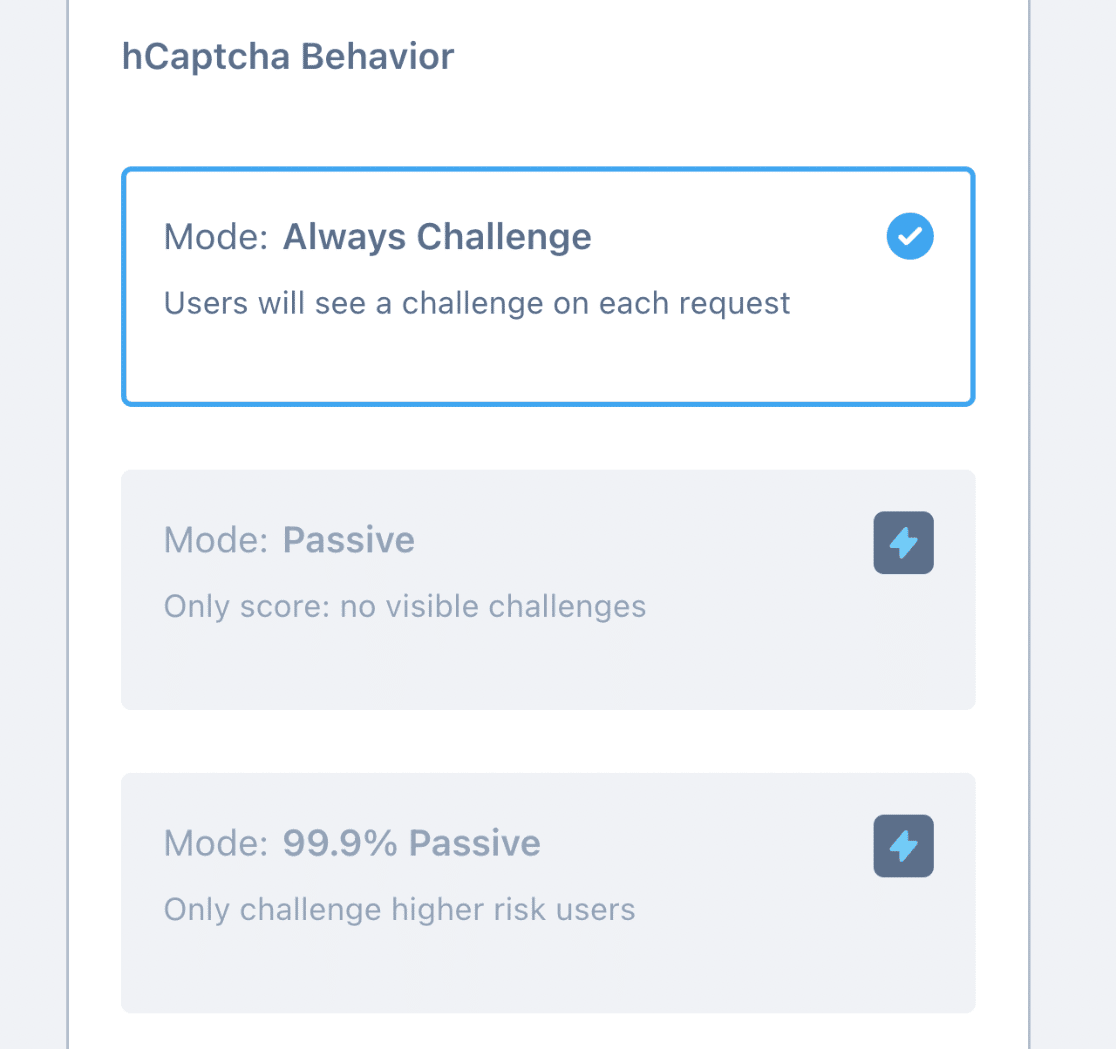
El modo Pasivo no muestra ningún desafío en el frontend. En su lugar, utiliza una puntuación para determinar y prevenir envíos de spam en tu formulario.
Nota: Deberás actualizar tu cuenta de hCaptcha para usar los modos Pasivo y 99% Pasivo.
Debajo de esto, verás la opción Umbral de aprobación. Esta configuración te permite elegir el nivel de dificultad de hCaptcha dentro de tus formularios. Por ejemplo, si eliges el umbral de aprobación Difícil, mostrará desafíos más difíciles a los usuarios.
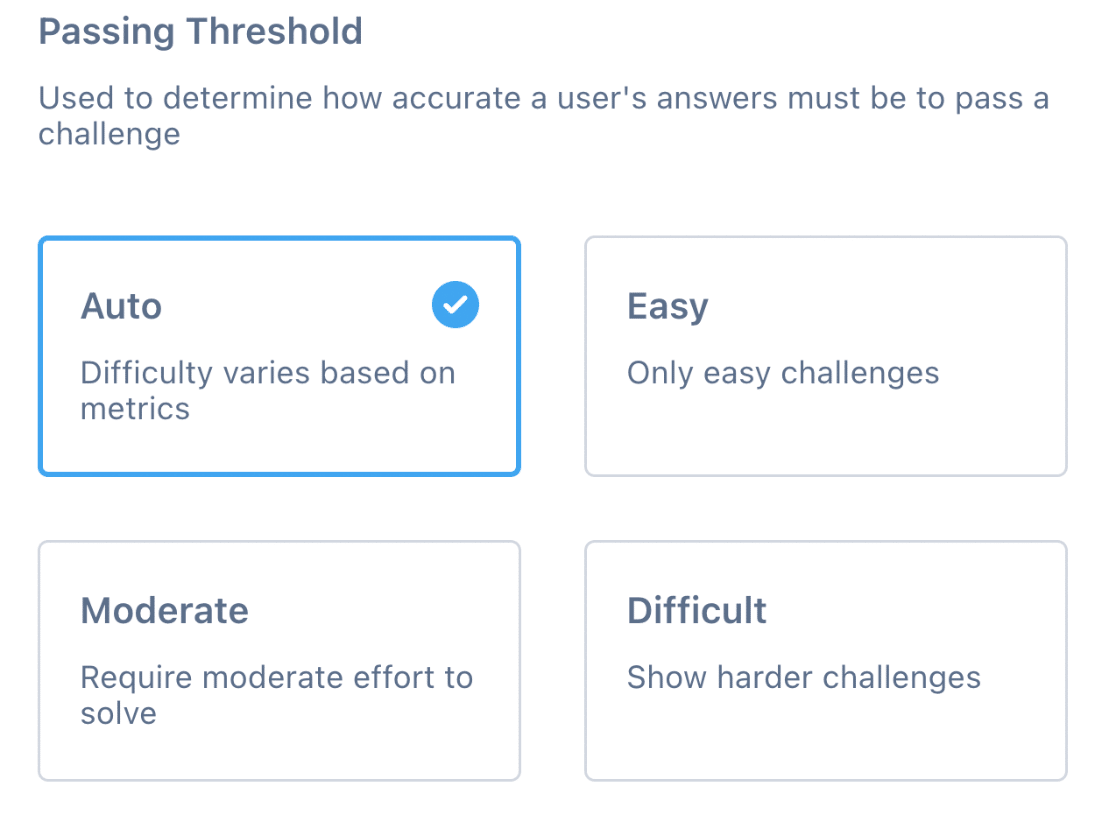
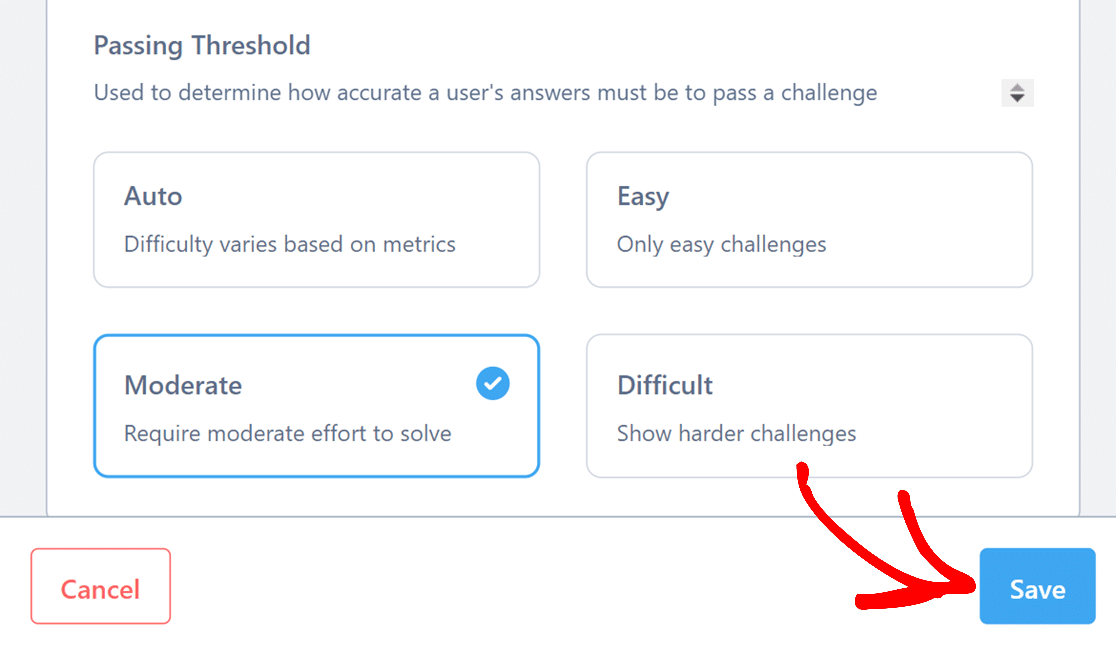
Ve y elige Automático para el umbral de aprobación. Establecer el umbral en Automático variará la dificultad según el comportamiento del usuario en tu sitio web.
Una vez que hayas configurado tus ajustes, asegúrate de hacer clic en el botón Guardar en la parte inferior de la pantalla para guardar tus ajustes.
Copiar tu clave de sitio de hCaptcha
A continuación, serás redirigido a la página de Sitios, donde se enumerarán todas tus claves de sitio. Para copiar rápidamente la clave de sitio que acabas de crear, simplemente haz clic en el nombre de tu clave de sitio directamente desde la lista.
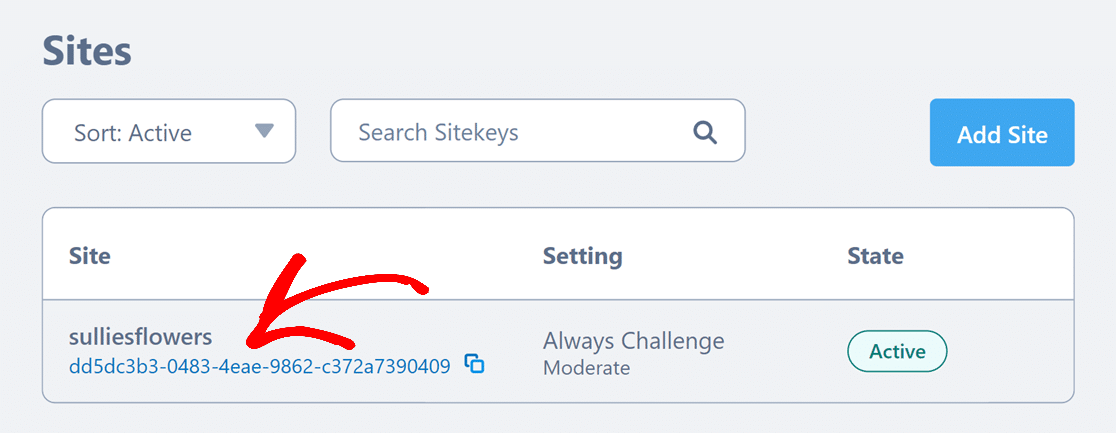
Alternativamente, puede hacer clic en cualquier lugar de la fila de la clave del sitio para abrir la página de configuración detallada. Una vez que haya abierto esta configuración, puede ver su clave de sitio completa en la sección Clave del sitio. Haga clic en el icono Copiar para copiarla.
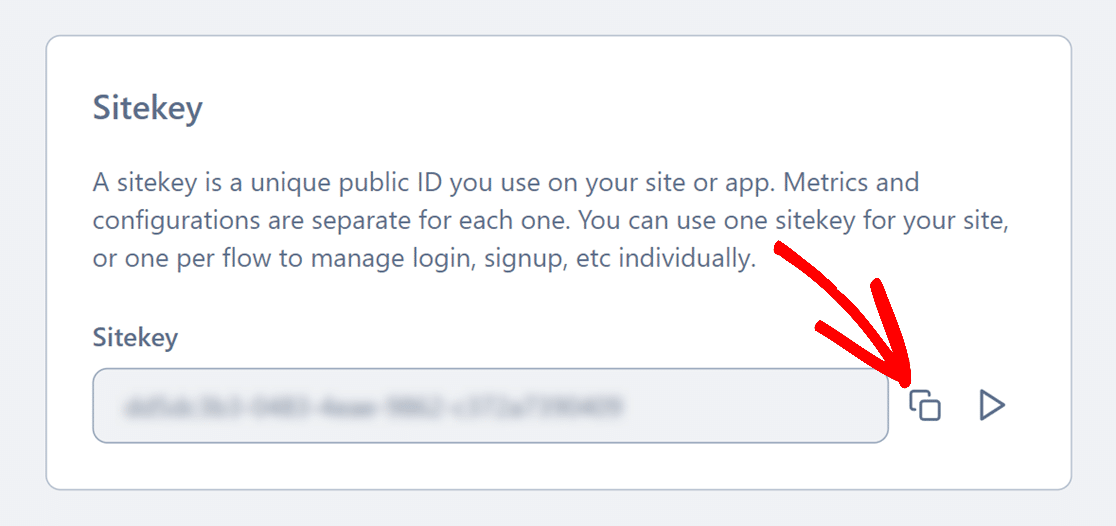
Después de copiarla, regrese a la página de configuración de WPForms y pegue su clave de sitio en el campo Clave del sitio.
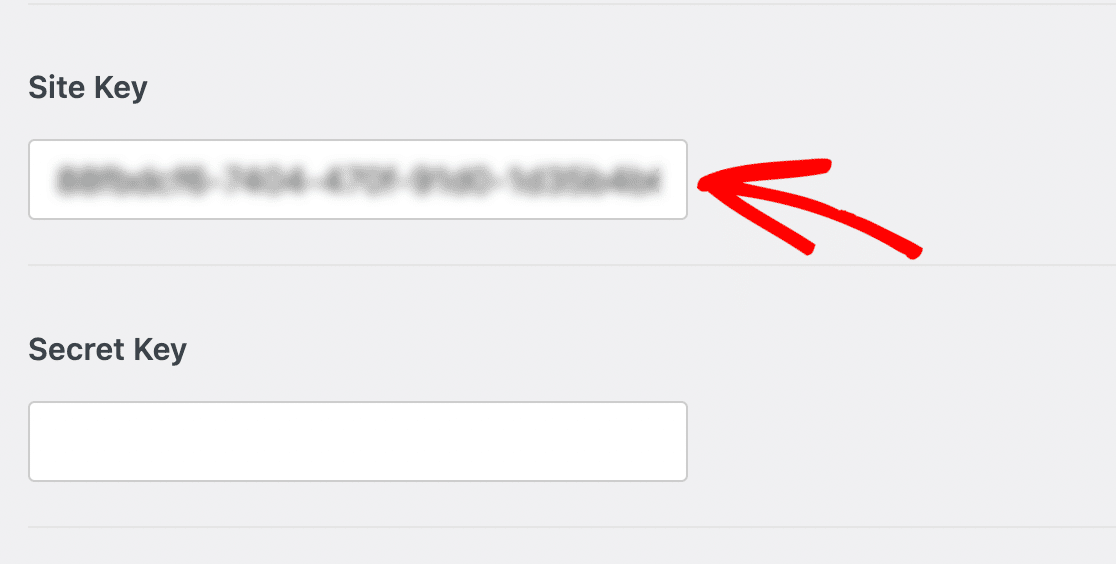
A continuación, deberá copiar y pegar su clave secreta de hCaptcha en la configuración de WPForms.
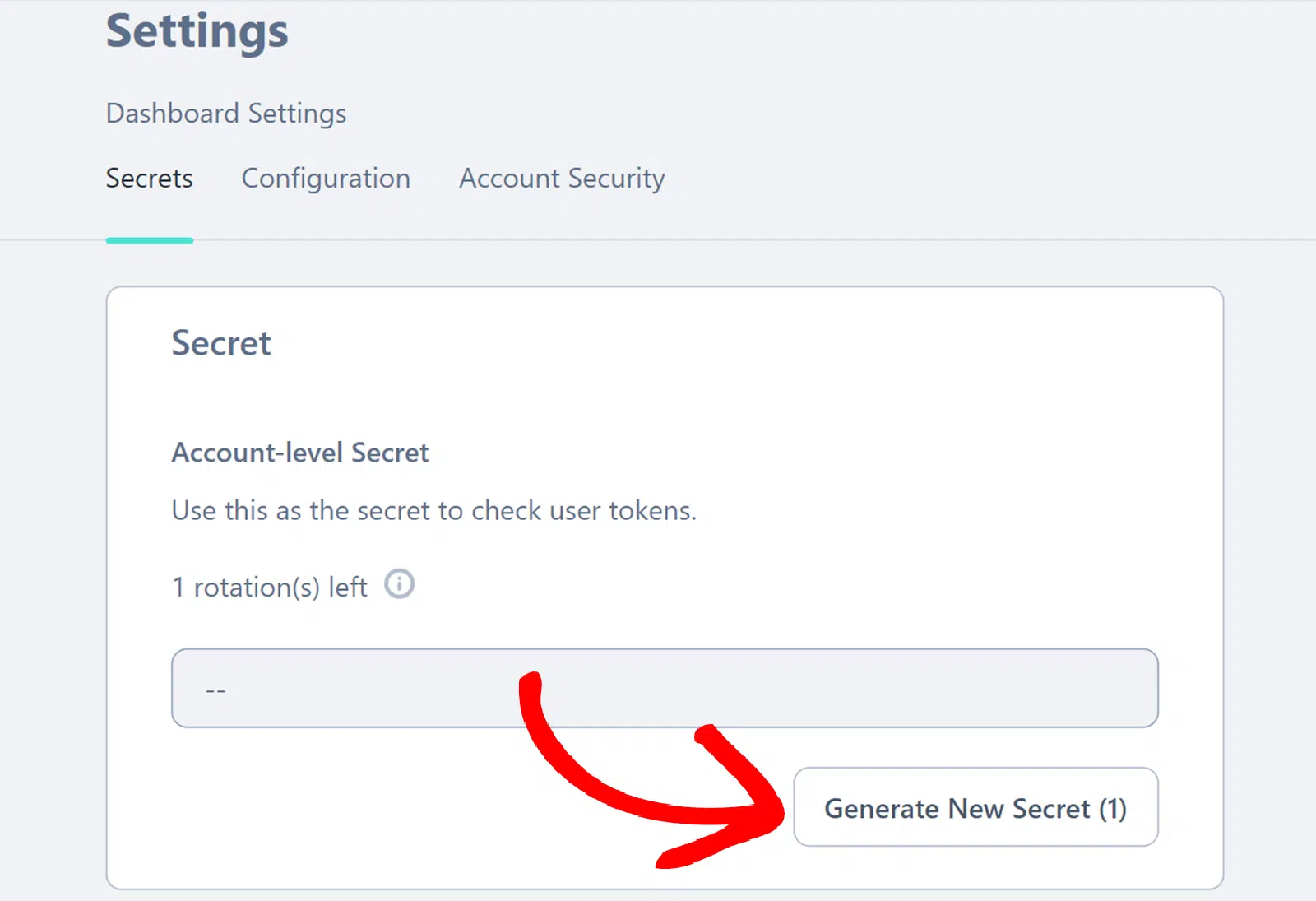
Para obtener su clave secreta, abra la pestaña hCaptcha y haga clic en su avatar en la esquina superior derecha de la pantalla para abrir el menú de su cuenta. Luego haga clic en Configuración.
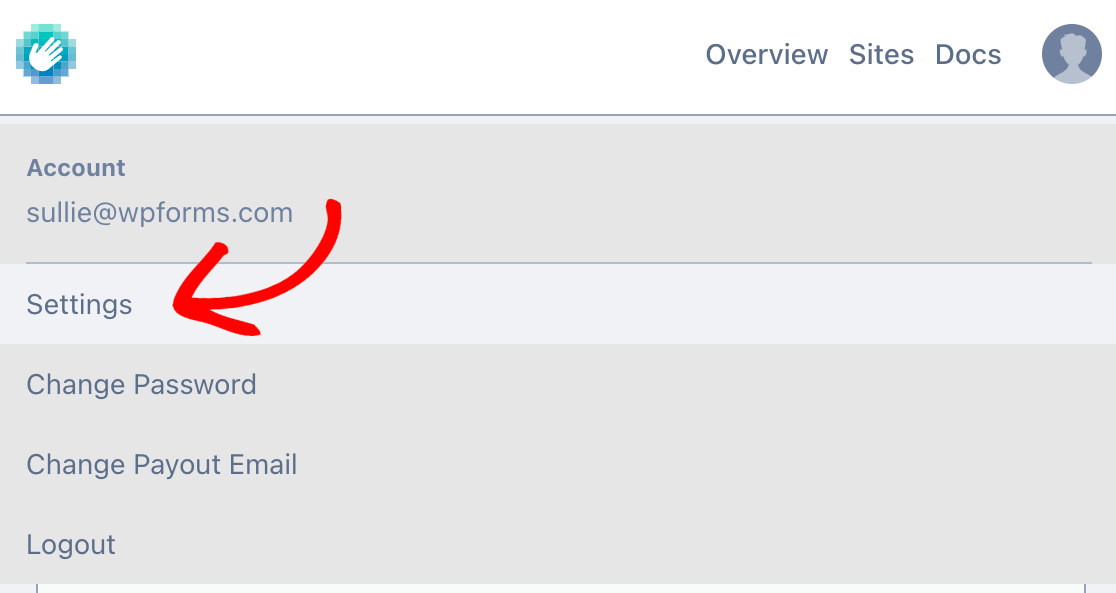
A continuación, haga clic en el botón Generar nueva clave secreta en la sección Secreta de esta pantalla.
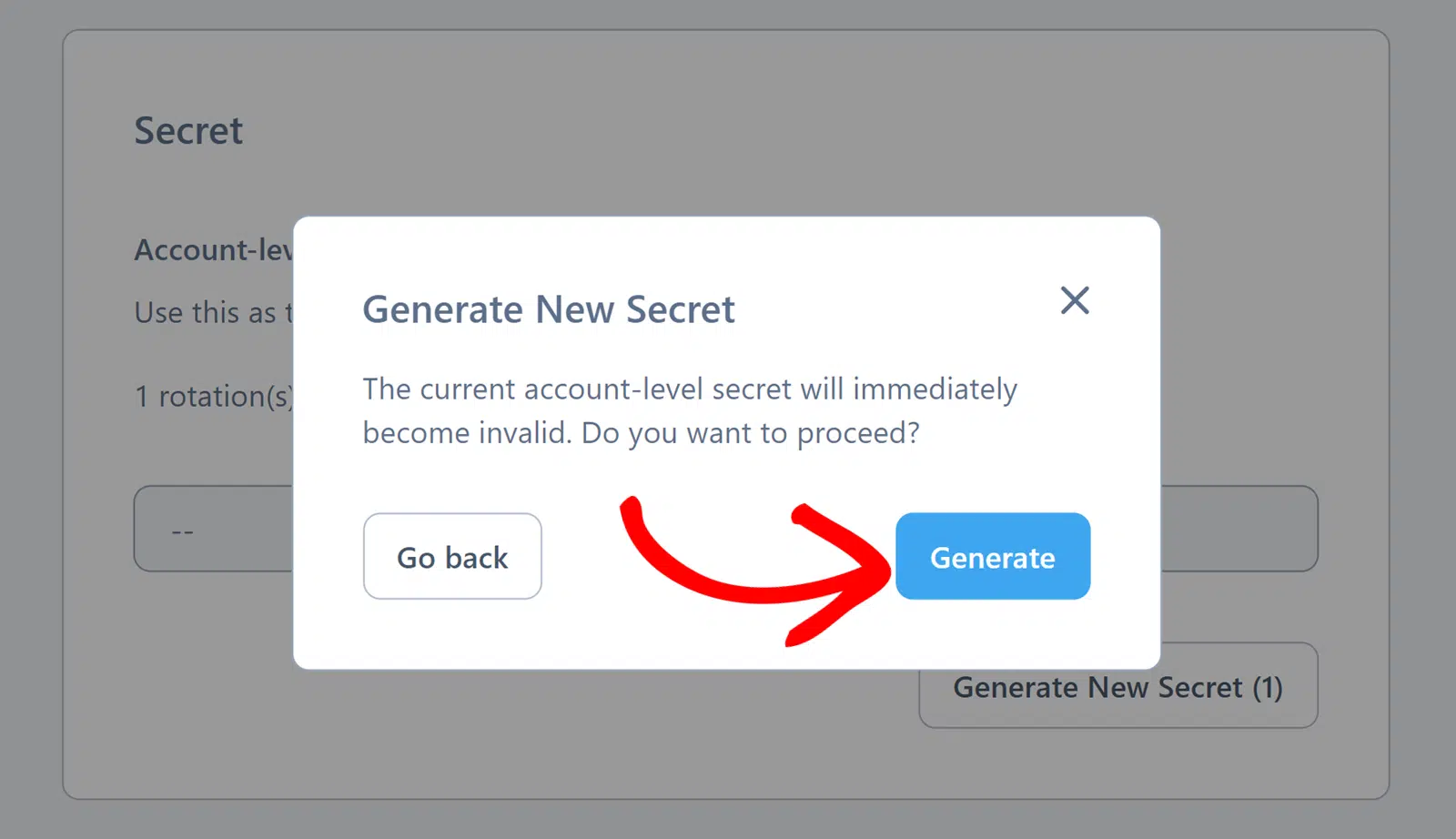
A continuación, haga clic en el botón Generar del cuadro emergente para generar una nueva clave secreta.
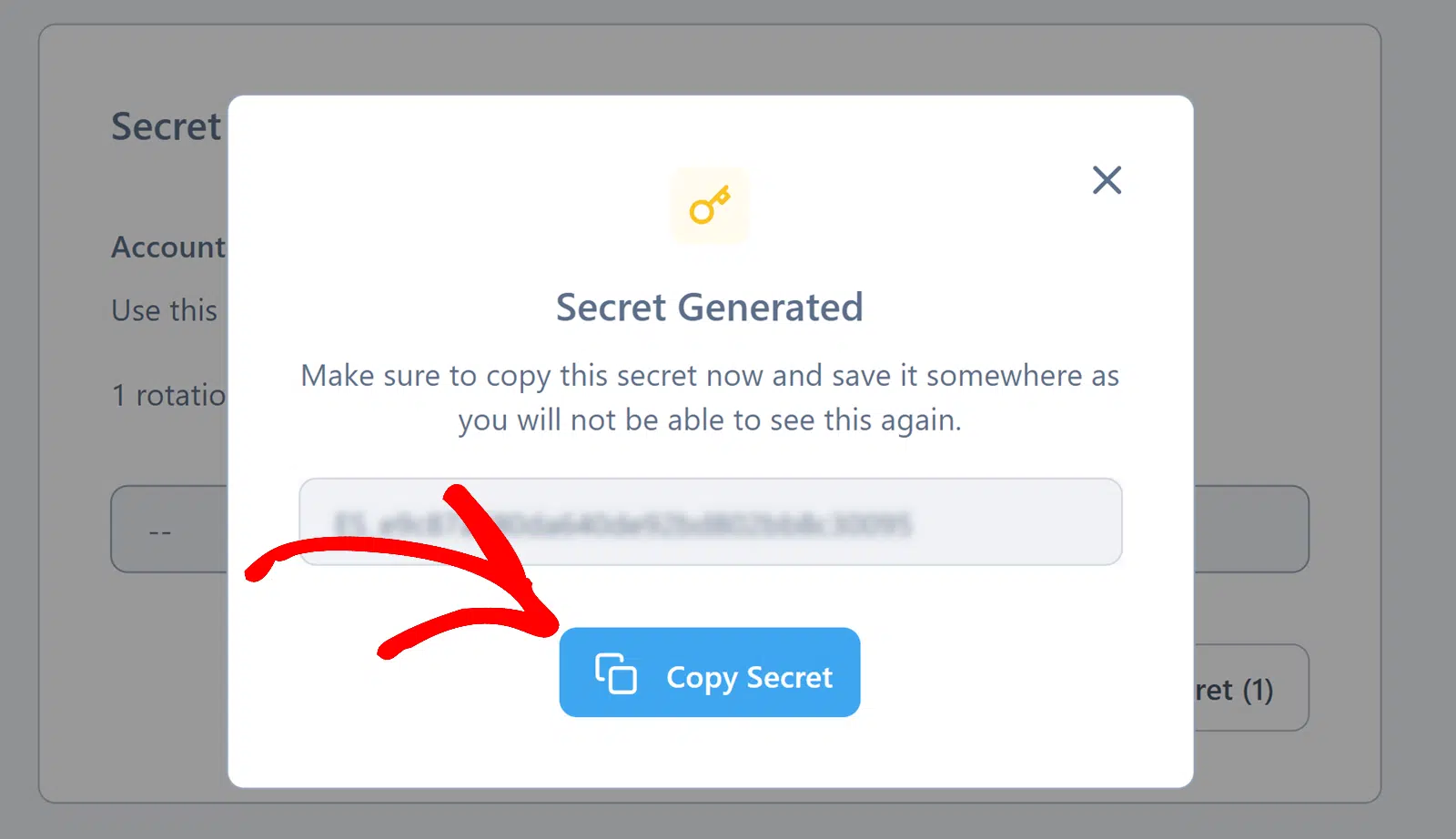
Luego, haga clic en el botón Copiar clave secreta para copiar la nueva clave secreta que acaba de crear.
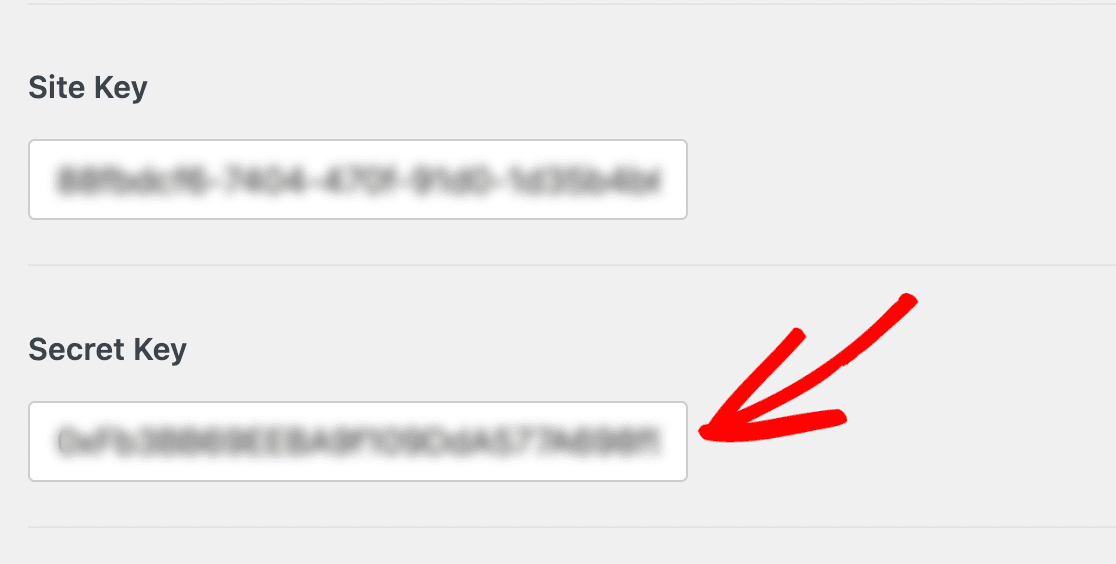
A continuación, pegue esta clave secreta en la configuración de WPForms. Asegúrese de hacer clic en el botón Guardar configuración para guardar sus claves cuando haya terminado.
Configuración de ajustes adicionales de hCaptcha
Una vez que haya agregado sus claves, también puede ajustar otras configuraciones de hCaptcha opcionalmente. Hemos descrito cada opción disponible a continuación.
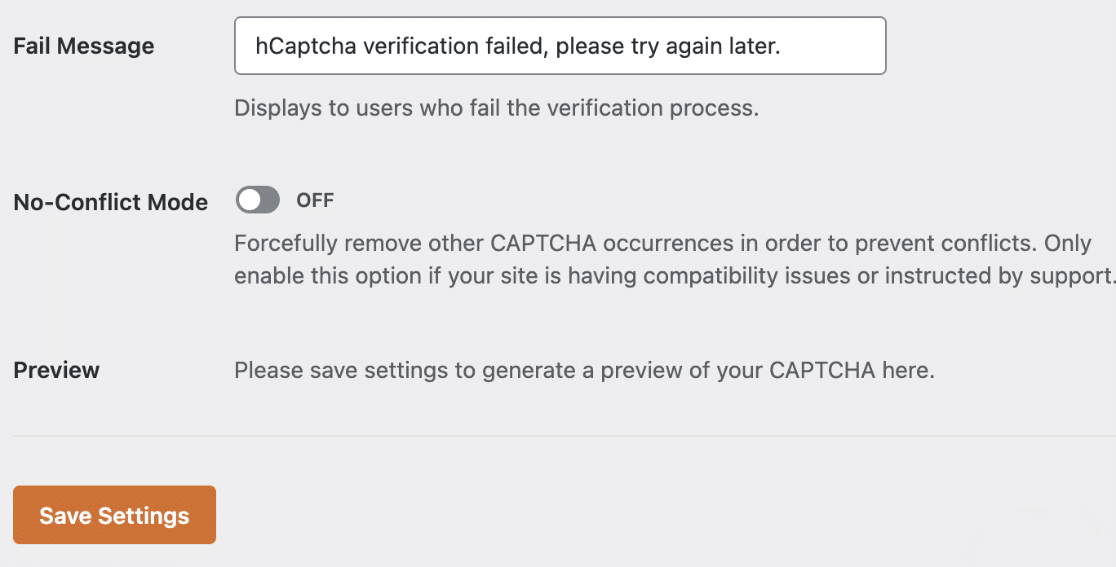
- Mensaje de fallo: Este error se mostrará a cualquier usuario que no pase la prueba de verificación de hCaptcha.
- Modo sin conflictos: Si se están cargando varios CAPTCHAs en su sitio (por ejemplo, tanto por WPForms como por su tema de WordPress), esto puede impedir que hCaptcha funcione correctamente. El modo sin conflictos eliminará cualquier código CAPTCHA que no sea cargado por WPForms. Sin embargo, recomendamos encarecidamente ponerse en contacto con nuestro equipo de soporte si tiene alguna duda sobre si usar esta opción.
- Vista previa: Esta configuración mostrará una vista previa de su hCaptcha. Si alguna de sus configuraciones está configurada incorrectamente, verá un mensaje de error en la vista previa. Esto significa que debe verificar que sus claves se hayan copiado correctamente en su configuración.
2. Añadir hCaptcha a un formulario
Ahora que ha configurado sus claves, podrá agregar hCaptcha a cualquiera de sus formularios.
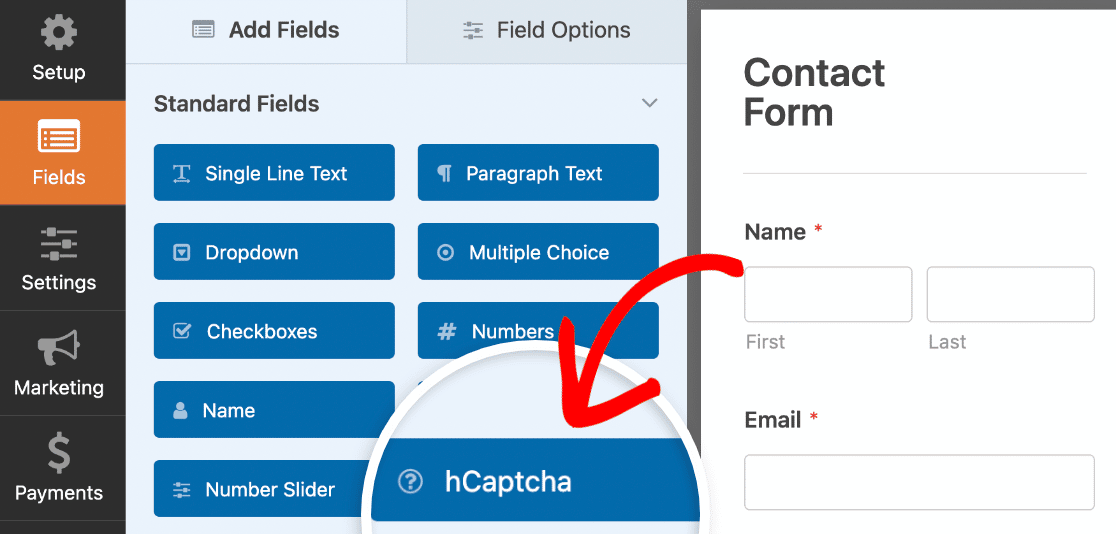
Para hacerlo, cree un nuevo formulario o edite uno existente. Después de abrir el constructor de formularios, busque en Campos estándar y haga clic en el campo hCaptcha.
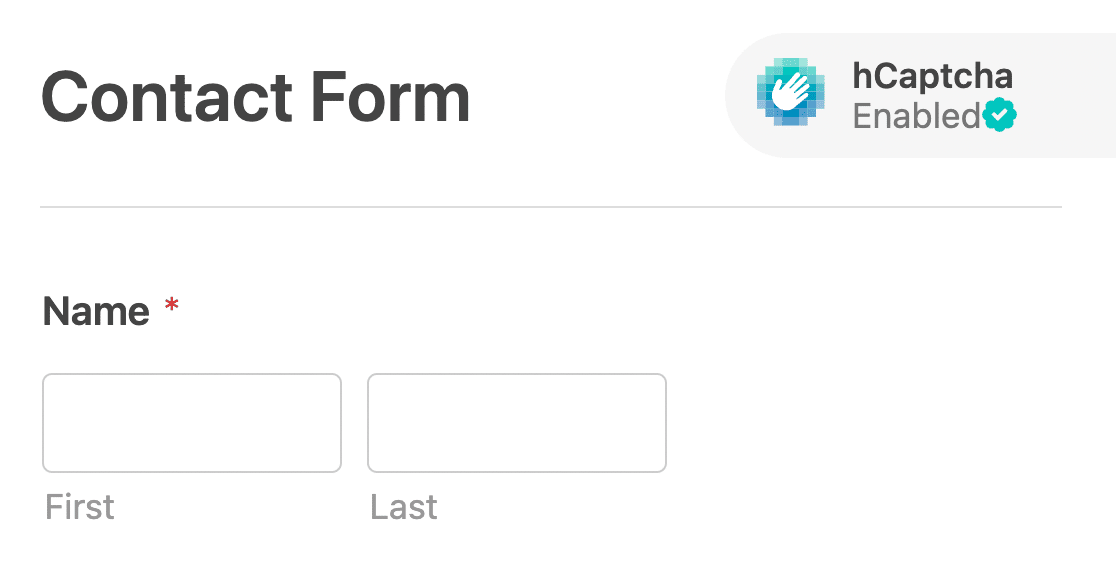
Para confirmar que hCaptcha está habilitado, busque la insignia en la esquina superior derecha del constructor de formularios.
Alternativamente, siempre puede activar o desactivar hCaptcha para un formulario yendo a Configuración » Protección contra spam y seguridad en el constructor de formularios.

En la sección Protección, puede habilitar la opción Almacenar entradas de spam en la base de datos si desea revisar las entradas de spam antes de eliminarlas de la página de entradas.
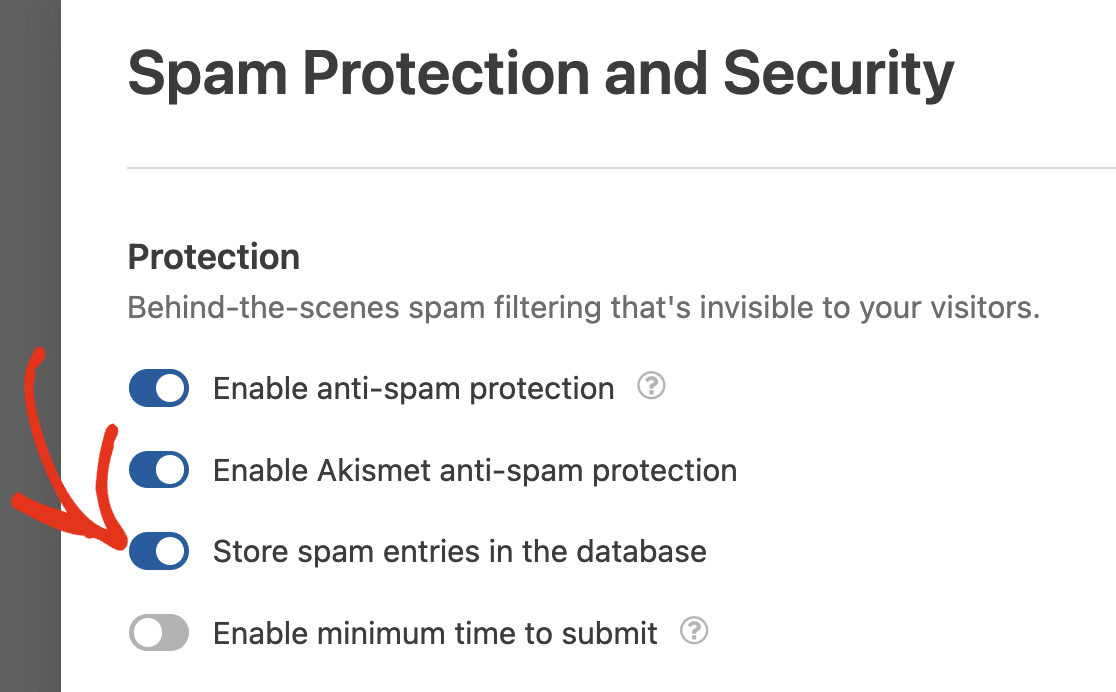
Habilitar esta opción permite todas las presentaciones, incluidas aquellas marcadas como spam por hCaptcha.
Nota: La opción Habilitar tiempo mínimo para enviar ayuda a prevenir envíos de bots al establecer un tiempo mínimo antes de que se permitan los envíos en el formulario. Consulte nuestra guía de prevención de spam para obtener más detalles.
A continuación, desplácese hacia abajo hasta la sección CAPTCHA y active la opción Habilitar hCaptcha.
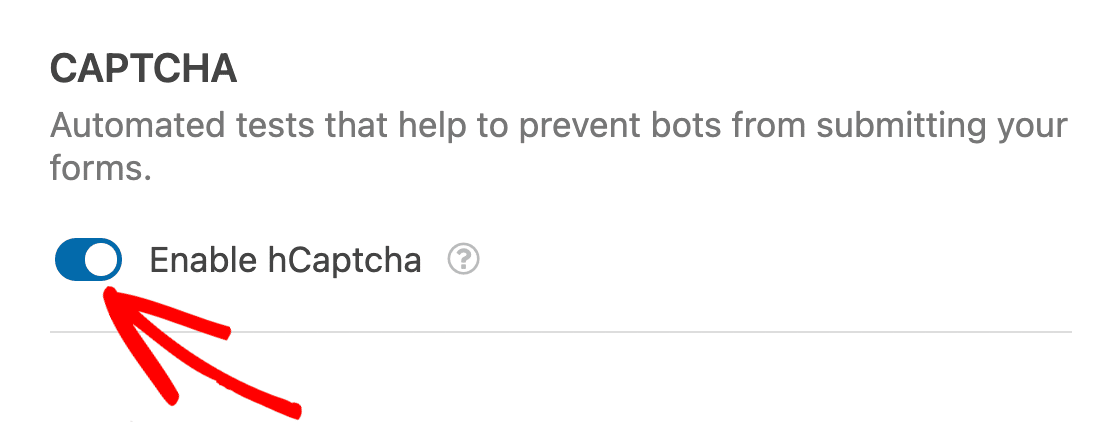
Nota: Si no aparece ninguna insignia en su creador de formularios, asegúrese de haber configurado correctamente sus claves de hCaptcha.
3. Prueba de hCaptcha
El último paso es realizar una prueba rápida para asegurarse de que hCaptcha se vea y funcione como espera.
Para probarlo, simplemente deberá enviar una entrada a su formulario. Para obtener más detalles sobre cómo probar sus formularios, consulte nuestra lista de verificación completa de pruebas.
4. Visualización de entradas de spam
Una vez que apliques el filtro, se mostrarán los datos analíticos del formulario específico que seleccionaste.
También existe la opción de recuperar entradas que puedan haber sido marcadas erróneamente como spam por hCaptcha.
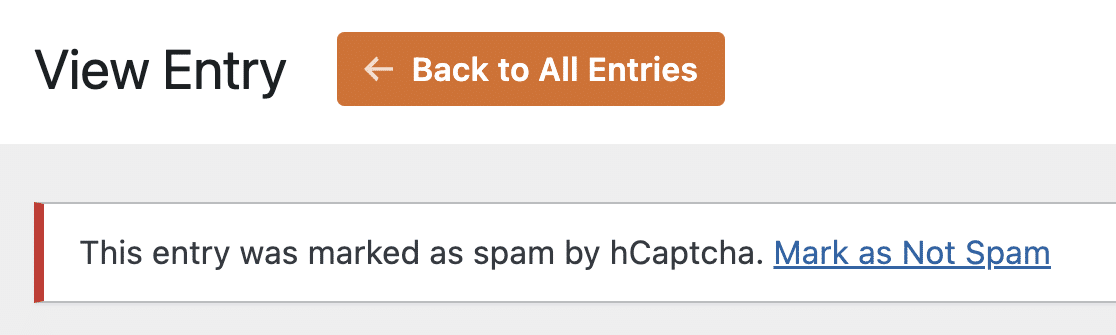
Para una guía detallada, consulta nuestro tutorial sobre cómo ver y administrar entradas de spam.
Preguntas frecuentes
Estas son algunas de las preguntas más comunes que surgen sobre hCaptcha.
hCaptcha no muestra el desafío visual en Safari. ¿Cómo puedo solucionarlo?
Las funciones de privacidad de Safari, como la Prevención Inteligente de Seguimiento, pueden bloquear las solicitudes entre sitios que hCaptcha necesita para mostrar sus desafíos visuales. Pida a sus usuarios que comprueben que Configuración » Safari » Evitar seguimiento entre sitios no está bloqueando hCaptcha. También puede intentar habilitar el Modo sin conflictos en la configuración de CAPTCHA de WPForms para asegurarse de que ningún script conflictivo interfiera. Si el problema persiste, considere cambiar a Cloudflare Turnstile como alternativa, que tiende a tener una mejor compatibilidad con Safari.
¡Eso es todo! Ahora sabe cómo configurar y usar hCaptcha en WPForms.
¿Le gustaría bloquear a los usuarios con ciertas direcciones de correo electrónico para que no envíen sus formularios? Asegúrese de consultar nuestro tutorial sobre cómo crear una lista blanca o negra para obtener más detalles.


