


Resumen de IA
¿Le gustaría restringir qué direcciones de correo electrónico se pueden usar en sus formularios de WordPress? Con las opciones integradas de lista blanca y lista negra de WPForms, puede crear reglas sobre qué direcciones de correo electrónico se permiten en sus formularios.
Este tutorial le mostrará cómo usar las opciones de lista blanca y lista negra para la restricción de correo electrónico en WPForms.
Antes de empezar, primero deberá asegurarse de que WPForms esté instalado y activado en su sitio de WordPress. Una vez que haya instalado WPForms, deberá crear un nuevo formulario o editar uno existente.
Elegir entre una lista negra o una lista blanca
Una vez que haya abierto el constructor de formularios, asegúrese de añadirle un campo de Correo electrónico si aún no lo ha hecho. Luego, haga clic en el campo Correo electrónico en el área de vista previa del constructor para abrir su panel de Opciones de campo.
Este panel le permite personalizar su campo, incluida la configuración de su lista blanca o lista negra.
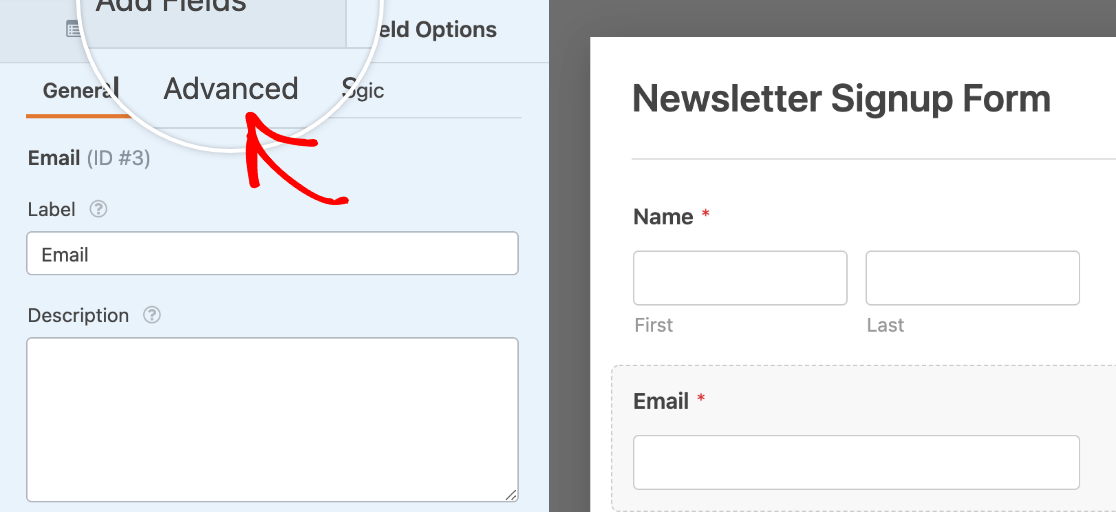
Dentro del panel de Opciones de campo, haga clic en la pestaña Avanzado para abrir más opciones de configuración.
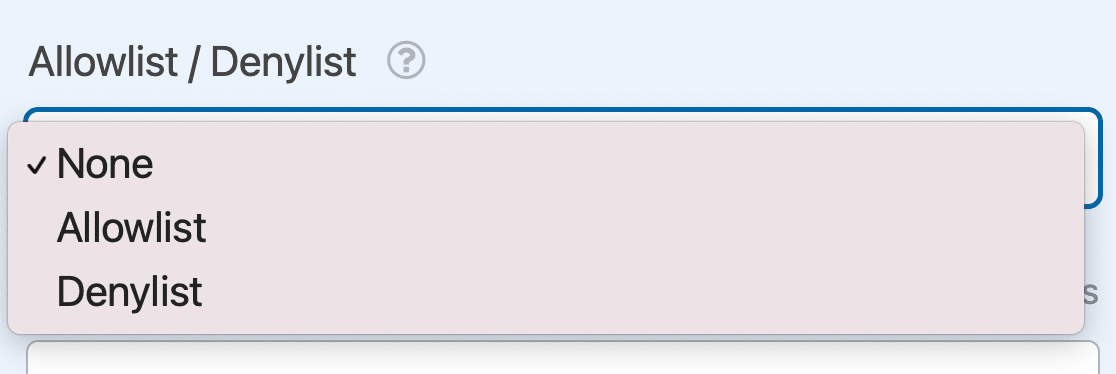
Aquí, debería ver un menú desplegable etiquetado como Lista blanca / Lista negra. Desde este menú desplegable, deberá seleccionar el tipo de restricción que desea configurar. Las opciones incluyen:
- Ninguna: No se aplican restricciones a los correos electrónicos introducidos en este campo (aparte de los requisitos estándar de formato de correo electrónico). Esta es la configuración predeterminada.
- Lista blanca: Elija esta opción si desea establecer reglas sobre qué direcciones de correo electrónico se aceptan en este campo.
- Lista negra: Elija esta opción si desea establecer reglas sobre qué direcciones de correo electrónico no se permiten en este campo.
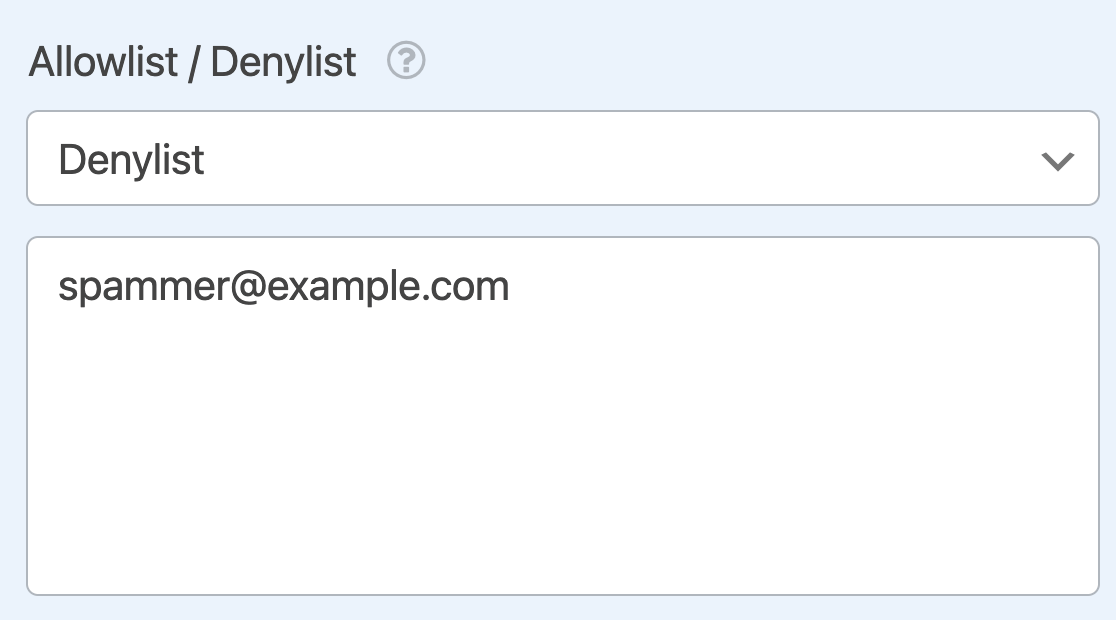
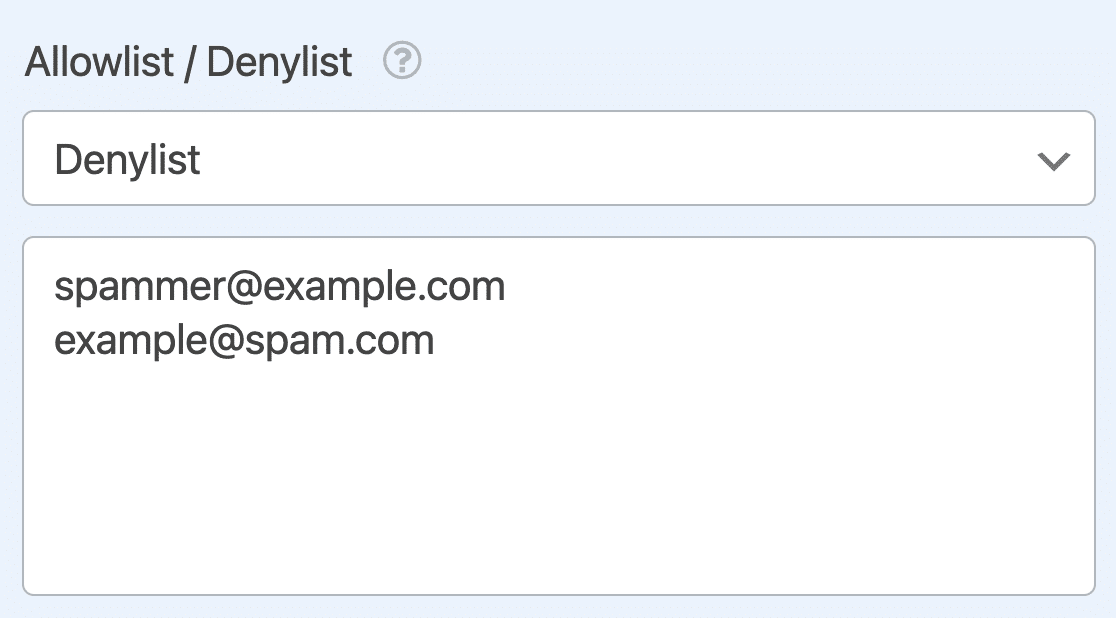
Como ejemplo, digamos que hemos tenido un historial de envíos no deseados desde la dirección de correo electrónico [email protected]. Dado que queremos evitar que se envíen otros formularios con esta dirección de correo electrónico, configuraremos Lista blanca / Lista negra en Lista negra. Esta opción bloqueará direcciones de correo electrónico específicas para que no se utilicen en el formulario.
Elegir Lista negra o Lista blanca hará que aparezca un cuadro donde puede introducir sus reglas. Entraremos en más detalle sobre estas a continuación.
Añadir reglas de lista negra o lista blanca de correo electrónico
Ahora que ha seleccionado el tipo de lista que desea configurar, deberá añadir algunas reglas. Estas "reglas" son simplemente una lista de correos electrónicos que desea aceptar o denegar.
Denegar o permitir direcciones de correo electrónico específicas
En nuestro ejemplo de lista negra, queremos evitar que [email protected] se utilice en los envíos del formulario. Por lo tanto, introduciremos esa dirección de correo electrónico en el cuadro debajo de Lista blanca / Lista negra y guardaremos nuestro formulario.
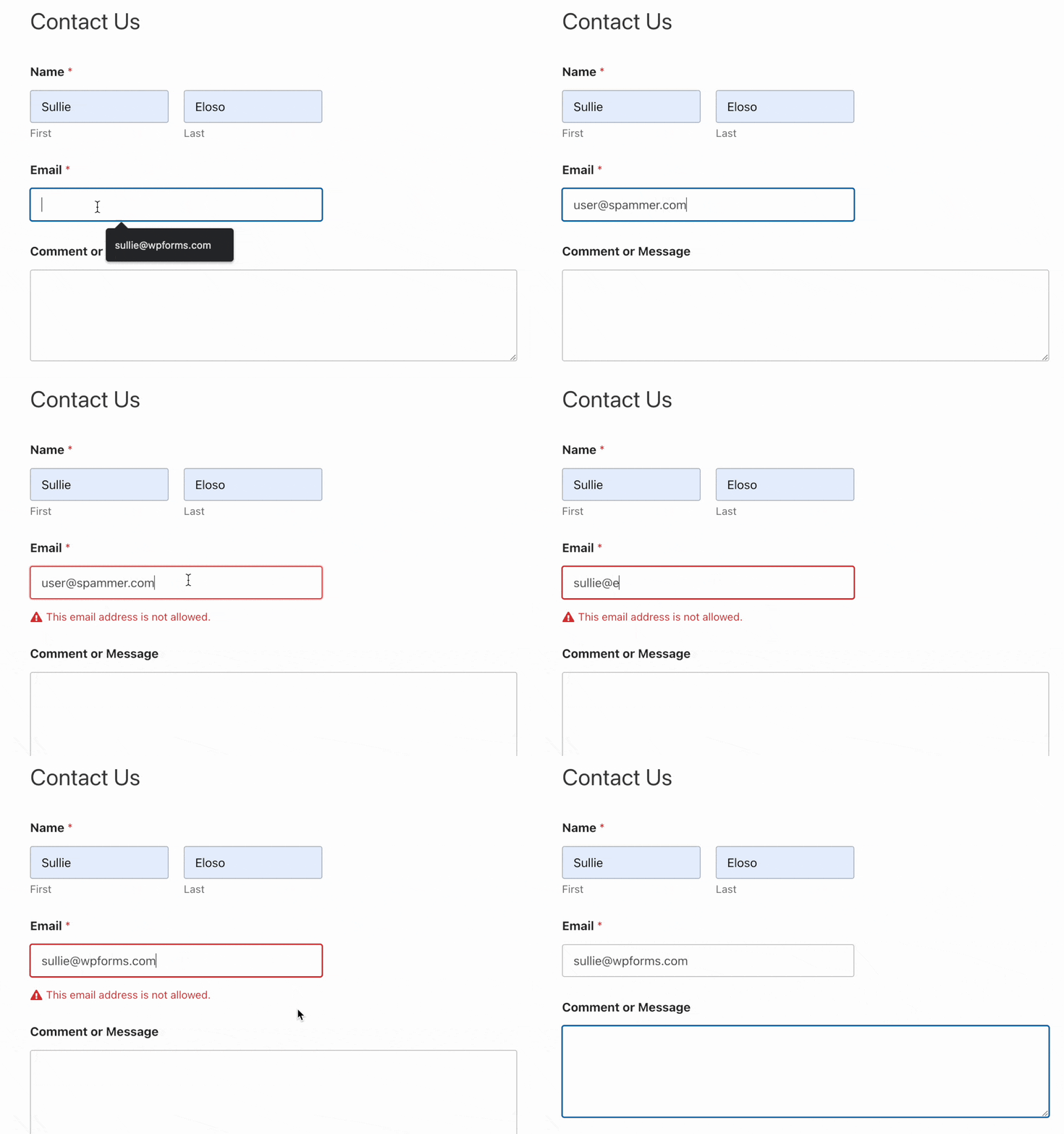
Una vez que guardemos nuestros cambios, cualquier intento de un usuario de introducir esa dirección de correo electrónico en el formulario dará como resultado un error de validación que indica: "Esta dirección de correo electrónico no está permitida."
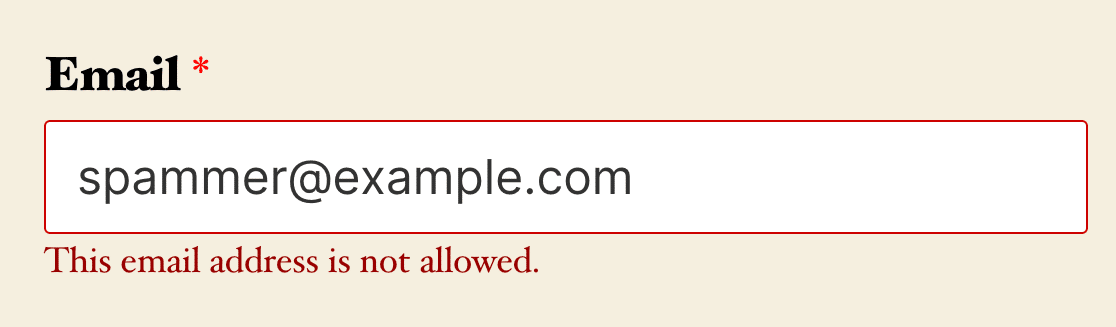
Nota: Si deseas editar el texto de este error, consulta nuestro tutorial sobre cómo ajustar los mensajes de validación.
Si deseas bloquear más de una dirección de correo electrónico, introduce cada una en su propia línea en la lista negra en las opciones del campo de correo electrónico.
Denegar o permitir grupos de correos electrónicos (reglas más generales)
Las listas negras y las listas blancas pueden ser más flexibles que solo direcciones de correo electrónico específicas. También puedes usar estas opciones para crear reglas más amplias.
Como ejemplo, configuraremos una lista blanca que solo acepte correos electrónicos de dominio de nuestra empresa wpforms.com. Después de configurar el desplegable Lista blanca / Lista negra en Lista blanca en las opciones del campo, introduciremos *@wpforms.com en el cuadro de reglas.
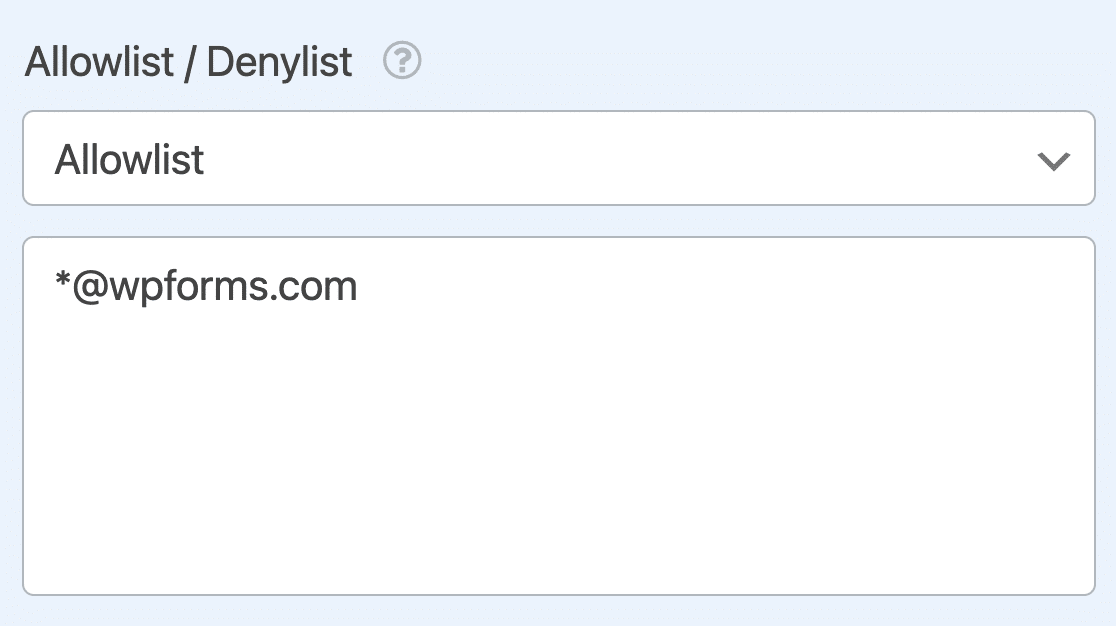
El asterisco (*) actúa como comodín. Esto significa que se aceptará cualquier dirección de correo electrónico siempre que termine en @wpforms.com (por ejemplo, [email protected], [email protected], etc.).
Puedes añadir una lista de reglas como esta si lo deseas, o puedes añadir una mezcla de reglas de comodín más amplias y direcciones de correo electrónico específicas. Solo asegúrate de añadir cada una en su propia línea. Aquí tienes una vista previa en vivo que muestra cómo funciona la función de lista blanca/lista negra en WPForms.
Nota: Puedes añadir filtros para permitir o denegar envíos de formularios de países específicos en los ajustes de Protección contra spam y seguridad. Para obtener más información sobre esto y el filtrado de palabras clave, consulta nuestra guía de prevención de spam.
Preguntas frecuentes
Estas son algunas de las preguntas más frecuentes que recibimos sobre la creación de listas blancas y listas negras para direcciones de correo electrónico en WPForms.
¿Puedo evitar que los usuarios envíen un correo electrónico basándose en su dominio de nivel superior (por ejemplo, .com o .org)?
¡Absolutamente! Para permitir o denegar una dirección de correo electrónico basándose en el dominio de nivel superior (TLD), simplemente añade el símbolo comodín (*) seguido del tipo de dominio en tus reglas de lista blanca o lista negra.
Por ejemplo, si quisieras bloquear todas las direcciones de correo electrónico que terminan en .com, añadirías *.com a tus reglas de lista negra.
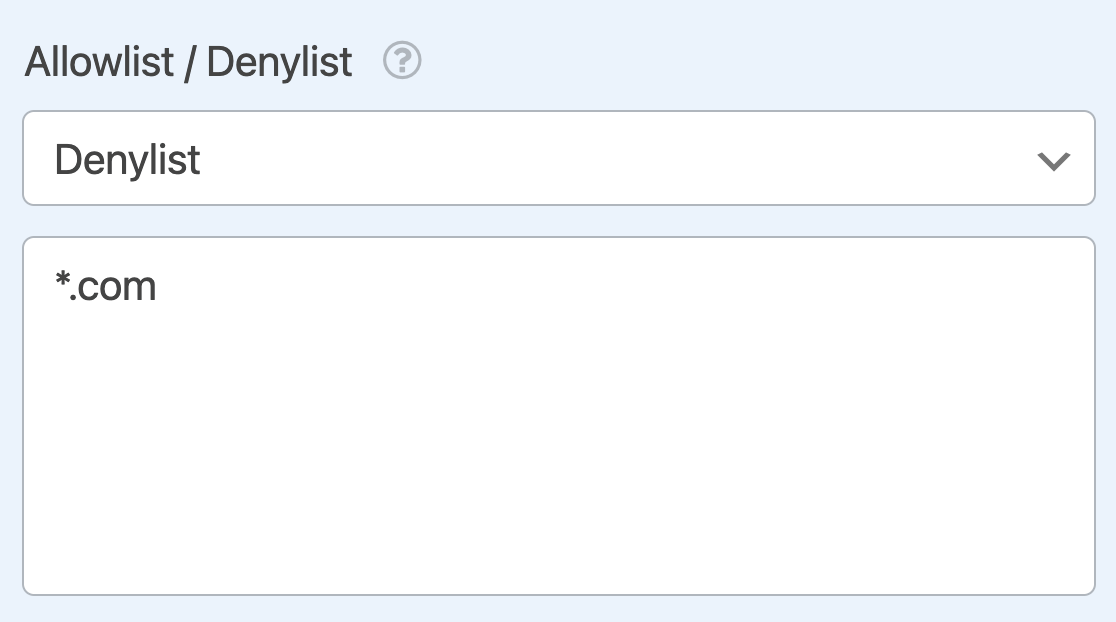
Puedes añadir tantas reglas como quieras para bloquear correos electrónicos de ciertos TLD, siempre que cada una esté en su propia línea en el campo proporcionado.
¿Puedo permitir o denegar direcciones de correo electrónico basándome en dominios específicos de países?
Sí, puedes bloquear o aceptar direcciones de correo electrónico basándote en dominios específicos de países, al igual que puedes hacerlo con los TLD.
Simplemente usa el símbolo comodín seguido del dominio específico del país en tus reglas, como en *.us o *.ca.
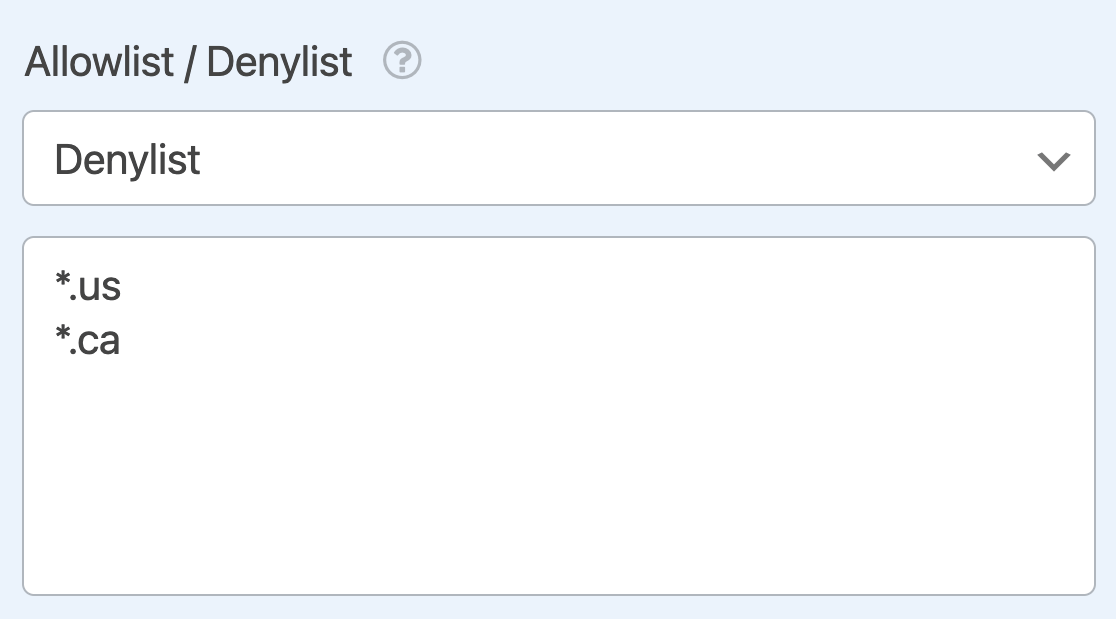
De nuevo, puedes añadir tantas reglas de dominio específicas de países como desees, pero cada una debe estar en su propia línea.
Como enfoque alternativo para bloquear envíos de formularios de países específicos, consulta cómo habilitar un filtro de país para tus formularios.
¡Eso es todo! Ahora sabes cómo crear listas blancas y listas negras para direcciones de correo electrónico en tus formularios de WordPress.
A continuación, ¿quieres evitar que los usuarios envíen entradas múltiples? Asegúrate de consultar nuestro tutorial sobre cómo usar el complemento Form Locker para obtener más detalles.


