


Resumen de IA
¿Te gustaría tener más control sobre quién tiene acceso a tus formularios? Con el complemento Form Locker, puedes proteger tus formularios con contraseña, limitar envíos y mucho más.
Este tutorial te proporcionará una guía paso a paso para instalar y usar el complemento Form Locker en WPForms.
Requisitos:
- Necesitarás un nivel de licencia Pro o superior para acceder al complemento Form Locker
- Asegúrate de haber instalado la última versión de WPForms para cumplir con la versión mínima requerida para el complemento Form Locker
Primeros pasos
Primero, deberás asegurarte de haber instalado y activado WPForms. Una vez que todo esté listo, procede a instalar el complemento Form Locker.
Todas las configuraciones del complemento Form Locker se encuentran dentro del constructor de formularios. Para ver estas opciones, deberás crear un nuevo formulario o editar uno existente.
Después de abrir el constructor de formularios, ve a Ajustes » Form Locker para ver las opciones del Form Locker. Discutiremos cada una en más detalle a continuación.
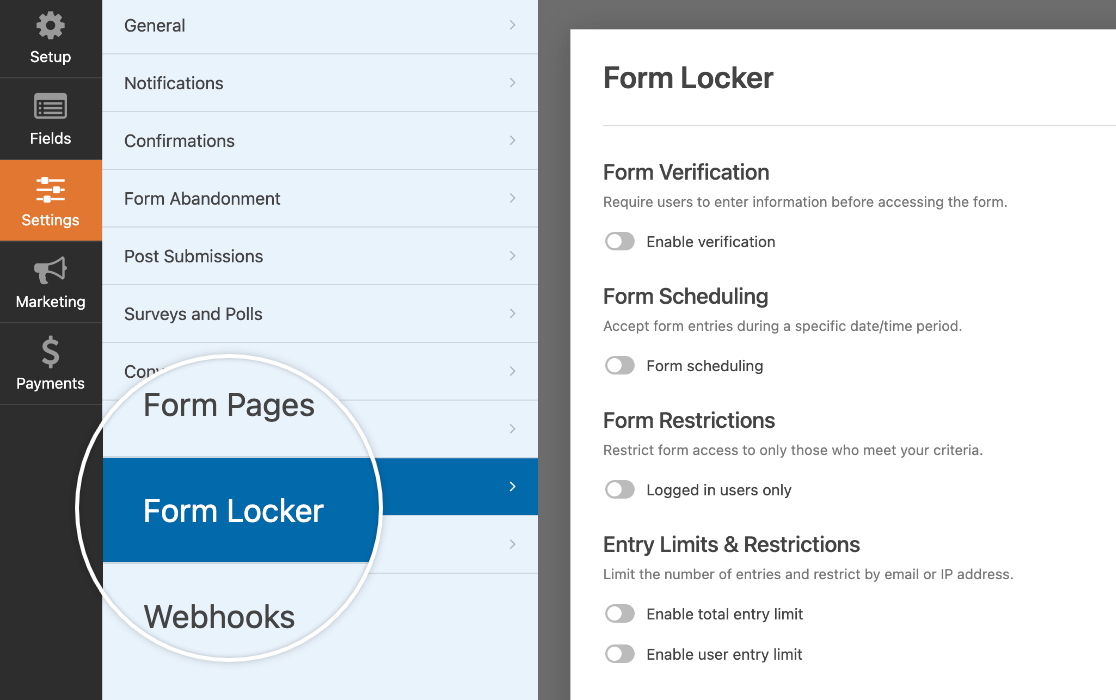
Requerir verificación de usuario
Si deseas que los usuarios introduzcan información antes de acceder a tus formularios, puedes usar las opciones de Verificación de Formulario del complemento Form Locker para requerirles que lo hagan.
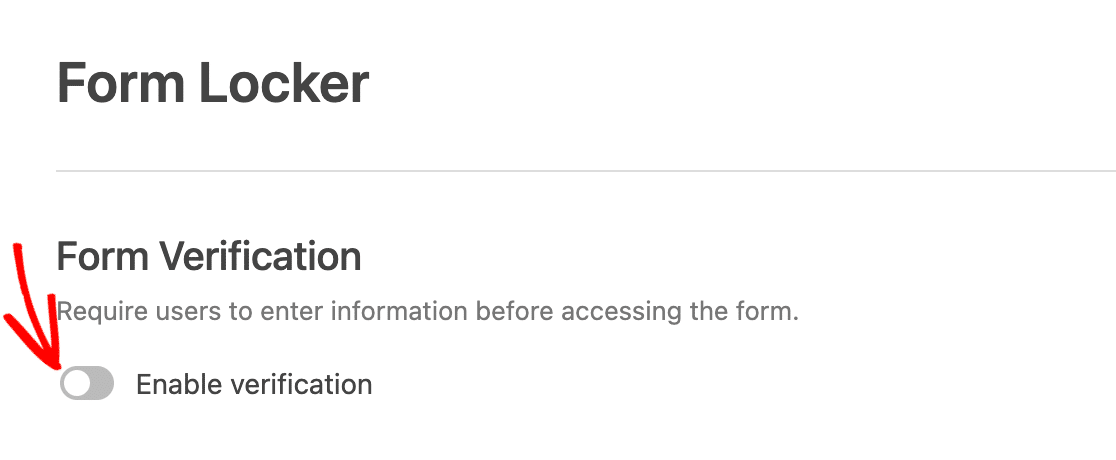
Primero, activa la opción Habilitar verificación en los ajustes del Form Locker.
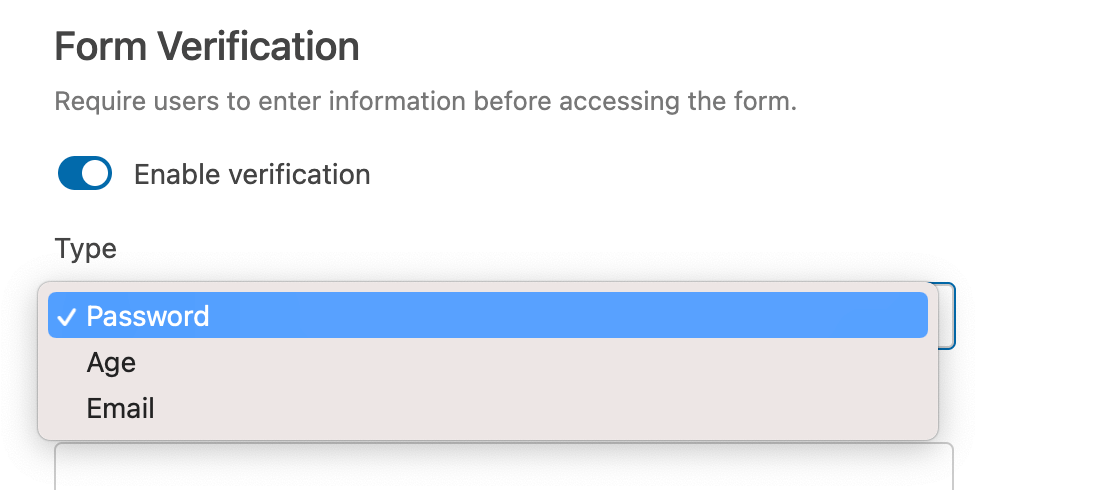
Luego, selecciona entre 3 tipos de verificación: Contraseña, Edad o Correo electrónico.
Requerir una contraseña para el acceso al formulario
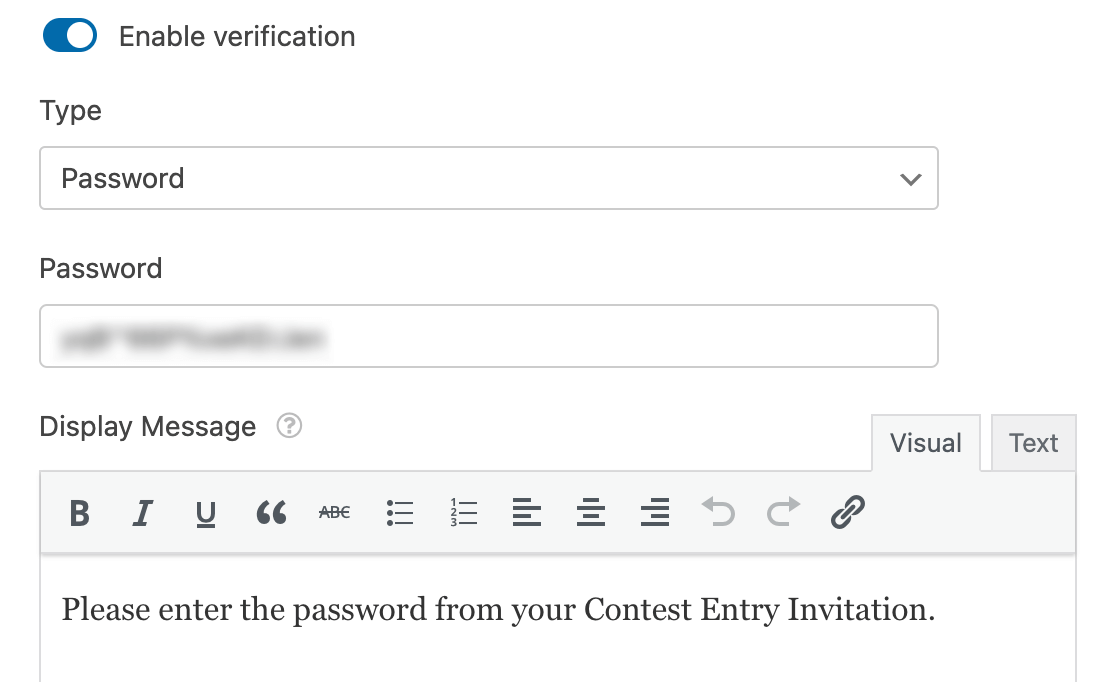
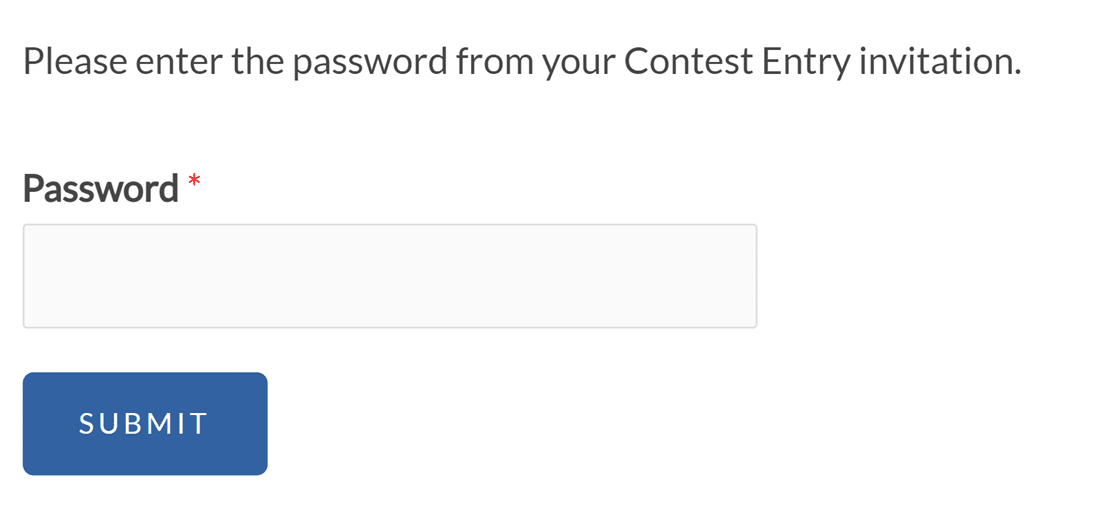
La opción de verificación de formulario Contraseña requerirá que todos los usuarios introduzcan una contraseña específica antes de poder ver tu formulario. Puedes establecer la contraseña que desees y escribir un mensaje que se mostrará encima del campo de Contraseña.
Aquí tienes un ejemplo de cómo se ven el campo de contraseña de verificación de formulario y el mensaje en el frontend.
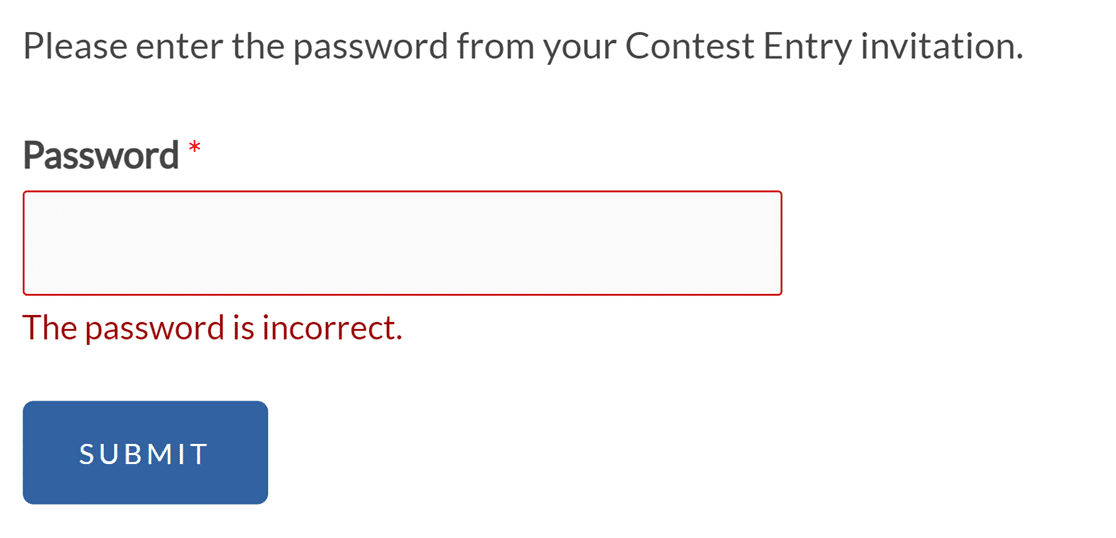
Si los usuarios introducen una contraseña incorrecta, verán un mensaje de validación que dice: "La contraseña es incorrecta."
Restringir el acceso al formulario por edad
La opción de verificación Edad requerirá que los usuarios introduzcan su fecha de nacimiento para probar su edad antes de poder ver tu formulario.
En Criterios, introduce una edad en años. Luego selecciona entre las siguientes opciones:
- Mínimo: Los usuarios deben tener al menos esta edad para ver el formulario.
- Igual a: Los usuarios deben tener exactamente esta edad para ver el formulario.
- Máximo: Los usuarios deben ser menores de esta edad para ver el formulario.
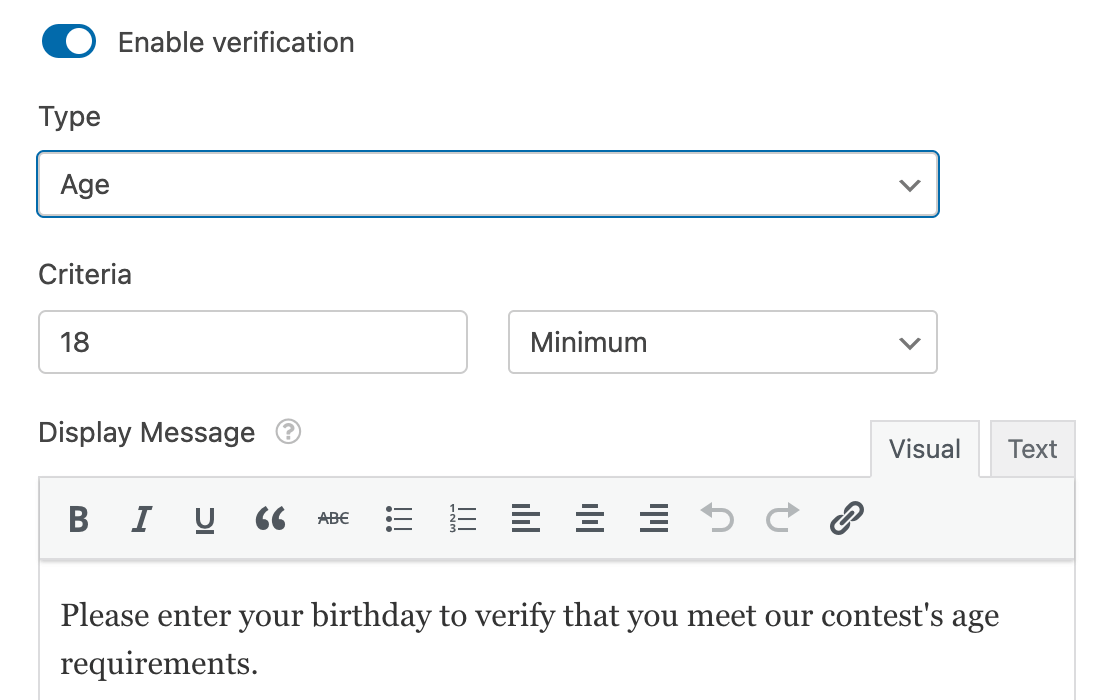
También puedes introducir un mensaje que aparecerá encima de los campos de verificación de edad.
En el frontend, los usuarios verán 3 menús desplegables que usarán para introducir sus fechas de nacimiento.
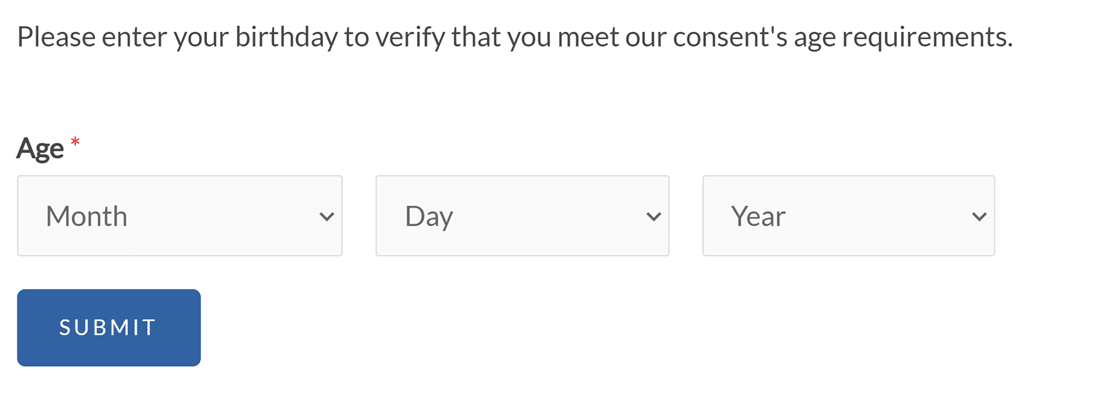
Si su edad no cumple con los requisitos que has establecido, verán un mensaje que dice: "Tu edad no cumple con los criterios."
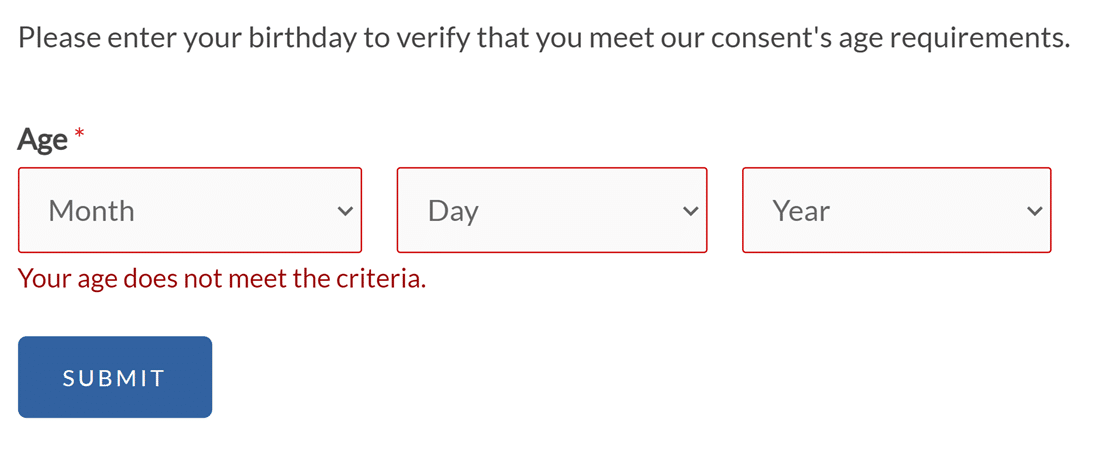
Nota: ¿Necesita modificar el mensaje de verificación de edad en su formulario? Nuestra documentación para desarrolladores proporciona una guía detallada sobre cómo personalizar este mensaje para que se ajuste a sus necesidades.
Verificar el acceso al formulario por correo electrónico
Otra forma de verificar la identidad de los usuarios antes de permitirles ver su formulario es implementar la verificación por correo electrónico. Esto puede ayudar a reducir las entradas de spam.
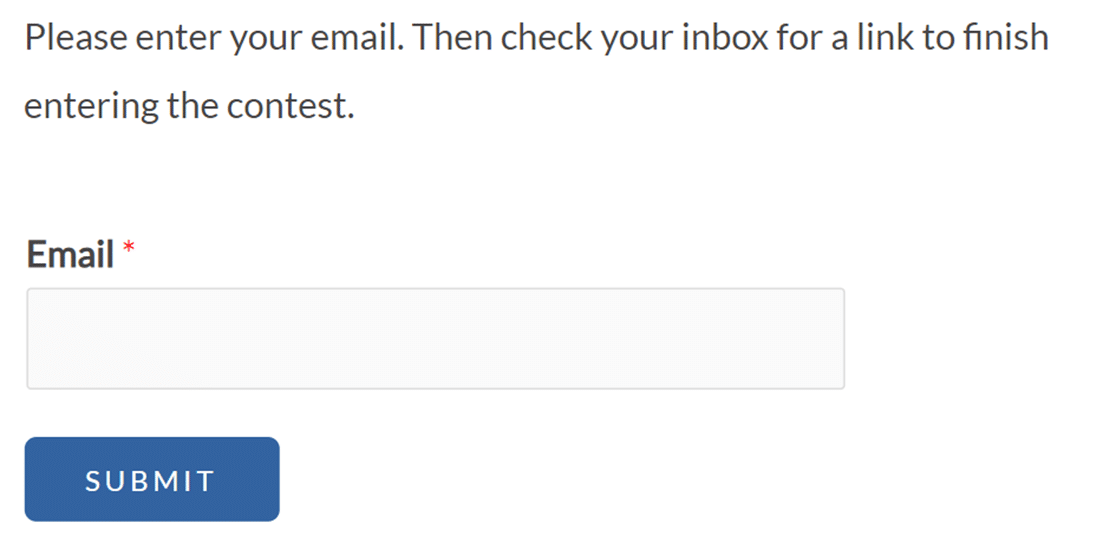
Si lo desea, cree un mensaje personalizado para mostrar encima del campo de correo electrónico.
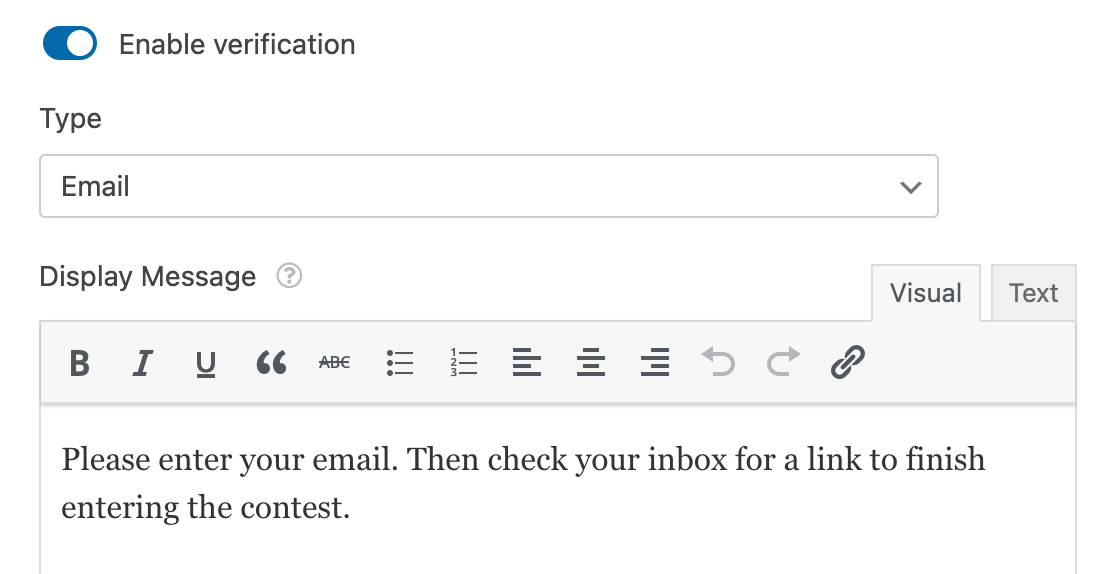
En el frontend, se pedirá a los usuarios que proporcionen sus direcciones de correo electrónico.
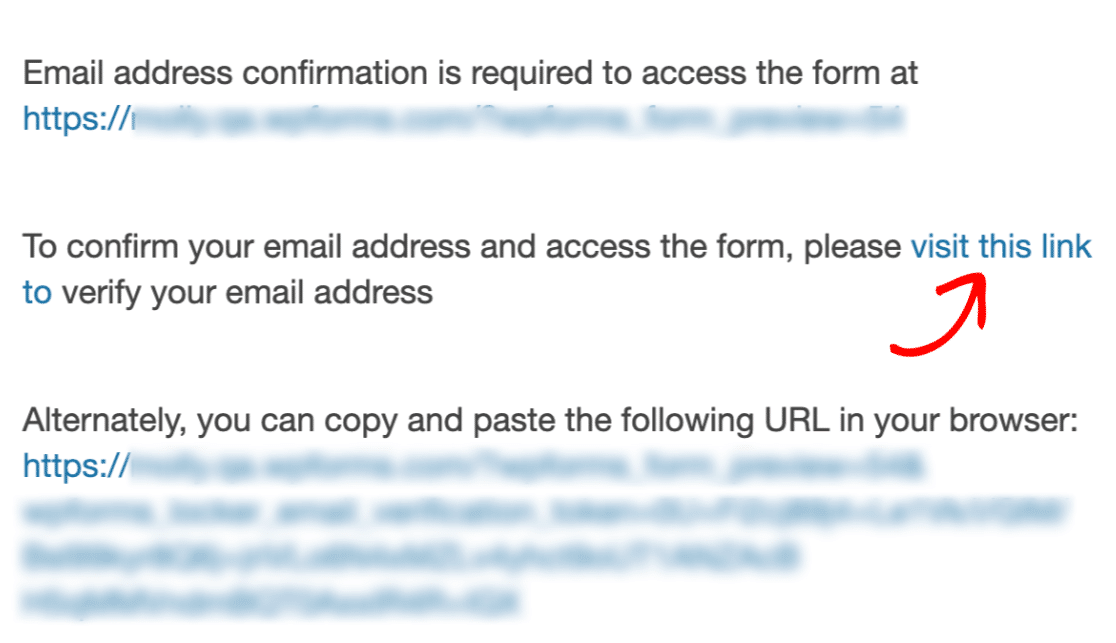
Una vez que envíen una dirección de correo electrónico, verán un mensaje que les indicará que revisen su bandeja de entrada para ver el enlace de verificación.

Luego, deberán hacer clic en el enlace del correo electrónico para ver su formulario y completarlo.
Programar acceso al formulario
La opción de Programación de formularios le permite establecer la fecha y hora en que un formulario será accesible, así como cuándo se cerrará y dejará de aceptar envíos. Para habilitar esta función, active el ajuste Programación de formularios.
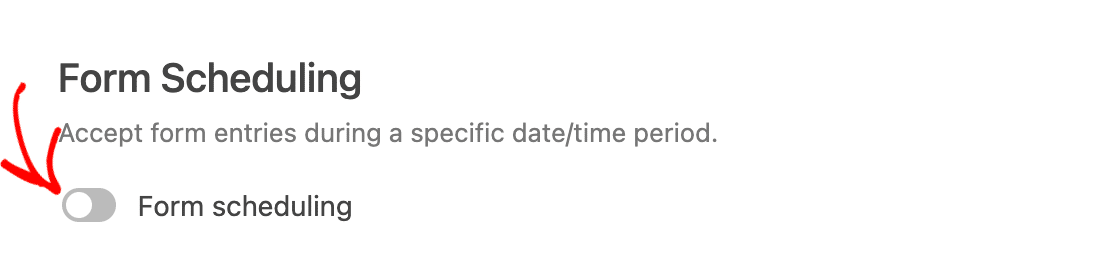
Una vez activado este ajuste, se mostrarán campos adicionales:
- Fecha de inicio y Hora de inicio: Cuándo abrir automáticamente el formulario.
- Fecha de fin y Hora de fin: Cuándo cerrar automáticamente el formulario.
- Mensaje de cierre: Se muestra en lugar del formulario cuando la programación determina que el formulario no está disponible.
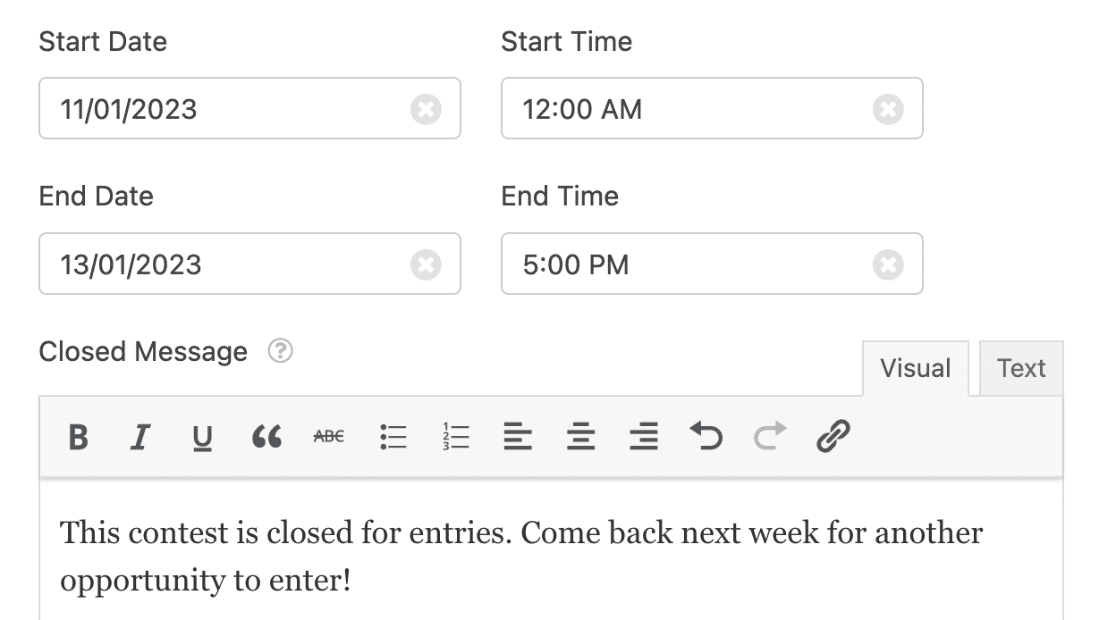
También puede dejar los campos de fin en blanco y establecer solo una hora para que el formulario se abra, o viceversa.
Si los usuarios acceden a su formulario antes o después del período de apertura, verán el mensaje de cierre que especificó en la configuración del Bloqueador de formularios.

Restringir el acceso a usuarios conectados
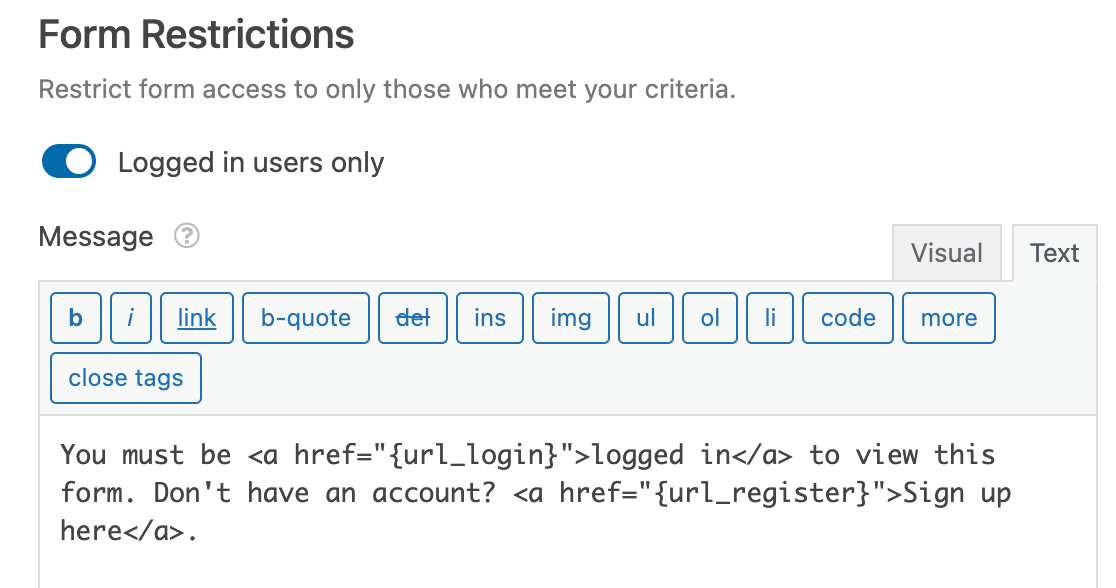
En algunos casos, es posible que solo desee permitir que los usuarios registrados vean su formulario. La opción Restricciones de formulario le permite aplicar esto.
Para habilitar esta función, active el ajuste Solo usuarios registrados. Luego puede introducir un mensaje para mostrar a los visitantes que intentan acceder a su formulario pero no han iniciado sesión.
Así es como se ve nuestro mensaje de ejemplo en el frontend.
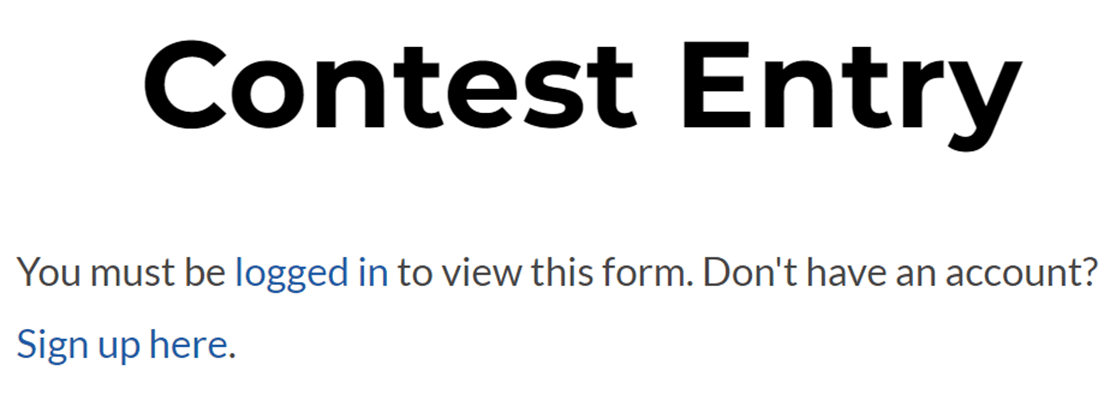
Nota: ¿Quiere mostrar enlaces a las páginas de inicio de sesión y registro de su sitio como en nuestro ejemplo anterior? Consulte nuestra guía completa sobre el uso de etiquetas inteligentes en WPForms para más detalles.
Limitar entradas
En algunos escenarios, es posible que desee limitar el número de envíos que un formulario aceptará o evitar que los usuarios envíen su formulario varias veces. El complemento Bloqueador de formularios le permite hacer ambas cosas.
Limitar el número total de envíos de un formulario
Si desea establecer un límite en el número de envíos permitidos para un formulario, active la opción Habilitar límite total de envíos en la configuración del Bloqueador de formularios.
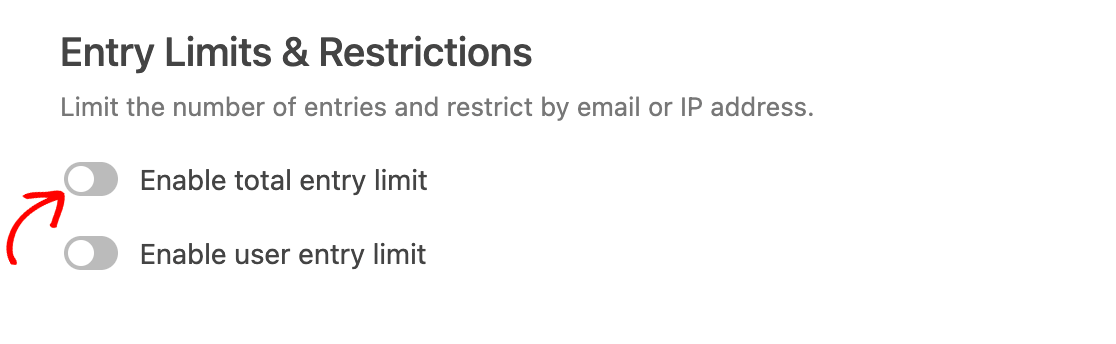
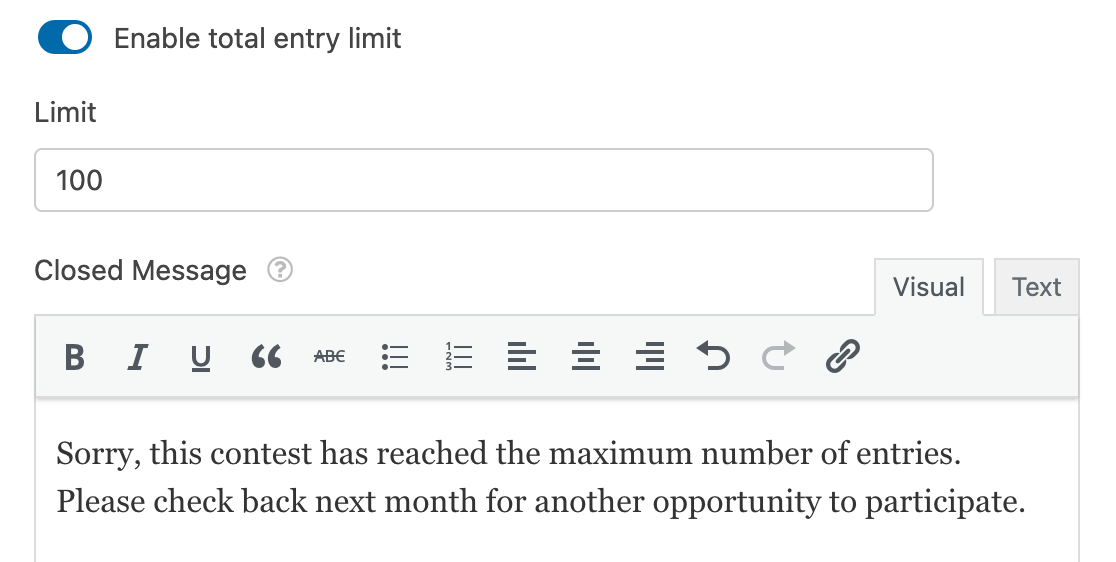
Una vez activada esta opción, se mostrarán campos adicionales:
- Límite: El número máximo de envíos totales permitidos para el formulario.
- Mensaje de cierre: El mensaje que se mostrará después de que se alcance el límite de envíos.
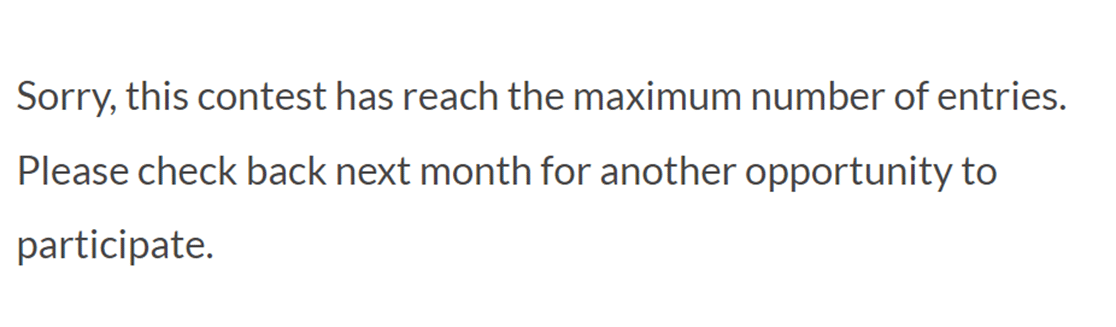
En el frontend, los usuarios verán su mensaje mostrado de esta manera una vez que se hayan enviado el número máximo de envíos.
Nota: Para mostrar el número restante de entradas permitidas para un formulario, puede usar un fragmento de código PHP específico. Para obtener orientación sobre cómo implementar esta funcionalidad, consulte nuestra documentación para desarrolladores.
Limitar entradas del mismo usuario
Si desea evitar que el mismo usuario envíe varias entradas, puede limitar el número de envíos desde una única dirección IP, dirección de correo electrónico o ambas.
Primero, active la opción Habilitar límite de entradas de usuario.
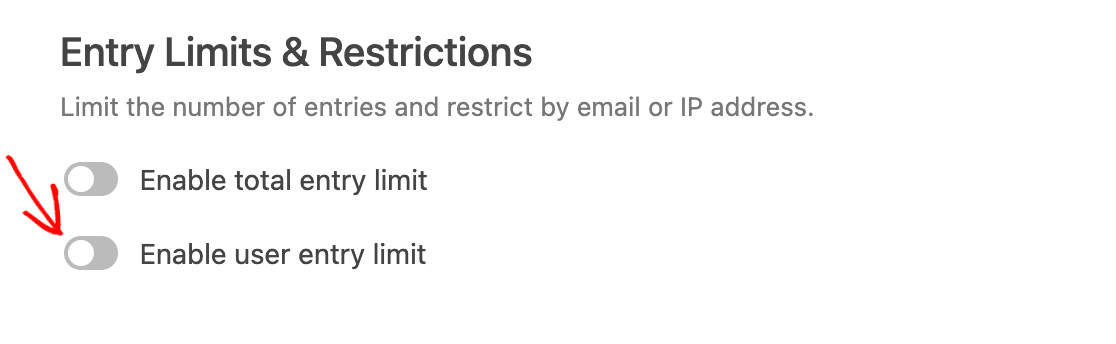
Luego marque la(s) casilla(s) del valor o valores que desea utilizar para limitar las entradas.
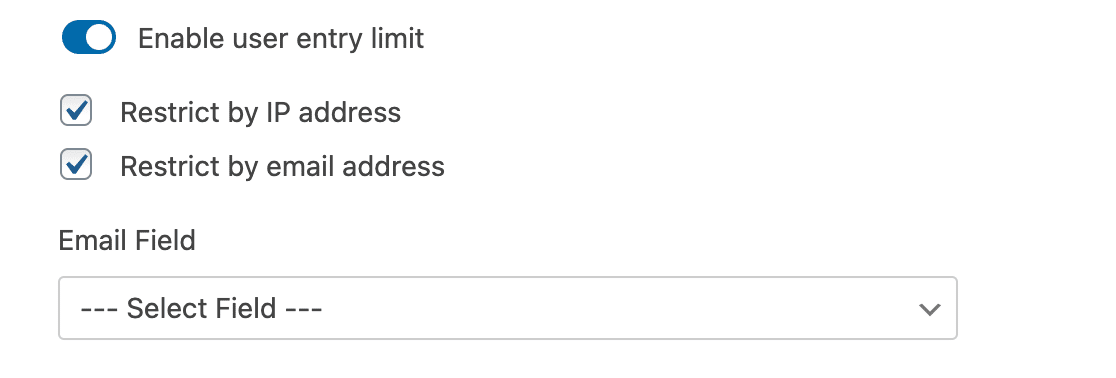
Si selecciona la opción Restringir por dirección de correo electrónico, también deberá especificar qué campo de su formulario contiene el correo electrónico del usuario seleccionándolo en el menú desplegable Campo de correo electrónico.
A continuación, introduzca el número máximo de entradas que desea que los usuarios puedan enviar en el campo Límite. Luego, utilice el menú desplegable junto a él para seleccionar cómo desea que se aplique el límite. A continuación, describimos las opciones disponibles:
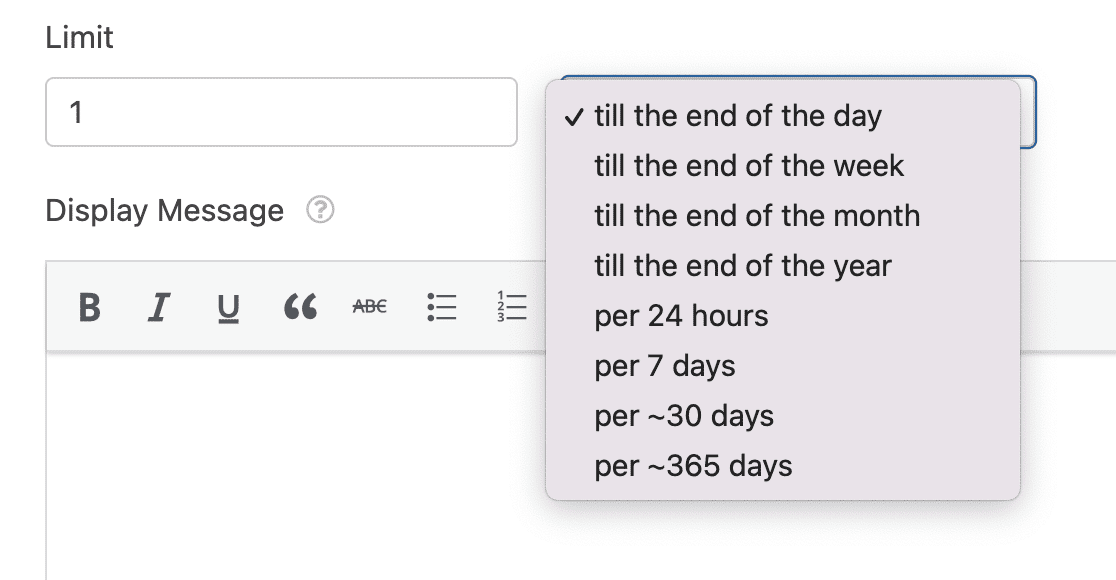
- Hasta el final del día
- Hasta el final de la semana
- Hasta el final del mes
- Hasta el final del año
- Por 24 horas
- Por 7 días
- Por ~30 días
- Por ~365 días
Para nuestro ejemplo, estableceremos el límite en 1 entrada por usuario hasta el final del mes. Esta opción restablecería el formulario y permitiría al usuario una nueva entrada al comienzo de cada mes.
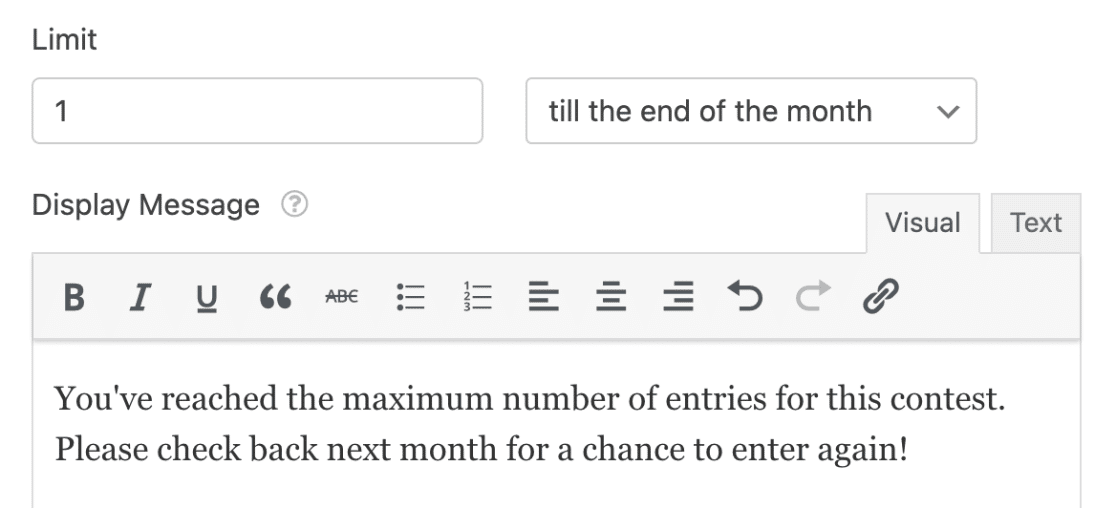
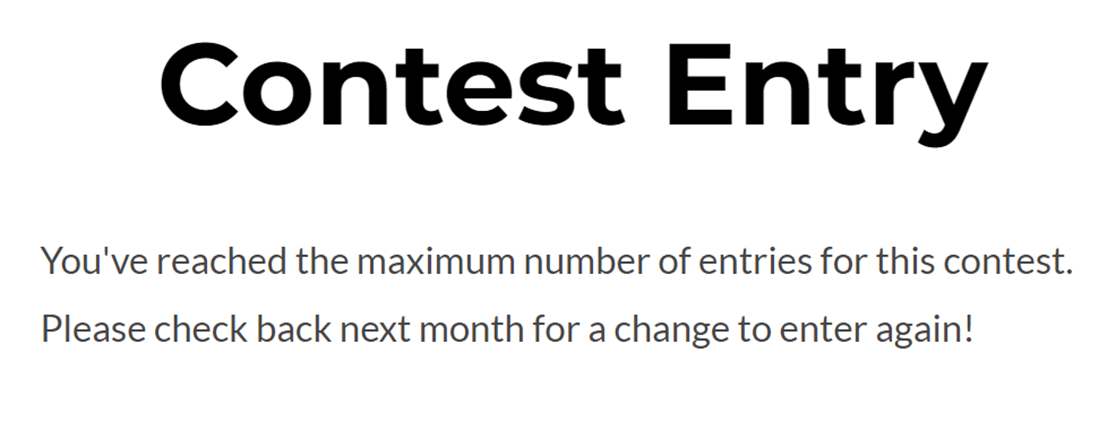
Finalmente, introduzca el mensaje que desea mostrar a los usuarios que alcanzan el límite de entradas. En el frontend, se verá algo así.
Requerir respuestas únicas en los campos del formulario
Otra forma de limitar las entradas de un formulario es exigir respuestas únicas para ciertos campos. Esto puede evitar envíos con el mismo nombre, correo electrónico u otros detalles identificativos.
Puede exigir respuestas únicas para los siguientes tipos de campo:
- Nombre
- Correo electrónico
- Teléfono
- Sitio web
- Contraseña
- Texto de una sola línea
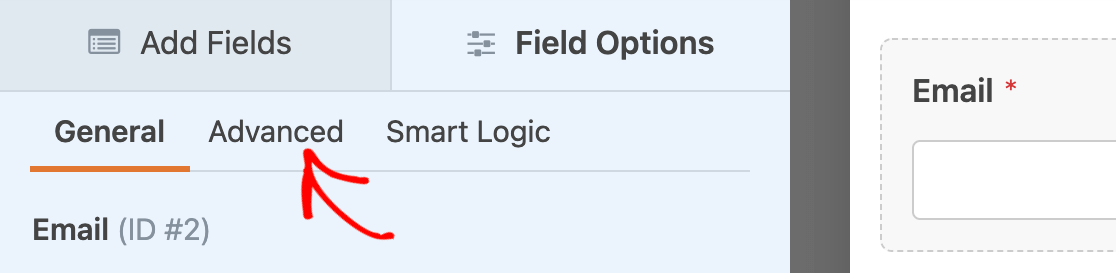
Para hacerlo, haga clic en el campo en el área de vista previa del constructor de formularios para abrir el panel Opciones de campo. Luego haga clic en la pestaña Avanzado.
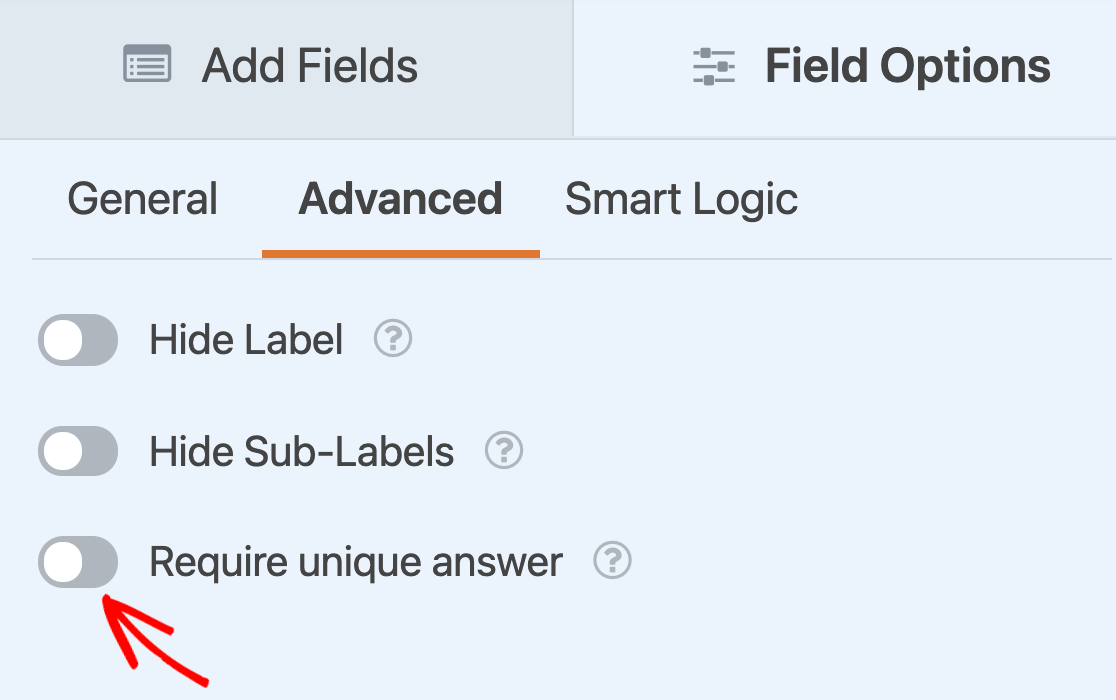
A continuación, desplácese hasta la parte inferior de las opciones de campo avanzadas y active la configuración Exigir respuesta única.
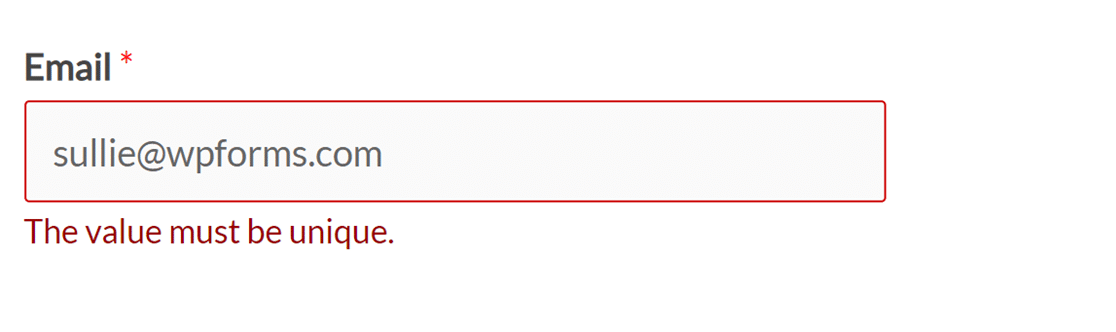
Cuando este formulario se publique, si un usuario intenta introducir una dirección de correo electrónico que ya se ha enviado antes, verá un mensaje que dice: "El valor debe ser único".
Nota: ¿Desea personalizar el mensaje de error para los campos que requieren respuestas únicas? Consulte nuestro tutorial sobre cambiar mensajes de validación para obtener una guía paso a paso.
¡Eso es todo! Ahora puede usar el complemento Form Locker para restringir el acceso a sus formularios.
A continuación, ¿le gustaría recopilar estadísticas y generar informes sobre los datos recopilados en sus formularios? Asegúrese de consultar nuestro complemento de Encuestas y Sondeos para llevar la funcionalidad de su formulario al siguiente nivel.


