


Resumen de IA
¿Te gustaría ver fácilmente estadísticas y resultados de la información que recopilas en tus formularios? Con encuestas y sondeos, puedes analizar datos fácilmente, generar informes e incluso compartir resultados con tus usuarios.
Este tutorial te mostrará cómo instalar y configurar el complemento Encuestas y Sondeos para WPForms.
Requisitos:
- Necesitarás una licencia de nivel Pro o superior para acceder al complemento Encuestas y Sondeos
- Asegúrate de haber instalado la última versión de WPForms para cumplir con la versión mínima requerida para el complemento Encuestas y Sondeos
Antes de empezar, asegúrate de instalar el plugin WPForms en tu sitio de WordPress. Una vez que tu licencia sea verificada, podrás instalar y activar rápidamente el complemento Encuestas y Sondeos.
Crear un formulario de encuesta o sondeo
Después de instalar y activar el complemento, puedes habilitar la funcionalidad de encuestas para cualquier formulario nuevo o existente en tu sitio. Para acceder al constructor de formularios, crea un nuevo formulario o edita uno existente.
El complemento Encuestas y Sondeos te permite usar la escala Likert, la puntuación neta del promotor y los campos de clasificación para recopilar fácilmente comentarios u otra información de los usuarios. Sin embargo, puedes incluir cualquiera de los siguientes campos en los resultados de tu encuesta:
- Texto de una sola línea
- Texto de párrafo
- Desplegable
- Casillas de verificación
- Opción múltiple
- Valoración
- Escala de Likert
- Puntuación Neta del Promotor
- Clasificación
Una vez que haya personalizado las opciones de cada campo a su gusto, guarde sus cambios.
Nota: ¿Quiere crear formularios de encuestas o sondeos nuevos rápidamente? WPForms incluye varias plantillas listas para usar con el complemento de Encuestas y Sondeos, incluida la Plantilla de formulario de encuesta de satisfacción del cliente. Para obtener más información, consulte nuestro tutorial completo sobre el uso de plantillas.
Habilitar informes de encuestas
Hay dos tipos de informes disponibles: Informes de encuestas y Resultados de sondeos. Los informes de encuestas recopilarán estadísticas de resultados de campos y las mostrarán en su área de administración de WordPress, mientras que los resultados de sondeos se pueden agregar a su sitio para que sus usuarios los vean.
En su formulario, puede optar por habilitar Informes de encuestas, Resultados de sondeos o ambos. En esta sección, nos centraremos específicamente en las opciones de Informes de encuestas.
Habilitar informes de encuestas para todo el formulario (la opción más sencilla)
La forma más sencilla de agregar rápidamente funcionalidad de encuesta es habilitarla para todo el formulario. Esto calculará los resultados de la encuesta para todos los campos compatibles.
Para configurar la funcionalidad de encuesta en todo el formulario, vaya a Ajustes » Encuestas y Sondeos en el creador de formularios.
Desde aquí, active la opción Habilitar informes de encuestas.

Habilitar informes de encuestas para campos individuales (opción avanzada)
En algunos formularios, es posible que no necesite calcular los resultados para todo el formulario. Para un mayor control, puede habilitar la funcionalidad de encuesta para campos individuales en su formulario.
Primero, debe deshabilitar la funcionalidad de encuesta en todo el formulario deshabilitando la opción Habilitar informes de encuestas desde Ajustes » Encuestas y Sondeos.
Luego, haga clic en Campos para volver a la pantalla principal del creador de formularios. En el área de vista previa, haga clic en el campo para el que desea habilitar los informes para abrir su panel de Opciones de campo. Haga clic en la pestaña Avanzado y, a continuación, marque la casilla para Habilitar informes de encuestas.

Puede habilitar los informes de encuestas de esta manera para tantos campos como desee, siempre que el complemento de Encuestas y Sondeos los admita.
Nota: Desafortunadamente, WPForms no incluye una opción para mostrar los resultados de las encuestas en el frontend. Consulte las preguntas frecuentes a continuación para obtener más detalles.
Mostrar resultados de sondeos
Los resultados de los sondeos mostrarán un resumen de todos los datos recopilados para un campo, o varios campos, en su formulario. Además, puede habilitar tanto los informes de encuestas como los resultados de los sondeos para el mismo formulario si lo desea.
Los resultados de los sondeos se pueden recopilar y mostrar para los siguientes tipos de campos:
Nota: Si desea reducir el sesgo de orden en las opciones que proporciona, considere aleatorizar las opciones para los campos de Casillas de verificación y Opción múltiple.
La opción más sencilla es mostrar los datos del sondeo dentro del mensaje de confirmación de su formulario. Sin embargo, también cubriremos una opción más avanzada que le permite mostrar los resultados del sondeo en cualquier lugar de su sitio.
Mostrar resultados de sondeos en un mensaje de confirmación (la opción más sencilla)
Para mostrar rápida y fácilmente los resultados de los sondeos a sus usuarios, puede habilitarlos para todo el formulario.
Esto calculará automáticamente cuántos usuarios seleccionan cada opción para todos los campos de tipo Desplegable, Casillas de verificación y Opción múltiple. Luego, los resultados de estos campos se mostrarán a los usuarios después de que envíen el formulario, debajo del mensaje de confirmación.
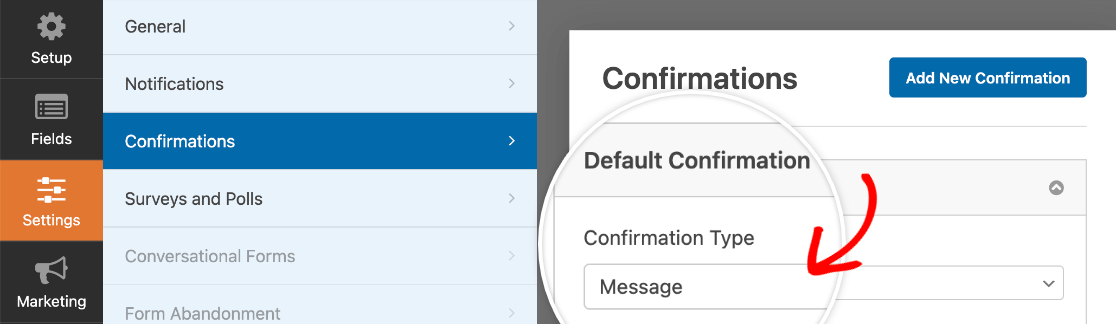
Para configurar esto, primero asegúrate de que tu formulario esté utilizando el Tipo de Mensaje de Confirmación. Puedes hacerlo yendo a Ajustes » Confirmación y eligiendo la opción Mensaje.
A continuación, ve a Ajustes » Encuestas y Sondeos. Aquí, deberás marcar Habilitar Resultados de Sondeos. Recuerda que también puedes tener la opción de resultados de encuestas habilitada si lo deseas.

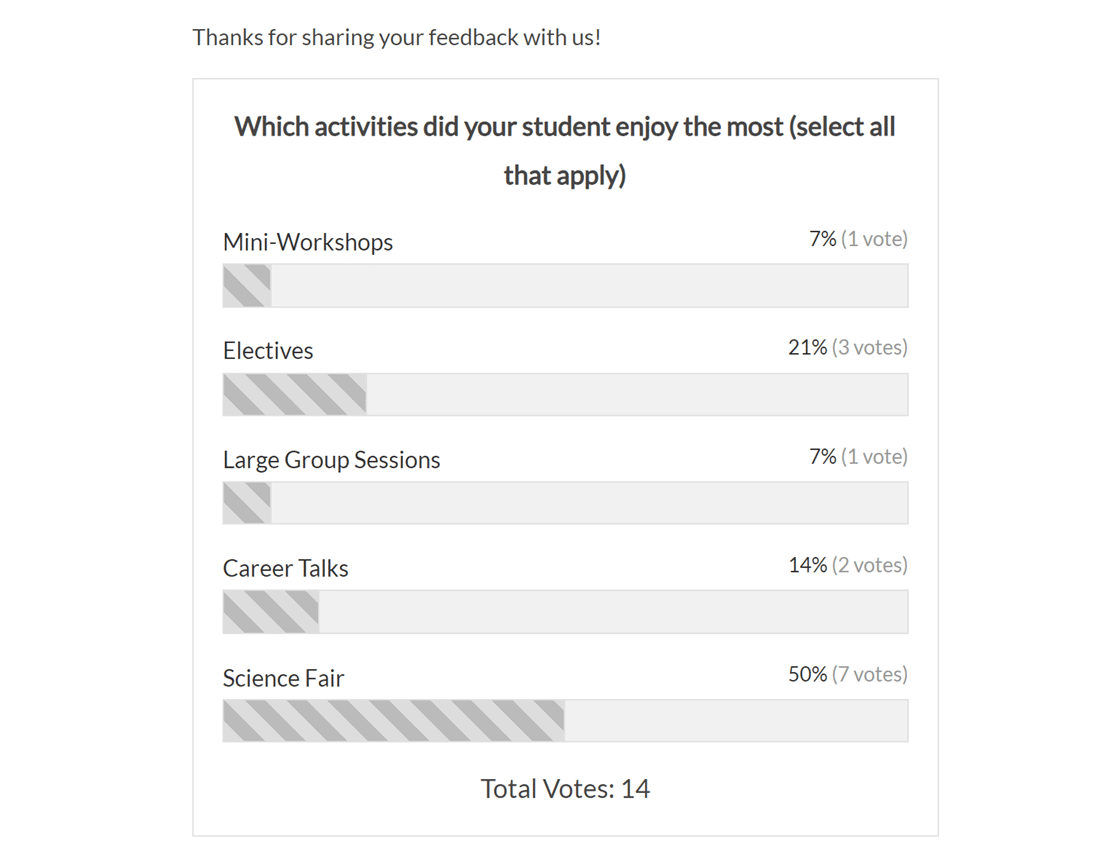
Una vez que los resultados de los sondeos estén habilitados, se mostrarán inmediatamente después de que un usuario envíe el formulario, junto con cualquier texto del mensaje de confirmación.
Mostrar Resultados de Sondeos Personalizados en Cualquier Lugar de Tu Sitio (Opción Avanzada)
Nota: Solo los resultados de los sondeos se pueden mostrar en el frontend con el shortcode. Los resultados de las encuestas solo se pueden ver en el área de administración.
Si deseas mostrar resultados de sondeos más personalizados, puedes usar un shortcode en lugar de (o además de) habilitar los resultados de sondeos dentro del mensaje de confirmación de tu formulario.
Para esta opción, no necesitas tener los resultados de sondeos habilitados para tu formulario.
Para empezar, asegúrate de tener al menos un campo de tipo Desplegable, Casillas de verificación o Opción múltiple en tu formulario. Estos son los campos que puedes usar para recopilar datos de sondeos.
A continuación, puedes agregar el shortcode de resultados de sondeos a una página o publicación, o incluso a una barra lateral u otra área de widgets que acepte shortcodes.
Aquí tienes un ejemplo del shortcode necesario:
[wpforms_poll form_id="23" field_id="7" label="true" counts="true"]
Puedes personalizar los siguientes valores para este shortcode dependiendo de qué formulario, campo y opciones de visualización desees incluir:
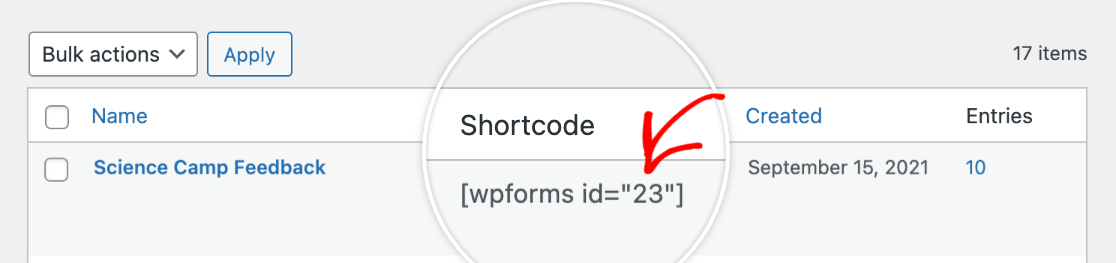
form_id: El ID del Formulario identifica qué formulario deseas mostrar los resultados del sondeo. Para encontrar fácilmente el número de ID del Formulario, ve a WPForms » Todos los Formularios y mira en el campo de shortcode.
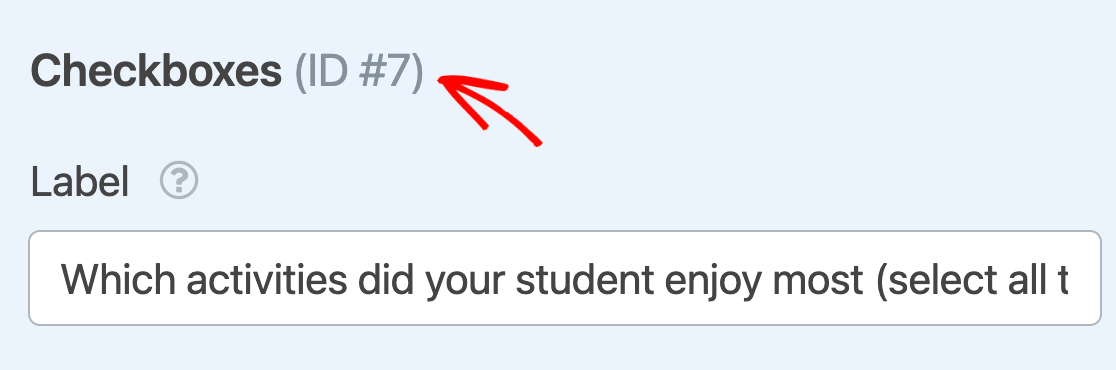
field_id: El ID del Campo indica qué campo de tipo Desplegable, Casillas de verificación o Opción múltiple deseas mostrar datos. Puedes encontrar este ID en la parte superior del panel de Opciones de Campo para cada campo.
label: Esto determinará si la etiqueta del campo se incluye en la parte superior de los resultados del sondeo. Para mostrar la etiqueta del campo, establece el valor en"true". Para ocultar la etiqueta del campo, establécelo en"false".counts: Con esta opción, puedes elegir si mostrar el número de votos para cada opción. Para mostrar el recuento de votos, establece el valor en"true". Para ocultar el recuento, establécelo en"false".
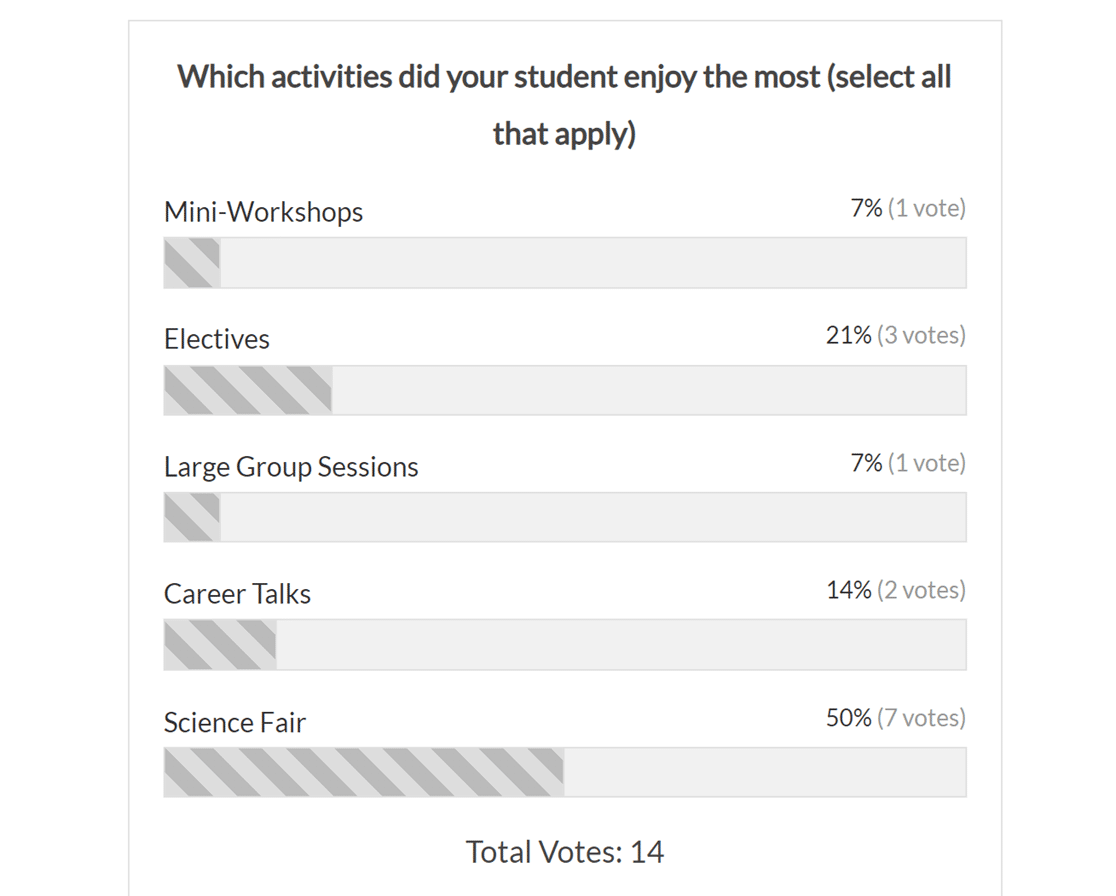
En el frontend, tus resultados de sondeos se verán algo así:
Generar informes de encuestas
Una vez que habilites la generación de informes de encuestas para un formulario, podrás ver los datos de cualquier campo aplicable.
Nota: Si ya has recopilado entradas para un formulario y decides habilitar la generación de informes de encuestas en cualquier momento, los informes de encuestas incluirán también estos datos anteriores.
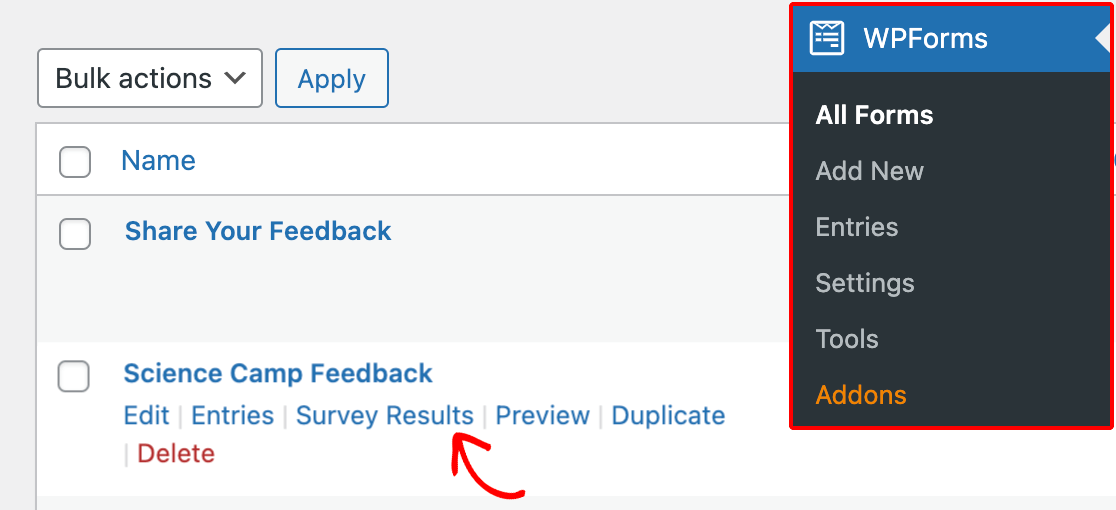
Para generar un informe de un formulario, ve a WPForms » Todos los formularios y pasa el ratón sobre el título del formulario para mostrar opciones adicionales. Luego, haz clic en Resultados de la encuesta.
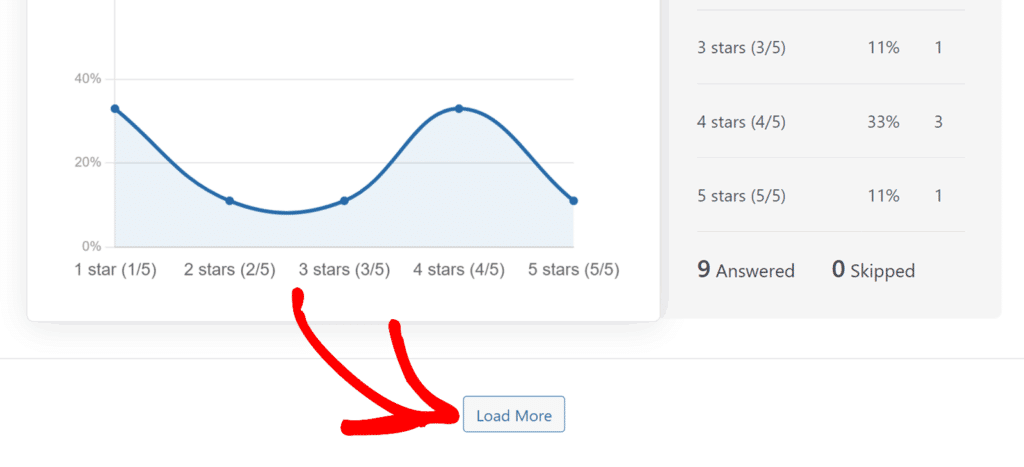
La página Resultados de la encuesta muestra cada campo que se puede informar de tu formulario, cada uno en su propia tarjeta con un gráfico (cuando sea aplicable) y un desglose de las respuestas. Para que la página sea rápida en encuestas largas, solo se muestran los primeros 5 campos inicialmente. Desplázate hasta el final y haz clic en Cargar más para mostrar el resto.
Desde esta página, filtra las respuestas, personaliza cómo se muestra cada gráfico y exporta o imprime tus resultados. Te guiaremos a través de cada uno de estos en las secciones siguientes.
Filtrar resultados de encuestas
Para acotar las respuestas que se muestran en la página Resultados de la encuesta, utiliza el menú Filtros en la parte superior derecha de la primera tarjeta de campo. Los filtros se configuran una vez en este campo y luego se aplican a cada campo con un gráfico compatible en el informe.

Filtrar por rango de fechas
El filtro Rango de fechas limita las respuestas a un período de tiempo específico. Elige entre los rangos preestablecidos (Todo el tiempo, Hoy, Ayer, Últimos 7 días, Últimos 30 días, Últimos 90 días o Último año), o selecciona Personalizado para elegir tus propias fechas de inicio y fin.
Filtrar por pregunta y respuesta
Debajo de Rango de fechas, la sección Preguntas y respuestas enumera cada pregunta de tu encuesta junto con sus opciones de respuesta. Marca las respuestas individuales para incluir solo las entradas donde los usuarios seleccionaron esas opciones específicas. Para incluir a todos los que respondieron a una pregunta determinada, marca la etiqueta de la pregunta. Esto selecciona automáticamente todas sus respuestas.
Guardar y administrar filtros
Después de seleccionar los filtros, puedes guardarlos para reutilizarlos.
Para guardar tu configuración de filtro actual, haz clic en el icono guardar debajo de los filtros. Para seleccionar rápidamente todas las casillas de verificación en un grupo de filtros, haz clic en el icono más. Para borrar todas las casillas de verificación en un grupo de filtros, haz clic en el icono menos.

Personalizar la configuración de gráficos
Para cambiar cómo se muestra un gráfico individual, haz clic en el icono de engranaje en la parte superior derecha de cualquier tarjeta de campo que tenga un gráfico.

Las siguientes opciones están disponibles:
- Estilo del gráfico: Elige entre Línea (predeterminado), Barra vertical, Barra horizontal o Circular.
- Línea del gráfico: Solo para gráficos de líneas. Elige entre líneas Precisas o Redondeadas.
- Color del gráfico: Elige un color preestablecido (Gris, Azul o Naranja) o selecciona un color personalizado. Esta opción no está disponible para los gráficos circulares, que utilizan un color diferente por sector.
- Tamaño del gráfico: Ajusta cuánto espacio ocupa el gráfico en relación con la lista de respuestas. Las opciones son CH (25% gráfico), MD (50%), LG (75%) o XL (gráfico y respuestas apilados a ancho completo).
- Ocultar gráfico: Activa para ocultar el gráfico de este campo y mostrar solo la tabla de respuestas.
- Aplicar a todos los gráficos: En la página Resultados de la encuesta, activa esta opción para aplicar tu configuración actual a todos los gráficos del informe a la vez.
Cuando hayas terminado, haz clic en Guardar cambios para conservar tus selecciones.

El formato y las opciones incluidas para cada campo dependerán del tipo de campo. Cubriremos cada uno a continuación.
Informes de campos de lista desplegable, casillas de verificación, opción múltiple y escala de calificación
Para cualquiera de estos tipos de campo, verás un gráfico a la izquierda y una tabla de resultados a la derecha, junto con los totales de cuántos usuarios respondieron y cuántos omitieron la pregunta.
Por defecto, las opciones listadas en la tabla aparecerán en orden de más a menos respuestas. Para cambiar el orden de clasificación, haz clic en el encabezado de la columna Respuestas de la tabla.

Informes de campos de escala Likert
Para los campos de escala Likert, los datos se muestran en una tabla que indica el número de votos para cada opción y el porcentaje de usuarios que eligieron cada una.
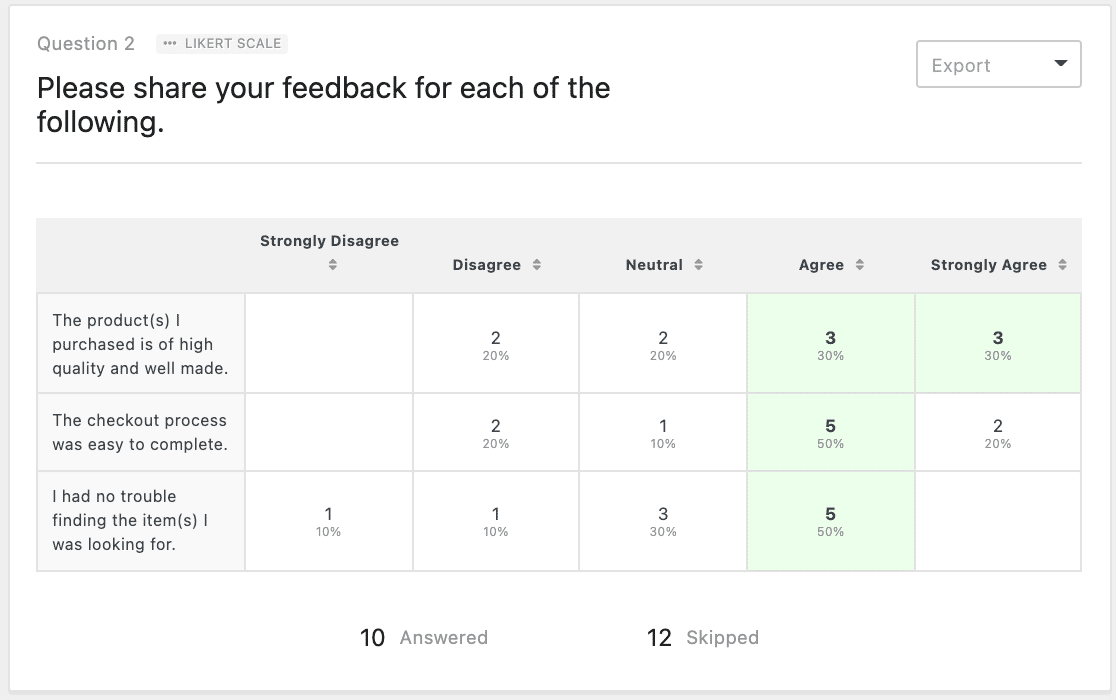
Por defecto, las filas de la escala Likert aparecen en el orden en que se configuraron en tu formulario. Para cambiar el orden de clasificación, haz clic en cualquiera de las opciones en la parte superior de la tabla.
Informes de campos de Net Promoter Score
Un campo de Net Promoter Score (NPS) pedirá a los usuarios que respondan utilizando una escala de calificación de 0 a 10. Basándose en el número que seleccionen, el enfoque NPS divide a los usuarios en tres categorías: Promotores, Pasivos y Detractores.
En los resultados de un campo NPS, verás un gráfico de recuentos de puntuaciones a la izquierda y una tabla a la derecha que muestra el número y el porcentaje de usuarios en cada categoría. WPForms calcula automáticamente tu Net Promoter Score general y lo muestra junto a la tabla.

Si deseas más detalles sobre el significado de estas categorías o tu puntuación general, consulta nuestro tutorial de Net Promoter Score.
Informes de campo de clasificación
Para los campos de clasificación, la tabla de resultados muestra 2 métricas para cada opción: Veces el n.º 1, el número de usuarios que colocaron la opción en primer lugar, y Clasificación, su posición media en todas las respuestas. Una clasificación más baja significa que los usuarios suelen colocar la opción cerca de la parte superior.
El gráfico representa la clasificación media de cada opción, con las opciones enumeradas en el orden en que aparecen en tu formulario. Si cambias el gráfico a un gráfico de barras o circular, mostrará con qué frecuencia se clasificó cada opción en primer lugar. Dado que cada envío contiene una clasificación completa, los recuentos de Respondidas y Omitidas no se muestran para este tipo de campo.

Informes de campos de texto de una línea y texto de párrafo
Los informes para estos tipos de campo mostrarán el texto introducido por los usuarios y la fecha y hora de la entrada relacionada. Para abrir la entrada completa, haz clic en el icono en el extremo derecho de una respuesta.
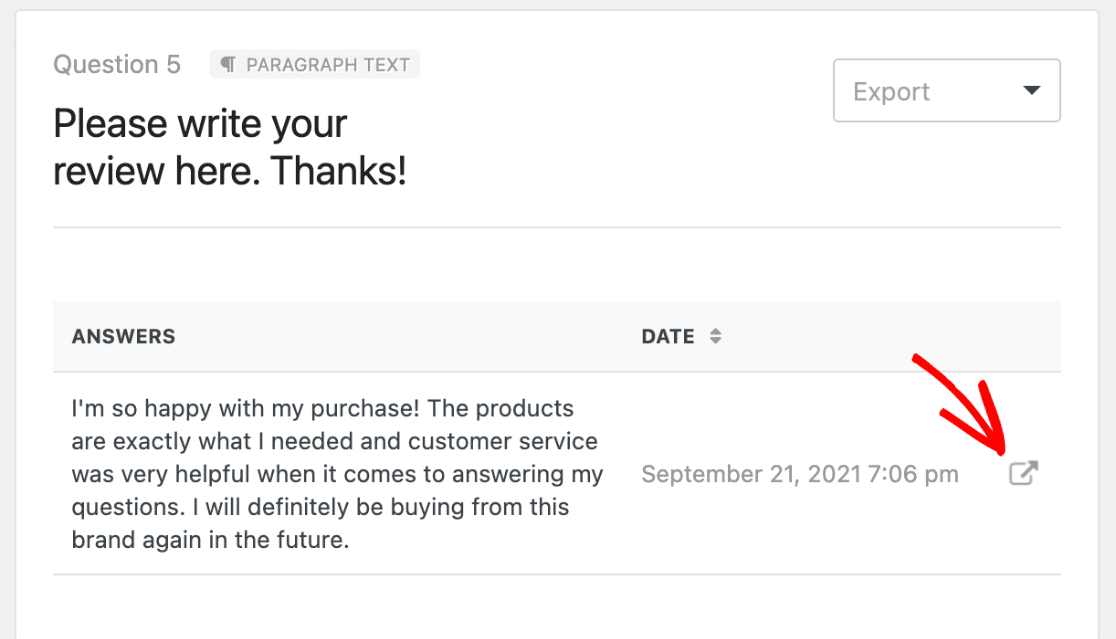
Dado que estos tipos de campo no generan un gráfico, los menús de configuración de filtros y gráficos no están disponibles para ellos. Utiliza el menú Exportar en la parte superior derecha de la tarjeta del campo para guardar o imprimir respuestas.
Previsualizar resultados de encuestas en la página de entradas
Al ver las entradas de cualquier formulario con informes de encuestas habilitados, se mostrará una vista previa de un solo resultado de campo en la parte superior de la página.
El nombre del campo aparece en la parte superior izquierda de la vista previa, junto a un icono que indica su tipo. Para cambiar a una pregunta diferente, haz clic en el nombre del campo para abrir el menú desplegable y seleccionar otra pregunta.

Las tarjetas de vista previa en la página de Entradas incluyen los mismos menús de Filtros, configuración de gráficos y Exportar que la página de Resultados de la Encuesta, aunque los filtros aquí se aplican solo al campo actualmente previsualizado y no se guardan como preajustes.
Cuando estés listo para ver el informe completo de todos los campos, haz clic en Ver resultados de la encuesta debajo de la tabla de respuestas.

Exportar e imprimir informes de encuestas
Cada tarjeta de campo en las páginas de Resultados de la Encuesta y Entradas incluye un menú Exportar en la parte superior derecha. Úsalo para guardar o imprimir un solo campo, o para exportar el informe completo de la encuesta.

Exportar resultados de encuestas
Para guardar los resultados de la encuesta como imagen o PDF, haz clic en el bot ilde{o}n Exportar en cualquier tarjeta de campo y configura las opciones:
- Exportar: Selecciona Pregunta actual para exportar solo este campo, o Todas las preguntas para exportar el informe completo.
- Contenido (solo exportaciones de un solo campo): Elige Gr ilde{a}fico + Datos para incluir tanto el gr ilde{a}fico como la tabla de respuestas, o Solo gr ilde{a}fico para exportar solo el gr ilde{a}fico.
- Formato: Guarda como JPG o PDF.
Cuando hayas hecho tus selecciones, haz clic en Exportar resultados.
Imprimir informes de encuestas
Para imprimir los resultados de la encuesta, abre el men ilde{u} Exportar en cualquier tarjeta de campo y selecciona Imprimir como formato. Elige Pregunta actual para imprimir un solo campo, o Todas las preguntas para imprimir el informe completo.

La vista previa de impresión utiliza la configuración de gr ilde{a}fico actual para cada campo. Desde el cuadro de di ilde{a}logo de impresión de tu navegador, elige enviar el informe a una impresora o guardarlo como PDF.
Preguntas frecuentes
Estas son las preguntas m ilde{a}s frecuentes que recibimos sobre encuestas y sondeos en WPForms.
extquestion{Puedo mostrar los resultados de la encuesta en el frontend?}
En este momento, no hay una forma integrada de mostrar los resultados de la encuesta en el frontend usando WPForms. Si deseas ponerlos a disposici ilde{o}n de tus usuarios, puedes guardar los resultados de tu encuesta como una imagen JPG y embeberla en una p ilde{a}gina de tu sitio.
extquestion{Puedo fusionar los resultados de la encuesta de dos campos?}
Actualmente, no hay una forma de fusionar los resultados de la encuesta de dos campos separados en WPForms.
extquestion{Puedo ocultar las opciones de sondeo que no reciben votos de los resultados?}
S extiacute;, es posible configurar tu sondeo para mostrar solo las opciones que han recibido votos. Para obtener una gu extiacute;a completa sobre esta configuraci extiacute;on, visita nuestra documentaci extiacute;on para desarrolladores.
¡Eso es todo! Ahora puedes crear encuestas y sondeos, as extiacute; como generar informes y mostrar resultados a tus usuarios.
A continuaci extiacute;on, extiquest{te gustar extiacute;a aprender m extaacute;s sobre las opciones para el campo de Calificaci extiacute;on?} Aseg extacute;rate de consultar nuestro tutorial del campo de Calificaci extiacute;on para obtener detalles sobre todas sus opciones de personalizaci extiacute;on integradas.


