


Resumen de IA
¿Te gustaría determinar rápidamente cómo se sienten tus clientes acerca de tu empresa? Un Net Promoter Score utiliza una simple escala de 0 a 10 para recopilar información valiosa sobre la percepción del cliente de tu marca o empresa.
Este tutorial te mostrará cómo configurar un campo Net Promoter Score en WPForms.
Requisitos: Necesitarás una licencia Pro o superior para acceder al complemento de Encuestas y Sondeos y utilizar el campo Net Promoter Score.
¿Qué es un Net Promoter Score?
Un Net Promoter Score, o NPS, es una calificación numérica promedio que te indica cómo se sienten tus clientes, usuarios o incluso empleados acerca de tu empresa. Es una forma fácil de averiguar qué tan contento está un grupo específico con tu negocio.
Para obtener un Net Promoter Score, generalmente harás solo una pregunta: «¿Qué probabilidad hay de que recomiendes nuestra empresa a un amigo o colega?»
Luego, se les proporciona a los usuarios una escala de números del 0 al 10, donde 0 significa que es extremadamente improbable que recomienden tu empresa y 10 significa que es extremadamente probable que recomienden tu empresa.
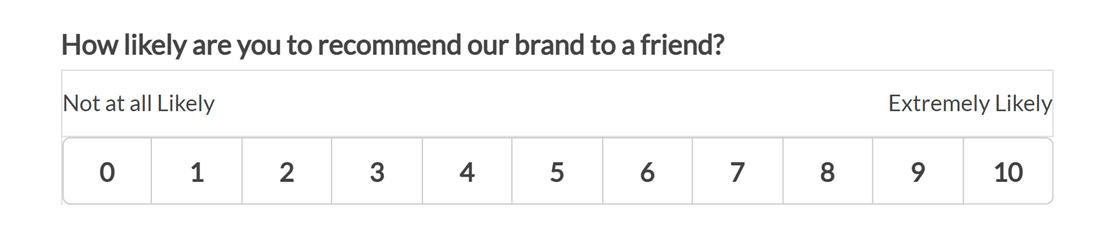
En WPForms, tu Net Promoter Score se calcula automáticamente a partir de las entradas de tu formulario, por lo que no necesitas hacer los cálculos tú mismo. Discutiremos cómo ver los resultados de tu campo Net Promoter Score y qué significan esos números, un poco más adelante en este artículo.
Añadir un campo Net Promoter Score a tu formulario
Antes de empezar, necesitarás instalar y activar el plugin WPForms y verificar tu licencia. Luego, instala el complemento de Encuestas y Sondeos y crea un nuevo formulario o edita uno existente para abrir el constructor de formularios.
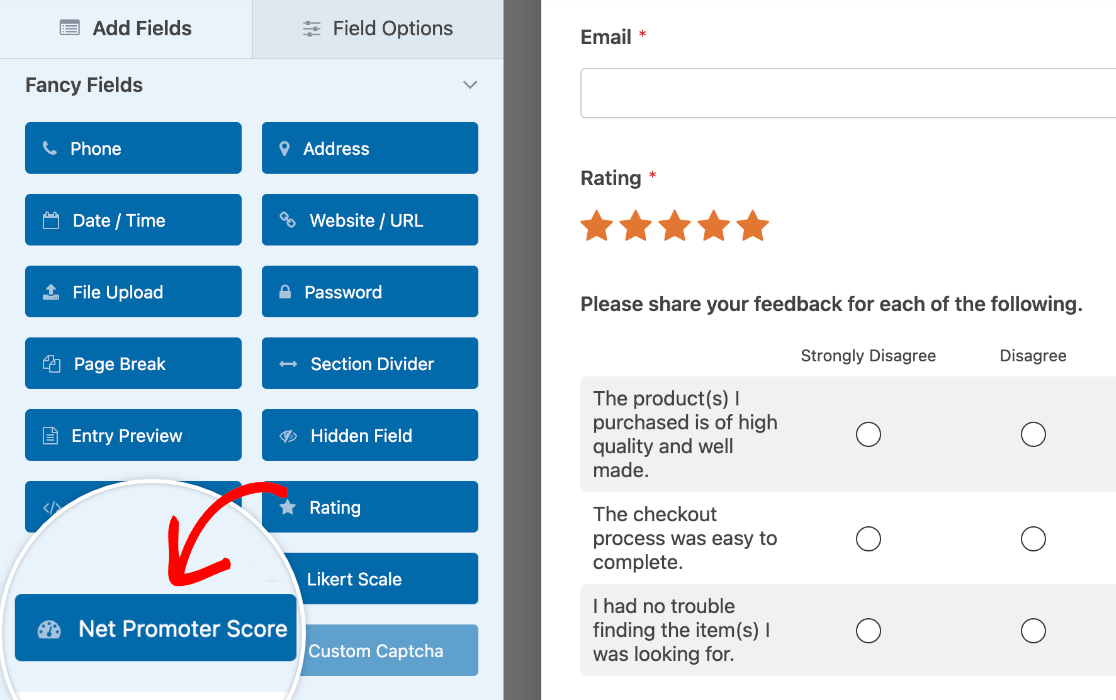
Después de abrir un formulario para editar, busca en la sección Campos de fantasía para encontrar el campo Net Promoter Score. Simplemente haz clic en él o arrástralo y suéltalo en el área de vista previa para añadirlo a tu formulario.
Personalizar las opciones del campo Net Promoter Score
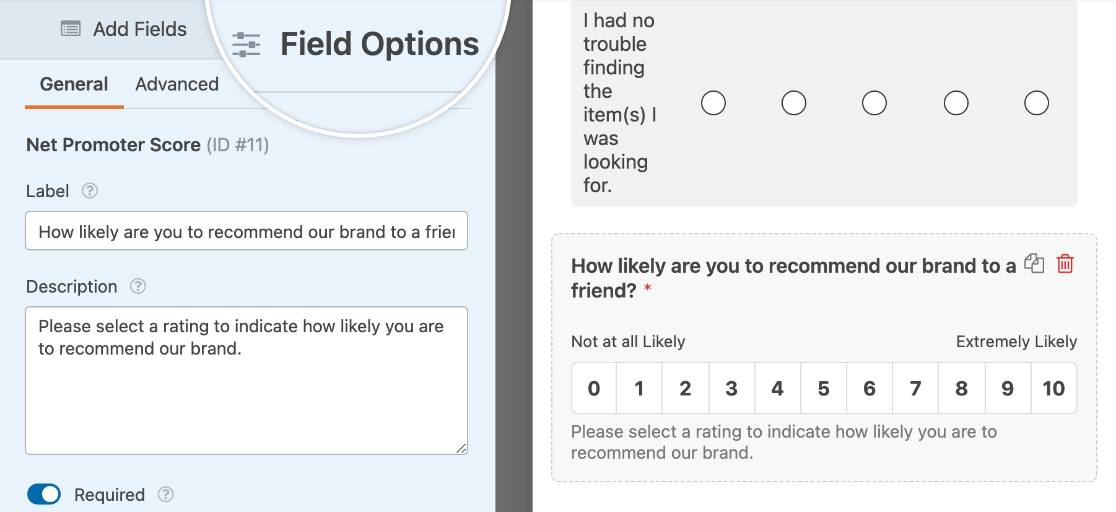
Una vez que hayas añadido el campo, puedes hacer clic en él en el área de vista previa en el lado derecho del constructor de formularios. Esto abrirá el panel Opciones del campo.
Desde aquí, puedes cambiar la etiqueta del campo, añadir una descripción y marcarlo como obligatorio para que los usuarios tengan que seleccionar una calificación antes de poder enviar tu formulario.
Personalización de opciones avanzadas de campo
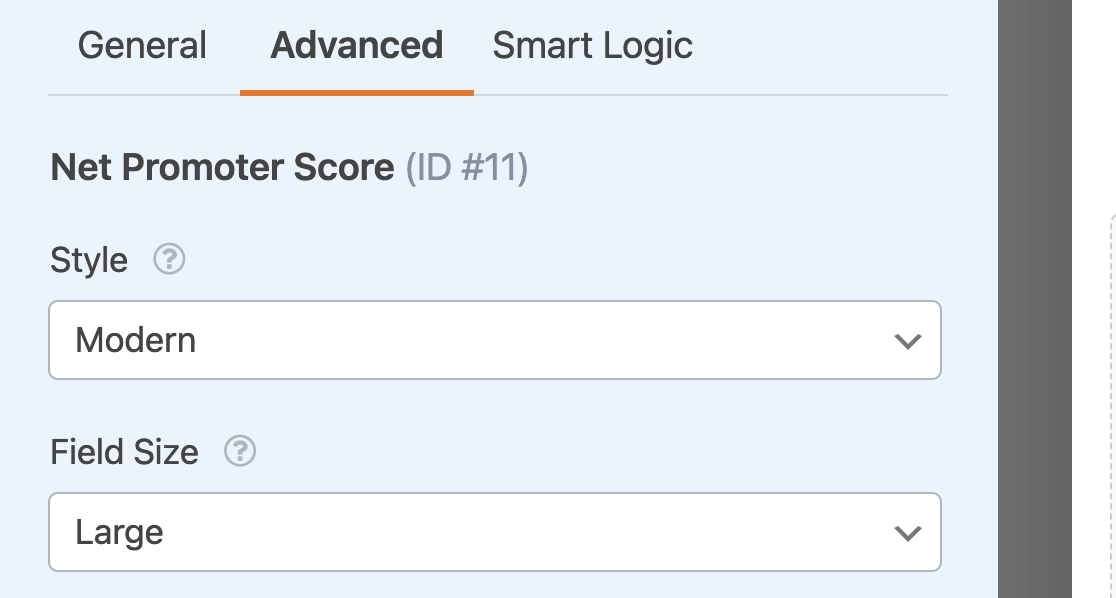
Hay opciones adicionales disponibles en la pestaña Avanzado del panel Opciones de campo.
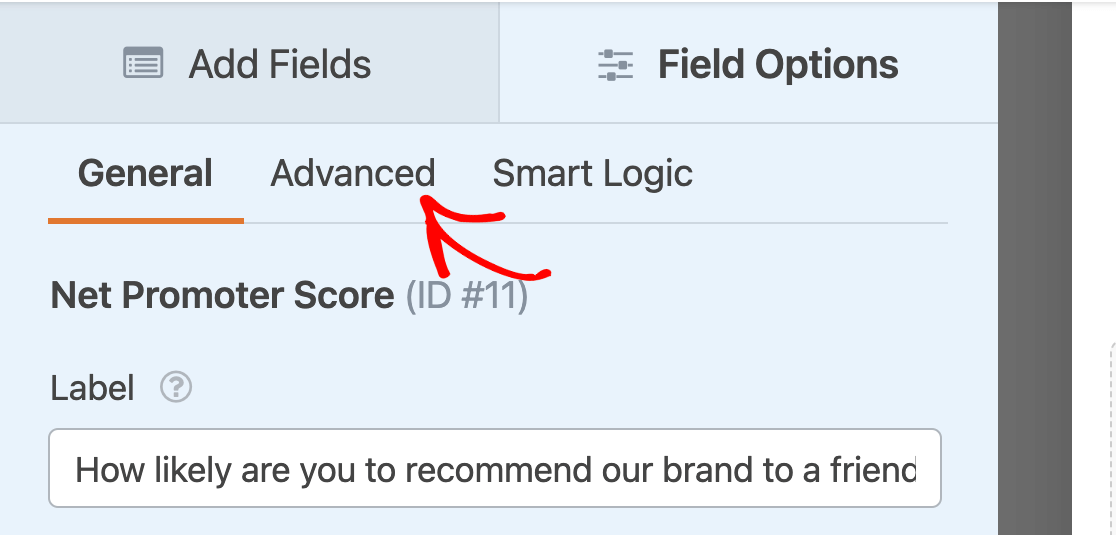
Aquí, puedes seleccionar el estilo y el tamaño del campo.
Ver e interpretar los resultados del Net Promoter Score
Una vez que tu formulario esté listo, puedes incrustarlo en tu sitio web y empezar a recopilar entradas. El Complemento de Encuestas y Sondeos genera mucha información útil para ti, pero para este tutorial, nos centraremos específicamente en los resultados de Net Promoter Score.
Visualización de tu Net Promoter Score
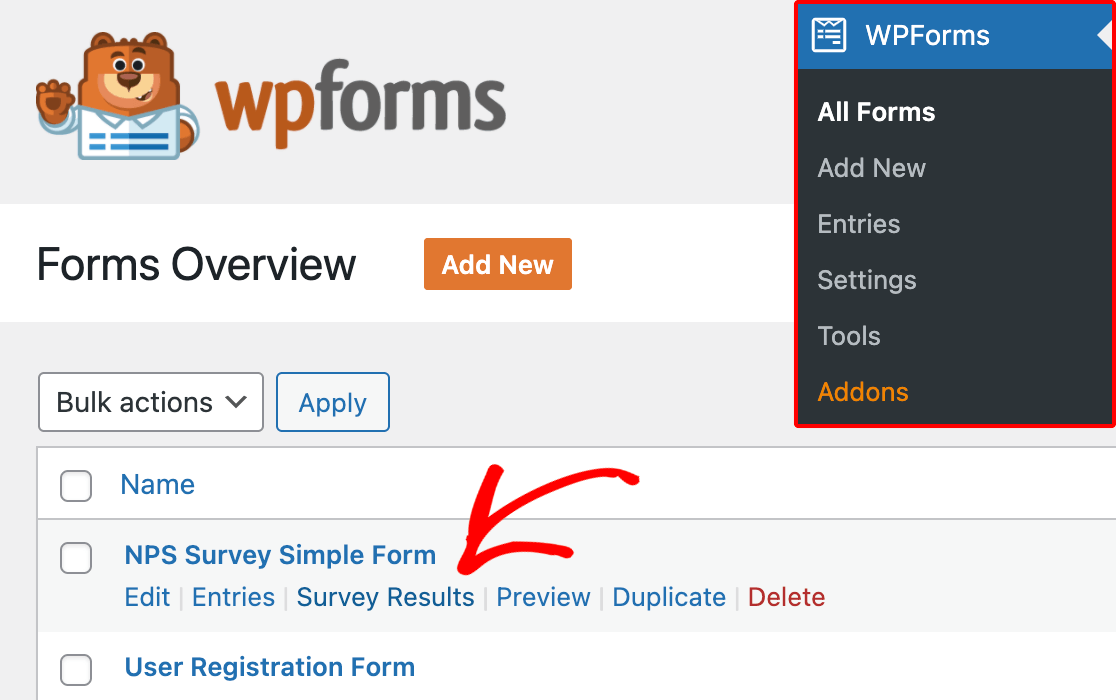
WPForms calculará tu NPS basándose en las valoraciones que envíen tus usuarios. Para ver tus resultados, ve a WPForms » Todos los formularios. Desde aquí, pasa el ratón sobre el nombre del formulario y haz clic en Resultados de la encuesta.
Una vez en la página Resultados de la encuesta, tus datos de NPS aparecerán como un gráfico junto con una tabla de desglose. La tabla muestra el porcentaje y el número total de usuarios en cada categoría de NPS (Promotores, Pasivos y Detractores), junto con tu Net Promoter Score general calculado a partir de esos valores.
Para cambiar la forma en que se muestra el gráfico, haz clic en el icono de engranaje en la parte superior derecha de la tarjeta del campo NPS. Desde allí, cambia entre los estilos de gráfico de Línea, Barra Vertical, Barra Horizontal o Circular, ajusta el color y el tamaño, o oculta el gráfico por completo. Para obtener detalles completos sobre estas opciones, consulta la sección Personalización de la configuración del gráfico del tutorial del Complemento de Encuestas y Sondeos.

Interpretación de tu Net Promoter Score
El sencillo sistema de puntuación de 0 a 10 para NPS te permite obtener una lectura rápida de tus clientes. Así es como el sistema NPS agrupa las puntuaciones:
- Promotores (9-10): Entusiastas y leales. Es probable que vuelvan a comprarte y, lo que es importante, que promocionen tu marca recomendando tus productos o servicios a otros.
- Pasivos (7-8): Satisfechos o neutrales (no particularmente entusiastas ni leales). Es probable que no sientan lo suficientemente fuerte sobre tus productos o servicios como para promocionarlos de forma positiva o negativa.
- Detractores (0-6): Insatisfechos y no leales. Es probable que no vuelvan a comprarte y que compartan una visión negativa de tu marca con otros.
Para obtener tu Net Promoter Score, usarías la siguiente fórmula:
% Promotores – % Detractores = Net Promoter Score
La puntuación resultante puede oscilar entre -100 y 100. Una puntuación positiva significa que tienes más Promotores que Detractores, por lo que, por lo general, cualquier puntuación positiva se considera buena.
En general, una puntuación de 50 o superior se considera excelente, y 70 o más se considera excepcional, aunque los estándares pueden variar bastante entre industrias.
Habilitar la lógica condicional para NPS
¿Te gustaría recopilar más detalles de los usuarios que comparten una puntuación Net Promoter Score particular? La lógica condicional te permite mostrar preguntas adicionales solo a los usuarios que seleccionan una calificación determinada.
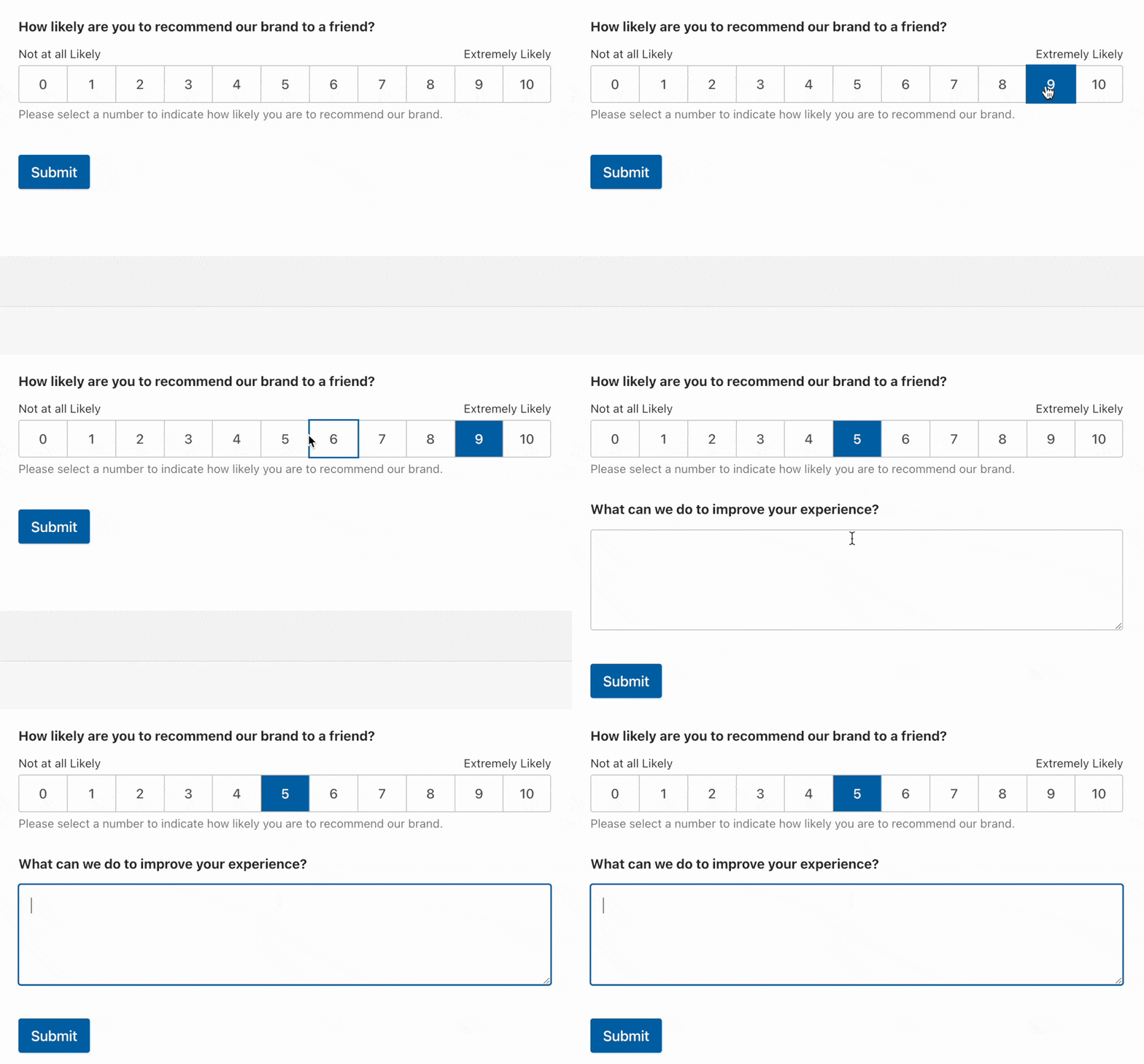
Como ejemplo, pidamos a los clientes que den una puntuación de 8 o inferior (cualquier Pasivo o Detractor) que compartan información adicional.
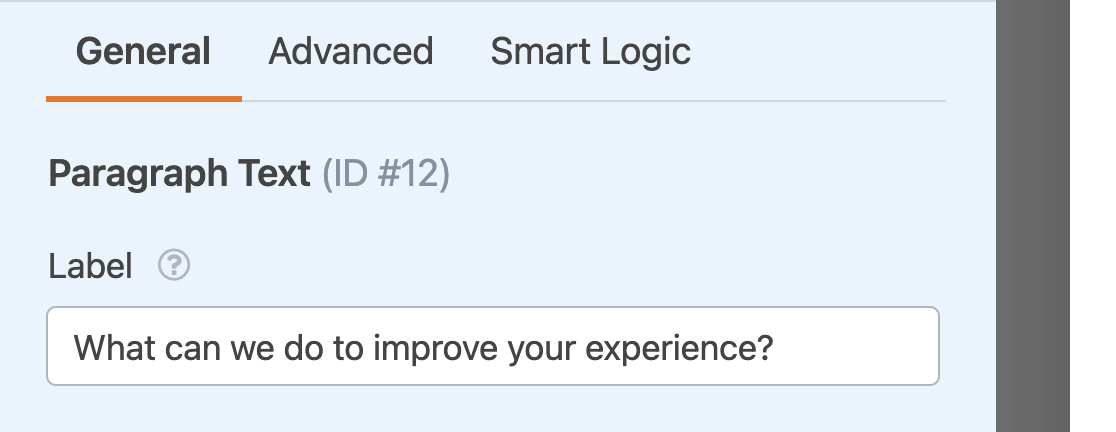
Para configurar esto, necesitarás abrir el creador de formularios y agregar un nuevo campo. Como queremos hacer una pregunta abierta en nuestro ejemplo, agregaremos un campo de Texto de Párrafo.
Luego, cambiaremos la Etiqueta del campo a: “¿Qué podemos hacer para mejorar tu experiencia?”
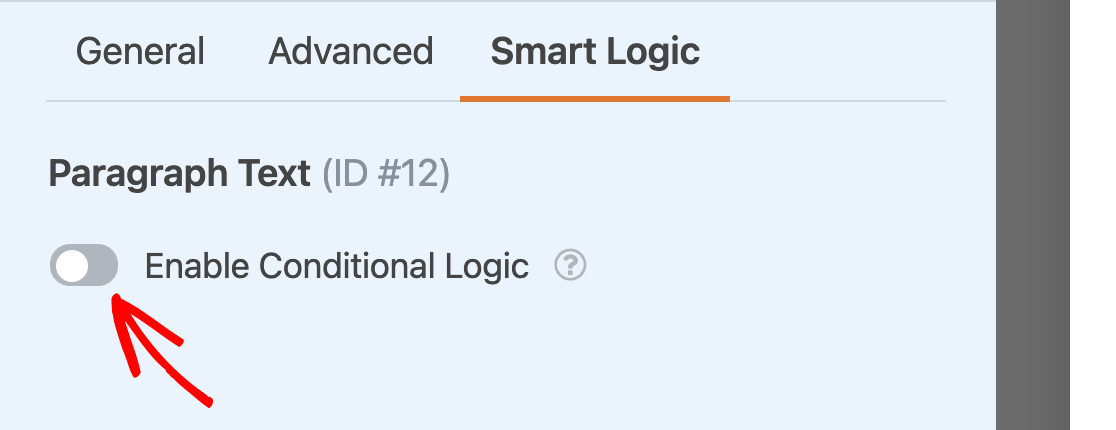
Una vez que hayas creado tu nuevo campo, necesitarás agregar lógica condicional. En el panel de Opciones de Campo, donde configuras la etiqueta del campo, abre la pestaña Lógica Inteligente. Luego, activa la opción etiquetada como Habilitar Lógica Condicional.
Ahora, puedes crear una regla para determinar cuándo el campo será visible y cuándo estará oculto. Para nuestro ejemplo, nuestra regla dirá: “Mostrar este campo si ¿Qué tan probable es que recomiendes nuestra empresa a un amigo o colega? sea menor que 9.”
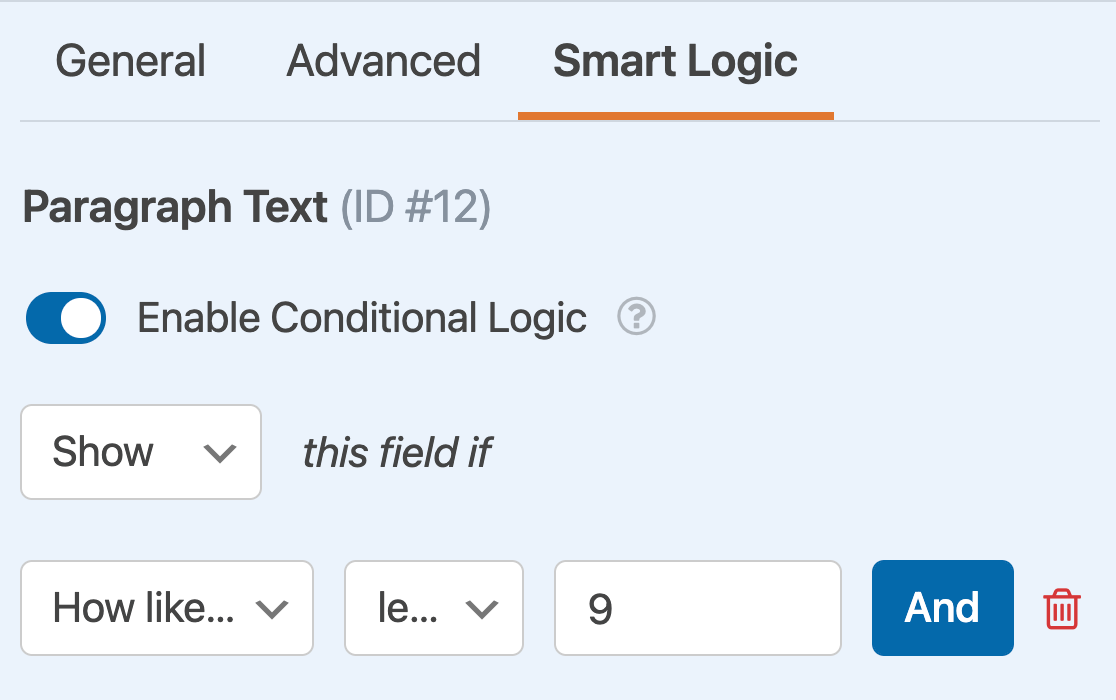
Con esta regla implementada, el campo solo se mostrará cuando un usuario seleccione una puntuación del Net Promoter Score de 8 o menos. Aquí tienes un formulario en vivo para probar nuestra implementación.
Preguntas frecuentes
A continuación, hemos respondido algunas de las preguntas más comunes que recibimos sobre el uso del campo Net Promoter Score.
¿Puedo cambiar la etiqueta del campo NPS?
Sí, puedes cambiar la etiqueta predeterminada del campo NPS usando CSS. Para hacerlo, comienza identificando el ID único de tu formulario. Este ID se puede encontrar en su shortcode en el editor de páginas/entradas, o navegando a WPForms » Todos los Formularios y revisando la columna Shortcode.
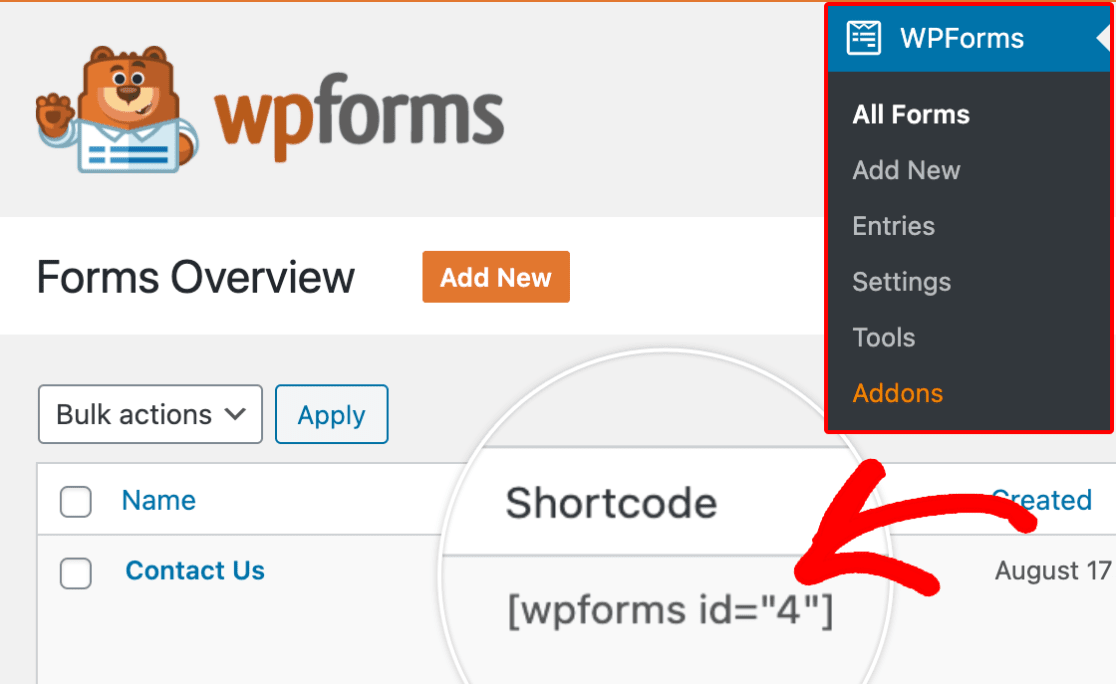
Una vez que tengas el ID, usa el siguiente código CSS, asegurándote de reemplazar TU-ID-DE-FORMULARIO con tu ID de formulario real:
form#wpforms-form-YOUR-FORM-ID span.not-likely:before
{content: "Not at all satisfied";
font-size: 14px !important;}

form#wpforms-form-YOUR-FORM-ID span.extremely-likely:before
{content: "Completely satisfied";
font-size: 14px !important;}

form#wpforms-form-YOUR-FORM-ID span.not-likely, form#wpforms-form-YOUR-FORM-ID span.extremely-likely
{font-size: 0;}
Para agregar este CSS a tu sitio de WordPress, puedes seguir la guía de WPBeginner para agregar CSS personalizado a WordPress.
Nota: Modificar texto con CSS significa que no será traducible en sitios multilingües.
¡Eso es todo! Ahora puedes encuestar fácilmente a los clientes para conocer tu Net Promoter Score.
¿A continuación, te gustaría aprender qué más puedes hacer con tu informe de encuestas? Asegúrate de consultar nuestro tutorial sobre el Complemento de Encuestas y Sondeos para obtener detalles sobre todas las potentes funciones que incluye.


